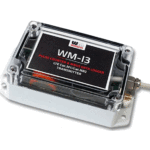
WM Systems WM-I3 LTE Data Logger Cat.M1-NB2

ឧបករណ៍ភ្ជាប់ខាងក្នុង, ចំណុចប្រទាក់

- ផ្នែកខាងក្រោមនៃឯករភជប់ (ផ្លាស្ទិច ABS ដែលមានការការពារ IP67 និងរន្ធចំនួន 6 - ដែល PCB អាចត្រូវបានភ្ជាប់ទៅក្នុងឯករភជប់ដោយវីសនៅរន្ធ)
- ផ្នែកខាងលើ (អាចត្រូវបានភ្ជាប់ដោយវីស 4)
- វីសជួសជុលនៃឯករភជប់ដើម្បីបិទ និងចាក់សោគម្របខាងលើនៃឯករភជប់
- ថ្មពេញពិសេស ប្រើបានយូរ (Lithium-Thyonyl-Chloride, 3.6V DC, ប្រភេទ CR14250)
- រន្ធដោតស៊ីមកាត (សម្រាប់ស៊ីមខ្នាតតូច ប្រភេទ 3FF)
- ឧបករណ៍ភ្ជាប់ខ្សែបញ្ចូលជីពចរ (ទៅ J11) - សម្រាប់ទិន្នផលជីពចរម៉ែត្រ (ប្រភេទ S0)
- សំលៀកបំពាក់ខ្សែបិទជិត
- ចំណុចប្រទាក់ការតភ្ជាប់សម្រាប់បន្ទះបន្ថែម MBus (5-pins សម្គាល់ដោយ J17)
- បើកថាមពល ON pins (ការតភ្ជាប់ 2-pin, ធ្វើឱ្យខ្លីដើម្បីចាប់ផ្តើមឧបករណ៍, អនុញ្ញាតឱ្យថ្មដែលបានសម្គាល់ដោយ J5)
- ការតភ្ជាប់អង់តែន SMA ខាងក្រៅ
- Tamper switch (សម្រាប់យល់ថាការដកគម្របកំពូល)* – មុខងារនេះបច្ចុប្បន្នអសកម្ម
- ច្រកកំណត់រចនាសម្ព័ន្ធ (5-pins សម្រាប់ការកំណត់រចនាសម្ព័ន្ធមូលដ្ឋាន និងការធ្វើបច្ចុប្បន្នភាពកម្មវិធីបង្កប់ J12)
- MBUS addon board (ជម្រើសបញ្ជាទិញ)
- ច្រក MBUS ដើម្បីអាចភ្ជាប់ម៉ែត្រដែលមានសមត្ថភាព MBUS
- រន្ធសម្រាប់ភ្ជាប់ឯករភជប់ (វីស)
- សំលៀកបំពាក់សម្រាប់ការតោងរុំព័ទ្ធ (សម្រាប់បន្ទះដែក។ល។)
- កម្មវិធីបម្លែង UART USB
- ការកំណត់រចនាសម្ព័ន្ធខ្សែ
LEDS - LEDs ដំណើរការ
ការផ្គត់ផ្គង់ថាមពល និងលក្ខខណ្ឌបរិស្ថាន
- ការផ្គត់ផ្គង់ថាមពល: 3.6 VDC
- ធាតុបញ្ចូល៖ ជីពចរបញ្ចូល (សម្រាប់ទិន្នផលប្រភេទម៉ែត្រ S0) / M-Bus (ជាជម្រើស)
- ច្រកកំណត់រចនាសម្ព័ន្ធ៖ តំណសៀរៀល
- ប្រតិបត្តិការ: -25 ° C ទៅ +55 ° C / ការផ្ទុក: -40 ° C ទៅ +80 ° C, នៅ 0-95% rel ។ សំណើម
- វិមាត្រ: 130x70x40mm (ជាមួយតែមួយគត់) / 105x70x40mm (ផ្នែកខាងលើ), ទំងន់: 245gr
- ស្រោមប្លាស្ទិក ABS ដែលមានគម្របប្លាស្ទិកថ្លា ការការពារ IP67
ជំហានដំឡើង

- Step #1: Remove the enclosure’s plastic top cover (2) by releasing and removing the four 14 screws (3) with a screwdriver.
- ជំហាន #2៖ ដកការភ្ជាប់ខ្លីនៃ Power ON (8) ប្រសិនបើវាត្រូវបានភ្ជាប់ ហើយប្រតិបត្តិការ 15 របស់ឧបករណ៍នឹងត្រូវបានបញ្ឈប់ (ថ្មនឹងត្រូវបានផ្តាច់)។
- ជំហានទី 3៖ បើករន្ធដាក់ស៊ីម (5) ពីស្តាំទៅឆ្វេង ហើយបញ្ចូលស៊ីមកាតសកម្ម (ដែលប្រើ APN)។ សូមប្រយ័ត្នចំពោះទិសដៅ ស៊ីមកាតត្រូវតែបញ្ចូលពីផ្នែកខាងស្តាំទៅទិសនៃថ្ម ហើយបន្ទះឈីបស៊ីមមើលទៅចុះ គែមកាត់របស់ស៊ីមគឺតម្រង់ទៅម៉ូឌុលអ៊ីនធឺណិត Telit ។ បិទគម្របអ្នកកាន់ស៊ីមមកវិញ។
- ជំហានទី 4: ការតភ្ជាប់ចំណុចប្រទាក់ J12 អាចត្រូវបានប្រើសម្រាប់ការកំណត់រចនាសម្ព័ន្ធមូលដ្ឋាន និងធ្វើឱ្យកម្មវិធីបង្កប់ឡើងវិញដោយប្រើខ្សែកំណត់រចនាសម្ព័ន្ធ (17) ។
- ជំហានទី 5៖ ឧបករណ៍ភ្ជាប់ពណ៌ខ្មៅ (17) របស់ខ្សែកំណត់រចនាសម្ព័ន្ធត្រូវតែដាក់ទៅចំណុចប្រទាក់ J3 Connection របស់ WM-I17 mainboard (5-pins) នេះបើយោងតាមរូបថតបន្ទាប់។ ម្ជុលទី 1 របស់ឧបករណ៍ភ្ជាប់ពណ៌ខ្មៅត្រូវបានចុះហត្ថលេខាដោយសញ្ញាពណ៌ស ផ្នែកម្ខាងនៃឧបករណ៍ភ្ជាប់នេះត្រូវតែដាក់ឱ្យជិតទៅនឹងថ្ម (តម្រង់ទិសខាងឆ្វេងនៅលើរូបថត)។
- ជំហានទី 6: សម្រាប់ការតភ្ជាប់សៀរៀលទៅកុំព្យូទ័រ អ្នកត្រូវភ្ជាប់អាដាប់ទ័រ USB UART Converter (16) នៃខ្សែកំណត់រចនាសម្ព័ន្ធទៅកុំព្យូទ័រ។
- ជំហានទី 7: រៀបចំសម្រាប់ការកំណត់រចនាសម្ព័ន្ធ។ ធ្វើ pf ខ្លីនៃម្ជុល Power ON (លេខ 8) ។ វានឹងបន្ថែមថាមពលថ្មសម្រាប់ឧបករណ៍។ បន្ទាប់មកម៉ូឌឹមនឹងចាប់ផ្តើមប្រតិបត្តិការរបស់វាយោងទៅតាមការកំណត់ដែលបានកំណត់។ ឧបករណ៍នឹងអាចប្រើបានដើម្បីកំណត់រចនាសម្ព័ន្ធតាមរយៈការភ្ជាប់សៀរៀលមូលដ្ឋាន។
- ជំហានទី 8៖ កំណត់រចនាសម្ព័ន្ធប៉ារ៉ាម៉ែត្រប្រតិបត្តិការឧបករណ៍នៅលើច្រក USB មូលដ្ឋានដោយ WM-E Term ។
- ជំហានទី ៩៖ បន្ទាប់ពីការកំណត់រចនាសម្ព័ន្ធជោគជ័យ ផ្តាច់អាដាប់ទ័រ USB (9) ពីកុំព្យូទ័ររបស់អ្នក។
ហើយផ្តាច់ខ្សែកំណត់រចនាសម្ព័ន្ធ (17) ពីឧបករណ៍ភ្ជាប់ J12 (លេខ 7) ។ - ជំហាន #10: ពិនិត្យមើលថាអ្នកបានភ្ជាប់ / ភ្ជាប់អង់តែនរួចហើយទៅឧបករណ៍ភ្ជាប់អង់តែនខាងក្រៅ (9) នៃឧបករណ៍។
- ជំហានទី ១១៖ ដំឡើងឧបករណ៍ ហើយតោង / តោងជាប់នឹងជញ្ជាំង - ជិតម៉ែត្រ - ឬតោងជាប់នឹងជញ្ជាំងនៃរណ្តៅទឹក ឬបំពង់ទឹក / បំពង់ក្នុង
ទីតាំងថេរដោយបំពង់ clamps. - ជំហានទី 12៖ ភ្ជាប់មេដែករបស់អង់តែនខាងក្រៅទៅនឹងផ្នែកដែក ដើម្បីជួសជុលនៅលើគម្របបង្ហូរ – ដើម្បីធានាថាវាមានលក្ខខណ្ឌមិនរំខាន និងការទទួលសញ្ញាបណ្តាញកោសិកាគ្រប់គ្រាន់សម្រាប់អង់តែន។ តម្លៃសញ្ញាបច្ចុប្បន្នអាចត្រូវបានពិនិត្យដោយ WM-E Term ។
- ជំហានទី 13: ផ្នែកទល់មុខនៃខ្សែបញ្ចូលជីពចរ (លេខ 17 និង 6b) ត្រូវតែភ្ជាប់ទៅទិន្នផលជីពចររបស់ម៉ែត្រ យោងទៅតាម pinout ខ្សែ - ឧទាហរណ៍ PULSE0_0 ទៅទិន្នផលសញ្ញាជីពចររបស់ម៉ែត្រទី 1 និង GND ទៅ មូលដ្ឋាននៃការបញ្ចូល) ។
 ជំហានទី 14: បើកឧបករណ៍ដោយលេខ។ 8 ម្ជុល (ធ្វើឱ្យខ្លី) ដូចដែលវាត្រូវបានពិពណ៌នារួចហើយ។
 - ជំហានទី 15: ដាក់គម្របខាងលើរបស់ឯករភជប់ (2) ហើយភ្ជាប់ដោយវីសចំនួនបួន (3) ។


- ជំហានទី #16៖ នៅពេលក្រោយ នៅពេលដែលម៉ូឌុលកោសិកានឹងត្រូវបានចាប់ផ្តើម ហើយស៊ីមហាក់ដូចជាមិនអីទេ ហើយការកំណត់ APN ត្រូវបានកំណត់យ៉ាងត្រឹមត្រូវ ឧបករណ៍នឹងអាចភ្ជាប់ទៅបណ្តាញ Cat.M/Cat.M (NB-IoT) ហើយផ្ញើទិន្នន័យប្រើប្រាស់ដែលបានរាប់ (ចំនួនជីពចរ ឬទិន្នន័យ MBUS)។
សំខាន់! វាក៏ចាំបាច់ផងដែរដើម្បីឱ្យមានកម្លាំងសញ្ញាសមរម្យនៃបណ្តាញកោសិកានៅទីតាំងប្រតិបត្តិការ។ អ្នកអាចផ្លាស់ប្តូរទីតាំងនៃអង់តែននៅលើទីតាំងសម្រាប់ការគ្របដណ្តប់សញ្ញាប្រសើរជាងមុន។ សម្រាប់ការទំនាក់ទំនងប្រកបដោយជោគជ័យនៃឧបករណ៍ អ្នកត្រូវកំណត់ការកំណត់ APN នៃកាត micro-SIM សកម្ម (ជាកូដ PIN, APN, ឈ្មោះអ្នកប្រើប្រាស់ និងពាក្យសម្ងាត់ APN) និងរយៈពេលផ្ទុកទិន្នន័យ ចន្លោះពេលបញ្ជូនទិន្នន័យ NB-IoT និងរបៀបនៃទិន្នន័យ។ ការផ្ញើ (របៀប ពិធីការ ច្រកម៉ាស៊ីនមេ អាសយដ្ឋាន IP របស់ម៉ាស៊ីនមេ) និងការកំណត់ទាក់ទងនឹងការវាស់វែង/ម៉ែត្រមួយចំនួន។ អនុវត្តតាមជំហានកំណត់រចនាសម្ព័ន្ធបន្ទាប់។
ការកំណត់ប៉ារ៉ាម៉ែត្រ
- ជំហានទី 1: ម៉ូដឹមអាចត្រូវបានកំណត់រចនាសម្ព័ន្ធនៅលើច្រកសៀរៀលមូលដ្ឋានជាមួយនឹងកម្មវិធី WM-E Term® ដែលគួរតែត្រូវបានអនុវត្តមុនពេលប្រតិបត្តិការ និងការប្រើប្រាស់ធម្មតា។ (ការកំណត់ពីចម្ងាយនៃឧបករណ៍ក៏អាចធ្វើទៅបានតាមរយៈសារ MQTT ។ អ្នកត្រូវកំណត់រចនាសម្ព័ន្ធម៉ាស៊ីនមេ MQTT សម្រាប់ការផ្លាស់ប្តូរទិន្នន័យ។ )
- ជំហានទី 2: សម្រាប់ការកំណត់រចនាសម្ព័ន្ធ និងការធ្វើតេស្តឧបករណ៍ WM-I3 អ្នកនឹងត្រូវការស៊ីមកាតសកម្ម APN ដែលបានបើក។
- ជំហានទី 3៖ Microsoft® .Net Framework v4 ត្រូវតែដំឡើងនៅលើកុំព្យូទ័ររបស់អ្នក។ ក្នុងករណីបាត់សមាសធាតុនេះ អ្នកត្រូវទាញយកវា ហើយដំឡើងពីអ្នកផលិត webគេហទំព័រ៖ https://www.microsoft.com/en-us/download/details.aspx?id=30653
- ជំហានទី 4: ភ្ជាប់ USB dongle និងទាញយកកម្មវិធីបញ្ជាពីក្រុមហ៊ុនផលិត webគេហទំព័រ៖
https://www.silabs.com/developers/usb-to-uart-bridge-vcp-drivers ជ្រើសរើស CP210x Universal Windows Driver ពីទំព័រ ហើយទាញយកផ្នែកបន្ថែម .ZIP file. ការដកស្រង់ដែលបានបង្ហាប់ file ទៅទីតាំងមួយនៅលើ hard drive កុំព្យូទ័ររបស់អ្នក។ - ជំហានទី 5: បើកផ្ទាំងបញ្ជាវីនដូ និងកម្មវិធីគ្រប់គ្រងឧបករណ៍។ នៅទីនោះនៅផ្នែកឧបករណ៍ផ្សេងទៀត អ្នកនឹងឃើញឧបករណ៍បញ្ជា CP210x USB to UART Bridge ឬធាតុស្រដៀងគ្នា។
ចុចកណ្ដុរស្ដាំលើធាតុហើយជ្រើសរើសជម្រើសកម្មវិធីបញ្ជា ធ្វើឱ្យស្រស់។ រកមើលថតឯកសាររបស់កម្មវិធីបញ្ជាដែលបានស្រង់ចេញ (.zip file) ហើយជ្រើសរើសថតហើយរុញទៅ OK ។ បន្ទាប់មកកម្មវិធីបញ្ជានឹងត្រូវបានដំឡើង។


- ជំហានទី 6: ផ្ទាំងបញ្ជា / កម្មវិធីគ្រប់គ្រងឧបករណ៍នឹងរាយបញ្ជីស្ពាន USB ទៅ UART ។ ពិនិត្យលេខច្រក COM! ចំណាំថាអ្នកត្រូវប្រើលេខច្រក COM នេះកំឡុងពេលកំណត់រចនាសម្ព័ន្ធនៅក្នុងកម្មវិធី WM-E Term!
- ជំហាន #7: ឥឡូវនេះទាញយកកម្មវិធីកំណត់រចនាសម្ព័ន្ធពាក្យ WM-E ពីតំណនេះ៖ https://m2mserver.com/m2mdownloads/WM_ETerm_v1_3_78.zip អ្នកត្រូវតែមានសិទ្ធិជាអ្នកគ្រប់គ្រងសម្រាប់ថតដែលអ្នកកំពុងប្រើកម្មវិធី។

- ជំហានទី 8: ស្រាយកញ្ចប់ .zip file ចូលទៅក្នុងថតឯកសារហើយប្រតិបត្តិ WM-ETerm.exe file. អ្នកត្រូវតែមានសិទ្ធិជាអ្នកគ្រប់គ្រងសម្រាប់ថតដែលអ្នកត្រូវបានដំឡើង។
- ជំហានទី ៩៖ កម្មវិធីកំណត់រចនាសម្ព័ន្ធនឹងត្រូវបានចាប់ផ្តើម។ រុញទៅប៊ូតុងចូល (ទុកវាលឈ្មោះអ្នកប្រើនិងពាក្យសម្ងាត់ដូចដែលពួកគេត្រូវបានបំពេញ) ។ បន្ទាប់មកជ្រើសរើស WM-I9 ដោយចុចប៊ូតុងជ្រើសរើស។
- ជំហាន #10: ជ្រើសរើសប្រភេទ Connection នៅផ្នែកខាងឆ្វេងនៃអេក្រង់ បន្ទាប់មកជ្រើសរើស Serial Tab។ (ក្នុងករណីមានការតភ្ជាប់ LwM2M សូមជ្រើសរើសផ្ទាំង LwM2M។ )
បន្ទាប់មកបន្ថែមឈ្មោះការតភ្ជាប់ថ្មីសម្រាប់អ្នកជំនាញfile បន្ទាប់មកចុចលើប៊ូតុងបង្កើត។ - ជំហានទី 11: នៅក្នុងបង្អួចបន្ទាប់ការកំណត់ការតភ្ជាប់នឹងត្រូវបានរាយបញ្ជី។ នៅទីនេះជ្រើសរើសច្រក COM ដែលត្រឹមត្រូវតាមលេខច្រក USB (សៀរៀល) ដែលមាន។ (សម្រាប់ការតភ្ជាប់ LwM2M កំណត់អាសយដ្ឋាន IP ច្រក និងឈ្មោះចំណុចបញ្ចប់។) បន្ទាប់មកចុចលើប៊ូតុង រក្សាទុក ដើម្បីរក្សាទុកការតភ្ជាប់។file.
- ជំហាន #12: នៅលើអេក្រង់មេ នៅផ្នែកខាងឆ្វេងខាងក្រោម ជ្រើសរើសការភ្ជាប់ដែលបានរក្សាទុកfile សូមជ្រើសរើសការតភ្ជាប់!
- ជំហានទី 13៖ បើករូបតំណាងអានប៉ារ៉ាម៉ែត្រពីម៉ឺនុយនៃអេក្រង់ដើម្បីអានប៉ារ៉ាម៉ែត្រប្រតិបត្តិការរបស់ឧបករណ៍។
- ជំហាន #14: វឌ្ឍនភាពនៃការអានប៉ារ៉ាម៉ែត្រឧបករណ៍អាចត្រូវបានពិនិត្យដោយនៅផ្នែកខាងក្រោមខាងស្តាំនៃអេក្រង់នៅរបារវឌ្ឍនភាព។ កម្មវិធីនឹងផ្ទុកតម្លៃប៉ារ៉ាម៉ែត្រដែលបានរាយបញ្ជី និងអានចេញលើអេក្រង់។
- ជំហានទី ១៥៖ ជ្រើសរើសក្រុមប៉ារ៉ាម៉ែត្រការកំណត់បណ្តាញកោសិកា។ ចុចប៊ូតុងកែសម្រួលតម្លៃនៅជ្រុងខាងស្តាំ បន្ទាប់មកវាលប៉ារ៉ាម៉ែត្រទាំងអស់ដែលមានតម្លៃនឹងត្រូវបានផ្ទុកទៅអេក្រង់។ កំណត់រចនាសម្ព័ន្ធប៉ារ៉ាម៉ែត្រម៉ូដឹមតាមតម្រូវការ៖ APN – APN របស់ស៊ីមកាតសម្រាប់ភ្ជាប់ទៅបណ្តាញ Narrow Band ឈ្មោះអ្នកប្រើប្រាស់ APN និងលេខសម្ងាត់អ្នកប្រើប្រាស់ APN – បើចាំបាច់ SIM PIN – (ប្រសិនបើវាកំពុងប្រើកូដ PIN)។ ចុចលើប៊ូតុង រក្សាទុក។
- ជំហាន #16: ជ្រើសរើសក្រុមប៉ារ៉ាម៉ែត្រការកំណត់ការបញ្ជូនទិន្នន័យ។ ចុចប៊ូតុងកែសម្រួលតម្លៃនៅជ្រុងខាងស្តាំ ហើយកំណត់រចនាសម្ព័ន្ធ៖ អាសយដ្ឋាន IP របស់ម៉ាស៊ីនមេ - អាសយដ្ឋាន IP ម៉ាស៊ីនមេគោលដៅ ច្រកម៉ាស៊ីនមេ ចន្លោះពេលបញ្ជូនទិន្នន័យ ពិធីការគោលដៅ (ជ្រើសរើសពី GRF (Grafana), TCP, LwM2M ឬ MQTT), ប្រេកង់ផ្ទុកទិន្នន័យ, វដ្តនៃការផ្ទុកទិន្នន័យត្រូវបានរាប់ដោយ (មូលដ្ឋាននៃការកែតម្រូវពេលវេលា – ពេលវេលាដំណើរការឧបករណ៍ ឬ GMT)។ សំខាន់ដើម្បីកំណត់អាសយដ្ឋាន IP ម៉ាស៊ីនមេ NTP និងច្រកសម្រាប់ការទទួលបានពេលវេលាសម្រាប់ទិន្នន័យចូល។ បន្ទាប់មកចុចលើប៊ូតុង រក្សាទុក។
- ជំហានទី 17៖ ជ្រើសរើសក្រុមប៉ារ៉ាម៉ែត្រការកំណត់ម៉ែត្រសំឡេងរោទិ៍ ហើយកំណត់រចនាសម្ព័ន្ធប៉ារ៉ាម៉ែត្រយោងទៅតាមម៉ែត្រដែលអ្នកបានភ្ជាប់។ បន្ទាប់មកចុចលើប៊ូតុង រក្សាទុក។
- ជំហាន #18: ប្រសិនបើអ្នកកំពុងប្រើការតភ្ជាប់ M-Bus បន្ទាប់មកជ្រើសរើសក្រុមប៉ារ៉ាម៉ែត្រការកំណត់ MBUS ហើយកំណត់រចនាសម្ព័ន្ធប៉ារ៉ាម៉ែត្រ។ បន្ទាប់មកចុចលើប៊ូតុង រក្សាទុក។
- ជំហាន #19៖ ប្រសិនបើអ្នកចង់ប្រើការជូនដំណឹងអំពីការជូនដំណឹង បន្ទាប់មកជ្រើសរើសក្រុមប៉ារ៉ាម៉ែត្រការកំណត់របាយការណ៍ការជូនដំណឹង ហើយកំណត់រចនាសម្ព័ន្ធប៉ារ៉ាម៉ែត្រ។ បន្ទាប់មកចុចលើ រក្សាទុក។
- ជំហាន #20: នៅពេលដែលអ្នកបានបញ្ចប់ការកែប្រែប៉ារ៉ាម៉ែត្រ រុញទៅរូបតំណាងសរសេរប៉ារ៉ាម៉ែត្រនៅក្នុងម៉ឺនុយ។ បន្ទាប់មកបញ្ជីប៉ារ៉ាម៉ែត្រទាំងមូល និងតម្លៃរបស់វានឹងត្រូវបានផ្ញើទៅកាន់ឧបករណ៍ WM-I3®។ សូចនាករវឌ្ឍនភាពខាងក្រោមខាងស្តាំនឹងបង្ហាញស្ថានភាពនៃដំណើរការ។
- ជំហានទី 21: សម្រាប់ការបង្ហោះវិញ្ញាបនប័ត្រ ឬវិញ្ញាបនប័ត្រ CA សូមអានសៀវភៅណែនាំអ្នកប្រើប្រាស់។
សម្រាប់ជម្រើសនៃការកំណត់រចនាសម្ព័ន្ធបន្ថែម សូមអានសៀវភៅណែនាំ៖
- សៀវភៅណែនាំអ្នកប្រើប្រាស់៖ https://www.m2mserver.com/m2m-downloads/User_Manual_for_WM-I3_v1_90_EN.pdf
- ការពិពណ៌នាអំពីការកំណត់រចនាសម្ព័ន្ធ MQTT អាចរកបាននៅទីនេះ៖
https://www.m2mserver.com/m2m-downloads/MQTT_Protocol_Description_for_WM-I3_v1_80_EN.pdf - ការពិពណ៌នាអំពីការកំណត់រចនាសម្ព័ន្ធ LwM2M៖
https://www.m2mserver.com/m2m-downloads/User_Manual_for_WMI3_LwM2M_Settings_v1_80_EN.pdf
អ្នកក៏អាចទាញយក sampការកំណត់រចនាសម្ព័ន្ធ files:
- Sampការកំណត់រចនាសម្ព័ន្ធ WM-I3 file (TCP, LwM2M និង MQTT ឆបគ្នា)៖
https://www.m2mserver.com/m2m-downloads/WM-I3_Sample_Config.zip
ឯកសារ និងជំនួយ
សៀវភៅណែនាំអាចរកបាននៅលើរបស់យើង។ webគេហទំព័រ៖ https://m2mserver.com/en/product/wm-i3/
ជំនួយផលិតផលអាចត្រូវបានស្នើសុំតាមអ៊ីមែល៖ iotsupport@wmsystems.hu
ផលិតផលនេះត្រូវបានសម្គាល់ដោយនិមិត្តសញ្ញា CE យោងតាមបទប្បញ្ញត្តិរបស់អឺរ៉ុប។
និមិត្តសញ្ញាធុងសំរាមដែលកាត់ចេញមានន័យថាផលិតផលនៅចុងបញ្ចប់នៃវដ្តជីវិតរបស់វាគួរតែត្រូវបានបោះចោលជាមួយនឹងកាកសំណល់គ្រួសារទូទៅនៅក្នុងសហភាពអឺរ៉ុប។ បោះបង់តែធាតុអគ្គិសនី/អេឡិចត្រូនិចនៅក្នុងគ្រោងការណ៍ប្រមូលផ្ដុំដាច់ដោយឡែក ដែលផ្តល់ប្រយោជន៍ដល់ការស្ដារឡើងវិញ និងការកែច្នៃឡើងវិញនូវសម្ភារៈដែលមាននៅក្នុងនោះ។ នេះមិនត្រឹមតែសំដៅលើផលិតផលប៉ុណ្ណោះទេ ថែមទាំងចំពោះគ្រឿងផ្សេងទៀតទាំងអស់ដែលមានសញ្ញាដូចគ្នាផងដែរ។
ឯកសារ/ធនធាន
 |
WM Systems WM-I3 LTE Data Logger Cat.M1-NB2 [pdf] ការណែនាំអំពីការដំឡើង កម្មវិធីកត់ត្រាទិន្នន័យ WM-I3 LTE Cat.M1-NB2, WM-I3, LTE Cat.M1-NB2 Data Logger, Data Logger, Logger |