


ឧបករណ៍ប្តូរការបង្ហាញ VIVOLINK VLHDMIMAT4X2RS 4×2 HDMI 2.0 ជាមួយនឹងលទ្ធផលម៉ាទ្រីស

ការណែនាំអំពីផលិតផល
សូមអរគុណសម្រាប់ការជ្រើសរើសឧបករណ៍ប្តូរការបង្ហាញ VLHDMIMAT4X2RS 4×2 HDMI 2.0 ជាមួយនឹងលទ្ធផលម៉ាទ្រីស។ ឧបករណ៍ប្តូរមានរន្ធ HDMI បួន ទិន្នផលម៉ាទ្រីស HDMI ពីរ និងការគាំទ្រ HDMI 2.0 ពេញលេញ។ ផលិតផលនេះផ្តល់នូវទិន្នផល SPDIF និង 3.5mm សម្រាប់ការទាញយកសំឡេងពីរ HDMI OUT និង dual HDMI OUT ARC រួមជាមួយនឹងមុខងារកាត់បន្ថយកម្រិត 4K ទៅ 1080p ។ VLHDMIMAT4X2RS មានលក្ខណៈពិសេសជាច្រើននៃភាពបត់បែននៃការគ្រប់គ្រងតាមរយៈ Web, RS232, IR និងការគ្រប់គ្រង EDID ដ៏ឆ្លាតវៃ។
លក្ខណៈពិសេស
- ឧបករណ៍ប្តូរការបង្ហាញ HDMI 4 × 2 ជាមួយនឹងលទ្ធផលម៉ាទ្រីស។
- HDMI 2.0b, 4K@60Hz 4:4:4 8bit, HDR 10, HDCP 2.2។
- កម្រិត 4K ទៅ 1080p ចុះក្រោម។
- លទ្ធផល PDIF និង 3.5mm សម្រាប់ការទាញយកសំឡេងពីរ HDMI OUT និង dual HDMI OUT ARC ។
- ការគ្រប់គ្រង RS232, IR និង TCP/IP ។
- ការគ្រប់គ្រង EDID ឆ្លាតវៃ។
បញ្ជីកញ្ចប់
- ឧបករណ៍ប្តូរការបង្ហាញ 1x VLHDMIMAT4X2RS 4 × 2 HDMI 2.0
- 2x ត្រចៀកម៉ោនជាមួយវីស 4
- 4x ខ្នើយផ្លាស្ទិច
- 1x IR ពីចម្ងាយ
- អ្នកទទួល IR ១x
- ប្លុកស្ថានីយ 1x 3-pin
- អាដាប់ទ័រថាមពល 1 x (12V DC, 1A)
- 1x សៀវភៅណែនាំអ្នកប្រើប្រាស់
ការប្រុងប្រយ័ត្នសុវត្ថិភាព
- ដើម្បីធានាបាននូវដំណើរការល្អបំផុតពីផលិតផល សូមអានការណែនាំទាំងអស់ដោយប្រុងប្រយ័ត្នមុនពេលប្រើឧបករណ៍។ រក្សាទុកសៀវភៅណែនាំនេះសម្រាប់ជាឯកសារយោងបន្ថែម។
- ខ្ចប់ឧបករណ៍ដោយប្រុងប្រយ័ត្ន ហើយរក្សាទុកប្រអប់ដើម និងសម្ភារៈវេចខ្ចប់សម្រាប់ការដឹកជញ្ជូននាពេលអនាគត។
- អនុវត្តតាមការប្រុងប្រយ័ត្នសុវត្ថិភាពជាមូលដ្ឋាន ដើម្បីកាត់បន្ថយហានិភ័យនៃអគ្គីភ័យ ការឆក់អគ្គិសនី និងរបួសដល់មនុស្ស។
- កុំរុះរើលំនៅដ្ឋាន ឬកែប្រែម៉ូឌុល។ វាអាចបណ្តាលឱ្យមានការឆក់ ឬឆេះ។
- ការប្រើប្រាស់គ្រឿងផ្គត់ផ្គង់ ឬផ្នែកដែលមិនបំពេញតាមលក្ខណៈបច្ចេកទេសរបស់ផលិតផលអាចបណ្តាលឱ្យខូចខាត ការខ្សោះជីវជាតិ ឬដំណើរការខុសប្រក្រតី។
- បញ្ជូនសេវាកម្មទាំងអស់ទៅកាន់បុគ្គលិកសេវាកម្មដែលមានសមត្ថភាព។
- ដើម្បីបងា្ករគ្រោះថ្នាក់អគ្គីភ័យ ឬឆក់ កុំដាក់អង្គធាតុឱ្យត្រូវទឹកភ្លៀង សំណើម ឬដំឡើងផលិតផលនេះនៅជិតទឹក។
- កុំដាក់វត្ថុធ្ងន់ណាមួយនៅលើខ្សែបន្ថែមក្នុងករណីមានការហៀរចេញ។
- កុំដកលំនៅដ្ឋានរបស់ឧបករណ៍ចេញ ព្រោះថាការបើក ឬដោះលំនៅដ្ឋានអាចនាំឱ្យអ្នកជួបគ្រោះថ្នាក់tage ឬគ្រោះថ្នាក់ផ្សេងទៀត។
- ដំឡើងឧបករណ៍នៅកន្លែងដែលមានខ្យល់ចេញចូលល្អ ដើម្បីជៀសវាងការខូចខាតដែលបណ្តាលមកពីការឡើងកំដៅខ្លាំង។
- ទុកម៉ូឌុលឱ្យឆ្ងាយពីវត្ថុរាវ។
- ការលេចធ្លាយចូលទៅក្នុងលំនៅដ្ឋានអាចបណ្តាលឱ្យមានអគ្គីភ័យ ការឆក់អគ្គិសនី ឬការខូចខាតឧបករណ៍។ ប្រសិនបើវត្ថុ ឬវត្ថុរាវធ្លាក់ ឬកំពប់ទៅលើលំនៅដ្ឋាន សូមដោះដោតម៉ូឌុលភ្លាមៗ។
- កុំបង្វិល ឬទាញដោយកម្លាំងចុងនៃខ្សែអុបទិក។ វាអាចបណ្តាលឱ្យដំណើរការខុសប្រក្រតី។
- កុំប្រើឧបករណ៍សម្អាតរាវ ឬអេរ៉ូសូលដើម្បីសម្អាតគ្រឿងនេះ។ តែងតែដកថាមពលទៅឧបករណ៍មុនពេលសម្អាត។
- ដកខ្សែភ្លើងចេញពេលទុកចោលមិនបានប្រើក្នុងរយៈពេលយូរ។
- ព័ត៌មានស្តីពីការចោលឧបករណ៍សំណល់អេតចាយ៖ មិនត្រូវដុត ឬលាយឡំជាមួយកាកសំណល់ក្នុងផ្ទះទូទៅទេ សូមចាត់ទុកវាជាសំណល់អគ្គិសនីធម្មតា
ការបញ្ជាក់
| ការបញ្ចូលវីដេអូ | |
| ការបញ្ចូលវីដេអូ | (២) រន្ធ HDMI |
| ឧបករណ៍ភ្ជាប់បញ្ចូលវីដេអូ | (២) ប្រភេទ - រន្ធ HDMI ភេទស្រី |
| វីដេអូបញ្ចូលវីដេអូ
ដំណោះស្រាយ |
រហូតដល់ 4K@60Hz 4:4:4 8bit |
|
ទម្រង់សំឡេង HDMI |
គាំទ្រ Dolby Atmos, Dolby TrueHD, Dolby Digital Plus, Dolby Digital, DTS-X, DTS-HD Master Audio, DTS 5.1, 2 – 8Ch PCM 32- 192KHz 16-24 bits; 2 – 8Ch PCM 32-192kHz 16-24 ប៊ីត។ |
| ខ្សែបញ្ចូល HDMI | 4K@60Hz 4:4:4 ≤ 3 ម៉ែត្រ, ផ្សេងទៀត ≤ 5 ម៉ែត្រ |
| លទ្ធផលវីដេអូ | |
| លទ្ធផលវីដេអូ | (២) រន្ធ HDMI |
| ឧបករណ៍ភ្ជាប់លទ្ធផលវីដេអូ | (2) ប្រភេទ-A ភេទស្រី HDMI |
|
លទ្ធផលវីដេអូ គុណភាពបង្ហាញវីដេអូ |
ចេញ A៖ រហូតដល់ 4K@60Hz 4:4:4 8bit, HDR10, Dolby Vision, គាំទ្រ
ចន្លោះពណ៌ 4:2:2/4:2:0 ដល់ 4:4:4, 4K ដល់ 1080p ចុះ-ធ្វើមាត្រដ្ឋាន។ |
| ចេញ B៖ រហូតដល់ 4K@60Hz 4:4:4 8bit, HDR, Dolby Vision | |
| ខ្សែទិន្នផល HDMI | ≤ 5 ម៉ែត្រ |
| កំណែ HDMI | រហូតដល់ 2.0 |
| កំណែ HDCP | រហូតដល់ 2.2 |
| ទិន្នផលអូឌីយ៉ូ SPDIF ឌីជីថល | |
| លទ្ធផលអូឌីយ៉ូ | (1) អូឌីយ៉ូ SPDIF ឌីជីថល |
| ឧបករណ៍ភ្ជាប់ទិន្នផលអូឌីយ៉ូ | (1) ឧបករណ៍ភ្ជាប់ Toslink |
| កម្រិតទិន្នផល | ± 0.05dBFS |
| ការឆ្លើយតបប្រេកង់ | 20Hz ~ 20KHz, ± 1dB |
|
THD+N |
< 0.05%, កម្រិតបញ្ជូន 20Hz ~ 20KHz, 1KHz sine នៅកម្រិត 0dBFS (ឬកម្រិតអតិបរមា) |
| SNR | > 90dB, 20Hz ~ 20KHz កម្រិតបញ្ជូន |
| ភាពឯកោ Crosstalk | < -70dB, 10KHz sine នៅកម្រិត 0dBFS (ឬកម្រិតអតិបរមាមុនពេលកាត់) |
| កម្រិតសំឡេងរំខាន | - 90 dB |
| ទិន្នផលអូឌីយ៉ូអាណាឡូកមិនមានតុល្យភាព | |
| លទ្ធផលអូឌីយ៉ូ | (1) អូឌីយ៉ូអាណាឡូកមិនមានតុល្យភាព |
| ឧបករណ៍ភ្ជាប់ទិន្នផលអូឌីយ៉ូ | (1) Jack 3.5mm |
| ការឆ្លើយតបប្រេកង់ | 20Hz ~ 20KHz, ± 1dB |
|
កម្រិតទិន្នផលអតិបរមា |
2.0Vrms ± 0.5dB ។ 2V=16dB headroom above-10dBV (316 mV) សញ្ញាកម្រិតបន្ទាត់អ្នកប្រើប្រាស់បន្ទាប់បន្សំ |
|
THD+N |
< 0.05%, កម្រិតបញ្ជូន 20Hz ~ 20KHz, 1KHz sine នៅកម្រិត 0dBFS (ឬអតិបរមា
កម្រិត) |
| SNR | > 80dB, 20Hz ~ 20KHz កម្រិតបញ្ជូន |
| ភាពឯកោ Crosstalk | < -80dB, 10KHz sine នៅកម្រិត 0dBFS (ឬកម្រិតអតិបរមាមុនពេលកាត់) |
| គម្លាតកម្រិត LR | < 0.05dB, 1KHz sine នៅកម្រិត 0dBFS (ឬកម្រិតអតិបរមាមុនពេលកាត់) |
| សមត្ថភាពផ្ទុកទិន្នផល | 1Kohm និងខ្ពស់ជាងនេះ (គាំទ្រ 10x ប៉ារ៉ាឡែលផ្ទុក 10Kohm) |
| កម្រិតសំឡេងរំខាន | -80 dB |
| ផ្នែកត្រួតពិនិត្យ | |
| ច្រកត្រួតពិនិត្យ | (1) EDID Switch, (1) FW, (1) RS232, (1) IR IN, (1) TCP/IP |
|
ឧបករណ៍ភ្ជាប់ត្រួតពិនិត្យ |
(1) កុងតាក់ DIP 4-pin, (1) Micro-USB, (1) ប្លុកស្ថានីយ 3-pin, (1) Jack 3.5mm, (1) RJ45 |
| ទូទៅ | |
| កម្រិតបញ្ជូន | 18Gbps |
| សីតុណ្ហភាពប្រតិបត្តិការ | -5 ℃ ~ + 55 ℃ |
| សីតុណ្ហភាពផ្ទុក | -25 ℃ ~ + 70 ℃ |
| សំណើមដែលទាក់ទង | 10%-90% |
| ការផ្គត់ផ្គង់ថាមពលខាងក្រៅ | បញ្ចូល: AC 100 ~ 240V, 50/60Hz; ទិន្នផល: 12V DC 1A |
| ការប្រើប្រាស់ថាមពល | 7.5W (អតិបរមា) |
| វិមាត្រ (W*H*D) | 200mm x 28.5mm x 100mm |
| ទំងន់សុទ្ធ | 605 ក្រាម។ |
ការពិពណ៌នាអំពីបន្ទះ
បន្ទះខាងមុខ
- LED ថាមពល៖ បំភ្លឺពណ៌ក្រហមរឹង នៅពេលដែលឧបករណ៍ត្រូវបានបើក។
- ចេញ A៖
- 1-4៖ អំពូល LED បញ្ចូល HDMI ចំនួន XNUMX ដែលមួយក្នុងចំណោមនោះ បំភ្លឺពណ៌បៃតង ដើម្បីបង្ហាញថាប្រភពណាមួយត្រូវបានជ្រើសរើស។
- អំពូល LED ស្វ័យប្រវត្តិ៖ បំភ្លឺពណ៌បៃតងនៅក្នុងរបៀបប្តូរស្វ័យប្រវត្តិ។
- ជ្រើសរើស/ស្វ័យប្រវត្តិ/3s៖ ចុចប៊ូតុងនេះម្តងហើយម្តងទៀត ដើម្បីឆ្លងកាត់ការបញ្ចូលវីដេអូទាំងបួន។ ចុចប៊ូតុងឱ្យជាប់រយៈពេល 3 វិនាទី ដើម្បីចូល ឬចេញពីរបៀបប្តូរស្វ័យប្រវត្តិ។
- ចេញ B:
- 1-4៖ អំពូល LED បញ្ចូល HDMI ចំនួន XNUMX ដែលមួយក្នុងចំណោមនោះ បំភ្លឺពណ៌បៃតង ដើម្បីបង្ហាញថាប្រភពណាមួយត្រូវបានជ្រើសរើស។
- អំពូល LED ស្វ័យប្រវត្តិ៖ បំភ្លឺពណ៌បៃតងនៅក្នុងរបៀបប្តូរស្វ័យប្រវត្តិ។
- ជ្រើសរើស/ស្វ័យប្រវត្តិ/3s៖ ចុចប៊ូតុងនេះម្តងហើយម្តងទៀត ដើម្បីឆ្លងកាត់ការបញ្ចូលវីដេអូទាំងបួន។ ចុចប៊ូតុងឱ្យជាប់រយៈពេល 3 វិនាទី ដើម្បីចូល ឬចេញពីរបៀបប្តូរស្វ័យប្រវត្តិ។
- អូឌីយ៉ូចេញ៖
- De-embedded៖ រន្ធ HDMI de-embedded audio source LEDs ពីរដែលមួយបំភ្លឺពណ៌បៃតងដើម្បីបង្ហាញពីលទ្ធផល A ឬ output B de-embedded audio source ត្រូវបានជ្រើសរើសសម្រាប់លទ្ធផលអូឌីយ៉ូ។
- ARC៖ អំពូល LED ប្រភពអូឌីយ៉ូ ARC ពីរដែលមួយបំភ្លឺពណ៌បៃតងដើម្បីបង្ហាញពីទិន្នផល A ឬលទ្ធផល B ប្រភពសំឡេង ARC ត្រូវបានជ្រើសរើសសម្រាប់លទ្ធផលអូឌីយ៉ូ។
- ជ្រើសរើស៖ ចុចប៊ូតុងដើម្បីជ្រើសរើសប្រភពសំឡេង។
- EDID៖ កុងតាក់ 4-pin DIP សម្រាប់ការកំណត់ EDID។
- FW៖ ច្រក Micro-USB សម្រាប់ដំឡើងកំណែកម្មវិធីបង្កប់។

បន្ទះខាងក្រោយ
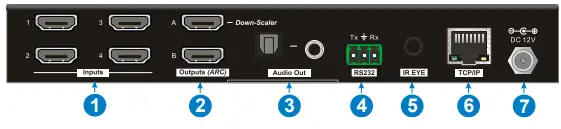
- ធាតុបញ្ចូល 1~4៖ ភ្ជាប់ទៅប្រភព HDMI។
- លទ្ធផល (ARC) A~B៖ ភ្ជាប់ទៅឧបករណ៍បង្ហាញ។ ពួកវាគាំទ្រ ARC ហើយមានតែច្រក A ប៉ុណ្ណោះដែលគាំទ្រទំហំពណ៌ 4:2:2/4:2:0 ដល់ 4:4:4 និងមុខងារកាត់បន្ថយទំហំ 4K ទៅ 1080p សម្រាប់ភាពឆបគ្នាជាមួយឧបករណ៍បង្ហាញច្រើន។
- អូឌីយ៉ូចេញ៖ ឧបករណ៍ភ្ជាប់ Toslink និង Jack 3.5mm សម្រាប់ការបញ្ចេញសំឡេង។ មានអូឌីយ៉ូចំនួនបួនអាចត្រូវបានជ្រើសរើស៖ លទ្ធផល A de-embedded audio, output B de-embedded audio, output ARC audio or output B ARC audio។
- RS232៖ ភ្ជាប់ទៅឧបករណ៍បញ្ជា (ឧ. PC) ដើម្បីគ្រប់គ្រងឧបករណ៍ប្តូរដោយផ្ញើពាក្យបញ្ជា RS232។
- IR EYE៖ ភ្ជាប់ទៅឧបករណ៍ទទួល IR ដើម្បីគ្រប់គ្រងឧបករណ៍ប្តូរដោយឧបករណ៍បញ្ជាពីចម្ងាយ IR ។
- TCP/IP៖ ភ្ជាប់ទៅឧបករណ៍បញ្ជា (ឧ. កុំព្យូទ័រ) ដើម្បីគ្រប់គ្រងឧបករណ៍ប្តូរដោយ Web.
- DC 12V: ឧបករណ៍ភ្ជាប់ DC សម្រាប់ការតភ្ជាប់អាដាប់ទ័រថាមពល។
ការតភ្ជាប់ប្រព័ន្ធ
ដ្យាក្រាមខាងក្រោមបង្ហាញពីការភ្ជាប់បញ្ចូល និងទិន្នផលធម្មតារបស់ឧបករណ៍ប្តូរ
ការតភ្ជាប់ ARC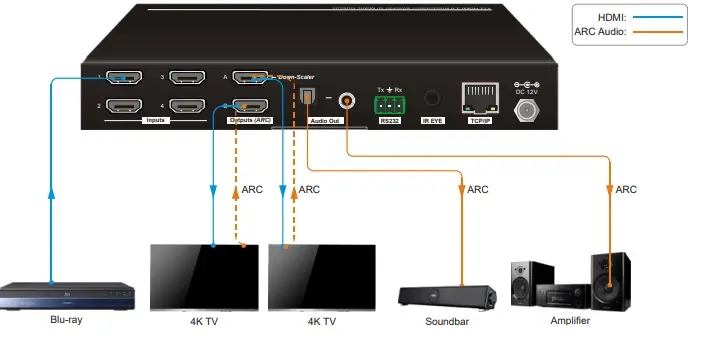
ការប្តូរដោយដៃ
- នៅពេលដែលឧបករណ៍ប្តូរស្ថិតនៅក្នុងរបៀបប្តូរដោយដៃ ប៊ូតុង AUTO LED នឹងរលត់។ សូមអនុវត្តតាមជំហានខាងក្រោមដើម្បីប្តូរប្រភពបញ្ចូលទៅឆានែលទិន្នផល។
- ចុចប៊ូតុង Select នៅប្លុក A ដើម្បីជ្រើសរើសប្រភពបញ្ចូលសម្រាប់ទិន្នផល A ហើយ LED ប្រភពដែលត្រូវគ្នាប្រែទៅជាពណ៌បៃតង។
- ចុចប៊ូតុង Select នៅប្លុក Out B ដើម្បីជ្រើសរើសប្រភពបញ្ចូលសម្រាប់ទិន្នផល B ហើយប្រភពដែលត្រូវគ្នា LED ប្រែទៅជាពណ៌បៃតង។
ការប្តូរដោយស្វ័យប្រវត្តិ
- ចុចប៊ូតុងជ្រើសរើសឱ្យជាប់យ៉ាងហោចណាស់ 3 វិនាទីនៅប្លុក Out A ដើម្បីបើករបៀបប្តូរស្វ័យប្រវត្តិសម្រាប់ទិន្នផល A ហើយបន្ទាប់មក LED ស្វ័យប្រវត្តិនឹងប្រែពណ៌បៃតង។
- ចុចប៊ូតុងជ្រើសរើសឱ្យជាប់យ៉ាងហោចណាស់ 3 វិនាទីនៅប្លុក Out B ដើម្បីបើករបៀបប្តូរស្វ័យប្រវត្តិសម្រាប់ទិន្នផល B ហើយបន្ទាប់មក LED ស្វ័យប្រវត្តិនឹងប្រែពណ៌បៃតង។
- នៅពេលដែលនៅក្នុងរបៀបប្តូរដោយស្វ័យប្រវត្តិ ឧបករណ៍ប្តូរនឹងប្តូរដោយយោងទៅតាមច្បាប់ខាងក្រោម៖
- ឧបករណ៍ប្តូរនឹងប្តូរទៅធាតុបញ្ចូលសកម្មដែលមានដំបូងដែលចាប់ផ្តើមពីបញ្ចូលលេខ 1 ដល់លេខ 4។
- ការបញ្ចូលថ្មី៖ ឧបករណ៍ប្តូរនឹងជ្រើសរើសធាតុបញ្ចូលថ្មីដោយស្វ័យប្រវត្តិ នៅពេលដែលរកឃើញធាតុបញ្ចូលថ្មី។
- ចាប់ផ្ដើមឡើងវិញ៖ ប្រសិនបើថាមពលត្រូវបានស្ដារទៅឧបករណ៍ប្តូរ វានឹងភ្ជាប់ការបញ្ចូលឡើងវិញដោយស្វ័យប្រវត្តិ មុនពេលបិទថាមពល។
- ប្រភពត្រូវបានដកចេញ៖ នៅពេលដែលប្រភពសកម្មត្រូវបានដកចេញ ឧបករណ៍ប្តូរនឹងប្តូរទៅធាតុបញ្ចូលសកម្មដំបូងដែលមានដោយចាប់ផ្តើមពីរន្ធ HDMI 1។
- វិធីសាស្ត្ររាវរក៖ TMDS ឬ 5V (លំនាំដើមគឺ 5V ហើយវាអាចត្រូវបានជ្រើសរើសដោយពាក្យបញ្ជា RS232)។
- ចុចប៊ូតុងជ្រើសរើសអាចប្តូរទៅប្រភពបញ្ចូលបន្ទាប់ ហើយឧបករណ៍ប្តូរមិនចេញពីរបៀបប្តូរស្វ័យប្រវត្តិទេ។
- ចំណាំ៖ ក្នុងរបៀបប្ដូរដោយស្វ័យប្រវត្តិ សូមចុចប៊ូតុងជ្រើសរើសឱ្យជាប់យ៉ាងហោចណាស់ 3 វិនាទី ដើម្បីបើករបៀបប្ដូរដោយដៃ ប៉ុន្តែប្រភពបញ្ចូលនឹងមិនត្រូវបានប្ដូរទេ។
ការកំណត់ EDID
ទិន្នន័យកំណត់អត្តសញ្ញាណការបង្ហាញបន្ថែម (EDID) ត្រូវបានប្រើដោយឧបករណ៍ប្រភព ដើម្បីផ្គូផ្គងគុណភាពបង្ហាញវីដេអូរបស់វាជាមួយនឹងអេក្រង់ដែលបានភ្ជាប់។ កុងតាក់ 4-pin DIP នៅលើបន្ទះខាងមុខអាចត្រូវបានប្រើដើម្បីកំណត់ EDID ទៅជាតម្លៃថេរ ដើម្បីធានាបាននូវភាពឆបគ្នានៅក្នុងគុណភាពបង្ហាញវីដេអូ។ កុងតាក់តំណាងឱ្យ "0" នៅពេលដែលនៅក្នុងទីតាំងទាប (បិទ) ហើយវាតំណាងឱ្យ "1" នៅពេលដាក់កុងតាក់នៅក្នុងទីតាំងខាងលើ (ON) ។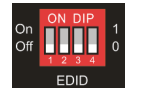
បុព្វបទ
សូមអានសៀវភៅណែនាំអ្នកប្រើប្រាស់នេះដោយប្រុងប្រយ័ត្នមុនពេលប្រើផលិតផល។ រូបភាពត្រូវបានបង្ហាញនៅក្នុងសៀវភៅណែនាំនេះសម្រាប់ជាឯកសារយោងតែប៉ុណ្ណោះ។ ម៉ូដែល និងលក្ខណៈពិសេសខុសៗគ្នាគឺអាស្រ័យលើផលិតផលពិត។ សៀវភៅណែនាំនេះគឺសម្រាប់តែការណែនាំអំពីប្រតិបត្តិការប៉ុណ្ណោះ សូមទាក់ទងអ្នកចែកចាយក្នុងស្រុកសម្រាប់ជំនួយថែទាំ។ មុខងារដែលបានពិពណ៌នានៅក្នុងកំណែនេះត្រូវបានធ្វើបច្ចុប្បន្នភាពរហូតដល់ខែតុលា ឆ្នាំ 2019។ ក្នុងកិច្ចខិតខំប្រឹងប្រែងឥតឈប់ឈរដើម្បីកែលម្អផលិតផល យើងរក្សាសិទ្ធិក្នុងការផ្លាស់ប្តូរមុខងារ ឬប៉ារ៉ាម៉ែត្រដោយមិនចាំបាច់ជូនដំណឹង ឬកាតព្វកិច្ច។ សូមយោងទៅកាន់អ្នកចែកបៀសម្រាប់ព័ត៌មានលម្អិតចុងក្រោយបំផុត។
កុងតាក់ 1~3 ត្រូវបានប្រើសម្រាប់ការកំណត់ EDID ដែលភ្ជាប់មកជាមួយ ហើយកុងតាក់ 4 ត្រូវបានប្រើសម្រាប់ការកំណត់របៀប។ ស្ថានភាពប្តូរ DIP និងការកំណត់ដែលត្រូវគ្នារបស់វាត្រូវបានបង្ហាញដូចតារាងខាងក្រោម។
ច្បាប់កំណត់ EDID៖
នៅពេលប្តូរធាតុបញ្ចូលមួយទៅទិន្នផល A និងទិន្នផល B ឧបករណ៍ប្តូរត្រូវបានប្រើជាឧបករណ៍បំបែក 1 × 2 ឧបករណ៍ប្រភពបញ្ចូលទទួលបាន EDID របស់វាពីការបង្ហាញលទ្ធផលជាមួយនឹងទិន្នផលអាទិភាព B> ទិន្នផល A. ប្រសិនបើការប្តូរវីដេអូបរាជ័យក្នុង EDID ឆ្លងកាត់ របៀប កំណត់ EDID ដែលភ្ជាប់មកជាមួយទៅ 1080p ។
- នៅពេលដែលលក្ខណៈជាក់លាក់នៃឧបករណ៍បង្ហាញលទ្ធផល A និងទិន្នផល B គឺដូចគ្នា សូមកំណត់ EDID ទៅជារបៀបសកល។ នៅពេលប្តូរធាតុបញ្ចូលដូចគ្នាទៅទិន្នផល A និងទិន្នផល B ពីព្រោះគុណភាពបង្ហាញដែលបានគាំទ្រ (4K@60Hz 4:4:4) នៃលទ្ធផលទាំងពីរគឺដូចគ្នា ឧបករណ៍ប្រភពបញ្ចូលនឹងមិនអាន EDID នៃឧបករណ៍បង្ហាញឡើងវិញដើម្បីធានាថាអេក្រង់មិនមានពន្លឺ។
- នៅពេលដែលលក្ខណៈជាក់លាក់នៃឧបករណ៍បង្ហាញលទ្ធផល A និងទិន្នផល B មានភាពខុសប្លែកគ្នា សូមកំណត់ EDID ទៅជា Out B Private Mode ហើយ Out A ស្ថិតនៅក្នុងរបៀប Pass-through ។
| ប្តូរស្ថានភាព 1~3 | ដំណោះស្រាយវីដេអូ | ទម្រង់អូឌីយ៉ូ |
| 000 | ឆ្លងកាត់ | ឆ្លងកាត់ |
| 001 | 1920 × 1080 @ 60Hz 8 ប៊ីត | ស្តេរ៉េអូ |
| 010 | 3840 × 2160 @ 30Hz 8 ប៊ីត | ស្តេរ៉េអូ |
| 011 | 3840 × 2160 @ 30Hz 8 ប៊ីត HDR | ស្តេរ៉េអូ |
| 100 | 3840 × 2160 @ 30Hz ពណ៌ជ្រៅ HDR | PCM ១២០១ |
| 101 | 3840 × 2160 @ 60Hz 8 ប៊ីត | ស្តេរ៉េអូ |
| 110 | 3840 × 2160 @ 60Hz ពណ៌ជ្រៅ HDR | PCM ១២០១ |
| 111 | EDID ដែលកំណត់ដោយអ្នកប្រើប្រាស់ | |
| ប្តូរស្ថានភាព 4 | របៀប | |
| 0 | របៀបសកល។ | |
| 1 | ចេញរបៀបឯកជន B ។ | |
ការបញ្ជាពីចម្ងាយ IR
ភ្ជាប់ឧបករណ៍ទទួល IR ទៅច្រក IR EYE ឧបករណ៍ប្តូរអាចត្រូវបានគ្រប់គ្រងដោយឧបករណ៍បញ្ជាពីចម្ងាយ IR ខាងក្រោម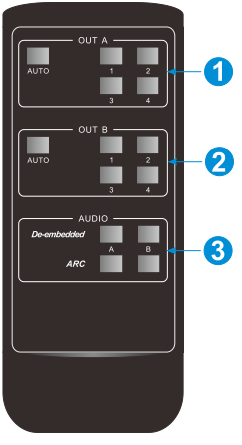
- 1-4៖ ចុចប៊ូតុង 1-4 ដើម្បីជ្រើសរើសប្រភពបញ្ចូលដែលត្រូវគ្នាសម្រាប់ OUT A។
- AUTO៖ ចុចប៊ូតុងដើម្បីបើករបៀបប្តូរស្វ័យប្រវត្តិសម្រាប់ OUT A។
- 1-4៖ ចុចប៊ូតុង 1-4 ដើម្បីជ្រើសរើសប្រភពបញ្ចូលដែលត្រូវគ្នាសម្រាប់ OUT B។
- AUTO៖ ចុចប៊ូតុងដើម្បីបើករបៀបប្តូរស្វ័យប្រវត្តិសម្រាប់ OUT B។
- De-embedded៖ ចុចប៊ូតុង A ឬ B ដើម្បីជ្រើសរើសលទ្ធផល A ឬលទ្ធផល B de-embedded audio សម្រាប់លទ្ធផលអូឌីយ៉ូ។
- ARC៖ ចុចប៊ូតុង A ឬ B ដើម្បីជ្រើសរើសលទ្ធផល A ឬលទ្ធផល B ARC audio សម្រាប់លទ្ធផលអូឌីយ៉ូ។
Web គ្រប់គ្រង
ឧបករណ៍ប្តូរអាចត្រូវបានគ្រប់គ្រងតាមរយៈ WEB GUI (មិនមែន telnet) ។ ការកំណត់ IP លំនាំដើមគឺ៖
- អាសយដ្ឋាន IP៖ 192.168.0.178
- របាំងបណ្តាញរង: 255.255.255.0
វាយ 192.168.0.178 ក្នុង Internet browser វានឹងបញ្ចូលការចូលខាងក្រោម webទំព័រ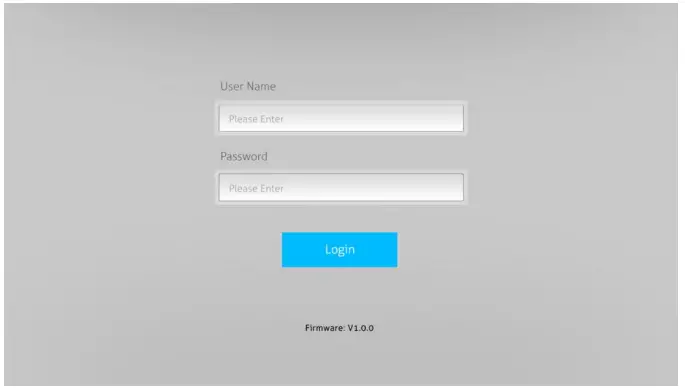
វាយបញ្ចូលឈ្មោះអ្នកប្រើប្រាស់ និងពាក្យសម្ងាត់ ហើយបន្ទាប់មកចុច ចូល ដើម្បីបញ្ចូលផ្ទាំងបញ្ជាខាងក្រោម។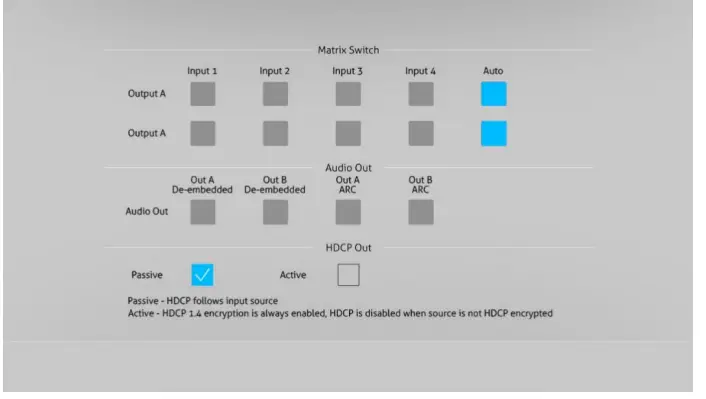
ការត្រួតពិនិត្យ RS232
ភ្ជាប់ច្រក RS232 ទៅឧបករណ៍បញ្ជា (ឧ. កុំព្យូទ័រ) ជាមួយនឹងខ្សែ RS232 ។ ឧបករណ៍ប្តូរអាចត្រូវបានគ្រប់គ្រងដោយការផ្ញើពាក្យបញ្ជា RS232 ។
ពាក្យបញ្ជា RS232៖
បញ្ជីពាក្យបញ្ជាត្រូវបានប្រើដើម្បីគ្រប់គ្រងឧបករណ៍ប្តូរ។ កម្មវិធីបញ្ជា RS232 (ឧ. docklight) ចាំបាច់ត្រូវដំឡើងនៅលើកុំព្យូទ័របញ្ជា ដើម្បីផ្ញើពាក្យបញ្ជា RS232។
ពិធីការទំនាក់ទំនង៖ ពិធីសារទំនាក់ទំនង RS232
- អត្រា Baud៖ ៩៦០០
- ប៊ីតទិន្នន័យ៖ ៨
- ឈប់បន្តិច៖ ១
- Parity bit: គ្មាន
ពាក្យបញ្ជាគ្រប់គ្រងប្រព័ន្ធ
|
បញ្ជា |
ការពិពណ៌នា |
ពាក្យបញ្ជា Example និងមតិប្រតិកម្ម |
| > SetPowerOn Dis | ប្រព័ន្ធរង់ចាំ។ | <PowerOn False |
| > SetPowerOn En | ប្រព័ន្ធបើក។ | <PowerOn True |
|
> GetPowerOn |
ទទួលបានស្ថានភាពថាមពលប្រព័ន្ធ។ |
<PowerOn True |
| <PowerOn False | ||
| > GetFirmwareVersion | ទទួលបានកំណែកម្មវិធីបង្កប់។ | <V1.0.0 |
| > កំណត់រោងចក្រឡើងវិញ | កំណត់ឡើងវិញទៅលំនាំដើមរបស់រោងចក្រ។ | <FactoryReset_True |
| > កំណត់ការចាប់ផ្ដើមឡើងវិញ | ចាប់ផ្ដើមប្រព័ន្ធឡើងវិញ។ | <Reboot_True |
| > ទទួលបានស្ថានភាព | ទទួលបានស្ថានភាពឧបករណ៍។ | |
| > SetIpAddr XXX.XXX.XXX.XXX |
<IpAddr 192.168.0.178 |
|
| > GetIpAddr | ទទួលបាន IP អាសយដ្ឋាន។ | <IpAddr 192.168.0.178 |
|
បញ្ជា |
ការពិពណ៌នា |
ពាក្យបញ្ជា Example និងមតិប្រតិកម្ម |
|
> កំណត់ RS232Baudrate [PARAM] |
កំណត់អត្រា baud នៃការផ្លាស់ប្តូរទៅ [PARAM] ។ [PARAM]=1~7។ |
> កំណត់RS232Baudrate ១ |
|
<RS232Baudrate 9600 |
||
| > ទទួលបានRS233Baudrate | ទទួលបានអត្រា baud នៃ switcher ។ | <RS232Baudrate 2400 |
|
> កំណត់សោក្តារចុច [PARAM] |
ដោះសោ/ចាក់សោប៊ូតុងបន្ទះខាងមុខ និងប៊ូតុងពីចម្ងាយ IR ។ [PARAM]=ឌីស, អេន
Dis: ដោះសោ; អ៊ីន៖ ចាក់សោ |
> SetKeyboardLock Dis |
|
<KeyboardLock False |
||
| > GetKeyboardLock | ទទួលបានស្ថានភាពចាក់សោប៊ូតុង។ | <KeyboardLock True |
|
> SetDhcp [PARAM] |
បើកឬបិទ DHCP ។ [PARAM]=En, Dis
En៖ បើកដំណើរការ DHCP អ្នកប្តូរទទួលបាន IP ដោយស្វ័យប្រវត្តិ។ បិទ៖ បិទ DHCP កំណត់ IP នៃ switcher ដោយដៃ។ បន្ទាប់ពីកំណត់ឧបករណ៍ប្តូរឡើងវិញ DHCP ត្រូវបានបើក ហើយឧបករណ៍ប្តូរនឹងទទួលបាន IP ម្តងទៀតដោយស្វ័យប្រវត្តិ។ |
> SetDhcp En |
|
<Dhcp True |
||
| > GetDhcp | ទទួលបានស្ថានភាព DHCP ។ | <Dhcp True |
| > SetSubnetMask XXX.XXX.XXX.XXX |
កំណត់របាំងបណ្ដាញរងទៅ XXX.XXX.XXX.XXX ។ |
<SubnetMask 255.255.255.0 |
|
> GetSubnetMask |
ទទួលបានរបាំងបណ្ដាញរង។ |
<SubnetMask 255.255.255.0 |
| > SetGateWay XXX.XXX.XXX.XXX |
កំណត់ច្រកផ្លូវទៅ XXX.XXX.XXX.XXX ។ |
<GateWay 192.168.0.1 |
| > GetGateWay | ទទួលបានច្រកផ្លូវ។ | <GateWay 192.168.0.1 |
|
បញ្ជា |
ការពិពណ៌នា |
ពាក្យបញ្ជា Example និងមតិប្រតិកម្ម |
| > SetMacAddr XX:XX:XX:XX:XX:XX | កំណត់ MAC អាសយដ្ឋាន ទៅ XX:XX:XX:XX:XX:XX ។ | <MacAddr 1A:23:34:45:56:67 |
|
> GetMacAddr |
ទទួលបាន MAC អាសយដ្ឋាន។ |
<MacAddr 1A:23:34:45:56:67 |
ពាក្យបញ្ជាប្តូរសញ្ញា
|
បញ្ជា |
ការពិពណ៌នា |
ពាក្យបញ្ជា Example និងមតិប្រតិកម្ម |
|
> SetAV [PARAM1] [PARAM2] |
ប្តូរការបញ្ចូល HDMI [PARAM2] ទៅជាលទ្ធផល [PARAM1]។ [PARAM1]=A, B [PARAM2] = H1, H2, H3, H4 |
> SetAV B H1 |
|
<AV OutB H1 |
||
|
> GetAV |
ទទួលបានឆានែលបញ្ចូលនៅលើឆានែលទិន្នផលម្តងមួយៗ។ | <AV OutA H1
<AV OutB H1 |
|
> ប្តូរស្វ័យប្រវត្តិ [PARAM1] [PARAM2] |
បើក/បិទរបៀបប្តូរស្វ័យប្រវត្តិសម្រាប់លទ្ធផល A ឬលទ្ធផល B. [PARAM1] = A,B [PARAM2]= En, Dis
អេន៖ បើករបៀបប្តូរស្វ័យប្រវត្តិ។ បិទ៖ បិទរបៀបប្តូរស្វ័យប្រវត្តិ។ |
> SetAutoSwitch B En |
|
<AutoSwitch OutB True |
||
|
> GetAutoSwitch |
ទទួលបានរបៀបប្តូរស្វ័យប្រវត្តិនៃទិន្នផល A
និងលទ្ធផល B. |
<AutoSwitch OutA False
<AutoSwitch OutB True |
|
> SetSignalDet [PARAM] |
កំណត់វិធីសាស្ត្រចាប់សញ្ញាដោយស្វ័យប្រវត្តិទៅជា [PARAM]។ [PARAM]= 5V, TMDS ។
វិធីសាស្ត្ររកឃើញលំនាំដើមគឺ 5V ។ |
> SetSignalDet 5V |
|
<SignalDetMode 5V |
||
| > GetSignalDet | ទទួលបានវិធីសាស្ត្រចាប់សញ្ញាដោយស្វ័យប្រវត្តិ។ | <SignalDetMode 5V |
|
> SetDownScaler [PARAM] |
បើក/បិទមុខងារចុះមាត្រដ្ឋាននៃទិន្នផល A. [PARAM]=En, Dis
អេន៖ បើកដំណើរការមុខងារចុះមាត្រដ្ឋាន។ បិទ៖ បិទមុខងារបន្ថយមាត្រដ្ឋាន។ |
> SetDownScaler En |
|
<Downscale True |
||
| > GetDownScaler | ទទួលបានអនុគមន៍ចុះមាត្រដ្ឋាននៃទិន្នផល A ។ | <Downscale True |
| > SetHdcpOutput | កំណត់របៀបលទ្ធផល HDCP ។ | > SetHdcpOutput អកម្ម |
| [PARAM] | [PARAM]= អកម្ម, សកម្ម
អកម្ម៖ កំណែ HDCP នៃលទ្ធផលធ្វើតាម HDCP នៃប្រភពបញ្ចូល។ សកម្ម៖ កំណែ HDCP នៃលទ្ធផលគឺរហូតដល់ 1.4 |
<HdcpOutput Passive |
|
> GetHdcpOutput |
ទទួលបានរបៀបលទ្ធផល HDCP ។ |
<HdcpHdmiOutput
អកម្ម |
EDID ការកំណត់ពាក្យបញ្ជា
|
បញ្ជា |
ការពិពណ៌នា |
ពាក្យបញ្ជា Example និងមតិប្រតិកម្ម |
|
> SetUpdateEdid |
ផ្ទុកឡើង អ្នកប្រើប្រាស់- កំណត់ អេឌីឌី។ កុងតាក់ EDID DIP គួរតែត្រូវបានកំណត់ជា "1111" ។ |
<User EDID ready Please send EDID data within 10 seconds
… <UpdateEdid True |
ពាក្យបញ្ជាការកំណត់សំឡេង
|
បញ្ជា |
ការពិពណ៌នា |
ពាក្យបញ្ជា Example
និងមតិប្រតិកម្ម |
|
> SetAudioSrc [PARAM] |
កំណត់ប្រភពសំឡេងនៃ អាណាឡូក អូឌីយ៉ូ និង SPDIF អូឌីយ៉ូ។
[PARAM]= ១, ២, ៣, ៤
1: OUTA de-embedded 2: OUTB de-embedded ៣៖ ច្រកចេញចូល 4: OUTB ARC |
> SetAudioSrc ១ |
|
<AudioSrc OutA De- embedded |
||
|
> SetSpdif [PARAM] |
បិទ/បើកសំឡេងលទ្ធផល SPDIF ។ [PARAM]=បិទសំឡេង មិនបិទសំឡេង។ | > SetSpdif បិទសំឡេង |
| <Spdif Mute | ||
|
> SetIis [PARAM] |
បិទ/បើកសំឡេងលទ្ធផលអូឌីយ៉ូអាណាឡូក ( Jack 3.5mm)។ [PARAM]=បិទសំឡេង មិនបិទសំឡេង។ | > SetIis UnMute |
| <Iis UnMute | ||
|
> GetAudioSta |
ទទួលបានស្ថានភាពអូឌីយ៉ូ។ |
<AudioSrc OutA De- embedded
<Iis UnMute <Spdif Mute |
អាប់ដេតកម្មវិធីបង្កប់
សូមអនុវត្តតាមជំហានខាងក្រោម ដើម្បីដំឡើងកំណែកម្មវិធីបង្កប់ដោយច្រក FW នៅលើបន្ទះខាងមុខ៖
- រៀបចំកំណែចុងក្រោយបំផុត។ file (.bin) ហើយប្តូរឈ្មោះវាជា “FW_MERG.bin”។
- ភ្ជាប់ឧបករណ៍ប្តូរទៅកុំព្យូទ័រដោយប្រើខ្សែ USB ទៅ Micro USB ហើយបន្ទាប់មកថាមពលនៅលើឧបករណ៍ប្តូរ។ កុំព្យូទ័រនឹងរកឃើញ U-disk ដោយស្វ័យប្រវត្តិដែលមានឈ្មោះថា “BOOTDISK”។
- ចុចពីរដងលើ U-disk, ក file ឈ្មោះ "READY.TXT" នឹងត្រូវបានបង្ហាញ។
- ចម្លងដោយផ្ទាល់នូវការអាប់ដេតចុងក្រោយបង្អស់ file (.bin) ទៅកាន់ “BOOTDISK” U-disk។
- បើក U-disk ឡើងវិញដើម្បីពិនិត្យមើល fileដាក់ឈ្មោះ "READY.TXT" ថាតើវាក្លាយជា "SUCCESS.TXT" ដោយស្វ័យប្រវត្តិឬអត់ ប្រសិនបើបាទ/ចាស កម្មវិធីបង្កប់ត្រូវបានអាប់ដេតដោយជោគជ័យ បើមិនដូច្នេះទេ ការធ្វើបច្ចុប្បន្នភាពកម្មវិធីបង្កប់នឹងបរាជ័យ ឈ្មោះនៃការធ្វើឱ្យប្រសើរ file (.bin) គួរតែត្រូវបានបញ្ជាក់ម្តងទៀត ហើយបន្ទាប់មកអនុវត្តតាមជំហានខាងលើដើម្បីធ្វើបច្ចុប្បន្នភាពម្តងទៀត។
- ដោះខ្សែ USB ទៅ Micro USB បន្ទាប់ពីដំឡើងកំណែកម្មវិធីបង្កប់ ហើយចាប់ផ្ដើមឧបករណ៍ប្តូរឡើងវិញ។
ពាណិជ្ជសញ្ញា
គំរូផលិតផល Vivolink និងនិមិត្តសញ្ញារបស់វាគឺជាពាណិជ្ជសញ្ញារបស់ Vivolink ។ ពាណិជ្ជសញ្ញាផ្សេងទៀតណាមួយដែលបានលើកឡើងនៅក្នុងសៀវភៅណែនាំនេះត្រូវបានទទួលស្គាល់ថាជាលក្ខណៈសម្បត្តិរបស់ម្ចាស់ពាណិជ្ជសញ្ញា។ គ្មានផ្នែកណាមួយនៃការបោះពុម្ពនេះអាចត្រូវបានចម្លង ឬផលិតឡើងវិញដោយគ្មានការយល់ព្រមជាលាយលក្ខណ៍អក្សរជាមុនពី Vivolink ឡើយ។
FCC
ឧបករណ៍នេះបង្កើត ប្រើប្រាស់ និងអាចបញ្ចេញថាមពលប្រេកង់វិទ្យុ ហើយប្រសិនបើមិនបានដំឡើង និងប្រើប្រាស់ដោយអនុលោមតាមការណែនាំ អាចបណ្តាលឱ្យមានការរំខានដល់ការទំនាក់ទំនងវិទ្យុ។ វាត្រូវបានសាកល្បង និងរកឃើញថាអនុលោមតាមដែនកំណត់សម្រាប់ឧបករណ៍ឌីជីថលថ្នាក់ B ដោយអនុលោមតាមផ្នែកទី 15 នៃច្បាប់ FCC ។ ដែនកំណត់ទាំងនេះត្រូវបានរចនាឡើងដើម្បីផ្តល់នូវការការពារសមហេតុផលប្រឆាំងនឹងការជ្រៀតជ្រែកដែលបង្កគ្រោះថ្នាក់នៅក្នុងការដំឡើងពាណិជ្ជកម្ម។ ប្រតិបត្តិការនៃឧបករណ៍នេះនៅក្នុងតំបន់លំនៅដ្ឋានទំនងជាបង្កឱ្យមានការជ្រៀតជ្រែក ក្នុងករណីនេះ អ្នកប្រើប្រាស់ដោយចំណាយផ្ទាល់ខ្លួនរបស់ពួកគេនឹងត្រូវតម្រូវឱ្យចាត់វិធានការណាក៏ដោយដែលចាំបាច់ដើម្បីកែតម្រូវការជ្រៀតជ្រែកនេះ។ ការផ្លាស់ប្តូរ ឬការកែប្រែណាមួយដែលមិនត្រូវបានអនុម័តដោយក្រុមហ៊ុនផលិតនឹងចាត់ទុកជាមោឃៈនូវសិទ្ធិអំណាចរបស់អ្នកប្រើប្រាស់ក្នុងប្រតិបត្តិការឧបករណ៍
ឯកសារ/ធនធាន
 |
ឧបករណ៍ប្តូរការបង្ហាញ VIVOLINK VLHDMIMAT4X2RS 4x2 HDMI 2.0 ជាមួយនឹងលទ្ធផលម៉ាទ្រីស [pdf] សៀវភៅណែនាំអ្នកប្រើប្រាស់ ឧបករណ៍ប្តូរការបង្ហាញ VLHDMIMAT4X2RS 4x2 HDMI 2.0 ជាមួយលទ្ធផលម៉ាទ្រីស, VLHDMIMAT4X2RS, ឧបករណ៍ប្តូរការបង្ហាញ 4x2 HDMI 2.0 ជាមួយលទ្ធផលម៉ាទ្រីស, ឧបករណ៍ប្តូរជាមួយលទ្ធផលម៉ាទ្រីស |


