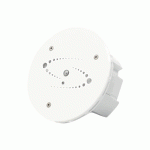
ឧបករណ៍ UBIBOT GS2 Wireless Smart Multi Sensor

សៀវភៅណែនាំណែនាំនេះគឺជាការណែនាំទូទៅសម្រាប់គ្រប់ប្រភេទនៃឧបករណ៍ GS2 ថ្នាក់ឧស្សាហកម្មរបស់យើង។ លក្ខណៈពិសេសមួយចំនួនដែលត្រូវបានសម្គាល់ដោយសញ្ញាផ្កាយគឺអាចរកបានសម្រាប់កំណែជាក់លាក់។ សូមយោងទៅលើសេចក្តីណែនាំដែលពាក់ព័ន្ធដោយយោងតាមកំណែដែលអ្នកបានទិញ។
បញ្ជីកញ្ចប់

- ចំណាំ៖ សូមរឹតបន្តឹងអង់តែនមុនពេលប្រើប្រាស់។
- សូមចំណាំថាមានតែខ្សែ 4-wire ដែលយើងបានផ្តល់ជាមួយផលិតផលរបស់យើងប៉ុណ្ណោះដែលអាចទ្រទ្រង់ការបញ្ជូនទិន្នន័យប្រកបដោយប្រសិទ្ធភាព។ ខ្សែផ្សេងទៀតមួយចំនួនប្រហែលជាមិនដំណើរការត្រឹមត្រូវទេ នៅពេលភ្ជាប់ឧបករណ៍កុំព្យូទ័រ។
ការណែនាំ
ការណែនាំអំពីរូបរាង
 ការណែនាំអំពីរូបតំណាងអេក្រង់
ប្រតិបត្តិការឧបករណ៍
- បើក
ចុចឱ្យជាប់ប៊ូតុងថាមពលរយៈពេល 3 វិនាទីរហូតដល់អេក្រង់ភ្លឺ។ លែងប៊ូតុង ហើយឧបករណ៍នេះបើកហើយ។ - បិទ
ចុចឱ្យជាប់ប៊ូតុងថាមពលរយៈពេល 3 វិនាទីរហូតដល់អេក្រង់បិទ។ ឥឡូវនេះឧបករណ៍ត្រូវបានបិទ។ - របៀបដំឡើងឧបករណ៍
ជាមួយនឹងការបើកឧបករណ៍ ចុចឱ្យជាប់ប៊ូតុងម៉ឺនុយរយៈពេល 3 វិនាទី។ នៅពេលដែលរូបតំណាង AP ចាប់ផ្តើមបញ្ចេញពន្លឺនៅលើអេក្រង់ សូមលែងប៊ូតុង។ - ការធ្វើសមកាលកម្មទិន្នន័យដោយដៃ
ជាមួយនឹងការបើកឧបករណ៍ សូមចុចប៊ូតុងថាមពលម្តង ដើម្បីចាប់ផ្តើមការធ្វើសមកាលកម្មទិន្នន័យដោយដៃ។ នេះ។ រូបតំណាងនឹងបញ្ចេញពន្លឺ ខណៈពេលដែលទិន្នន័យកំពុងត្រូវបានផ្ទេរ។ អ្នកក៏អាចស្តាប់ការណែនាំជាសំឡេងផងដែរ។
 - ធ្វើបច្ចុប្បន្នភាពការអាន
ចុចប៊ូតុងម៉ឺនុយម្តង ការអានឧបករណ៍នឹងត្រូវបានអាប់ដេតទៅជាទិន្នន័យតាមពេលវេលាជាក់ស្តែង។ - បើក/បិទ ការណែនាំជាសំឡេង
ចុចប៊ូតុងម៉ឺនុយពីរដង ដើម្បីបើក ឬបិទការណែនាំជាសំឡេង។ វានឹងធ្វើឱ្យទិន្នន័យការចាប់អារម្មណ៍ចុងក្រោយឡើងវិញផងដែរ។ - បិទបើកអង្សាសេ ឬហ្វារិនហៃ
ចុចប៊ូតុងថាមពលពីរដង ដើម្បីបិទបើករវាងការបង្ហាញអង្សាសេ ឬហ្វារិនហៃ។ វានឹងធ្វើឱ្យទិន្នន័យការចាប់អារម្មណ៍ចុងក្រោយឡើងវិញផងដែរ។ - បង្ហាញ Backlight
ការចុចប៊ូតុងម៉ឺនុយ ឬប៊ូតុងថាមពលនឹងបើកអំពូល Backlight អេក្រង់ក្នុងរយៈពេលខ្លី។ ការចុចប៊ូតុងទាំងពីរក្នុងពេលតែមួយនឹងធ្វើឱ្យអំពូល Backlight ភ្លឺជានិច្ច។ ការចុចប៊ូតុងទាំងពីរម្តងទៀតនឹងបិទភ្លើងខាងក្រោយ។ - ការវាស់វែងការអនុវត្តន៍
ដាក់អេឡិចត្រូត conductance និងឧបករណ៍វាស់សីតុណ្ហភាពនៅក្នុងដំណោះស្រាយដែលត្រូវវាស់ ហើយត្រូវប្រាកដថាពួកវានៅជិតគ្នា។ យកការអានពីឧបករណ៍ទាំងពីរក្នុងពេលតែមួយ។ ទុកឱ្យឧបករណ៍សម្រាកក្នុងដំណោះស្រាយរយៈពេល 5 នាទី ហើយបន្ទាប់មកចុចប៊ូតុងម៉ឺនុយឧបករណ៍ ដើម្បីផ្ទុកទិន្នន័យដែលបានវាស់វែងឡើងវិញ។ - ការវាស់វែងតម្លៃ PH
ដាក់អេឡិចត្រូត PH និងឧបករណ៍វាស់សីតុណ្ហភាពក្នុងដំណោះស្រាយដែលត្រូវវាស់ ហើយត្រូវប្រាកដថាពួកវានៅជិតគ្នា។ អនុញ្ញាតឱ្យពួកគេសម្រាកក្នុងដំណោះស្រាយរយៈពេល 5 នាទី ហើយបន្ទាប់មកចុចប៊ូតុងម៉ឺនុយឧបករណ៍ ដើម្បីផ្ទុកទិន្នន័យដែលបានវាស់វែងឡើងវិញ។ - កំណត់ឡើងវិញទៅការកំណត់លំនាំដើម
បិទឧបករណ៍ បន្ទាប់មកចុចប៊ូតុងម៉ឺនុយ និងប៊ូតុងថាមពលឱ្យជាប់ជាមួយគ្នាយ៉ាងហោចណាស់ 8 វិនាទី។ លែងប៊ូតុងនៅពេលអ្នកឮការណែនាំជាសំឡេង៖ "ឧបករណ៍នឹងកំណត់ឡើងវិញឥឡូវនេះ។"
សំខាន់
- ទិន្នន័យដែលបានរក្សាទុកទាំងអស់នឹងបាត់បង់ ប្រសិនបើអ្នកកំណត់ឧបករណ៍របស់អ្នកឡើងវិញទៅការកំណត់មិនប្រក្រតី!
- ចងចាំដើម្បីធ្វើសមកាលកម្មទិន្នន័យនៃការយល់ឃើញទៅកាន់ UbiBot• វេទិកា loT ឬនាំចេញទិន្នន័យទៅកាន់កុំព្យូទ័ររបស់អ្នកមុនពេលកំណត់វាឡើងវិញ។
* ចំណាំ៖ ប្រសិនបើអេឡិចត្រូត conductivity និង PH electrode ត្រូវបានដាក់ក្នុងអង្គធាតុរាវក្នុងពេលតែមួយសម្រាប់ការវាស់វែង វាត្រូវបានផ្ដល់អនុសាសន៍ឱ្យកំណត់រយៈពេលនៃការទទួលបានទៅ 5 នាទី ឬលើសពីនេះ ដើម្បីធានាបាននូវការកំណត់ត្រឹមត្រូវនៃតម្លៃដែលបានវាស់។
ការណែនាំអំពីការគណនា
- អនឡាញ Web- ការក្រិតតាមខ្នាតកុងសូល។
នៅពេលដែលឧបករណ៍នេះត្រូវបានចុះឈ្មោះរួចហើយ សូមចូលទៅផ្នែក web- កុងសូលនៅ http://console.ubibot.com/login.html ហើយអនុវត្តតាមការណែនាំអំពីចរន្ត និង PH ។ - ការក្រិតតាមខ្នាតឧបករណ៍កុំព្យូទ័រ
សូមទាញយក UbiBot PC Tool ភ្ជាប់ឧបករណ៍ និងធ្វើតាមការណែនាំដើម្បីក្រិតតម្លៃចរន្ត និង PH ។ - 0ffline Calibration
ប្រសិនបើបរិយាកាសប្រតិបត្តិការឧបករណ៍មានកម្រិតការចូលប្រើបណ្តាញ អ្នកក៏អាចប្រើការក្រិតតាមខ្នាតក្រៅបណ្តាញដោយធ្វើតាមការណែនាំខាងក្រោម។
ការក្រិតតាមអ៊ីនធឺណិតគ្មានអ៊ីនធឺណិត
- ចាក់បរិមាណសមស្របនៃសូលុយស្យុងក្រិតចរន្តអគ្គិសនីទៅក្នុងធុង។
- លាងសម្អាតអេឡិចត្រូតដោយទឹកចម្រោះ ហើយជូតវាឱ្យស្អាត ដើម្បីប្រាកដថាមិនមានភាពកខ្វក់ ឬវត្ថុភ្ជាប់ផ្សេងទៀតនៅលើផ្ទៃអេឡិចត្រូត។
- ដាក់អេឡិចត្រូត conductance និងការស៊ើបអង្កេតសីតុណ្ហភាពចូលទៅក្នុងដំណោះស្រាយក្រិតហើយទុកឱ្យពួកគេសម្រាកក្នុងដំណោះស្រាយរយៈពេល 5 នាទីនៅសីតុណ្ហភាពបន្ទប់។ សីតុណ្ហភាពល្អបំផុតនៃដំណោះស្រាយក្រិតគឺ 25°C
- ចុចប៊ូតុងមឺនុយ ដើម្បីធ្វើឱ្យទិន្នន័យដែលបានវាស់វែងឡើងវិញ ខណៈពេលកំពុងបើកប៊ូតុងក្រិតខ្នាតនៃចរន្តអគ្គិសនី រហូតដល់តម្លៃនៃចរន្តអគ្គិសនីដែលបង្ហាញនៅលើឧបករណ៍គឺដូចគ្នាទៅនឹងតម្លៃនៃដំណោះស្រាយក្រិត។
- * តម្លៃចរន្តនៃដំណោះស្រាយក្រិតគួរតែនៅជិតបំផុតតាមដែលអាចធ្វើទៅបានទៅនឹងតម្លៃ conductivity នៃដំណោះស្រាយដែលបានវាស់។
- បង្វែរប៊ូតុងតាមទ្រនិចនាឡិកា ដើម្បីបង្កើនចរន្តអគ្គិសនី ហើយបង្វែរប៊ូតុងច្រាសទ្រនិចនាឡិកា ដើម្បីកាត់បន្ថយចរន្ត។
- ប្រសិនបើអ្នកមិនប្រាកដអំពីដំណើរការនៃដំណោះស្រាយគោលដៅ អ្នកអាចដាក់ការស៊ើបអង្កេតទៅក្នុងដំណោះស្រាយ ហើយធ្វើការវាស់វែង ដូច្នេះអ្នកអាចធ្វើការវាយតម្លៃមុនពេលធ្វើការក្រិតតាមខ្នាត។
ការក្រិតតាមខ្នាត PH ក្រៅបណ្តាញ
- ចាក់បរិមាណសមស្របនៃដំណោះស្រាយក្រិតជាមួយ PH=6.86 ទៅក្នុងធុង។
- លាងជម្រះអេឡិចត្រូត PH ជាមួយទឹកចម្រោះ ហើយជូតវាឱ្យស្អាត ដើម្បីធានាថាមិនមានជាតិកខ្វក់ ឬវត្ថុភ្ជាប់ផ្សេងទៀតនៅលើផ្ទៃនៃអេឡិចត្រូតនោះទេ។
- ដាក់អេឡិចត្រូត PH និងការស៊ើបអង្កេតសីតុណ្ហភាពទៅក្នុងសូលុយស្យុងក្រិតហើយទុកឱ្យពួកគេសម្រាកក្នុងសូលុយស្យុងរយៈពេល 5 នាទីនៅសីតុណ្ហភាពបន្ទប់។ សីតុណ្ហភាពល្អបំផុតនៃដំណោះស្រាយក្រិតគឺ 25°C។
- ចុចប៊ូតុងមឺនុយ ដើម្បីធ្វើឱ្យទិន្នន័យដែលបានវាស់វែងឡើងវិញ ខណៈពេលកំពុងបើកប៊ូតុងក្រិតខ្នាតនៃចរន្តអគ្គិសនី រហូតដល់តម្លៃនៃចរន្តអគ្គិសនីដែលបង្ហាញនៅលើឧបករណ៍គឺដូចគ្នាទៅនឹងតម្លៃនៃដំណោះស្រាយក្រិត។
- លាងសម្អាតអេឡិចត្រូតដោយទឹកចម្រោះ រួចជូតសម្អាតវាដើម្បីរក្សាទុក។
- បង្វែរប៊ូតុងតាមទ្រនិចនាឡិកា ដើម្បីបង្កើនចរន្តអគ្គិសនី ហើយបង្វែរប៊ូតុងច្រាសទ្រនិចនាឡិកា ដើម្បីកាត់បន្ថយចរន្ត។
- ការក្រិតតាមប្រព័ន្ធអនឡាញមានប្រយោជន៍ជាងសម្រាប់ការកែលម្អភាពត្រឹមត្រូវនៃការវាស់វែងតម្លៃ PH ជាងវិធីសាស្ត្រក្រិតតាមអ៊ីនធឺណិត។
ការដំឡើង APP
- ជម្រើសទី 1៖ ការប្រើប្រាស់កម្មវិធីទូរស័ព្ទ
- ទាញយកកម្មវិធីពី http://www.ubibot.com/setup/
- អ្នកក៏អាចស្វែងរក “UbiBot” នៅលើ App Store ឬ Google Play ផងដែរ។
- យើងណែនាំអ្នកឱ្យព្យាយាមប្រើ PC Tools នៅពេលដែលការដំឡើងកម្មវិធីបរាជ័យ ពីព្រោះការបរាជ័យអាចបណ្តាលមកពីភាពឆបគ្នានៃទូរស័ព្ទ។ PC Tools កាន់តែងាយស្រួលដំណើរការ និងសាកសមសម្រាប់ទាំង Mac និង Windows។
- ជម្រើសទី 2: ការប្រើប្រាស់ឧបករណ៍កុំព្យូទ័រ
- ទាញយកឧបករណ៍ពី http://www.ubibot.com/setup/
- ឧបករណ៍នេះគឺជាកម្មវិធីកុំព្យូទ័រសម្រាប់ការដំឡើងឧបករណ៍។ វាក៏មានប្រយោជន៍ផងដែរសម្រាប់ពិនិត្យមើលមូលហេតុនៃការបរាជ័យក្នុងការដំឡើង អាសយដ្ឋាន MAC និងតារាងក្រៅបណ្តាញ។ អ្នកក៏អាចប្រើវាដើម្បីនាំចេញទិន្នន័យក្រៅបណ្តាញដែលរក្សាទុកក្នុងអង្គចងចាំខាងក្នុងរបស់ឧបករណ៍ផងដែរ។
ដំឡើងឧបករណ៍ដោយប្រើកម្មវិធីសម្រាប់ការតភ្ជាប់វ៉ាយហ្វាយ
- បើកដំណើរការកម្មវិធី ហើយចូល។ នៅលើទំព័រដើមនៃកម្មវិធី សូមប៉ះ "+" ដើម្បីចាប់ផ្តើមបន្ថែមឧបករណ៍របស់អ្នក ហើយបន្ទាប់មកធ្វើតាមការណែនាំក្នុងកម្មវិធី ដើម្បីបញ្ចប់ការដំឡើង។ អ្នកក៏អាចដែរ view វីដេអូបាតុកម្មនៅ http://www.ubibot.com/setup/ សម្រាប់ការណែនាំជាជំហាន ៗ ។

- តាមរយៈកម្មវិធីរបស់យើងនិង web កុងសូល ( http://console.ubibot.com ) អ្នកអាចធ្វើបាន view ការអានរបស់ឧបករណ៍ចាប់សញ្ញា ក៏ដូចជាកំណត់រចនាសម្ព័ន្ធឧបករណ៍របស់អ្នក រួមទាំងការបង្កើតច្បាប់ដាស់តឿន ការកំណត់ចន្លោះពេលធ្វើសមកាលកម្មទិន្នន័យ។ល។ អ្នកអាចស្វែងរក និងមើលវីដេអូការបង្ហាញនៅ http://www.ubibot.com/setup/ .
ការដំឡើងឧបករណ៍ដោយប្រើកម្មវិធីសម្រាប់បណ្តាញទូរស័ព្ទចល័ត*
- មុនពេលអ្នកដំឡើងឧបករណ៍នៅលើទិន្នន័យចល័ត សូមពិនិត្យមើលព័ត៌មាន APN នៃស៊ីមកាតដែលប្រើសម្រាប់ឧបករណ៍ UbiBot ។
- APN (Access Point Name) ផ្តល់ព័ត៌មានលម្អិតដែលឧបករណ៍របស់អ្នកត្រូវការដើម្បីភ្ជាប់ទៅទិន្នន័យចល័តតាមរយៈប្រតិបត្តិករបណ្តាញរបស់អ្នក។ ព័ត៌មានលម្អិត APN ខុសគ្នាតាមបណ្តាញ ហើយអ្នកនឹងត្រូវទទួលបានព័ត៌មានទាំងនេះពីប្រតិបត្តិករបណ្តាញរបស់អ្នក។
- ជាមួយនឹងការបិទឧបករណ៍ សូមបញ្ចូលស៊ីមកាត ដូចដែលបានបង្ហាញក្នុងរូបភាពខាងក្រោម។ បើកដំណើរការកម្មវិធី ហើយចូល។ ប៉ះ “+” ដើម្បីចាប់ផ្តើមដំឡើងឧបករណ៍។ សូមធ្វើតាមការណែនាំក្នុងកម្មវិធី ដើម្បីបញ្ចប់ដំណើរការដំឡើង។ សូមចំណាំ ការដំឡើងនឹងបរាជ័យ ប្រសិនបើអ្នកមិនមានទិន្នន័យគ្រប់គ្រាន់។

ការដំឡើងឧបករណ៍ដោយប្រើឧបករណ៍កុំព្យូទ័រ
- ជំហានទី 1 បើកដំណើរការកម្មវិធី ហើយចូល។ ជាមួយនឹងឧបករណ៍បានបើក សូមប្រើខ្សែ USB Type-C ដែលផ្តល់ជាមួយឧបករណ៍របស់អ្នក ដើម្បីភ្ជាប់ឧបករណ៍របស់អ្នកទៅកុំព្យូទ័រ។ ឧបករណ៍នឹងស្កេនឧបករណ៍របស់អ្នកដោយស្វ័យប្រវត្តិ ហើយចូលទៅក្នុងទំព័រឧបករណ៍។
- ជំហានទី ១ ។ ចុច "បណ្តាញ" នៅលើរបារម៉ឺនុយខាងឆ្វេង។ នៅទីនោះ អ្នកនឹងអាចដំឡើងឧបករណ៍នៅលើវ៉ាយហ្វាយ ឬទិន្នន័យចល័ត។

លក្ខណៈបច្ចេកទេស
 វ៉ាយហ្វាយ, 2.4GHz, ឆានែល 1-13
 ថ្មលីចូម 2900 mAh ភ្ជាប់មកជាមួយ
 152mmx90mmx55mm
 គាំទ្រ Micro SIM Card' (15mm x 12mm x 0.8mm)
 ធន់នឹងភ្លើង ABS+PC
 ប្រភេទ-C, DC5V/2A ឬ 12V/1A ការផ្គត់ផ្គង់ថាមពល
 អង្គចងចាំដែលភ្ជាប់មកជាមួយ៖ ទិន្នន័យចាប់សញ្ញា 300,000
 លក្ខខណ្ឌការងារល្អបំផុត: -20 C ទៅ 60C, 10% ទៅ 900/oRH (គ្មាន condensation)
* ចំណាំ៖ ជួរសីតុណ្ហភាពប្រតិបត្តិការនៃអេឡិចត្រូតតម្លៃ PH គឺ 5-60'C
កូដកំហុស
- ការការពារប្រព័ន្ធ
សូមអនុវត្តតាមការណែនាំដើម្បីកំណត់រចនាសម្ព័ន្ធឧបករណ៍ឱ្យបានត្រឹមត្រូវ។ ឧបករណ៍ដែលមិនបានកំណត់រចនាសម្ព័ន្ធនឹងត្រលប់ទៅរបៀបការពារប្រព័ន្ធវិញ ដើម្បីសន្សំសំចៃថាមពល។ - ការតភ្ជាប់វ៉ាយហ្វាយបានបរាជ័យ
សូមមើលផ្នែកដោះស្រាយបញ្ហា 3 ។ - បានបរាជ័យក្នុងការតភ្ជាប់ទៅម៉ាស៊ីនមេ
សូមមើលសំណួរទូទៅនៅ http://www.ubibot.com/category/fags/ - ការធ្វើឱ្យសកម្មឧបករណ៍បានបរាជ័យ
សូមមើលផ្នែកដោះស្រាយបញ្ហា 1 ។ - ការរក្សាទុកទិន្នន័យបរាជ័យ
- វាអាចកើតឡើងនៅពេលដែលមានការរអាក់រអួលថាមពលខណៈពេលរក្សាទុកទិន្នន័យ នៅពេលដែលថាមពលត្រូវបានរំខាន ខណៈពេលដែលទិន្នន័យកំពុងត្រូវបានរក្សាទុក។ 06 ទម្រង់ទិន្នន័យមិនត្រឹមត្រូវ
- វាអាចកើតឡើងនៅពេលដែលមានការរំខានថាមពលខណៈពេលរក្សាទុកទិន្នន័យ។
- ការធ្វើសមកាលកម្មទិន្នន័យបានបរាជ័យ
សូមមើលផ្នែកដោះស្រាយបញ្ហា 3 ។ - រកមិនឃើញស៊ីមកាតទេ។
សូមពិនិត្យមើលថាតើស៊ីមកាតត្រូវបានបញ្ចូលត្រឹមត្រូវ។ - បណ្តាញទិន្នន័យចល័តបរាជ័យ
សូមប្រាកដថា ស៊ីមកាតរបស់អ្នកត្រូវបានតំឡើងត្រឹមត្រូវ និងត្រូវបានធ្វើឱ្យសកម្ម។
ការដោះស្រាយបញ្ហា
- ការដំឡើងឧបករណ៍បរាជ័យនៅពេលប្រើកម្មវិធី UbiBot ។
មានកត្តាជាច្រើនដែលអាចប៉ះពាល់ដល់ដំណើរការរៀបចំ។ ខាងក្រោមនេះជាបញ្ហាទូទៅ៖- ប្រេកង់វ៉ាយហ្វាយ៖ ឧបករណ៍អាចភ្ជាប់បានតែបណ្តាញ 2.4GHz ប៉ុស្តិ៍ 1-13 ។
- ពាក្យសម្ងាត់ WiFi៖ ឆ្លងកាត់ការដំឡើងឧបករណ៍ម្តងទៀត ហើយត្រូវប្រាកដថាអ្នកបានកំណត់ពាក្យសម្ងាត់ WiFi ត្រឹមត្រូវសម្រាប់បណ្តាញ។
- ប្រភេទសុវត្ថិភាពវ៉ាយហ្វាយ៖ ឧបករណ៍នេះគាំទ្រប្រភេទ OPEN, WEP ឬ WPA/WPA2 ។
- ទទឹងឆានែលវ៉ាយហ្វាយ៖ សូមប្រាកដថាវាត្រូវបានកំណត់ទៅ 20MHz ឬ "ស្វ័យប្រវត្តិ"។
- ការភ្ជាប់អ៊ីនធឺណិត៖ ត្រូវប្រាកដថារ៉ោតទ័រវ៉ាយហ្វាយរបស់ឧបករណ៍របស់អ្នកមានការតភ្ជាប់អ៊ីធឺណិតដែលកំពុងដំណើរការ (ឧទាហរណ៍ សូមព្យាយាមចូលប្រើ www.ubibot.com ដោយប្រើទូរស័ព្ទដៃរបស់អ្នកបានភ្ជាប់ទៅរ៉ោតទ័រវ៉ាយហ្វាយដូចគ្នា) ។
- ថាមពលថ្មទាប៖ វ៉ាយហ្វាយប្រើថាមពលច្រើន។ ឧបករណ៍របស់អ្នកអាចបើកបាន ប៉ុន្តែប្រហែលជាមិនមានថាមពលគ្រប់គ្រាន់សម្រាប់វ៉ាយហ្វាយទេ។ សូមសាកឧបករណ៍។
- កម្លាំងសញ្ញា៖ ត្រូវប្រាកដថាអ្នកមានការតភ្ជាប់ល្អជាមួយ WiFi, 3G/4G ។
- សូមប្រាកដថាឧបករណ៍បានចូលទៅក្នុងរបៀបដំឡើងវ៉ាយហ្វាយ។
- សម្រាប់ការធ្វើរោគវិនិច្ឆ័យបញ្ហាដោយផ្ទាល់ សូមប្រើឧបករណ៍ក្រៅបណ្តាញ PC ដើម្បីឆ្លងកាត់ដំណើរការដំឡើង ហើយទាក់ទងមកយើងជាមួយនឹងលេខកូដកំហុសក្នុងការឆ្លើយតបនៅក្នុង Tools->Get Device Last Error។
- នេះអាចជួយយើងធ្វើការវិភាគពីចម្ងាយ។
- បរាជ័យក្នុងការធ្វើសមកាលកម្មទិន្នន័យ។ សូមពិនិត្យដូចខាងក្រោម៖
- ជាមួយនឹងការបើកឧបករណ៍ សូមចុចប៊ូតុងថាមពលម្តង ដើម្បីចាប់ផ្តើមការធ្វើសមកាលកម្មទិន្នន័យដោយដៃ។ ប្រសិនបើទិន្នន័យត្រូវបានផ្ទេរដោយជោគជ័យ អ្នកនឹងឮថា "ធ្វើសមកាលកម្មបានបញ្ចប់"។ ប្រសិនបើវានិយាយថា "ធ្វើសមកាលកម្មបរាជ័យ" សូមសាកល្បងជំហានបន្ទាប់។
- ពិនិត្យមើលថាតើឧបករណ៍មានថាមពលថ្មគ្រប់គ្រាន់សម្រាប់ការធ្វើសមកាលកម្មទិន្នន័យដែរឬទេ។ ការធ្វើសមកាលកម្មទិន្នន័យប្រើប្រាស់ថាមពលច្រើន -ឧបករណ៍អាចបើក ប៉ុន្តែមិនអាចធ្វើសមកាលកម្មទិន្នន័យបានទេ។ សូមពិនិត្យមើលរូបតំណាងថ្មនៅលើអេក្រង់។ សាកឧបករណ៍មុនពេលវាអស់ថាមពល។
- ត្រូវប្រាកដថារ៉ោតទ័រវ៉ាយហ្វាយរបស់ឧបករណ៍របស់អ្នកមានការតភ្ជាប់អ៊ីធឺណិតដែលកំពុងដំណើរការ (ឧទាហរណ៍ សូមព្យាយាមចូលប្រើ www.ubibot.com ដោយប្រើទូរសព្ទដៃដែលភ្ជាប់ទៅនឹង WiFi ដូចគ្នា)។
- ប្រសិនបើអ្នកកំពុងប្រើទិន្នន័យចល័ត សូមប្រាកដថាស៊ីមកាតរបស់អ្នកត្រូវបានធ្វើឱ្យសកម្ម។ ប្រសិនបើបើកដំណើរការ សូមប្រាកដថាថ្ម និងការតភ្ជាប់ថាមពល USB អាចផ្តល់ចរន្ត 2A។ ពិនិត្យមើលថាតើប្រាក់ឧបត្ថម្ភទិន្នន័យចល័តរបស់អ្នកត្រូវបានប្រើប្រាស់អស់ហើយឬនៅ។
- តើខ្ញុំអាចប្រើឧបករណ៍ដោយគ្មានការតភ្ជាប់បណ្តាញបានទេ? តើខ្ញុំចូលប្រើទិន្នន័យដោយរបៀបណា?
ឧបករណ៍នេះនឹងបន្តដំណើរការដោយគ្មានការតភ្ជាប់បណ្តាញ ហើយអាចរក្សាទុកការអានរហូតដល់ 300,000 នៅក្នុងអង្គចងចាំរបស់វា។ ការអានតាមពេលវេលាជាក់ស្តែងត្រូវបានបង្ហាញនៅលើអេក្រង់ ហើយអ្នកអាចចូលប្រើទិន្នន័យតាមវិធីខាងក្រោម៖- ផ្លាស់ទីឧបករណ៍ទៅតំបន់ដែលមានការតភ្ជាប់វ៉ាយហ្វាយ ដែលឧបករណ៍អាចភ្ជាប់បាន។ ចុចប៊ូតុងថាមពលម្តង ដើម្បីចាប់ផ្តើមការធ្វើសមកាលកម្មទិន្នន័យដោយដៃ។ បន្ទាប់ពីការធ្វើសមកាលកម្មបានបញ្ចប់ វាត្រូវបានណែនាំឱ្យអ្នកយកឧបករណ៍ត្រឡប់ទៅទីតាំងវាស់វិញ។
- ប្រើទូរស័ព្ទដៃរបស់អ្នក ហើយបើកការចែករំលែកការតភ្ជាប់អ៊ីនធឺណិត។ វាអាចដំណើរការបានល្អនៅពេលដែលឧបករណ៍របស់អ្នកត្រូវបានដំឡើងនៅក្នុងតំបន់ដែលមានកម្រិតកំណត់ ឬគ្មានវ៉ាយហ្វាយគ្របដណ្តប់។
- ប្រើកុំព្យូទ័រយួរដៃ និងខ្សែ Micro USB ដើម្បីភ្ជាប់ទៅឧបករណ៍ដោយដៃ។ ឥឡូវនេះ អ្នកអាចធ្វើការនាំចេញទិន្នន័យទៅកាន់កុំព្យូទ័ររបស់អ្នកដោយប្រើ PC Tools ។
- ដំឡើងឧបករណ៍ដោយប្រើកាតទិន្នន័យចល័ត។ នៅពេលដែលអ្នកស្ថិតនៅក្នុងជួរនៃបណ្តាញ សូមចុចប៊ូតុងថាមពលម្តង ដើម្បីធ្វើសមកាលកម្មទិន្នន័យទាំងអស់ទៅវេទិកា loT។
- មិនអាចកំណត់របៀបដំឡើងបានទេ។
សូមព្យាយាមចាប់ផ្ដើមឧបករណ៍ឡើងវិញ ហើយបញ្ចូលរបៀបរៀបចំឡើងវិញ។ ប្រសិនបើវានៅតែបរាជ័យ សូមប្រើការផ្គត់ផ្គង់ថាមពលខាងក្រៅដើម្បីសាកឧបករណ៍ឱ្យទាន់ពេលវេលា។ - តើអេឡិចត្រូត PH ឬអេឡិចត្រូតចរន្តត្រូវផ្លាស់ប្តូរញឹកញាប់ប៉ុណ្ណា?
ជាទូទៅ អេឡិចត្រូត PH និងអេឡិចត្រូត conductance ត្រូវតែត្រូវបានជំនួសទាន់ពេលវេលា ប្រសិនបើមានគម្លាតដ៏ធំមួយនៅក្នុងតម្លៃដែលបានវាស់បន្ទាប់ពីការក្រិតតាមខ្នាត។ អេឡិចត្រូត conductance មានអាយុកាលយូរជាច្រើនឆ្នាំ ខណៈពេលដែលអេឡិចត្រូត PH ជាទូទៅត្រូវជំនួសម្តងក្នុងមួយឆ្នាំ។ អាយុកាលសេវាកម្មជាក់លាក់អាស្រ័យលើការប្រើប្រាស់ជាក់ស្តែង។ - តើអេឡិចត្រូត PH ឬអេឡិចត្រូត conductance ត្រូវការក្រិតតាមខ្នាតញឹកញាប់ប៉ុណ្ណា?
អេឡិចត្រូតតម្លៃ PH: ក្នុងករណីនៃតម្រូវការភាពត្រឹមត្រូវខ្ពស់ វាត្រូវបានផ្ដល់អនុសាសន៍ឱ្យធ្វើការក្រិតតាមខ្នាតរាល់ពេលមុនពេលប្រើប្រាស់។ ប្រសិនបើមិនមានតម្រូវការភាពត្រឹមត្រូវតឹងរឹងទេនោះ វាអាចត្រូវបានក្រិតតាមស្ថានភាពជាក់ស្តែង។
អេឡិចត្រូត conductance: ជាធម្មតាវាត្រូវបានណែនាំអោយធ្វើការក្រិតតាមខ្នាតម្តងក្នុងមួយខែ។ ប្រសិនបើមិនមានតម្រូវការភាពត្រឹមត្រូវតឹងរ៉ឹងទេនោះវាអាចត្រូវបានក្រិតតាមស្ថានភាពជាក់ស្តែង។ - នៅពេលវាស់ទឹកសុទ្ធ ឬវត្ថុរាវដែលមានកំហាប់អ៊ីយ៉ុងទាបខ្លាំង ទិន្នន័យរង្វាស់នឹងមិនស្ថិតស្ថេរ។
- នេះគឺដោយសារតែកំហាប់អ៊ីយ៉ុងនៅក្នុងអង្គធាតុរាវដែលត្រូវវាស់គឺទាបណាស់ ហើយកំហាប់ខ្ពស់នៃ KCl នៅក្នុងដំណោះស្រាយស្ពានអំបិលនៃអេឡិចត្រូតយោងមានភាពខុសគ្នានៃកំហាប់ធំជាមួយគ្នាទៅវិញទៅមក ដែលខុសគ្នាខ្លាំងពីស្ថានភាពរបស់វានៅក្នុងដំណោះស្រាយធម្មតា . ទឹកសុទ្ធនឹងបង្កើនអត្រា permeation នៃដំណោះស្រាយស្ពានអំបិល ដែលជំរុញឱ្យបាត់បង់ស្ពានអំបិល ដូច្នេះបង្កើនល្បឿនកាត់បន្ថយកំហាប់ K+ និង Cl-។ ប្រសិនបើការផ្តោតអារម្មណ៍នៃ Cl- ផ្លាស់ប្តូរសក្តានុពលនៃអេឡិចត្រូតយោងខ្លួនវានឹងផ្លាស់ប្តូរផងដែរហើយការរសាត់នៃតម្លៃដែលបានវាស់នឹងកើតឡើង។ អេឡិចត្រូតពិសេសត្រូវបានទាមទារសម្រាប់វាស់ទឹកសុទ្ធ ឬវត្ថុរាវដែលមានកំហាប់រងទាបបំផុត។
ការថែទាំផលិតផល
 សូមធ្វើតាមការណែនាំដែលមាននៅក្នុងសៀវភៅណែនាំនេះជានិច្ច។
 ឧបករណ៍នេះមិនជ្រាបទឹក។ សូមរក្សាឱ្យឆ្ងាយពីទឹកក្នុងអំឡុងពេលប្រតិបត្តិការ ការផ្ទុក និងការដឹកជញ្ជូន។
 តែងតែដំឡើងឧបករណ៍នៅលើផ្ទៃដែលមានស្ថេរភាព។
 រក្សាឱ្យឆ្ងាយពីសារធាតុអាស៊ីត អុកស៊ីតកម្ម ងាយឆេះ ឬសារធាតុផ្ទុះ។
 នៅពេលកាន់ឧបករណ៍ ជៀសវាងការប្រើកម្លាំងខ្លាំងពេក ហើយកុំប្រើឧបករណ៍មុតស្រួចដើម្បីព្យាយាមបើកវា។
 បរិយាកាសការងារដ៏ល្អប្រសើរនៃឧបករណ៍៖ សីតុណ្ហភាព -20-60″C, សំណើម 10-90% RH (គ្មាន condensation); ជួរសីតុណ្ហភាពប្រតិបត្តិការអេឡិចត្រូត PH 5-60 ° C
 ការណែនាំសម្រាប់ការចោល៖ ការបោះចោលឧបករណ៍ និងការវេចខ្ចប់របស់វាគួរតែត្រូវបានដោះស្រាយដោយយោងតាមបទប្បញ្ញត្តិការពារបរិស្ថានក្នុងទីក្រុងដែលពាក់ព័ន្ធ។
ជំនួយបច្ចេកទេស
- ក្រុមការងារ UbiBot រីករាយដែលបានឮសំឡេងរបស់អ្នកលើផលិតផល និងសេវាកម្មរបស់យើង។
- សម្រាប់សំណួរ ឬការផ្ដល់យោបល់ណាមួយ សូមមានអារម្មណ៍សេរីដើម្បីបង្កើតសំបុត្រនៅក្នុងកម្មវិធី UbiBot។ អ្នកតំណាងផ្នែកសេវាកម្មអតិថិជនរបស់យើងឆ្លើយតបក្នុងរយៈពេល 24 ម៉ោង ហើយជារឿយៗក្នុងរយៈពេលតិចជាងមួយម៉ោង។
- អ្នកក៏អាចទាក់ទងអ្នកចែកចាយក្នុងស្រុកនៅក្នុងប្រទេសរបស់អ្នកសម្រាប់សេវាកម្មដែលបានធ្វើមូលដ្ឋានីយកម្ម។ សូមទៅកាន់របស់យើង។ webគេហទំព័រទៅ view ព័ត៌មានទំនាក់ទំនងរបស់ពួកគេ។
ព័ត៌មានធានា
- ឧបករណ៍នេះត្រូវបានធានាថានឹងគ្មានការខូចខាតសម្ភារៈ និងស្នាដៃក្នុងរយៈពេលរហូតដល់មួយឆ្នាំគិតចាប់ពីថ្ងៃទិញដំបូង។ ការធានានេះមិនគ្របដណ្តប់ការខូចខាតដែលបណ្តាលមកពីការពាក់ធម្មតា ការប្រើប្រាស់ខុស ការរំលោភបំពាន ឬការជួសជុលមិនត្រឹមត្រូវនោះទេ។ ដើម្បីធ្វើការទាមទារក្រោមការធានាដែលមានកំណត់នេះ និងដើម្បីទទួលបានសេវាកម្មធានា សូមទាក់ទងផ្នែកបម្រើអតិថិជនរបស់យើង ឬអ្នកចែកចាយក្នុងស្រុក ដើម្បីទទួលបានការណែនាំអំពីរបៀបវេចខ្ចប់ និងដឹកជញ្ជូនផលិតផលមកយើងវិញ។
- ស្ថានភាពខាងក្រោមនឹងមិនគ្របដណ្តប់ដោយការធានាទេ៖
- បញ្ហាដែលកើតឡើងបន្ទាប់ពីរយៈពេលធានាបានបញ្ចប់។ ការពាក់ធម្មជាតិនិងភាពចាស់នៃវត្ថុធាតុដើម។
- ដំណើរការខុសប្រក្រតី ឬការខូចខាតដែលបណ្តាលមកពីការគ្រប់គ្រងមិនត្រឹមត្រូវ ឬមិនដំណើរការឧបករណ៍នេះបើយោងតាមការណែនាំ។
- ការខូចខាតដែលកើតឡើងពីការដំណើរការឧបករណ៍នៅខាងក្រៅជួរសីតុណ្ហភាព និងសំណើមដែលបានណែនាំ ការខូចខាតពីការប៉ះនឹងទឹក (រួមទាំងការជ្រាបចូលទឹកដែលមិនអាចគ្រប់គ្រងបាន ឧ. ចំហាយទឹក និងមូលហេតុដែលទាក់ទងនឹងទឹកផ្សេងទៀត) ការខូចខាតដោយសារការប្រើកម្លាំងខ្លាំងពេកទៅលើឧបករណ៍ ឬខ្សែ និងឧបករណ៍ភ្ជាប់ណាមួយ .
- ការបរាជ័យឬការខូចខាតដែលបណ្តាលមកពីការដកយកចេញដោយគ្មានការអនុញ្ញាតនៃផលិតផល។
- យើងអាចទទួលខុសត្រូវតែចំពោះកំហុសដែលកើតចេញពីការផលិត ឬការរចនា។ យើងមិនទទួលខុសត្រូវចំពោះការខូចខាតដែលបង្កឡើងដោយគ្រោះមហន្តរាយឡើយ។
ធ្វើឱ្យអារម្មណ៍នៃពិភពលោករបស់អ្នក។
- សេវាអតិថិជន
- Webគេហទំព័រ៖ www.ub1bot.com
ឯកសារ/ធនធាន
 |
ឧបករណ៍ UBIBOT GS2 Wireless Smart Multi Sensor [pdf] ការណែនាំអ្នកប្រើប្រាស់ GS2 Wireless Smart Multi-Sensor Device, GS2, Wireless Smart Multi-Sensor Device, Smart Multi-Sensor Device, Multi-Sensor, ឧបករណ៍ Sensor, ឧបករណ៍ |