

មគ្គុទ្ទេសក៍អ្នកប្រើប្រាស់ UBIBOT GS1 Wifi Temperature Sensor

បញ្ជីកញ្ចប់

- ចំណាំ៖ សូមរឹតបន្តឹងអង់តែនមុនពេលប្រើប្រាស់។
- សូមចំណាំថា មានតែខ្សែ 4-wire ដូចដែលយើងផ្តល់ជូនប៉ុណ្ណោះដែលអាចទ្រទ្រង់ការបញ្ជូនទិន្នន័យបាន។ ខ្សែផ្សេងទៀតមួយចំនួនប្រហែលជាមិនដំណើរការទេនៅពេលភ្ជាប់ឧបករណ៍កុំព្យូទ័រ។
ការណែនាំ
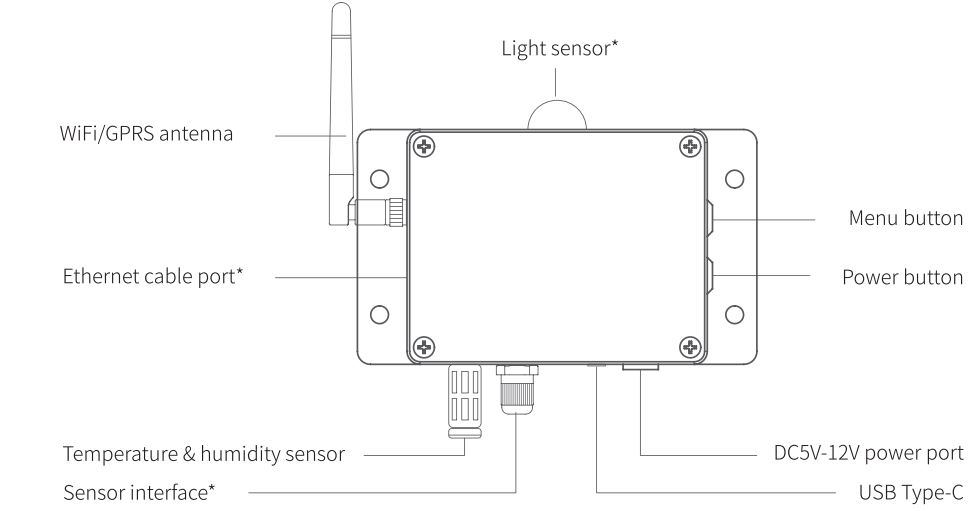
- ការណែនាំអំពីរូបរាង
- ការណែនាំអំពីរូបតំណាងអេក្រង់

- ប្រតិបត្តិការឧបករណ៍
បើក
ចុចឱ្យជាប់ប៊ូតុងថាមពលរយៈពេល 3 វិនាទីរហូតដល់អេក្រង់ភ្លឺ។ លែងប៊ូតុង ហើយឧបករណ៍នេះបើកហើយ។
ℹ ថាមពលថ្មនឹងអស់កំឡុងពេលដឹកជញ្ជូន និងការផ្ទុក។ អ្នកអាចនឹងបរាជ័យក្នុងការបើកឧបករណ៍ជាលើកដំបូង។ សូមសាកថ្មឧបករណ៍រយៈពេល 6-12 ម៉ោងមុនពេលអ្នកចាប់ផ្តើម។ នេះក៏អាចធានាបាននូវដំណើរការថ្មប្រសើរជាងមុន។
បិទ
ចុចឱ្យជាប់ប៊ូតុងថាមពលរយៈពេល 3 វិនាទីរហូតដល់អេក្រង់បិទ។ ឥឡូវនេះឧបករណ៍ត្រូវបានបិទ។
របៀបដំឡើងឧបករណ៍
ជាមួយនឹងការបើកឧបករណ៍ ចុចឱ្យជាប់ប៊ូតុងម៉ឺនុយរយៈពេល 3 វិនាទី។ លែងប៊ូតុងរហូតដល់រូបតំណាង AP ភ្លឺនៅលើអេក្រង់។
ការធ្វើសមកាលកម្មទិន្នន័យដោយដៃ
ជាមួយនឹងការបើកឧបករណ៍ សូមចុចប៊ូតុងថាមពលម្តង ដើម្បីចាប់ផ្តើមការធ្វើសមកាលកម្មទិន្នន័យដោយដៃ។ រូបតំណាង G នឹងបញ្ចេញពន្លឺ ខណៈពេលដែលទិន្នន័យកំពុងត្រូវបានផ្ទេរ។ អ្នកក៏អាចស្តាប់ការណែនាំជាសំឡេងផងដែរ។
បិទ/បើកការអានអេក្រង់
ចុចប៊ូតុងម៉ឺនុយម្តង ដើម្បីបិទបើករវាងការអានឧបករណ៍ចាប់សញ្ញាខាងក្នុង និងការអានការស៊ើបអង្កេតខាងក្រៅ និងការចាប់ទិន្នន័យក្នុងពេលដំណាលគ្នា។
បើក/បិទ ការណែនាំជាសំឡេង
ចុចប៊ូតុងម៉ឺនុយពីរដង ដើម្បីបើក ឬបិទការណែនាំជាសំឡេង។ វានឹងធ្វើឱ្យទិន្នន័យការចាប់អារម្មណ៍ចុងក្រោយឡើងវិញផងដែរ។
បិទបើកអង្សាសេ ឬហ្វារិនហៃ
ចុចប៊ូតុងថាមពលពីរដង ដើម្បីបិទបើករវាងការបង្ហាញអង្សាសេ ឬហ្វារិនហៃ។ វានឹងធ្វើឱ្យទិន្នន័យការចាប់អារម្មណ៍ចុងក្រោយឡើងវិញផងដែរ។
បង្ហាញ Backlight
ការចុចប៊ូតុងណាមួយនឹងបើកភ្លើងខាងក្រោយសម្រាប់រយៈពេលខ្លី។ ការចុចប៊ូតុងទាំងពីរក្នុងពេលតែមួយនឹងធ្វើឱ្យអំពូល Backlight ភ្លឺជានិច្ច។ ចុចពេលមួយទៀតនឹងបិទភ្លើងខាងក្រោយ។
កំណត់ឡើងវិញទៅការកំណត់លំនាំដើម
បិទឧបករណ៍ បន្ទាប់មកចុចប៊ូតុងម៉ឺនុយ និងប៊ូតុងថាមពលឱ្យជាប់ជាមួយគ្នាយ៉ាងហោចណាស់ 8 វិនាទី។ លែងប៊ូតុង នៅពេលអ្នកឮការណែនាំជាសំឡេង “ឧបករណ៍នឹងកំណត់ឡើងវិញឥឡូវនេះ”។
ទិន្នន័យដែលបានរក្សាទុកទាំងអស់នឹងបាត់បង់ ប្រសិនបើអ្នកកំណត់ឧបករណ៍របស់អ្នកឡើងវិញទៅការកំណត់មិនប្រក្រតី!
ចងចាំដើម្បីធ្វើសមកាលកម្មទិន្នន័យការចាប់សញ្ញាទៅកាន់វេទិកា ឬនាំចេញទិន្នន័យទៅកាន់កុំព្យូទ័ររបស់អ្នកដែលមានសារៈសំខាន់មុនពេលកំណត់វាឡើងវិញ។
ជម្រើសដំឡើងឧបករណ៍
ជម្រើសទី 1៖ ការប្រើប្រាស់កម្មវិធីទូរស័ព្ទ
ទាញយកកម្មវិធីពី www.ubibot.com/setupឬស្វែងរក "UbiBot" នៅលើ ហាងកម្មវិធី or Google Play.

យើងណែនាំអ្នកឱ្យសាកល្បងប្រើ PC Tools នៅពេលដែលការដំឡើងកម្មវិធីបរាជ័យ ពីព្រោះការបរាជ័យអាចបណ្តាលមកពីភាពឆបគ្នានៃទូរស័ព្ទ។ PC Tools កាន់តែងាយស្រួលដំណើរការ និងសាកសមសម្រាប់ទាំង Macs និង Windows។
ជម្រើសទី 2: ការប្រើប្រាស់ឧបករណ៍កុំព្យូទ័រ
ទាញយកឧបករណ៍ពី www.ubibot.com/setup.
ឧបករណ៍នេះគឺជាកម្មវិធីកុំព្យូទ័រសម្រាប់ការដំឡើងឧបករណ៍។ វាក៏មានប្រយោជន៍ផងដែរក្នុងការពិនិត្យមើលមូលហេតុនៃការបរាជ័យក្នុងការដំឡើង អាសយដ្ឋាន MAC និងតារាងក្រៅបណ្តាញ។ អ្នកក៏អាចប្រើវាដើម្បីនាំចេញទិន្នន័យក្រៅបណ្តាញដែលរក្សាទុកក្នុងអង្គចងចាំខាងក្នុងរបស់ឧបករណ៍ផងដែរ។
ដំឡើងដោយប្រើកម្មវិធីសម្រាប់ការតភ្ជាប់វ៉ាយហ្វាយ
បើកដំណើរការកម្មវិធី ហើយចូល។ នៅលើទំព័រដើម សូមចុច "+" ដើម្បីចាប់ផ្តើមបន្ថែមឧបករណ៍របស់អ្នក។ បន្ទាប់មក សូមធ្វើតាមការណែនាំក្នុង pp ដើម្បីបញ្ចប់ការដំឡើង។ អ្នកក៏អាចដែរ view វីដេអូបាតុកម្មនៅ www.ubibot.com/setup សម្រាប់ការណែនាំជាជំហាន ៗ ។
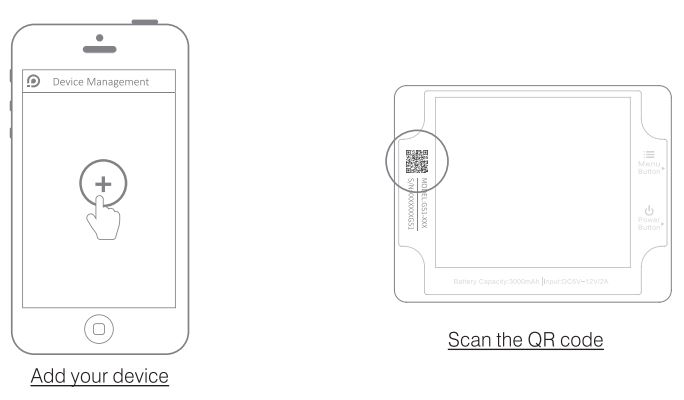
តាមរយៈកម្មវិធីរបស់យើងនិង web កុងសូល (http://console.ubibot.com) អ្នកអាចធ្វើបាន view ការអានរបស់ឧបករណ៍ចាប់សញ្ញា ក៏ដូចជាកំណត់រចនាសម្ព័ន្ធឧបករណ៍របស់អ្នក ដូចជាបង្កើតច្បាប់ជូនដំណឹង កំណត់ចន្លោះពេលធ្វើសមកាលកម្មទិន្នន័យជាដើម។ អ្នកអាចស្វែងរក និងមើលវីដេអូបង្ហាញនៅ www.ubibot.com/setuo.
ដំឡើងដោយប្រើកម្មវិធីសម្រាប់បណ្តាញទូរស័ព្ទចល័ត
មុនពេលអ្នកដំឡើងឧបករណ៍នៅលើទិន្នន័យចល័ត សូមពិនិត្យមើលព័ត៌មាន APN នៃស៊ីមកាតដែលប្រើសម្រាប់ឧបករណ៍ UbiBot ។
APN (Access Point Name) ផ្តល់ព័ត៌មានលម្អិតដែលឧបករណ៍របស់អ្នកត្រូវការដើម្បីភ្ជាប់ទៅទិន្នន័យចល័តតាមរយៈប្រតិបត្តិករបណ្តាញរបស់អ្នក។ ព័ត៌មានលម្អិត APN ខុសគ្នាតាមបណ្តាញ ហើយអ្នកនឹងត្រូវទទួលបានព័ត៌មានទាំងនេះពីប្រតិបត្តិករបណ្តាញរបស់អ្នក។
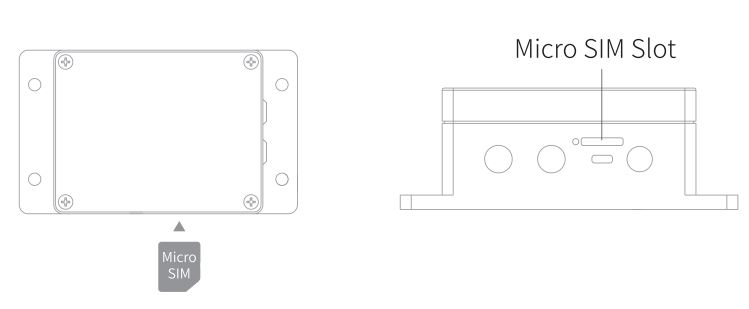
ជាមួយនឹងការបិទឧបករណ៍ សូមបញ្ចូលស៊ីមកាត ដូចដែលបានបង្ហាញក្នុងរូបភាព។ បើកដំណើរការកម្មវិធី ហើយចូល។ ប៉ះ “+” ដើម្បីចាប់ផ្តើមដំឡើងឧបករណ៍។ សូមធ្វើតាមការណែនាំក្នុងកម្មវិធី ដើម្បីបញ្ចប់ដំណើរការដំឡើង។ សូមចំណាំ ការដំឡើងនឹងបរាជ័យ ប្រសិនបើអ្នកមិនមានការអនុញ្ញាតទិន្នន័យ។
ដំឡើងដោយប្រើកម្មវិធីសម្រាប់ការតភ្ជាប់ខ្សែអ៊ីសឺរណិត*
ជំហានទី 1 ។
ភ្ជាប់ឧបករណ៍ជាមួយនឹងការផ្គត់ផ្គង់ថាមពល ហើយដោតខ្សែអ៊ីសឺរណិត។
ជំហានទី 2 ។
បើកដំណើរការកម្មវិធី ហើយចូល។ នៅលើទំព័រដើម សូមចុច "+" ដើម្បីចាប់ផ្តើមបន្ថែមឧបករណ៍របស់អ្នក។ បន្ទាប់មក សូមធ្វើតាមការណែនាំក្នុងកម្មវិធី ដើម្បីបញ្ចប់ការដំឡើង។ អ្នកក៏អាចដែរ view វីដេអូបាតុកម្មនៅ www.ubibot.com/setup សម្រាប់ការណែនាំជាជំហាន ៗ ។
ដំឡើងដោយប្រើឧបករណ៍កុំព្យូទ័រ
ជំហានទី 1 ។
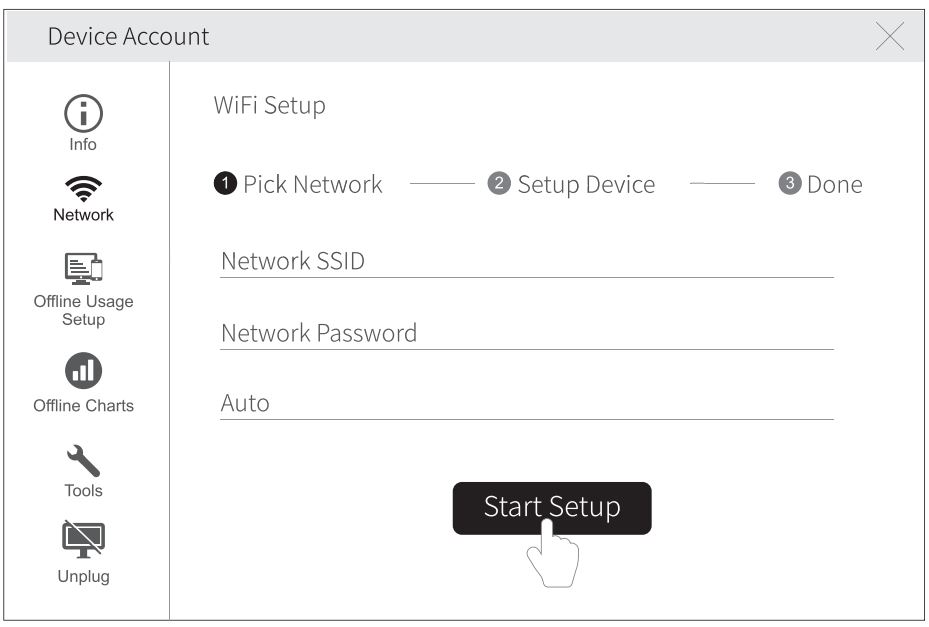
បើកដំណើរការកម្មវិធី ហើយចូល។ ជាមួយនឹងឧបករណ៍បានបើក សូមប្រើខ្សែ USB Type-C ដែលបានផ្តល់ឱ្យ ដើម្បីភ្ជាប់ឧបករណ៍របស់អ្នកទៅកុំព្យូទ័រ។ ឧបករណ៍នឹងស្កេនដោយស្វ័យប្រវត្តិ និងស្គាល់លេខសម្គាល់ផលិតផល ហើយបញ្ចូលទំព័រឧបករណ៍។
ជំហានទី 2 ។
ចុច "បណ្តាញ" នៅលើរបារម៉ឺនុយខាងឆ្វេង។ នៅទីនោះអ្នកអាចដំឡើងឧបករណ៍នៅលើវ៉ាយហ្វាយសម្រាប់ម៉ូដែលទាំងអស់។ សម្រាប់ការដំឡើងស៊ីម ឬខ្សែអ៊ីសឺរណិត សូមចុចលើប៊ូតុងដែលត្រូវគ្នា ដើម្បីបន្ត។
លក្ខណៈបច្ចេកទេស

កូដកំហុស
- ការការពារប្រព័ន្ធ
សូមអនុវត្តតាមការណែនាំដើម្បីកំណត់រចនាសម្ព័ន្ធឧបករណ៍ឱ្យបានត្រឹមត្រូវ។ ឧបករណ៍ដែលមិនបានកំណត់រចនាសម្ព័ន្ធនឹងត្រឡប់ទៅរបៀបការពារប្រព័ន្ធវិញ ដើម្បីសន្សំសំចៃថាមពល។ - ការតភ្ជាប់វ៉ាយហ្វាយបានបរាជ័យ
សូមមើលផ្នែកដោះស្រាយបញ្ហា 3 ។ - បានបរាជ័យក្នុងការតភ្ជាប់ទៅម៉ាស៊ីនមេ
សូមមើលសំណួរទូទៅនៅ www.ubibot.com/category/faqs - ការធ្វើឱ្យសកម្មឧបករណ៍បានបរាជ័យ
សូមមើលផ្នែកដោះស្រាយបញ្ហា 1 ។ - ការរក្សាទុកទិន្នន័យបរាជ័យ
វាអាចកើតឡើងនៅពេលដែលថាមពលត្រូវបានរំខាន ខណៈពេលដែលទិន្នន័យកំពុងត្រូវបានរក្សាទុក។ - ទម្រង់ទិន្នន័យមិនត្រឹមត្រូវ
វាអាចកើតឡើងនៅពេលដែលមានការរំខានថាមពលខណៈពេលរក្សាទុកទិន្នន័យ។ - ការធ្វើសមកាលកម្មទិន្នន័យបានបរាជ័យ
សូមមើលផ្នែកដោះស្រាយបញ្ហា 3 ។ - រកមិនឃើញស៊ីមកាតទេ។
សូមពិនិត្យមើលស៊ីមកាតត្រូវបានបញ្ចូលត្រឹមត្រូវ។ - បណ្តាញទិន្នន័យចល័តបរាជ័យ
សូមពិនិត្យមើលស៊ីមកាតរបស់អ្នកត្រូវបានតំឡើងត្រឹមត្រូវ ហើយត្រូវបានធ្វើឱ្យសកម្ម។
ការដោះស្រាយបញ្ហា
- បរាជ័យក្នុងការដំឡើង WiFi ឬស៊ីម
មានកត្តាជាច្រើនដែលអាចប៉ះពាល់ដល់ដំណើរការរៀបចំ។ ខាងក្រោមនេះជាបញ្ហាទូទៅ៖- ប្រេកង់វ៉ាយហ្វាយ៖ ឧបករណ៍អាចភ្ជាប់បានតែបណ្តាញ 2.4GHz ប៉ុស្តិ៍ 1-13 ។
- ពាក្យសម្ងាត់ WiFi៖ ឆ្លងកាត់ការដំឡើងឧបករណ៍ម្តងទៀត ហើយត្រូវប្រាកដថាអ្នកបានកំណត់ពាក្យសម្ងាត់ WiFi ត្រឹមត្រូវសម្រាប់បណ្តាញ។
- ប្រភេទសុវត្ថិភាពវ៉ាយហ្វាយ៖ ឧបករណ៍នេះគាំទ្រប្រភេទ OPEN, WEP ឬ WPA/WPA2 ។
- ទទឹងឆានែលវ៉ាយហ្វាយ៖ សូមប្រាកដថាវាត្រូវបានកំណត់ទៅ 20MHz ឬ "ស្វ័យប្រវត្តិ"។
- ការភ្ជាប់អ៊ីនធឺណិត៖ ត្រូវប្រាកដថារ៉ោតទ័រវ៉ាយហ្វាយរបស់ឧបករណ៍របស់អ្នកមានការតភ្ជាប់អ៊ីធឺណិតដែលកំពុងដំណើរការ (ឧទាហរណ៍ សូមព្យាយាមចូលប្រើ www.ubibot.com ដោយប្រើទូរសព្ទដែលភ្ជាប់ទៅ WiFi ដូចគ្នា)។
- ថាមពលថ្មទាប៖ វ៉ាយហ្វាយប្រើថាមពលច្រើន។ ឧបករណ៍របស់អ្នកអាចបើកបាន ប៉ុន្តែប្រហែលជាមិនមានថាមពលគ្រប់គ្រាន់សម្រាប់វ៉ាយហ្វាយទេ។ សូមសាកឧបករណ៍។
- ត្រូវប្រាកដថាស៊ីមកាតត្រូវបានដំឡើងត្រឹមត្រូវ និងមានសញ្ញាទូរស័ព្ទល្អ។
- សូមប្រាកដថាឧបករណ៍បានចូលទៅក្នុងរបៀបដំឡើងវ៉ាយហ្វាយ។
សម្រាប់ការវិនិច្ឆ័យបញ្ហាដោយផ្ទាល់ សូមប្រើ PC Offline Tools ដើម្បីឆ្លងកាត់ដំណើរការដំឡើង ហើយទាក់ទងមកយើងជាមួយនឹងលេខកូដឆ្លើយតបនៅក្នុង Tools – Get Device Last Error។ វាអាចជួយយើងក្នុងការធ្វើរោគវិនិច្ឆ័យពីចម្ងាយ។
- បរាជ័យក្នុងការដំឡើងតាមរយៈខ្សែអ៊ីសឺរណិត៖
- សូមពិនិត្យមើលថាតើខ្សែអ៊ីសឺរណិតត្រូវបានដោតត្រឹមត្រូវ។
- សូមពិនិត្យមើលថាតើខ្សែអ៊ីសឺរណិតស្ថិតក្នុងស្ថានភាពល្អដែរឬទេ។
- សូមពិនិត្យមើលថាតើខ្សែអ៊ីសឺរណិតមានសិទ្ធិចូលប្រើអ៊ីនធឺណិតដែរឬទេ។
- សូមពិនិត្យមើលថាតើថ្មសំប៉ែតពេកក្នុងការដំឡើងឬអត់។
- សូមពិនិត្យមើលថាតើកុងតាក់អ៊ីសឺរណិតមានល្បឿន 100mbps ឬទាបជាងនេះ។
ប្រសិនបើលក្ខខណ្ឌខាងលើទាំងអស់ត្រូវបានដកចេញ ប៉ុន្តែអ្នកនៅតែមិនអាចដំណើរការឧបករណ៍បានទេ សូមពិនិត្យមើលថាតើបណ្តាញបដិសេធ DHCP (ការបែងចែក IP ដោយស្វ័យប្រវត្តិ) ឬអត់។ ឬ អ្នកក៏អាចព្យាយាមដោតខ្សែ Ethernet ឡើងវិញ ហើយឆ្លងកាត់ដំណើរការដំឡើងម្តងទៀត។
- បរាជ័យក្នុងការធ្វើសមកាលកម្មទិន្នន័យ។ សូមពិនិត្យដូចខាងក្រោម៖
- នៅពេលដែលឧបករណ៍បានបើក សូមចុចប៊ូតុងថាមពលម្តង ដើម្បីចាប់ផ្តើមការធ្វើសមកាលកម្មទិន្នន័យដោយដៃ។ អ្នកអាចឮថា "ធ្វើសមកាលកម្មបានបញ្ចប់" បន្ទាប់ពីទិន្នន័យត្រូវបានផ្ទេរ។ ប្រសិនបើវានិយាយថា "ធ្វើសមកាលកម្មបរាជ័យ" សូមសាកល្បងជំហានបន្ទាប់។
- ពិនិត្យមើលថាឧបករណ៍មានថាមពលថ្មគ្រប់គ្រាន់សម្រាប់ការធ្វើសមកាលកម្មទិន្នន័យ។ ការធ្វើសមកាលកម្មទិន្នន័យប្រើប្រាស់ថាមពលច្រើន – ឧបករណ៍អាចបើក ប៉ុន្តែមិនអាចធ្វើសមកាលកម្មទិន្នន័យបានទេ។ សូមពិនិត្យមើលរូបតំណាងថ្មនៅលើអេក្រង់។ សាកឧបករណ៍មុនពេលវាអស់ថាមពល។
- ត្រូវប្រាកដថារ៉ោតទ័រវ៉ាយហ្វាយរបស់ឧបករណ៍របស់អ្នកមានការតភ្ជាប់អ៊ីធឺណិតដែលកំពុងដំណើរការ (ឧទាហរណ៍ ព្យាយាមចូលប្រើគេហទំព័រ www.ubibot.com ដោយប្រើឧបករណ៍ចល័តដែលភ្ជាប់ទៅវ៉ាយហ្វាយដូចគ្នា)។
- ប្រសិនបើអ្នកកំពុងប្រើទិន្នន័យចល័ត សូមពិនិត្យមើលថាស៊ីមកាតរបស់អ្នកត្រូវបានធ្វើឱ្យសកម្ម។ ពិនិត្យមើលថាតើប្រាក់ឧបត្ថម្ភទិន្នន័យចល័តរបស់អ្នកត្រូវបានប្រើប្រាស់អស់ហើយឬនៅ។ ហើយពិនិត្យមើលថាតើខ្សែអ៊ីសឺរណិតត្រូវបានភ្ជាប់យ៉ាងរឹងមាំឬអត់។
ជំនួយបច្ចេកទេស
ក្រុមការងារ UbiBot រីករាយដែលបានឮសំឡេងរបស់អ្នកអំពីផលិតផល និងសេវាកម្មរបស់យើង។
សម្រាប់សំណួរ ឬការផ្ដល់យោបល់ណាមួយ សូមមានអារម្មណ៍សេរីដើម្បីបង្កើតសំបុត្រនៅក្នុងកម្មវិធី UbiBot។ អ្នកតំណាងផ្នែកសេវាកម្មអតិថិជនរបស់យើងឆ្លើយតបក្នុងរយៈពេល 24 ម៉ោង ហើយជារឿយៗក្នុងរយៈពេលតិចជាងមួយម៉ោង។ អ្នកក៏អាចទាក់ទងអ្នកចែកចាយក្នុងស្រុកនៅក្នុងប្រទេសរបស់អ្នកសម្រាប់សេវាកម្មដែលបានធ្វើមូលដ្ឋានីយកម្ម។ សូមទៅកាន់របស់យើង។ webគេហទំព័រទៅ view ទំនាក់ទំនងរបស់ពួកគេ។
ព័ត៌មានធានា
- ឧបករណ៍នេះត្រូវបានធានាថានឹងគ្មានការខូចខាតសម្ភារៈ និងស្នាដៃក្នុងរយៈពេលរហូតដល់មួយឆ្នាំគិតចាប់ពីថ្ងៃទិញដំបូង។ ការធានានេះមិនគ្របដណ្តប់ការខូចខាតដែលបណ្តាលមកពីការពាក់ធម្មតា ការប្រើប្រាស់ខុស ការរំលោភបំពាន ឬការជួសជុលមិនត្រឹមត្រូវនោះទេ។ ដើម្បីទាមទារនៅក្រោមការធានាដែលមានកំណត់នេះ និងដើម្បីទទួលបានសេវាកម្មធានា សូមទាក់ទងផ្នែកបម្រើអតិថិជន ឬអ្នកចែកចាយក្នុងស្រុក ដើម្បីទទួលបានការណែនាំអំពីរបៀបវេចខ្ចប់ និងដឹកជញ្ជូនផលិតផលមកយើងវិញ។
- ស្ថានភាពខាងក្រោមនឹងមិនគ្របដណ្តប់ដោយការធានាទេ៖
- បញ្ហាដែលកើតឡើងបន្ទាប់ពីរយៈពេលធានាបានបញ្ចប់។ ការពាក់ធម្មជាតិនិងភាពចាស់នៃវត្ថុធាតុដើម។
- ដំណើរការខុសប្រក្រតី ឬការខូចខាតដែលបណ្តាលមកពីការគ្រប់គ្រងមិនត្រឹមត្រូវ ឬមិនដំណើរការឧបករណ៍នេះបើយោងតាមការណែនាំ។
- ការខូចខាតដែលកើតឡើងពីការដំណើរការឧបករណ៍នៅខាងក្រៅជួរសីតុណ្ហភាព និងសំណើមដែលបានណែនាំ ការខូចខាតពីការប៉ះនឹងទឹក (រួមទាំងការជ្រាបចូលទឹកដែលមិនអាចគ្រប់គ្រងបាន ឧ. ចំហាយទឹក និងមូលហេតុដែលទាក់ទងនឹងទឹកផ្សេងទៀត) ការខូចខាតដោយសារការប្រើកម្លាំងខ្លាំងពេកទៅលើឧបករណ៍ ឬខ្សែ និងឧបករណ៍ភ្ជាប់ណាមួយ .
- ការបរាជ័យឬការខូចខាតដែលបណ្តាលមកពីការដកយកចេញដោយគ្មានការអនុញ្ញាតនៃផលិតផល។
- យើងទទួលខុសត្រូវចំពោះតែកំហុសដោយសារការផលិត ឬការរចនា។ យើងមិនទទួលខុសត្រូវចំពោះការខូចខាតដែលបង្កឡើងដោយមហាអំណាច ឬទង្វើរបស់ព្រះឡើយ។
ការថែទាំផលិតផល

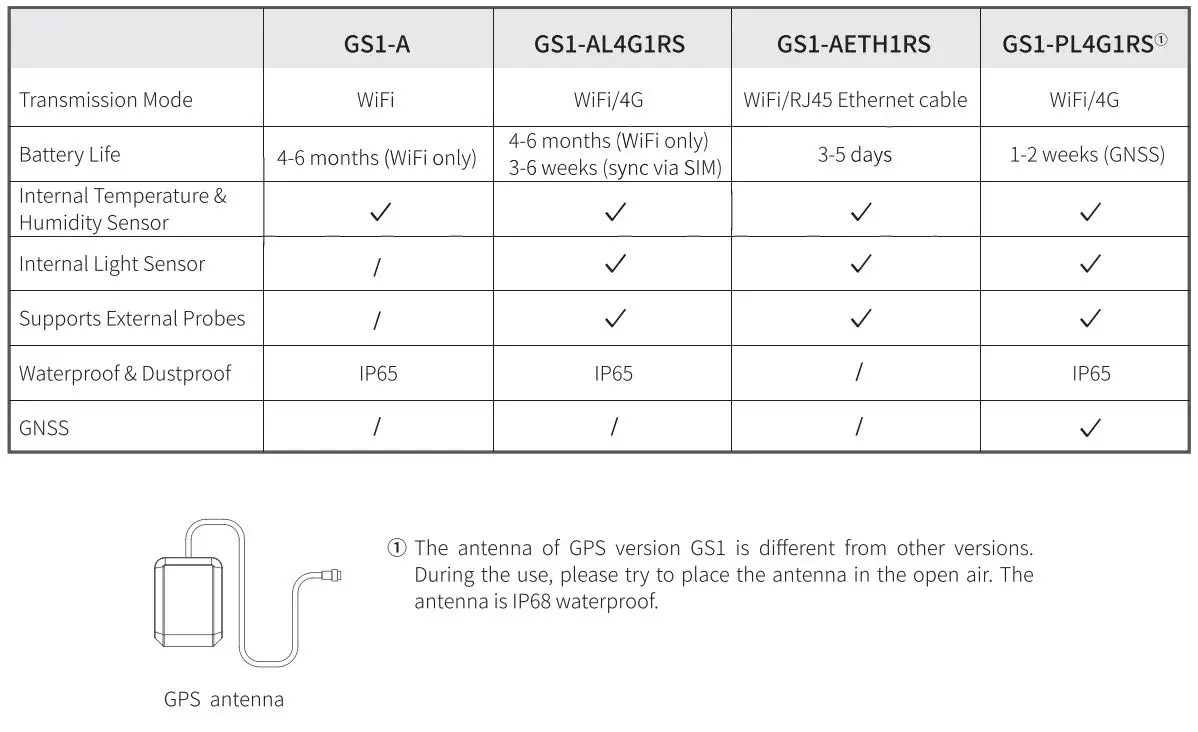
ម៉ូដែលផលិតផល
ធ្វើឱ្យអារម្មណ៍នៃពិភពលោករបស់អ្នក។

សេវាអតិថិជន
Webគេហទំព័រ៖ www.ub1bot.com
ឯកសារ/ធនធាន
 |
ឧបករណ៍ចាប់សញ្ញាសីតុណ្ហភាពវ៉ាយហ្វាយ UBIBOT GS1 [pdf] ការណែនាំអ្នកប្រើប្រាស់ GS1, GS1 ឧបករណ៍ចាប់សញ្ញាសីតុណ្ហភាពវ៉ាយហ្វាយ, ឧបករណ៍ចាប់សញ្ញាសីតុណ្ហភាពវ៉ាយហ្វាយ, ឧបករណ៍ចាប់សញ្ញាសីតុណ្ហភាព, ឧបករណ៍ចាប់សញ្ញា |