

ការកំណត់ A3 repeater
វាសាកសមសម្រាប់៖ A3
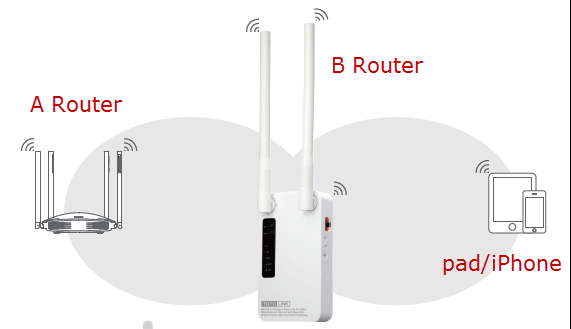
ដ្យាក្រាម
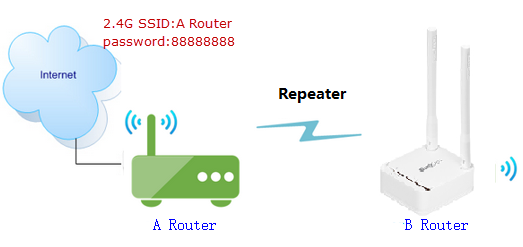
ការរៀបចំ
● មុនពេលកំណត់រចនាសម្ព័ន្ធ សូមប្រាកដថា រ៉ោតទ័រ A និង B Router ត្រូវបានបើក។
● ត្រូវប្រាកដថាអ្នកស្គាល់ SSID និងពាក្យសម្ងាត់សម្រាប់រ៉ោតទ័រ A
● ភ្ជាប់កុំព្យូទ័ររបស់អ្នកទៅបណ្តាញដូចគ្នានៃរ៉ោតទ័រ A និង B ។
● ផ្លាស់ទីរ៉ោតទ័រ B ឱ្យជិតទៅនឹងរ៉ោតទ័រ A ដើម្បីស្វែងរកសញ្ញាផ្លូវ B ដែលប្រសើរជាងសម្រាប់ការនិយាយឡើងវិញលឿន។
● កំណត់ទាំង Router A និង B គួរតែជាក្រុមដូចគ្នា 2.4G ឬ 5G ។
រៀបចំជំហាន
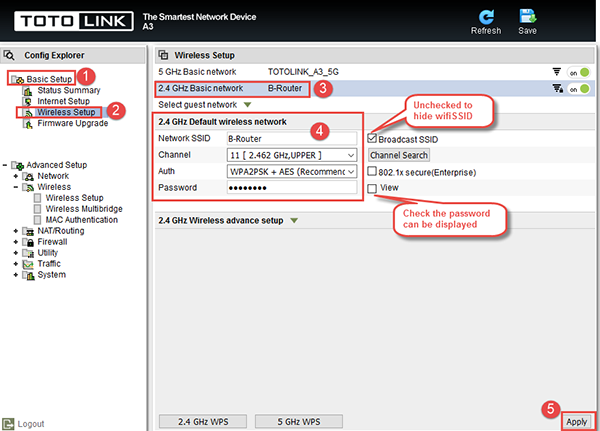
ជំហានទី-1៖ ការដំឡើង B-Router Wireless
អ្នកត្រូវចូលទៅក្នុងទំព័រការកំណត់របស់រ៉ោតទ័រ B បន្ទាប់មកធ្វើតាមជំហានដែលបានបង្ហាញ។
នៅក្នុងរបាររុករក សូមជ្រើសរើស ការដំឡើងមូលដ្ឋាន->តំឡើងឥតខ្សែ-> ជ្រើសរើស មូលដ្ឋាន 2.4GHz បណ្តាញ
ការកំណត់ បណ្តាញ SSID, ឆានែល, ភាពត្រឹមត្រូវ, ពាក្យសម្ងាត់
ចុចលើ អនុវត្ត ប៊ូតុង
ធ្វើជំហានទី 3 ដល់ទី 5 ម្តងទៀត ដើម្បីបញ្ចប់ការកំណត់រចនាសម្ព័ន្ធ Wi-Fi 5GHz
ជំហានទី ២៖ ការកំណត់ B-Router repeater
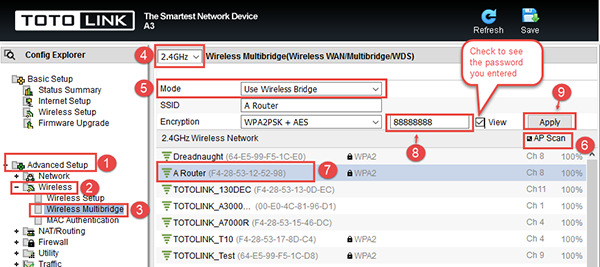
* ចូលទៅកាន់ទំព័រការកំណត់របស់រ៉ោតទ័រ B បន្ទាប់មកធ្វើតាមជំហានដែលបានបង្ហាញ។
នៅក្នុងរបាររុករក សូមជ្រើសរើស ការដំឡើងកម្រិតខ្ពស់->ឥតខ្សែ->ពហុស្ពានឥតខ្សែ
សម្រាប់ ឥតខ្សែ Multibrige, ជ្រើសរើស 2.4GHz ។ ប្រសិនបើអ្នកចង់ប្រើ 5GHz សម្រាប់ Repeater, ជ្រើសរើស 5GHz ។
In បញ្ជីរបៀប, ជ្រើសរើស ប្រើ ស្ពានឥតខ្សែ.
ចុចលើ Ap Scan ប៊ូតុង។
ចុច AP អ្នកត្រូវការ repeater, ពិនិត្យ SSID
បញ្ចូលពាក្យសម្ងាត់សម្រាប់រ៉ោតទ័រ A (អ្នកអាចធីកប្រអប់នៅជាប់ ដើម្បីពិនិត្យមើលពាក្យសម្ងាត់ដែលអ្នកបានបញ្ចូល)
ចុចលើ អនុវត្ត ប៊ូតុង, រង់ចាំការកំណត់រចនាសម្ព័ន្ធបញ្ចប់។
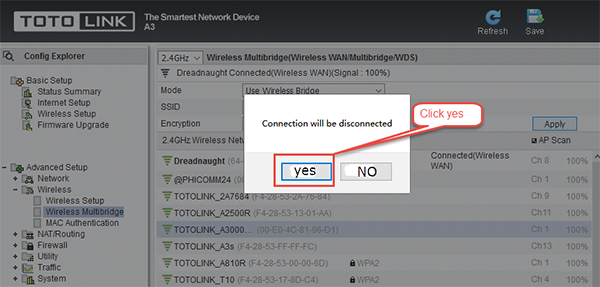
ចំណាំ៖ ប្រសិនបើ repeater ជោគជ័យ ប៉ុន្តែអ្នកត្រូវការជំនួសបណ្តាញសម្រាប់ repeater នោះវានឹងត្រូវបានជម្រុញឱ្យដូចរូបខាងក្រោម សូមចុច yes ។
ជំហានទី-៣៖ B បង្ហាញទីតាំងរ៉ោតទ័រ
ផ្លាស់ទី Router B ទៅទីតាំងផ្សេងសម្រាប់ការចូលប្រើ Wi-Fi ដ៏ល្អបំផុត។
ទាញយក
ការកំណត់ A3 repeater – [ទាញយក PDF]


