

ការកំណត់ IP ឋិតិវន្ត A3 PPPoE DHCP
វាសាកសមសម្រាប់៖ A3
ការណែនាំអំពីកម្មវិធី៖ ដំណោះស្រាយអំពីរបៀបកំណត់រចនាសម្ព័ន្ធ SSID ច្រើនសម្រាប់ផលិតផល TOTOLINK ។
ដំណោះស្រាយអំពីរបៀបកំណត់រចនាសម្ព័ន្ធអ៊ីនធឺណិតជាមួយ PPPoE, Static IP និង DHCP សម្រាប់ផលិតផល TOTOLINK
ជំហានទី ១៖
ភ្ជាប់កុំព្យូទ័ររបស់អ្នកទៅរ៉ោតទ័រដោយខ្សែ បញ្ចូល http://192.168.0.1

ជំហានទី ១៖
ឈ្មោះអ្នកប្រើ និងពាក្យសម្ងាត់ត្រូវបានទាមទារ តាមលំនាំដើម ទាំងពីរគឺអ្នកគ្រប់គ្រងជាអក្សរតូច។ ទន្ទឹមនឹងនោះ អ្នកគួរតែបំពេញលេខកូដផ្ទៀងផ្ទាត់ .បន្ទាប់មកចុចចូល។
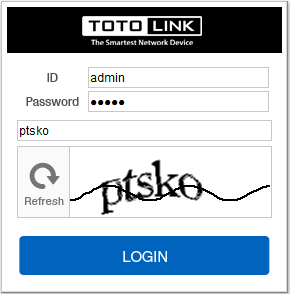
ជំហានទី ១៖
បន្ទាប់មកចុចលើ ការរៀបចំជាមុន បាត
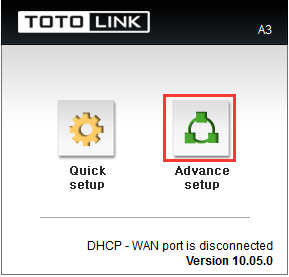
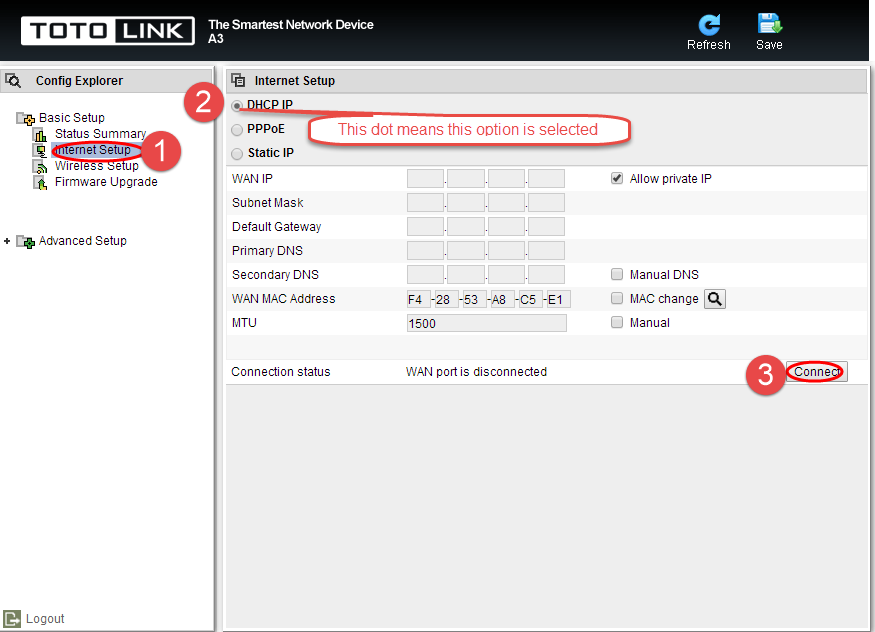
ជំហានទី-3.1.1៖ ងាយស្រួលរៀបចំការកំណត់ DHCP
សូមចូលទៅកាន់ ការដំឡើងអ៊ីនធឺណេត ទំព័រ ហើយពិនិត្យមើលអ្វីដែលអ្នកបានជ្រើសរើស។ ការជ្រើសរើស DHCP IP ជាការតភ្ជាប់ ប្រភេទ។បន្ទាប់មកចុច អនុវត្ត។
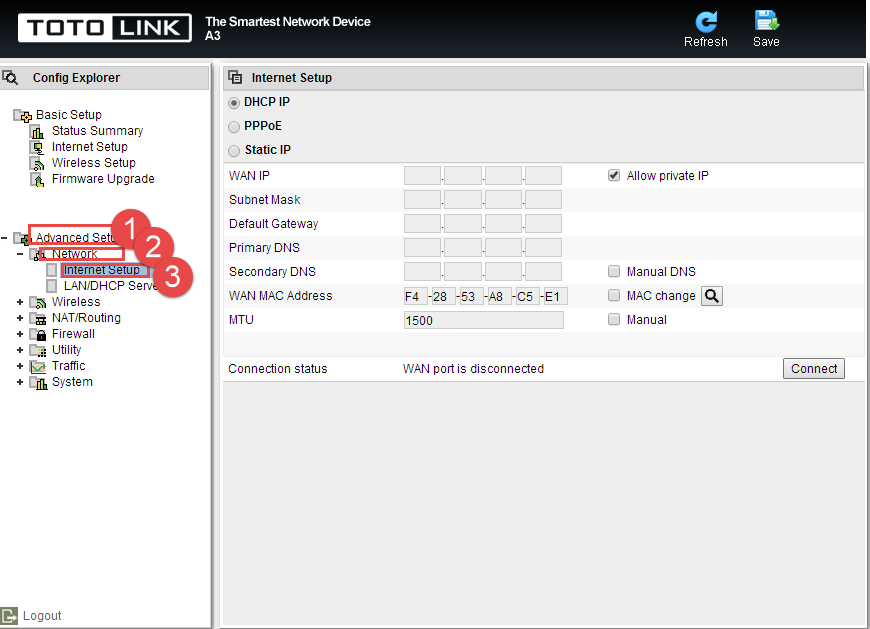
ជំហានទី-៣.១.២៖ ការដំឡើងកម្រិតខ្ពស់ ការកំណត់ DHCP
សូមចូលទៅកាន់ ការដំឡើងជាមុន -> បណ្តាញ -> អ៊ីនធឺណិត រៀបចំ ទំព័រ ហើយពិនិត្យមើលដែលអ្នកបានជ្រើសរើស។ បន្ទាប់មកត្រឡប់ទៅ ជំហានទី ៣ ។
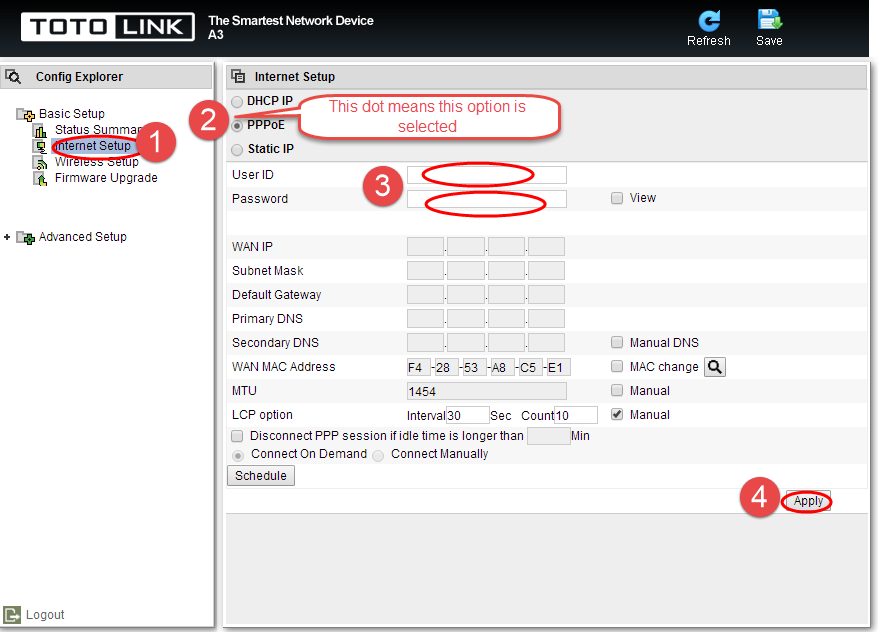
ជំហានទី-៣.៣.១៖ ងាយស្រួលរៀបចំការកំណត់ PPPOE
សូមចូលទៅកាន់ ការដំឡើងអ៊ីនធឺណេត ទំព័រ ហើយពិនិត្យមើលអ្វីដែលអ្នកបានជ្រើសរើស។ ការជ្រើសរើស PPPoE ជាប្រភេទនៃការតភ្ជាប់ .បន្ទាប់មកចុច អនុវត្ត។
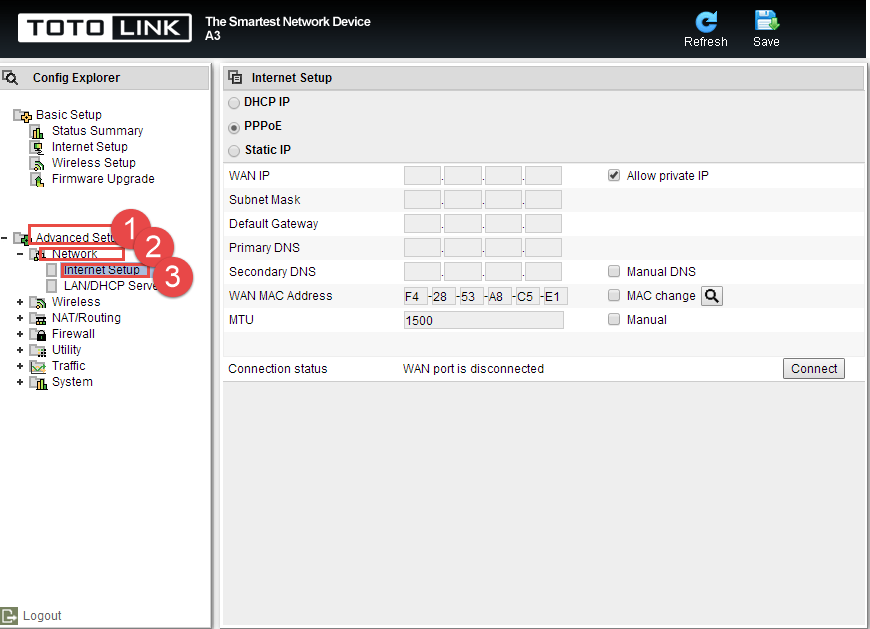
ជំហានទី-៣.៣.២៖ ការដំឡើងកម្រិតខ្ពស់ ការកំណត់ PPPOE
សូមចូលទៅកាន់ ការដំឡើងជាមុន -> បណ្តាញ -> ការដំឡើងអ៊ីនធឺណិត ទំព័រ ហើយពិនិត្យមើលដែលអ្នកបានជ្រើសរើស។ បន្ទាប់មកត្រឡប់ទៅ ជំហានទី ៣ ។
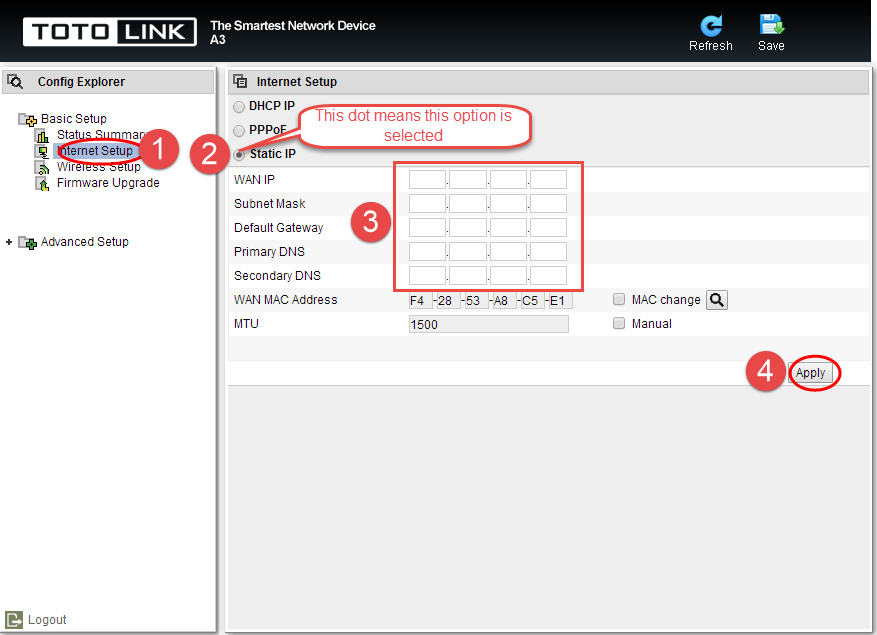
ជំហាន-3.3.1៖ ងាយស្រួលរៀបចំការកំណត់ IP ឋិតិវន្ត
សូមចូលទៅកាន់ ការដំឡើងអ៊ីនធឺណេត ទំព័រ ហើយពិនិត្យមើលអ្វីដែលអ្នកបានជ្រើសរើស។ ការជ្រើសរើស IP ឋិតិវន្តជាប្រភេទនៃការតភ្ជាប់។បន្ទាប់មកចុច អនុវត្ត។
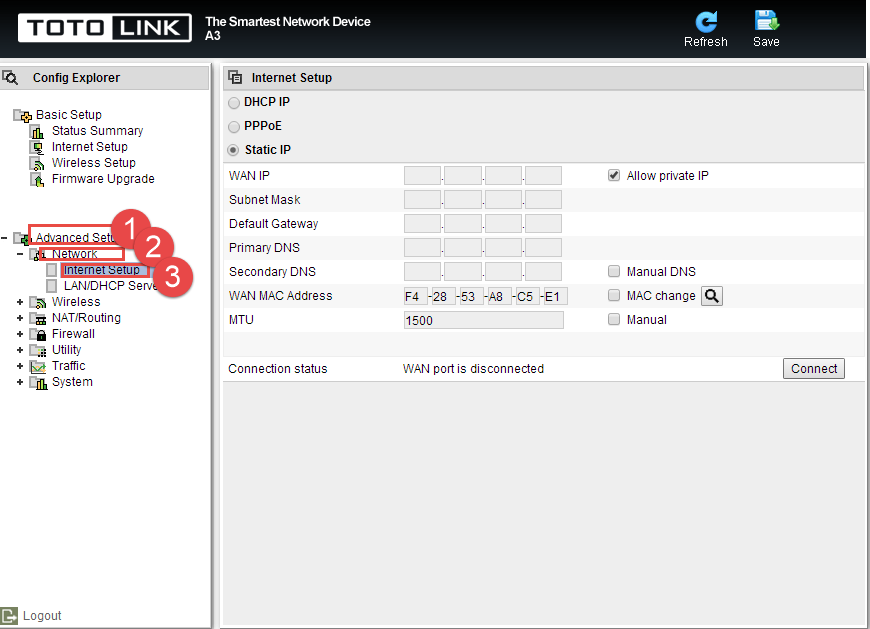
ជំហានទី-៣.២.២៖ ការដំឡើងកម្រិតខ្ពស់ ការកំណត់ IP ឋិតិវន្ត
សូមចូលទៅកាន់ ការដំឡើងជាមុន -> បណ្តាញ -> ការដំឡើងអ៊ីនធឺណិត ទំព័រ ហើយពិនិត្យមើលដែលអ្នកបានជ្រើសរើស។ បន្ទាប់មកត្រឡប់ទៅ ជំហានទី ៣ ។
ទាញយក
A3 PPPoE ការកំណត់ IP ឋិតិវន្ត DHCP - [ទាញយក PDF]


