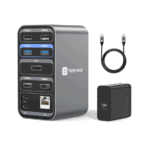
Tobenone UDS013N USB-C Dual Display Docking Station មគ្គុទ្ទេសក៍អ្នកប្រើប្រាស់

សន្សំកាន់តែច្រើនលើការធានាដោយឥតគិតថ្លៃ
Extended ចុះឈ្មោះផលិតផលរបស់អ្នកសម្រាប់ការធ្វើឱ្យប្រសើរឡើងដោយឥតគិតថ្លៃ 1
ចំពោះការធានា 24 ខែ៖ I www.tobenone.net/warranty
សូមអរគុណ!
សូមអរគុណចំពោះការទិញ Tobenone 14-in-2 USB-C Dual 4K Display Dock UDS-13l Our Dock ផ្តល់នូវសមត្ថភាពក្នុងការភ្ជាប់អេក្រង់ដល់ទៅ 4 45K, RJ6 Gigabit Ethernet, audio input and output, XNUMX USB peripherals និង SD /TF slot ទៅប្រព័ន្ធ USB-C របស់អ្នកតាមរយៈខ្សែ USB-C ពីរ។
ច្រកនិងឧបករណ៍ភ្ជាប់

- ភ្លើងចង្អុលដំណើរការ ០៣.៥មម អូឌីយ៉ូ/មីក្រូហ្វូន
- USB 3.0: 5Gbps, 5V@0.9A
- USB-C Genl៖ ផ្ទេរទិន្នន័យរហូតដល់ 5Gbps, 5V@0.9A
- SD/Micro SD: UHS-1, គាំទ្រ SDXC, SDHC, SD, MMC, RS-MMC Card
- USB 2.0: 480Mbps ពិសេសសម្រាប់កណ្តុរ និងក្តារចុច
- USB 3.0: 5Gbps, 5V@0.9A
- HDMI 1: 4K60Hz
- HDMI 2: 4K@30Hz(DP 1.2) ឬ 4K@60Hz(DP 1.4)•
- 2 x USB-C ទៅកាន់ម៉ាស៊ីន៖ ភ្ជាប់ MacBook Pro/Air របស់អ្នក។
- USB-C PD 3.0៖ គាំទ្រអាដាប់ទ័រ 100W ការសាកថ្មអតិបរមា 87W សម្រាប់សុវត្ថិភាព
- RJ45 Gigabit Ethernet៖ 10/100/1000Mbps
ម៉ូដែល MacBook ដែលគាំទ្រសញ្ញា DP1.4៖ MacBook Pro 2018 15″, MacBook Pro 2019 15″, MacBook Pro 2019 16″, MacBook Air 2020 13″។
បិទ (Ctrl+ X) រាល់ Macs, MacBook Pro, MacBook Air ជាមួយ Apple Silicon ថ្មីគឺមិនឆបគ្នាទេ ដោយសារដំណើរការ Ml អាចភ្ជាប់អេក្រង់ខាងក្រៅតែមួយក្នុងពេលតែមួយដោយភ្ជាប់ជាមួយអេក្រង់កុំព្យូទ័រយួរដៃ។ បញ្ជីភាពមិនឆបគ្នា៖ Mac Mini 2020 (Ml) / MacBook Air 2020 13″ (M1) / MacBook Pro 2020 13″ (M1)
សម្រាប់ការសាកសួរណាមួយ សូមទាក់ទងមកយើងខ្ញុំ៖ support@tobenone.net
ជំហានទី 1៖ ភ្ជាប់អាដាប់ទ័រថាមពល USB-C របស់ MacBook ទៅច្រកបញ្ចូល USB-C Power(0) នៅលើចត
ជំហានទី 2៖ ភ្ជាប់ចត និង MacBook Pro/Air តាមរយៈ USB-C HOST('I) ពីរ និងខ្សែ USB-C ទៅ USB-C ដូចដែលបានផ្តល់
ជំហានទី 3៖ ភ្ជាប់ម៉ូនីទ័រ HDMI ពីរតាមរយៈ HDMI 1(C)), HDMI 2(40), ខ្សែមិនត្រូវបានរួមបញ្ចូលទេ។
ការកំណត់រចនាសម្ព័ន្ធម៉ូនីទ័រ 4K ពីរនៅលើ macOS

ជំហានទី 4៖ ភ្ជាប់ឧបករណ៍ USB 3.0 និង USB-C (កម្មវិធីបញ្ជា USB, ក្តារចុច, កណ្ដុរ, ម៉ាស៊ីនបោះពុម្ព។ កាតចូលទៅក្នុងរន្ធ SD / TF (ស៊ីឌី)

ជំហានទី 5៖ ភ្ជាប់ឧបករណ៍បំពងសម្លេង/កាសស្តាប់ត្រចៀក ឬមីក្រូហ្វូនទៅច្រកអូឌីយ៉ូខាងមុខ (C))។ ភ្ជាប់ខ្សែអ៊ីសឺរណិតទៅច្រក RJ45 Ethernet (0)

ការដោះស្រាយបញ្ហា
មិនមានលទ្ធផលបង្ហាញតាមរយៈ HDMI ទេ។
- សូមពិនិត្យមើលថាតើការតភ្ជាប់រវាងម៉ូនីទ័រ ចត និងកុំព្យូទ័រយួរដៃមានភាពតឹងរ៉ឹងដែរឬទេ
- សូមប្រើខ្សែ HDMI ស្តង់ដារ HDMI ទៅ HDMI ត្រូវបានណែនាំ
គ្មានលទ្ធផលអូឌីយ៉ូពីម៉ូនីទ័រទេ។
- សូមប្រាកដថាម៉ូនីទ័ររបស់អ្នកគាំទ្រមុខងារបញ្ចេញសំឡេង
- កំណត់ម៉ូនីទ័រខាងក្រៅជាឧបករណ៍បញ្ចេញសំឡេងលំនាំដើម
រាល់ចម្ងល់ យើងនៅទីនេះដើម្បីជួយ!
អ៊ីមែល៖ support@tobenone.net
ព្រោះសំណួរតែមួយគត់ដែលយើងមិនអាចដោះស្រាយបានគឺសំណួរដែលយើងមិនដឹង

ឯកសារ/ធនធាន
 |
Tobenone UDS013N USB-C Dual Display Docking Station [pdf] ការណែនាំអ្នកប្រើប្រាស់ UDS013N, UC2401, UDS013N USB-C Dual Display Docking Station, UDS013N, USB-C Dual Display Docking Station, Dual Display Docking Station, Display Docking Station, ស្ថានីយ៍ចត |