


អាធួរ
ការណែនាំអំពីការចាប់ផ្តើម
ការពារនិងតាមដានរាល់អ្វីដែលអ្នកស្រឡាញ់និងឱ្យតម្លៃ 
ចាប់ផ្តើម
ដោត Arthur ទៅក្នុងរន្ធមេ។ ភ្លើង LED ពណ៌បៃតងនឹងបើក ហើយភ្លឺយ៉ាងលឿន 
តើភ្លើងចង្កៀងមានន័យដូចម្តេច?
ទាញយកកម្មវិធី
ទាញយកកម្មវិធី“ ត្រកូលនៅផ្ទះ” នៅលើ iOS App Store ឬ Google Play Store ។
ចុះឈ្មោះ


បន្ថែម Arthur - ប៊្លូធូស
បន្ថែម Arthur ដោយប្រើប៊្លូធូស
ជំហានទី 1
នៅក្នុងផ្ទះខ្ញុំចុចលើរូបសញ្ញា (+) នៅជ្រុងខាងស្តាំខាងលើនៃអេក្រង់ 
បន្ថែម Arthur ដោយប្រើប៊្លូធូស
ត្រូវប្រាកដថាប៊្លូធូសត្រូវបានបើកនៅលើឧបករណ៍របស់អ្នក ហើយជ្រើសរើស "បន្ថែម" នៅលើផ្ទាំង 'ការរកឃើញឧបករណ៍។
ដុំដោតឆ្លាតវៃ Arthur ឥឡូវនេះនឹងចាប់ផ្តើមផ្គូផ្គង វាអាចចំណាយពេលរហូតដល់ 2 នាទី។
បន្ថែម Arthur ដោយប្រើប៊្លូធូស 
នៅពេលដែលឧបករណ៍របស់អ្នកបានផ្គូផ្គងដោយជោគជ័យ អ្នកនឹងឃើញសញ្ញាធីកមួយលេចឡើង។ ចុច "បន្ទាប់" ដើម្បីបន្ត។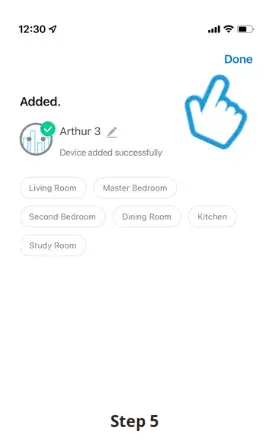 ប្រសិនបើអ្នកបានផ្គូផ្គងឧបករណ៍ជំនួយឆ្លាតវៃ Arthur របស់អ្នកដោយជោគជ័យ សូមចុច "រួចរាល់" ដើម្បីចាប់ផ្តើមប្រើប្រាស់ផលិតផលរបស់អ្នក។
លក្ខណៈពិសេស

គ្រាន់តែចុចលើប៊ូតុងនៅលើអេក្រង់ ដើម្បីបើក និងបិទរន្ធ
កម្មវិធីកំណត់ម៉ោង & កាលវិភាគ

ដើម្បីបន្ថែមកាលវិភាគ គ្រាន់តែកំណត់ពេលវេលា និងថ្ងៃដែលអ្នកចង់ឱ្យ Arthur បើក ហើយបិទដោយស្វ័យប្រវត្តិ
ការត្រួតពិនិត្យថាមពល

ចុចថាមពលនៅខាងក្រោម ដែលអ្នកអាចត្រួតពិនិត្យជ្រុងខាងស្តាំដៃ និងការប្រើប្រាស់ថាមពលជាប្រវត្តិសាស្ត្រក្នុងពេលវេលាជាក់ស្តែង
កំណត់ Arthur ឡើងវិញ
ប្រសិនបើអ្នកមានបញ្ហាក្នុងការភ្ជាប់ទៅអាតធូអ្នកប្រហែលជាត្រូវធ្វើការកំណត់ឡើងវិញ។
របៀបកំណត់ Arthur ឡើងវិញ ចុចនិងសង្កត់ប៊ូតុងថាមពលនៅផ្នែកខាងមុខនៃរន្ធ។
LED នឹងចាប់ផ្តើមបញ្ចេញពណ៌បៃតង នៅពេលដែលវារួចរាល់សម្រាប់ការដំឡើង។
 ពិបាកអានមែនទេ?
View ការចាប់ផ្តើមនេះ ការណែនាំតាមអ៊ីនធឺណិតនៅ
time2technology.com/manuals
ឯកសារ/ធនធាន
 |
time2 Arthur WiFi Smart Plug Socket ជាមួយនឹងការត្រួតពិនិត្យថាមពល [pdf] ការណែនាំអ្នកប្រើប្រាស់ Arthur, រន្ធដោត Smart WiFi ជាមួយនឹងការត្រួតពិនិត្យថាមពល, Arthur WiFi Smart Plug Socket ជាមួយនឹងការត្រួតពិនិត្យថាមពល, រន្ធដោតឆ្លាតវៃ, ការត្រួតពិនិត្យថាមពល, ការត្រួតពិនិត្យ |


