


ការធ្វើបច្ចុប្បន្នភាពកម្មវិធីប្រព័ន្ធ /
ការណែនាំអំពីកម្មវិធីបង្កប់
លើសVIEW
តាមរយៈការបំពេញការណែនាំទាំងនេះ ទាំងកម្មវិធី/កម្មវិធីបង្កប់នៅលើ Golden Eagle និង TAC នឹងត្រូវបានអាប់ដេត។ ខណៈពេលដែលការអាប់ដេតកម្មវិធី/កម្មវិធីបង្កប់របស់ប្រព័ន្ធ TAC គឺដោយស្វ័យប្រវត្តិនៅពេលភ្ជាប់ទៅបណ្តាញ wi-fi វាប្រហែលជាមិនល្អទេ ប្រសិនបើការពន្យារពេលបេសកកម្ម ឬប៉ះពាល់ដល់ការប្រើប្រាស់កញ្ចប់ថ្មដែលរំពឹងទុក។
សូមប្រាកដថាត្រូវធ្វើបច្ចុប្បន្នភាពទាំង Drone និង TAC ឱ្យបានឆាប់តាមដែលអាចធ្វើទៅបានសម្រាប់ដំណើរការប្រព័ន្ធដ៏ល្អប្រសើរ និងដើម្បីការពារការអាប់ដេតដោយស្វ័យប្រវត្តិពីការរំខានដល់តម្រូវការបេសកកម្មណាមួយ។
តម្រូវការប្រព័ន្ធ៖
- ចូលប្រើបណ្តាញឥតខ្សែជាមួយនឹងការចូលប្រើអ៊ីនធឺណិត
- ត្រូវប្រាកដថាប្រព័ន្ធត្រូវបានផ្គូផ្គង និងទំនាក់ទំនងមុនពេលដំណើរការ
- ប្រើកញ្ចប់ថ្មដែលសាកពេញទាំង Drone និង TAC
- កុំបិទ Drone ឬ TAC នៅពេលណាមួយក្នុងអំឡុងពេលដំណើរការអាប់ដេត
ពេលវេលាប៉ាន់ស្មាន៖ 15-35 នាទី (វាអាស្រ័យលើល្បឿនអ៊ីនធឺណិតនីមួយៗ)
ចំណាំ៖ ការធ្វើបច្ចុប្បន្នភាពទៅកម្មវិធី 1.5.0 នឹងនាំឱ្យ TEAL SECURE MODE ត្រូវបានប្តូរឈ្មោះទៅជា TEAL FOCUS MODE ។
បន្ទាប់ពីបញ្ចប់ការអាប់ដេត សូមប្រាកដថាមុខងារ Teal Focus ត្រូវបានបើក មុនពេលបេសកកម្មហោះហើរ ដើម្បីដំណើរការប្រព័ន្ធល្អបំផុត។
ប្តូរបណ្តាញសកម្មទៅ WIFI
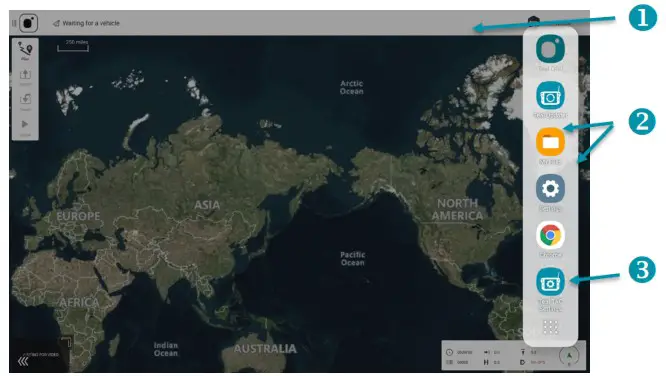
- ប៉ះកន្លែងណាមួយតាមគែមខាងលើនៃអេក្រង់ TAC ហើយអូសចុះក្រោម។
• ផ្ទាំងម៉ឺនុយរបារចំហៀងពណ៌ប្រផេះបញ្ឈរតូចចង្អៀតបំផុតបង្ហាញគែមខាងស្តាំនៃអេក្រង់។ - ប៉ះហើយរុញផ្ទាំងម៉ឺនុយរបារចំហៀងពណ៌ប្រផេះនេះទៅខាងឆ្វេង។
• វាបង្ហាញម៉ឺនុយរបារចំហៀងបញ្ឈរ។ - ប៉ះរូបតំណាង TEAL TAC SETTINGS ។
- ប្តូរបណ្តាញសកម្មទៅ WIFI ពី DRONE ។
នៅចំណុចនេះ TAC គួរតែធ្វើបច្ចុប្បន្នភាពដោយស្វ័យប្រវត្តិ។ បើដូច្នោះមែន សូមបន្តទៅជំហានទី 4 ។ បើមិនដូច្នេះទេ សូមបន្តទៅជំហានទី 2 ។
ចាកចេញពី TEAL SECURE / TEAL FOCUS MODE
- ចុចឱ្យជាប់ប៊ូតុងថាមពលរបស់ថេប្លេត (មិនមែនកញ្ចប់ថ្ម TAC) រយៈពេល 1-2 វិនាទី រហូតដល់រូបតំណាងប្រព័ន្ធ 3 លេចឡើង៖ បិទថាមពល ចាប់ផ្តើមឡើងវិញ និង
ចាកចេញពី TEAL SECURE / TEAL FOCUS ។

- ជ្រើសរើស EXIT TEAL SECURE / TEAL FOCUS ។
- បញ្ចូលពាក្យសម្ងាត់ teamteal teamteal (អក្សរតូចទាំងអស់ គ្មានចន្លោះ គ្មានតួអក្សរពិសេស) ក្នុងប្រអប់នៅខាងក្រោមអេក្រង់។
• អ្នកនឹងត្រូវបាននាំទៅកាន់អេក្រង់កុំព្យូទ័រថេប្លេតដោយស្វ័យប្រវត្តិ ហើយអ្នកនឹងត្រូវបានអនុញ្ញាតឱ្យបញ្ចប់ការធ្វើបច្ចុប្បន្នភាព។
បន្តទៅផ្នែកទី 3 នៅទំព័របន្ទាប់ ដើម្បីបំពេញការអាប់ដេតនៅលើ TAC ។
ធ្វើបច្ចុប្បន្នភាពកម្មវិធី TAC / FIRMWARE
- ពីអេក្រង់កុំព្យូទ័របន្ទះមេ អូសចុះក្រោមពីផ្នែកខាងលើនៃអេក្រង់ ដើម្បីបើកម៉ឺនុយមេរបស់ថេប្លេត។
- ប៉ះរូបតំណាងស្ពឺ ដើម្បីបើកម៉ឺនុយការកំណត់។

- រំកិលទៅបាត ហើយជ្រើសរើស ABOUT TABLET។
- ជ្រើសរើសព័ត៌មានកម្មវិធី។
- ជ្រើសរើស CONFIGURE KNOX ។
- ជ្រើសរើស APPLY LATEST PROFILE.
- ជ្រើសរើស APPLY ។
- អេក្រង់នឹងបង្វិល 90 ដឺក្រេ ហើយរបារវឌ្ឍនភាព និងនិមិត្តសញ្ញាពណ៌ទឹកក្រូចនឹងបង្ហាញឡើង។

- នៅពេលបញ្ចប់ អ្នកនឹងបញ្ចូលមុខងារ Teal Focus ឡើងវិញដោយស្វ័យប្រវត្តិ Teal QGC នឹងចាប់ផ្តើមឡើងវិញ ហើយអ្នកនឹងត្រលប់ទៅអេក្រង់ Fly ចម្បងវិញ។
បញ្ជាក់ការកំណត់ TEAL TAC
- ចូលទៅកាន់កម្មវិធី TEAL TAC SETTINGS ដូចបង្ហាញក្នុងផ្នែកទី 1 ជំហាន 1-3 ។

- ត្រូវប្រាកដថាបណ្តាញសកម្មត្រូវបានកំណត់ទៅ WIFI ដើម្បីធ្វើបច្ចុប្បន្នភាព Drone (សូមមើលផ្នែកទី 5) ។
- សូមប្រាកដថា ENABLE TEAL FOCUS មានពណ៌ប្រផេះជាមួយនឹងប៊ូតុងបិទ/បើក។ ប្រសិនបើវាមិនមែនទេ បិទបើកប៊ូតុងទៅ ON ហើយបន្ទាប់មកជ្រើសរើស បាទ/ចាស បន្ត។
- កំណែដែលបានអាប់ដេតនឹងអាចមើលឃើញនៅផ្នែកខាងក្រោមនៃអេក្រង់ ដោយបញ្ជាក់ថាកម្មវិធីត្រូវបានធ្វើបច្ចុប្បន្នភាពដោយជោគជ័យ។
បន្តទៅផ្នែកទី 5 និង 6 ដែលចាប់ផ្តើមនៅទំព័របន្ទាប់ដើម្បីធ្វើបច្ចុប្បន្នភាព ឥន្ទ្រីមាស។
ចំណាំ៖ ប្រសិនបើមានហេតុផលណាមួយដែលការអាប់ដេតមិនជោគជ័យ "មិនអាចធ្វើបច្ចុប្បន្នភាព PRO បានទេ។FILE" សារកំហុសនឹងលេចឡើង។
គ្រាន់តែធ្វើជំហានទី 6 និង 7 ម្តងទៀតរហូតដល់ការអាប់ដេតបានជោគជ័យ។
ប្រសិនបើមានបញ្ហាណាមួយនៅតែបន្តកើតមាន សូមទាក់ទងផ្នែកជំនួយបច្ចេកទេស Teal តាមរយៈ៖
សម្រាប់ផ្នែកទី 5 និង 6 អ្នកអាចអនុវត្តតាមវីដេអូណែនាំរបស់យើង ការអាប់ដេតកម្មវិធីបង្កប់៖ Teal Golden Eagle Drone ដែលអាចរកបាននៅលើរបស់យើង webទំព័រគាំទ្រគេហទំព័រនៅ៖ https://tealdrones.com/support/training-videos/ ឬដោយការស្កេនកូដ QR នេះ៖

ទាញយកកម្មវិធី / FIRMWARE សម្រាប់ GODLEN EAGLE
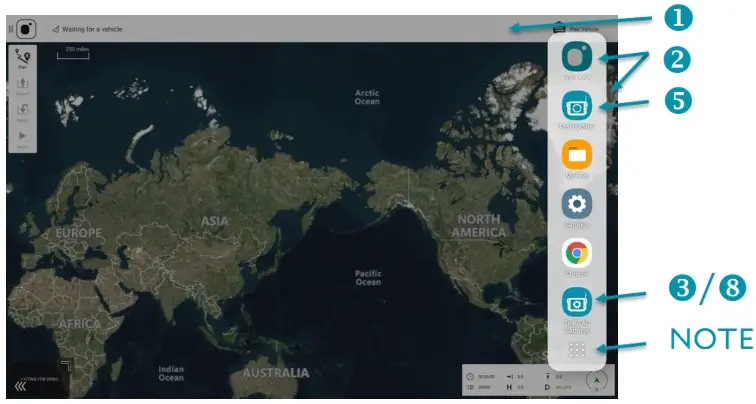
ចំណាំ៖ លំដាប់នៃរូបតំណាងកម្មវិធីនៅក្នុងម៉ឺនុយរបារចំហៀងនឹងប្រែប្រួលទៅតាមភាពញឹកញាប់នៃការប្រើប្រាស់ ហើយអាចមើលទៅខុសពីដូចបានបង្ហាញខាងលើ។ ការប៉ះរូបតំណាងនៅផ្នែកខាងក្រោមនៃម៉ឺនុយរបារចំហៀងនឹងបង្ហាញកម្មវិធីដែលមានទាំងអស់។
- ប៉ះកន្លែងណាមួយតាមគែមខាងលើនៃអេក្រង់ TAC ហើយអូសចុះក្រោម។
• ផ្ទាំងម៉ឺនុយរបារចំហៀងពណ៌ប្រផេះបញ្ឈរតូចចង្អៀតបំផុតបង្ហាញគែមខាងស្តាំនៃអេក្រង់។ - ប៉ះហើយរុញផ្ទាំងម៉ឺនុយរបារចំហៀងពណ៌ប្រផេះនេះទៅខាងឆ្វេង។
• វាបង្ហាញម៉ឺនុយរបារចំហៀងបញ្ឈរ។ - ប៉ះរូបតំណាង TEAL TAC SETTINGS ។

- ត្រូវប្រាកដថាបណ្តាញសកម្មត្រូវបានកំណត់ទៅ WIFI ។
- ប៉ះរូបតំណាង TEAL UPDATER ដើម្បីបើកដំណើរការកម្មវិធី។

- ជ្រើសរើសប៊ូតុង ពិនិត្យពពក សម្រាប់កំណែថ្មី។
• អ្នកគួរតែឃើញការអាប់ដេតកម្មវិធី/កម្មវិធីបង្កប់ 1.5.0។ - ជ្រើសរើសប៊ូតុងទាញយកពីពពក។
• អ្នកនឹងឃើញការជូនដំណឹងអំពីការទាញយកការបំពេញនៅពេលបញ្ចប់។
• ឥឡូវនេះ អ្នកអាចភ្ជាប់ Drone ឡើងវិញ ហើយចាប់ផ្តើមដំណើរការដំឡើង។ - ត្រលប់ទៅកម្មវិធី TEAL SETTINGS ហើយប្តូរបណ្តាញសកម្មទៅ DRONE ពី WIFI ។
• ដ្រូននឹងត្រូវបានភ្ជាប់ទៅ TAC ឡើងវិញ។
• អ្នកគួរតែឃើញសារ CONNECTED នៅខាងក្រោមសម្រាប់កម្មវិធី TEAL UPDATER។
បន្តទៅផ្នែកទី 6 នៅទំព័របន្ទាប់ ដើម្បីបំពេញការអាប់ដេតនៅលើ DRONE ។
ធ្វើបច្ចុប្បន្នភាព ឥន្ទ្រីមាស និងប្រព័ន្ធរង

- ខណៈពេលដែលនៅតែនៅក្នុងអេក្រង់ TEAL UPDATER ពីផ្នែកទី 5 អ្នកគួរតែឃើញសារ CONNECTED នៅផ្នែកខាងក្រោមនៃអេក្រង់។
- ជ្រើសរើសប៊ូតុងបន្ទាប់ដើម្បីធ្វើបច្ចុប្បន្នភាព Golden Eagle និងប្រព័ន្ធរងរបស់វាទាំងអស់។

• ប្រព័ន្ធនឹងរៀបចំឥន្ទ្រីមាសជាមុនសិន។
• វាត្រូវចំណាយពេលតិចជាងមួយនាទី។ - ជ្រើសរើស NEXT ដើម្បីបន្ត។
• ប្រព័ន្ធនឹងចម្លងកម្មវិធីបង្កប់នៅលើ TAC ទៅកាន់ Golden Eagle ។
• វាអាចចំណាយពេល 5 នាទី ឬច្រើនជាងនេះ។

- ជ្រើសរើស NEXT ដើម្បីបន្ត។
• ប្រព័ន្ធនឹងធ្វើបច្ចុប្បន្នភាពប្រព័ន្ធរងទាំងអស់។
• វាអាចចំណាយពេលប្រហែល 5 នាទី។ - ជ្រើសរើស NEXT ដើម្បីបន្ត។
• ប្រព័ន្ធនឹងធ្វើបច្ចុប្បន្នភាព ESCs ទាំងអស់។
• សំឡេងស្រែក និងចលនាតូចៗពីយន្តហោះគ្មានមនុស្សបើកគឺជារឿងធម្មតា។

- នៅពេលដែលប្រព័ន្ធរងទាំងអស់ត្រូវបានធ្វើបច្ចុប្បន្នភាព អ្នកនឹងឃើញអេក្រង់បញ្ជាក់។
• អ្នកនឹងឃើញសារ "DRONE ឥឡូវនេះកំពុងធ្វើសមកាលកម្ម ហើយនឹងដំណើរការឡើងវិញ"។

- ជ្រើសរើស NEXT ។
• អ្នកនឹងត្រូវបាននាំទៅអេក្រង់ដំបូង ហើយអ្នកនឹងឃើញ “ការតភ្ជាប់ទៅ DRONE” នៅផ្នែកខាងក្រោមនៃអេក្រង់។ ប្រព័ន្ធនឹងព្យាយាមចាប់ផ្ដើម Drone ឡើងវិញ។
• នៅពេលរួចរាល់ អ្នកនឹងត្រូវយកទៅ Fly Screen ដោយស្វ័យប្រវត្តិ ហើយប្រព័ន្ធនឹងភ្ជាប់ TAC និង Drone ឡើងវិញដោយស្វ័យប្រវត្តិ។
ចំណាំ៖ ប្រសិនបើ Drone មិនដំណើរការឡើងវិញដោយស្វ័យប្រវត្តទេ សូមបើកដំណើរការ Drone ដោយដៃ ហើយបញ្ជាក់កំណែកម្មវិធីថ្មី។ ប្រសិនបើមានបញ្ហាណាមួយនៅតែបន្តកើតមាន សូមទាក់ទងផ្នែកជំនួយបច្ចេកទេស Teal តាមរយៈ៖
ជំនួយបច្ចេកទេស TEAL DRONES
សម្រាប់ព័ត៌មានបន្ថែម ឬដើម្បីបញ្ជូន RMA សូមទាក់ទងមកយើងខ្ញុំ។
 TEALDRONES.COM/SUPPORT
 ៨៦៦-៤៤៧-២១៩៤
 SUPPORT@TEALDRONES.COM
គ្រប់គ្រងរាត្រី™
 © 2023 Teal Drones, Inc.
SUP-00007, អាប់ដេតប្រព័ន្ធកម្មវិធី/កម្មវិធី, REV A
ឯកសារ/ធនធាន
 |
TEAL SUP-00007 ការធ្វើបច្ចុប្បន្នភាពកម្មវិធីប្រព័ន្ធ/កម្មវិធីបង្កប់ [pdf] ការណែនាំអ្នកប្រើប្រាស់ SUP-00007 ការអាប់ដេតកម្មវិធីកម្មវិធីប្រព័ន្ធ, SUP-00007, អាប់ដេតកម្មវិធីកម្មវិធីប្រព័ន្ធ, កម្មវិធីបង្កប់កម្មវិធី |


