


ធាតុប្រភព ប្រភព-Zip Pro វីដេអូ
ព័ត៌មានអំពីផលិតផល
លក្ខណៈបច្ចេកទេស
- ឈ្មោះផលិតផល៖ ប្រភព-Zip Pro Video
- ភាពឆបគ្នា៖ macOS 10.10 និងខ្ពស់ជាងនេះ។
- ស្ថាបត្យកម្មដែលគាំទ្រ៖ Mac-Intel
ការណែនាំវីដេអូប្រភព-Zip Pro
Source-Zip Pro Video គឺជាកម្មវិធីសម្រាប់ Mac OS X ដែលបង្រួមវីដេអូ និងសំឡេង files - ក៏ដូចជាជំនួយ files ដូចជាសម័យ files, អត្ថបទ ឬផ្សេងទៀតដែលរួមបញ្ចូលវគ្គនៃស្ថានីយការងារអូឌីយ៉ូឌីជីថល ឬកម្មវិធីនិពន្ធដែលមិនមែនជាលីនេអ៊ែរ—ចូលទៅក្នុងការបង្ហាប់ file និងកម្មវិធីភ្ជាប់មកជាមួយហៅថា Source-Unzip Video។ គោលបំណងចម្បងរបស់វាគឺដើម្បីឱ្យអ្នកប្រើប្រាស់ពីរនាក់នៃ DAW ឬ NLE ដូចគ្នាដើម្បីចែករំលែកវគ្គមួយក្នុងវិធីរហ័ស និងងាយស្រួលប្រើ។ វាក៏អាចប្រើសម្រាប់ការរក្សាទុកក្នុងប័ណ្ណសារផងដែរ ព្រោះវាកំណត់យ៉ាងសំខាន់នូវទំហំថាសរឹង ឬផ្ទេរពេលវេលាដែលវគ្គវីដេអូ និងអូឌីយ៉ូដែលមានគុណភាពបង្ហាញពេញលេញទាមទារ។ វីដេអូដែលត្រូវគ្នា។ files បានជួបប្រទះត្រូវបានបង្ហាប់ដោយប្រើការអ៊ិនកូដវីដេអូដែលបាត់បង់ឬត្រូវបានរក្សាដូចដែលយោងទៅតាមការជ្រើសរើសរបស់អ្នកប្រើនិងអូឌីយ៉ូដែលត្រូវគ្នាទាំងអស់។ files ដែលបានរុំព័ទ្ធក្នុងថតសម័យរបស់អ្នកត្រូវបានបង្ហាប់ដោយប្រើជម្រើសនៃបច្ចេកវិទ្យា AAC ចុងក្រោយបំផុតដោយប្រើរបៀបបាត់បង់បី ឬកូដកូដ ALAC ក្នុងរបៀប Lossless។
ការបង្ហាប់វីដេអូ
ប្រភព-Zip Pro Video នឹងបង្រួមវីដេអូបច្ចុប្បន្ន fileដោយប្រើវិធីសាស្រ្តអ៊ិនកូដវីដេអូមួយរបស់វា ហើយ Source-Unzip Video នឹងធ្វើការបញ្ច្រាសនៃដំណើរការនេះ ដោយបង្កើត file ដែលដូចគ្នាបេះបិទទៅនឹងដើម ដរាបណាលក្ខណៈវីដេអូរបស់វាដំណើរការ ដូច្នេះវាអាចត្រូវបានផ្ទុកក្នុងវគ្គដោយមិនចាំបាច់ភ្ជាប់ឡើងវិញ fileស. ភាពខុសគ្នាតែមួយគត់នឹងជាការបាត់បង់គុណភាពដែលបណ្តាលមកពីការបាត់បង់ការបង្ហាប់វីដេអូ file.
ការគាំទ្រសម្រាប់ទិន្នន័យមេតាអូឌីយ៉ូ
មិនដូចវិធីសាស្ត្របង្ហាប់ផ្សេងទៀត Source-Zip ត្រូវបានរចនាឡើងជាពិសេសដើម្បីគាំទ្រកម្មវិធីអូឌីយ៉ូ និង DAWs ដូចជា Pro Tools ជាដើម។ នៅពេលអ្នកបង្រួមវគ្គអូឌីយ៉ូរបស់អ្នកជាមួយ Source-Zip ទិន្នន័យមេតារបស់អ្នកនឹងនៅដដែល ហើយត្រូវបានបង្កើតឡើងវិញដោយ Source-Unzip សម្រាប់វគ្គជាក់លាក់ដែលមានរចនាសម្ព័ន្ធ រួចរាល់ដើម្បីបើកនៅលើកុំព្យូទ័រផ្សេងទៀតដោយមិនចាំបាច់ប្រាប់កម្មវិធីថាត្រូវរកកន្លែងណា files.
តើមានអ្វីថ្មីនៅក្នុងវីដេអូ Source-Zip Pro?
Source-Zip Pro Video 1.0 ដំណើរការជាមួយ MacOS 10.10 និងខ្ពស់ជាងនេះ។ វាធ្វើតាមគំរូ Source-Zip 2.0 ដែលទិន្នន័យដែលបានបង្ហាប់ file រស់នៅដោយឡែកពីគ្នាទៅនឹងកម្មវិធី Source-Unzip ។ នេះមានន័យថាអ្នកអាចផ្ញើកម្មវិធីម្តងទៅអ្នកទទួល ហើយបន្ទាប់ពីនោះ ពួកគេគ្រាន់តែត្រូវការហ្ស៊ីបរបស់អ្នកប៉ុណ្ណោះ។ files.
ភាពឆបគ្នានៃវីដេអូប្រភព-Zip Pro
Source-Zip Pro Video ត្រូវបានចេញផ្សាយជាទម្រង់ macOS binary executable គាំទ្រស្ថាបត្យកម្ម Mac-Intel ហើយវាអាចប្រើបានជាមួយគ្រប់កំណែទាំងអស់នៃ macOS ចាប់ពី 10.10 និងខ្ពស់ជាងនេះ។
ការដំឡើង
ការទាញយក និងដំឡើងវីដេអូ Source-Zip Pro
- កម្មវិធីដំឡើងសម្រាប់ Source-Zip Pro Video អាចត្រូវបានរកឃើញនៅក្នុងផ្នែកទាញយកនៃគណនី Source Elements របស់អ្នកនៅ https://dashboard.source-elements.com/.
- នៅពេលទាញយក និងដំឡើងកម្មវិធី អ្នកនឹងត្រូវបានដាស់តឿនឱ្យដំណើរការវាដោយប្រើអាជ្ញាប័ណ្ណសាកល្បងរយៈពេល 7 ថ្ងៃ ឬអាជ្ញាប័ណ្ណដែលបានទិញដែលមិនមានពេលវេលាកំណត់។ នៅក្នុងរបៀបសាកល្បងមិនមានការកំណត់លក្ខណៈពិសេសទេ។ វាដំណើរការជាមួយនឹងមុខងារពេញលេញនៅក្រោមស្ថានភាពអាជ្ញាប័ណ្ណណាមួយខណៈពេលដែលអាជ្ញាប័ណ្ណនោះសកម្ម។ កម្មវិធីដំឡើងមានកម្មវិធីបញ្ជា iLok ចុងក្រោយបង្អស់ដែលតម្រូវឱ្យដំឡើងប្រសិនបើពួកគេមិនមានវត្តមាននៅក្នុងប្រព័ន្ធ។ ការដំឡើងកម្មវិធីបញ្ជា iLok គឺស្រេចចិត្ត ហើយអាចត្រូវបានជ្រើសរើសចេញ ខណៈពេលដែលដំណើរការកម្មវិធីដំឡើង Source-Zip Pro Video ដោយជ្រើសរើស Customize នៅលើបន្ទះដំឡើងចុងក្រោយ។
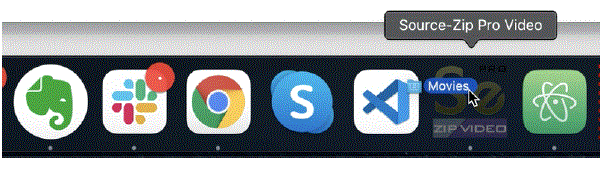
- ចំណាំថាកម្មវិធីបញ្ជាបច្ចុប្បន្នភាគច្រើនតម្រូវឱ្យមានវត្តមានដើម្បីឱ្យវីដេអូ Source-Zip Pro អាចដំណើរការបាន។ តាមលំនាំដើម កម្មវិធី Source-Zip Pro Video ត្រូវបានដំឡើងនៅក្នុង root drive នៃប្រព័ន្ធនៅក្នុងថត /Applications ។ វាត្រូវបានណែនាំថាវាត្រូវបានដាក់ក្នុងចត ដូច្នេះវាអាចត្រូវបានប្រើជាកម្មវិធីដំណក់ទឹក៖ មានន័យថាអ្នកអាចអូស និងទម្លាក់ថតដែលមានទិន្នន័យសម័យរបស់អ្នក និងពាក់ព័ន្ធ files ដោយផ្ទាល់ទៅលើរូបតំណាងរបស់កម្មវិធី ដោយជំរុញឱ្យវាបង្រួមថតដែលបានទម្លាក់នោះ។
ការលុបកម្មវិធី Source-Zip Pro Video
Source-Zip Pro Video អាចត្រូវបានលុបដោយផ្លាស់ទីកម្មវិធីទៅធុងសំរាម។
ប្រភព-Zip Pro Video នៅ glance ដំបូង
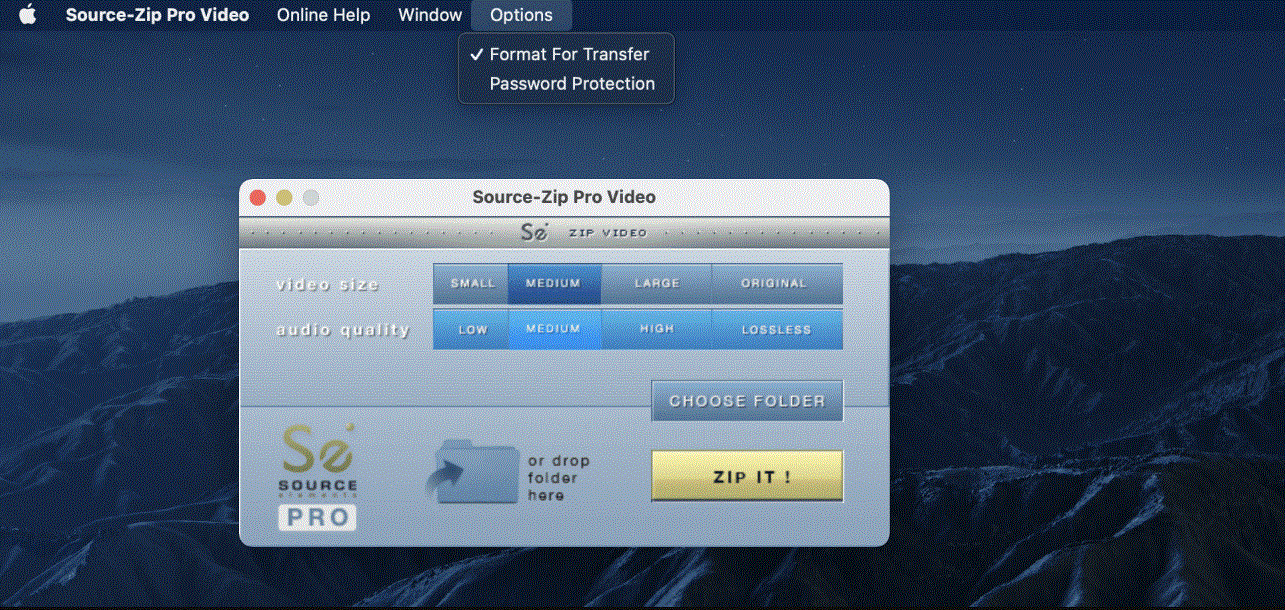
នៅពេលអ្នកបើកកម្មវិធី Source-Zip Pro Video ដំបូង អ្នកនឹងឃើញចំណុចប្រទាក់កម្មវិធីខាងក្រោម។ 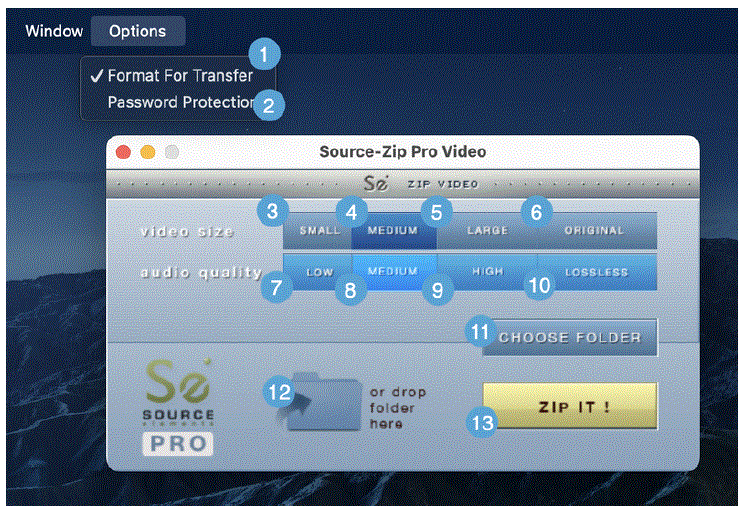
- ទម្រង់ សម្រាប់ការផ្ទេរប្រាក់៖ បង្កើតកំណែដែលបានទុកក្នុងប័ណ្ណសាររបស់ Source-Unzip រួមជាមួយនឹងការបង្ហាប់ file.
- ការការពារលេខសម្ងាត់: ពាក្យសម្ងាត់ការពារ .zsp ដែលបានបង្កើត file ដោយប្រើការអ៊ិនគ្រីប RSA ។
- ទំហំវីដេអូ - តូច៖ ជម្រើសបង្ហាប់ដ៏ខ្លាំងក្លាបំផុតដែលបង្កើតបាន file វាតូចជាងរហូតដល់ 60 ដង។
- ទំហំវីដេអូ - មធ្យម៖ ការអ៊ិនកូដវីដេអូគុណភាពមធ្យម។
- ទំហំវីដេអូ – ធំ៖ បង្កើតការបាត់បង់គុណភាពវីដេអូតិចបំផុតដែលមានគុណភាពខ្ពស់បំផុត ប៉ុន្តែលទ្ធផលគឺធំ files.
- ទំហំវីដេអូ - ដើម៖ វីដេអូដែលបានបន្ថែមទៅក្នុង Source-Unzip មិនត្រូវបានបង្ហាប់ទាល់តែសោះ។
- គុណភាពសំឡេង - ទាប៖ ការអ៊ិនកូដសំឡេងដោយប្រើ AAC នៅ 96kbps ។
- គុណភាពសំឡេង - មធ្យម៖ ការបំប្លែងសំឡេងដោយប្រើ AAC ក្នុងល្បឿន 128kbps។
- គុណភាពសំឡេង - ខ្ពស់៖ ការបំប្លែងសំឡេងដោយប្រើ AAC ក្នុងល្បឿន 160kbps។
- គុណភាពសំឡេង - គ្មានការបាត់បង់៖ ការអ៊ិនកូដសំឡេងដោយប្រើកូឌិក ALAC ។
- ជ្រើសរើសថតឯកសារ៖ ប៊ូតុងដែលអនុញ្ញាតឱ្យអ្នកបើក a file ប្រអប់កម្មវិធីរុករកដែលអនុញ្ញាតឱ្យអ្នកជ្រើសរើសថតដែលមានស្រាប់ដើម្បីបង្រួម។
- File តំបន់ផ្ទុកឡើង៖ នេះ។ file ផ្ទៃទម្លាក់អនុញ្ញាតឱ្យអ្នកអូស និងទម្លាក់រូបតំណាងថតទៅក្នុងកម្មវិធី Source-Zip ។
- ហ្ស៊ីប វា! ប៊ូតុង៖ ប៊ូតុងដែលចាប់ផ្តើមដំណើរការបង្រួម។
ចាប់ផ្តើមជាមួយវីដេអូ Source-Zip Pro
ដើម្បីចាប់ផ្តើមជាមួយ Source-Zip Pro Video សូមអនុវត្តតាមជំហានដែលបានរៀបរាប់ខាងក្រោម។ អ្នកអាចស្វែងរកព័ត៌មានបន្ថែមអំពីជំហានទាំងនេះនៅក្នុងអត្ថបទបន្ទាប់។
- បើកវីដេអូ Source-Zip Pro ។ ទាញយកកម្មវិធីដំឡើងពីផ្ទាំងគ្រប់គ្រងធាតុប្រភព ប្រសិនបើអ្នកមិនទាន់បានធ្វើដូច្នេះទេ ហើយដំណើរការកម្មវិធីដំឡើង។
- អ្នកត្រូវការអាជ្ញាប័ណ្ណ iLok សម្រាប់ Source-Zip Pro Video ដូច្នេះត្រូវប្រាកដថា ធ្វើឱ្យអាជ្ញាប័ណ្ណរបស់អ្នកដំណើរការទៅកុំព្យូទ័ររបស់អ្នក។ បន្ទាប់ពីកម្មវិធីមានប្រអប់បញ្ចូលដែលអ្នកនឹងអាចបញ្ចូលលិខិតសម្គាល់ iLok របស់យើងហើយជ្រើសរើសអាជ្ញាប័ណ្ណរបស់អ្នក។
- ជ្រើសរើសទំហំវីដេអូដែលអ្នកចង់បាន និងគុណភាពសំឡេងដែលអ្នកចង់បង្រួម file ដើម្បីមាន។
- ជ្រើសរើសថតទិសដៅរបស់អ្នកដោយចុច "CHOOSE FOLDER" ហើយជ្រើសរើសថតនៅក្នុងរបស់អ្នក។ fileប្រព័ន្ធ s ។
- អូស និងទម្លាក់វីដេអូដែលអ្នកចង់បង្ហាប់ទៅក្នុង Source-Zip នៅពេលដែលអ្នករួចរាល់។
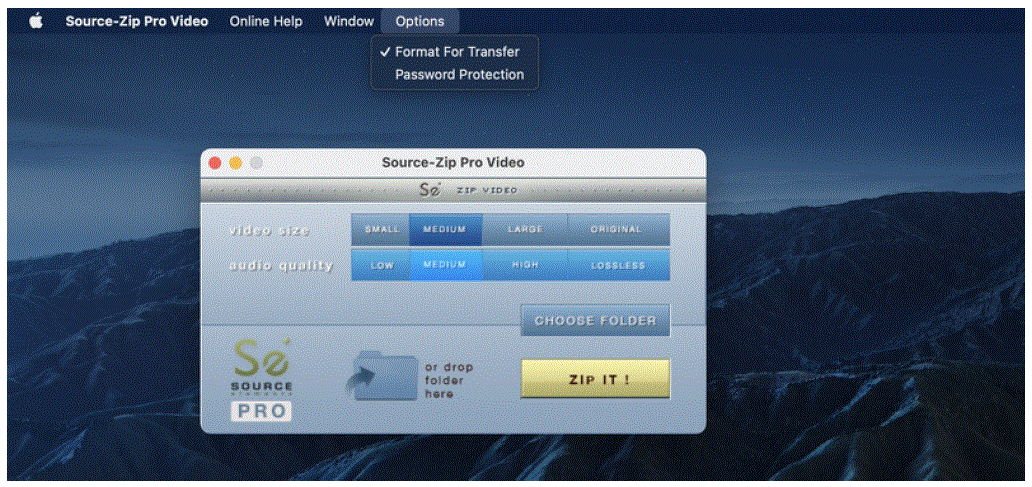
- ប្រសិនបើអ្នកចង់ការពារពាក្យសម្ងាត់របស់អ្នក។ fileចុច "ជម្រើស" > "ការការពារពាក្យសម្ងាត់" ជម្រើសនៅលើរបារម៉ឺនុយ Apple របស់អ្នក។
- នៅពេលអ្នករួចរាល់សូមចុច "ZIP IT!"។
ប្រភព-Zip Pro Video - អូឌីយ៉ូដែលទទួលយក File ប្រភេទ
ប្រភព-Zip Pro Video ទទួលយក WAV, BWAV និង AIFF file ប្រភេទនៅ s ណាមួយ។ampអត្រា។ បច្ចុប្បន្នវាទទួលយកតែម៉ូណូ និងស្តេរ៉េអូប៉ុណ្ណោះ។ fileស. ណាមួយ។ files ដែលវាមិនគាំទ្រនឹងត្រូវបានបន្ថែមទៅប័ណ្ណសារលទ្ធផលទោះជាយ៉ាងណា file ទំហំនឹងមិនផ្លាស់ប្តូរទេ។
ប្រភព-Zip Pro អាជ្ញាប័ណ្ណវីដេអូ
ប្រភព-Zip Pro Video ប្រើអាជ្ញាប័ណ្ណ iLok ។ វាមិនតម្រូវឱ្យមាន iLok ទេ ប៉ុន្តែវាអាចប្រើបានជាមួយ iLok ប្រសិនបើអ្នកចង់ប្រើមួយ។ អ្នកនឹងត្រូវការអាជ្ញាប័ណ្ណដាច់ដោយឡែកសម្រាប់ម៉ាស៊ីននីមួយៗដែលអ្នកចង់ប្រើ Source-Zip Pro Video ជាមួយ។ សម្រាប់ព័ត៌មានលម្អិតអំពីអាជ្ញាប័ណ្ណ តម្លៃ និងការគាំទ្រ សូមទាក់ទងប្រភពធាតុ។
ការប្រើប្រាស់វីដេអូ Source-Zip Pro ជាលើកដំបូង
ការប្រើប្រាស់វីដេអូ Source-Zip Pro គឺត្រង់ណាស់។ កម្មវិធីនេះអាចត្រូវបានដាក់ឱ្យដំណើរការតាមពីរវិធី៖
- ចុចពីរដងលើរូបតំណាងកម្មវិធី។
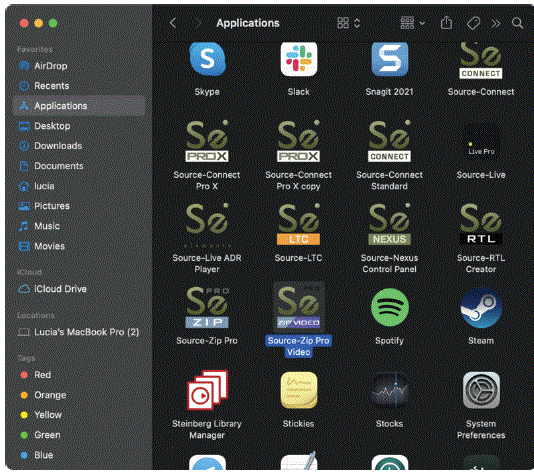
- ទម្លាក់ថតមួយនៅលើរូបតំណាងទាំងនៅក្នុង Finder ឬនៅក្នុង Dock ។
ប្រភព-Zip Pro Video លក្ខណៈពិសេសកម្រិតខ្ពស់
Source-Zip Pro Video ផ្តល់នូវមុខងារកម្រិតខ្ពស់ពីរ៖ ការការពារពាក្យសម្ងាត់ និងរុករកពន្លា files.
ការការពារពាក្យសម្ងាត់
- ជាមួយនឹង Source-Zip Pro Video អ្នកមានជម្រើសក្នុងការការពារពាក្យសម្ងាត់ .szp file ដោយប្រើ RSA ។ ជ្រើសរើស "ការការពារពាក្យសម្ងាត់" ពីរបារម៉ឺនុយ Apple:
- នៅពេលអ្នកបង្កើត Source-Unzip របស់អ្នក។ fileអ្នកនឹងត្រូវបានសួរឱ្យកំណត់ពាក្យសម្ងាត់។
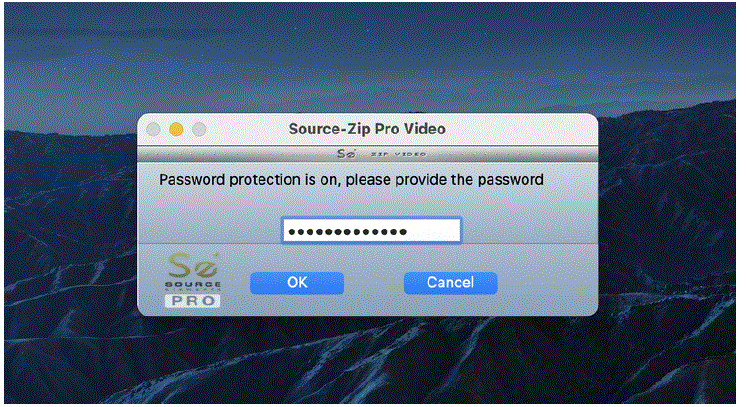
សំខាន់៖ យើងមិនមានវិធីសាស្រ្តក្នុងការទាញយកពាក្យសម្ងាត់នេះទេ ប្រសិនបើអ្នកភ្លេចវា ដូច្នេះសូមប្រយ័ត្នពេលប្រើពាក្យសម្ងាត់។
រុករក Files
នៅពេលបង្កើត .szp file ជាមួយ Source-Zip Pro Video ក្នុងអំឡុងពេលដំណើរការ Unzip អ្នកប្រើប្រាស់ចុងក្រោយមានជម្រើសដើម្បីជ្រើសរើសមួយណា files ត្រូវបានពន្លា។ វាអាចមានប្រយោជន៍នៅពេលដែល .szp file មានទំហំធំណាស់ ហើយអ្នកដឹងថាអ្នកត្រូវការតែពីរបីប៉ុណ្ណោះ។ files.
ប្រភព-Zip Pro វីដេអូអំពីប្រអប់
ការចុចលើរូបសញ្ញា Source-Zip Pro Video នៅលើផ្នែកខាងលើនៃបង្អួចមេ ឬរបារវឌ្ឍនភាពនឹងដឹកនាំអ្នកប្រើប្រាស់ទៅកាន់ Source-Zip webគេហទំព័រដើម្បីស្វែងរកការណែនាំជំនួយនេះ។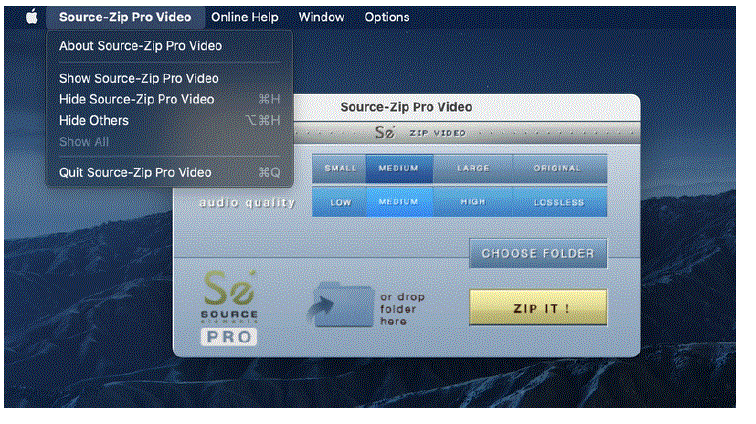
ប្រភព-Zip Pro ជម្រើសវីដេអូ
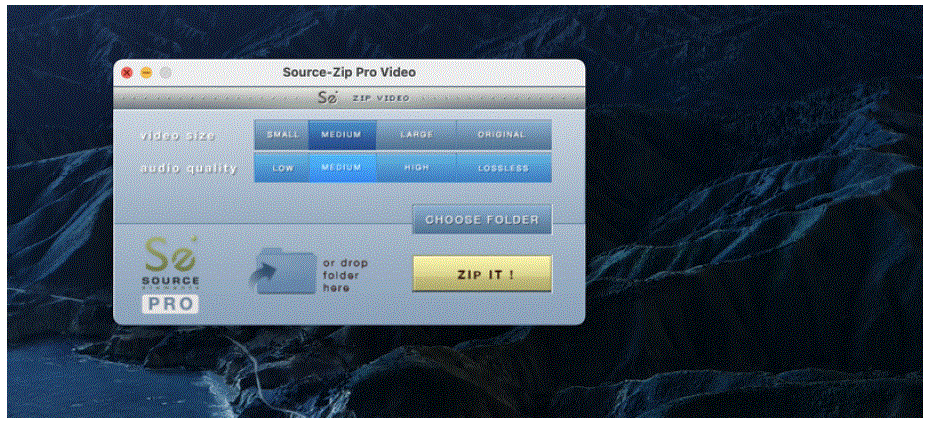
ពីបង្អួចមេប្រភព-Zip Pro Video អ្នកអាច៖
កំណត់ទំហំវីដេអូ និងគុណភាពបង្ហាប់
- តូច៖ ការអ៊ិនកូដវីដេអូដែលមានលទ្ធផលតូចជាងរហូតដល់ 60 ដង file.
- មធ្យម៖ ការអ៊ិនកូដវីដេអូគុណភាពមធ្យម។
- ធំ៖ គុណភាពខ្ពស់បំផុតដែលអាចប្រើបាន ធំជាង file ទំហំប៉ុន្តែការបាត់បង់គុណភាពតិចបំផុត។
- ដើម៖ មិនបង្ហាប់វីដេអូ files ទាំងអស់។
កំណត់ទំហំសំឡេង និងគុណភាពនៃការបង្ហាប់
- តូច/ទាប៖ ការអ៊ិនកូដអូឌីយ៉ូដោយប្រើ AAC នៅ 96 kbps
- មធ្យម៖ ការអ៊ិនកូដអូឌីយ៉ូដោយប្រើ AAC នៅ 128 kbps
- ធំ/ខ្ពស់៖ ការអ៊ិនកូដអូឌីយ៉ូដោយប្រើ AAC នៅ 160 kbps
- ធំ/ខាត៖ ការអ៊ិនកូដអូឌីយ៉ូដោយប្រើកូឌិក ALAC
ទម្រង់សម្រាប់ផ្ទេរ
ការប្រើប្រាស់ភាគច្រើននៃ Source-Zip Pro Video គឺដើម្បីផ្ញើ files លើបណ្តាញ។ ពិធីការផ្ទេរបណ្តាញជាច្រើនមិនទទួលយកទាំងអស់។ file ប្រភេទដូចជា Source-Unzip Application ដែលបង្កើតឡើងដោយ Source-Zip Pro Video។ ដោយទុកជម្រើសនេះបានគូសធីក កម្មវិធីដែលបានទុកក្នុងប័ណ្ណសារនឹងត្រូវបានបង្កើត ដែលធ្វើឱ្យវារួចរាល់ភ្លាមៗសម្រាប់ការផ្ទេរ និងការផ្ទុកបណ្តាញ។
ជ្រើសរើសថតឯកសារ
ដោយចុចលើ ជ្រើសរើសថត អ្នកនឹងបើក a file ប្រអប់កម្មវិធីរុករកដែលអាចឱ្យអ្នកជ្រើសរើសថតដែលមានស្រាប់ដែលត្រូវបង្ហាប់។ ការជ្រើសរើសថតឯកសារក៏អាចត្រូវបានអនុវត្តដោយអូស និងទម្លាក់រូបតំណាងថតនៅលើទីតាំងខាងក្រោម៖
- នៅលើតំបន់ជាក់លាក់នៃបង្អួចមេ (ទម្លាក់ថតនៅទីនេះ)
- នៅលើរូបតំណាងកម្មវិធីនៅក្នុងទីតាំងធម្មតារបស់វានៅក្នុង Finder ឬនៅក្នុង Dock ប្រសិនបើអ្នកបានទម្លាក់រូបតំណាងកម្មវិធីនៅទីនេះសម្រាប់ការចូលប្រើរហ័ស។
- នៅលើរូបតំណាងកម្មវិធីដែលកំពុងដំណើរការដែលលេចឡើងក្នុងចតនៅពេលកម្មវិធីត្រូវបានដាក់ឱ្យដំណើរការ។
បង្រួមវា!
Zip ហ្នឹង! ប៊ូតុងចាប់ផ្តើមដំណើរការបង្រួម។ នៅពេលចុចវា អ្នកនឹងត្រូវបានជម្រុញឱ្យជ្រើសរើសឈ្មោះលទ្ធផលដែលចង់បានសម្រាប់ប័ណ្ណសារដែលបានបង្ហាប់។ បន្ទាប់ពីជ្រើសរើសទីតាំងនិង file ឈ្មោះ ការបង្ហាប់ចាប់ផ្តើម។ ខណៈពេលដែលការបង្រួមកំពុងប្រព្រឹត្តទៅនោះ Source-Zip Pro Video បង្ហាញព័ត៌មានវឌ្ឍនភាព និងពេលវេលាដែលនៅសល់រហូតដល់ការបញ្ចប់៖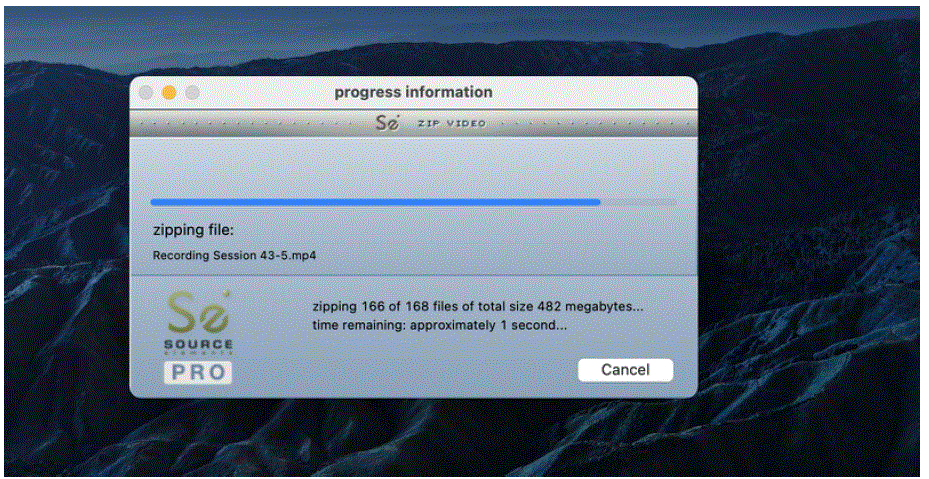
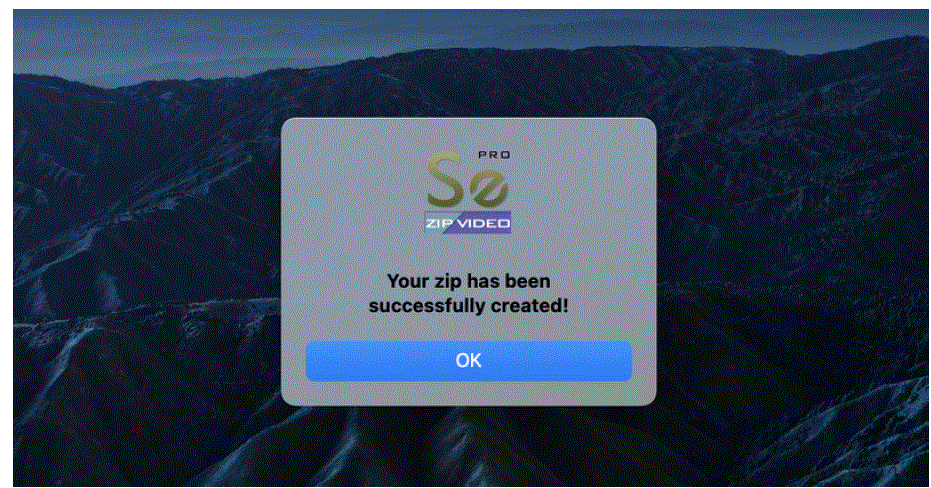
- នៅពេលបញ្ចប់ អ្នកនឹងត្រូវបានបង្ហាញជាមួយប្រអប់ដែលដំណើរការ Source-Zip បានបញ្ចប់៖
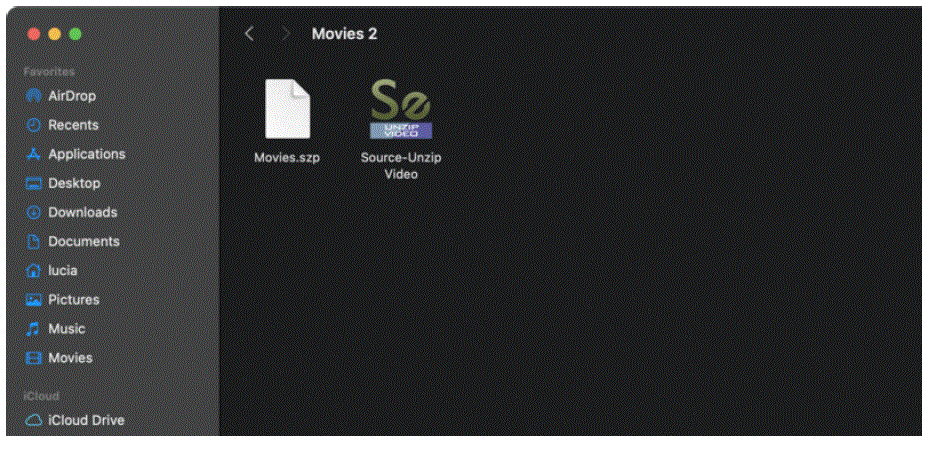
- ហើយឥឡូវនេះអ្នកនឹងមាន .szp ថ្មី។ file និងកម្មវិធី Source-Unzip Video នៅក្នុងថតដែលមានឈ្មោះរបស់អ្នក៖
ប្រភព-Zip Pro Video - ការបង្ហាប់វីដេអូ និង File ទំហំ
Source-Zip Pro Video ប្រើជម្រើសនៃកូឌិកសម្រាប់ដំណើរការអ៊ិនកូដដែលអាស្រ័យលើការបញ្ចូល file កូឌិក និងទម្រង់។ មានកូឌិកជាច្រើនប្រភេទដែលគាំទ្រដូចជា DNxHD, Apple ProRes, H.264 និងផ្សេងៗទៀត។ នៅទីនេះអ្នកអាចឃើញបញ្ជីពេញលេញនៃកូឌិកដែលបានគាំទ្រ និងឧបករណ៍បំប្លែងកូដដែលត្រូវគ្នាបានប្រើ៖
- ទម្រង់ QuickTime (.mov, .qt + .mp4, .m4v, .m4a ដែលអាចប្រើបាន)៖
- ការបំប្លែងកូដគឺ H.264 ឬ Mpeg-4 អាស្រ័យលើកូឌិក
- វ៉ារ្យ៉ង់ DNxHD, DNxHR
- វ៉ារ្យ៉ង់ ProRes + ProRes XQ
- វ៉ារ្យ៉ង់ Mpeg-4
- វ៉ារ្យ៉ង់ Mpeg-2 (រួមទាំងរសជាតិ XDCAM)
- មិនបានបង្ហាប់ SD
- វ៉ារ្យ៉ង់ DV/DVC (DV25, DV50, DVCAM, DVCPRO និងច្រើនទៀត)
- DVCProHD (បំរែបំរួលមួយចំនួន ការអ៊ិនកូដតែប៉ុណ្ណោះ)
- H.264 (ឌិកូដ Baseline Profile សម្រាប់ដំណើរការស៊ីភីយូ / ការកែសម្រួលល្អបំផុត)
- AVC-I (បំរែបំរួលមួយចំនួន ការអ៊ិនកូដតែប៉ុណ្ណោះ)
- Jpeg
- Apple Animation
- Avid RGB Packed (ការអ៊ិនកូដតែប៉ុណ្ណោះ)
- Avid DV/DV100 (ការអ៊ិនកូដតែប៉ុណ្ណោះ)
- AVID Meridien បានបង្ហាប់ (ការអ៊ិនកូដតែប៉ុណ្ណោះ)
- Apple Intermediate (ការអ៊ិនកូដតែប៉ុណ្ណោះ)
- ទ្រង់ទ្រាយ MXF៖
- ការអ៊ិនកូដការបង្ហាប់គឺ Mpeg-2
- វ៉ារ្យ៉ង់ DNxHD, DNxHR
- វ៉ារ្យ៉ង់ ProRes + Prores XQ
- វ៉ារ្យ៉ង់ Mpeg-2 (រក្សាគាំទ្រfile/ រសជាតិដែលគាំទ្រ)
- វ៉ារ្យ៉ង់ DV/DVC (ការអ៊ិនកូដតែប៉ុណ្ណោះ)
- DVCProHD (ការអ៊ិនកូដតែប៉ុណ្ណោះ)
- H.264 (ការអ៊ិនកូដតែប៉ុណ្ណោះ)
- AVC-I (ការអ៊ិនកូដតែប៉ុណ្ណោះ)
- ទ្រង់ទ្រាយ AVI៖
- ការអ៊ិនកូដការបង្ហាប់គឺ Mpeg-4
- DV25, DV50, DVCAM
- DVCProHD (បំរែបំរួលមួយចំនួន ការអ៊ិនកូដតែប៉ុណ្ណោះ)
លទ្ធផល file ទំហំសម្រាប់វីដេអូ file អាស្រ័យលើកូឌិកបញ្ចូល និងការជ្រើសរើសគុណភាពអ្នកប្រើប្រាស់ ហើយវាអាចមានចាប់ពី 1/60 ដល់ 1/3 នៃដើម fileឬគ្មានការបង្ហាប់នៅពេលដែលជម្រើស "ដើម" ត្រូវបានជ្រើសរើស។
ប្រភព-Zip Pro Video - ការបង្ហាប់សំឡេង និង File ទំហំ
លទ្ធផលតូចនៅក្នុង Zipped file នៃទំហំតូចបំផុតប្រហែល 1/10 នៃដើម file ក្នុងទំហំ។ គុណភាពកើនឡើងជាមួយនឹងមធ្យម និងខ្ពស់ ទោះបីជាវាភ្ជាប់មកជាមួយ Source-Unzip ធំជាងបន្តិច file ទំហំ។ Lossless រក្សាគុណភាពដើមពិតប្រាកដ និងលទ្ធផលដែលបានបង្ហាប់ file គឺប្រហែល 1/2 នៃដើម file ទំហំ។
តើខ្ញុំជ្រើសរើសការបង្ហាប់មួយណា?
របៀបបង្ហាប់ដែលអ្នកជ្រើសរើសអាស្រ័យលើអ្វីដែលភាគីម្ខាងទៀតត្រូវធ្វើជាមួយវគ្គ។ តូច/ទាប ឬមធ្យមគឺល្អសម្រាប់វគ្គ ADR និងការត្រួតពិនិត្យ ហើយទំហំធំ/ខ្ពស់គឺល្អឥតខ្ចោះនៅពេលដែលអ្នកចង់បានគុណភាពល្អបំផុតនៅក្នុងviewក្នុងវគ្គមួយ។ Original/ Lossless ត្រូវបានណែនាំនៅពេលផ្ញើវគ្គដែលចាំបាច់ត្រូវលាយបញ្ចូលគ្នា ឬបោះផ្សាយភ្លាមៗ។
ប្រភព-Unzip Video និង .szp File
- ចុងបញ្ចប់នៃដំណើរការបង្ហាប់នឹងផ្តល់លទ្ធផល Source-Zip ថ្មី។ file បញ្ចប់ដោយផ្នែកបន្ថែម .szp និងកម្មវិធី Source-Unzip Video ដែលត្រូវគ្នានៅលើប្រព័ន្ធរបស់អ្នក។
- Source-Unzip មិនត្រូវបានការពារចម្លង និងមិនតម្រូវឱ្យមានអាជ្ញាប័ណ្ណនៅលើកុំព្យូទ័រផ្សេងទៀតត្រូវបានពន្លា។
- អ្នកអាចផ្តល់ឱ្យ .szp Source-Zip file ឈ្មោះណាមួយដែលអ្នកចង់បាន។ ឈ្មោះរបស់ file នឹងកំណត់ឈ្មោះនៃថតលទ្ធផល។ Source-Unzip Video អាចត្រូវបានដំណើរការដោយនរណាម្នាក់នៅលើប្រព័ន្ធ macOS ដែលត្រូវគ្នា ដោយមិនតម្រូវឱ្យមានប្រភេទអាជ្ញាប័ណ្ណណាមួយឡើយ។ នេះ។ file ហើយកម្មវិធីអាចត្រូវបានផ្ញើតាមអ៊ីនធឺណិត ដ្រាយវ៍ផ្ទុកចល័ត ឬមធ្យោបាយផ្សេងទៀតនៃការផ្ទេរឌីជីថល ហើយនៅពេលដំណើរការដំណើរការពន្លា អ្នកប្រើប្រាស់ចុងក្រោយបង្កើតបណ្ណសារដែលបានពន្លាឡើងវិញក្នុងទម្រង់ពិតប្រាកដដែលពួកគេត្រូវបានបង្ហាប់។ សម្រាប់អតីតampឡេ, អូឌីយ៉ូ files ត្រូវបានបង្កើតឡើងវិញជា WAV, BWAV ឬ AIFF files អាស្រ័យលើប្រភេទដើម។
ពន្លា .szp Files
ដើម្បីពន្លាឯកសារ .szp files អ្នកនឹងត្រូវការកម្មវិធី Source-Unzip Video ។ អ្នកអាចបើកកម្មវិធីតាមវិធីជាច្រើន៖
- ចុចពីរដងលើរូបតំណាងកម្មវិធី។
- អូស .szp file ទៅរូបតំណាងកម្មវិធី។
អ្នកអាចអូសបានគ្រប់ពេល .szp file ទៅកាន់បង្អួចកម្មវិធី ឬអ្នកអាចចុចលើប៊ូតុង ស្វែងរកប័ណ្ណសារ។ នៅពេលដែលអ្នកបានផ្ទុក .szp file ឥឡូវអ្នកត្រៀមខ្លួនជាស្រេចដើម្បីពន្លា៖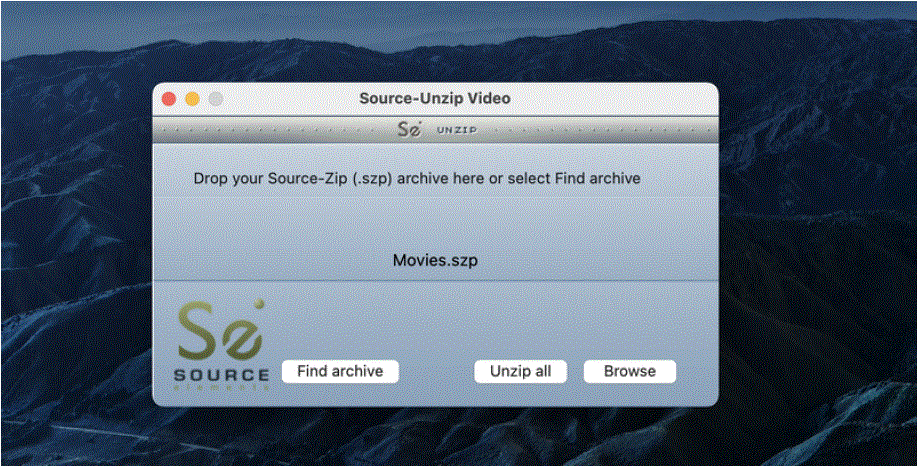
- នៅពេលដែលអ្នកបានភ្ជាប់ .szp របស់អ្នក។ file ជាមួយនឹងកម្មវិធី Source-Unzip Video ចុចលើប៊ូតុង Unzip ។ វានឹងបង្កើតថតឯកសារដែលមានរចនាសម្ព័ន្ធដូចគ្នាបេះបិទទៅនឹងឯកសារដើម។ ថតត្រូវបានដាក់ឈ្មោះដូចគ្នានឹង Source-Zip fileឈ្មោះ។ ក្នុងករណីដែលនៅក្នុងទីតាំងដែល Source-Unzip ត្រូវបានបើកដំណើរការពីកន្លែងដែលមានថតដែលមានឈ្មោះដូចគ្នា អ្នកនឹងត្រូវបានសួរឱ្យជ្រើសរើសដើម្បីសរសេរជាន់លើថតដែលមានស្រាប់ ឬផ្តល់ឈ្មោះថតថ្មីដើម្បីពន្លាចូល។
- ខណៈពេលដែលពន្លា អ្នកនឹងឃើញបង្អួចព័ត៌មានវឌ្ឍនភាព៖
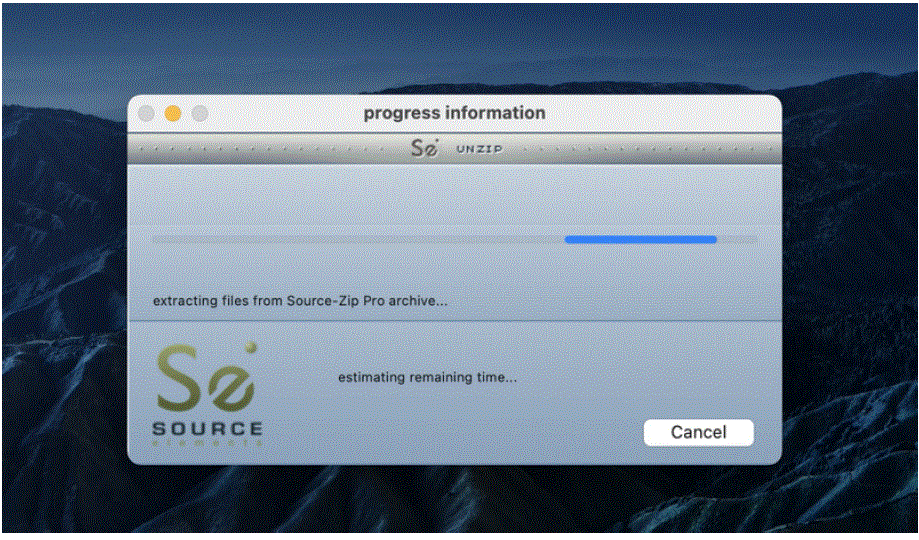
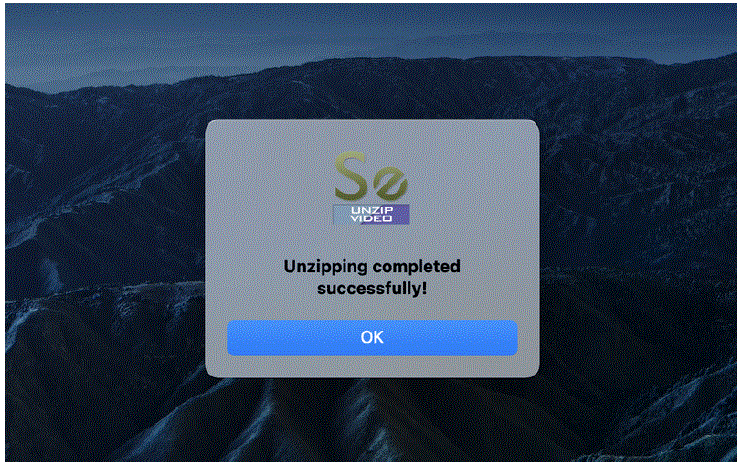
- ប្រភព-Unzip Video នឹងប្រកាសពីការបញ្ចប់របស់វាជាមួយនឹង “Ok!” ប្រអប់ស្រដៀងនឹង Source-Zip Video។ ឥឡូវនេះ ថតសម័យដែលបានពន្លារួចរាល់ហើយ ដើម្បីបើកដោយស្ថានីយការងារអូឌីយ៉ូឌីជីថលរបស់អ្នក។
ការរាយការណ៍អំពីបញ្ហា និងការគាំទ្រសម្រាប់វីដេអូប្រភព-Zip Pro
- ប្រភព-Zip Pro Video មិនភ្ជាប់មកជាមួយគម្រោងជំនួយផ្ទាល់ណាមួយទេ។ ប្រសិនបើអ្នកមានបញ្ហា ឬមានសំណួរអំពីលទ្ធភាពប្រើប្រាស់លើការប្រើប្រាស់ Source-Zip Pro Video សូមមើលជំនួយអ៊ីមែលរបស់យើង។
- យើងតែងតែរីករាយក្នុងការទទួលបានការជូនដំណឹងអំពីបញ្ហា និងភាពមិនឆបគ្នានៅលើប្រព័ន្ធដែលត្រូវគ្នាដែលបានចែង។
- យើងមិនផ្តល់ការគាំទ្រសម្រាប់ប្រព័ន្ធដែលមិនគាំទ្រដែលបានបញ្ជាក់នោះទេ។ ធាតុប្រភពទំនាក់ទំនង៖ https://source-elements.com/contact
សំណួរគេសួរញឹកញាប់
- តើខ្ញុំធានាបាននូវគុណភាពវីដេអូល្អបំផុតនៅពេលប្រើ Source-Zip Pro Video ដោយរបៀបណា?
- ដើម្បីរក្សាគុណភាពវីដេអូខ្ពស់បំផុត សូមពិចារណាជ្រើសរើសជម្រើស "ទំហំវីដេអូ - ដើម" កំឡុងពេលបង្ហាប់ ដើម្បីជៀសវាងការបាត់បង់គុណភាពវីដេអូ។
- តើវីដេអូ Source-Zip Pro អាចប្រើនៅលើប្រព័ន្ធប្រតិបត្តិការ Windows បានទេ?
- ទេ Source-Zip Pro Video បច្ចុប្បន្នអាចប្រើបានតែជាមួយ macOS 10.10 និងខ្ពស់ជាងនេះ។ វាមិនគាំទ្រប្រព័ន្ធប្រតិបត្តិការវីនដូទេ។
ឯកសារ/ធនធាន
 |
ធាតុប្រភព ប្រភព-Zip Pro វីដេអូ [pdf] ការណែនាំអ្នកប្រើប្រាស់ ប្រភព-Zip Pro Video, Pro Video, វីដេអូ |