


SLAMTEC Aurora Visual Laser Integrated Localization and Mapping Sensor
លក្ខណៈបច្ចេកទេស
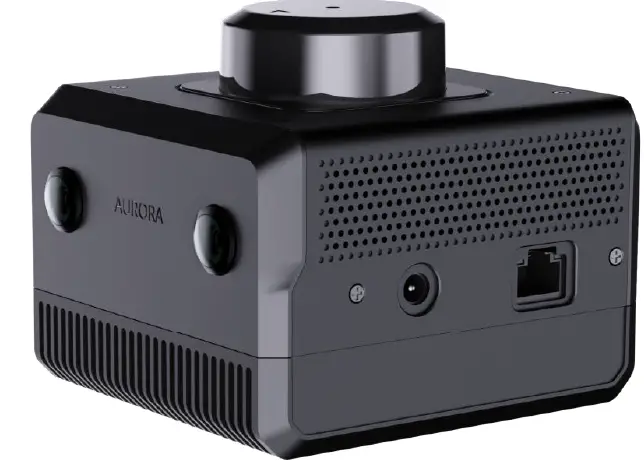
- ឈ្មោះផលិតផល៖ SLAMTEC Aurora
- ប្រភេទ៖ ការរួមបញ្ចូលឡាស៊ែរដែលមើលឃើញ និងឧបករណ៍ចាប់សញ្ញាផែនទី
- ក្រុមហ៊ុនផលិត: Shanghai SLAMTEC Co., Ltd
- សមត្ថភាព៖ ផែនទី 3D និងទីតាំង
- ល្បឿនគូសផែនទី៖ ច្រើនជាង ១០ ដងក្នុងមួយវិនាទី
- ទិន្នន័យផែនទីអតិបរមា៖ រហូតដល់មួយលានម៉ែត្រការ៉េ
- ឧបករណ៍អភិវឌ្ឍន៍៖ C ++ SDK, ROS1/ROS2 SDK
ការណែនាំអំពីការប្រើប្រាស់ផលិតផល
ការណែនាំអំពីរូបរាង
សូចនាករពន្លឺ
ភ្លើងសញ្ញាបង្ហាញព័ត៌មានស្ថានភាព៖
- ពណ៌ក្រហមភ្លឺយូរ - ចាប់ផ្តើមឡើង
- ពន្លឺពណ៌លឿង - ការចាប់ផ្តើមបានបញ្ចប់ រង់ចាំការចាប់ផ្តើម
- ពណ៌លឿងភ្លឺ - ការចាប់ផ្តើមប្រព័ន្ធបានបញ្ចប់ រង់ចាំការគូសផែនទី
- ពណ៌បៃតងភ្លឺវែង - ការធ្វើផែនទី
- ពន្លឺក្រហម - ករណីលើកលែងឧបករណ៍
- ពន្លឺពណ៌បៃតង - ផ្អាកការធ្វើផែនទី
ប៊ូតុង
ឧបករណ៍មានប៊ូតុងថាមពល និងប៊ូតុងផ្អាក៖
- ប៊ូតុងថាមពល៖ ចុចឱ្យជាប់រយៈពេលប្រាំបីវិនាទី ដើម្បីចូលទៅក្នុងរបៀបរង់ចាំ។ ចុចខ្លីៗដើម្បីបើក/បិទឧបករណ៍។
- ប៊ូតុងផ្អាក៖ ចុចខ្លីដើម្បីផ្អាកការគូសផែនទី។ ចុចម្តងទៀតដើម្បីបន្តការគូសវាស។
អ៊ីសឺរណិត
ការកំណត់រចនាសម្ព័ន្ធលំនាំដើមគឺរបៀប IP ឋិតិវន្តជាមួយអាសយដ្ឋាន IP 192.168.11.1 ។ ភ្ជាប់ទៅកុំព្យូទ័រតាមរយៈអ៊ីសឺរណិតសម្រាប់ការកំណត់រចនាសម្ព័ន្ធ។
វ៉ាយហ្វាយ
Aurora មានម៉ូឌុល 2.4G/5G Dual-band WiFi module ដែលបានកំណត់រចនាសម្ព័ន្ធជារបៀប AP ។ ភ្ជាប់ទៅចំណុចក្តៅដែលមានឈ្មោះថា SLAMWARE-Aurora-xxxxxx បន្ទាប់ពីចាប់ផ្តើមឧបករណ៍។
ការធ្វើផែនទី
ការងាររៀបចំ
រៀបចំកុំព្យូទ័រយួរដៃហើយដំឡើង Aurora Remote ។
ថាមពលនៅលើ Aurora
ប្រើការផ្គត់ផ្គង់ថាមពល DC12V 2A ដើម្បីបើកឧបករណ៍។
ភ្ជាប់ទៅ Aurora
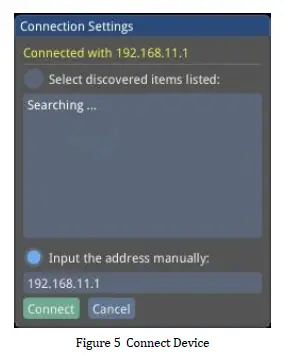
ភ្ជាប់ឧបករណ៍ទៅកុំព្យូទ័ររបស់អ្នកតាមរយៈអ៊ីសឺរណិត ឬហតស្ប៉តដែលបានបង្កើត។ ដំណើរការ AuroraCore Remote Visualizer បញ្ចូល 192.168.11.1 ហើយចុច Connect ។
ផលិតផលលើសview
Aurora គឺជាឧបករណ៍ចាប់សញ្ញាកំណត់ទីតាំង និងគូសផែនទីដែលទើបបង្កើតថ្មីដោយ SLAMTEC ដែលរួមបញ្ចូលឡាស៊ែរ ចក្ខុវិស័យ ការរុករកអសកម្ម និងបច្ចេកវិទ្យាសិក្សាជ្រៅ។ ឧបករណ៍ចាប់សញ្ញាមិនតម្រូវឱ្យមានភាពអាស្រ័យខាងក្រៅទេ ហើយអាចសម្រេចបាននូវការគូសផែនទីដែលមានភាពជាក់លាក់ខ្ពស់ 3D ទាំងខាងក្នុង និងខាងក្រៅ ជាមួយនឹងសមត្ថភាពកំណត់ទីតាំងសេរីភាពប្រាំមួយដឺក្រេនៅពេលចាប់ផ្តើម។ ក្នុងពេលជាមួយគ្នានេះ ផលិតផលក៏ត្រូវបានបំពាក់ដោយខ្សែសង្វាក់បង្កើតថាមពលពេញលេញ រួមទាំងកម្មវិធីអន្តរកម្មក្រាហ្វិក AuroraCore Remote Visualizer (តទៅនេះហៅថា Aurora Remote) SDK សម្រាប់ការអភិវឌ្ឍន៍បន្ទាប់បន្សំ។ ផលិតផលមានមុខងារដូចខាងក្រោមៈ
- Fusion laser + ចក្ខុវិស័យកែវយឹត + IMU ពហុប្រភព fusion algorithm គាំទ្រការពង្រីកខាងក្រៅ (GPS/RTK, odometer ។ល។)
- ផ្តល់មុខងារគូសផែនទី 3D ទាំងខាងក្នុង និងខាងក្រៅ និងទីតាំង
- ការរួមបញ្ចូលបច្ចេកវិទ្យា AI ដើម្បីបង្កើនសមត្ថភាពនៃការយល់ឃើញ 3D
- ជាមួយនឹងខ្សែសង្វាក់ឧបករណ៍ពេញលេញ ការគាំទ្រសម្រាប់ការពង្រីកកម្មវិធីភាគីអតិថិជន
- ស្ថេរភាពប្រព័ន្ធឈានមុខគេក្នុងឧស្សាហកម្ម

ផលិតផល Aurora ផ្តល់ជូនអតិថិជននូវផែនទី 3D និងសមត្ថភាពកំណត់ទីតាំងក្នុងទម្រង់រួមបញ្ចូលគ្នា។ វាទទួលយកក្បួនដោះស្រាយ SLAM តែមួយគត់នៃ Laser-Vision-IMU fusion ពី SLAMTEC ។ រួមផ្សំជាមួយនឹងលក្ខណៈដែលមើលឃើញ និងឡាស៊ែរ វាអាចអនុវត្តការលាយទិន្នន័យផែនទីបានច្រើនជាង 10 ដងក្នុងមួយវិនាទី និងគូរទិន្នន័យផែនទីរហូតដល់មួយលានម៉ែត្រការ៉េ។ SLAMTEC ផ្តល់ខ្សែសង្វាក់ឧបករណ៍សម្រាប់ការអភិវឌ្ឍន៍បន្ទាប់បន្សំ រួមទាំង C++ SDK, ROS1/ROS2 SDK ជាដើម។
ការណែនាំអំពីរូបរាង
សូចនាករពន្លឺ

ការពិពណ៌នាអំពីស្ថានភាពភ្លើងសញ្ញាមានដូចខាងក្រោម៖
| សូចនាករស្ថានភាពពន្លឺ | ការពន្យល់ |
| ពណ៌ក្រហមភ្លឺវែង | ចាប់ផ្ដើមឡើង |
| ពន្លឺពណ៌លឿង | ការចាប់ផ្តើមបានបញ្ចប់ រង់ចាំការចាប់ផ្តើម |
| ពណ៌លឿងភ្លឺ | ការចាប់ផ្តើមប្រព័ន្ធបានបញ្ចប់ រង់ចាំការគូសផែនទី។ |
| ពណ៌បៃតងភ្លឺវែង | ការធ្វើផែនទី |
| ពន្លឺក្រហម | ការលើកលែងឧបករណ៍ |
| ពន្លឺពណ៌បៃតង | ផ្អាកការធ្វើផែនទី |
ប៊ូតុង

ប៊ូតុងថាមពល៖
- ចុចឱ្យជាប់ប៊ូតុងថាមពលរយៈពេលប្រាំបីវិនាទី ហើយឧបករណ៍ចូលទៅក្នុងរបៀបរង់ចាំ
- នៅក្នុងរបៀបរង់ចាំ សូមចុចប៊ូតុងថាមពលឱ្យខ្លី ដើម្បីបើកឧបករណ៍
ប៊ូតុងផ្អាក៖
- ចុចប៊ូតុងផ្អាក ដើម្បីផ្អាកការធ្វើផែនទី។ ចុចវាម្តងទៀត ដើម្បីបន្តការគូសវាស
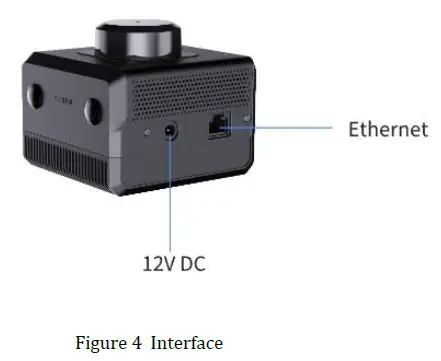
អ៊ីសឺរណិត
របៀបកំណត់រចនាសម្ព័ន្ធលំនាំដើម Aurora Ethernet គឺជារបៀប IP ឋិតិវន្ត ហើយអាសយដ្ឋាន IP គឺ 192.168.11.1 ។ ភ្ជាប់កុំព្យូទ័រទៅអ៊ីសឺរណិត ចូលប្រើ 192.168.11.1 តាមរយៈកម្មវិធីរុករក ហើយអ្នកអាចទទួលបានព័ត៌មានឧបករណ៍របស់ Aurora និងកំណត់រចនាសម្ព័ន្ធ Aurora យ៉ាងសាមញ្ញ។
វ៉ាយហ្វាយ
Aurora ភ្ជាប់មកជាមួយម៉ូឌុល 2.4G/5G Dual-band WiFi module ដែលត្រូវបានកំណត់រចនាសម្ព័ន្ធជារបៀប AP តាមលំនាំដើម។ បន្ទាប់ពី Aurora ត្រូវបានបើក ហតស្ពតដែលមានឈ្មោះថា “SLAMWARE-Aurora-xxxxxx” ត្រូវបានបង្កើតដោយស្វ័យប្រវត្តិ។ ឈ្មោះចំណុចក្តៅជាក់លាក់អាចរកបាននៅលើស្លាកឧបករណ៍។
ការធ្វើផែនទី
ការងាររៀបចំ
រៀបចំកុំព្យូទ័រយួរដៃហើយដំឡើង Aurora Remote ។
ថាមពលនៅលើ Aurora
ប្រើការផ្គត់ផ្គង់ថាមពល DC12V 2A ដើម្បីផ្តល់ថាមពលដល់ឧបករណ៍។
ភ្ជាប់ទៅ Aurora
ភ្ជាប់ឧបករណ៍ Aurora ទៅកុំព្យូទ័ររបស់អ្នកតាមរយៈ Ethernet ឬ hotspot (SLAMWARE-Aurora-XXXXXX) ។
ដំណើរការ AuroraCore Remote Visualizer (តទៅនេះហៅថា Aurora Remote)។ នៅក្នុងចំណុចប្រទាក់ "ការកំណត់ការតភ្ជាប់" ជ្រើសរើស "បញ្ចូលអាសយដ្ឋានដោយដៃ" បញ្ចូល "192.168.11.1" នៅក្នុងប្រអប់អត្ថបទ ហើយចុចប៊ូតុង "ភ្ជាប់" ដើម្បីភ្ជាប់ទៅឧបករណ៍។
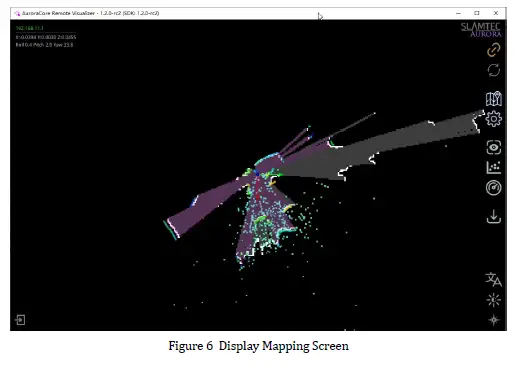
នៅពេលភ្ជាប់ដោយជោគជ័យ អេក្រង់គូសផែនទីនឹងត្រូវបានបង្ហាញ។
ចាប់ផ្តើម Aurora
- Aurora គួរកំណត់គោលដៅតំបន់ដែលមានលក្ខណៈពិសេសច្រើនជាងក្នុងរង្វង់ 2 ម៉ែត្រ ជៀសវាងបរិយាកាសដែលមានលក្ខណៈពិសេសតិចជាង ដូចជាវាលទំនាបបើកចំហ បរិស្ថានចំណាំងផ្លាត ដូចជាផ្ទៃកញ្ចក់ធំ និងតំបន់ដែលមានវត្ថុថាមវន្តច្រើន ដើម្បីធានាបាននូវលក្ខណៈពិសេសការចាប់ផ្តើមគ្រប់គ្រាន់ និងទទួលបានលទ្ធផលទិន្នន័យប្រសើរជាងមុន។ បន្ទាប់ពីឈរស្ងៀមរយៈពេល 3 វិនាទី ហើយរង់ចាំឱ្យប្រព័ន្ធចាប់ផ្តើមដំណើរការដោយជោគជ័យ ផ្លាស់ទីឧបករណ៍ និងចូលទៅក្នុងស្ថានភាពការងារ។
- ត្រូវប្រាកដថាឧបករណ៍នៅស្ងៀម។
- ចុច "ពាក្យបញ្ជាពីចម្ងាយ" -> "កំណត់ផែនទីឡើងវិញ" នៅលើចំណុចប្រទាក់ចម្បងរបស់ Aurora Remote ។ ឧបករណ៍កំពុងចាប់ផ្តើមដំណើរការ។
- បន្ទាប់ពីការចាប់ផ្តើមបានបញ្ចប់ អេក្រង់គូសផែនទីពីចម្ងាយ Aurora ត្រូវបានបង្ហាញក្នុងរូបភាពទី 6 ហើយភ្លើងសញ្ញា Aurora ផ្លាស់ប្តូរពីក្រហមទៅបៃតង។
ចាប់ផ្តើមការគូសវាស
បន្ទាប់ពីការចាប់ផ្តើមត្រូវបានបញ្ចប់ អ្នកអាចបន្តជាមួយនឹងការគូសវាសបាន។
ការធ្វើផែនការ និងការណែនាំផ្លូវ៖
- ធានាឱ្យមានការសង្កេតឱ្យបានច្រើនតាមដែលអាចធ្វើទៅបានក្នុងអំឡុងពេលដំណើរការស្កេន។
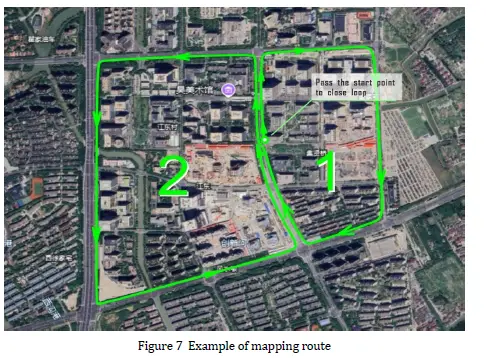
- ព្យាយាមជៀសវាងការស្កេនតំបន់ថ្មីឱ្យបានច្រើនតាមដែលអាចធ្វើទៅបាន ហើយអ្នកអាចយករង្វិលជុំជាក់លាក់មួយ។
- ជៀសវាងផលប៉ះពាល់នៃវត្ថុថាមវន្តតាមដែលអាចធ្វើទៅបាន។
- ដើររង្វិលជុំបិទឱ្យបានច្រើនតាមដែលអាចធ្វើទៅបាន។
- កុំធ្វើម្តងទៀតនូវតំបន់បិទជិត ដើម្បីកាត់បន្ថយការប្រើប្រាស់អង្គចងចាំ។
កំណត់ចំណាំលើការធ្វើផែនទី៖
- សូមសម្អាតផែនទីមុនពេលរៀបចំបង្កើតផែនទីថ្មីទាំងស្រុង។ បើមិនដូច្នេះទេ ម៉ាស៊ីនបង្កើនប្រសិទ្ធភាពផែនទីមិនអាចធានាឱ្យមានប្រសិទ្ធភាពបានទេ។
- រក្សាកម្រិតឧបករណ៍។ ជាទូទៅឧបករណ៍មិនគួរលំអៀងលើសពី 20 ដឺក្រេទេ។
- រក្សាឧបករណ៍ឱ្យស្ថិតស្ថេរ និងជៀសវាងការញ័រខ្លាំង។ ការឈប់ភ្លាមៗ ឬចលនានឹងប៉ះពាល់ដល់ភាពត្រឹមត្រូវ និងប្រសិទ្ធភាពនៃការគូសផែនទីក្នុងកម្រិតជាក់លាក់មួយ។
- បន្ទាប់ពីរង្វិលជុំត្រឡប់ទៅចំណុចចាប់ផ្តើមវិញ សូមបន្តឱ្យមនុស្សយន្តធ្វើចលនា ដើរផ្លូវត្រួតគ្នាបន្ថែមទៀត ហើយកុំឈប់ធ្វើចលនាភ្លាមៗ។
- បន្ទាប់ពីត្រឡប់ទៅប្រភពដើមនៃរង្វិលជុំវិញ ប្រសិនបើផែនទីមិនត្រូវបានបិទ សូមបន្តដើររហូតដល់រង្វិលជុំត្រូវបានបិទ។
- នៅពេលបង្កើតផែនទីដោយដៃរបស់អ្នក សូមដើរក្នុងល្បឿនដើរធម្មតា។ នៅពេលជួបចន្លោះដែលមានលក្ខណៈពិសេសតិចជាង ឬចន្លោះតូចចង្អៀត ឬនៅពេលបត់ វាត្រូវបានណែនាំឱ្យបន្ថយល្បឿន។
- នៅពេលស្កេនទិដ្ឋភាពក្នុងផ្ទះដែលពាក់ព័ន្ធនឹងបន្ទប់ច្រើន ឬជាន់ សូមបើកទ្វារក្នុងផ្ទះជាមុន។ នៅពេលឆ្លងកាត់ទ្វារ សូមស្កែនយឺតៗ ហើយនៅម្ខាងនៃទ្វារសម្រាប់ពេលវេលាមួយ ដើម្បីធានាថាលក្ខណៈពិសេសទាំងសងខាងនៃទ្វារអាចត្រូវបានស្កេនក្នុងពេលតែមួយ។ ប្រសិនបើទ្វារមិនបើកកំឡុងពេលស្កេន សូមបត់យឺតៗ មុនពេលចូលទៅជិតទ្វារ បង្វែរឧបករណ៍ចេញពីទ្វារ បត់ខ្នងរបស់អ្នកដើម្បីបើកទ្វារ ហើយចូលយឺតៗ។
ចូលនិងចេញ
- វាចាំបាច់ក្នុងការចូល និងចេញពីចំហៀង ដើម្បីធានាថា ឡាស៊ែរ និងចក្ខុវិស័យមានទិដ្ឋភាពទូទៅមុនពេលចូល និងដើម្បីភ្ជាប់ទិន្នន័យកាន់តែប្រសើរឡើង។
- ចូល និងចេញពីកន្លែងបង្ខាំង៖ បន្ទាប់ពីស្កេនកន្លែងបង្ខាំងហើយ វាចាំបាច់ត្រូវសង្កេតមើលថាតើវត្ថុយោងមានគ្រប់គ្រាន់ដែរឬអត់ និងថាតើលក្ខណៈរចនាសម្ព័ន្ធច្បាស់លាស់ដែរឬទេក្នុងអំឡុងពេលដំណើរការស្កេន។
- ប្រសិនបើលក្ខខណ្ឌទាំងពីរខាងលើមិនត្រូវបានបំពេញ នោះនៅពេលចាកចេញ សូមព្យាយាមតម្រឹមទស្សនវិស័យជាមួយផ្នែកដែលមានរចនាសម្ព័ន្ធល្អ និងលក្ខណៈពិសេសតាមដែលអាចធ្វើទៅបាន ខណៈពេលដែលជៀសវាងការផ្លាស់ប្តូរទស្សនៈហួសហេតុ។
រក្សាទុក Ma: ទំ ចុចលើ "កម្មវិធីគ្រប់គ្រងផែនទី" -> "ទាញយកទៅ File” នៅលើចំណុចប្រទាក់ចម្បង Aurora Remote ដើម្បីរក្សាទុកផែនទីជា file ក្នុងទម្រង់ STCMcm ។
អាប់ដេតកម្មវិធីបង្កប់
- ថាមពលនៅលើឧបករណ៍ Aurora ។
- ភ្ជាប់កុំព្យូទ័រយួរដៃទៅ Aurora hotspot ឬ Ethernet ។
- ចូលទៅកាន់កម្មវិធីរុករក 192.168.11.1 ហើយបញ្ចូលទំព័រខាងក្រោម។
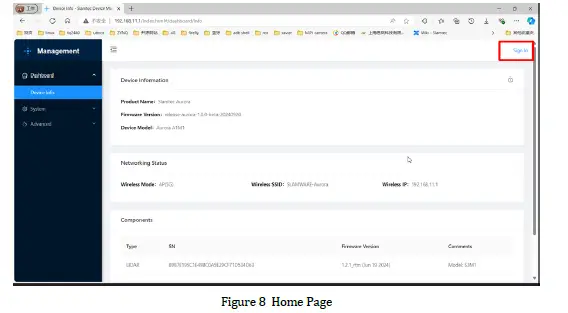
- ចុច "ចូល" ដើម្បីចូលទំព័រចូល។
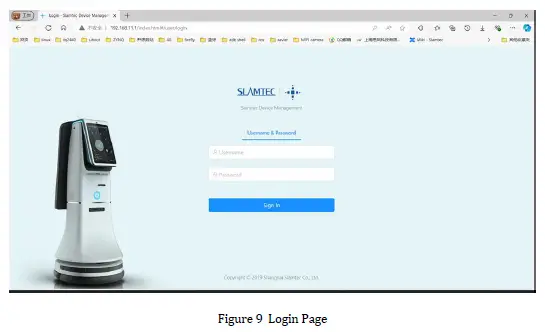
- បញ្ចូលគណនី៖ អ្នកគ្រប់គ្រង
ពាក្យសម្ងាត់៖ admin111 - ចុច "ប្រព័ន្ធ" → "ការធ្វើបច្ចុប្បន្នភាពកម្មវិធីបង្កប់" → "ជ្រើសរើស File” ដើម្បីជ្រើសរើសកម្មវិធីបង្កប់ដែលបានដំឡើងកំណែ។
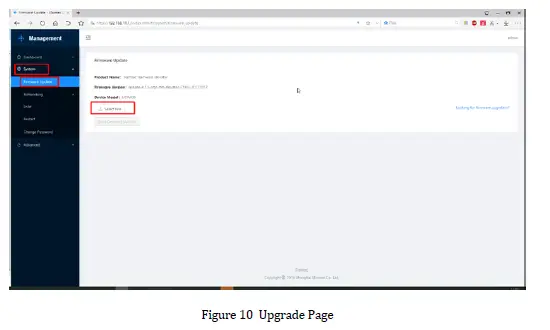
- ចុច "ចាប់ផ្តើមអាប់ដេតកម្មវិធីបង្កប់" ដើម្បីចាប់ផ្តើមដំឡើងកំណែកម្មវិធីបង្កប់។
- រង់ចាំ "ជោគជ័យ" បង្ហាញនៅក្នុងកំណត់ហេតុធ្វើឱ្យប្រសើរ ហើយការធ្វើឱ្យប្រសើរនៃ CISCIS ត្រូវបានបញ្ចប់។
Aurora ពីចម្ងាយ
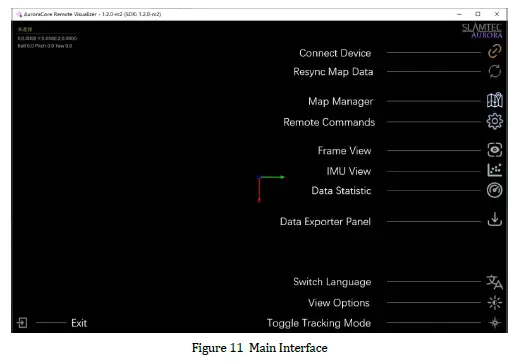
ចំណុចប្រទាក់មេ
ការប្តូរ Views
Aurora Remote ផ្តល់ជូនបី view របៀបសម្រាប់អ្នកប្រើប្រាស់ជ្រើសរើស។ ចុចប៊ូតុង "បិទបើករបៀបតាមដាន" ដើម្បីប្តូររវាងភាពខុសគ្នា views.

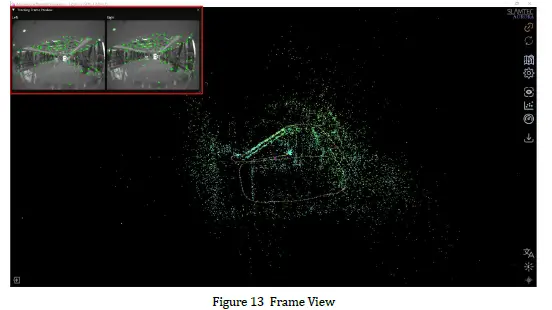
ស៊ុម View
ចុចលើ "ស៊ុម View” រូបតំណាងនៅលើចំណុចប្រទាក់ចម្បងទៅមុន។view ចំណីកាមេរ៉ាក្នុងពេលវេលាជាក់ស្តែង។
IMU View
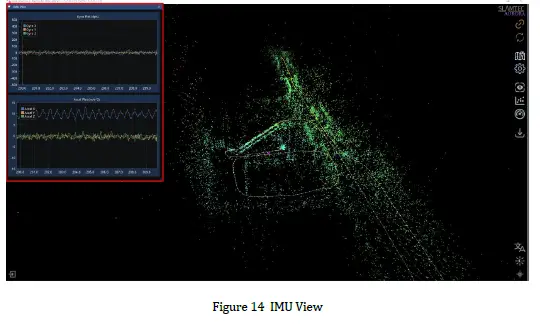
ចុច “IMU View” រូបតំណាងនៅលើចំណុចប្រទាក់ចម្បងទៅ view ទិន្នន័យ gyroscope និង accelerometer ពេលវេលាពិត។
ពង្រីក/អូសផែនទី
រមូរកង់កណ្ដុរ ដើម្បីពង្រីក និងចេញពីផែនទី។
ចុចប៊ូតុងកណ្ដុរខាងស្ដាំឱ្យជាប់ រួចរំកិលកណ្ដុរដើម្បីអូសផែនទី។
ចុចប៊ូតុងកណ្ដុរខាងឆ្វេងឱ្យជាប់ រួចរំកិលកណ្ដុរដើម្បីបង្វិលផែនទី។
កំណត់ផែនទីឡើងវិញ
ដើម្បីកំណត់ផែនទីឡើងវិញ បន្ទាប់ពីការធ្វើផែនទីបានបញ្ចប់ ឬកំឡុងពេលដំណើរការគូសផែនទី សូមប្រើមុខងារ "បញ្ជាពីចម្ងាយ" -> "កំណត់ផែនទីឡើងវិញ"។
ការកំណត់ផែនទីឡើងវិញនឹងជម្រះផែនទីដែលមានស្រាប់ និងចាប់ផ្តើមឧបករណ៍ឡើងវិញ។
ការធ្វើសមកាលកម្មផែនទី
ប៊ូតុង "ធ្វើសមកាលកម្មទិន្នន័យផែនទីឡើងវិញ" ធ្វើសមកាលកម្មយ៉ាងពេញលេញនូវការអាប់ដេតផែនទីក្នុងផ្ទៃខាងក្រោយទៅចំណុចប្រទាក់។ ដោយសារការអាប់ដេតជាសកលត្រូវចំណាយពេលវេលា ក្នុងអំឡុងពេលដំណើរការផែនទី មានតែការអាប់ដេតបន្ថែមប៉ុណ្ណោះដែលត្រូវបានធ្វើឡើងចំពោះផែនទីនៅជិតឧបករណ៍ Aurora។ ការធ្វើបច្ចុប្បន្នភាពពេញលេញត្រូវបានអនុវត្តតែនៅពេលដែលការបិទរង្វិលជុំត្រូវបានរកឃើញ។
ការរក្សាទុក/បង្ហោះផែនទី
ផែនទីអាចត្រូវបានរក្សាទុកជាទម្រង់ STM ដែលរួមមានទាំងព័ត៌មានផែនទី 2D និង 3D។ ផែនទីក៏អាចត្រូវបានរក្សាទុកជាទម្រង់ BMP ដែលរួមបញ្ចូលតែព័ត៌មានផែនទី 2D ប៉ុណ្ណោះ។
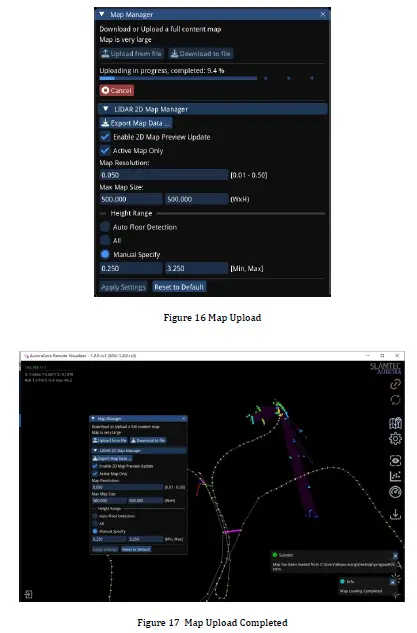
នៅលើចំណុចប្រទាក់សំខាន់ចុច "កម្មវិធីគ្រប់គ្រងផែនទី" ។ ប្រើ "ទាញយកទៅ file” ដើម្បីរក្សាទុកផែនទីក្នុងទម្រង់ sSTM ហើយប្រើ “ទិន្នន័យផែនទីនាំចេញ” ដើម្បីរក្សាទុកផែនទីក្នុងទម្រង់ BMP ។
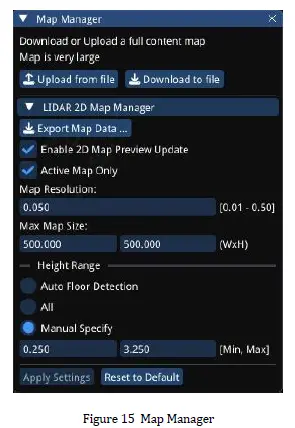
ការបង្ហោះផែនទីគឺអាចធ្វើទៅបានសម្រាប់តែផែនទី STCmormatt 3D ប៉ុណ្ណោះ។ ចុច “អាប់ឡូតពី file" ហើយជ្រើសរើសផែនទី file ផ្ទុកឡើង។
ដំណើរការផ្ទុកឡើងនឹងត្រូវបានបង្ហាញកំឡុងពេលដំណើរការ ដូចបង្ហាញក្នុងរូបភាពទី 16។ នៅពេលដែលការអាប់ឡូតត្រូវបានបញ្ចប់ សារជោគជ័យនឹងបង្ហាញនៅជ្រុងខាងក្រោមខាងស្តាំ ដូចបង្ហាញក្នុងរូបភាពទី 17។
ការផ្លាស់ប្តូរផែនទី 2D/3D
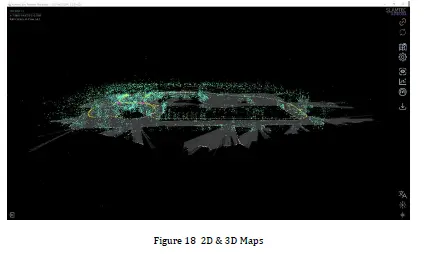
Aurora Remote កំណត់លំនាំដើមទៅជារបៀបបង្ហាញផែនទី 3D ដែលបង្ហាញទាំងផែនទី 3D និង 2D ក្នុងពេលដំណាលគ្នា។ ដូចដែលបានបង្ហាញក្នុងរូបភាពទី 18 តំបន់ពណ៌ប្រផេះតំណាងឱ្យផែនទី 2D ។
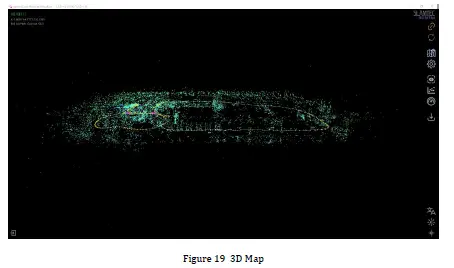
នៅលើចំណុចប្រទាក់មេចុច "View Options” ហើយដោះធីក “Show 2D LIDAR Map” ដើម្បីបង្ហាញតែផែនទី 3D ដូចបង្ហាញក្នុងរូបភាពទី 19។
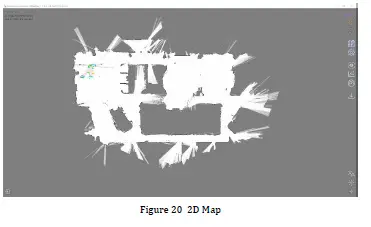
នៅលើចំណុចប្រទាក់មេចុច "View Options" -> "Map Display Mode" -> "2D Map" ដើម្បីប្តូរទៅរបៀបបង្ហាញផែនទី 2D ដូចបង្ហាញក្នុងរូបភាពទី 20។
ការរកឃើញជាន់ដោយស្វ័យប្រវត្តិ
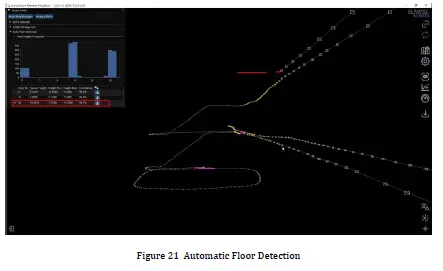
ចុច "ផ្ទាំងស្ថានភាព" -> "ការរកឃើញជាន់ដោយស្វ័យប្រវត្តិ" នៅលើចំណុចប្រទាក់មេទៅ view កម្រិតជាន់ដែលទាក់ទងបច្ចុប្បន្ន ដូចបង្ហាញក្នុងរូបភាពទី 21 ។
រូបភាពទី 21: គូសផែនទីខណៈពេលកំពុងជិះជណ្តើរយន្ត ទីតាំងបច្ចុប្បន្នគឺជាន់ទី 3 ។
ការជូនដំណឹងលេចឡើង
ដូចដែលបានបង្ហាញក្នុងរូបភាពទី 17 Aurora Remote អាចបង្ហាញសារមួយចំនួននៅជ្រុងខាងក្រោមខាងស្តាំនៃចំណុចប្រទាក់មេកំឡុងពេលប្រតិបត្តិការ។
សារលេចឡើងសំខាន់ៗនៅក្នុង Aurora Remote មានដូចខាងក្រោម៖
| សារ | ការពិពណ៌នា |
|
ចាប់ផ្តើមជោគជ័យ |
ការចាប់ផ្ដើមកាមេរ៉ា Aurora បានជោគជ័យ រួចរាល់ដើម្បីចាប់ផ្តើមការគូសវាស។ |
|
ការចាប់ផ្តើមបរាជ័យ |
ការចាប់ផ្តើមកាមេរ៉ា Aurora បានបរាជ័យ មិនអាចចាប់ផ្តើមការគូសវាសបានទេ។ |
| ការបង្កើនប្រសិទ្ធភាពផែនទីបានបញ្ចប់ | បានរកឃើញលក្ខខណ្ឌបិទរង្វិលជុំ បិទរង្វិលជុំដោយជោគជ័យ។ |
| តាមដាន បាត់ | រកមិនឃើញចំណុចមុខងារនៅក្នុងផ្ទាំងកាមេរ៉ាទេ។ |
| ការតាមដានបានជាសះស្បើយ | ចំណុចលក្ខណៈពិសេសត្រូវបានរកឃើញឡើងវិញនៅក្នុងព័ត៌មានរបស់កាមេរ៉ា។ |
| ការទាញយកផែនទីបានចាប់ផ្តើម |
ការផ្ទុកផែនទីបានចាប់ផ្តើម។ |
| ការទាញយកផែនទីបានបញ្ចប់ |
ការផ្ទុកផែនទីបានបញ្ចប់។ |
| ការរក្សាទុកផែនទីបានចាប់ផ្តើម | ការសន្សំផែនទីបានចាប់ផ្តើមហើយ។ |
| ការរក្សាទុកផែនទីបានបញ្ចប់ |
ការរក្សាទុកផែនទីទទួលបានជោគជ័យ។ |
កំណត់ចំណាំ
- កុំប៉ះទង្គិច។ ការធ្លាក់ ឬការប៉ះទង្គិចអាចបណ្តាលឱ្យខូចឧបករណ៍ ដែលបណ្តាលឱ្យមានប្រតិបត្តិការមិនប្រក្រតី ឬសូម្បីតែការខូចខាតទាំងស្រុងចំពោះឧបករណ៍។
- រក្សាផ្នែក Lidar និង Lens ឱ្យស្អាត និងស្អាត; កុំប៉ះពួកគេដោយផ្ទាល់ដោយដៃរបស់អ្នក។ អ្នកអាចប្រើក្រណាត់លាងសម្អាតដើម្បីសម្អាតឧបករណ៍។
- ធានាការសាយភាយកំដៅរបស់ឧបករណ៍។ សូមប្រើជើងកាមេរ៉ាកំឡុងពេលប្រើប្រាស់ ហើយកុំគ្របលើផ្នែកដែលបញ្ចេញកំដៅនៃរាងកាយ។
ប្រវត្តិកែប្រែ
| កាលបរិច្ឆេទ | កំណែ | ការពិពណ៌នា |
| ៨៦៦-៤៤៧-២១៩៤ | 1.0 | កំណែដំបូង |
| ៨៦៦-៤៤៧-២១៩៤ | 1.1 | កែលម្អប្លង់ឯកសារ |
| ៨៦៦-៤៤៧-២១៩៤ | 1.2 | បន្ថែមការពិពណ៌នាពីចម្ងាយ Aurora |
សំណួរគេសួរញឹកញាប់
- សំណួរ៖ តើខ្ញុំដឹងដោយរបៀបណាប្រសិនបើឧបករណ៍ស្ថិតនៅក្នុងរបៀបផែនទី?
ចម្លើយ៖ ភ្លើងសញ្ញានឹងមានពណ៌បៃតង និងភ្លឺជានិច្ច នៅពេលឧបករណ៍ស្ថិតក្នុងទម្រង់ផែនទី។ - សំណួរ៖ តើខ្ញុំអាចផ្លាស់ប្តូរការកំណត់រចនាសម្ព័ន្ធវ៉ាយហ្វាយលំនាំដើមបានទេ?
ចម្លើយ៖ បាទ អ្នកអាចផ្លាស់ប្តូរការកំណត់រចនាសម្ព័ន្ធវ៉ាយហ្វាយតាមរយៈចំណុចប្រទាក់ការកំណត់ Aurora ដែលបានចូលប្រើតាមរយៈការភ្ជាប់អ៊ីសឺរណិត។
ឯកសារ/ធនធាន
 |
SLAMTEC Aurora Visual Laser Integrated Localization and Mapping Sensor [pdf] សៀវភៅណែនាំ Aurora Visual Laser Integrated Localization and Mapping Sensor, Aurora, Visual Laser Integrated Localization and Mapping Sensor, Laser Integrated Localization and Mapping Sensor, Integrated Localization and Mapping Sensor, Localization and Mapping Sensor, និង Mapping Sensor, Mapping Sensor |