


SKYEAR USB Handheld Digital Microscope អាចប្រើបានជាមួយឧបករណ៍ iOS និង Android

សេចក្តីជូនដំណឹងសំខាន់
- មុនពេលប្រើលើកដំបូង សូមបើកគម្របធូលីនៅពីមុខកញ្ចក់។
- ឧបករណ៍នេះគឺជាការរួមបញ្ចូលគ្នានៃមីក្រូទស្សន៍ឌីជីថល និងអុបទិក ហើយឥទ្ធិពលពង្រីកជាក់លាក់អាស្រ័យលើរូបភាពដែលបានថតជាក់ស្តែង។
- ប្រវែងប្រសព្វល្អបំផុតនៃមីក្រូទស្សន៍គឺ 0-90mm ហើយចម្ងាយវត្ថុផ្សេងគ្នាត្រូវគ្នាទៅនឹងការពង្រីកផ្សេងគ្នា។ ទៅ view វត្ថុយ៉ាងច្បាស់ លៃតម្រូវប្រវែងប្រសព្វដោយបង្វិលកង់ផ្តោត។
- កុំផ្តាច់ឧបករណ៍ប្រសិនបើវាខូច។ សូមទាក់ទងកន្លែងទិញ ឬអ្នកចែកបៀសម្រាប់សេវាជួសជុល។
ការណែនាំអំពីផលិតផល
ឧបករណ៍នេះគឺជាមីក្រូទស្សន៍ដែលភ្ជាប់ដោយផ្ទាល់តាមទូរសព្ទចល័តដែលមាននិយមន័យខ្ពស់ដែលអាចភ្ជាប់ទៅចំណុចប្រទាក់ទូរស័ព្ទ និងបង្ហាញរូបភាពនៅលើកម្មវិធី។ វាគាំទ្រមុខងារថតរូប និងថតវីដេអូ ហើយអាចប្រើបានជាមួយទាំងឧបករណ៍ Apple និង Android ។ វាអាចត្រូវបានប្រើក្នុងវិស័យផ្សេងៗរួមទាំង៖
- ឧស្សាហកម្មវាយនភ័ណ្ឌសម្រាប់ការត្រួតពិនិត្យវាយនភ័ណ្ឌ
- ការត្រួតពិនិត្យការបោះពុម្ព
- PCB និងភាពជាក់លាក់នៃការត្រួតពិនិត្យម៉ាស៊ីន
- គោលបំណងអប់រំ
- ការពិនិត្យសក់
- ការពិនិត្យស្បែក
- ការសង្កេតអតិសុខុមប្រាណ
- ការត្រួតពិនិត្យគ្រឿងអលង្ការ និងកាក់ (ការប្រមូល)
- ជំនួយការមើលឃើញ
ការពិពណ៌នាផលិតផល
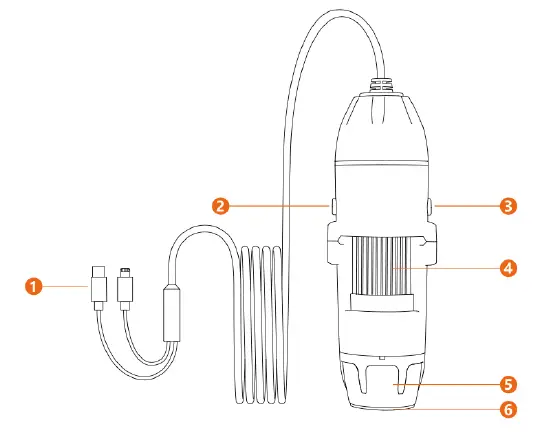
- ចំណុចប្រទាក់ Type-C និង Lightning (សម្រាប់ឧបករណ៍ Apple)\
- ប៊ូតុងបិទ
- ប៊ូតុងលៃតម្រូវពន្លឺ
- កង់ផ្តោត
- កែវ condenser
- គម្របធូលី
សេចក្តីណែនាំ
ឆបគ្នាជាមួយឧបករណ៍ IOS និងឧបករណ៍ Android ដែលមានមុខងារ OTG ។
ការដំឡើងកម្មវិធី
វិធីសាស្រ្ត 1
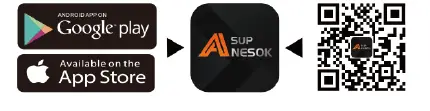
- សម្រាប់អ្នកប្រើប្រាស់ប្រព័ន្ធប្រតិបត្តិការ iOS សូមស្វែងរកកម្មវិធី “SUP-ANESOK” នៅលើ App Store ហើយទាញយក និងដំឡើងវា។ ប្រព័ន្ធនេះគាំទ្រ iOS 10.0 ឬខ្ពស់ជាងនេះ។
- សម្រាប់អ្នកប្រើប្រាស់ Android សូមស្វែងរកកម្មវិធី “SUP-ANESOK” នៅលើ Google Play ហើយទាញយក និងដំឡើងវា។ ប្រព័ន្ធនេះគាំទ្រប្រព័ន្ធប្រតិបត្តិការ Android 6.0 ឬខ្ពស់ជាងនេះ។
វិធីសាស្រ្ត 2
- ស្កេនកូដ QR ដើម្បីទាញយកកម្មវិធី។ ប្រព័ន្ធនេះគាំទ្រប្រព័ន្ធប្រតិបត្តិការ Android 6.0 ឬខ្ពស់ជាងនេះ និង iOS 10.0 ឬខ្ពស់ជាងនេះ។
ការតភ្ជាប់ឧបករណ៍
ជ្រើសរើសចំណុចប្រទាក់ដែលត្រូវគ្នាដោយផ្អែកលើប្រភេទនៃទូរស័ព្ទរបស់អ្នក ហើយភ្ជាប់ឧបករណ៍ទៅទូរស័ព្ទរបស់អ្នក។ ឧបករណ៍ LED នឹងភ្លឺ។ ប្រសិនបើវាមិនបើកទេ សូមពិនិត្យមើលថាតើចំណុចប្រទាក់ត្រូវបានបញ្ចូលយ៉ាងត្រឹមត្រូវ។ ប្រសិនបើអ្នកកំពុងប្រើឧបករណ៍ Android សូមពិនិត្យមើលថាតើមុខងារ OTG ត្រូវបានបើកនៅក្នុងទំព័រការកំណត់ដែរឬទេ។

ការណែនាំកម្មវិធី
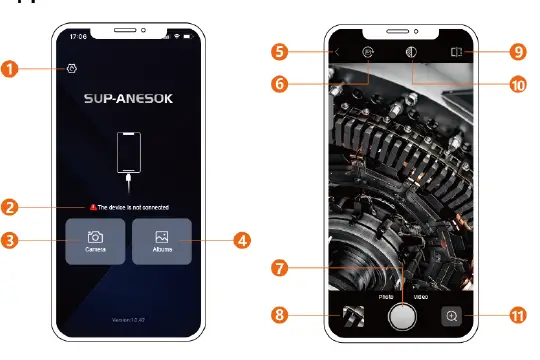
- ការកំណត់
- ប្រអប់បញ្ចូលស្ថានភាពភ្ជាប់
- បញ្ចូលចំណុចប្រទាក់រូបភាព
- បញ្ចូលអាល់ប៊ុមរូបថត
- ត្រឡប់មកវិញ
- បង្វិលរូបភាព
- ថតរូប/ថតវីដេអូ
- បញ្ចូលអាល់ប៊ុមរូបថត
- ការប្រៀបធៀបរូបភាព
- របៀបពណ៌ និងខ្មៅ និងស
- ការពង្រីក
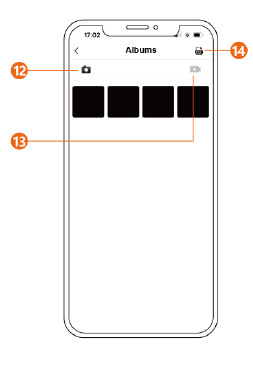
- ការរុករករូបថត
- ការរុករកវីដេអូ
- បង្កើតឯកសារ PDF
សំណួរដែលសួរញឹកញាប់
តើឧបករណ៍នេះត្រូវគ្នាជាមួយប្រព័ន្ធមួយណា?
ឧបករណ៍នេះអាចប្រើបានជាមួយប្រព័ន្ធប្រតិបត្តិការ Android 6.0+ (ជាមួយមុខងារ OTG)/ iOS 10.0+ ឬថ្មីជាងនេះ។
ហេតុអ្វីបានជាកម្មវិធីមិនបង្ហាញរូបភាព?
- ពិនិត្យមើលថាតើអំពូល LED បើកឬអត់។ ប្រសិនបើវាមិនបើកទេ សូមព្យាយាមភ្ជាប់ឧបករណ៍ឡើងវិញ។
- ពិនិត្យមើលថាតើមុខងារ OTG ត្រូវបានបើកនៅក្នុងការកំណត់ឧបករណ៍ដែរឬទេ។
ហេតុអ្វីបានជារូបភាពព្រិលខ្លាំងនៅពេលនោះ។ viewing?
- លៃតម្រូវមីក្រូទស្សន៍ឱ្យល្អបំផុត viewចម្ងាយដោយបង្វិលកង់ផ្តោតទៅឆ្វេង និងស្តាំ ដើម្បីសម្រេចបានរូបភាពច្បាស់បំផុត។
- ត្រូវប្រាកដថាអ្នកបានបើកគម្របធូលីនៅពីមុខកញ្ចក់។
អ្វីដែលបណ្តាលឱ្យមានចំណុចខ្មៅឋិតិវន្តនៅលើអេក្រង់នៅពេលប្រើឧបករណ៍ទៅ view?
វាអាចបណ្តាលមកពីធូលីដី។ ព្យាយាមប៉ះផលិតផលស្រាលៗ ដើម្បីយកធូលីចេញ។ ប្រសិនបើវានៅតែបន្ត សូមទាក់ទងក្រុមហ៊ុនផលិតដើម្បីជួសជុល។
ហេតុអ្វីបានជាផលិតផលបង្ហាញរូបភាពជាមួយនឹងភាពយឺតយ៉ាវ?
សូមប្រាកដថាថ្មទូរស័ព្ទរបស់អ្នកលើសពី 20% នៅពេលប្រើផលិតផលដើម្បីបង្ហាញរូបភាព។
លក្ខណៈបច្ចេកទេសផលិតផល
| ភីកសែល | 2.0 ម |
| ការពង្រីក | ៣០x / ១០០ គុណ |
| ដំណោះស្រាយរូបថត | ២៥៦០•១៤៤ ទំ |
| ដំណោះស្រាយវីដេអូ | ២៥៦០•១៤៤ ទំ |
| ជួរផ្តោត | ការផ្តោតអារម្មណ៍ដោយដៃ (0-90mm) |
| ទម្រង់រូបភាព | JPG |
| ទម្រង់វីដេអូ | MP4 |
| ភាពឆបគ្នានៃប្រព័ន្ធ | ប្រព័ន្ធប្រតិបត្តិការ Android 6.0+, iOS 10.0+ និងខ្ពស់ជាងនេះ។ |
ឯកសារ/ធនធាន
 |
SKYEAR USB Handheld Digital Microscope អាចប្រើបានជាមួយឧបករណ៍ iOS និង Android [pdf] ការណែនាំអ្នកប្រើប្រាស់ B1zJy7ECHgL, USB Handheld Digital Microscope ឆបគ្នាជាមួយឧបករណ៍ iOS Android, Handheld Digital Microscope ឆបគ្នាជាមួយឧបករណ៍ iOS Android, Digital Microscope ឆបគ្នាជាមួយឧបករណ៍ iOS Android, មីក្រូទស្សន៍ត្រូវគ្នាជាមួយឧបករណ៍ iOS Android, ឆបគ្នាជាមួយឧបករណ៍ iOS Android, ឧបករណ៍ iOS Android, ឧបករណ៍ Android |


