


ការចូលប្រើវីដេអូអន្តរកម្ម Sensbi PST-VC4-F

ការណែនាំ
ឧបករណ៍នេះគឺជាឧបករណ៍បញ្ជាការចូលប្រើពហុមុខងារដែលមានទ្វារតែមួយ ឬឧបករណ៍អានលទ្ធផល Wiegand ។ ប្រតិបត្តិការនេះគឺងាយស្រួលប្រើណាស់ ហើយសៀគ្វីថាមពលទាបធ្វើឱ្យវាមានអាយុកាលប្រើប្រាស់បានយូរ។
លក្ខណៈពិសេស
- ករណីដែក, ប្រឆាំងនឹងការបំផ្លិចបំផ្លាញ
- មិនជ្រាបទឹក អនុលោមតាម IP65
- ការហៅជាវីដេអូផ្អែកលើវ៉ាយហ្វាយ
- សំឡេងពីរជាន់ពេញ intercom
- ការបញ្ជូនតមួយ អ្នកប្រើប្រាស់ 1,000 នាក់ (990 ទូទៅ + 10 អ្នកទស្សនា)
- ប្រវែង PIN៖ ៤-៦ ខ្ទង់
- ប្រភេទកាត: 125KHz EM Card
- អាចត្រូវបានប្រើជាអ្នកអាន Wiegand ជាមួយនឹងលទ្ធផល buzzer
- ការចុះឈ្មោះប្លុកកាត
- ការបង្ហាញស្ថានភាព LED បីពណ៌
- របៀបជីពចរ, របៀបបិទបើក
លក្ខណៈបច្ចេកទេស
| សមត្ថភាពអ្នកប្រើប្រាស់ អ្នកប្រើប្រាស់ទូទៅ អ្នកប្រើប្រាស់អ្នកទស្សនា |
1000900 (Finger print version supports 100 fingerprints) ១០ |
| វ៉ុលប្រតិបត្តិការtage ការងារបច្ចុប្បន្ន ចរន្តទំនេរ |
12~18V DC ៥០០ ម។60rnA ៥០០ ម។60rnA |
| កម្មវិធីអានកាតជិត បច្ចេកវិទ្យាវិទ្យុ អានជួរ |
EM125KHz2-6 a11 |
| ប្រវែងលេខសម្ងាត់ | 4 ~ 6 ខ្ទង់ (កំណែក្តារចុចតែប៉ុណ្ណោះ) |
| ការតភ្ជាប់ខ្សែភ្លើង | ការបញ្ជូនតទិន្នផល, ប៊ូតុងចេញ, Wiegand បញ្ចូល, វីហ្គែន ទិន្នផល |
| បញ្ជូនត ទិន្នផលបញ្ជូនតដែលអាចលៃតម្រូវបាន។ ការផ្ទុកទិន្នផលចាក់សោពេលវេលា |
មួយ។ (ទេ NC, ទូទៅ) 0-99 វិនាទី (លំនាំដើម 5 វិនាទី) 2Amp អតិបរមា |
| Wiegand Interface PIN Output (កំណែក្តារចុចតែប៉ុណ្ណោះ) | Wiegand 26 ~ 44 bits input & output (កត្តា,, លំនាំដើម៖ Wiegand 26 bits) 4 ប៊ីត8 ប៊ីត (ASCII), លេខនិម្មិត 10 ខ្ទង់r(លំនាំដើមរបស់រោងចក្រ៖ ៤ ប៊ីត) |
| បរិស្ថាន សីតុណ្ហភាពប្រតិបត្តិការ សំណើមប្រតិបត្តិការ |
ជួប IP65 -40°C ~ 60°C (-40°F ~ 140°F) -30°C~60°C(-22°F~140°F) ស្នាមម្រាមដៃតែប៉ុណ្ណោះ 0% RH ~ 92% RH |
| ពណ៌រូបវិទ្យា វិមាត្រ ឯកតាទម្ងន់ ទម្ងន់ដឹកជញ្ជូន |
ស័ង្កសី-លោហធាតុប្រាក់ និងខ្មៅ 142 x 48 x 22 ម។ 315 ក្រាម។ ១១ អុក |
សារពើភ័ណ្ឌប្រអប់
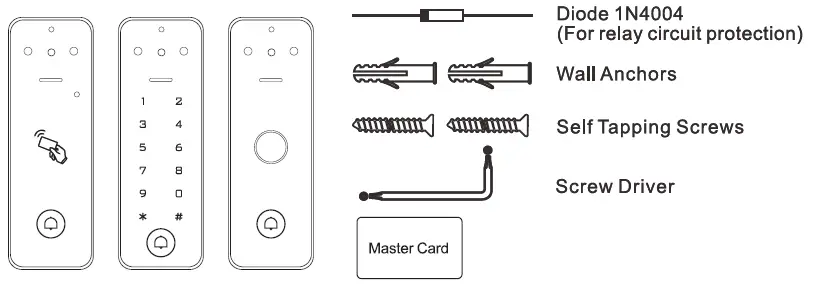
ការដំឡើង
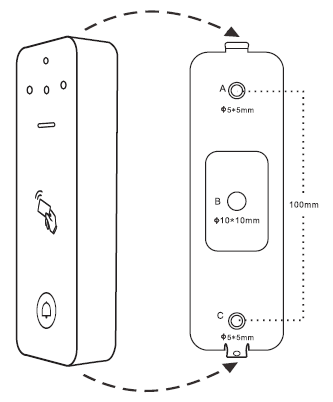
- ដោះគម្របខាងក្រោយចេញពីឧបករណ៍
- ខួងរន្ធចំនួន 2 (A,C) នៅលើជញ្ជាំងសម្រាប់វីស និងរន្ធមួយសម្រាប់ខ្សែ
- គោះសំបកកៅស៊ូដែលបានផ្គត់ផ្គង់ទៅនឹងរន្ធវីស (A,C)
- ជួសជុលគម្របខាងក្រោយឱ្យរឹងមាំនៅលើជញ្ជាំងដោយប្រើវីសក្បាលសំប៉ែតចំនួន 4
- ចងខ្សែតាមរន្ធខ្សែ (B)
- ភ្ជាប់ឯកតាទៅនឹងគម្របខាងក្រោយ
ខ្សែភ្លើង

ការចង្អុលបង្ហាញសំឡេងនិងពន្លឺ
| ស្ថានភាពប្រតិបត្តិការ | LED | Buzzer |
| ឈរដោយ | ពន្លឺក្រហមភ្លឺ | |
| ចូលទៅក្នុងរបៀបសរសេរកម្មវិធី | ពន្លឺក្រហមភ្លឺ | ប៊ីបមួយ។ |
| នៅក្នុងរបៀបសរសេរកម្មវិធី | ពន្លឺពណ៌ទឹកក្រូចភ្លឺ | ប៊ីបមួយ។ |
| កំហុសប្រតិបត្តិការ | បីប៊ីប | |
| ចេញពីរបៀបសរសេរកម្មវិធី | ពន្លឺក្រហមភ្លឺ | ប៊ីបមួយ។ |
| បើកសោ | ពន្លឺពណ៌បៃតងភ្លឺ | ប៊ីបមួយ។ |
| សំឡេងរោទិ៍ | ពន្លឺក្រហមភ្លឺយ៉ាងលឿន | ធ្នឹម |
ការកំណត់រចនាសម្ព័ន្ធមូលដ្ឋាន
ចូល និងចេញពីរបៀបកម្មវិធី
| ជំហានសរសេរកម្មវិធី | បន្សំគ្រាប់ចុច |
| ចូលរបៀបកម្មវិធី | * (កូដមេ) # (លំនាំដើមរបស់រោងចក្រគឺ 123456) |
| ចេញពីរបៀបកម្មវិធី | * |
កំណត់កូដមេ
| ជំហានសរសេរកម្មវិធី | បន្សំគ្រាប់ចុច |
| ចូលរបៀបកម្មវិធី | * (លេខកូដមេ)# |
| ធ្វើបច្ចុប្បន្នភាពកូដមេ | 0 (កូដម៉ាស្ទ័រថ្មី)# (កូដមេថ្មីម្តងទៀត)#(លេខកូដមេគឺ 6 ខ្ទង់ណាមួយ) |
| ចេញពីរបៀបកម្មវិធី | * |
កំណត់របៀបធ្វើការ
កំណត់ចំណាំ៖ ឧបករណ៍នេះមានរបៀបធ្វើការចំនួន 3៖ របៀបឈរតែម្នាក់ឯង របៀបបញ្ជារ របៀប Wiegand Reader ជ្រើសរើសរបៀបដែលអ្នកប្រើ។ (លំនាំដើមរបស់រោងចក្រគឺរបៀបឯករាជ្យ / របៀបឧបករណ៍បញ្ជា)
| ជំហានសរសេរកម្មវិធី | បន្សំគ្រាប់ចុច |
| ចូលរបៀបកម្មវិធី | * (លេខកូដមេ)# |
| របៀបឯកតា/ឧបករណ៍បញ្ជា OR របៀបអ្នកអាន Wiegand |
៦ ១ # (ហ្វាctory defខុស) 78# |
| ចេញ | * |
របៀបស្តង់
ឧបករណ៍នេះអាចដំណើរការជាការគ្រប់គ្រងការចូលប្រើដោយឯករាជ្យសម្រាប់ទ្វារតែមួយ។
(របៀបលំនាំដើមរបស់រោងចក្រ) — 77 #
ដ្យាក្រាមតភ្ជាប់
ការផ្គត់ផ្គង់ថាមពលទូទៅ
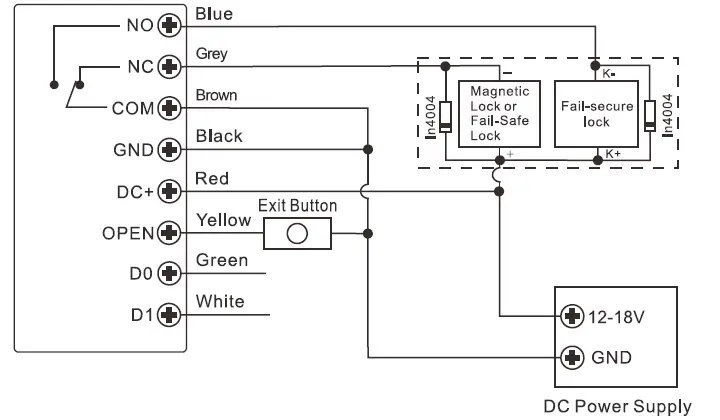
យកចិត្តទុកដាក់៖
ត្រូវការដំឡើង 1N4004 ឬឌីយ៉ូដសមមូល នៅពេលប្រើការផ្គត់ផ្គង់ថាមពលទូទៅ បើមិនដូច្នោះទេ បន្ទះចុចអាចខូច។ (1N4004 ត្រូវបានរួមបញ្ចូលក្នុងការវេចខ្ចប់)
ការគ្រប់គ្រងការចូលប្រើការផ្គត់ផ្គង់ថាមពល

ការសរសេរកម្មវិធី
ការសរសេរកម្មវិធីនឹងប្រែប្រួលអាស្រ័យលើការកំណត់រចនាសម្ព័ន្ធចូលប្រើ។ អនុវត្តតាមការណែនាំនេះបើយោងតាមការកំណត់រចនាសម្ព័ន្ធចូលរបស់អ្នក។
កំណត់ចំណាំ៖
> លេខសម្គាល់អ្នកប្រើប្រាស់៖ កំណត់លេខសម្គាល់អ្នកប្រើប្រាស់ទៅស្នាមម្រាមដៃ/កាត/កូដ PIN ដើម្បីតាមដានវា។
លេខសម្គាល់អ្នកប្រើប្រាស់ទូទៅ៖
កំណែស្នាមម្រាមដៃ៖
- លេខសម្គាល់អ្នកប្រើប្រាស់ស្នាមម្រាមដៃ៖ 0 ~ 98
- លេខសម្គាល់អ្នកប្រើប្រាស់កាត៖ 100 ~ 989
- លេខសម្គាល់អ្នកប្រើប្រាស់ Master Fingerprint៖ 99
- លេខសម្គាល់អ្នកទស្សនា៖ 990 ~ 999
កំណែពីរផ្សេងទៀត៖
- លេខសម្ងាត់/លេខសម្គាល់អ្នកប្រើប្រាស់កាត៖ 0~989
- លេខសម្គាល់អ្នកទស្សនា៖ 990 ~ 999
សំខាន់៖ លេខសម្គាល់អ្នកប្រើមិនចាំបាច់ត្រូវបន្តជាមួយលេខសូន្យឈានមុខគេទេ។
ការកត់ត្រាលេខសម្គាល់អ្នកប្រើប្រាស់គឺសំខាន់ណាស់។ ការកែប្រែអ្នកប្រើប្រាស់តម្រូវឱ្យប្រើលេខសម្គាល់អ្នកប្រើប្រាស់។
កាតជិត៖
- កាតជិត៖ កាត EM 125KHz
កូដ PIN៖ អាចជាលេខ 4 ~ 6 ខ្ទង់ លើកលែងតែ 8888
បន្ថែមអ្នកប្រើប្រាស់ទូទៅ
| ជំហានសរសេរកម្មវិធី | បន្សំគ្រាប់ចុច |
| ចូលរបៀបកម្មវិធី | * (មេ លេខកូដ)# |
| បន្ថែមអ្នកប្រើប្រាស់ស្នាមម្រាមដៃ (កំណែស្នាមម្រាមដៃតែប៉ុណ្ណោះ) | |
| 2. ការប្រើប្រាស់លេខសម្គាល់ស្វ័យប្រវត្តិ (អនុញ្ញាតឱ្យឧបករណ៍កំណត់ស្នាមម្រាមដៃទៅលេខសម្គាល់អ្នកប្រើប្រាស់ដែលមានបន្ទាប់) OR 2. ជ្រើសរើស ID ជាក់លាក់ (អនុញ្ញាតឱ្យ Master កំណត់ User ID ជាក់លាក់ ដើម្បីភ្ជាប់ស្នាមម្រាមដៃទៅ) |
1 (ស្នាមម្រាមដៃ) (ស្នាមម្រាមដៃម្តងទៀត) (ស្នាមម្រាមដៃម្តងទៀត) ស្នាមម្រាមដៃអាចត្រូវបានបន្ថែមជាបន្តបន្ទាប់។ 1 (អ្នកប្រើប្រាស់ Iឃ)# (ម្រាមដៃint) (ធ្វើម្តងទៀតនូវស្នាមម្រាមដៃ) (ស្នាមម្រាមដៃម្តងទៀត) ស្នាមម្រាមដៃអាចត្រូវបានបន្ថែមជាបន្តបន្ទាប់។ |
| បន្ថែមអ្នកប្រើប្រាស់កាត | |
| ការប្រើប្រាស់លេខសម្គាល់ស្វ័យប្រវត្តិ (អនុញ្ញាតឱ្យឧបករណ៍ផ្តល់កាតទៅលេខសម្គាល់អ្នកប្រើប្រាស់ដែលមានបន្ទាប់) ឬជ្រើសរើសលេខសម្គាល់ជាក់លាក់ (អនុញ្ញាតឱ្យ Master កំណត់ User ID ជាក់លាក់ដើម្បីភ្ជាប់កាតទៅ) OR កាតអាស៊ីត៖ រារាំងការចុះឈ្មោះ (អនុញ្ញាតឱ្យ Master បន្ថែមកាតរហូតដល់ 890 ទៅកាន់អ្នកអានក្នុងមួយជំហាន) ចំណាយពេល 2 នាទីដើម្បីកម្មវិធី។ |
1 (Reaឃ)/ (អត្ថបទ ៨/១០ ខ្ទង់ លេខកាត)# កាតអាចត្រូវបានបន្ថែមជាបន្តបន្ទាប់។ 1 (លេខសម្គាល់អ្នកប្រើប្រាស់)#(អានកាត)/(បញ្ចូលលេខកាត 8/10 ខ្ទង់)# 1 (លេខសម្គាល់អ្នកប្រើប្រាស់)# (ចំនួនកាត)# (លេខខ្ទង់ទីមួយកាត 8110)# លេខកាតត្រូវតែជាប់គ្នា។ ចំនួនកាតចំនួនកាតដែលត្រូវចុះឈ្មោះ។ |
| បន្ថែម PIN អ្នកប្រើប្រាស់ (កំណែក្តារចុចតែប៉ុណ្ណោះ) | |
| 2. លេខសម្គាល់ស្វ័យប្រវត្តិ (អនុញ្ញាតឱ្យឧបករណ៍កំណត់កូដ PIN ទៅកាន់លេខសម្គាល់អ្នកប្រើប្រាស់ដែលមានបន្ទាប់) OR ជ្រើសរើសលេខសម្គាល់ជាក់លាក់ (អនុញ្ញាតឱ្យអ្នកគ្រប់គ្រងកំណត់លេខសម្គាល់អ្នកប្រើជាក់លាក់ដើម្បីភ្ជាប់កូដ PIN ទៅ) |
1 (កូដ PIN)# កូដ PIN អាចត្រូវបានបន្ថែមជាបន្តបន្ទាប់ 1 (លេខសម្គាល់អ្នកប្រើប្រាស់)# (កូដ PIN)# |
| ចេញ | * |
ព័ត៌មានជំនួយសម្រាប់សុវត្ថិភាព PIN (មានសុពលភាពសម្រាប់តែលេខ PIN 6 ខ្ទង់ប៉ុណ្ណោះ)៖
ដើម្បីសុវត្ថិភាពកាន់តែខ្ពស់ យើងអនុញ្ញាតឱ្យអ្នកលាក់លេខ PIN ត្រឹមត្រូវរបស់អ្នកជាមួយនឹងលេខផ្សេងទៀតរហូតដល់ 10 ខ្ទង់។
- Exampលេខ PIN: 123434
អ្នកអាចប្រើ **(123434) ** ឬ ** (123434)
(“*” អាចជាលេខណាមួយចាប់ពី ០ ដល់ ៩)
# ចំណាំ៖ មុខងារនេះសម្រាប់តែកំណែក្តារចុចប៉ុណ្ណោះ។
បន្ថែម Master Fingerprint (តាមលេខសម្គាល់ដែលបានបញ្ជាក់៖ 99, កំណែស្នាមម្រាមដៃតែប៉ុណ្ណោះ)

បន្ថែមអ្នកប្រើប្រាស់អ្នកទស្សនា (មានសុពលភាពសម្រាប់អ្នកប្រើប្រាស់កាត/កូដ PIN)
(លេខអត្តសញ្ញាណអ្នកប្រើប្រាស់គឺ 990~999; លេខ PIN ប្រវែង៖ 4~6 ខ្ទង់ លើកលែងតែ 8888) មាន 10 ក្រុម កូដ PIN/កាត អ្នកទស្សនាអាចប្រើបាន អ្នកប្រើប្រាស់អាចត្រូវបានបញ្ជាក់រហូតដល់ 10 ដងនៃការប្រើប្រាស់ បន្ទាប់ពីចំនួនជាក់លាក់មួយ ពោលគឺ 5 ដង លេខ PIN/កាត ក្លាយជាមិនត្រឹមត្រូវដោយស្វ័យប្រវត្តិ។
| ជំហានសរសេរកម្មវិធី | បន្សំគ្រាប់ចុច |
| ចូលរបៀបកម្មវិធី | *(លោកគ្រូr ខូដe)# |
| បន្ថែមកាត OR បន្ថែមលេខសម្ងាត់ (កំណែក្តារចុចតែប៉ុណ្ណោះ) |
1 (លេខសម្គាល់អ្នកប្រើប្រាស់)# 10-9) # (អានកាត)/ (បញ្ចូលលេខកាត 8/10 ខ្ទង់)# 1 (លេខសម្គាល់អ្នកប្រើប្រាស់)# (៣-១)#(លេខសម្ងាត់)# (0-9 មានន័យថាដងនៃការប្រើប្រាស់, 0=10 ដង) |
| ចេញ | * |
ផ្លាស់ប្តូរអ្នកប្រើប្រាស់កូដ PIN (ប្រវែងលេខ PIN៖ 4 ~ 6 ខ្ទង់ លើកលែងតែ 8888)
(កំណែក្តារចុចតែប៉ុណ្ណោះ)
| ជំហានសរសេរកម្មវិធី | បន្សំគ្រាប់ចុច |
| ចំណាំ៖ ខាងក្រោមនេះត្រូវបានធ្វើនៅខាងក្រៅរបៀបសរសេរកម្មវិធី អ្នកប្រើប្រាស់អាចធ្វើវាដោយខ្លួនឯងបាន។ | |
| ផ្លាស់ប្តូរលេខសម្ងាត់ | * (លេខសម្គាល់អ្នកប្រើប្រាស់)# (លេខសម្ងាត់ចាស់)#(ថ្មី លេខសម្ងាត់)#
ធ្វើម្តងទៀតថ្មី។ PIN)# |
លុបអ្នកប្រើប្រាស់
| ជំហានសរសេរកម្មវិធី | បន្សំគ្រាប់ចុច |
| ចូលរបៀបកម្មវិធី | * (Master Code)# |
| 2. លុបអ្នកប្រើប្រាស់- ដោយស្នាមម្រាមដៃ/កាត/លេខសម្ងាត់ OR 2. លុប User- តាមលេខ ID OR 2. លុបអ្នកប្រើប្រាស់- តាមលេខកាត OR 2. លុបអ្នកប្រើប្រាស់ទាំងអស់។ |
2 (បញ្ចូល Fingerprint)/ (Reផ្សាយ Card)/(បញ្ចូល លេខសម្ងាត់)#អ្នកប្រើប្រាស់អាចត្រូវបានលុបជាបន្តបន្ទាប់។ 2 (User ID)# 2 (បញ្ចូល 8/1oDigits Carឃ Number)# 2 (ម៉ាសer Code)# |
| ចេញ | * |
| # ចំណាំ៖ “ស្នាមម្រាមដៃ” សម្រាប់តែកំណែស្នាមម្រាមដៃ “PIN” សម្រាប់តែកំណែក្តារចុចប៉ុណ្ណោះ។ | |
កំណត់រចនាសម្ព័ន្ធបញ្ជូនត
ការកំណត់រចនាសម្ព័ន្ធបញ្ជូនតកំណត់ឥរិយាបថនៃការបញ្ជូនតលទ្ធផលនៅពេលធ្វើឱ្យសកម្ម។
| ជំហានសរសេរកម្មវិធី | បន្សំគ្រាប់ចុច |
| ចូលរបៀបកម្មវិធី | *(លេខកូដមេ)# |
| 2. របៀបជីពចរ OR 2. បិទបើករបៀប |
3(៣-១) #(លំនាំដើមរបស់រោងចក្រ) ពេលវេលាបញ្ជូនតគឺ 1-99 វិនាទី។ (លំនាំដើមគឺ 5 វិនាទី) 30# កំណត់ការបញ្ជូនតទៅជារបៀបបិទ/បើក |
| ចេញ | * |
| ការណែនាំសាមញ្ញ | |
| ការពិពណ៌នាមុខងារ | ប្រតិបត្តិការ * - |
| ចូលទៅក្នុងរបៀបសរសេរកម្មវិធី | Master Code - #បន្ទាប់មកអ្នកអាចធ្វើការសរសេរកម្មវិធីបាន (123456 គឺជាកូដមេលំនាំដើមរបស់រោងចក្រ) |
| ផ្លាស់ប្តូរ Master Code | 0-NewCode-#- ធ្វើម្តងទៀតនូវថ្មី។ កូដ-# (លេខកូដ៖ ៦ ខ្ទង់) |
| បន្ថែមអ្នកប្រើប្រាស់កាត | 1- អានកាត-# (អាចបន្ថែមកាតជាបន្តបន្ទាប់) |
| បន្ថែមអ្នកប្រើប្រាស់ស្នាមម្រាមដៃ | 1-Fingerprint-Repeat Fingerprint Repeat Fingerprint Again-# |
| បន្ថែម PIN អ្នកប្រើប្រាស់ | 1–លេខសម្ងាត់–# (លេខកូដ PIN មានលេខ 4-6 ខ្ទង់ លើកលែងតែលេខ 8888 ដែលត្រូវបានបម្រុងទុក) |
| លុបអ្នកប្រើប្រាស់ | 2-ស្នាមម្រាមដៃ-# ២- អាន Card-# 2-PIN ·# * |
| ចេញពីរបៀបសរសេរកម្មវិធី | |
| វិធីដោះលែងទ្វារ | |
| អ្នកប្រើប្រាស់ស្នាមម្រាមដៃ | បញ្ចូលស្នាមម្រាមដៃ |
| អ្នកប្រើប្រាស់កាត | អានកាត |
| អ្នកប្រើប្រាស់កូដ PIN | បញ្ចូល N# |
| # ចំណាំ៖ “ស្នាមម្រាមដៃ” សម្រាប់តែកំណែស្នាមម្រាមដៃ “PIN” សម្រាប់តែកំណែក្តារចុចប៉ុណ្ណោះ។ | |
កំណត់របៀបចូលប្រើ
សម្រាប់មុខងារចូលប្រើប្រាស់ច្រើន ចន្លោះពេលនៃការអានមិនអាចលើសពី 5 វិនាទីទេ បើមិនដូច្នោះទេ ឧបករណ៍នឹងចេញទៅរង់ចាំដោយស្វ័យប្រវត្តិ។

កំណត់ការជូនដំណឹងអំពីការបញ្ឈប់កូដកម្ម
ការជូនដំណឹងអំពីការចេញកូដកម្មនឹងចូលរួមបន្ទាប់ពីការប៉ុនប៉ងចូលដែលបរាជ័យចំនួន 10 (រោងចក្រត្រូវបានបិទ)។ វាអាចត្រូវបានកំណត់ឱ្យបដិសេធការចូលប្រើរយៈពេល 10 នាទីបន្ទាប់ពីការចូលរួម ឬផ្តាច់បន្ទាប់ពីបញ្ចូលស្នាមម្រាមដៃ/កាត/លេខសម្ងាត់ដែលមានសុពលភាព ឬលេខកូដមេ/ស្នាមម្រាមដៃ/កាត។
| ជំហានសរសេរកម្មវិធី | បន្សំគ្រាប់ចុច |
| ចូលរបៀបកម្មវិធី | * (លេខកូដមេ)# |
| 2. បិទកូដកម្ម OR 2. បើកកូដកម្ម OR 2. Strike-Out ON (ម៉ោងរោទិ៍) កំណត់ម៉ោងរោទិ៍ T me |
6 o# (លំនាំដើមរបស់រោងចក្រ) 61 # ការចូលប្រើនឹងត្រូវបានបដិសេធក្នុងរយៈពេល 10 នាទី (ប៊ូតុង Ext នៅតែអាចដំណើរការបាន) 62# ៤ (២ – 3) # (លំនាំដើមរបស់រោងចក្រ 1 នាទី) បញ្ចូល Master Code# ឬ Master Fingerprint I កាត ឬស្នាមម្រាមដៃអ្នកប្រើប្រាស់ត្រឹមត្រូវ។ I កាត/PIN ដើម្បីបំបិទសំឡេង |
| ចេញ | * |
កំណត់ការឆ្លើយតបដែលអាចស្ដាប់បាន និងមើលឃើញ

ប្រតិបត្តិការអ្នកប្រើប្រាស់ និងកំណត់ឡើងវិញទៅលំនាំដើមរបស់រោងចក្រ
- បើកទ្វារ៖ អានស្នាមម្រាមដៃអ្នកប្រើត្រឹមត្រូវ ឬកាតអ្នកប្រើ ឬបញ្ចូលលេខកូដសម្ងាត់អ្នកប្រើត្រឹមត្រូវ #
- លុបការជូនដំណឹង៖ បញ្ចូលលេខកូដមេ # ឬ Master Fingerprint/ Card ឬស្នាមម្រាមដៃ/កាត/PIN របស់អ្នកប្រើប្រាស់ដែលមានសុពលភាព
- ដើម្បីកំណត់ឡើងវិញទៅលំនាំដើមរបស់រោងចក្រ & បន្ថែម Master Card៖ បិទថាមពល ចុចប៊ូតុងចេញ សង្កត់វា ហើយបើកថាមពល នឹងមានសំឡេងប៊ីបពីរ បន្ទាប់មកលែងប៊ូតុងចេញ ពន្លឺ LED ប្រែទៅជាពណ៌លឿង បន្ទាប់មកអានកាត EM 125KHz ណាមួយ LED នឹងប្រែទៅជាពណ៌ក្រហម មានន័យថាកំណត់ឡើងវិញទៅលំនាំដើមរបស់រោងចក្រដោយជោគជ័យ។ នៃការអានកាតវាគឺជា Master Card ។
កំណត់សម្គាល់៖
ប្រសិនបើមិនមាន Master Card បន្ថែមទេ ត្រូវតែចុចប៊ូតុង Exit យ៉ាងហោចណាស់ 5 វិនាទីមុនពេលចេញផ្សាយ។ (វានឹងធ្វើឱ្យ Master Card ដែលបានចុះឈ្មោះពីមុនមិនត្រឹមត្រូវ) 2 កំណត់ឡើងវិញទៅលំនាំដើមរបស់រោងចក្រ ព័ត៌មានរបស់អ្នកប្រើប្រាស់នៅតែត្រូវបានរក្សាទុក។
ការប្រើប្រាស់មេដៃ/កាតមេ
(កាត Master មិនមែនជាគ្រឿងបន្ថែមលំនាំដើមក្នុងប្រអប់នោះទេ សូមបន្ថែមវាដោយខ្លួនឯងប្រសិនបើចាំបាច់)
| ការប្រើប្រាស់ Master Fingerprint/Card ដើម្បីបន្ថែម និងលុបអ្នកប្រើប្រាស់ | |
| បន្ថែមអ្នកប្រើប្រាស់ស្នាមម្រាមដៃ/កាត/កូដ PIN |
|
| លុបអ្នកប្រើប្រាស់ស្នាមម្រាមដៃ/កាត/កូដ PIN |
|
| # ចំណាំ៖ “Master Fingerprint” សម្រាប់តែកំណែស្នាមម្រាមដៃប៉ុណ្ណោះ។ | |
របៀបបញ្ជា
ឧបករណ៍នេះអាចដំណើរការជា Controller ដោយភ្ជាប់ជាមួយឧបករណ៍អាន Wiegand ខាងក្រៅ។
(របៀបលំនាំដើមរបស់រោងចក្រ) — 77 #
ដ្យាក្រាមតភ្ជាប់

យកចិត្តទុកដាក់៖ ត្រូវការដំឡើង 1N4004 ឬឌីយ៉ូដសមមូល នៅពេលប្រើការផ្គត់ផ្គង់ថាមពលទូទៅ បើមិនដូច្នោះទេ ឧបករណ៍អានអាចនឹងខូច។ (1N4004 ត្រូវបានរួមបញ្ចូលក្នុងការវេចខ្ចប់)
កំណត់ទម្រង់បញ្ចូល Wiegand
សូមកំណត់ទម្រង់បញ្ចូល Wiegand យោងទៅតាមទម្រង់លទ្ធផល Wiegand នៃកម្មវិធីអានខាងក្រៅ។
| ជំហានសរសេរកម្មវិធី | បន្សំគ្រាប់ចុច |
| ចូលរបៀបកម្មវិធី | * (លេខកូដមេ)# |
| 2. Wiegand បញ្ចូលប៊ីត | ៤៣ (២-៩)# (រោងចក្រ defa, 11is 26 ប៊ីត) |
| 3.Disable Party Bit បើកភាគី B t |
80# 81 # (លំនាំដើមរបស់រោងចក្រ) |
| 4. ចេញ | * |
ចំណាំ៖ សម្រាប់ការតភ្ជាប់អ្នកអាន Wiegand ជាមួយនឹងលទ្ធផល 32, 40 ប៊ីត ត្រូវការបិទដំណើរការប៊ីត។
ការសរសេរកម្មវិធី
- ការសរសេរកម្មវិធីមូលដ្ឋានគឺដូចគ្នាទៅនឹងរបៀបឯករាជ្យ
- មានការលើកលែងមួយចំនួនសម្រាប់ការយកចិត្តទុកដាក់របស់អ្នក៖
ឧបករណ៍ភ្ជាប់ជាមួយឧបករណ៍អានកាតខាងក្រៅ
- ប្រសិនបើកម្មវិធីអានកាត EM៖ អ្នកប្រើប្រាស់អាចត្រូវបានបន្ថែម/លុបនៅលើឧបករណ៍ ឬឧបករណ៍អានខាងក្រៅ។
- ប្រសិនបើកម្មវិធីអានកាត HID ឬ Mifare៖ អ្នកប្រើប្រាស់អាចត្រូវបានបន្ថែម/លុបនៅលើកម្មវិធីអានខាងក្រៅប៉ុណ្ណោះ។
ឧបករណ៍បានភ្ជាប់ជាមួយកម្មវិធីអានស្នាមម្រាមដៃ
សម្រាប់អតីតampលេ៖
ភ្ជាប់ SF1 ជាឧបករណ៍អានស្នាមម្រាមដៃទៅឧបករណ៍។
- ជំហានទី 1៖ បន្ថែមស្នាមម្រាមដៃ (A) នៅលើ SF1 (សូមមើលសៀវភៅដៃ SF1)
- ជំហានទី 2៖ បន្ថែមស្នាមម្រាមដៃដូចគ្នា (A) នៅលើឧបករណ៍៖

ឧបករណ៍បានភ្ជាប់ជាមួយកម្មវិធីអានក្តារចុច
កម្មវិធីអានក្តារចុចអាចជា 4 ប៊ីត 8 ប៊ីត (ASCIl) ឬទម្រង់លទ្ធផល 10 ប៊ីត។ ជ្រើសរើសប្រតិបត្តិការខាងក្រោមយោងតាមទម្រង់លទ្ធផលកូដ PIN របស់អ្នកអាន។
| ជំហានសរសេរកម្មវិធី | បន្សំគ្រាប់ចុច |
| ចូលរបៀបកម្មវិធី | * (លេខកូដមេ)# |
| ប៊ីតបញ្ចូលកូដ PIN | 8 (4 ឬ 8 ឬ 10) # (លំនាំដើមរបស់រោងចក្រគឺ 4 ប៊ីត) |
| ចេញ | * |
កំណត់សម្គាល់៖ 4 មានន័យថា 4 ប៊ីត, 8 មានន័យថា 8 ប៊ីត, 10 មានន័យថា 10 ខ្ទង់និម្មិត។
បន្ថែមអ្នកប្រើប្រាស់កូដ PIN៖
ដើម្បីបន្ថែមអ្នកប្រើប្រាស់កូដ PIN បន្ទាប់ពីចូលទៅក្នុងរបៀបសរសេរកម្មវិធីនៅលើឧបករណ៍ កូដ PIN អាចត្រូវបានបញ្ចូល/បន្ថែមនៅលើឧបករណ៍ ឬឧបករណ៍អានក្តារចុចខាងក្រៅ។
- លុបអ្នកប្រើប្រាស់កូដ PIN៖ វិធីដូចគ្នានឹងការបន្ថែមអ្នកប្រើប្រាស់ដែរ។
របៀបអ្នកអាន WIEGAND
ឧបករណ៍នេះអាចដំណើរការជា Standard Wiegand Reader ដែលភ្ជាប់ទៅភាគីទីបី
ឧបករណ៍បញ្ជា - 78 #
ដ្យាក្រាមតភ្ជាប់

កំណត់ចំណាំ៖
- នៅពេលកំណត់ចូលទៅក្នុងរបៀប Wiegand Reader ការកំណត់ស្ទើរតែទាំងអស់នៅក្នុងមុខងារ Controller នឹងក្លាយទៅជាមិនត្រឹមត្រូវ ហើយខ្សែពណ៌លឿងនឹងត្រូវបានកំណត់ឡើងវិញដូចខាងក្រោម៖
- ខ្សែពណ៌លឿង៖ ការគ្រប់គ្រងប៊ូហ្ស៊ី
- ប្រសិនបើអ្នកត្រូវការភ្ជាប់ខ្សែលឿង៖
នៅពេលដែលការបញ្ចូលវ៉ុលtage សម្រាប់ Buzzer ទាប វានឹងបន្លឺឡើង។
កំណត់ទម្រង់លទ្ធផល Wiegand
សូមកំណត់ទ្រង់ទ្រាយលទ្ធផល Wiegand របស់ Reader យោងទៅតាមទម្រង់បញ្ចូល Wiegand របស់ Controller ។
| ជំហានសរសេរកម្មវិធី | បន្សំគ្រាប់ចុច |
| ចូលរបៀបកម្មវិធី | * (Maលេខកូដ ster)# |
| ប៊ីតទិន្នផល Wiegand ខ្ទាស់ប៊ីតទិន្នផល (កំណែក្តារចុចតែប៉ុណ្ណោះ) |
8(26-44)# (លំនាំដើមរបស់រោងចក្រគឺ 26 ប៊ីត) 8 (4ឬ 8 ឬ 10)# (Factorydefaultis4 ប៊ីត) |
| 3. បិទ Party Bit បើកភាគី B t |
80# ៦៧ ៨ # (លំនាំដើមរបស់រោងចក្រ) |
| 4. ចេញ |
ចំណាំ៖ សម្រាប់ការតភ្ជាប់ឧបករណ៍បញ្ជា Wiegand ជាមួយនឹងការបញ្ចូល 32, 40 ប៊ីត ត្រូវការបិទដំណើរការប៊ីត។
ពាក្យសុំបន្ថែម
របៀបប្រមូលកាត
បន្ទាប់ពីបើករបៀបនេះ កាតទាំងអស់អាចបើកសោ។ ក្នុងពេលជាមួយគ្នានោះកាតត្រូវបានបន្ថែមទៅឧបករណ៍។
| ជំហានសរសេរកម្មវិធី | បន្សំគ្រាប់ចុច |
| 1. បញ្ចូលរបៀបកម្មវិធី | * (ចៅហ្វាយនាយr កូដ)# |
| 2. បិទរបៀបប្រមូលកាត OR 2. បើករបៀបកាតប្រមូល |
9 2 # (លំនាំដើមរបស់រោងចក្រ) 93# |
| 3. ចេញ | * |
កំណត់វ៉ាយហ្វាយឡើងវិញ (បន្ទាប់ពីកំណត់ឡើងវិញ ឧបករណ៍នឹងត្រូវបានយកចេញនៅក្នុង APP)
| ជំហានសរសេរកម្មវិធី | បន្សំគ្រាប់ចុច |
| 1. បញ្ចូលរបៀបកម្មវិធី | * (ចៅហ្វាយនាយr កូដ)# |
| 2. ធ្វើបច្ចុប្បន្នភាព Master Code | 9 (លេខកូដមេ)# |
| 3. ចេញ | * |
ឯកសារ/ធនធាន
 |
ការចូលប្រើវីដេអូអន្តរកម្ម Sensbi PST-VC4-F [pdf] សៀវភៅណែនាំអ្នកប្រើប្រាស់ PST-VC4-F, PST-VC4-F Video Intercom Access, PST-VC4-F, Video Intercom Access, Intercom Access, Access |


