


seatrac តាមដាន និងម៉ូដឹមទិន្នន័យ

ជាងview
សម្រាប់ការតាមដានទីតាំងនៃ ROV's, AUV's, អ្នកមុជទឹក និងទ្រព្យសម្បត្តិនៅបាតសមុទ្រផ្សេងទៀត SeaTrac ប្រើប្រាស់ឧបករណ៍បំពងសំឡេងដូចជាឧបករណ៍ X150, X110 និង X010។ យូរៗម្តង កំណែថ្មីនៃកម្មវិធីបង្កប់ដែលដំណើរការដោយ beacons ទាំងនេះត្រូវបានចេញផ្សាយ ដើម្បីកែលម្អការអនុវត្ត និងបន្ថែមមុខងារថ្មីៗ។ កម្មវិធីបង្កប់ត្រូវបានចែកចាយក្នុង ក file បញ្ចប់ដោយ FWX file ផ្នែកបន្ថែម និងត្រូវបានសរសេរកម្មវិធីទៅក្នុង beacon តាមរយៈច្រកសៀរៀល RS232 បង្កើតជា Windows PC ដែលដំណើរការកម្មវិធី SeaTrac Programmer ។
ឯកសារនេះពិពណ៌នាអំពីរបៀបដំឡើងកម្មវិធី beacons ដើម្បីដំណើរការការចេញផ្សាយកម្មវិធីបង្កប់ចុងក្រោយបំផុត។
នៅពេលដំឡើងកំណែកម្មវិធីបង្កប់ វាជារឿងសំខាន់ដែល beacons ទាំងអស់ត្រូវដំឡើងកំណែទៅកម្រិតនៃការចេញផ្សាយដូចគ្នាមុនពេលប្រើ។ ការព្យាយាមប្រើ beacons ដែលកំពុងដំណើរការកំណែផ្សេងគ្នានៃកម្មវិធីបង្កប់អាចនាំឱ្យមានអាកប្បកិរិយាដែលមិនអាចទាយទុកជាមុនបាន ឬការទំនាក់ទំនងបរាជ័យ!
ដោយសារកំណែជាច្រើននៃកម្មវិធីបង្កប់មានសម្រាប់ប្រភេទ beacon ផ្សេងៗគ្នា វាត្រូវបានណែនាំយ៉ាងខ្លាំងឱ្យអ្នកប្រើប្រាស់អនុវត្តតាមនីតិវិធីដែលបានពិភាក្សាខាងក្រោមនៅក្នុងឯកសារនេះ…
ការអាប់ដេតកម្មវិធីបង្កប់
ការរៀបចំ
មុនពេលចាប់ផ្តើមដំឡើងកំណែកម្មវិធីបង្កប់ សូមចូលទៅកាន់ Blueprint Subsea webគេហទំព័រ និងទាញយកកំណែចុងក្រោយបំផុតរបស់ SeaTrac PinPoint Installer ជាឧបករណ៍កម្មវិធីពីទំព័រជំនួយនៅ… https://www.blueprintsubsea.com/seatrac/support
បន្ថែមពីលើកម្មវិធី PinPoint នេះក៏នឹងដំឡើងឧបករណ៍កម្មវិធីដែលត្រូវការដោយនីតិវិធីនេះផងដែរ ហើយអាចត្រូវបានរកឃើញនៅក្នុងថត “SeaTrac PinPoint / Tools” នៅក្នុង Windows Start Menu…
- SeaTracProgrammer - កម្មវិធីនេះត្រូវបានប្រើដើម្បីដំឡើងកម្មវិធីបង្កប់ថ្មីទៅក្នុង SeaTrac Beacons ដោយប្រើកម្មវិធីបង្កប់ “.fwx” files បានផ្តល់ជាមួយឯកសារនេះ។
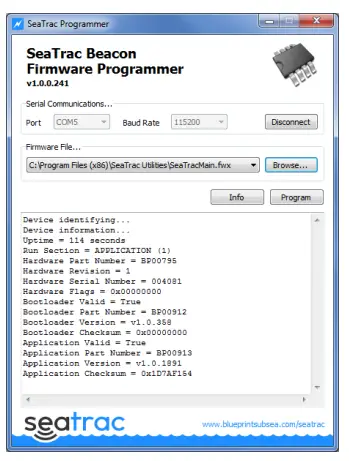
ការសរសេរកម្មវិធីកម្មវិធីបង្កប់ថ្មី។
ដើម្បីឱ្យ beacons ដំណើរការ និងទំនាក់ទំនងបានត្រឹមត្រូវ SeaTrac beacon នីមួយៗគួរតែត្រូវបានដាក់កម្មវិធីក្នុងការចេញផ្សាយកម្មវិធីបង្កប់ដោយប្រើនីតិវិធីដូចខាងក្រោម…
- ប្រសិនបើអ្នកមិនទាន់បានធ្វើដូច្នេះទេ សូមភ្ជាប់ SeaTrac beacon ទៅច្រកសៀរៀលនៃកុំព្យូទ័រ (ឬប្រើឧបករណ៍បំប្លែង USBto- Serial ដែលផ្គត់ផ្គង់ជាមួយប្រព័ន្ធ SeaTrac)។
- បើកដំណើរការ SeaTrac beacon ហើយដំណើរការកម្មវិធី SeaTracProgrammer (ទាំងពី Start Menu ឬដោយការប្រតិបត្តិ “SeaTracProgrammer.exe”)។
- នៅក្នុងបង្អួចកម្មវិធី ចុចលើបញ្ជីទម្លាក់ចុះ ដើម្បីជ្រើសរើសច្រក COM ដែល beacon ត្រូវបានភ្ជាប់ទៅ (1) បន្ទាប់មកជ្រើសរើសអត្រា baud នៃ 115200 ពីបញ្ជីទម្លាក់ចុះទីពីរ (2) ។ ចុងក្រោយចុច “CONNECT” ដើម្បីភ្ជាប់ទៅ SeaTrac beacon (3)…

- ដោយបានបើកការភ្ជាប់សៀរៀល សូមពិនិត្យមើល SeaTrac Beacon ត្រូវបានភ្ជាប់ ហើយទទួលបានព័ត៌មានផ្នែករឹងដោយចុចលើប៊ូតុង “INFO” (4)។
- ប្រសិនបើ beacon មិនត្រូវបានភ្ជាប់ត្រឹមត្រូវ អ្នកនឹងឃើញអ្វីមួយស្រដៀងនឹង
- ការកំណត់អត្តសញ្ញាណឧបករណ៍...
- អស់ពេលរង់ចាំឧបករណ៍ឆ្លើយតប។
- រំលូតកូន។
- ទោះយ៉ាងណាក៏ដោយ ប្រសិនបើការកំណត់ទំនាក់ទំនងសៀរៀលត្រឹមត្រូវ អ្នកនឹងឃើញព័ត៌មានស្រដៀងនឹង…
- ការកំណត់អត្តសញ្ញាណឧបករណ៍...
- ព័ត៌មានឧបករណ៍...
- ពេលវេលាដំណើរការ = 4238 វិនាទី
- ដំណើរការផ្នែក = APPLICATION (1)
- លេខផ្នែក Hardware = BP00795
- ការកែប្រែ Hardware = ៦
- លេខស៊េរី Hardware = 001234
- ទង់ផ្នែករឹង = 0x00000000
- កម្មវិធីចាប់ផ្ដើមប្រព័ន្ធត្រឹមត្រូវ = ពិត
- លេខផ្នែក Bootloader = BP00912
- កំណែកម្មវិធីចាប់ផ្ដើមប្រព័ន្ធ = v1.6.436
- Bootloader Checksum = 0x00000000
- កម្មវិធីមានសុពលភាព = ពិត
- លេខផ្នែកកម្មវិធី = BP00913
- កំណែកម្មវិធី = v1.11.2152
- ការពិនិត្យពាក្យសុំ = 0x1D7AF154
- ពីព័ត៌មាននេះ ធ្វើកំណត់ចំណាំនៃការកែប្រែផ្នែករឹង និងកំណែកម្មវិធី (បន្លិចខាងលើជាពណ៌ក្រហម) ដូចដែលអ្នកនឹងត្រូវការវាដើម្បីកំណត់កម្មវិធីបង្កប់ file អ្នកគួរតែរៀបចំកម្មវិធី។
- ចុចប៊ូតុង "រកមើល" ហើយនៅក្នុងផ្នែកបើក File បង្អួចរុករកទៅកន្លែងដែលកម្មវិធីបង្កប់សមរម្យ file (ជាមួយ FWX file ផ្នែកបន្ថែម) មានទីតាំងនៅ (5)…
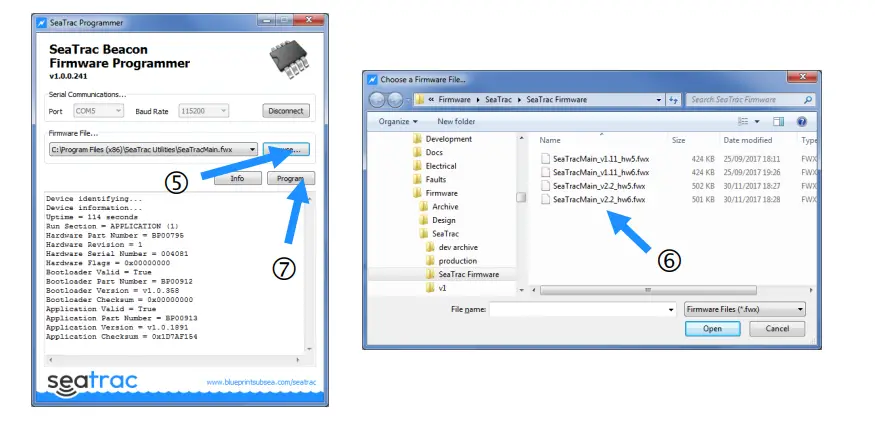
- នៅក្នុងផ្នែក "ជ្រើសរើសកម្មវិធីបង្កប់ File” បង្អួច ជ្រើសរើសកម្មវិធីបង្កប់ដែលសមស្រប file (6) សម្រាប់ការកែប្រែ Hardware នៃ SeaTac beacon របស់អ្នក (សូមមើលអត្ថបទពណ៌ក្រហមខាងលើ) ឧទាហរណ៍ampឡេ…
- SeaTracMain_v2.2_hw6.fwx – កម្មវិធីបង្កប់សម្រាប់ការកែប្រែផ្នែករឹង 6 beacons ។
- SeaTracMain_v2.2_hw5.fwx – កម្មវិធីបង្កប់សម្រាប់ការកែប្រែផ្នែករឹង 1 ដល់ 5 beacons ។
លេខកំណែកាន់តែធំ ការចេញផ្សាយកម្មវិធីបង្កប់បច្ចុប្បន្នកាន់តែច្រើន - ខាងលើ v2.2 គឺមិនលើសពី v1.11 ទេ ដូច្នេះគួរតែត្រូវបានប្រើ។ ចុច "OPEN" ដើម្បីជ្រើសរើសកម្មវិធីបង្កប់ file ហើយបិទ Open File បង្អួច។
- ជាចុងក្រោយ ចុចលើប៊ូតុង “PROGRAM” (7) ដើម្បីចាប់ផ្តើមសរសេរកម្មវិធីបង្កប់។ របារក្រាហ្វិក និងការបង្ហាញអត្ថបទនឹងបង្ហាញពីវឌ្ឍនភាពនៃនីតិវិធី ដែលអាចចំណាយពេលពីរបីនាទីដើម្បីបញ្ចប់។
ពេលខ្លះ នៅពេលចុចដំបូងនៃប៊ូតុងកម្មវិធី កំហុសអាចត្រូវបានបង្ហាញ ប្រសិនបើរឿងនេះកើតឡើង សូមព្យាយាមចុចប៊ូតុងម្តងទៀត ហើយកម្មវិធីគួរតែចាប់ផ្តើម។ - នៅពេលដែលការសរសេរកម្មវិធីបានបញ្ចប់ សញ្ញា SeaTac នឹងចាប់ផ្ដើមឡើងវិញបន្ទាប់ពីពីរបីវិនាទី។ ចុចប៊ូតុង "ព័ត៌មាន" ម្តងទៀត ហើយពិនិត្យមើលថាកំណែកម្មវិធីបានផ្លាស់ប្តូរទៅការចេញផ្សាយកម្មវិធីបង្កប់ថ្មី...
- លេខផ្នែកកម្មវិធី = BP00913
- កំណែកម្មវិធី = v2.2.2191
- បិទកម្មវិធី SeaTracProgrammer វាបញ្ចប់ដំណើរការសរសេរកម្មវិធី។ ឥឡូវនេះ beacon គួរតែរួចរាល់សម្រាប់ប្រើជាមួយកម្មវិធី PinPoint ។ ធ្វើម្តងទៀតនូវចំណុចខាងលើសម្រាប់ beacon នីមួយៗដែលត្រូវប្រើ។
ការដោះស្រាយបញ្ហា
ផ្នែកនេះគ្របដណ្តប់មូលហេតុទូទៅបំផុតនៃការបរាជ័យនៅពេលព្យាយាមធ្វើឱ្យប្រសើរឡើងកម្មវិធីបង្កប់នៅក្នុង SeaTrac Beacon ។
ប្រសិនបើអ្នកបានសាកល្បងសកម្មភាពដែលបានរៀបរាប់ខាងក្រោម សូមទាក់ទងមកយើងខ្ញុំតាមព័ត៌មានលម្អិតដែលបានបង្ហាញនៅក្នុងផ្នែកជំនួយបច្ចេកទេសនៃឯកសារនេះ។
កម្មវិធី SeaTrac Programmer នឹងមិនទាក់ទងជាមួយ Beacon ទេ។
- ពិនិត្យមើល Beacon មានថាមពល - សូចនាករស្ថានភាពនៅលើមូលដ្ឋាននៃផ្ទះ Beacon គួរតែមានពន្លឺពណ៌បៃតង។
- ពេលខ្លះច្រកសៀរៀលជាច្រើនត្រូវបានបង្កើតឡើង ប្រសិនបើអ្នកកំពុងប្រើឧបករណ៍បំប្លែង RS232-to-USB បន្ថែមលើច្រកសៀរៀលណាមួយនៅលើកុំព្យូទ័រ។
- ពិនិត្យមើលច្រកសៀរៀលត្រឹមត្រូវត្រូវបានបញ្ជាក់នៅក្នុងអ្នកសរសេរកម្មវិធី ហើយបើចាំបាច់ប្រើកម្មវិធីគ្រប់គ្រងឧបករណ៍វីនដូ 1 ដើម្បីមើលថាច្រកសៀរៀលណាដែលអាចរកបាន។
- ពិនិត្យមើលការកំណត់អត្រា Baud គឺត្រឹមត្រូវ។ តាមលំនាំដើម នេះគួរតែជា 115200 ទោះបីជាអ្នកប្រើប្រាស់អាចកែតម្រូវការកំណត់ beacon ដោយប្រើកម្មវិធីដូចជា "SeaTrac Tools" ក៏ដោយ។
- សាកល្បងការកំណត់អត្រា Baud ផ្សេងទៀត ឬអនុវត្តតាមនីតិវិធី "កំណត់ឡើងវិញទៅលំនាំដើម" ខាងក្រោម ដើម្បីស្ដារការកំណត់របស់រោងចក្រ 115200។
SeaTrac Beacon ហាក់ដូចជាមិនឆ្លើយតប ហើយ LED ស្ថានភាពមិនភ្លឺ។
- ប្រសិនបើការបង្វិលថាមពលទៅ Beacon មិនដោះស្រាយបញ្ហានេះទេ វាទំនងជាថាកម្មវិធីបង្កប់បានខូច ក្នុងអំឡុងពេលព្យាយាមសរសេរកម្មវិធីពីមុន ឬដោយសារកាលៈទេសៈផ្សេងទៀត។
- អនុវត្តតាមនីតិវិធី "របៀបចាប់ផ្ដើមកម្មវិធី" ដែលបានពិពណ៌នាខាងក្រោម ដើម្បីការពារកម្មវិធីបង្កប់បច្ចុប្បន្នពីការចាប់ផ្ដើម និងបង្ខំ Beacon ឱ្យទទួលយកតែពាក្យបញ្ជាសរសេរកម្មវិធីប៉ុណ្ណោះ។
នៅពេលចុចប៊ូតុង "កម្មវិធី" សារ "ការចាប់ផ្តើមឧបករណ៍មិនអាចទៅរួច ... " ត្រូវបានបង្ហាញ។
- កំឡុងពេលចាប់ផ្តើមនៃដំណើរការសរសេរកម្មវិធី លេខផ្នែកគោលដៅ ការពិនិត្យឡើងវិញ តំបន់អង្គចងចាំ និងប្រវែងនៃកម្មវិធីបង្កប់ថ្មីត្រូវបានបញ្ជូនទៅ Beacon ។
- ប្រសិនបើ beacon កំណត់ថាពីប៉ារ៉ាម៉ែត្រទាំងនេះវាមិនអាចទទួលយកកម្មវិធីបង្កប់បានទេ វានឹងត្រឡប់សារ "ការចាប់ផ្តើមឧបករណ៍មិនអាចធ្វើទៅបាន" នៅក្នុងបង្អួចកំណត់ហេតុកម្មវិធី ហើយបោះបង់ការសរសេរកម្មវិធី។
- ពិនិត្យមើលថាអ្នកមានកម្មវិធីបង្កប់បច្ចុប្បន្ន និងត្រឹមត្រូវបំផុតសម្រាប់ផ្នែករឹង Beacon ឬទាក់ទងបច្ចេកទេស
គាំទ្រប្រសិនបើអ្នកមិនអាចដោះស្រាយបញ្ហាបាន។
លំដាប់អាប់ដេតកម្មវិធីចាប់ផ្តើម ប៉ុន្តែបរាជ័យក្នុងអំឡុងពេលផ្ទេរកម្មវិធី
- កម្មវិធីបង្កប់ថ្មីត្រូវបានផ្ទេរទៅក្នុងអង្គចងចាំបណ្តោះអាសន្នរបស់ Beacons ជាបណ្តុំទិន្នន័យជាបន្តបន្ទាប់ ដែលនីមួយៗបានផ្ញើជាពាក្យបញ្ជាលើតំណសៀរៀល។
- ប្រសិនបើសកម្មភាពផ្សេងទៀតកើតឡើងនៅលើច្រកសៀរៀល វាអាចខូចសារទាំងនេះ ហើយបណ្តាលឱ្យកម្មវិធីមិនដំណើរការ។
- ប្រើកម្មវិធី SeaTrac Tools ដើម្បីបិទការបង្កើតសារស្ថានភាពដោយស្វ័យប្រវត្តិ និងយក Beacon ចេញពីទឹក ដើម្បីធានាថាគ្មានសកម្មភាពសូរស័ព្ទដែលបង្ករឱ្យមានការបង្កើតសារជាស៊េរី ហើយព្យាយាមសរសេរកម្មវិធីម្តងទៀត។
- ប្រសិនបើការសរសេរកម្មវិធីនៅតែបរាជ័យ សូមប្រាកដថាខ្សែទំនាក់ទំនងសៀរៀលដែលបានចាក់បញ្ចាំងត្រូវបានប្រើប្រាស់ ហើយទាំង Beacon និង PC ស្ថិតនៅឆ្ងាយពីប្រភពនៃការជ្រៀតជ្រែកអគ្គិសនីដែលអាចនឹងខូចសារទិន្នន័យ។
កំណត់ឡើងវិញទៅលំនាំដើម
ប្រសិនបើអ្នកមានបញ្ហាក្នុងការតភ្ជាប់អ្នកសរសេរកម្មវិធីទៅ beacon ហើយអ្នកប្រាកដថា Beacon មានថាមពល និងត្រូវបានភ្ជាប់ទៅច្រកសៀរៀលត្រឹមត្រូវ វាប្រហែលជាអ្នកបានផ្លាស់ប្តូរការកំណត់អត្រា baud (ល្បឿន) នៃទំនាក់ទំនងសៀរៀលរបស់ Beacon។
ការកំណត់នេះត្រូវបានរក្សាទុកក្នុងអង្គចងចាំអចិន្ត្រៃយ៍ Beacons ហើយអាចត្រូវបានកំណត់ឡើងវិញទៅជាតម្លៃលំនាំដើមរបស់រោងចក្រគឺ 115200 baud ដោយនីតិវិធីដូចខាងក្រោម…
សូមចំណាំថាការកំណត់ Beacon ឡើងវិញទៅលំនាំដើមនឹងបាត់បង់ការកំណត់អ្នកប្រើប្រាស់ទាំងអស់ និងទិន្នន័យការក្រិតតាមខ្នាត។ សូមមើលសៀវភៅណែនាំអ្នកប្រើប្រាស់របស់ Beacon សម្រាប់ព័ត៌មានលម្អិតអំពីរបៀបកំណត់ឡើងវិញ និងកំណត់ផ្នែករឹងឡើងវិញ។
ដើម្បីកំណត់ Beacon ឡើងវិញទៅលំនាំដើមរបស់រោងចក្រ...
- បើកថាមពលទៅ Beacon ហើយពិនិត្យមើលថាវាបានចាប់ផ្ដើមចូលទៅក្នុងកម្មវិធីចម្បង - ស្ថានភាព LED នៅលើមូលដ្ឋាននៃផ្ទះ Beacon គួរតែភ្លឺពណ៌បៃតង។
- សង្កត់ "កំណត់មេដែកឡើងវិញ" នៅលើឧបករណ៍ចាប់សញ្ញាម៉ាញ៉េទិចនៅមូលដ្ឋាន Beacon (សូមមើលសៀវភៅណែនាំអ្នកប្រើប្រាស់ Beacon សម្រាប់ព័ត៌មានលម្អិត)។
- នៅពេលដែលមេដែកត្រូវបានផ្លាស់ទីទៅកន្លែង LED ស្ថានភាពពណ៌បៃតងគួរតែចាប់ផ្តើមបញ្ចេញពន្លឺក្រហមយ៉ាងលឿនដើម្បីបង្ហាញពីវត្តមានរបស់មេដែក។
- សង្កត់មេដែកនៅនឹងកន្លែងរយៈពេល 5 វិនាទីរហូតដល់ស្ថានភាព LED ឈប់បញ្ចេញពន្លឺ ហើយក្លាយជាពណ៌ក្រហមជាអចិន្ត្រៃយ៍។ នៅចំណុចនេះ លំនាំដើមត្រូវបានអនុវត្ត។
- បង្វិលថាមពលទៅ beacon ដើម្បីធានាថាទំនាក់ទំនងថ្មី និងការកំណត់ការក្រិតតាមខ្នាតមួយចំនួនត្រូវបានអនុវត្តឡើងវិញចំពោះផ្នែករឹង។
របៀបចាប់ផ្ដើមកម្មវិធី
នៅពេលបើកដំណើរការ Beacon នឹងចាប់ផ្តើមកម្មវិធីបង្កប់កម្មវិធី Bootloader របស់វា ចាប់ផ្តើមផ្នែករឹង បន្ទាប់មកចាប់ផ្តើមកម្មវិធីបង្កប់កម្មវិធីសំខាន់ដែលកំពុងដំណើរការ។
ទោះយ៉ាងណាក៏ដោយ ប្រសិនបើថាមពលត្រូវបានរំខានក្នុងអំឡុងពេល 'ធ្វើបច្ចុប្បន្នភាព'tage នៃដំណើរការសរសេរកម្មវិធី ឬបញ្ហាផ្សេងទៀតបានបណ្តាលឱ្យកម្មវិធីបង្កប់នេះខូច បន្ទាប់មកកម្មវិធីចម្បងអាចនឹងបរាជ័យក្នុងការធ្វើឱ្យ beacon បង្កក និងក្លាយជាមិនឆ្លើយតប។
ការធ្វើឱ្យសកម្ម 'Bootloader Mode' រារាំងកម្មវិធីបង្កប់ Bootloader ពីការចាប់ផ្ដើមកម្មវិធីសំខាន់ ហើយដោយសារកម្មវិធី Bootloader ត្រូវបានរក្សាទុកនៅក្នុងផ្នែកដាច់ដោយឡែកនៃអង្គចងចាំទៅកាន់កម្មវិធីបង្កប់សំខាន់ វាមិនទំនងថាវានឹងត្រូវបានខូចនោះទេ។
ដើម្បីបើកដំណើរការមុខងារ Bootloader…
- បិទភ្លើងទៅ beacon,
- សង្កត់ "កំណត់មេដែកឡើងវិញ" (បង្គោលខាងត្បូង) លើឧបករណ៍ចាប់សញ្ញាម៉ាញ៉េទិចនៅមូលដ្ឋាន Beacon (សូមមើលសៀវភៅណែនាំអ្នកប្រើប្រាស់ Beacon សម្រាប់ព័ត៌មានលម្អិត)។
- បើកភ្លើងសញ្ញារក្សាមេដែកនៅនឹងកន្លែង។ LED ស្ថានភាពរបស់ Beacon គួរតែនៅមានពន្លឺពណ៌ក្រហម។
- បន្ទាប់ពីពីរបីវិនាទីមេដែកអាចត្រូវបានយកចេញហើយ LED ស្ថានភាព Beacon គួរតែបញ្ចេញពណ៌ក្រហមក្នុងអត្រាយឺតជាងមុនដើម្បីបង្ហាញថា Bootloader Mode ត្រូវបានធ្វើឱ្យសកម្ម។
នៅពេលដែលបានធ្វើឱ្យសកម្ម មុខងារ Bootloader ផ្តល់តែការគាំទ្រសម្រាប់ការសរសេរកម្មវិធីបង្កប់កម្មវិធីឡើងវិញប៉ុណ្ណោះ។
ដើម្បីចាកចេញពីរបៀប Bootloader សូមដកមេដែកចេញ ហើយបង្វិលថាមពលទៅ beacon ។ LED ស្ថានភាពគួរតែបញ្ចេញពន្លឺពណ៌បៃតង ដើម្បីបង្ហាញថាកម្មវិធីសំខាន់បានចាប់ផ្តើមហើយ។
នៅក្នុងរបៀប Bootloader អត្រាទិន្នន័យច្រកសៀរៀលត្រូវបានជួសជុលនៅ 115200 baud ហើយមិនអាចផ្លាស់ប្តូរដោយអ្នកប្រើប្រាស់បានទេ។
ប្រសិនបើអ្នកបានជួបប្រទះបញ្ហាក្នុងការតភ្ជាប់កម្មវិធីអ្នកសរសេរកម្មវិធីទៅ beacon ។ ព្យាយាមភ្ជាប់ឡើងវិញដោយប្រើការកំណត់ខាងលើនៅពេលដែលរបៀប Bootloader សកម្ម ហើយមើលថាតើវាដោះស្រាយបញ្ហានេះឬអត់។
មុខងារ Bootloader ដំណើរការតែផ្នែកតូចៗនៃ Hardware របស់ Beacon ប៉ុណ្ណោះ – គ្រប់គ្រាន់ដើម្បីផ្តល់នូវទំនាក់ទំនងសៀរៀល និងការចង្អុលបង្ហាញអំពីស្ថានភាព។ ដូច្នេះហើយ មានតែសំណុំពាក្យបញ្ជាសៀរៀលនៃស្ថានភាព និងការសរសេរកម្មវិធីប៉ុណ្ណោះដែលត្រូវបានអនុវត្ត ដូច្នេះអ្នកអភិវឌ្ឍន៍ និងអ្នកបញ្ចូលប្រព័ន្ធដែលប្រើមុខងារកម្រិតខ្ពស់នឹងរកឃើញថាទាំងនេះលែងដំណើរការទៀតហើយ ខណៈដែល beacon ស្ថិតនៅក្នុងរបៀប Bootloader។
ប្រសិនបើអ្នកមានបញ្ហាក្នុងការបើកដំណើរការមុខងារ Bootloader ដោយប្រើវិធីសាស្ត្រដែលបានពិពណ៌នាខាងលើ វិធីសាស្ត្រជំនួសអាចរកបានដែលពាក់ព័ន្ធនឹងការធ្វើការផ្លាស់ប្តូរផ្នែករឹង - ទាក់ទងក្រុមជំនួយបច្ចេកទេស SeaTrac សម្រាប់ព័ត៌មានលម្អិតបន្ថែមអំពីនីតិវិធីនេះ។
ការគាំទ្រផលិតផល
Webគេហទំព័រ
សម្រាប់ការអាប់ដេតកម្មវិធី និងកម្មវិធីបង្កប់ចុងក្រោយ ក៏ដូចជាព័ត៌មានផលិតកម្ម សៀវភៅណែនាំ និងតារាងទិន្នន័យ សូមចូលទៅកាន់ www.blueprintsubsea.com
យើងស្វាគមន៍រាល់មតិកែលម្អដែលអ្នកអាចមានអំពីផលិតផលរបស់យើង ចាប់ពីរបាយការណ៍កំហុស រហូតដល់គំនិតសម្រាប់មុខងារថ្មីៗ ឬផ្នែករឹងដើម្បីគាំទ្រ - សូមប្រើព័ត៌មានលម្អិតទំនាក់ទំនងនៅលើ webគេហទំព័រ (ឬបង្ហាញខាងក្រោម) ដើម្បីទាក់ទង។
ជំនួយបច្ចេកទេស
ប្រសិនបើផលិតផលរបស់អ្នកដំណើរការមិនត្រឹមត្រូវ សូមពិគ្រោះជាមួយផ្នែក 'ការដោះស្រាយបញ្ហា' នៃសៀវភៅណែនាំនេះ និងព័ត៌មានបន្ថែមនៅលើផ្នែកជំនួយនៃ webគេហទំព័រដើម្បីមើលថាតើបញ្ហាអាចត្រូវបានដោះស្រាយយ៉ាងងាយស្រួល។
ទោះជាយ៉ាងណាក៏ដោយ ប្រសិនបើអ្នកត្រូវការជំនួយបន្ថែម អ្នកអាចទាក់ទងមកយើងតាមរយៈអ្នកចែកចាយរបស់អ្នក ឬដោយផ្ទាល់តាមរយៈ…
- Web www.blueprintsubsea.com (សម្រាប់ការចូលប្រើធនធានលើបណ្តាញ និងជំនួយបច្ចេកទេស)
- អ៊ីមែល support@blueprintsubsea.com
- ទូរស័ព្ទ +44 (0)1539 531536 (9:00 ព្រឹក ដល់ 5:00 ល្ងាច ថ្ងៃច័ន្ទ ដល់ថ្ងៃសុក្រ ម៉ោងនៅចក្រភពអង់គ្លេស)
សម្រាប់រាល់ចំណុចខាងលើ សូមផ្តល់ព័ត៌មានខាងក្រោមដើម្បីជួយយើងក្នុងការស្នើសុំជំនួយបច្ចេកទេសរបស់អ្នក…
- ផ្នែក និងលេខស៊េរីនៃសមាសធាតុប្រព័ន្ធ។ ទាំងនេះមានទីតាំងនៅលើស្លាករបស់ធាតុនីមួយៗ ហើយមានទម្រង់ “BPxxxxx.xxxxxx”។
- លេខកំណែនៃកម្មវិធី និងកម្មវិធីបង្កប់ណាមួយដែលអ្នកកំពុងប្រើ។
- ឈ្មោះប្រព័ន្ធប្រតិបត្តិការ កំណែ ប្រភេទ (32 ប៊ីត ឬ 64 ប៊ីត) និងកញ្ចប់សេវាកម្មធ្វើឱ្យប្រសើរឡើងកុំព្យូទ័ររបស់អ្នកកំពុងប្រើ។
- ម៉ាក និងម៉ូដែលកុំព្យូទ័ររបស់អ្នក (ប្រភេទឧបករណ៍ដំណើរការ និងការកំណត់រចនាសម្ព័ន្ធអង្គចងចាំមានប្រយោជន៍ផងដែរ ប្រសិនបើស្គាល់)។
- ឈ្មោះអ្នកចែកចាយដែលប្រព័ន្ធត្រូវបានទិញពី។
ប្រសិនបើអ្នកត្រូវការយកផលិតផលរបស់អ្នកមកវិញសម្រាប់សេវាកម្ម ឬជួសជុល សូម...
- ទាក់ទងមកយើងខ្ញុំ (ដោយប្រើព័ត៌មានលម្អិតខាងលើ) សម្រាប់ព័ត៌មានត្រឡប់ និងព័ត៌មានលម្អិតនៃការដឹកជញ្ជូន។
- ខ្ចប់ Sonar របស់អ្នកត្រឡប់មកវិញនៅក្នុងកញ្ចប់ដើម (ឬធុងសមស្របផ្សេងទៀត) ហើយរួមបញ្ចូលឯកសារជាលាយលក្ខណ៍អក្សរ រួមទាំងព័ត៌មានលម្អិតទំនាក់ទំនងរបស់អ្នក (រួមទាំងលេខទូរស័ព្ទទំនាក់ទំនង) ការពិពណ៌នាអំពីបញ្ហា និងរោគសញ្ញាណាមួយដែលកើតឡើង។
- ប្រសិនបើផលិតផលរបស់អ្នកនៅតែស្ថិតក្រោមការធានា សូមបញ្ចូលច្បាប់ចម្លងនៃបង្កាន់ដៃរបស់អ្នក (បង្ហាញភស្តុតាង និងកាលបរិច្ឆេទនៃការទិញ)។
- ដើម្បីការពារបុគ្គលិករបស់យើង សូមប្រាកដថាផលិតផលត្រូវបានសម្អាត និងសម្អាតយ៉ាងសមរម្យមុនពេលត្រលប់មកវិញ ដើម្បីឱ្យវាមានសុវត្ថិភាពក្នុងការដោះស្រាយ។
- សូមប្រគល់ផលិតផលត្រឡប់ទៅ Blueprint Subsea វិញ ដោយប្រើអ្នកនាំសំបុត្រដែលមានការធានារ៉ាប់រង និងការបញ្ជាក់អំពីការដឹកជញ្ជូន។
ឯកសារ/ធនធាន
 |
seatrac តាមដាន និងម៉ូដឹមទិន្នន័យ [pdf] សៀវភៅណែនាំអ្នកប្រើប្រាស់ ការតាមដាន និងទិន្នន័យ ម៉ូដឹម ការតាមដាន ម៉ូដឹមទិន្នន័យ ម៉ូដឹម |


