ច្រកផ្លូវ
ការកំណត់រចនាសម្ព័ន្ធ
នីតិវិធី
មគ្គុទ្ទេសក៍ចាប់ផ្តើមរហ័ស
នីតិវិធីកំណត់រចនាសម្ព័ន្ធ
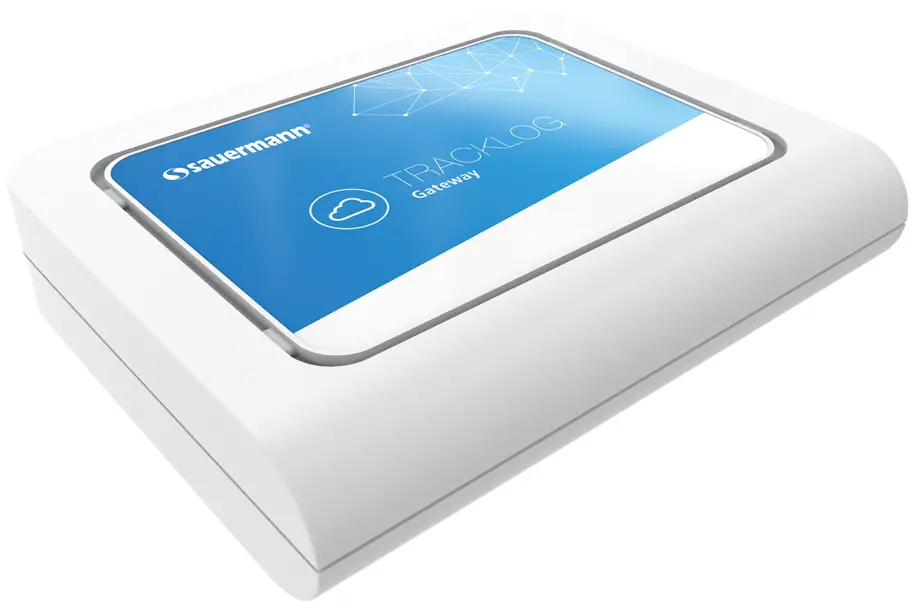
ការកំណត់រចនាសម្ព័ន្ធគ្រប់គ្រងបណ្តាញរបស់ TrackLog Gateway ផ្លាស់ប្តូរពី DHCP ទៅ IP ឋិតិវន្ត
នីតិវិធីនេះពិពណ៌នាអំពីជំហានផ្សេងៗគ្នាដែលត្រូវអនុវត្តតាម ដើម្បីកែប្រែការគ្រប់គ្រងបណ្តាញរបស់ TrackLog gateway ពី DHCP ទៅ IP ឋិតិវន្ត។
Sauermann ស្ទើរតែមិនផ្តល់អនុសាសន៍មិនធ្វើការកែប្រែណាមួយនៅក្នុងការកំណត់រចនាសម្ព័ន្ធច្រកចេញក្រៅពីការពន្យល់នៅក្នុងឯកសារនេះ។ អ្នកប្រើប្រាស់ត្រូវទទួលខុសត្រូវទាំងស្រុងចំពោះសកម្មភាពដែលបានធ្វើឡើងលើការកំណត់រចនាសម្ព័ន្ធរបស់ឧបករណ៍ និងផលប៉ះពាល់ជាយថាហេតុទៅលើអ្នកកត់ត្រាទិន្នន័យ TrackLog ដែលត្រូវបានភ្ជាប់ទៅច្រកផ្លូវជាក់លាក់។ Sauermann បដិសេធរាល់ការទទួលខុសត្រូវដែលបានមកពីការកែប្រែការកំណត់រចនាសម្ព័ន្ធណាមួយ។
តម្រូវការជាមុន
- ការកំណត់រចនាសម្ព័ន្ធនេះត្រូវតែធ្វើឡើងដោយបុគ្គលិកដែលបានទទួលការបណ្តុះបណ្តាលប៉ុណ្ណោះ។
- ច្រកផ្លូវ TrackLog ត្រូវតែភ្ជាប់ទៅអ៊ីនធឺណិតដោយប្រើម៉ាស៊ីនមេ/រ៉ោតទ័រ។
- នីតិវិធីនេះទាមទារកុំព្យូទ័រដែលភ្ជាប់ទៅបណ្តាញមូលដ្ឋានដូចគ្នាទៅនឹងផ្លូវចេញចូល TrackLog ។
- នីតិវិធីនេះទាមទារអាសយដ្ឋាន IP ជាក់លាក់ដែលនឹងត្រូវប្រើដោយច្រកផ្លូវ TrackLog ដើម្បីភ្ជាប់ជាមួយ TrackLog Cloud ។
ជំហានទី 1
ការប្រើប្រាស់ ក web កម្មវិធីរុករកតាមអ៊ីនធឺណិតនៅក្នុងកុំព្យូទ័រដែលភ្ជាប់ទៅបណ្តាញមូលដ្ឋានដូចគ្នាទៅនឹងផ្លូវចេញចូល TrackLog វាយអាសយដ្ឋាន IP របស់ច្រកផ្លូវ TrackLog បច្ចុប្បន្ន (1) នៅលើរបារអាសយដ្ឋានហើយចុចបញ្ចូល។ ឥឡូវនេះឧបករណ៍កំណត់រចនាសម្ព័ន្ធច្រកផ្លូវត្រូវបានបើក ហើយអេក្រង់ដើមត្រូវបានបង្ហាញ។

ជំហានទី 2
បញ្ចូលព័ត៌មានសម្ងាត់ខាងក្រោម ហើយចុចលើ "ចូល"៖
លេខសម្គាល់៖ Sauermann
ពាក្យសម្ងាត់៖ Sauermann #24
(1) ផ្នែក IT របស់ក្រុមហ៊ុនរបស់អ្នកនឹងអាចផ្តល់អាសយដ្ឋាន IP នេះ។
ជំហានទី 3
អេក្រង់ដែលមានការកំណត់រចនាសម្ព័ន្ធច្រកចេញចូលបច្ចុប្បន្នត្រូវបានបង្ហាញ។ ចុចលើ "ដំឡើង" ។

ជំហានទី 4
"ចំណុចប្រទាក់បណ្តាញ" ត្រូវបានបង្ហាញ។
ចុចលើប៊ិចដែលអនុញ្ញាតឱ្យកែប្រែការកំណត់រចនាសម្ព័ន្ធអតិថិជន DHCP ។

ជំហានទី 5
អេក្រង់ដែលមានព័ត៌មានលម្អិតអំពីការកំណត់រចនាសម្ព័ន្ធ DHCP ត្រូវបានបង្ហាញ។
ចុចលើប្រអប់ "របៀប" នៅក្នុងម៉ឺនុយ "ការកំណត់ IPv4" ។

ជំហានទី 6
ជ្រើសរើស និងបំពេញធាតុខាងក្រោម (២)៖
- របៀប៖ ឋិតិវន្ត
- អាសយដ្ឋាន IP៖ បំពេញដោយអាសយដ្ឋាន IP ដែលចង់បាន
- របាំង៖ បំពេញដោយព័ត៌មាន
- ច្រកផ្លូវ៖ បំពេញដោយព័ត៌មានយោង
- ម៉ាស៊ីនមេ DNS បឋម៖ បំពេញព័ត៌មានតាម (ជាជម្រើស)
- ម៉ាស៊ីនមេ DNS ទីពីរ៖ បំពេញព័ត៌មានស្របតាម (ជាជម្រើស)
ធ្វើឱ្យមានសុពលភាពដោយចុចលើ "ដាក់ស្នើ" ។

(2) ផ្នែកព័ត៌មានវិទ្យារបស់ក្រុមហ៊ុនរបស់អ្នកនឹងអាចផ្តល់ព័ត៌មានទាំងអស់នេះបាន។
ជំហានទី 7
អេក្រង់ដើមត្រូវបានបង្ហាញ។
ចុចលើ "រក្សាទុកនិងចាប់ផ្តើមឡើងវិញ" ហើយនៅលើ "យល់ព្រម" នៅក្នុងបង្អួចដែលលេចឡើង។

ជំហានទី 8
ការកំណត់រចនាសម្ព័ន្ធថ្មីនឹងត្រូវបានផ្ទេរទៅផ្លូវ TrackLog Gateway របស់អ្នក។
ដំណើរការនេះអាចចំណាយពេលរហូតដល់ 5 នាទី។
អេក្រង់ខាងក្រោមត្រូវបានបង្ហាញកំឡុងពេលប្រតិបត្តិការ៖

នៅពេលដែលការកំណត់នេះរួចរាល់ អេក្រង់ដើមត្រូវបានបង្ហាញ។
ឥឡូវអ្នកអាចចេញបាន។

វិបផតថលសេវាកម្មអតិថិជន
ប្រើវិបផតថលសេវាអតិថិជនរបស់យើងដើម្បីទាក់ទងមកយើង
https://sauermann-en.custhelp.com
 NTsimp – Gateway – 15/12/2020 – ឯកសារមិនមែនកិច្ចសន្យា – យើងរក្សាសិទ្ធិក្នុងការកែប្រែលក្ខណៈនៃផលិតផលរបស់យើងដោយមិនចាំបាច់ជូនដំណឹងជាមុន
www.sauermanngroup.com

ឯកសារ/ធនធាន
 |
sauermann Gateway សម្រាប់ LoRa-Powered Data Loggers [pdf] ការណែនាំអ្នកប្រើប្រាស់ ច្រកផ្លូវសម្រាប់ LoRa-Powered Data Loggers |