

សៀវភៅណែនាំអ្នកប្រើប្រាស់ SanDisk Memory Zone
ជាងview
SanDisk® Memory Zone™ គឺជាកម្មវិធីឥតគិតថ្លៃសម្រាប់ឧបករណ៍ចល័តដែលដំណើរការដោយ iOS និង Android™ ដែលអនុញ្ញាតឱ្យអ្នករុករក បម្រុងទុក រៀបចំ និងរក្សាទុក។ fileរវាងអង្គចងចាំខាងក្នុង កាត microSD™ និង SanDisk Dual Drives។ SanDisk® Memory Zone™ ផ្តល់នូវការចូលប្រើសេវាកម្មផ្ទុកទិន្នន័យអនឡាញដ៏ពេញនិយមដែលអនុញ្ញាតឱ្យអ្នកផ្លាស់ទីបានយ៉ាងងាយស្រួល files រវាងកន្លែងផ្ទុកក្នុងតំបន់ និងទីតាំងផ្ទុកពពក។ SanDisk® Memory Zone™ អនុញ្ញាតឱ្យចូលប្រើ files ពីទីតាំងផ្ទុកផ្សេងៗទាំងអស់នៅក្នុងកម្មវិធីមួយ។
ការដំឡើងកម្មវិធី
ចាប់ពីខែកក្កដា ឆ្នាំ 2024 កម្មវិធីនេះនឹងមាននៅលើ Apple App Store និង Google Play™ Store
ដើម្បីទាញយកកម្មវិធីគ្រាន់តែស្វែងរក "Memory Zone"
តំណការដំឡើងកម្មវិធី៖
Google Play Store៖ ចុចទីនេះ
Apple App Store៖ ចុចទីនេះ
សូម view សេចក្តីជូនដំណឹងរបស់ភាគីទីបីនៅទីនេះ
Apple App Store៖ ចុចទីនេះ
Google Play Store៖ ចុចទីនេះ
ភាពឆបគ្នានៃកំណែ
កម្មវិធីនេះនឹងអាចប្រើបានជាមួយកំណែកម្មវិធីខាងក្រោម៖
ប្រព័ន្ធប្រតិបត្តិការ iOS៖ iOS 15+
ប្រព័ន្ធប្រតិបត្តិការ Android៖ ប្រព័ន្ធប្រតិបត្តិការ 8+
វានឹងមានកំណែផ្ទៃតុនៃ SanDisk® Memory Zone™ ដែលនឹងមកដល់នៅពេលក្រោយក្នុងរដូវរងាឆ្នាំ 2024
ភាពឆបគ្នានៃឧបករណ៍
យោងម៉ាទ្រីសភាពឆបគ្នានៃផលិតផលខាងក្រោមសម្រាប់ SanDisk Memory Zone សម្រាប់ iOS និង Memory Zone Explorer សម្រាប់ Android
https://www.sandisk.com/support/smzcompatibility
ការរកឃើញឧបករណ៍
ការរកឃើញឧបករណ៍ជាមួយនឹងកម្មវិធីដែលបានដំឡើង
ប្រសិនបើវាជាលើកទីមួយដែលភ្ជាប់ឧបករណ៍ SanDisk ទៅនឹងការដំឡើងថ្មីនៃ SanDisk® Memory ZoneTM អ្នកនឹងត្រូវបានជម្រុញឱ្យផ្តល់ឈ្មោះហៅក្រៅ (ជាជម្រើស) ហើយជ្រើសរើសរូបភាពសម្រាប់ឧបករណ៍។
ប្រសិនបើឧបករណ៍មិនត្រូវបានរកឃើញ សូមផ្តាច់ដោយសុវត្ថិភាព ហើយភ្ជាប់ឧបករណ៍ឡើងវិញ។ ប្រសិនបើបញ្ហានៅតែបន្ត សូមទាក់ទងផ្នែកសេវាអតិថិជន Western Digital ដើម្បីទទួលបានជំនួយ។
ការរកឃើញឧបករណ៍ជាមួយកម្មវិធីមិនត្រូវបានដំឡើងទេ។
នៅពេលភ្ជាប់ឧបករណ៍ SanDisk ជាលើកដំបូងដោយគ្មានការដំឡើង SanDisk® Memory ZoneTM អ្នកនឹងទទួលបានសារពី Apple ឬសេវាកម្ម Android សួរថាតើពួកគេចង់ទាញយកកម្មវិធីឬអត់។ ការជម្រុញនេះនឹងដឹកនាំពួកគេទៅកាន់ App Store ដែលសមស្រប។
ប្រសិនបើប្រអប់បញ្ចូលមិនលេចឡើង សូមចូលទៅកាន់ App Store ហើយទាញយកកម្មវិធី។
បម្រុងទុក
ការដំឡើងការបម្រុងទុកដោយស្វ័យប្រវត្តិ
នៅពេលដែលឧបករណ៍ត្រូវបានភ្ជាប់ សូមចូលទៅកាន់ព័ត៌មានលម្អិតអំពីផលិតផល ដើម្បីដំឡើងការបម្រុងទុកដោយស្វ័យប្រវត្តិ។ ការបម្រុងទុកដោយស្វ័យប្រវត្តិគួរតែត្រូវបានបិទតាមលំនាំដើម។ ដំណើរការបម្រុងទុកនឹងចាប់ផ្តើមតាមការកេះដូចខាងក្រោម, ជួយឱ្យប្រាកដថាពាក់ព័ន្ធទាំងអស់ files ត្រូវបានចម្លងដោយសុវត្ថិភាពទៅទីតាំងបម្រុងទុកដែលបានកំណត់របស់កម្មវិធី។
ការបម្រុងទុកនឹងមានទិសដៅតែមួយ ពីទូរស័ព្ទទៅដ្រាយ។ បន្ទាប់ពីជ្រើសរើសដ្រាយដែលការបម្រុងទុកនឹងត្រូវបានរក្សាទុក សូមជ្រើសរើសប្រភេទធាតុដែលត្រូវបម្រុងទុក (រូបថត វីដេអូ ទំនាក់ទំនង)។
សូមកុំចាក់សោទូរសព្ទរបស់អ្នកអំឡុងពេលបម្រុងទុក។ វាអាចបណ្តាលឱ្យការបម្រុងទុកផ្អាក ហើយអ្នកនឹងត្រូវដំណើរការការបម្រុងទុករបស់អ្នកឡើងវិញ។
ផ្លាស់ប្តូរ និងបិទបើកប្រេកង់បម្រុងទុក (ថ្ងៃ សប្តាហ៍ ខែ)។

ការបម្រុងទុកដោយដៃ
ដើម្បីដំណើរការការបម្រុងទុកដោយដៃបន្ទាប់ពីកំណត់ចំណូលចិត្តការបម្រុងទុកដោយស្វ័យប្រវត្តិរបស់អ្នក សូមចុច "រត់ការបម្រុងទុក" ពីទំព័របម្រុងទុក។
ស្តារ
ដើម្បីចាប់ផ្តើម ឬបញ្ចប់ការស្តារឡើងវិញ អ្នកត្រូវតែបំពេញការបម្រុងទុកពីមុន។
ជំហានដើម្បីស្តារ៖
1. ដើម្បីចូលប្រើមុខងារ Restore សូមចូលទៅកាន់ផ្នែក Backups ដោយជ្រើសរើសឧបករណ៍ដែលបានបញ្ចប់ការបម្រុងទុកដែលអ្នកចង់ស្ដារ។
- ក) ការបម្រុងទុកត្រូវបានភ្ជាប់ទៅនឹងឧបករណ៍ជាក់លាក់។ សម្រាប់អតីតampដូច្នេះ ប្រសិនបើ Bob បានបម្រុងទុក iPhone Camera Roll របស់គាត់ទៅ Drive SanDisk Phone 256 GB របស់គាត់ គាត់នឹងត្រូវចូលប្រើការបម្រុងទុកនោះដោយជ្រើសរើស 256 GB SanDisk Phone Drive របស់គាត់នៅក្នុងកម្មវិធី SMZ2.0 ជាមុនសិន បន្ទាប់មករុករកទៅ Backup ។
2. បន្ទាប់ពីជ្រើសរើសការបម្រុងទុក អ្នកចង់ស្តារ សូមជ្រើសរើសសកម្មភាព "ស្តារ" ពីបញ្ជីបម្រុងទុក។
3. នៅពេលជ្រើសរើស Restore ទំព័រសង្ខេបនឹងបង្ហាញព័ត៌មានលម្អិតបន្ថែមដូចជាចំនួន files, ថតឯកសារ, file ប្រភេទ ទំហំបម្រុងទុក ទិសដៅសម្រាប់ការបម្រុងទុក។ល។ រួមជាមួយនឹងប៊ូតុងបញ្ជាក់នៅខាងក្រោមអេក្រង់។
4. បញ្ជាក់ដើម្បីចាប់ផ្តើមការស្ដារឡើងវិញ ឬលុបចោលការស្ដារឡើងវិញពីទំព័រនេះ។ 5. ក្នុងអំឡុងពេលដំណើរការស្តារឡើងវិញ អ្នកនឹងមានជម្រើសដើម្បីរក្សាទាំងពីរ files ឬជំនួសដែលមានស្រាប់
ទាំងឡាយ។

ចម្លង
ការចម្លងគឺជាសកម្មភាពដែលត្រូវបានរចនាឡើងដើម្បីចម្លង និងផ្លាស់ទី a file. ដើម file នឹងត្រូវរក្សាទុក ហើយថ្មី។ file នឹងត្រូវបានបង្កើតនៅក្នុងទីតាំងគោលដៅ។
ដើម្បីចម្លង ក file:
1. ជ្រើសរើស file ឬថតដោយប្រើជម្រើសតែមួយ ឬជ្រើសរើសច្រើន។
2. ជ្រើសរើសឧបករណ៍ដែលអ្នកចង់ចម្លង file.
3. រុករកតាមរយៈ file ដើមឈើដើម្បីស្វែងរកគោលដៅដែលចង់បាន។
សម្រាប់ការងារចម្លងធំជាងនេះ អ្នកអាចឃើញវឌ្ឍនភាពនៅលើអេក្រង់ដើម។
ចំណាំ៖ អ្នកក៏អាចបង្កើតថតថ្មីកំឡុងពេលដំណើរការចម្លងផងដែរ។ ថតឯកសារទាំងនេះនឹងអនុវត្តតាមតម្រូវការដូចគ្នានឹងការចម្លងធម្មតា។

ផ្លាស់ទី
ផ្លាស់ទីគឺជាសកម្មភាពដែលត្រូវបានរចនាឡើងដើម្បីលុប file ពីទីតាំងដើម ហើយដាក់វានៅទីតាំងគោលដៅ។ ដើម file នឹងមិនត្រូវបានរក្សាទុកទេ។
ដើម្បីផ្លាស់ទី ក file:
1. ជ្រើសរើស file ឬថតដោយប្រើជម្រើសតែមួយ ឬជ្រើសរើសច្រើន។
2. រុករកតាមរយៈ file ដើមឈើដើម្បីស្វែងរកគោលដៅដែលចង់បាន។
ចំណាំ៖ ការផ្លាស់ទីបច្ចុប្បន្នមាននៅក្នុងឧបករណ៍តែមួយប៉ុណ្ណោះ ដើម្បីការពារអ្នកពីការលុបព័ត៌មានរសើបដោយអចេតនា file.
ហាង
មុខងារហាងនៅក្នុង SanDisk Memory Zone គឺជាការបញ្ជូនបន្តទៅកាន់ https://www.sandisk.com/support/smzcompatibility. សម្រាប់ការសាកសួរ ឬបញ្ហាទាក់ទងនឹងហាង និងការទិញដែលបានធ្វើឡើង សូមទាក់ទងផ្នែកសេវាកម្មអតិថិជន SanDisk នៅទីនេះ៖ https://supporten.wd.com/app/askweb


រុករក
មុខងារ Explore នៅក្នុងកម្មវិធី SanDisk Memory Zone គឺជាផ្ទាំងមួយដែលត្រូវបានរចនាឡើងដើម្បីរំលេចភាពជាដៃគូជាមួយក្រុមហ៊ុន និងផលិតផលខាងក្រៅ។

បញ្ជីដៃគូបច្ចុប្បន្ននៃខែកក្កដា ឆ្នាំ 2024៖
Adobe Creative Cloud
ESET
Vidyo.ai
រូបភាព
កូឡូសសាន
ផតខាស់
មជ្ឈមណ្ឌលជំនួយ
មជ្ឈមណ្ឌលជំនួយផ្តល់វីដេអូបណ្តុះបណ្តាលអំពីរបៀបប្រើមុខងារជាក់លាក់ និងការណែនាំអំពីលំហូរសំខាន់ៗ។ អ្នកអាចចូលទៅកាន់មជ្ឈមណ្ឌលជំនួយពីម៉ឺនុយមេ។

ការប្រមូលទិន្នន័យ
ជាផ្នែកនៃកម្មវិធី SanDisk Memory Zone ទិន្នន័យនឹងត្រូវបានប្រមូលសម្រាប់គោលបំណងវិភាគដោយប្រើឧបករណ៍ភាគីទីបីខាងក្រៅ។ Ampរយៈទទឹង។ Amplitude ប្រមូលព័ត៌មានផ្សេងៗអំពីសកម្មភាពដែលបានធ្វើឡើងនៅក្នុងកម្មវិធី។
គ្មានព័ត៌មានអត្តសញ្ញាណផ្ទាល់ខ្លួន (PII) ត្រូវបានប្រមូល។ ទោះយ៉ាងណាក៏ដោយ ទិន្នន័យដូចជា ប្រភេទឧបករណ៍ ប្រភេទទូរសព្ទ និង IP ឧបករណ៍អាចត្រូវបានប្រមូល។
សម្រាប់ព័ត៌មានបន្ថែម សូមចូលទៅកាន់សេចក្តីថ្លែងការណ៍ឯកជនភាពរបស់យើងនៅ៖ www.westerndigital.com/legal/privacy-statement.
ការស្នើសុំទិន្នន័យ
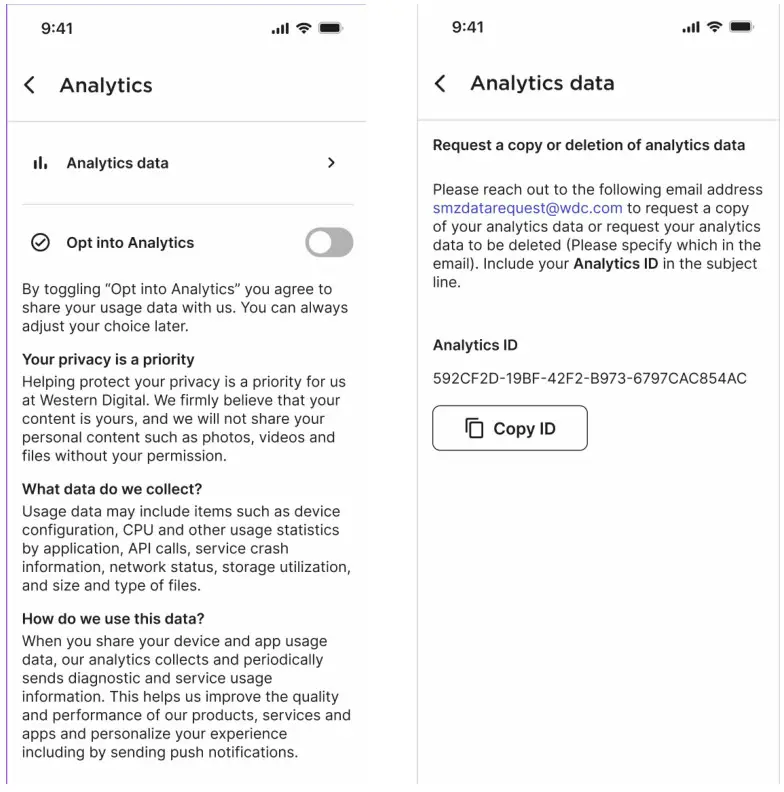
ដើម្បីស្នើសុំទិន្នន័យដែលប្រមូលបានអំពីអ្នក ឬស្នើសុំការលុបទិន្នន័យដែលបានប្រមូលរបស់អ្នក សូមផ្ញើអ៊ីមែល smzdatarequest@wdc.com. នៅក្នុងអ៊ីមែលនេះ សូមបញ្ជាក់ថាតើអ្នកចង់ចូលដំណើរការបានតែអានឬអត់ file នៃទិន្នន័យរបស់អ្នក ឬលុបទិន្នន័យដែលប្រមូលបានអំពីអ្នក។
លើសពីនេះទៀត រួមបញ្ចូលលេខសម្គាល់វិភាគរបស់អ្នក ដែលអាចត្រូវបានរកឃើញនៅលើទំព័រការកំណត់នៅក្រោមទិន្នន័យវិភាគ។
SanDisk, និមិត្តសញ្ញា SanDisk, CompactFlash, Cruzer, Cruzer Blade, Cruzer Glide, iXpand, Memory Zone, SanDisk Extreme, SanDisk Extreme PRO, SanDisk Ultra, SanDisk Ultra Fit, SanDisk Ultra Luxe និងនិមិត្តសញ្ញា Squirrel គឺជាពាណិជ្ជសញ្ញា ឬពាណិជ្ជសញ្ញារបស់សាជីវកម្មដែលបានចុះបញ្ជី SanDisk ឬសាខារបស់ខ្លួននៅសហរដ្ឋអាមេរិក និង/ឬប្រទេសផ្សេងទៀត។ សញ្ញាសម្គាល់ផ្សេងទៀតទាំងអស់គឺជាកម្មសិទ្ធិរបស់ម្ចាស់រៀងៗខ្លួន។ លក្ខណៈបច្ចេកទេសផលិតផលអាចផ្លាស់ប្តូរដោយមិនចាំបាច់ជូនដំណឹង រូបភាពដែលបានបង្ហាញអាចខុសគ្នាពីផលិតផលពិត។
© 2024 សាជីវកម្ម SanDisk ឬសាខារបស់វា។ រក្សាសិទ្ធិគ្រប់យ៉ាង។
ឯកសារ/ធនធាន
 |
កម្មវិធី SanDisk SanDisk Memory Zone [pdf] សៀវភៅណែនាំអ្នកប្រើប្រាស់ SanDisk Memory Zone App, Memory Zone App, Zone App, App |