

 រៀនរួមគ្នា រៀន
ការណែនាំអ្នកប្រើប្រាស់
| កំណែឯកសារ | វី៣៥ |
| ឈ្មោះឯកសារ | LT Learning User Guide |
| ធ្វើបច្ចុប្បន្នភាពដោយ | លីសា ហាវី |
| កាលបរិច្ឆេទ | ថ្ងៃទី 30 ខែឧសភា ឆ្នាំ 2023 |
ការចូលប្រើ LearnTogether
រៀនជាមួយគ្នា web ដោយផ្អែកលើ ហើយអាចចូលប្រើបានគ្រប់ទីកន្លែង និងនៅលើឧបករណ៍ណាមួយ ប៉ុន្តែយើងមិនណែនាំឱ្យបញ្ចប់ការបណ្តុះបណ្តាលរបស់អ្នកនៅលើទូរស័ព្ទដៃរបស់អ្នកទេ ដោយសារវាមិនទាន់ត្រូវបានសាកល្បង។
ចូល LearnTogether
ដើម្បីស្វែងរក LearnTogether នៅលើកុំព្យូទ័រ ឬកុំព្យូទ័រយួរដៃ RUH របស់អ្នក សូមចូលទៅកាន់ Desktop Dashboard របស់អ្នក។  ឬការអភិវឌ្ឍន៍បុគ្គលិករបស់យើង។ web ទំព័រ៖ https://webserver.ruh-bath.nhs.uk/Training/index.asp ហើយរកមើលរូបតំណាងនេះ។
ឬវាយបញ្ចូលតំណ៖ learntogether.ruh.nhs.uk ទៅក្នុងរបស់អ្នក។ web កម្មវិធីរុករក។ អ្នកក៏អាចប្រើអាសយដ្ឋាននេះ ប្រសិនបើអ្នកកំពុងប្រើឧបករណ៍ផ្ទាល់ខ្លួនរបស់អ្នក។ ចុចលើការចូលបុគ្គលិក RUH ហើយអ្នកនឹងត្រូវបាននាំទៅទំព័រចូល NHSmail ។ ចូលដោយប្រើអាសយដ្ឋានអ៊ីមែល NHS និងពាក្យសម្ងាត់របស់អ្នក។
ការផ្ទៀងផ្ទាត់ពហុកត្តា
បន្ថែមពីលើអាសយដ្ឋានអ៊ីមែល និងពាក្យសម្ងាត់របស់អ្នក ឥឡូវនេះ NHSmail ទាមទារទម្រង់ការផ្ទៀងផ្ទាត់ទីពីរ ដូចជាកម្មវិធីផ្ទៀងផ្ទាត់នៅលើទូរសព្ទចល័ត សារផ្ញើសារ ការហៅទូរសព្ទ ឬនិមិត្តសញ្ញា FIDO2 ជាដើម។ ស្រទាប់សុវត្ថិភាពទីពីរនេះត្រូវបានរចនាឡើងដើម្បីការពារនរណាម្នាក់ ប៉ុន្តែអ្នកពីការចូលប្រើគណនីរបស់អ្នក ទោះបីជាពួកគេដឹងពីពាក្យសម្ងាត់របស់អ្នកក៏ដោយ។ ប្រសិនបើអ្នកមិនទាន់រៀបចំវាទេ សូមទាក់ទង IT ឬ view ព័ត៌មានបន្ថែមនៅទីនេះ៖ https://support.nhs.net/knowledge-base/getting-started-with-mfa/
នៅពេលដែល MFA ត្រូវបានតំឡើងសូមចុចលើ Azure Multi-Factor Authentication ដើម្បីបញ្ចប់ការចូលរបស់អ្នកតាមរយៈកម្មវិធី ឬអត្ថបទ។
View តម្រូវការបណ្តុះបណ្តាល និងជម្រើសបណ្តុះបណ្តាលរបស់អ្នក។
តម្រូវការបណ្តុះបណ្តាល
គេហទំព័រ LearnTogether បង្ហាញការអនុលោមតាមវគ្គបណ្តុះបណ្តាលជាកាតព្វកិច្ចរបស់អ្នក និងតំណភ្ជាប់ទៅកាន់ផ្ទាំងគ្រប់គ្រង របាយការណ៍ និងទំព័រជំនួយផ្សេងទៀត។
នៅលើគេហទំព័រ LearnTogether អ្នកនឹងឃើញប្លុកការអនុលោមតាមការបណ្តុះបណ្តាលរបស់អ្នក។ ចុចលើប្លុកការអនុលោមតាមការបណ្តុះបណ្តាល ឬផ្ទាំងការរៀនរបស់ខ្ញុំ ដើម្បីចូលទៅកាន់ផ្ទាំងគ្រប់គ្រងការរៀនរបស់ខ្ញុំ។ រំកិលចុះក្រោម ហើយមើលផ្ទាំង REVIREED LEARNING ។
មុខវិជ្ជាបណ្តុះបណ្តាលចាំបាច់នីមួយៗដែលត្រូវបានកំណត់ជាតម្រូវការសម្រាប់អ្នកត្រូវបានរាយបញ្ជីជា 'វិញ្ញាបនប័ត្រ' ។ វិញ្ញាបនប័ត្រសម្រាប់មុខវិជ្ជាចាំបាច់បង្ហាញពីជម្រើសសិក្សាដែលមាន និងថាតើវគ្គបណ្តុះបណ្តាលត្រូវតែធ្វើបច្ចុប្បន្នភាពញឹកញាប់ប៉ុណ្ណា។ ជួរឈរ 'ស្ថានភាព' បង្ហាញថាតើអ្នកបានបញ្ចប់ការបណ្តុះបណ្តាលឬអត់ ហើយជួរឈរ 'កាលបរិច្ឆេទផុតកំណត់' បង្ហាញពីកាលបរិច្ឆេទដែលអ្នកត្រូវបានតម្រូវឱ្យធ្វើបច្ចុប្បន្នភាពការបណ្តុះបណ្តាលនៅក្នុងវិញ្ញាបនប័ត្រនេះ។ នេះអាចត្រូវបានធ្វើបច្ចុប្បន្នភាពក្នុងរយៈពេល 3 ខែគិតចាប់ពីថ្ងៃផុតកំណត់នៃការបញ្ជាក់។ ប្រសិនបើការបណ្តុះបណ្តាលចាំបាច់ត្រូវបានបញ្ចប់ម្តងទៀតមុន 3 ខែមុនថ្ងៃផុតកំណត់ កាលបរិច្ឆេទបញ្ចប់ថ្មីនឹងមិនត្រូវបានកត់ត្រាទេ។
ចុះឈ្មោះ និងបំពេញ eLearning ។
ពីផ្ទាំងសិក្សាដែលត្រូវការចុចលើឈ្មោះវិញ្ញាបនប័ត្រប្រធានបទ។
អ្នកនឹងឃើញផ្លូវបញ្ជាក់ដែលមើលទៅដូចអេក្រង់ខាងក្រោម ផ្តល់ជម្រើសសម្រាប់ការបណ្តុះបណ្តាលដែលនឹងផ្តល់ឱ្យអ្នកនូវការអនុលោមតាមample eAssessment, eLearning ឬការបណ្តុះបណ្តាលថ្នាក់រៀន។ ចុចលើវគ្គសិក្សា eLearning ដែលបានជ្រើសរើសរបស់អ្នក ហើយអ្នកនឹងឃើញទំព័រវគ្គសិក្សាដែលមើលទៅដូចអេក្រង់ខាងក្រោម។
 ចុចលើ Play នៅលើផ្ទាំង eLearning ។ បញ្ចប់ការបណ្តុះបណ្តាល។
ដើម្បីបិទកម្មវិធី សូមមើលរបស់អ្នក។ web browser ដែលមានទីតាំងនៅផ្នែកខាងលើនៃអេក្រង់របស់អ្នក ហើយមើលទៅដូចជាអេក្រង់ខាងក្រោម។ ចុច x នៅលើផ្ទាំងពណ៌ស ដែលបង្ហាញចំណងជើងនៃកម្មវិធីបណ្តុះបណ្តាលដែលអ្នកទើបតែបានបញ្ចប់។ ប្រសិនបើអ្នកចុចលើ x នៅលើផ្ទាំងដែលមាន
 រូបតំណាងអំពូលភ្លើងដែលអ្នកនឹងត្រូវចេញពី LearnTogether ។
 លទ្ធផលរបស់អ្នកនឹងត្រូវបានរក្សាទុកដោយស្វ័យប្រវត្តិ។
ទិន្នន័យនៃការបញ្ចប់វគ្គសិក្សាត្រូវបានធ្វើឱ្យស្រស់ឡើងវិញរៀងរាល់ម៉ោង។ ប្រសិនបើអ្នកបានបញ្ចប់ការសិក្សា eLearning មួយចំនួននាពេលថ្មីៗនេះ សូមពិនិត្យមើលឡើងវិញនៅពេលក្រោយ ដើម្បីបញ្ជាក់ថាកំណត់ត្រារបស់អ្នកត្រូវបានធ្វើបច្ចុប្បន្នភាព។ ការអនុលោមតាមច្បាប់អាចត្រូវបានធ្វើបច្ចុប្បន្នភាពក្នុងរយៈពេល 3 ខែនៃកាលបរិច្ឆេទផុតកំណត់នៃការបញ្ជាក់ - ប្រសិនបើ
ការបណ្តុះបណ្តាលជាកាតព្វកិច្ចត្រូវបានបញ្ចប់ម្តងទៀតមុនពេលនោះកាលបរិច្ឆេទបញ្ចប់ថ្មីនឹងមិនត្រូវបានកត់ត្រាទេ។
ចំណាំ៖ eLearning មួយចំនួនដែលផ្តល់ដោយ eLearning for Healthcare មានសារខាងក្រោមនៅចុងបញ្ចប់។
នេះអាចត្រូវបានមិនអើពើ គ្រាន់តែចេញពី eLearning តាមរបៀបដូចគ្នានឹងវគ្គសិក្សា eLearning ទាំងអស់នៅលើ LearnTogether ។
ស្វែងរកការរៀននៅក្នុងកាតាឡុក ហើយកក់ទុកក្នុងថ្នាក់
ពីផ្ទាំងគ្រប់គ្រងណាមួយ ចុចលើ Find Learning នៅក្នុងរបារម៉ឺនុយខាងលើ ដូចអេក្រង់ខាងក្រោម៖ ស្វែងរកពាក្យគន្លឹះសម្រាប់ឧទាហរណ៍ វ៉ាក។ នៅពេលប្រើអក្សរកាត់ ឬពាក្យមួយផ្នែកដូចជា Vac ប្រព័ន្ធនឹងបង្ហាញលទ្ធផលមួយ ប៉ុន្តែការបន្ថែមសញ្ញាផ្កាយ Vac* នឹងបង្ហាញលទ្ធផលទាំងអស់ជាមួយនឹង Vac ដែលរួមបញ្ចូលនៅក្នុងពាក្យ ឬពាក្យគន្លឹះ។ បន្ទាប់មក អ្នកអាចត្រងតាមប្រភេទ ប្រសិនបើចាំបាច់ ឬស្វែងរកដោយជ្រើសរើសប្រភេទមួយ។
 ពីបញ្ជីដែលបានត្រឡប់មកវិញ កំណត់ទីតាំងនៃក្រឡាសម្រាប់មុខវគ្គសិក្សា ហើយចុចលើផ្ទាំងវគ្គសិក្សាដើម្បីបើក។
 ចុចចុះឈ្មោះខ្ញុំ។
 ចុច View កាលបរិច្ឆេទ
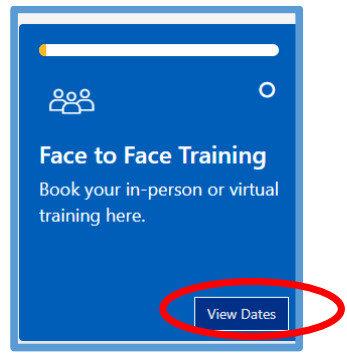 ចុចកក់ទុកជាមួយកាលបរិច្ឆេទនៃការបណ្តុះបណ្តាលដែលអ្នកពេញចិត្ត។
ពីអេក្រង់ត្រឡប់ខាងក្រោម និងក្នុងប្រអប់នៅខាងស្តាំដៃនៃអេក្រង់ បំពេញការកែតម្រូវណាមួយដែលត្រូវការ ជ្រើសរើសវិធីសាស្ត្រដើម្បីទទួលបានការបញ្ជាក់ ហើយចុចចុះឈ្មោះ។ អ្នកនឹងទទួលបានការបញ្ជាក់ថាសំណើកក់របស់អ្នកត្រូវបានទទួលយក។ អ្នកក៏អាចលុបចោលការកក់របស់អ្នកនៅចំណុចនេះផងដែរ។
គ្រប់គ្រងការចុះឈ្មោះចូលរៀន និងការកក់ថ្នាក់។
ការចុះឈ្មោះ
ផ្ទាំងចុះឈ្មោះចូលរៀន រាយបញ្ជីវគ្គសិក្សាទាំងអស់ដែលអ្នកបានចុះឈ្មោះ ពោលគឺអ្នកបានបើកទំព័រវគ្គសិក្សា ប៉ុន្តែអ្នកប្រហែលជាមិនចាំបាច់ចាប់ផ្តើម eLearning ទេ។ អ្នកអាចលុបឈ្មោះបាន។ LearnTogether នឹងចំណាយពេលរហូតដល់មួយម៉ោងដើម្បីធ្វើបច្ចុប្បន្នភាពបញ្ជីរបស់អ្នក។
បោះបង់ការកក់បន្ទប់រៀន។
ដើម្បីបោះបង់ការកក់ថ្នាក់រៀនរបស់អ្នក សូមចុចផ្ទាំងគ្រប់គ្រងការរៀនរបស់ខ្ញុំ។ ចុចលើផ្ទាំង CLASS BOOKINGS ។ ជ្រើសរើសផ្ទាំងគ្រប់គ្រងការកក់ជាមួយនឹងវគ្គសិក្សាដែលអ្នកចង់បោះបង់។ ចុចបោះបង់ការកក់។
 ការជូនដំណឹង
អ្នកអាចធ្វើបាន view ការបញ្ជាក់អំពីការកក់វគ្គសិក្សា និងការលុបចោលទាំងអស់របស់អ្នកដោយចុចកណ្ដឹង  រូបតំណាងនៅផ្នែកខាងលើនៃទំព័រ។
ចុច View ការជូនដំណឹងពេញលេញដើម្បីមើលអត្ថបទ។
វិញ្ញាបនបត្រ
ov ដើម្បីទទួលបានវិញ្ញាបនបត្ររបស់អ្នកនៅពេលបញ្ចប់ eLearning ឬ eAssessment របស់អ្នក។
នៅផ្នែកខាងលើនៃអេក្រង់របស់អ្នក សូមក្រឡេកមើលរបស់អ្នក។ web browser ដូចអេក្រង់ខាងក្រោម៖ ចុច x នៅលើផ្ទាំងពណ៌ស ដែលបង្ហាញចំណងជើងនៃកម្មវិធីបណ្តុះបណ្តាលដែលអ្នកទើបតែបានបញ្ចប់។ មើលទៅដូចអេក្រង់ខាងក្រោម។
 អ្នកនឹងឃើញអេក្រង់ខាងក្រោម។ ចុចទាញយកនៅលើផ្ទាំងវិញ្ញាបនបត្រ។

ចុចយកវិញ្ញាបនបត្ររបស់អ្នក។ រក្សាទុកច្បាប់ចម្លងនៃវិញ្ញាបនបត្ររបស់អ្នក។ ដើម្បីទាញយកវិញ្ញាបនបត្ររបស់អ្នកត្រឡប់មកវិញ។
ពីផ្ទាំងគ្រប់គ្រងការរៀនរបស់ខ្ញុំ សូមចុចផ្ទាំងវិញ្ញាបនបត្ររបស់ខ្ញុំ។ អ្នកនឹងឃើញបញ្ជីនៃវគ្គសិក្សាដែលបានបញ្ចប់ ចុច Get your certificate tab នៅជាប់នឹងមួយដែលអ្នកចង់ទាញយក។
 រក្សាទុកច្បាប់ចម្លងនៃវិញ្ញាបនបត្របញ្ចប់ការសិក្សារបស់អ្នក។
ផ្ទាំងគ្រប់គ្រង
ប្រសិនបើអ្នកជាអ្នកគ្រប់គ្រងបន្ទាត់ អ្នកនឹងអាចចូលទៅគ្រប់គ្រងផ្ទាំងគ្រប់គ្រង view ព័ត៌មានអនុលោមភាពអំពីក្រុមរបស់អ្នក។ ពីទំព័រដើម ចុចផ្ទាំងគ្រប់គ្រងផ្ទាំងគ្រប់គ្រង។ អ្នកនឹងឃើញស្ថានភាពអនុលោមតាមការបណ្តុះបណ្តាលជារួមសម្រាប់ក្រុមនៃរបាយការណ៍ផ្ទាល់របស់អ្នកជាមួយនឹងរបាយការណ៍ខាងក្រោមដែលបង្ហាញពីព័ត៌មានលម្អិតសម្រាប់មនុស្សម្នាក់ៗ។ សូមចំណាំថាបញ្ជីនៃរបាយការណ៍ផ្ទាល់បានមកពីព័ត៌មានអ្នកគ្រប់គ្រងដែលមាននៅក្នុង ESR ។ ប្រសិនបើអ្នកជាអ្នកគ្រប់គ្រង ប៉ុន្តែមិនអាចចូលប្រើផ្ទាំងគ្រប់គ្រង ឬឈ្មោះនៃរបាយការណ៍ផ្ទាល់របស់អ្នកមិនត្រឹមត្រូវ សូមផ្ញើអ៊ីមែល៖ ruh-tr.workforceinformation@nhs.net
ទទួលជំនួយ
នៅលើទំព័រដើម និងទំព័រសិក្សារបស់ខ្ញុំ មានផ្ទាំងជំនួយដែលនឹងនាំអ្នកទៅរកជំនួយរបស់យើង។ web ទំព័រ។
ប្រសិនបើអ្នកត្រូវការទាក់ទងនរណាម្នាក់សម្រាប់ជំនួយ បន្ទាប់មកចុចលើ ទំនាក់ទំនងយើង នៅក្នុងម៉ឺនុយកំពូល ឬរបារបាតកថា។
ផ្តល់មតិកែលម្អតាមរយៈវេទិកាបណ្តុះបណ្តាល
យើងពិតជាមានតម្លៃចំពោះមតិកែលម្អរបស់អ្នកអំពីបទពិសោធន៍របស់អ្នកក្នុងការប្រើប្រាស់ LearnTogether ។ ប៊ូតុង Leave Feedback អាចត្រូវបានរកឃើញនៅក្នុងរបារម៉ឺនុយកំពូល ឬបាតកថានៅលើទំព័រនីមួយៗ។
ចុចដើម្បីចូលទៅកាន់ការស្ទង់មតិខ្លីបំផុតហើយទុកមតិកែលម្អ។
 RUH_Learntogether_Userguide.Docx
ឯកសារ/ធនធាន
 |
RUH LearnTogether Learning [pdf] ការណែនាំអ្នកប្រើប្រាស់ រៀនរួមគ្នា រៀន រៀន |