


ភ្ជាប់កម្មវិធី Google Home ឡើងវិញ

លក្ខណៈបច្ចេកទេស
- កំណែកម្មវិធី Reolink: 4.52 និងក្រោយ
- ឆបគ្នាជាមួយឧបករណ៍ Google Home
- គាំទ្រការរួមបញ្ចូល Smart Home
ការណែនាំអំពីការប្រើប្រាស់ផលិតផល
ជំហានទី 1: ការរៀបចំ
ដើម្បីបន្ថែមកាមេរ៉ា Reolink របស់អ្នកទៅ Google Home សូមប្រាកដថាអ្នកមានដូចខាងក្រោម៖
- កម្មវិធី Reolink និងកម្មវិធី Google Home ត្រូវបានដំឡើង
- កាមេរ៉ា Reolink ដែលគាំទ្រ Smart Home
- ឧបករណ៍ Google៖ ទូរទស្សន៍ដែលមាន Chromecast/កម្មវិធីចាក់មេឌៀជាមួយ Chromecast/A Google Home Hub/AA Google Nest
ជំហានទី 2៖ បន្ថែមកាមេរ៉ា Reolink ទៅ Google Home ជាមួយនឹងកម្មវិធី Reolink 4.52 និងក្រោយ
- បើកដំណើរការកម្មវិធី Google Home ហើយចូលទៅកាន់ឧបករណ៍ > បន្ថែមឧបករណ៍ > ធ្វើការជាមួយ Google Home ។
- ស្វែងរក “Reolink” in the search bar, select Reolink Smart Home, and log in to your Reolink account.
- ជ្រើសរើស Google Home នៅលើទំព័រ Smart Home ។
- ជ្រើសរើសកាមេរ៉ាដែលអ្នកចង់បន្ថែម បើកជំនាញផ្ទះឆ្លាតវៃ ជ្រើសរើសទីតាំង និងបញ្ចប់ការដំឡើង។
រស់នៅ View នៃ Reolink Camera នៅលើ Google Home
- រស់នៅ View នៅលើឧបករណ៍ Google៖
ប្រសិនបើអ្នកបានភ្ជាប់ឧបករណ៍ Google ទៅកម្មវិធី Google Home អ្នកអាចធ្វើបាន view បញ្ចូលកាមេរ៉ាដោយចុចលើអេក្រង់ ឬប្រើការបញ្ជាជាសំឡេងដូចជា “Hi Google, show [name of the camera]”។ - រស់នៅ View នៅលើកម្មវិធី Google Home៖
នៅក្នុងទំព័រឧបករណ៍របស់កម្មវិធី Google Home សូមចុចលើកាមេរ៉ា view ការផ្សាយបន្តផ្ទាល់ឬការកំណត់ចូលប្រើ។
ចំណាំ៖ ប្រសិនបើអ្នកជួបប្រទះសារដែលបង្ហាញថាការស្ទ្រីមវីដេអូមិនអាចទៅរួចនោះទេ។ viewed ប្រើឧបករណ៍ Chromecast ឬឧបករណ៍អេក្រង់ Google សម្រាប់ viewing.
ការរៀបចំ
ដើម្បីបន្ថែមកាមេរ៉ា Reolink របស់អ្នកទៅ Google Home អ្នកត្រូវរៀបចំឧបករណ៍ និងកម្មវិធីខាងក្រោម៖
- កម្មវិធី Reolink និងកម្មវិធី Google Home
- កាមេរ៉ា Reolink ដែលគាំទ្រ Smart Home
- ឧបករណ៍ Google៖ ទូរទស្សន៍ដែលមាន Chromecast/កម្មវិធីចាក់មេឌៀជាមួយ Chromecast/A Google Home Hub/Aa Google Nest
បន្ថែមកាមេរ៉ា Reolink ទៅ Google Home ជាមួយកម្មវិធី Reolink 4.52 និងក្រោយ
កម្មវិធី Reolink កំណែ 4.52 បានបង្កើនប្រសិទ្ធភាពដំណើរការនៃការបន្ថែមកាមេរ៉ារបស់អ្នកទៅ Google Home ។ យើងសូមណែនាំឱ្យដំឡើងកំណែទៅកំណែ 4.52 ឬថ្មីជាងនេះ សម្រាប់បទពិសោធន៍នៃការដំឡើងកាន់តែរលូន។
ជំហាន 1. ភ្ជាប់ Reolink ទៅ Google Home
- បើកដំណើរការកម្មវិធី Google Home ចុចលើ ឧបករណ៍ > បន្ថែមឧបករណ៍ > ធ្វើការជាមួយ Google Home ។
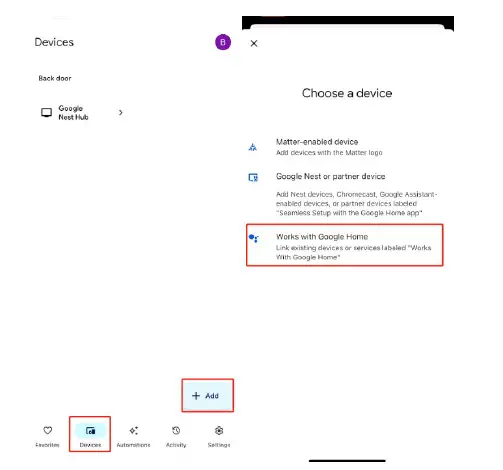
- ស្វែងរក Reolink នៅក្នុងរបារស្វែងរក។ ប៉ះ Reolink Smart Home ហើយចូលទៅគណនី Reolink របស់អ្នក (ត្រូវប្រាកដថាវាជាគណនីដូចគ្នាដែលឧបករណ៍ត្រូវបានភ្ជាប់នៅលើ Reolink App)។ នៅពេលដែលអ្នកបានចូល សូមចុចអនុញ្ញាត នោះវានឹងបង្ហាញ “Reolink Smart Home ត្រូវបានភ្ជាប់។

ជំហានទី 2. បើកដំណើរការ Smart Home Skill នៅលើកម្មវិធី Reolink
- បើកដំណើរការកម្មវិធី Reolink ហើយបន្ថែមកាមេរ៉ាទៅកម្មវិធី Reolink ។ ប្រសិនបើកាមេរ៉ាត្រូវបានបន្ថែមទៅ Reolink Home Hub សូមបន្ថែម Home Hub ទៅកម្មវិធី Reolink ។
ចំណាំ៖
ដើម្បីបន្ថែមកាមេរ៉ាទៅ Reolink Smart Home វាចាំបាច់ណាស់ក្នុងការធានាថាកាមេរ៉ាត្រូវបានភ្ជាប់ទៅអ៊ីនធឺណិត។ អ្នកអាចពិនិត្យមើលថាតើកាមេរ៉ាអាចចូលប្រើពីចម្ងាយជាមួយបណ្តាញខាងក្រៅ ដើម្បីផ្ទៀងផ្ទាត់ការតភ្ជាប់អ៊ីនធឺណិតរបស់វា។ - ចុច Cloud > ផ្នែក Smart Home។ ប្រសិនបើអ្នកមិនបានចូលទៅក្នុងគណនី Reolink របស់អ្នកនៅលើកម្មវិធីទេ អ្នកនឹងត្រូវបានស្នើសុំឱ្យចូលបន្ទាប់ពីអ្នកចុចលើផ្នែក Smart Home ។
សូមប្រាកដថាគណនីនេះគឺដូចគ្នាទៅនឹងគណនីដែលអ្នកបានប្រើនៅលើកម្មវិធី Google Home ។
- ប៉ះ Google Home នៅលើទំព័រដើមឆ្លាតវៃ។
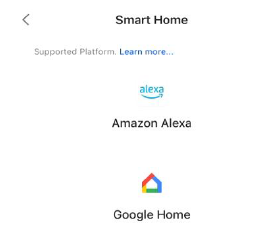
- ឧបករណ៍ដែលត្រូវបានបន្ថែមទៅកម្មវិធី Reolink និងគាំទ្រការរួមបញ្ចូល Smart Home នឹងបង្ហាញក្នុងបញ្ជី។ ស្វែងរកឧបករណ៍ដែលអ្នកចង់បន្ថែមទៅ Google Home ។ ប៉ះដើម្បីបើកប៊ូតុងពណ៌ខៀវ ដើម្បីបើកជំនាញផ្ទះឆ្លាតវៃសម្រាប់ឧបករណ៍នោះ។

ចំណាំ៖
- ប្រសិនបើកាមេរ៉ាត្រូវបានភ្ជាប់ទៅ Reolink Home Hub/Home Hub Pro នោះមានតែមជ្ឈមណ្ឌលប៉ុណ្ណោះនឹងអាចមើលឃើញ ដែលអនុញ្ញាតឱ្យអ្នកបន្ថែមកាមេរ៉ាជាច្រើនទៅ Reolink Smart Home ក្នុងពេលតែមួយ។ នៅពេលដែលអ្នកបើកដំណើរការមជ្ឈមណ្ឌលនេះ វាបង្ហាញថាមុខងារផ្ទះឆ្លាតវៃសម្រាប់កាមេរ៉ាទាំងអស់ដែលបានបន្ថែមទៅមជ្ឈមណ្ឌលត្រូវបានធ្វើឱ្យសកម្ម។
(កាមេរ៉ាដែលបង្ហាញក្នុងរូបភាពខាងលើមិនត្រូវបានភ្ជាប់ទៅ Home Hub ទេ ប៉ុន្តែជាកាមេរ៉ាឈរតែឯងត្រូវបានបន្ថែមទៅកម្មវិធី Reolink ហើយគាំទ្រការរួមបញ្ចូល Smart Home ។ - អ្នកគួរប្ដូរឈ្មោះកាមេរ៉ាឱ្យបានល្អជាង ដើម្បីធ្វើឱ្យការបញ្ជាជាសំឡេងរបស់អ្នកងាយស្រួលស្គាល់តាម Google ។ កាមេរ៉ាខាងមុខ ឬខាងក្រោយផ្ទះ ឬឈ្មោះបែបនេះនឹងល្អណាស់។
ជំហានទី 3. ដំឡើងកាមេរ៉ានៅលើកម្មវិធី Google Home
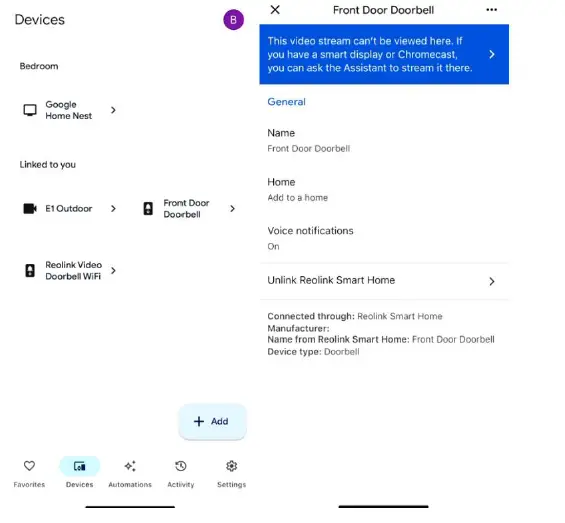
ឥឡូវនេះ សូមបើកដំណើរការកម្មវិធី Google Home ។ កាមេរ៉ា Reolink ដែលបានបើកមុខងារផ្ទះឆ្លាតវៃនៅក្នុងកម្មវិធី Reolink នឹងបង្ហាញនៅលើទំព័រឧបករណ៍។ ប្រសិនបើកាមេរ៉ាត្រូវបានបន្ថែមទៅ Reolink Home Hub/ Home Hub Pro ឧបករណ៍នីមួយៗ (ដូចជាកាមេរ៉ា ឬកណ្ដឹងទ្វារ) នឹងបង្ហាញជាអង្គភាពដាច់ដោយឡែក។
ដើម្បីភ្ជាប់កាមេរ៉ាទៅនឹងឧបករណ៍ Google Home របស់អ្នក សូមអនុវត្តតាមជំហានទាំងនេះ៖
- ចុចលើកាមេរ៉ាដើម្បីចូលប្រើទំព័រការកំណត់របស់វា។
- រុករកទៅផ្នែកផ្ទះ ហើយកំណត់កាមេរ៉ាទៅផ្ទះជាក់លាក់មួយ។
- ចុចបន្ទាប់ > ផ្លាស់ទីឧបករណ៍។
- ជ្រើសរើសទីតាំងសមរម្យសម្រាប់កាមេរ៉ា ចុចបន្ទាប់ ហើយអ្នករួចរាល់ហើយ! ឥឡូវនេះកាមេរ៉ារបស់អ្នកត្រូវបានភ្ជាប់ដោយជោគជ័យទៅ Google Home និងរួចរាល់ក្នុងការប្រើប្រាស់។

រស់នៅ View នៃ Reolink Camera នៅលើ Google Home
រស់នៅ View នៅលើឧបករណ៍ Google
- ប្រសិនបើអ្នកបានបន្ថែមឧបករណ៍ Google ( Chromecast ឬ Google Home Hub ។ល។) ទៅក្នុងកម្មវិធី Google Home នោះ កាមេរ៉ាដែលបានបន្ថែមទៅកម្មវិធី Google Home នឹងត្រូវបានភ្ជាប់ទៅឧបករណ៍ Google ដោយស្វ័យប្រវត្តិ ហើយបន្ទាប់មកអ្នកអាចចុចលើអេក្រង់ដើម្បីស្វែងរក និងបន្តផ្ទាល់។ view កាមេរ៉ា ឬគ្រាន់តែនិយាយថា "សួស្តី Google បង្ហាញ [ឈ្មោះកាមេរ៉ា]" ទៅ view ការផ្សាយបន្តផ្ទាល់ ហើយនិយាយថា "សួស្តី Google បញ្ឈប់ [ឈ្មោះកាមេរ៉ា]" ដើម្បីបញ្ឈប់ការផ្សាយបន្តផ្ទាល់។
- ប្រសិនបើអ្នកមិនអាចហៅទូរស័ព្ទចេញពីកាមេរ៉ាដោយប្រើពាក្យបញ្ជាដោយសំឡេង អ្នកអាចប្តូរឈ្មោះកាមេរ៉ា ហើយព្យាយាមម្តងទៀត។ Front Door ឬ Backyard Came,ra ឬឈ្មោះបែបនេះនឹងល្អណាស់។
រស់នៅ View នៅលើកម្មវិធី Google Home
- ប៉ះកាមេរ៉ានៅលើទំព័រឧបករណ៍នៃកម្មវិធី Google Home ហើយអ្នកអាចពិនិត្យមើលការផ្សាយផ្ទាល់ ឬចូលទៅកាន់ទំព័រការកំណត់។
ចំណាំ៖
ប្រសិនបើអ្នកឃើញសារមួយ “ការផ្សាយវីដេអូនេះមិនអាចទេ។ viewed នៅទីនេះ។ ប្រសិនបើអ្នកមានអេក្រង់ឆ្លាតវៃ ឬ Chromecast អ្នកអាចសុំជំនួយការឱ្យផ្សាយវានៅទីនោះ" វាមានន័យថាកាមេរ៉ារបស់អ្នកមិនគាំទ្រជាមុនទេ។viewនៅក្នុងកម្មវិធី Google Home ។ វាត្រូវបានណែនាំឱ្យប្រើឧបករណ៍ Chromecast ឬឧបករណ៍អេក្រង់ Google ដើម្បី view កាមេរ៉ា។

សំណួរគេសួរញឹកញាប់
សំណួរ៖ តើខ្ញុំគួរធ្វើដូចម្តេចប្រសិនបើខ្ញុំមិនអាចហៅទូរស័ព្ទចេញពីកាមេរ៉ាដោយប្រើការបញ្ជាដោយសំឡេងនៅលើ Google Home?
ចម្លើយ៖ សាកល្បងប្តូរឈ្មោះកាមេរ៉ាទៅជាអ្វីដែលសាមញ្ញជាងដូចជា “Front Door” ឬ “Backyard Camera” ហើយព្យាយាមបញ្ជាដោយសំឡេងម្តងទៀត។
ឯកសារ/ធនធាន
 |
ភ្ជាប់កម្មវិធី Google Home ឡើងវិញ [pdf] ការណែនាំអ្នកប្រើប្រាស់ កម្មវិធី Google Home, កម្មវិធី Google Home, កម្មវិធី |