
ចាត់ចែងម៉ាក្រូលើផលិតផលរ៉ាហ្សាដែលអាចបើកបាន ៣
“ ម៉ាក្រូ” គឺជាសំណុំនៃសេចក្តីណែនាំដោយស្វ័យប្រវត្តិ (ការចុចគ្រាប់ចុចឬចុចកណ្តុរច្រើនដង) ដែលអាចត្រូវបានប្រតិបត្តិដោយប្រើសកម្មភាពសាមញ្ញដូចជាការចុចគ្រាប់ចុចតែមួយ។ ដើម្បីប្រើប្រាស់ម៉ាក្រូក្នុងរ៉ាហ្សាហ្សេរីហ្សេប ៣ ដំបូងអ្នកត្រូវបង្កើតម៉ាក្រូក្នុងរ៉ាហ្សាយហ្សូម័រ ៣ ។ នៅពេលម៉ាក្រូមួយត្រូវបានដាក់ឈ្មោះនិងបង្កើតបន្ទាប់មកអ្នកអាចកំណត់ម៉ាក្រូទៅរបស់អ្នក Razer Synapse ផលិតផលដែលអាចប្រើបាន ៣.
ប្រសិនបើអ្នកចង់បង្កើតម៉ាក្រូសូមយោងទៅ វិធីបង្កើតម៉ាក្រូនៅលើផលិតផលរ៉ាហ្សាដែលអាចបើកបាន ៣
នេះគឺជាវីដេអូស្តីពីវិធីចាត់ចែងម៉ាក្រូលើផលិតផលរ៉ាហ្សាដែលអាចបើកដំណើរការបាន ៣ ។
ដើម្បីកំណត់ម៉ាក្រូនៅក្នុងរ៉ាហ្សហ្ស័រសង្ខេប ៣៖
- ដោតផលិតផល 3 ដែលអាចប្រើ Razer Synapse ចូលក្នុងកុំព្យូទ័ររបស់អ្នក។
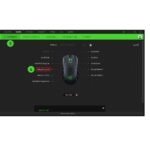
- បើក Razer Synapse 3 ហើយជ្រើសរើសឧបករណ៍ដែលអ្នកចង់ដាក់ម៉ាក្រូដោយចុចលើពាក្យ“ ម៉ូឌុល”>“ ម៉ាស៊ីរ៉ូ” ។

- ចុចលើកូនសោដែលអ្នកចង់អោយម៉ាក្រូទៅ។
- ជ្រើសរើស“ MACRO” ពីជួរឈរខាងឆ្វេងដែលលេចចេញមក។
- ក្រោម“ ASSIGN MACRO” អ្នកអាចជ្រើសរើសម៉ាក្រូដែលអ្នកចង់ដាក់ពីម៉ឺនុយទម្លាក់ចុះ។

- ប្រសិនបើអ្នកចង់លេងម៉ាក្រូច្រើនជាងម្តងក្នុងការចុចគ្រាប់ចុចសូមជ្រើសរើសជំរើសដែលអ្នកចង់បានក្រោម“ PLAYBACK Option” ។

- នៅពេលដែលអ្នកពេញចិត្តនឹងការកំណត់របស់អ្នកសូមចុច“ រក្សាទុក” ។

- ម៉ាក្រូរបស់អ្នកត្រូវបានកំណត់ដោយជោគជ័យ។
អ្នកអាចតេស្តការងារម៉ាក្រូរបស់អ្នកភ្លាមៗដោយបើក“ ពាក្យ” ឬ“ Microsoft Word” ហើយចុចគ្រាប់ចុចដែលអ្នកបានជ្រើសរើស។



អរគុណច្រើន….
បន្ទាប់ពីកំណត់កុំព្យូទ័ររបស់ខ្ញុំឡើងវិញ… ម៉ឺនុយម៉ាក្រូខ្លួនវាបានបាត់ ហើយខ្ញុំជិតឆ្កួត…
អរគុណអ្នក ខ្ញុំបានរស់នៅ…
សូមអរគុណ
너무 감사합니다….ㅠ
컴퓨터 초기화 하고.. 매크로 메뉴 자체가 사라져서 완전 미치기 직전이었는데...
덕분에 살았습니다…
감사합니다 ㅠ