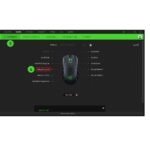
ប្តូរ Profile គឺជាលក្ខណៈពិសេសមួយដែលអាចសរសេរកម្មវិធីបានចំពោះប៊ូតុងកណ្ដុររបស់ Razer ដែលអនុញ្ញាតឱ្យអ្នកប្តូរ profiles ដោយការចុចសាមញ្ញដោយមិនចាំបាច់ចូលប្រើ Razer Synapse ។
ប្តូរគាំទ្រfile អនុញ្ញាតឱ្យអ្នកសរសេរកម្មវិធី ប្រសិនបើប៊ូតុងកណ្ដុររបស់អ្នកនឹងប្តូរអ្នកទៅកម្មវិធីបន្ទាប់ ឬពីមុនfileរំកិលឡើងលើ ឬចុះក្រោម ឬប្តូរទៅអ្នកជំនាញជាក់លាក់file កំណត់ដោយឥទ្ធិពលក្រូម៉ា។
ដើម្បីផ្តល់ប៊ូតុងកណ្ដុរ Razer របស់អ្នកដើម្បីប្តូរ profile:
- ចាប់ផ្តើមដោយ ការបង្កើត Mouse Profiles.
- នៅលើផ្ទាំងកណ្ដុររបស់ Razer Synapse សូមចូលទៅកាន់ផ្ទាំង "Customize" ។
- ស្វែងរក ហើយចុចលើប៊ូតុងដែលអ្នកចង់សរសេរកម្មវិធី។

- ពាក្យបញ្ជាដែលមាននឹងបង្ហាញនៅជ្រុងខាងឆ្វេងនៃបង្អួចកណ្តុរ។ ចុចលើ “SWITCH PROFILE”។

- ជ្រើសរើសប្រភេទនៃការប្តូរដែលអ្នកចង់ប្រើ។
- "បន្ទាប់" ឬ "មុន" គឺអាចចុចបាន ហើយនឹងអនុញ្ញាតឱ្យអ្នកទៅ pro បន្ទាប់ ឬពីមុនfile បានប្រើ។ អ្នកអាចសរសេរកម្មវិធី "បន្ទាប់" និង "មុន" ដើម្បីបំបែកប៊ូតុង។

- “Cycle Up” ឬ “Cycle Down” អនុញ្ញាតឱ្យអ្នកជិះកង់ឡើងលើ ឬចុះក្រោមរវាងអ្នកជំនាញfileស. ប្រសិនបើអ្នកបានឈានដល់ pro ចុងក្រោយfileការចុចបន្ទាប់នឹងបញ្ជូនអ្នកទៅប្រូដំបូងវិញ។file.

- "Pro ជាក់លាក់file"នឹងសួរអ្នកឱ្យជ្រើសរើសពីបញ្ជីអ្នកគាំទ្ររបស់អ្នក។files និងមានមួយក្នុងចំណោមពួកគេបានកំណត់ទៅប៊ូតុងរបស់អ្នក។ វាអនុញ្ញាតឱ្យអ្នកជ្រើសរើសបែបផែន Chroma របស់អ្នកដែលនឹងត្រូវបានអនុវត្តសម្រាប់អ្នកជំនាញនោះ។file. ការចុចប៊ូតុងនឹងប្តូរទៅអ្នកជំនាញដែលបានជ្រើសរើសfile និងឥទ្ធិពលពន្លឺដែលបានកំណត់របស់វា។

- "បន្ទាប់" ឬ "មុន" គឺអាចចុចបាន ហើយនឹងអនុញ្ញាតឱ្យអ្នកទៅ pro បន្ទាប់ ឬពីមុនfile បានប្រើ។ អ្នកអាចសរសេរកម្មវិធី "បន្ទាប់" និង "មុន" ដើម្បីបំបែកប៊ូតុង។
- ចុច "រក្សាទុក" ដើម្បីបញ្ចប់ដំណើរការ។ ប៊ូតុងដែលបានកំណត់ឥឡូវនេះនឹងបង្ហាញជាមួយនឹងប្រភេទនៃវិធីប្តូរដែលអ្នកបានជ្រើសរើស។ ប្រសិនបើអ្នកជ្រើសរើសអ្នកជំនាញជាក់លាក់fileវានឹងឆ្លុះបញ្ចាំងជាឈ្មោះរបស់ប៊ូតុង។