

Prestel KB-IP10 ប្រព័ន្ធប្រតិបត្តិការ Android ប្រព័ន្ធបណ្តាញប៉ះក្តារចុច សៀវភៅណែនាំអ្នកប្រើប្រាស់
សង្ខេប
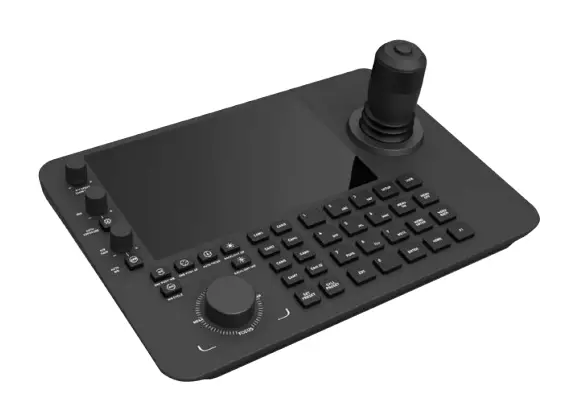
គឺជាជំនាន់ថ្មីនៃប្រព័ន្ធប្រព័ន្ធប្រតិបត្តិការ Android បណ្តាញក្តារចុចប៉ះ។ 10.1 អ៊ីញ
អេក្រង់ប៉ះ capacitive ការរចនា UI សាមញ្ញ និងរួសរាយរាក់ទាក់។ ពេលវេលាពិតមុនview អាចជា
បានបើកនៅលើអេក្រង់ប៉ះក្តារចុច ហើយរូបភាពអាចត្រូវបានបញ្ចាំងទៅខាងក្រៅ
បង្ហាញតាមរយៈរន្ធ HDMI ។ ចំណុចប្រទាក់។ គាំទ្រ H.265 ឆានែលតែមួយ 4K@60fps ; H. 264 four way 1080P@60fps ;16 routes 720P@30fps decoding, 4-dimensional control rocker are used for ball machinePTZ control ដើម្បីកំណត់ទីតាំងគោលដៅយ៉ាងឆាប់រហ័ស។ វាអាចត្រូវបានគេអនុវត្តទៅកន្លែងដែលម៉ាស៊ីនបាល់បណ្តាញច្រើនត្រូវបានដំឡើង ដូចជាតាមផ្លូវ សាលារៀន មន្ទីរពេទ្យ សណ្ឋាគារ។
តំបន់លំនៅដ្ឋាន រោងចក្រ សិក្ខាសាលា។ល។ ដើម្បីសម្រេចបាននូវការគ្រប់គ្រងរួមនៃបណ្តាញកាមេរ៉ា (IPC) ដែលគាំទ្រពិធីការ onvif នៅក្នុងបណ្តាញមូលដ្ឋាន និងគាំទ្រពិធីការ HTTP ឯកជនរបស់យើង។
បរិស្ថានពេលដំណើរការ
បរិស្ថានកម្មវិធី៖ Android 11
ចំណុចប្រទាក់ចូល
បើកចំណុចប្រទាក់ចាប់ផ្ដើម APP ចំណុចប្រទាក់ចូលដែលបង្ហាញក្នុងរូបភាពទី 1 លេចឡើង បញ្ចូលពាក្យសម្ងាត់គណនី ហើយចុចចូល។ ឈ្មោះអ្នកប្រើគឺអ្នកគ្រប់គ្រង ហើយពាក្យសម្ងាត់អ្នកប្រើដំបូងលំនាំដើមគឺអ្នកគ្រប់គ្រង។ សូមមើលរូបភាពទី 1 សម្រាប់ព័ត៌មានលម្អិត
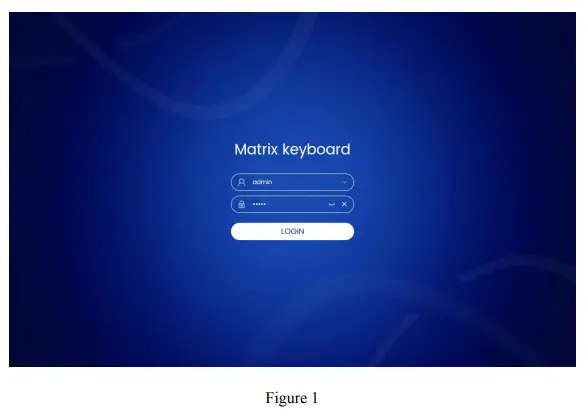
អ្នកប្រើប្រាស់អាចចុចប៊ូតុងនៅជ្រុងខាងស្តាំនៃរបារពាក្យសម្ងាត់ ដើម្បីបង្ហាញ ឬលាក់ពាក្យសម្ងាត់ និងជម្រះពាក្យសម្ងាត់។
អ្នកប្រើអាចចុចប៊ូតុងនៅជ្រុងខាងស្ដាំនៃរបារអ្នកប្រើដើម្បីជ្រើសគណនីកំណត់ត្រាចូលជាប្រវត្តិសាស្រ្តដើម្បីចូល។
ចំណុចប្រទាក់ផ្ទះ
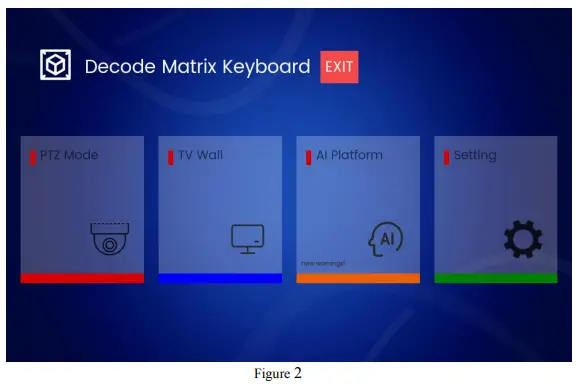
ចុច User Login ដើម្បីបញ្ចូលចំណុចប្រទាក់មេ។ ម៉ូឌុលទំព័រដើមត្រូវបានបង្ហាញតាមលំនាំដើម ហើយចំណុចប្រទាក់ខាងក្រោមត្រូវបានបង្ហាញ ជាចម្បងរួមមាន 【 PTZ Mode 】 【TVWall】 【AI Platform】 【ការកំណត់】 【ចេញ】។ សូមមើលរូបភាពទី 2 សម្រាប់ព័ត៌មានលម្អិត
ការណែនាំអំពីម៉ូឌុលមុខងារសំខាន់ៗ
ម៉ូឌុល PTZ
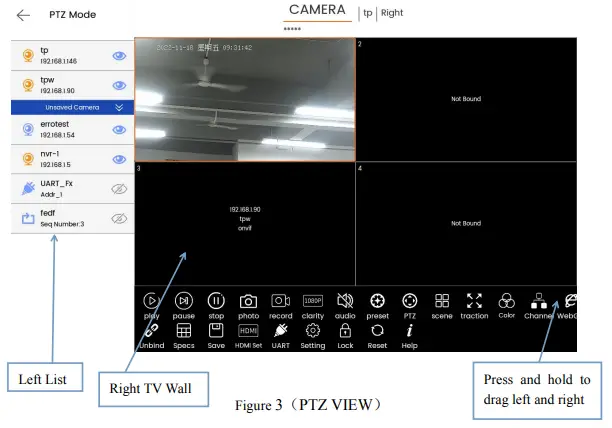
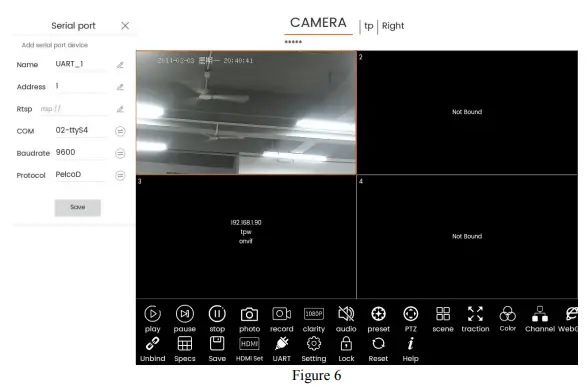
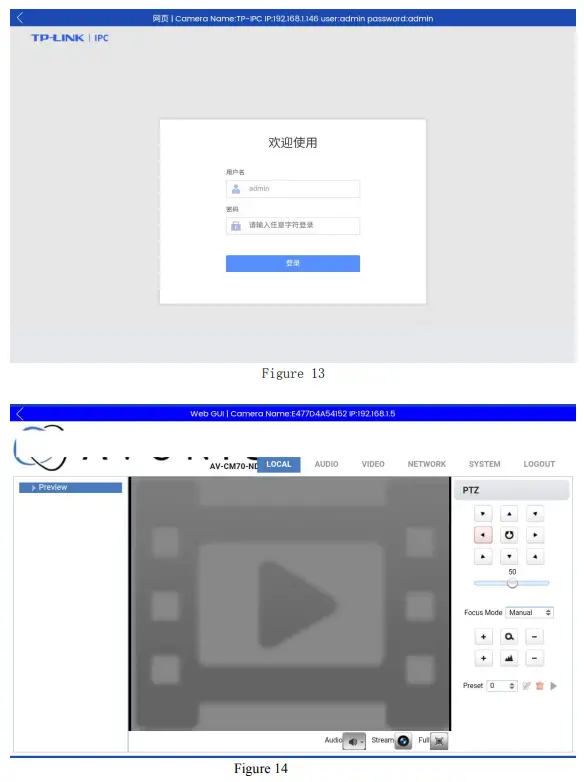
ម៉ូឌុលមុខងារ [PTZ Mode] ត្រូវបានប្រើជាចម្បងដើម្បីមុន។view និងគ្រប់គ្រងកាមេរ៉ាដែលភ្ជាប់ទៅនឹងបណ្តាញមូលដ្ឋាន រួមទាំងប្រតិបត្តិការបង្អួចដូចជា [លេង], [ផ្អាក], [ឈប់], [រូបថត],
[កំណត់ត្រា], [ភាពច្បាស់លាស់], [Audio], [កំណត់ជាមុន], [PTZ], [Scene], [traction], [Color], [Channel],
[WebGUI], [AI Model] ជាដើម។ ប្រតិបត្តិការជញ្ជាំងទូរទស្សន៍រួមមាន [Unbind], [Specs], [Save],
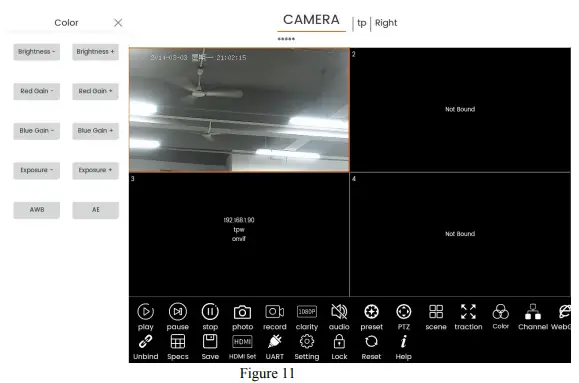
[កំណត់ HDMI], [UART], [ការកំណត់], [កំណត់ឡើងវិញ], [ចាក់សោ] និង [ជំនួយ]។ សូមមើលរូបភាព 3-10 សម្រាប់ព័ត៌មានលម្អិត។
បញ្ជីខាងឆ្វេង
សម្រាប់ IPC, NVR, round robin resource, ឧបករណ៍ច្រកសៀរៀល, រូបតំណាងកាមេរ៉ា (ទីមួយ) តំណាងឱ្យឧបករណ៍ NVR ឬ IPC, រូបតំណាងច្រកសៀរៀល (ទីប្រាំ) តំណាងឱ្យឧបករណ៍ពិធីការច្រកសៀរៀល និងរូបតំណាងជុំរ៉ូប៊ីន (ទីប្រាំមួយ) តំណាងឱ្យធនធានរ៉ូប៊ីនជុំ ;
ជញ្ជាំងទូរទស្សន៍ខាងស្តាំ
ចំណុចប្រទាក់បង្អួចជញ្ជាំងទូរទស្សន៍;
ការចងជញ្ជាំងទូរទស្សន៍និងការជ្រើសរើស
- អូសកាមេរ៉ាខាងឆ្វេង ហើយចងវាទៅបង្អួចខាងស្តាំ។
- ជ្រើសរើសកាមេរ៉ា ហើយចុចប៊ូតុងគ្រប់គ្រងកាមេរ៉ាដែលត្រូវគ្នានៅជ្រុងខាងស្តាំខាងក្រោម។
ការត្រួតពិនិត្យជញ្ជាំងទូរទស្សន៍
- [Unbind] ស្រាយប្រភពវីដេអូចេញពីបង្អួច។
- [Specs] (Specification) ប្តូរចំនួនបង្អួចជញ្ជាំងទូរទស្សន៍ រួមទាំង 1 * 1, 2 * 2 និង 3 * លំនាំដើមគឺ 2 * 2;
- [រក្សាទុក] រក្សាទុកទំនាក់ទំនងជាអចិន្ត្រៃយ៍រវាងប្រភពវីដេអូ និងបង្អួច ហើយវានឹងត្រូវបានភ្ជាប់ដោយស្វ័យប្រវត្តិបន្ទាប់ពីឧបករណ៍ត្រូវបានបិទ និងចាប់ផ្តើមឡើងវិញ។
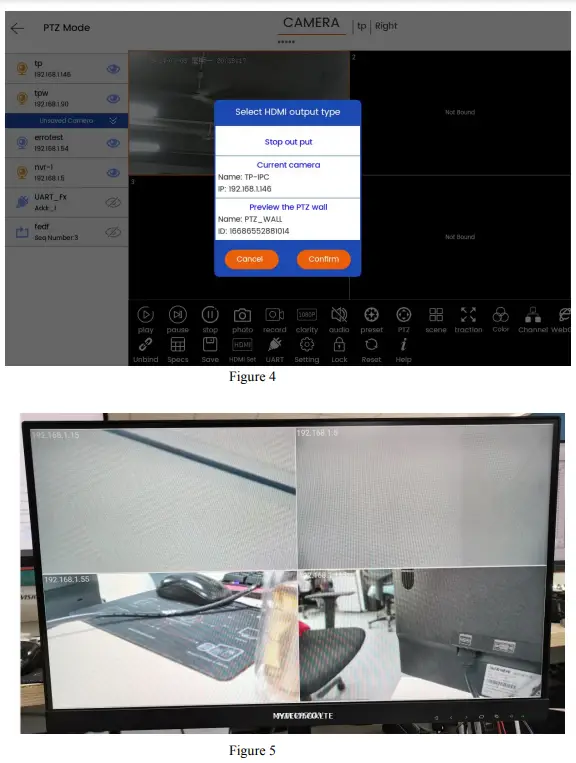
- [សំណុំ HDMI] ជញ្ជាំង ឬបង្អួចទូរទស្សន៍បច្ចុប្បន្នត្រូវបានបញ្ចាំងតាមរយៈចំណុចប្រទាក់ HDMI ដូចបង្ហាញក្នុងរូបភាពទី 4 ហើយរូបភាពទី 5 បង្ហាញមុនview នៃអេក្រង់ HDMI;
- [កំណត់ឡើងវិញ] ស្តារទិន្នន័យដែលបានរក្សាទុកនៅលើជញ្ជាំងទូរទស្សន៍បច្ចុប្បន្នម្តង។
- [ចាក់សោ] កម្មវិធីនេះចូលទៅក្នុងស្ថានភាពការពារអេក្រង់ ហើយអាចដំណើរការបានលុះត្រាតែចុចយូរ និងដោះសោ ប៉ុន្តែការបញ្ចាំងអេក្រង់ HDMI នឹងមិនរងផលប៉ះពាល់ទេ។
ការគ្រប់គ្រងបង្អួចជញ្ជាំងទូរទស្សន៍
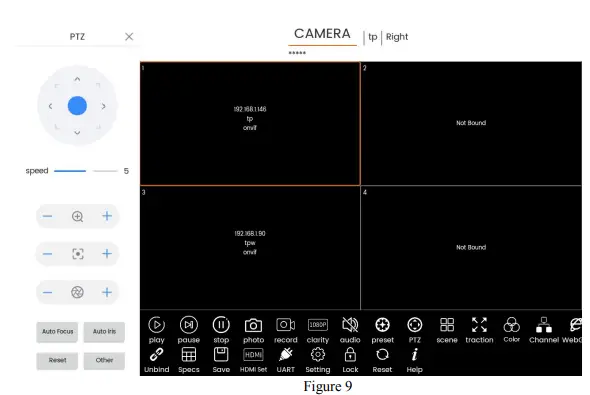
ដំបូង អ្នកប្រើប្រាស់ត្រូវចង និងជ្រើសរើសបង្អួច ដើម្បីមើលប៊ូតុងប្រតិបត្តិការដែលទាក់ទងនឹងបង្អួច ដូចបង្ហាញក្នុងរូបភាពទី 3 ដែលមានន័យថា បង្អួចដែលមានលេខ 1 នៅជ្រុងខាងឆ្វេងខាងលើត្រូវបានចង និងជ្រើសរើស។
- [ចាក់] ចាក់អេក្រង់វីដេអូនៃបង្អួចដែលបានជ្រើសរើស។ កាមេរ៉ាត្រូវការដើម្បីគាំទ្រពិធីការ RTSP ។
- [ផ្អាក] ផ្អាកការចាក់សារថ្មី អេក្រង់នឹងត្រូវបានផ្អាក ហើយនឹងមិនបិទទេ។
- [ឈប់] ឈប់លេង ហើយអេក្រង់នឹងបិទ។
- [រូបថត] ថតរូបអេក្រង់បង្អួចបច្ចុប្បន្ន ហើយរក្សាទុកវាក្នុងមូលដ្ឋាន។ វីដេអូបង្អួចអាចថតបានតែនៅពេលដែលវាកំពុងចាក់ ឬផ្អាក។
- [កំណត់ត្រា] កត់ត្រាអេក្រង់បង្អួចបច្ចុប្បន្ន ហើយរក្សាទុកវា វីដេអូបង្អួចត្រូវការឱ្យស្ថិតក្នុងស្ថានភាពលេងអាចត្រូវបានថត។
- [ភាពច្បាស់លាស់] (ដំណោះស្រាយ) ប្តូរអេក្រង់បង្អួចបច្ចុប្បន្នដើម្បីចាក់កូដស្ទ្រីមកូដមេ (HD) ស្ទ្រីមកូដរង (អេសឌី);
- [អូឌីយ៉ូ] ដើម្បីបើក ឬបិទសំឡេងវីដេអូនៅក្នុងបង្អួចបច្ចុប្បន្ន ផ្នែករឹងក្តារចុចត្រូវតែគាំទ្រការបញ្ចូលសំឡេង។ ប្រភពវីដេអូ RTSP មានទម្រង់អូឌីយ៉ូ (ACC, MP3);
- [កំណត់ជាមុន] កែសម្រួលព័ត៌មានកំណត់ឧបករណ៍ជាមុននៃបង្អួចបច្ចុប្បន្ន និងគាំទ្រការបន្ថែម ការលុប និងប្រតិបត្តិការហៅទូរសព្ទ ដូចដែលបានបង្ហាញក្នុងរូបភាពទី 8;
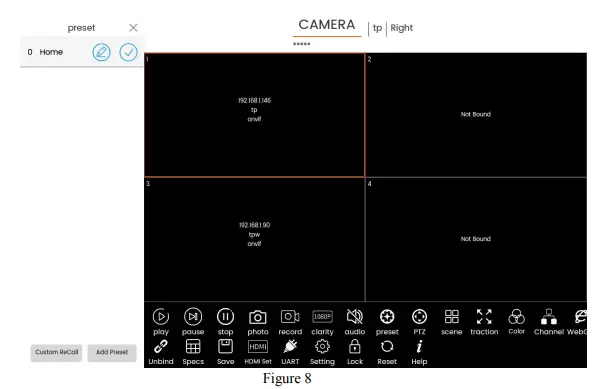
ឈុតឆាក] កែសម្រួលព័ត៌មានអំពីឧបករណ៍បង្អួចបច្ចុប្បន្ន និងគាំទ្រការបន្ថែម ការលុប ការហៅទូរសព្ទ។ល។
[ការអូសទាញ] (ពេញអេក្រង់) បង្អួចបច្ចុប្បន្នចាក់ពេញអេក្រង់ (ជញ្ជាំងទូរទស្សន៍ទាំងមូល) និងគាំទ្រពេញអេក្រង់ និងការស្ដារឡើងវិញ ដូចបង្ហាញក្នុងរូបភាពទី 10;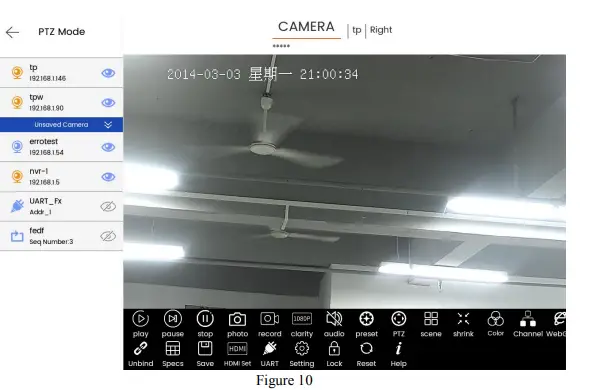
ម៉ូឌុលជញ្ជាំងទូរទស្សន៍
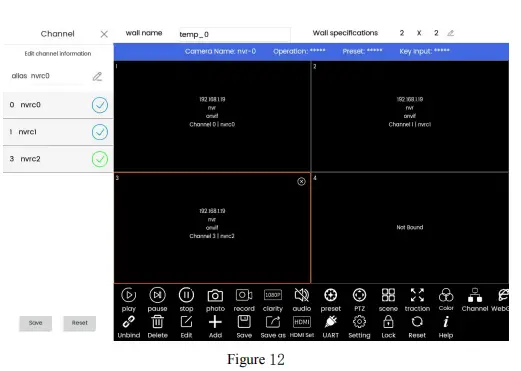
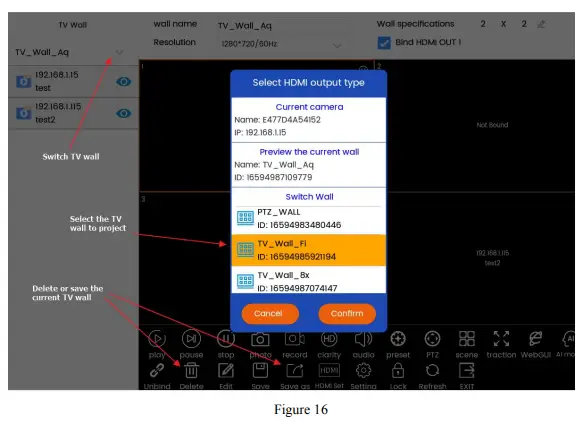
ម៉ូឌុលមុខងារ [ជញ្ជាំងទូរទស្សន៍] ត្រូវបានប្រើជាចម្បងដើម្បីកែសម្រួលជញ្ជាំងទូរទស្សន៍។ នៅលើមូលដ្ឋាននៃ [PTZ Mode] មុខងារនៃការបន្ថែម រក្សាទុក កែសម្រួល និងប្តូរជញ្ជាំងទូរទស្សន៍ត្រូវបានបន្ថែម។ ធាតុ [ការកំណត់ HDMI] ក៏បន្ថែមសមត្ថភាពក្នុងការជ្រើសរើសជញ្ជាំងទូរទស្សន៍ផ្សេងគ្នាសម្រាប់ការបញ្ចាំងអេក្រង់។ ប្រតិបត្តិការផ្សេងទៀតគឺដូចគ្នានឹង [PTZ Mode] ដូចបង្ហាញក្នុងរូបភាពទី 16;
ការកំណត់ម៉ូឌុល
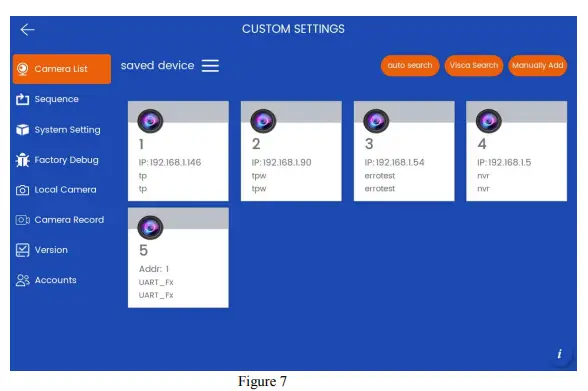
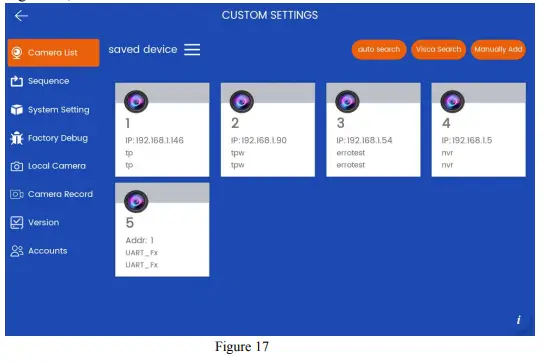
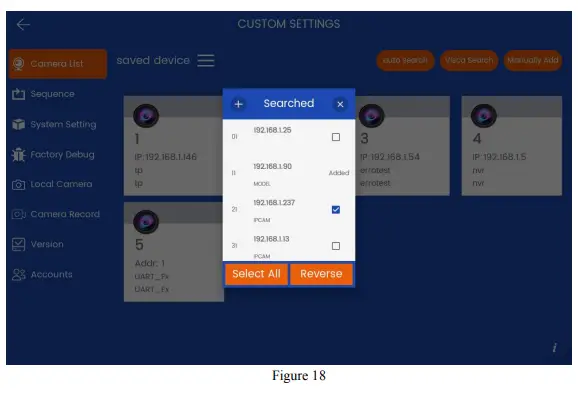
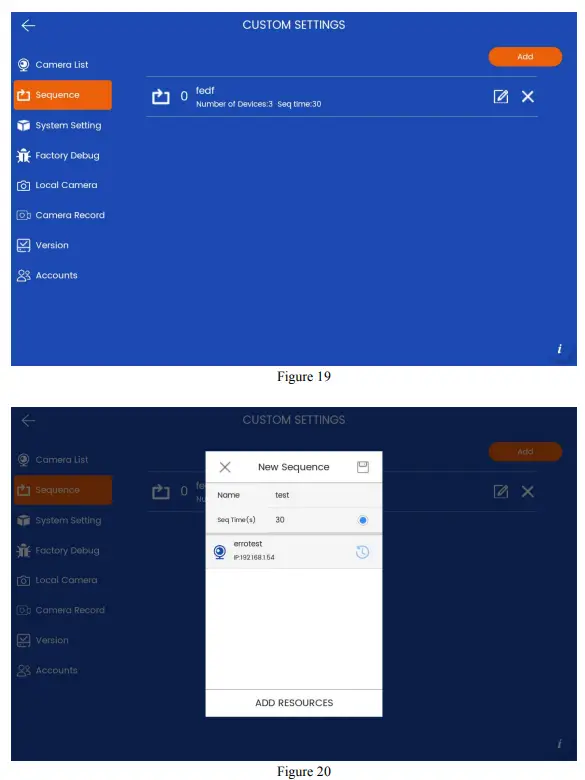
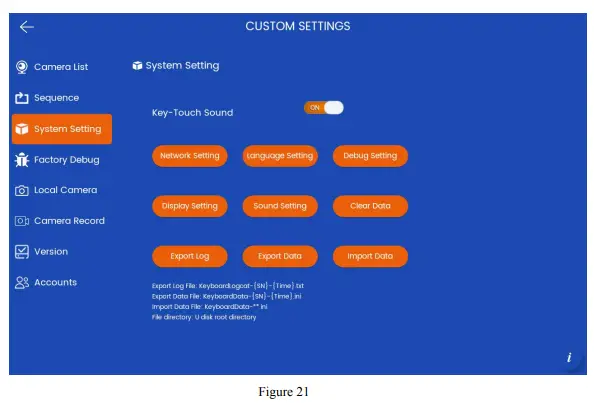
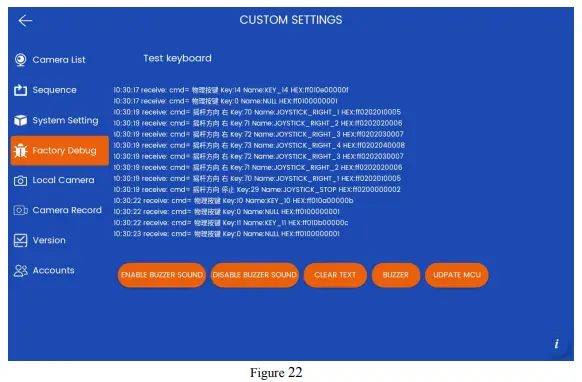
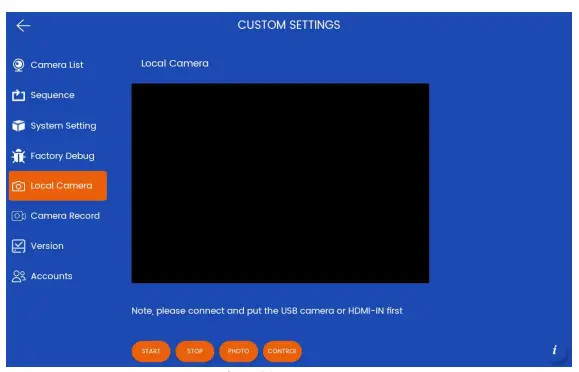
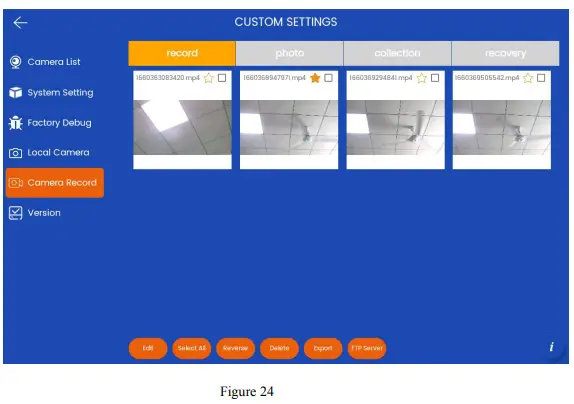
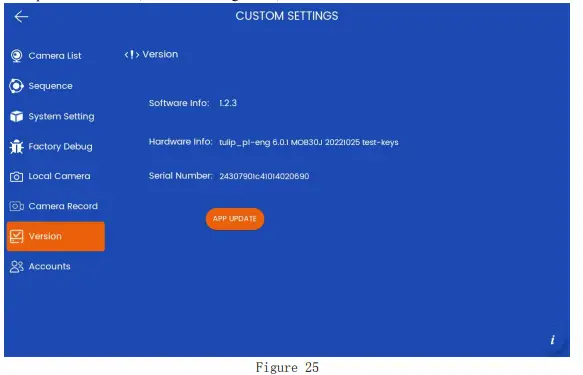
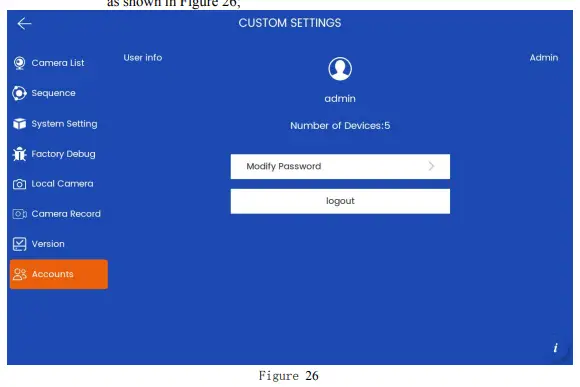
ម៉ូឌុលមុខងារ [ការកំណត់] រួមមាន [បញ្ជីកាមេរ៉ា], [លំដាប់], [ការកំណត់ប្រព័ន្ធ], [ការបំបាត់កំហុសរោងចក្រ], [កាមេរ៉ាមូលដ្ឋាន], [ថតកាមេរ៉ា], [កំណែ], [គណនី] ដូចបង្ហាញក្នុងរូបភាពទី 17;
វេទិកា AI
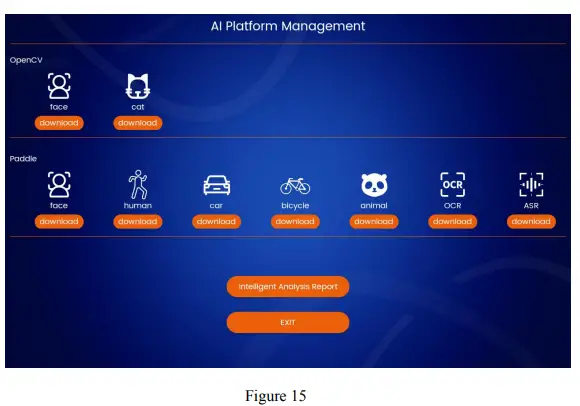
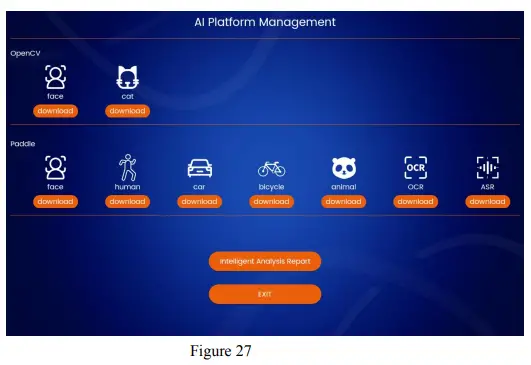
ម៉ូឌុលមុខងារ [AI Platform] គាំទ្រគំរូក្បួនដោះស្រាយពីរប្រភេទ រួមមាន [OpenCV] និង [Paddle]។ មុខងារនេះនៅតែស្ថិតក្នុងការសាកល្បងtagអ៊ី សូមមើលរូបភាពទី 27 សម្រាប់ព័ត៌មានលម្អិត។
ចាកចេញ
អ្នកប្រើប្រាស់អាចចុច [EXIT] នៅលើចំណុចប្រទាក់មេ ដើម្បីចេញពីកម្មវិធី។
សូមអានបន្ថែមអំពីសៀវភៅណែនាំនេះ និងទាញយក PDF៖
ឯកសារ/ធនធាន
 |
ក្តារចុច Prestel KB-IP10 ប្រព័ន្ធ Android បណ្តាញប៉ះ [pdf] សៀវភៅណែនាំអ្នកប្រើប្រាស់ KB-IP10, KB-IP10 ប្រព័ន្ធ Android ប្រព័ន្ធ Network Touch Keyboard, ប្រព័ន្ធ Android ប្រព័ន្ធ Network Touch Keyboard, Network Touch Keyboard, Touch Keyboard |