

ក្ដារចុចប៊្លូធូស PIVOT KA20A ជាមួយនឹងការណែនាំអ្នកប្រើប្រាស់ Trackpad

PA-KA20A
សម្រាប់ប្រើប្រាស់ជាមួយស្រោម PIVOT A20A

អានមុនពេលប្រើ
ក្តារចុចប៊្លូធូស PIVOT KA20A របស់អ្នកត្រូវបានរចនាឡើងដើម្បីផ្តល់នូវភាពឆបគ្នារវាងឧបករណ៍ និងអ្នកប្រើប្រាស់ ខណៈពេលដែលរួមបញ្ចូលគ្នានូវមុខងារ និងសោភ័ណភាព។ ការអនុវត្តតាមអនុសាសន៍នៅក្នុងការណែនាំនេះនឹងធានាបាននូវការអនុវត្តអតិបរមាជាមួយនឹងការតភ្ជាប់ត្រឹមត្រូវនៃករណី។
PA-KA20A
ក្ដារចុចប៊្លូធូសជាមួយ Trackpad

ការពិពណ៌នាផលិតផល
PIVOT KA20A គឺជាដំណោះស្រាយក្តារចុចប៊្លូធូសសម្រាប់អ្នកប្រើប្រាស់ដែលតែងតែប្រើ iPad របស់ពួកគេសម្រាប់ការបញ្ចូលទិន្នន័យ ឬកែសម្រួលឯកសារ។ KA20A គឺជាគ្រឿងបន្លាស់ដែលត្រូវប្រើរួមគ្នាជាមួយឧបករណ៍ដែលដាក់ក្នុងស្រោមការពារ PIVOT A20A លក់ដាច់ដោយឡែក។*
PIVOT KA20A ធ្វើអោយប្រសើរឡើងនូវភាពងាយស្រួល មុខងារ និងការដឹកជញ្ជូនឧបករណ៍ Tablet និងក្តារចុច ដោយបញ្ចូលពួកវាទៅក្នុងតែមួយ ងាយស្រួលក្នុងការគ្រប់គ្រងការជួបប្រជុំគ្នា។
ដំណោះស្រាយដែលអាចប្រើបាននេះមានលក្ខណៈពិសេស 360 ដឺក្រេ ដែលអនុញ្ញាតឱ្យកំណត់រចនាសម្ព័ន្ធការប្រើប្រាស់ផ្សេងៗគ្នា៖ របៀបកុំព្យូទ័រយួរដៃ របៀបថេប្លេត និងរបៀបឆ្លងកាត់។
PIVOT KA20A គឺជាករណីជាក់លាក់ និងអាចប្រើបានតែជាមួយនឹងករណី PIVOT A20A ប៉ុណ្ណោះ។
ភាពឆបគ្នានៃឧបករណ៍
PA-KA20A អាចប្រើបានជាមួយ iPad ជាច្រើនជំនាន់។ មុននឹងព្យាយាមដំឡើង iPad របស់អ្នក សូមមើលព័ត៌មានខាងក្រោមដើម្បីបញ្ជាក់ភាពត្រូវគ្នា។
PIVOT KA20A គាំទ្រឧបករណ៍ដូចខាងក្រោមៈ
ឧបករណ៍ដែលគាំទ្រ៖
iPad Air (ជំនាន់ទី 4 និងទី 5)
iPad Pro 11 អ៊ីញ (ជំនាន់ទី 1 ដល់ទី 4)
iPad Air 11 អ៊ីញ (M2)

 តើអ្នកដឹងទេ?
ដូចករណី PIVOT A20A ដែរ មិនមែនឧបករណ៍ដែលត្រូវគ្នា KA20A ទាំងអស់ចែករំលែកមុខងារ ឬទីតាំងដូចគ្នានៃប៊ូតុង ឧបករណ៍បំពងសម្លេង និងកាមេរ៉ានោះទេ។ សម្រាប់ហេតុផលនេះ ការបើកការចូលប្រើក្នុងស្រោម KA20A ត្រូវបានរចនាឡើងដើម្បីបំពេញមុខងារនៃប្រភេទឧបករណ៍ដែលត្រូវគ្នាទាំងអស់។
ការកំណត់អត្តសញ្ញាណផ្នែក PA-KA20A

ការដំឡើង PA-KA20A
ជំហានទី 1៖ ដកឧបករណ៍ចេញពីស្រោម PIVOT A20A ។
ដោយចាប់ផ្តើមពីគែមខាងក្រោមនៅជិតរន្ធសាក សូមចុចឱ្យជាប់ដោយប្រើមេដៃរបស់អ្នក ដើម្បីផ្តាច់ការផ្សាភ្ជាប់ប្រអប់។ បន្តចុចដោយប្រុងប្រយ័ត្នជុំវិញគែមនៃករណីដើម្បីបញ្ចេញឧបករណ៍តាមលំដាប់ដែលបានបង្ហាញ។ កុំព្យាយាមគាស់ ឬបង្ខំឧបករណ៍ចេញពីករណី។
A. ចាប់ផ្តើមនៅខាងក្រោម ហើយផ្លាស់ទីទៅឆ្វេង។
ខ. បន្តជុំវិញគែមខាងលើ។
គ. លែងគែមខាងស្តាំដើម្បីដកឧបករណ៍ចេញ។
ជំហានទី 2៖ ដាក់ក្តារចុច PA-KA20A ទៅក្នុងតួស្រោម PIVOT A20A ។

ជំហានទី 3៖ ជាមួយនឹងរន្ធសាក USB-C របស់ PA-KA20A ត្រូវបានតម្រឹមយ៉ាងត្រឹមត្រូវជាមួយនឹងតួស្រោម PIVOT A20A សូមចុចក្តារចុចឱ្យជាប់នៅក្នុងតួស្រោម។

ជំហានទី 4៖ បើកសែលឧបករណ៍ក្នុងការរៀបចំសម្រាប់ដំឡើងឧបករណ៍។

ជំហានទី 5៖ តម្រឹមតួកាមេរ៉ារបស់ឧបករណ៍ជាមួយនឹងបង្អួចកញ្ចក់កាមេរ៉ាដែលត្រូវគ្នានៅក្នុងសែលឧបករណ៍។

ជំហានទី 6៖ ចុចជ្រុងនៃឧបករណ៍ចូលទៅក្នុងសែលឧបករណ៍ដែលចាប់ផ្តើមដោយកាមេរ៉ា និងប៊ូតុង។ ឧបករណ៍នឹងខ្ទាស់ដោយសុវត្ថិភាពទៅក្នុងត្រាបរិវេណនៃករណី។ យោងជំហានទី 1 និងការណែនាំអ្នកប្រើប្រាស់ PIVOT A20A ប្រសិនបើចាំបាច់។


ការផ្គូផ្គងប៊្លូធូស PA-KA20A

ការពិពណ៌នាអំពីពន្លឺសូចនាករ

ការពិពណ៌នាគន្លឹះ Fn
មុខងារតួអក្សរពណ៌ខៀវនៃគ្រាប់ចុចជាក់លាក់ត្រូវតែប្រើរួមគ្នាជាមួយគ្រាប់ចុច Fn ។ ដើម្បីធ្វើឱ្យសកម្ម ចុចគ្រាប់ចុច Fn + គ្រាប់ចុចមុខងារតួអក្សរពណ៌ខៀវដែលចង់បាន។ សូមមើលខាងក្រោមសម្រាប់ប្លង់ក្តារចុច PA-KA20A និងគ្រាប់ចុចមុខងារដែលបានពិពណ៌នា។


ប្រើការកំណត់រចនាសម្ព័ន្ធ

ការកាត់ PA-KA20A


ការប្រើប្រាស់មិនត្រឹមត្រូវ
KA20A ប្រើប្រាស់បានយូរ ប្រសិនបើប្រើដូចបំណង ប៉ុន្តែអាចខូច ប្រសិនបើទទួលរងនូវភាពតានតឹងម្តងហើយម្តងទៀត និងការប្រើប្រាស់ខុស។
កុំព្យាយាមបង្ខំ PIVOT KA20A ហួសពីទីតាំងបើកអតិបរមា 180 ដឺក្រេ។

មុខងារ Trackpad
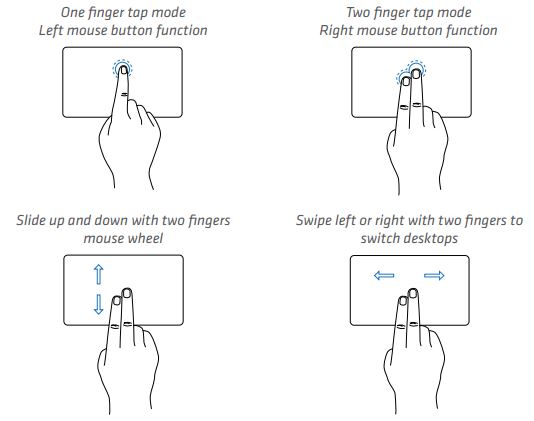
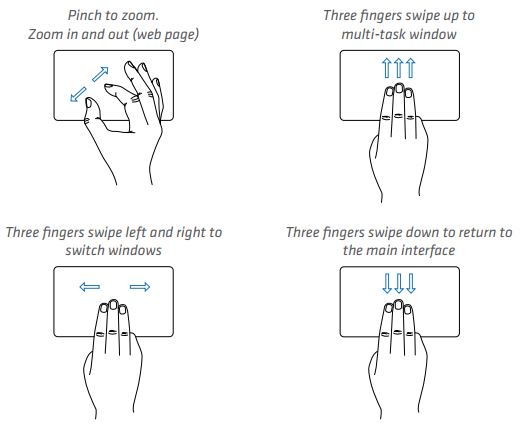
លក្ខណៈពិសេសផលិតផល

មុខងារ Sleep Mode
ប្រសិនបើ PA-KA20A មិនដំណើរការលើសពី 10 នាទី វានឹងចូលរបៀបគេងដោយស្វ័យប្រវត្តិ ហើយក្តារចុចនឹងផ្តាច់ចេញពីប៊្លូធូស ដើម្បីរក្សាអាយុកាលថ្ម។ ដើម្បីដាស់ពីរបៀបគេង សូមចុចគ្រាប់ចុចណាមួយនៅលើក្តារចុច ហើយរង់ចាំ 3 វិនាទី បន្ទាប់មកក្តារចុចនឹងដាស់ ហើយភ្ជាប់ឡើងវិញដោយស្វ័យប្រវត្តិ។
សាកថ្ម
ការប្រើប្រាស់ធម្មតាគួរតែអនុញ្ញាតរយៈពេលជាច្រើនសប្តាហ៍រវាងការគិតថ្លៃ។ ទោះយ៉ាងណាក៏ដោយ នៅពេលដែលចង់បាន ឬភ្លើងសញ្ញាភ្លើងត្រូវបានសង្កេតឃើញមានពន្លឺពណ៌ក្រហម (បង្ហាញពីថាមពលទាប) សូមអនុវត្តតាមនីតិវិធីទាំងនេះ។
ជំហានទី 1៖ ភ្ជាប់ក្បាលខ្សែ USB-C ទៅក្តារចុច និងក្បាល USB-A/USB-C ទៅអាដាប់ទ័រថាមពល។
ជំហានទី 2៖ នៅពេលសាកថ្ម ភ្លើងសញ្ញាបង្ហាញថាមពលមានពណ៌ក្រហម។ នៅពេលសាកពេញ ភ្លើងសញ្ញាភ្លើងពណ៌ក្រហមនឹងប្រែជា o ។
ការប្រុងប្រយ័ត្នសុវត្ថិភាព
- រក្សាឱ្យឆ្ងាយពីជាតិគីមីមានជាតិខ្លាញ់ ឬវត្ថុរាវគ្រោះថ្នាក់ផ្សេងទៀត ។ PA-KA20A រួមបញ្ចូលគម្របក្ដារចុចស៊ីលីកូនដែលអាចដកចេញបាន និងអាចផ្លាស់ប្តូរបាន ដែលមានបំណងការពារសោពីការចម្លងរោគ និងផ្តល់ការការពារជាមូលដ្ឋានពីការជ្រៀតចូលរបស់រាវ។ ដើម្បីសម្អាត សូមជូតគម្របក្ដារចុចស៊ីលីកុនដោយថ្នមៗជាមួយនឹងជាតិអាល់កុល isopropyl ។ ទុកចោលយ៉ាងហោចណាស់ 24 ម៉ោងដើម្បីឱ្យស្ងួត មុនពេលបើកថាមពលម្តងទៀត។ គម្របក្តារចុចស៊ីលីកុន PA-KA20A អាចផ្លាស់ប្តូរបាន។ សូមចូលទៅកាន់ pivotcase.com ដើម្បីបញ្ជាទិញគ្រឿងបន្លាស់។
- រក្សាឱ្យឆ្ងាយពីវត្ថុមុតស្រួច ដើម្បីចៀសវាងការវាយរបស់ថ្មលីចូម-អ៊ីយ៉ុងខាងក្នុង។
- ជៀសវាងហានិភ័យនៃការស្ទះក្តារចុច។ កុំដាក់វត្ថុធ្ងន់នៅលើក្តារចុច។
សំណួរគេសួរញឹកញាប់
1) តើខ្ញុំអាចប្រើក្តារចុចប៊្លូធូស PIVOT KA20A ជាមួយនឹងស្រោមផ្សេងក្រៅពី PIVOT A20A បានទេ?
ទេ គ្រឿងបន្លាស់នេះបច្ចុប្បន្នអាចប្រើបានតែជាមួយករណី PIVOT A20A ប៉ុណ្ណោះ។
2) ខ្ញុំហាក់ដូចជាមិនអាចភ្ជាប់ KA20A ទៅ iPad របស់ខ្ញុំបានទេ តើខ្ញុំអាចធ្វើអ្វីបាន? ប្រសិនបើ KA20A មិនដំណើរការត្រឹមត្រូវ សូមសាកល្បងជំហានខាងក្រោម៖
ក. ត្រូវប្រាកដថា KA20A ស្ថិតនៅចម្ងាយ 10 ម៉ែត្រពីចម្ងាយធ្វើការ។
ខ. សូមប្រាកដថាការផ្គូផ្គងប៊្លូធូសបានជោគជ័យ។ ប្រសិនបើវាមិនមែនទេ សូមព្យាយាមផ្គូផ្គងឡើងវិញ។
គ. ប្រសិនបើការផ្គូផ្គងនៅតែមិនជោគជ័យ សូមលុបឈ្មោះប៊្លូធូសដែលមានស្រាប់ចេញពីបញ្ជីឧបករណ៍របស់អ្នក។
ហើយផ្គូផ្គងវាឡើងវិញតាមរយៈដំណើរការផ្គូផ្គងដែលបានពិពណ៌នានៅក្នុងការណែនាំនេះ។
ឃ. ពិនិត្យស្ថានភាពថ្ម ហើយប្រសិនបើវាទាប សូមបញ្ចូលថ្មឡើងវិញ
3) ហេតុអ្វីបានជា KA20A មិនសាកថ្ម ឬសាកមិនបានត្រឹមត្រូវ?
ក. ត្រូវប្រាកដថាខ្សែសាក USB-C ត្រូវបានភ្ជាប់យ៉ាងត្រឹមត្រូវទៅទាំងគ្រឿងបន្ថែម និងការផ្គត់ផ្គង់ថាមពលឆ្នាំងសាក។
ខ. ត្រូវប្រាកដថាការផ្គត់ផ្គង់ថាមពលឆ្នាំងសាកត្រូវបានភ្ជាប់យ៉ាងត្រឹមត្រូវទៅនឹងព្រីភ្លើង។
៤) ហេតុអ្វីបានជា Caps Lock មិនមានមុខងារនៅក្នុង iOS?
តាមលំនាំដើម Caps Lock មានមុខងារជាឧបករណ៍ប្តូរភាសា។ ប្រសិនបើអ្នកចង់ផ្លាស់ប្តូរវាទៅជាមុខងារអក្សរធំធម្មតា សូមធ្វើដូចខាងក្រោម៖
ការកំណត់ Apple iOS > ទូទៅ > ក្តារចុច > បើក Caps Lock (o)
5) ហេតុអ្វីបានជាគ្រាប់ចុចមុខងារពហុព័ត៌មានមិនដំណើរការនៅក្នុង iOS?
ពួកគេធ្វើ ប៉ុន្តែមានតែនៅក្នុងកម្មវិធីតន្ត្រីប៉ុណ្ណោះ។ បើកកម្មវិធីតន្ត្រី ហើយបន្ទាប់មកចុចគ្រាប់ចុចពហុព័ត៌មានដែលត្រូវគ្នានៅក្នុងកម្មវិធីចាក់។ (បទមុន ចាក់ និងផ្អាក ចម្រៀងបន្ទាប់ ឈប់ គឺជាគ្រាប់ចុចពហុព័ត៌មាន។)
ព័ត៌មានបន្ថែម
ដើម្បីស្វែងយល់បន្ថែមអំពីករណី PIVOT ឧបករណ៍ភ្ជាប់ និងគ្រឿងបន្លាស់ សូមចូលទៅកាន់ pivotcase.com សម្រាប់វីដេអូណែនាំ ជំនួយផលិតផល និងព័ត៌មានអំពីដំណោះស្រាយ PIVOT ផ្សេងទៀត។ អ្នកនឹងរកឃើញធនធានអនឡាញដ៏មានតម្លៃដែលបានផ្តល់ដើម្បីបង្កើនបទពិសោធន៍អ្នកប្រើប្រាស់របស់អ្នក និងមើលឃើញបន្ទាត់ពេញលេញនៃផលិតផល PIVOT ។

សូមអរគុណ។

សូមអានបន្ថែមអំពីសៀវភៅណែនាំនេះ និងទាញយក PDF៖
ឯកសារ/ធនធាន
 |
ក្ដារចុចប៊្លូធូស PIVOT KA20A ជាមួយ Trackpad [pdf] ការណែនាំអ្នកប្រើប្រាស់ ក្ដារចុចប៊្លូធូស KA20A ជាមួយ Trackpad, KA20A, ក្តារចុចប៊្លូធូសជាមួយ Trackpad, ក្តារចុចជាមួយ Trackpad, Trackpad |


