


ប្រព័ន្ធ PIMA Guest Intercom

លក្ខណៈបច្ចេកទេស
- ឈ្មោះផលិតផល៖ ប្រព័ន្ធ GUEST Intercom
- លក្ខណៈពិសេសចម្បង៖ កណ្ដឹងទ្វារ, ម៉ូនីទ័រ
ការណែនាំអំពីការប្រើប្រាស់ផលិតផល
ការពិពណ៌នាអំពីកណ្ដឹងទ្វារ
- ពិពណ៌នាអំពីលក្ខណៈរូបវន្ត និងលក្ខណៈនៃកណ្ដឹងទ្វារ។
ប្រតិបត្តិការកណ្ដឹងទ្វារ
- ពន្យល់ពីរបៀបបើកទ្វារពីខាងក្រៅ និងឆ្លើយការហៅរបស់ភ្ញៀវដោយប្រើកណ្ដឹងទ្វារ។
ទូរស័ព្ទ
ផ្តល់ព័ត៌មានអំពីរបៀបប្រើទូរសព្ទដៃសម្រាប់ការទំនាក់ទំនង។
ប្រតិបត្តិការកម្រិតខ្ពស់
- ពន្យល់ពីប្រតិបត្តិការកម្រិតខ្ពស់ ដូចជាការបិទសំឡេងរោទិ៍ រូបថត viewing, video clips viewing, ពហុព័ត៌មាន viewing, ឈុត DVR viewing ការកំណត់រហ័ស និងការកំណត់។
ការដាក់ពាក្យ
- ណែនាំអ្នកប្រើប្រាស់អំពីរបៀបរៀបចំការកំណត់បណ្តាញ Wi-Fi សម្រាប់ប្រព័ន្ធ។
សំណួរគេសួរញឹកញាប់
- Q: តើខ្ញុំបិទសំឡេងរោទ៍នៅលើកណ្ដឹងទ្វារដោយរបៀបណា?
- A៖ ដើម្បីបំបិទសំឡេងរោទ៍នៅលើកណ្ដឹងទ្វារ សូមអនុវត្តតាមជំហានទាំងនេះ៖ [ផ្តល់ជំហាននៅទីនេះ]។
- Q: តើខ្ញុំអាច view ថតវីដេអូឃ្លីបនៅលើប្រព័ន្ធ?
- A: បាទ អ្នកអាចធ្វើបាន view ថតវីដេអូឃ្លីបដោយធ្វើតាមជំហានទាំងនេះ៖ [ផ្តល់ជំហាននៅទីនេះ]។
- Q: តើខ្ញុំអាចពង្រីកទំហំផ្ទុករបស់ប្រព័ន្ធដោយរបៀបណា?
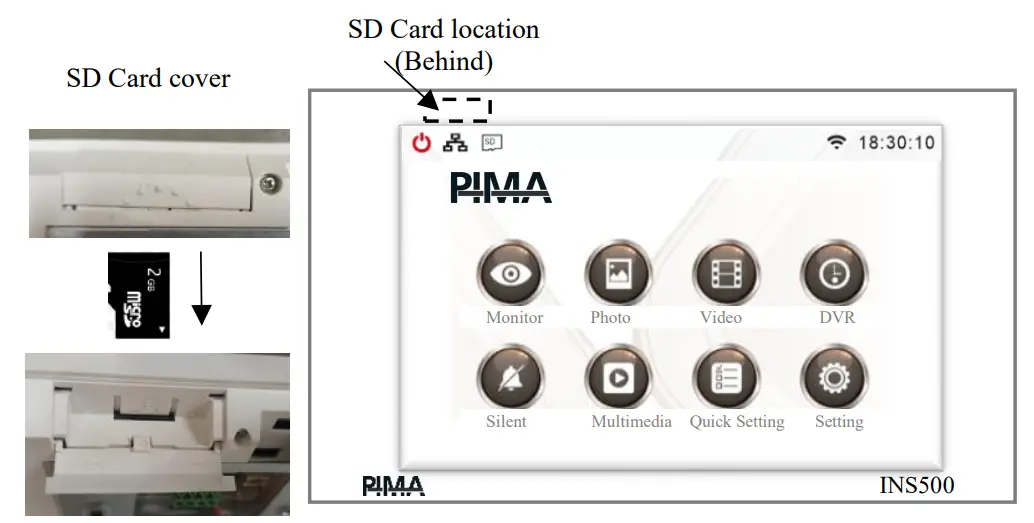
- A៖ អ្នកអាចពង្រីកទំហំផ្ទុកដោយប្រើកាតមេម៉ូរីខាងក្រៅ (SD)។ បញ្ចូលកាត SD តាមការណែនាំក្នុងសៀវភៅណែនាំ។
ការប្រុងប្រយ័ត្នជាមុន
ការណែនាំទាំងនេះមិនជំនួសការណែនាំផ្សេងទៀតទេ! ដើម្បីទប់ស្កាត់ការខូចខាតទ្រព្យសម្បត្តិ និង/ឬអាយុជីវិត មនុស្សម្នាក់ត្រូវតែធ្វើសកម្មភាពដោយការណែនាំសុវត្ថិភាពដូចខាងក្រោមៈ
- ការផ្គត់ផ្គង់ថាមពលមានទំនាក់ទំនងអគ្គិសនីដែលអាចបណ្តាលឱ្យមានការឆក់អគ្គិសនី។ ត្រូវប្រាកដថា voltages ត្រូវបានផ្តាច់មុនពេលដំឡើង។
- ការផ្គត់ផ្គង់ថាមពលរបស់ intercom ដំណើរការនៅវ៉ុល 110-230VACtage នៅប្រេកង់ 50 Hz ។ កុំភ្ជាប់វ៉ុលផ្សេងទៀត។tage ទៅប្រព័ន្ធសម្រាប់ការភ័យខ្លាចនៃការបញ្ឆេះ។
- ភ្ជាប់ទំនាក់ទំនងអគ្គិសនីផ្សេងៗយោងទៅតាមសញ្ញាសម្គាល់ដោយយកចិត្តទុកដាក់លើបន្ទាត់រាងប៉ូលនៃការតភ្ជាប់
និមិត្តសញ្ញានៅក្នុងសៀវភៅណែនាំនេះ។
 ការព្រមាន ឬកំណត់ចំណាំសំខាន់
 ចំណាំឬអនុសាសន៍
PREFACE
អតិថិជនជាទីគោរព!
PIMA Electronic Systems Ltd. សូមអបអរសាទរចំពោះការទិញប្រព័ន្ធ GUEST intercom ។ GUEST គឺជាប្រព័ន្ធ intercom ទំនើប និងទំនើប ដោយមានជម្រើសកម្មវិធីជាច្រើន និងប្លែកៗ។ ប្រព័ន្ធ GUEST មានគ្រឿងប្រើប្រាស់ផ្សេងៗដូចជា កណ្ដឹងទ្វារ អេក្រង់ ការផ្គត់ផ្គង់ថាមពល និងអ្វីៗជាច្រើនទៀត - ទាំងអស់នៅក្នុងគុណភាពដែលមិនអាចកាត់ថ្លៃបានរបស់ PIMA ។ កម្មវិធី PIMA Intercom បើកការបញ្ជាពីចម្ងាយរបស់ភ្ញៀវដោយប្រើស្មាតហ្វូនពីគ្រប់ទិសទី។
សៀវភៅណែនាំនេះមានការណែនាំប្រតិបត្តិការសម្រាប់ប្រព័ន្ធ intercom ។ អ្នកដំឡើងដែលមានជំនាញវិជ្ជាជីវៈបានណែនាំអ្នកក្នុងការប្រើប្រាស់ប្រព័ន្ធ ប៉ុន្តែយើងសូមណែនាំឱ្យអ្នកសិក្សា និងស្គាល់ខ្លួនអ្នកជាមួយនឹងការណែនាំនេះទាំងស្រុង ដើម្បីរីករាយជាមួយ advan ជាច្រើន។tages នៃប្រព័ន្ធ។
លក្ខណៈពិសេសចម្បង
- កណ្ដឹងទ្វារជាមួយកាមេរ៉ា
- ក្ដារចុចដើម្បីបញ្ចូលលេខកូដដើម្បីបើកទ្វារ
- ប៊ូតុងហៅរហូតដល់បួនសម្រាប់អាផាតមិន/បន្ទប់ផ្សេងៗគ្នា (អាស្រ័យលើម៉ូដែលដែលបានដំឡើង)
- សាកសមសម្រាប់ការដំឡើងខាងក្រៅ
- អេក្រង់ប៉ះកម្រិតខ្ពស់ 7 អ៊ីញសម្រាប់ viewទទួលភ្ញៀវហើយបើកទ្វារ
- អេក្រង់រហូតដល់បួន (ឧទាហរណ៍ampអេក្រង់នៅក្នុងបន្ទប់នីមួយៗ)
- អេក្រង់ 4.3 អ៊ីញជាមួយនឹងប៊ូតុងប៉ះ។
- លទ្ធភាពនៃការដឹកនាំការហៅរបស់ប៊ូតុងនីមួយៗទៅកាន់អេក្រង់របស់វា។
- ឯកតាទូរស័ព្ទសម្រាប់ប្រតិបត្តិការសាមញ្ញ
- Intercom រវាងម៉ូនីទ័រ (អេក្រង់)
- ការគ្រប់គ្រងច្រកចូលពីរ - ទ្វារនិងច្រកទ្វារ
- ការបើកទ្វារដោយប្រើកាតជិត (RFID)
- គ្រប់គ្រងពីគ្រប់ទីកន្លែងនៅក្នុងប្រព័ន្ធនៅលើស្មាតហ្វូនដោយប្រើកម្មវិធី PIMA
ទិន្នន័យបច្ចេកទេស
កណ្ដឹងទ្វារ
| # | លក្ខណៈ | ការពិពណ៌នា |
| 1 | ការតភ្ជាប់ | 2- ខ្សែ |
| 2 | អូឌីយ៉ូ | ឌីជីថលពីរផ្លូវ |
| 3 | វីដេអូ | ឌីជីថល, ឆានែលមួយ។ |
| 4 | គុណភាពបង្ហាញកាមេរ៉ា | 1080 HD |
| 5 | ចក្ខុវិស័យពេលយប់ | ការលៃតម្រូវកម្រិតស្វ័យប្រវត្តិអ៊ីនហ្វ្រារ៉េដ |
| 6 | អាំងតង់ស៊ីតេពន្លឺ | 0 LUX (ចម្ងាយ 0.5 ម៉ែត្រ) |
| 7 | Viewនៅមុំ | 110o ផ្ដេក 60o បញ្ឈរ |
| 8 | ប៊ូតុង | ប៊ូតុងរុញ |
| 9 | វ៉ុលប្រតិបត្តិការtage | 18-30 VDC |
| 10 | ការប្រើប្រាស់ថាមពល | 6W អតិបរមា |
| 11 | ប្រភេទនៃសោទ្វារ | ទំនាក់ទំនងស្ងួតឬវ៉ុលtage |
| 12 | ប្រភេទនៃសោសម្រាប់ច្រកទ្វារ | ទំនាក់ទំនងស្ងួត |
| 13 | ដោះសោ | បញ្ជាការទំនាក់ទំនង |
| 14 | កាតជិត | EM 125KHz |
| # | លក្ខណៈ | ការពិពណ៌នា |
| 15 | ចំនួនកាត | រហូតដល់ 1,000 |
| 16 | សីតុណ្ហភាពប្រតិបត្តិការ | -៤០oC <–> +60oC |
| 18 | សីតុណ្ហភាពផ្ទុក | -៤០oC <–> +60oC |
| 19 | វិមាត្រ | ផ្ទៃ (ជាមួយការការពារទឹកភ្លៀង): 200X90X40 ម.ម. ហូរ: 240X125X48 មម |
ម៉ូនីទ័រ
| # | លក្ខណៈ | ការពិពណ៌នា | |
| 7" | 4.3" | ||
| 1 | ការតភ្ជាប់ | 2- ខ្សែ | |
| 2 | អូឌីយ៉ូ | ឌីជីថលពីរផ្លូវ | |
| 3 | វីដេអូ | ឌីជីថល, ឆានែលមួយ។ | |
| 4 | អ៊ីនធឺខម | និយាយដោយសេរីដោយគ្មានទូរស័ព្ទ | |
| 5 | អេក្រង់ | អេក្រង់ LCD, 1080 HD | អេក្រង់ LCD, 480 x 272 |
| 6 | ការបង្ខូចទ្រង់ទ្រាយអូឌីយ៉ូ | <3% | |
| 7 | ជួរប្រេកង់អូឌីយ៉ូ | 400-3.5KHz | |
| 8 | ចម្ងាយដំឡើង | រហូតដល់ 100 ម៉ែត្រ | |
| 9 | ការហៅទូរស័ព្ទខាងក្នុង | ពីអេក្រង់ទៅអេក្រង់ | |
| 10 | វ៉ុលប្រតិបត្តិការtage | 18-24 VDC | |
| 11 | ការប្រើប្រាស់ថាមពល | អតិបរមា 4W, 1.5W នៅក្នុងរបៀបរង់ចាំ | 3W អតិបរមា, 1.5W នៅក្នុងរបៀបរង់ចាំ |
| 12 | កាតអង្គចងចាំខាងក្រៅ | ស្រេចចិត្ត ប្រភេទ SD | |
| 13 | សីតុណ្ហភាពប្រតិបត្តិការ | -៤០oC <–> +40oC | |
| 14 | សីតុណ្ហភាពផ្ទុក | -៤០oC <–> +60oC | |
| 15 | វិមាត្រ | 174.3X112X19.4 ម។ | 180X118X22.5 ម។ |
ការពណ៌នាអំពីកណ្តឹងទ្វារ

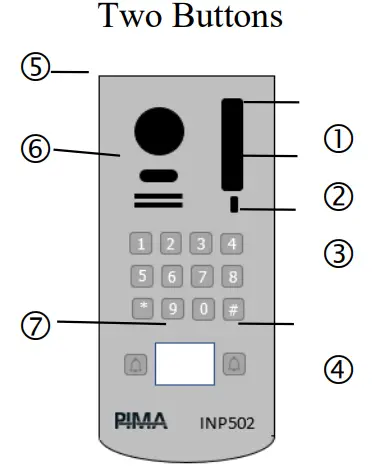
| # | ការពិពណ៌នា |
. |
# | ការពិពណ៌នា |
| 1 | សូចនាករស្ថានភាព (សូមមើលព័ត៌មានលម្អិតខាងក្រោម) | 5 | កាមេរ៉ា | |
| 2 | មីក្រូហ្វូន | 6 | វាគ្មិន | |
| 3 | ·ក្តារចុច
(ប៊ូតុងលេខ 0-9, * ត្រូវបានប្រើជា "ត្រឡប់" # ត្រូវបានប្រើជា "យល់ព្រម") |
7 | ផ្លាកលេខ/ឧបករណ៍អានកាតជិត | |
| 4 | ប៊ូតុងហៅ |
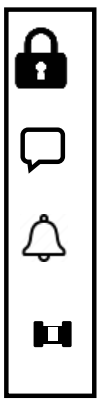
ការចង្អុលបង្ហាញអំពីស្ថានភាព
- សូចនាករនៃការបើកទ្វារ
- ជំរុញឱ្យឆ្លើយ
- ការចង្អុលបង្ហាញដើម្បីហៅ
- ការចុះឈ្មោះប័ណ្ណនៅជិត
 ប្រតិបត្តិការកណ្ដឹងទ្វារ
ប្រតិបត្តិការកណ្ដឹងទ្វារ
3.1 ការបើកទ្វារពីខាងក្រៅ
- ដោយប្រើលេខកូដ
- បញ្ចូលលេខកូដដោះសោទ្វារតាមដោយគ្រាប់ចុច #។
- ដោយប្រើកាតនៅជិត
- កាន់កាតនៅជិតអ្នកអាន (សូមមើលគំនូរខាងលើ) ប្រហែលមួយវិនាទី។
- ចំណាំ៖ ត្រូវប្រាកដថាចុះឈ្មោះកាតក្នុងប្រព័ន្ធដូចខាងក្រោម៖
- ការចុះឈ្មោះ និងគ្រប់គ្រងកាតនៅជិត (RFID) សម្រាប់ការបើកទ្វារត្រូវបានធ្វើឡើងនៅក្នុងម៉ឺនុយ "ការគ្រប់គ្រងការចូលដំណើរការ" ដែលត្រូវបានចូលប្រើពីម៉ឺនុយមេតាមរយៈការកំណត់រហ័ស → បញ្ជីកណ្ដឹងទ្វារ → ការជ្រើសរើសកណ្ដឹងទ្វារ → កែប្រែ → ការគ្រប់គ្រងការចូលប្រើ។
- ការគ្រប់គ្រង។ បញ្ចូលម៉ឺនុយនេះហើយវាមានជម្រើសផ្សេងគ្នាទាំងអស់។ ការចុះឈ្មោះចូលប្រើកាត - ជ្រើសរើសជម្រើសនេះដើម្បីចុះឈ្មោះកាតថ្មីដើម្បីបើកទ្វារ។
ឆ្លើយការហៅភ្ញៀវ
នៅពេលភ្ញៀវចុចប៊ូតុងហៅនៅលើកណ្ដឹងទ្វារ អេក្រង់នៅក្នុងផ្ទះបន្លឺសំឡេងរោទ៍ ហើយបើកកាមេរ៉ាកណ្ដឹងទ្វារទៅ view ភ្ញៀវ។ ដើម្បីនិយាយជាមួយភ្ញៀវចុចប៊ូតុងនិយាយ (  ដើម្បីបើកទ្វារចុចប៊ូតុង អាស្រ័យលើប្រភេទនៃ scree
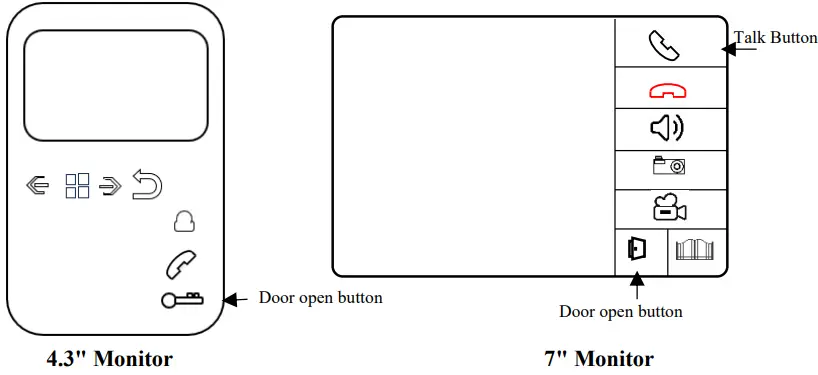
 ប៊ូតុងបើកទ្វារ
 ការថតវីដេអូនៃការសន្ទនាជាមួយភ្ញៀវ (ត្រូវការកាតមេម៉ូរី SD ខាងក្រៅ)
 ថតរូបភ្ញៀវ
 ការគ្រប់គ្រងកម្រិតសំឡេងនៃអេក្រង់
 ការហៅទូរស័ព្ទទៅការបញ្ចប់
 View ប៊ូតុងនៅលើកាមេរ៉ាកណ្ដឹងទ្វារ
 ប៊ូតុងសម្រាប់ទទួលទូរសព្ទ ឬហៅទូរសព្ទទៅអេក្រង់ផ្សេង
 ប៊ូតុងរុករកកំឡុងពេលកែសម្រួល
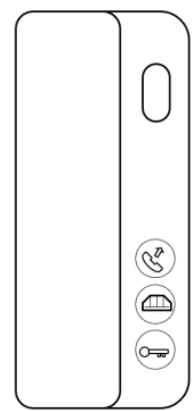
ដៃ
ទូរសព្ទដៃអនុញ្ញាតឱ្យឆ្លើយការហៅចេញពីកណ្ដឹងទ្វារ និងបើកទ្វារ ឬទ្វារ។ ឆ្លើយការហៅចេញពីកណ្ដឹងទ្វារ៖ ដើម្បីឆ្លើយការហៅចេញពីកណ្ដឹងទ្វារ សូមលើកអ្នកទទួល ហើយនិយាយ។ ខាងក្រោមនេះគឺជាការពិពណ៌នាអំពីប៊ូតុង។
 ការបើកទ្វារ
 ការបើកទ្វារ
 ហៅទៅត្រួតពិនិត្យ
កំណត់កម្រិតសំឡេងរោទ៍របស់ទូរសព្ទ៖
- ចុច ប៊ូតុងរយៈពេលពីរវិនាទី បន្ទាប់មកចុចខ្លីៗឆ្ពោះទៅកម្រិតសំឡេងរោទ៍។ រង់ចាំ 6 វិនាទី។
ការជ្រើសរើសសំឡេងរោទ៍ទូរសព្ទ៖
- ចុច ប៊ូតុងរយៈពេលពីរវិនាទី បន្ទាប់មកចុចខ្លីៗដើម្បីជ្រើសរើសសំឡេងរោទ៍។ រង់ចាំ 6 វិនាទី
 ប្រតិបត្តិការកម្រិតខ្ពស់
ផ្នែកខាងក្រោមពិពណ៌នាអំពីជម្រើសបន្ថែមដែលមាននៅក្នុងប្រព័ន្ធ intercom ។ ប្រតិបត្តិការទាំងអស់ត្រូវបានអនុវត្តតាមរយៈអេក្រង់ intercom
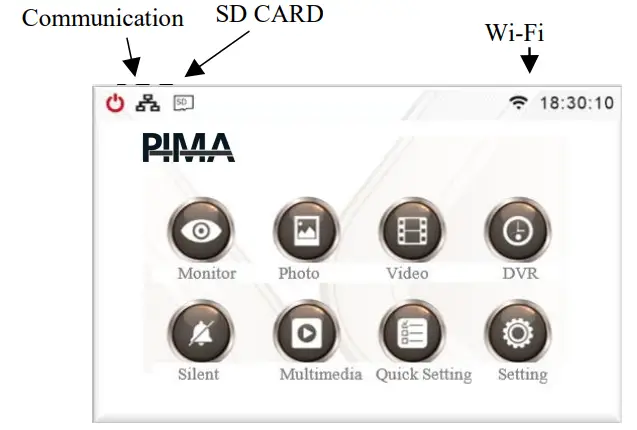 ការណែនាំគឺសម្រាប់អេក្រង់ 7 អ៊ីញ និងអេក្រង់ 4.3 អ៊ីញ។ ភាពខុសគ្នាគឺមានតែនៅក្នុងវិធីរុករកប៉ុណ្ណោះ។ នៅលើអេក្រង់ 7 អ៊ីង ការរុករកគឺសាមញ្ញជាងព្រោះវាជាអេក្រង់ប៉ះ។ ខាងក្រោមនេះគឺជាការពន្យល់សម្រាប់ការរុករកនៅលើអេក្រង់ 4.3 អ៊ីញ៖
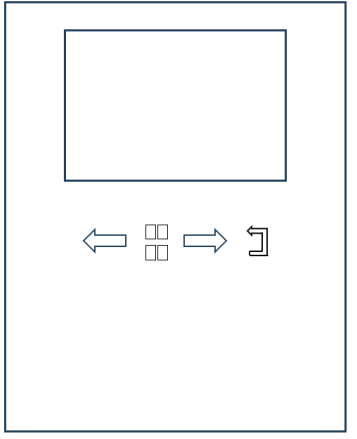
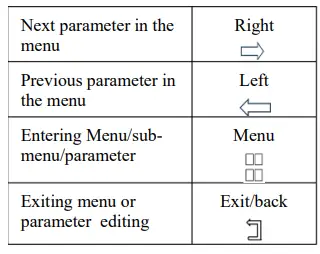 ដើម្បីបញ្ចូលម៉ឺនុយមេចុច
ផ្តួចផ្តើម viewនៅលើអេក្រង់
- ចុចលើរូបតំណាងត្រួតពិនិត្យ (
 ).
). - ជ្រើសរើសកណ្ដឹងទ្វារដែលអ្នកចង់ត្រួតពិនិត្យ - view កាមេរ៉ារបស់វា។
- អេក្រង់ដែលមានជម្រើសទាំងអស់បើក (សូមមើលផ្នែក 3.2) ។
- ប្រសិនបើអ្នកចង់បន្ថែមគ្រឿងបន្ថែមដូចជាកណ្ដឹងទ្វារ ឬកាមេរ៉ា - ចុចលើរូបតំណាង “+” ។ បញ្ជីនៃគ្រឿងបន្លាស់ដែលមានស្រាប់លេចឡើង។
- ជ្រើសរើសគ្រឿងបន្លាស់ដែលចង់បាន។
ការបិទសំឡេងរោទិ៍
- ចុចលើរូបតំណាង
 - ស្ងាត់។
 - រូបតំណាងប្តូរទៅ។

- ជ្រើសរើសជម្រើសនេះ ប្រសិនបើអ្នកចង់ឱ្យការហៅចេញពីកណ្ដឹងទ្វារមិនឱ្យរោទ៍នៅលើអេក្រង់។
ចំណាំ៖ អេក្រង់នឹងនៅតែប្តូរទៅ viewing និងជម្រើសទំនាក់ទំនងជាមួយកណ្ដឹងទ្វារ។
រូបថត Viewing
ចុចលើរូបតំណាង  - រូបថត។
ជ្រើសរើសថតដែលសមស្របនៅក្រោម "អង្គចងចាំខាងក្រៅ" ហើយបន្ទាប់មកអ្នកនឹងទៅដល់អេក្រង់សម្រាប់បង្ហាញរូបថតដែលថតដោយកណ្ដឹងទ្វារ។
ឃ្លីបវីដេអូ Viewing
- ចំណាំ៖ រក្សាទុក និង viewការបញ្ចូលវីដេអូតម្រូវឱ្យប្រើកាតមេម៉ូរី SD ។ សូមមើលផ្នែក 5.8 ។
- ចុចលើរូបតំណាង
 - វីដេអូ
 - ជ្រើសរើសថតដែលសមស្រប ហើយបន្ទាប់មកអ្នកនឹងទៅដល់អេក្រង់សម្រាប់បង្ហាញវីដេអូដែលថតដោយកណ្ដឹងទ្វារ។
ពហុព័ត៌មាន Viewing
- ចុចលើ "ពហុមេឌៀ" ។ ចំណាំ៖ ទាមទារកាត SD ។
- ជ្រើសរើសគ្រឿងបន្លាស់និង file ត្រូវការសម្រាប់ការបង្ហាញ
ឈុត DVR Viewing
- ចំណាំ៖ រក្សាទុក និង viewការបញ្ចូលវីដេអូតម្រូវឱ្យប្រើកាតមេម៉ូរី SD ។ សូមមើលផ្នែក 5.8 ។
- DVR - មុខងារដែលអនុញ្ញាតឱ្យថតសំឡេងកាមេរ៉ាកណ្ដឹងទ្វារតាមពេលវេលាដែលបានកំណត់។ សូមមើលការកំណត់ → ការកំណត់ DVR ។
- ចុចលើ DVR ។
- ជ្រើសរើស DVR ដែលបានកត់ត្រា file.
ការកំណត់រហ័ស
- ចុចរូបតំណាងដើម្បីចូលប្រើការសរសេរកម្មវិធីរហ័សនៃមុខងារជាមូលដ្ឋានរបស់ប្រព័ន្ធ។
- បញ្ចូលម៉ឺនុយនេះលុះត្រាតែវាចាំបាច់ដើម្បីផ្លាស់ប្តូរប៉ារ៉ាម៉ែត្រដែលទាក់ទងនឹងលក្ខណៈពិសេសនិងអាកប្បកិរិយារបស់ប្រព័ន្ធ។ សូមមើលការណែនាំអំពីការដំឡើងសម្រាប់ព័ត៌មានលម្អិត។
ការកំណត់
- ចុចលើរូបតំណាង
 ដើម្បីបញ្ចូលការកំណត់ប្រព័ន្ធ។
 - បញ្ចូលម៉ឺនុយនេះលុះត្រាតែវាចាំបាច់ដើម្បីផ្លាស់ប្តូរប៉ារ៉ាម៉ែត្រដែលទាក់ទងនឹងលក្ខណៈពិសេសនិងអាកប្បកិរិយារបស់ប្រព័ន្ធ។ សូមមើលការណែនាំអំពីការដំឡើងសម្រាប់ព័ត៌មានលម្អិត។
កាតអង្គចងចាំខាងក្រៅ (SD)
ដើម្បីរក្សាទុក និងមើលវីដេអូ ចាំបាច់ត្រូវប្រើកាតមេម៉ូរី SD។ មើលទីតាំងកាត៖
កម្មវិធី
អ្នកអាចប្រើកម្មវិធីដើម្បីដំណើរការកណ្ដឹងទ្វារ។ កម្មវិធីអនុញ្ញាតឱ្យទទួលបានសំឡេងរោទ៍ពីកណ្ដឹងទ្វារ មើលភ្ញៀវ និងបើកទ្វារ។
ការកំណត់បណ្តាញ Wi-Fi
- នៅលើអេក្រង់ប្រព័ន្ធជ្រើសរើស៖
- ម៉ឺនុយរហ័ស → Wi-Fi → ជ្រើសរើសបណ្តាញ
- ជ្រើសរើសបណ្តាញ Wi-Fi ដែលចង់បាន ហើយបញ្ចូលពាក្យសម្ងាត់របស់វា។ ចំណាំ៖ ប្រព័ន្ធនេះគាំទ្រតែបណ្តាញ 2.4G ប៉ុណ្ណោះ។
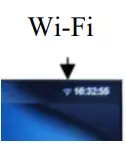
- ត្រូវប្រាកដថាឈ្មោះបណ្តាញលេចឡើងនៅលើអេក្រង់ Wi-Fi ។ អ្នកក៏អាចផ្ទៀងផ្ទាត់ការតភ្ជាប់ត្រឹមត្រូវទៅបណ្តាញ Wi-Fi នៅលើអេក្រង់មេនៅជ្រុងខាងស្តាំជាប់នឹងការបង្ហាញពេលវេលា។
ការទាញយកកម្មវិធី
- នៅលើអេក្រង់ប្រព័ន្ធជ្រើសរើស៖
- ការកំណត់រហ័ស → Wi-Fi → ទាញយកកម្មវិធី
- ស្កែនកូដ QR តាមប្រភេទទូរស័ព្ទរបស់អ្នក – Android ឬ iPhone (iOS)។
- ជាជម្រើស រកមើលកម្មវិធី i-Home នៅក្នុងហាង ដែលរូបតំណាងរបស់វាត្រូវបានបង្ហាញនៅខាងស្តាំ។ ដំឡើងកម្មវិធីនៅលើទូរស័ព្ទរបស់អ្នក។
ការផ្គូផ្គងកម្មវិធី
- បើកកម្មវិធី។
- ដើម្បីប្រើប្រាស់កម្មវិធី គណនីអ្នកប្រើប្រាស់ត្រូវតែតំឡើង។
ធ្វើតាមអេក្រង់ ហើយរៀបចំគណនីដែលមានអាសយដ្ឋានអ៊ីមែលត្រឹមត្រូវ។ កម្មវិធីនឹងទាមទារលេខកូដផ្ទៀងផ្ទាត់ដើម្បីផ្ញើទៅកាន់អ៊ីមែលរបស់អ្នក។ កំណត់ពាក្យសម្ងាត់។ ចំណាំ – ពាក្យសម្ងាត់គឺសម្រាប់តែគណនីរបស់កម្មវិធី intercom តែប៉ុណ្ណោះ! វាមិនមានអ្វីដែលត្រូវធ្វើជាមួយពាក្យសម្ងាត់ផ្សេងទៀតទេ ឧទាហរណ៍ample, អ៊ីមែលរបស់អ្នក។ បន្ទាប់ពីការផ្ទៀងផ្ទាត់កម្មវិធីអនុញ្ញាតឱ្យផ្គូផ្គងប្រព័ន្ធ intercom ។
- ចុចរូបតំណាង (+) - បន្ថែម
- ចុចរូបតំណាង [-] - ស្កេន
- នៅក្នុងម៉ឺនុយ Wi-Fi ជ្រើសរើស "លេខសម្គាល់ឧបករណ៍" ហើយស្កេនកូដ QR ដែលបង្ហាញនៅលើអេក្រង់។
ចំណាំ៖ “លេខសម្គាល់ឧបករណ៍” នឹងបង្ហាញតែប្រសិនបើអេក្រង់ត្រូវបានភ្ជាប់ទៅបណ្តាញ Wi-Fi – រូបតំណាង Wi-Fi លេចឡើង។ រង់ចាំការបញ្ជាក់។ ដើម្បីបន្ថែមទូរសព្ទទៅបន្ទះដូចគ្នា៖
- ទាញយកកម្មវិធីទៅទូរស័ព្ទផ្សេងទៀត។
- ចុះឈ្មោះជាមួយអាសយដ្ឋានអ៊ីមែល និងពាក្យសម្ងាត់។
នៅលើទូរសព្ទដែលបន្ទះត្រូវបានផ្គូផ្គង៖ ចុចលើរូបតំណាងរបស់បន្ទះ ជ្រើសរើសការកំណត់ → ឧបករណ៍ដែលបានចែករំលែក → បន្ថែមការចែករំលែក។ ឥឡូវជ្រើសរើសទម្រង់នៃការចែករំលែក – សារ SMS, WhatsApp ។
ចំណាំសំខាន់
សូមប្រាកដថាកណ្ដឹងទ្វារត្រូវបានកំណត់នៅក្នុងអេក្រង់ "ម៉ូនីទ័រ"។ ប្រសិនបើកណ្ដឹងទ្វារមិនត្រូវបានកំណត់រចនាសម្ព័ន្ធនៅក្នុងអេក្រង់ "ការត្រួតពិនិត្យ" - វានឹងមិនអាចទៅរួចទេក្នុងការភ្ជាប់វាពីកម្មវិធី។
ការប្រើប្រាស់កម្មវិធី
- អ្នកអាចអនុវត្តសកម្មភាពសំខាន់ពីរក្នុងកម្មវិធី៖ ទទួលសំឡេងរោទ៍ពីកណ្ដឹងទ្វារ និងការហៅកណ្ដឹងយ៉ាងសកម្ម។ ឆ្លើយនឹងចិញ្ចៀន
- នៅពេលភ្ញៀវបន្លឺកណ្ដឹងទ្វារ ការជូនដំណឹងត្រូវបានផ្ញើទៅកាន់ទូរស័ព្ទដៃ។ ការចុចលើការជូនដំណឹងបើកកម្មវិធី ហើយភ្ជាប់ទៅកណ្ដឹងទ្វារ។ ឥឡូវនេះអ្នកអាច view ភ្ញៀវដែលនៅពីមុខបន្ទះ ហើយនិយាយជាមួយគាត់ដោយចុចលើរូបតំណាង "ការនិយាយពីរផ្លូវ" ។
- ដើម្បីបញ្ចប់ការហៅទូរសព្ទ សូមចុចព្រួញថយក្រោយដែលបង្ហាញនៅជ្រុងខាងឆ្វេងខាងលើនៃអេក្រង់។
- ត្រូវប្រាកដថាអ្នកហៅទូរស័ព្ទត្រូវបានកំណត់នៅក្នុងម៉ឺនុយអេក្រង់នៃ intercom៖
- ការកំណត់ → Wi-Fi → បង្វែរការហៅទូរសព្ទ
- ជ្រើសរើសជម្រើសសមស្រប "ដោយផ្ទាល់" ឬ "ហៅប្រសិនបើគ្មានចម្លើយបន្ទាប់ពី x វិនាទី" ។ x គឺជាចំនួនវិនាទីដែលត្រូវការ។ ការភ្ជាប់ទៅកណ្ដឹងទ្វារ (បន្ទះ)
- នៅលើអេក្រង់មេរបស់កម្មវិធី សូមចុចលើរូបកណ្ដឹងទ្វារ។ កម្មវិធីភ្ជាប់ទៅកណ្ដឹងទ្វារ។ ការបន្តគឺដូចបានរៀបរាប់នៅក្នុងផ្នែកមុន។
ការធានា
ការធានាមានកំណត់
- PIMA Electronic Systems Ltd. មិនបានពិពណ៌នាអំពីផលិតផលនេះថាមិនអាចរំលងបាន ឬថាវានឹងការពារការស្លាប់ គ្រោះថ្នាក់ដល់រាងកាយ ឬការខូចខាតទ្រព្យសម្បត្តិណាមួយដែលបណ្តាលមកពីការលួច ប្លន់ អគ្គីភ័យ ឬបើមិនដូច្នេះទេ ឬថាផលិតផលនឹងផ្តល់ ការព្រមានគ្រប់គ្រាន់
- ឬការការពារ។
- អ្នកប្រើប្រាស់យល់ថាឧបករណ៍ដែលត្រូវបានដំឡើង និងថែទាំត្រឹមត្រូវនឹងកាត់បន្ថយឱកាសនៃឧប្បត្តិហេតុដូចជាចោរលួច ប្លន់ និងអគ្គីភ័យដោយមិនមានការជូនដំណឹងជាមុន ប៉ុន្តែមិនមានការធានា ឬធានាថាឧបទ្ទវហេតុបែបនេះទេ។
- នឹងមិនកើតឡើងឬថាការស្លាប់, គ្រោះថ្នាក់រាងកាយ, ឬការខូចខាតទ្រព្យសម្បត្តិនឹងមិនមានជាលទ្ធផល.
- PIMA Electronic Systems Ltd. នឹងមិនទទួលខុសត្រូវចំពោះការស្លាប់ គ្រោះថ្នាក់ដល់រាងកាយ ឬការខូចខាតដល់ទ្រព្យសម្បត្តិ ឬការខូចខាតផ្សេងទៀតទេ ថាតើវាបានកើតឡើងដោយផ្ទាល់ ឬដោយប្រយោល ជាលទ្ធផលបន្ទាប់បន្សំ ឬបើមិនដូច្នេះទេ ដោយផ្អែកលើការអះអាងដែលថាផលិតផលមិនដំណើរការ។
- ការព្រមាន៖ អ្នកប្រើប្រាស់ត្រូវតែធ្វើតាមការណែនាំអំពីការដំឡើង និងប្រតិបត្តិការរបស់ផលិតផល ហើយក្នុងចំណោមរបស់ផ្សេងទៀត ពិនិត្យមើលផលិតផល និងប្រព័ន្ធទាំងមូលយ៉ាងហោចណាស់ម្តងក្នុងមួយសប្តាហ៍។ សម្រាប់ហេតុផលផ្សេងៗ រួមទាំង (ប៉ុន្តែមិនកំណត់ចំពោះ) ការផ្លាស់ប្តូរបរិស្ថាន
- លក្ខខណ្ឌ ការជ្រៀតជ្រែកអគ្គិសនី និងអេឡិចត្រូនិច និងការផ្លាស់ប្តូរសីតុណ្ហភាព ផលិតផលនឹងមិនដំណើរការដូចការរំពឹងទុកនោះទេ។ អ្នកប្រើប្រាស់ត្រូវតែចាត់វិធានការទាំងអស់ដើម្បីការពាររាងកាយ និងទ្រព្យសម្បត្តិរបស់គាត់។
- សូមមើលបន្ថែមលើលិខិតធានានៅលើ PIMA webគេហទំព័រ។
- ក្នុងការរៀបចំឯកសារនេះ រាល់កិច្ចខិតខំប្រឹងប្រែងត្រូវបានធ្វើឡើងដើម្បីធានាថាខ្លឹមសាររបស់វាត្រឹមត្រូវ និងទាន់សម័យ។ PIMA រក្សាសិទ្ធិក្នុងការផ្លាស់ប្តូរឯកសារនេះ គ្រប់ផ្នែក ឬផ្នែករបស់វា ពីពេលមួយទៅពេលមួយ ដោយមិនចាំបាច់ជូនដំណឹងជាមុន។
- កុំផលិតឡើងវិញ ចម្លង កែប្រែ ចែកចាយ បកប្រែ ឬបំប្លែងឯកសារនេះដោយគ្មានការយល់ព្រមជាលាយលក្ខណ៍អក្សរពីភីម៉ា។
- សូមអានឯកសារនេះឱ្យបានពេញលេញ មុនពេលការប៉ុនប៉ងណាមួយដើម្បីដំណើរការ និង/ឬកម្មវិធីប្រព័ន្ធនេះ។ ប្រសិនបើផ្នែកជាក់លាក់នៃឯកសារនេះមិនច្បាស់លាស់ សូមទាក់ទងអ្នកផ្គត់ផ្គង់ ឬអ្នកដំឡើងប្រព័ន្ធនេះ។
- រក្សាសិទ្ធិគ្រប់យ៉ាង © 2024 PIMA Electronic Systems Ltd.
ទំនាក់ទំនង
- ផលិតដោយ៖
- PIMA Electronic Systems Ltd.
- 5, Hatzoref St., Holon 5885633, Israel Tel: +972.3.6506411
- www.pima-alarms.com
- អ៊ីមែល៖ support@pima-alarms.com 4410590 Rev A (ខែកក្កដា ឆ្នាំ 2024)

ភ្ជាប់ទៅសៀវភៅណែនាំដែលបានធ្វើបច្ចុប្បន្នភាព
ឯកសារ/ធនធាន
 |
ប្រព័ន្ធ PIMA Guest Intercom [pdf] សៀវភៅណែនាំអ្នកប្រើប្រាស់ ប្រព័ន្ធភ្ញៀវ Intercom ប្រព័ន្ធ Intercom |


