


DS
ស៊េរីចំណុចប្រទាក់ Type-C
សៀវភៅណែនាំអ្នកប្រើប្រាស់
ផលិតផលលើសview
1.1 សៀវភៅដៃរបស់ស្ថានីយ៍ឌីស ORICO DS
ស៊េរីនៃថាសរឹងនេះជាកម្មសិទ្ធិរបស់ទីតាំងផ្ទុកទិន្នន័យ ORICO សម្រាប់អ្នកប្រើប្រាស់កុំព្យូទ័រលើតុ។
ប្រើរចនាសម្ព័ន្ធម៉ាញ៉េទិចនៃការរចនាតែមួយគត់ និងរូបរាងដ៏ល្អឥតខ្ចោះ ដូច្នេះផលិតផលទាំងមូលពោរពេញដោយបុគ្គលិកលក្ខណៈ។ ចំណុចប្រទាក់ Type-C ជាមួយកម្មវិធី Type-C To SATA3.0 គាំទ្រការបញ្ជូនល្បឿនលឿន Type-C 5Gbps និងពិធីការបង្កើនល្បឿន UASP; ស្ថានីយ៍ថាស ORICO នឹងនាំមកជូនអ្នកនូវបទពិសោធន៍ផលិតផលផ្សេងៗគ្នាជាមួយនឹងការរចនាថ្មី។
1.2 សេចក្តីជូនដំណឹង
ដើម្បីជៀសវាងការបាត់បង់ទិន្នន័យនៃថាសរឹងរបស់អ្នក អានសៀវភៅណែនាំនេះ ព្យាយាមប្រើថាសរឹងដែលមិនមានឯកសារដែលបានរក្សាទុក ដូច្នេះអ្នកអាចស្គាល់ខ្លួនឯងដោយសុវត្ថិភាពជាមួយនឹងការប្រើប្រាស់
ផលិតផលនេះ។
1.3 លក្ខណៈពិសេស
1.3.1 មុខងារផលិតផល
- គាំទ្រ SATA3.0 ល្បឿនរហូតដល់ 6Gpbs ។
- ផលិតផលនេះមានកង្ហារត្រជាក់ដែលភ្ជាប់មកជាមួយ មុខងារត្រជាក់ខ្លាំង។
- គាំទ្រពិធីការបង្កើនល្បឿន UASP ។
- ការផ្គត់ផ្គង់ថាមពលថាមពលខ្ពស់ខាងក្រៅទៅថាសរឹង ប្រតិបត្តិការមានស្ថេរភាព។
- ការរចនារចនាសម្ព័ន្ធម៉ាញេទិកតែមួយគត់ ការជំនួសថាសរឹងរហ័សដោយគ្មានឧបករណ៍។
- គាំទ្របច្ចេកវិជ្ជាដំណេកឆ្លាតវៃ ការសន្សំថាមពល និងការការពារបរិស្ថាន ធ្វើអោយជីវិតរបស់ថាសរឹងប្រសើរឡើង។
- គាំទ្រ hot-swappable, plug-and-play ។
1.3.2 ការរចនារចនាសម្ព័ន្ធ លក្ខណៈរូបរាង
- គ្របដណ្តប់ជាមួយនឹងរចនាសម្ព័ន្ធម៉ាញេទិកតែមួយគត់ គម្របថ្នមៗនៅជិតផលិតផលអាចត្រូវបានបិទយ៉ាងត្រឹមត្រូវ។
- ការរចនាផ្នែកខាងក្រោយទំហំធំ សំណាញ់ត្រជាក់ ជាមួយនឹងកង្ហារដែលភ្ជាប់មកជាមួយ ស្ថេរភាព និងផ្តល់ភាពត្រជាក់យ៉ាងមានប្រសិទ្ធភាព។
- តួមួយ ទម្រង់សាមញ្ញ និងមានស្ថេរភាព។
1.4 តើមានអ្វីនៅក្នុងប្រអប់

ដោយសារតម្រូវការក្នុងការអាប់ដេតផលិតផល រូបរាងរបស់ផលិតផល និងការវេចខ្ចប់ ឬគ្រឿងបន្លាស់អាចផ្លាស់ប្តូរ សូមយកវត្ថុពិតដែលអ្នកបានទទួល សូមអរគុណសម្រាប់ការគាំទ្រ! ប្រសិនបើអ្នកមានសំណួរណាមួយ សូមទាក់ទងអ្នកចែកបៀរបស់អ្នក។
1.5 អំពីសៀវភៅណែនាំ
សៀវភៅណែនាំនេះអាចប្រើបានជាមួយផលិតផល DS ដែលមានចំណុចប្រទាក់ Type-C និងមុខងារ RAID ។ ផលិតផលដែលត្រូវគ្នាមានដូចខាងក្រោម។
| គំរូ | DS200C3, DS500C3 |
សៀវភៅណែនាំការប្រើប្រាស់
2.1 រូបរាង

- សូចនាករ LED
- គម្របកំពូល
- កុងតាក់ថាមពល
- ចំណុចប្រទាក់ប្រភេទ -C
- ចំណុចប្រទាក់ថាមពលឌីស៊ី
- រន្ធខ្យល់

- សូចនាករ LED
- គម្របកំពូល
- កុងតាក់ថាមពល
- ចំណុចប្រទាក់ប្រភេទ -C
- ចំណុចប្រទាក់ថាមពលឌីស៊ី
- រន្ធខ្យល់
2.2 ប៉ារ៉ាម៉ែត្រផលិតផល
| កាតាឡុក | ប៉ារ៉ាម៉ែត្រ |
| ស៊េរី | ផលិតផលដែលមានចំណុចប្រទាក់ Type-C |
| ចំណុចប្រទាក់ | USB3.1 Type-C |
| ល្បឿន | 5Gbps |
| ថាសត្រូវបានគាំទ្រ | 3.5 អ៊ីញ SATA HDD |
| សូចនាករ | បាទ |
| ការដំឡើង | គ្មានឧបករណ៍ |
| វាយនភាព | ABS |
| ប្រព័ន្ធគាំទ្រ | Windows / Mac OS / Linux |
| គំរូ | វិមាត្រ |
| DS200C3 | 140(L)×90(W)×185(H)mm |
| DS500C3 | 220(L)×140(W)×190(H)mm |
2.3 ការណែនាំ
2.3.1 ការដំឡើងថាសរឹង
ជំហានទី 1: ស៊េរីនេះប្រើរចនាសម្ព័ន្ធម៉ាញេទិកនៃការរចនាតែមួយគត់ ដោយយកគម្របខាងលើចេញដោយថ្នមៗដោយគ្មានឧបករណ៍។ ជំហានទី 2៖ តម្រឹមចំណុចប្រទាក់ SATA នៃរន្ធដោតថាសរឹងទៅក្នុងថាសរឹង បញ្ចូល និងបិទគម្រប។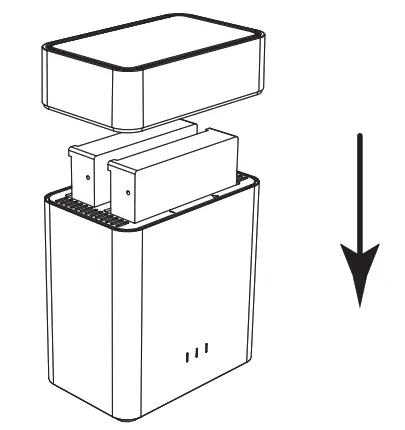
ជំហានទី 3: ភ្ជាប់អាដាប់ទ័រថាមពលទៅនឹងការផ្គត់ផ្គង់ថាមពល។
ជំហានទី 4: ប្រើខ្សែទិន្នន័យដើម្បីភ្ជាប់ទៅកុំព្យូទ័របើកកុងតាក់ថាមពលអ្នកអាចប្រើ។
2.3.2 ដកឧបករណ៍ចេញ
(1) យកវាចេញពីប្រព័ន្ធវីនដូ
ដំបូង បញ្ឈប់ប្រតិបត្តិការអាននិងសរសេររបស់ hard drive រួចចុចលើរូបតំណាងតូច USB នៅលើរបារភារកិច្ច ជ្រើសរើសថាសដែលត្រូវការដើម្បីលុបដើម្បីបញ្ចប់។
លុប។
(2) យកវាចេញពី MAC
ដំបូង បញ្ឈប់ប្រតិបត្តិការអាននិងសរសេររបស់ថាសរឹង ហើយអូសថាសទៅ Recycle Bin ដើម្បីបញ្ចប់ការលុបចោល។
ចាប់ផ្តើម និងធ្វើទ្រង់ទ្រាយថាសថ្មីនៅក្រោម Microsoft Windows
ដ្រាយថ្មីចាំបាច់ត្រូវចាប់ផ្តើម និងធ្វើទ្រង់ទ្រាយ បើមិនដូច្នោះទេវានឹងមិនដំណើរការទេ។ សូមធ្វើតាមការណែនាំខាងក្រោម ដើម្បីចាប់ផ្តើម និងធ្វើទ្រង់ទ្រាយដ្រាយរបស់អ្នក ប្រសិនបើអ្នកកំពុងដំឡើងដ្រាយថ្មី។
- សូមប្រាកដថាអ្នកបានភ្ជាប់ដ្រាយទៅកន្លែងចត ORICO យ៉ាងត្រឹមត្រូវហើយបានភ្ជាប់ orico dock ទៅនឹងកុំព្យូទ័រ។
- ចុចកណ្ដុរស្ដាំលើកុំព្យូទ័រជ្រើសរើស "គ្រប់គ្រង" បើក "ការគ្រប់គ្រងថាស" នៅក្នុង "ការផ្ទុក" នៃបង្អួចដែលបានបើក។ ការលេចឡើងនឹងលេចឡើងនៅទីនេះដែលបង្ហាញថាចាំបាច់ត្រូវចាប់ផ្តើមដ្រាយថ្មី។ សូមជ្រើសរើសថាសហើយចុច យល់ព្រម នឹងទទួលបានវាចាប់ផ្តើម។
 ចំណាំ៖
A. ប្រសិនបើអ្នកកំពុងដំឡើង drive ដែលមានទំហំមិនធំជាង 2TB ហើយអាចប្រើនៅលើ windows vista ឬកុំព្យូទ័រមុននោះ ចាប់ផ្តើមជាមួយ partition style MBR ត្រូវបានណែនាំ។
ខ. ប្រសិនបើអ្នកកំពុងដំឡើងដ្រាយធំជាង 2TB ការចាប់ផ្តើមជាមួយរចនាប័ទ្មភាគថាស GPT ត្រូវបានណែនាំ។ ឬអ្នកនឹងទទួលបាន 2TB នៃដ្រាយដែលអាចអនុវត្តបាន ហើយនៅសល់នឹងមិនអាចចាប់ផ្តើមបានទេ។
គ. ប្រសិនបើអ្នកបិទ windows ទាំងនេះដោយច្រឡំ ឬ windows មិនដែលឡើងទេ ចុចកណ្ដុរស្ដាំលើ "Disk Number" ហើយជ្រើសរើស "Initialize Disk" នឹងទទួលបាន windows ឡើង។ - ចុចកណ្ដុរស្ដាំលើដ្រាយថ្មីដែលមិនបានបែងចែក ជ្រើសរើស "New Simple Volume" នឹងចាប់ផ្តើមបន្ថែមកម្រិតសំឡេងថ្មី និងធ្វើទ្រង់ទ្រាយវា។

- កំណត់ទំហំសំឡេងនៃបរិមាណថ្មីរបស់អ្នក។ អ្នកអាចកំណត់ទំហំដែលអ្នកចង់បាន។ ឬអ្នកអាចកំណត់ទំហំនៃកម្រិតសំឡេងនៅទំហំថាសអតិបរមា ដើម្បីកំណត់ដ្រាយទៅមួយ។
កម្រិតសំឡេង។
- ផ្តល់អក្សរដ្រាយថ្មីសម្រាប់បរិមាណថ្មី។ drive letter ដូចជា C, D, E, F, G នឹងបង្ហាញក្នុងកុំព្យូទ័រ និង explorer សម្រាប់កម្មវិធី។

- ធ្វើទ្រង់ទ្រាយកម្រិតសំឡេងថ្មីរបស់អ្នក។ អ្នកអាចកំណត់ប្រព័ន្ធឯកសារ (NTFS ឬ FAT32) ទំហំឯកតាការបែងចែក និងស្លាកបរិមាណនៅទីនេះ។ អនុវត្តទម្រង់រហ័សត្រូវបានណែនាំ។ សូមចុច
"បន្ទាប់" នៅពេលដែលអ្វីៗត្រូវបានតំឡើង។
- ចុច "បញ្ចប់" នឹងចាប់ផ្តើមដើម្បីធ្វើទ្រង់ទ្រាយកម្រិតសំឡេង។

- ការធ្វើទ្រង់ទ្រាយនឹងចំណាយពេលពី 5 ទៅ 30 វិនាទី។ នៅពេលដែលការធ្វើទ្រង់ទ្រាយរួចរាល់ បរិមាណថ្មីនឹងរួចរាល់សម្រាប់កម្មវិធីណាមួយ។

ផ្សេងៗ
4.1 ការដោះស្រាយបញ្ហា៖
- សូមពិនិត្យមើលថាតើម៉ាស៊ីនយូអេសប៊ីរបស់កុំព្យូទ័រដំណើរការត្រឹមត្រូវឬអត់។ ភ្ជាប់ឧបករណ៍ ORICO និងដ្រាយទៅម៉ាស៊ីនយូអេសប៊ីខាងក្រោយត្រូវបានណែនាំប្រសិនបើអ្នកកំពុងប្រើកុំព្យូទ័រលើតុ។
- ការដំឡើងដ្រាយមួយសម្រាប់ការសាកល្បងគឺត្រូវបានណែនាំ។ សូមពិនិត្យមើលថាតើឧបករណ៍ ORICO នឹងដំណើរការល្អដែរឬទេ នៅពេលដែលដ្រាយមួយត្រូវបានភ្ជាប់ទៅរន្ធដោត HDD 1។
- សូមប្រាកដថាខ្សែ និងអាដាប់ទ័រថាមពលត្រូវបានភ្ជាប់យ៉ាងត្រឹមត្រូវ។
- សូមប្រាកដថាដ្រាយត្រូវបានធ្វើទ្រង់ទ្រាយត្រឹមត្រូវ។ ចុចកណ្ដុរស្ដាំលើកុំព្យូទ័រជ្រើស "គ្រប់គ្រង" បើក "ការគ្រប់គ្រងថាស" នៅក្នុង "ការផ្ទុក" នៃបង្អួចដែលបានបើកនឹងបង្ហាញដ្រាយណាមួយដែលបានភ្ជាប់ទៅកុំព្យូទ័ររបស់អ្នកហើយប្រសិនបើពួកវាត្រូវបានធ្វើទ្រង់ទ្រាយឬអត់។ សូមធ្វើតាមការណែនាំនៃ "ចាប់ផ្តើម និងធ្វើទ្រង់ទ្រាយថាសថ្មីនៅក្រោម Microsoft Windows" ប្រសិនបើអ្នកកំពុងដំឡើងដ្រាយថ្មី។
- សូមសាកល្បងឧបករណ៍ ORICO ហើយបើកតាមរយៈម៉ាស៊ីន usb3.0 ឬ 2.0 ឬកុំព្យូទ័រផ្សេងទៀតប្រសិនបើមាន។
- សូមសាកល្បងធាតុ ORICO ជាមួយនឹងអាដាប់ទ័រថាមពល 12V ផ្សេងទៀតប្រសិនបើមាន។
ប្រសិនបើបញ្ហានៅតែមាន សូមទាក់ទងមជ្ឈមណ្ឌលថែទាំអតិថិជន ORICO៖
មជ្ឈមណ្ឌលថែទាំអតិថិជន ORICO
Webគេហទំព័រ៖ http://www.oirco.cc
ក្រុមថែទាំអតិថិជន ORICO៖ supports@orico.com.cn
ទូរស័ព្ទ៖ 86-755-25196059
៥.២.១ សេចក្តីប្រកាស
ORICO Technologies Co., Ltd., រក្សាសិទ្ធិគ្រប់យ៉ាង។
អរគុណច្រើនសម្រាប់ការទិញasing the ORICO product. Please refer to this manual when using orico products or experiencing issues. Additionally, please kindly contact the ORICO customer care team if any concerns.
ORICO® គឺជាពាណិជ្ជសញ្ញាដែលបានចុះបញ្ជីរបស់ក្រុមហ៊ុន ORICO Technologies Co., Ltd.. ផលិតផល ពាណិជ្ជសញ្ញា សេវាកម្ម ឬក្រុមហ៊ុនណាមួយផ្សេងទៀតដែលបានលើកឡើងនៅទីនេះ គឺជាពាណិជ្ជសញ្ញា ឬពាណិជ្ជសញ្ញាដែលបានចុះបញ្ជីរបស់ម្ចាស់រៀងៗខ្លួន។ សៀវភៅណែនាំនេះគឺសម្រាប់ជាឯកសារយោងតែប៉ុណ្ណោះ ហើយវាមិនមែនជាការធានាទេ។
ក្រុមហ៊ុន ORICO Technologies Co., Ltd. សូមរក្សាសិទ្ធិទាំងអស់ក្នុងការថែទាំសៀវភៅណែនាំនេះ ហើយនឹងមិនទទួលខុសត្រូវចំពោះការបាត់បង់ ឬការខូចខាតណាមួយដែលកើតចេញពីសៀវភៅណែនាំនេះឡើយ។ សូមមេត្តាទាក់ទង orico
ក្រុមថែទាំអតិថិជននៅពេលដែលមានការព្រួយបារម្ភណាមួយ។ ក្រុមហ៊ុន ORICO Technologies Co., Ltd នឹងមិនទទួលខុសត្រូវចំពោះសំណង និងការថែរក្សាលក្ខខណ្ឌខាងក្រោមឡើយ។
- ពិសេសណាមួយ ចៃដន្យ ប្រយោល និងការបាត់បង់ ឬខូចខាតបន្ទាប់បន្សំ។
- ប្រាក់ចំណេញ និងចំណូលបាត់បង់ ឬខូចខាត។
- Files, ទិន្នន័យ, ដ្រាយ, និងឧបករណ៍បាត់បង់ឬខូច។
ចំណាំ៖ សំណងសម្រាប់ការបាត់បង់ ឬការខូចខាតដែលបណ្តាលមកពីសៀវភៅដៃនេះ ឬផលិតផល orico មិនត្រូវលើសពីការទូទាត់នៃការទិញរបស់អ្នកចំពោះផលិតផលនេះទេ។
FCC
ឧបករណ៍នេះអនុលោមតាមផ្នែកទី 15 នៃច្បាប់ FCC ។
ប្រតិបត្តិការគឺស្ថិតនៅក្រោមលក្ខខណ្ឌពីរដូចខាងក្រោម៖ (1) ឧបករណ៍នេះប្រហែលជាមិនបង្កការរំខានដែលបង្កគ្រោះថ្នាក់ទេ ហើយ (2) ឧបករណ៍នេះត្រូវតែទទួលយកការជ្រៀតជ្រែកណាមួយដែលទទួលបាន រួមទាំង
ការរំខានដែលអាចបណ្តាលឱ្យប្រតិបត្តិការដែលមិនចង់បាន។
 http://www.orico.cc
www.orico.cc
ក្រុមហ៊ុន ORICO Technologies Co., Ltd.
Hotline: 400-6696298 Tel: 86-755-25196059
Webគេហទំព័រ៖ www.orico.cc
អ៊ីមែល៖ supports@orico.com.cn
ក្រុមហ៊ុនបន្ថែម៖ 19/F, ប្លុក 14A, សួនវិទ្យាសាស្ត្រ និងបច្ចេកវិទ្យា Zhonghaixin, ស្រុក Longgang,
ទីក្រុង Shenzhen ប្រទេសចិន
រោងចក្របន្ថែម: បន្ទប់ 201, អគារ 11, លេខ 24, ផ្លូវ Tangjiao, ទីក្រុង Changping, ទីក្រុង Dongguan, Guangdong ប្រទេសចិន
ឯកសារ/ធនធាន
 |
ស៊េរីចំណុចប្រទាក់ ORICO DS Type-C [pdf] សៀវភៅណែនាំអ្នកប្រើប្រាស់ DS Type-C Interface Series, DS Type-C, Interface Series |


