


opengear OM1204 ម៉ាស៊ីនមេកុងសូល។

រួមបញ្ចូល៖
OM1204, OM1204-L, OM1204-4E, OM1204-4E-L, OM1208, OM1208-L,
OM1208-8E, OM1208-8E-L
ចុះឈ្មោះ
មគ្គុទ្ទេសក៍ចាប់ផ្តើមរហ័សនេះគ្របដណ្តប់លើការដំឡើងមូលដ្ឋាន និងការកំណត់រចនាសម្ព័ន្ធរបស់ OM1200។ សម្រាប់ការណែនាំលម្អិត សូមពិគ្រោះជាមួយ មគ្គុទ្ទេសក៍អ្នកប្រើប្រាស់ កម្មវិធីគ្រប់គ្រងប្រតិបត្តិការ៖ https://opengear.com/support/documentation/.
ចុះឈ្មោះផលិតផលរបស់អ្នក៖ https://opengear.com/product-registration
នៅពេលអ្នកចុះឈ្មោះ អ្នក៖
- បើកដំណើរការការធានារបស់អ្នក។
- ទទួលបានការជូនដំណឹងនៅពេលដែលការអាប់ដេតកម្មវិធីបង្កប់ត្រូវបានចេញផ្សាយ៖ https://opengear.com/support/device-updates/
តើមានអ្វីនៅក្នុងប្រអប់
ឧបករណ៍ OM1200
 រូបភាព៖ ម៉ូដែល OM1208-8E-L
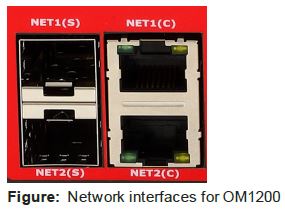
- NET1 និង NET2 (1G SFP) i ii
- NET1 និង NET2 (1G Copper) ii
- ច្រកសៀរៀល iii
- Integrated Ethernet Switch iv
- ច្រក USB ខាងមុខ
- សូចនាករ LED v
- DC Power Supply (2) vi
- ក្រឡា (មេ) vii
- ក្រឡា (aux) vii
- GPS vii vii
- រន្ធស៊ីមកាត vii
- កំណត់រចនាសម្ព័ន្ធប៊ូតុងលុប
- ការផ្គត់ផ្គង់ថាមពល DC (1)
- SFP នៅលើម៉ូដែលដែលមានកុងតាក់អ៊ីសឺរណិតរួមបញ្ចូលគ្នាតែប៉ុណ្ណោះ។
- ចំណុចប្រទាក់បណ្តាញរួមបញ្ចូលគ្នាអនុញ្ញាតឱ្យប្រើ SFP ឬទង់ដែង។
- ចំនួនច្រកសៀរៀលប្រែប្រួលតាមគំរូ។
- មាននៅលើម៉ូដែលដែលមានកុងតាក់អ៊ីសឺរណិតរួមបញ្ចូលគ្នាប៉ុណ្ណោះ។
- និយមន័យ LED មាននៅក្នុងសៀវភៅណែនាំអ្នកប្រើប្រាស់កម្មវិធីគ្រប់គ្រងប្រតិបត្តិការ។
- មាននៅលើម៉ូដែលផ្គត់ផ្គង់ថាមពលពីរប៉ុណ្ណោះ។
- ម៉ូដែលកោសិកាប៉ុណ្ណោះ។
- មិនត្រូវបានអនុវត្ត។
មាតិកាកញ្ចប់

ចំណាំ៖
ខ្លឹមសារអាចខុសពីរូបភាពដែលបង្ហាញដោយតំបន់ ឬអ្នកផ្គត់ផ្គង់។
តារាង៖ បញ្ជីមាតិកា

ការដំឡើងដ៏លំបាក
ជំហានទី 1. ភ្ជាប់ចំណុចប្រទាក់បណ្តាញ
ភ្ជាប់ឧបករណ៍ទៅបណ្តាញមូលដ្ឋានដោយប្រើចំណុចប្រទាក់បណ្តាញជាក់ស្តែងដែលមាន។ ចំណុចប្រទាក់ទាំងអស់នឹងទទួលបានអាសយដ្ឋានថាមវន្តតាមរយៈ DHCP និង DHCPv6 ។
លើសពីនេះ ឧបករណ៍អាចចូលប្រើបានពីកុំព្យូទ័រ ឬបណ្តាញមូលដ្ឋានតាមរយៈចំណុចប្រទាក់ NET1 ដែលមានអាសយដ្ឋាន IPv4 ឋិតិវន្ត 192.168.0.1/24 ។
តារាង៖ តំបន់ជញ្ជាំងភ្លើងលំនាំដើមសម្រាប់ចំណុចប្រទាក់
| តំបន់ជញ្ជាំងភ្លើង | ចំណុចប្រទាក់បណ្តាញ |
| WAN NET1 | |
| LAN | NET2 |
ជំហានទី 2. ភ្ជាប់អង់តែនកោសិកា
សម្រាប់ម៉ូដែល -L សូមភ្ជាប់អង់តែនដែលរួមបញ្ចូល ឬម៉ោនខាងក្រៅទៅឧបករណ៍ភ្ជាប់ CELL (MAIN) និង CELL (AUX)។
ប្រសិនបើអ្នកមានគម្រោងទិន្នន័យ សូមបញ្ចូលស៊ីមខ្នាតតូចដែលផ្តល់ដោយក្រុមហ៊ុនដឹកជញ្ជូនទៅក្នុងរន្ធដោតស៊ីមកាតដំបូង (រន្ធលេខ 1) ដែលមានទំនាក់ទំនងបែរមុខទៅខាងលើ។
ចំណាំ៖ អ្នកនឹងឮការចុចនៅពេលវាត្រូវបានបញ្ចូលត្រឹមត្រូវ។
ជំហាន 3. ភ្ជាប់ឧបករណ៍សៀរៀល
ភ្ជាប់ឧបករណ៍ដែលបានគ្រប់គ្រងទៅចំណុចប្រទាក់សៀរៀលនៅផ្នែកខាងមុខនៃអង្គភាព។
ជំហានទី 4. ភ្ជាប់ឧបករណ៍ USB
ឧបករណ៍សៀរៀល USB អាចត្រូវបានភ្ជាប់ទៅរន្ធ USB នៅផ្នែកខាងមុខនៃឧបករណ៍ប្រសិនបើចាំបាច់។
ចំណាំ៖ ច្រក USB A និង B គឺ USB 2.0 ហើយច្រក C និង D គឺ USB 3.0 ។
ជំហានទី 5. ភ្ជាប់ថាមពល
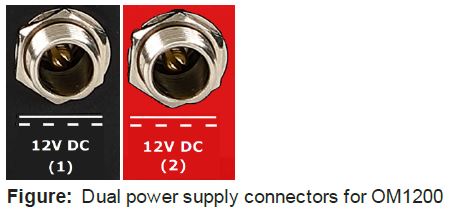
ភ្ជាប់ខ្សែថាមពលទៅផ្នែកខាងក្រោយនៃអង្គភាព។
នៅលើអង្គភាពផ្គត់ផ្គង់ថាមពលពីរ ខ្សែថាមពលទីពីរអាចតភ្ជាប់បាន ប្រសិនបើត្រូវការប្រើឡើងវិញ។ ខ្សែថាមពលអាចត្រូវបានភ្ជាប់តាមលំដាប់ណាមួយ។
សូចនាករស្ថានភាពថាមពល LED

ចំណាំ៖ នៅលើឧបករណ៍ដែលមានការផ្គត់ផ្គង់ថាមពលតែមួយ សូចនាករស្ថានភាពថាមពល LED នឹងមានពណ៌បៃតងគ្រប់ពេលវេលា។
ចូលប្រើឧបករណ៍
ជំហាន 1. ចូលតាមរយៈ Web UI
ដោយប្រើកុំព្យូទ័រនៅលើបណ្តាញរងដូចគ្នានឹងចំណុចប្រទាក់បណ្តាញឋិតិវន្តដែលបានបង្ហាញនៅក្នុង "ការដំឡើងផ្នែករឹង" នៅទំព័រទី 4 សូមចូលទៅកាន់ web UI ជាមួយរបស់អ្នក។ web កម្មវិធីរុករកតាមអ៊ីនធឺណិត https://192.168.0.1/ ។
ចំណាំ៖ ឧបករណ៍មានវិញ្ញាបនបត្រ SSL ដែលចុះហត្ថលេខាដោយខ្លួនឯង។ កម្មវិធីរុករកតាមអ៊ីនធឺណិតរបស់អ្នកនឹងបង្ហាញការព្រមាន "ការតភ្ជាប់ដែលមិនគួរឱ្យទុកចិត្ត" ។ ចុចលើការព្រមាន ដើម្បីចូលទៅកាន់ទំព័រចូល។
ដើម្បីចូលជាលើកដំបូង សូមបញ្ចូលឈ្មោះអ្នកប្រើជា root និងពាក្យសម្ងាត់លំនាំដើម ហើយចុច បញ្ជូន។
ជំហាន 2. ផ្លាស់ប្តូរពាក្យសម្ងាត់ Root
នៅពេលចូលឧបករណ៍ជាលើកដំបូង អ្នកនឹងត្រូវបានជម្រុញឱ្យផ្លាស់ប្តូរពាក្យសម្ងាត់ root ភ្លាមៗ។
បញ្ចូលពាក្យសម្ងាត់បច្ចុប្បន្ន អមដោយពាក្យសម្ងាត់ថ្មី ហើយចុចចូល។
ទំព័រ ACCESS > Serial Ports បង្ហាញបញ្ជីឧបករណ៍សៀរៀលដែលបានតភ្ជាប់ និងតំណភ្ជាប់ទៅកាន់ a Web
ការតភ្ជាប់ស្ថានីយ ឬ SSH សម្រាប់នីមួយៗ។
កំណត់រចនាសម្ព័ន្ធការជូនដំណឹងអំពីថាមពល SNMP
កំណត់រចនាសម្ព័ន្ធ > ការជូនដំណឹង SNMP > ថាមពល > វ៉ុលtage
កំណត់រចនាសម្ព័ន្ធ Voltage ការជូនដំណឹងអំពីជួរដើម្បីផ្ញើ SNMP TRAP នៅពេលណាដែលប្រព័ន្ធចាប់ផ្តើមឡើងវិញ ឬវ៉ុលtage នៅលើប្រភពផ្គត់ផ្គង់ថាមពល ឬបញ្ចូលវ៉ុលដែលបានកំណត់រចនាសម្ព័ន្ធដោយអ្នកប្រើប្រាស់tagជួរអ៊ី។
សម្រាប់ព័ត៌មានលម្អិត សូមមើលមគ្គុទ្ទេសក៍អ្នកប្រើប្រាស់កម្មវិធីគ្រប់គ្រងប្រតិបត្តិការ៖ https://opengear.com/support/documentation/.
កំណត់រចនាសម្ព័ន្ធច្រកសៀរៀល
ដើម្បីផ្លាស់ប្តូរការកំណត់សម្រាប់ច្រកសៀរៀលនីមួយៗ៖
- រុករកទៅ CONFIGURE > ច្រកសៀរៀល។
- ចុច កែសម្រួល
 ប៊ូតុងនៅជាប់ច្រកដែលអ្នកចង់កែប្រែ។
 - ផ្លាស់ប្តូរការកំណត់ច្រក ការកំណត់កំណត់ហេតុ ឬកំណត់រចនាសម្ព័ន្ធឈ្មោះក្លែងក្លាយ IP ។
- ចុចអនុវត្តដើម្បីរក្សាទុកការផ្លាស់ប្តូរ។
តារាង៖ ការកំណត់រចនាសម្ព័ន្ធលំនាំដើមសម្រាប់ច្រកសៀរៀល
| វាល | តម្លៃ |
| របៀប | ម៉ាស៊ីនមេកុងសូល។ |
| ខ្ទាស់ | X2 |
| អត្រា Baud | 9600 |
| ប៊ីតទិន្នន័យ | 8 |
| ភាពស្មើគ្នា | គ្មាន |
| បញ្ឈប់ប៊ីត | 1 |
កំណត់រចនាសម្ព័ន្ធកុងសូលមូលដ្ឋាន
កំណត់រចនាសម្ព័ន្ធ > ច្រកសៀរៀល
អង្គភាពគ្រប់គ្រងប្រតិបត្តិការ OM1200 មានច្រកសៀរៀល 1 ដែលបានកំណត់រចនាសម្ព័ន្ធនៅក្នុងរបៀបកុងសូលមូលដ្ឋានតាមលំនាំដើម។

ដើម្បីកំណត់រចនាសម្ព័ន្ធច្រកកុងសូលមូលដ្ឋាន៖
- រុករកទៅ CONFIGURE > ច្រកសៀរៀល។
- ចុច កែសម្រួលប៊ូតុងនៅជាប់ច្រកសៀរៀលដែលអ្នកចង់កែប្រែ។
- ផ្លាស់ប្តូរការកំណត់ច្រក។
- ចុចអនុវត្តដើម្បីរក្សាទុកការផ្លាស់ប្តូរ។
កំណត់រចនាសម្ព័ន្ធបណ្តាញ
កំណត់រចនាសម្ព័ន្ធ > ការតភ្ជាប់បណ្តាញ > ចំណុចប្រទាក់បណ្តាញ
ចុចដើម្បីពង្រីកជួរណាមួយ ដើម្បីបង្ហាញព័ត៌មានស្ថានភាពអំពីចំណុចប្រទាក់ និងការតភ្ជាប់របស់វា។

កំណត់រចនាសម្ព័ន្ធចំណុចប្រទាក់រូបវន្ត
ចុច កែសម្រួល ប៊ូតុងដើម្បីកំណត់រចនាសម្ព័ន្ធមេឌៀ និង MTU សម្រាប់ចំណុចប្រទាក់រូបវន្តណាមួយ។

កែប្រែចំណុចប្រទាក់ឋិតិវន្ត IPv4 លំនាំដើម
- ចុចលើស្លាក "IPv4 Static" នៅក្រោម NET1 ដើម្បីបើកទំព័រកែសម្រួលការតភ្ជាប់។
- បញ្ចូលអាសយដ្ឋាន IPv4 ។
- បញ្ចូលរបាំងបណ្តាញ។
- ចុចអនុវត្តដើម្បីរក្សាទុកការផ្លាស់ប្តូរ។
កំណត់រចនាសម្ព័ន្ធចំណុចប្រទាក់ក្រឡា
ប្រសិនបើអង្គភាពរបស់អ្នកមានម៉ូឌឹមកោសិកា វានឹងបង្ហាញនៅក្នុងបញ្ជីនៃចំណុចប្រទាក់បណ្តាញ។ វាត្រូវបានបិទតាមលំនាំដើម ហើយទាមទារការកំណត់រចនាសម្ព័ន្ធ។
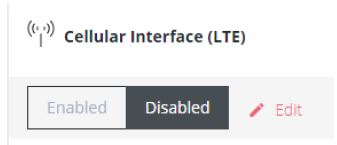
ជំហាន 1. បើកដំណើរការចំណុចប្រទាក់ក្រឡា
ចុចប៊ូតុង Enabled ដើម្បីបើកដំណើរការចំណុចប្រទាក់ក្រឡា។
គន្លឹះ៖ មុនពេលបើកដំណើរការម៉ូដឹម សូមអនុវត្តតាមជំហានក្រោម "ការដំឡើងផ្នែករឹង" នៅទំព័រទី 4 ដើម្បីធានាបាននូវកម្លាំងសញ្ញាល្អ។
ជំហាន 2. បញ្ចូលការកំណត់ APN ក្រុមហ៊ុនដឹកជញ្ជូន
ប្រសិនបើក្រុមហ៊ុនផ្តល់សេវាទូរសព្ទរបស់អ្នកទាមទារ APN វាត្រូវតែបញ្ចូល មុនពេលការភ្ជាប់កោសិកាជោគជ័យអាចត្រូវបានបង្កើតឡើង។
- ចុចប៊ូតុងកែសម្រួលដើម្បីបើកទំព័រគ្រប់គ្រងចំណុចប្រទាក់ក្រឡា។
- ពង្រីកផ្នែកការកំណត់ SIM នៅក្រោម SIM CARD 1.

- បញ្ចូលការកំណត់ APN សម្រាប់ក្រុមហ៊ុនដឹកជញ្ជូនរបស់អ្នក។
- ចុច បញ្ជាក់ ដើម្បីរក្សាទុកការផ្លាស់ប្តូរ។
View ប្តូរចំណុចប្រទាក់ច្រក
ម៉ូដែល OM1204-4E និង OM1208-8E មានកុងតាក់អ៊ីសឺរណិតរួមបញ្ចូលគ្នា។ ច្រកប្តូរត្រូវបានភ្ជាប់ជាមួយគ្នាតាមលំនាំដើមនៅក្នុងចំណុចប្រទាក់ដែលហៅថា "ប្តូរ" ។

ស្ពានលំនាំដើមនេះអាចត្រូវបានកែប្រែ ឬលុបដើម្បីកំណត់រចនាសម្ព័ន្ធស្ពានផ្ទាល់ខ្លួន ឬចំណងរវាងចំណុចប្រទាក់ណាមួយ។
សម្រាប់ព័ត៌មានលម្អិត សូមមើលមគ្គុទ្ទេសក៍អ្នកប្រើប្រាស់កម្មវិធីគ្រប់គ្រងប្រតិបត្តិការ៖ https://opengear.com/support/documentation/.
បង្កើតអ្នកប្រើប្រាស់រដ្ឋបាលថ្មី។
ចំណាំ៖ អ្នកគួរតែបង្កើតអ្នកប្រើប្រាស់រដ្ឋបាលថ្មី ជាជាងបន្តជាអ្នកប្រើប្រាស់ root។
- ចូលទៅកាន់ការកំណត់> ការគ្រប់គ្រងអ្នកប្រើប្រាស់> អ្នកប្រើប្រាស់មូលដ្ឋាន។
- ចុចប៊ូតុង បន្ថែមអ្នកប្រើប្រាស់
 នៅផ្នែកខាងលើខាងស្តាំនៃទំព័រ។
 - ចុចលើប្រអប់ធីក បើកដំណើរការអ្នកប្រើប្រាស់។
- បញ្ចូលឈ្មោះអ្នកប្រើប្រាស់ និងពាក្យសម្ងាត់។
- ចាត់តាំងក្រុមអ្នកគ្រប់គ្រងទៅអ្នកប្រើប្រាស់ ដើម្បីផ្តល់សិទ្ធិចូលប្រើប្រាស់ពេញលេញ។
- ចុច Save User ដើម្បីបង្កើតគណនីអ្នកប្រើប្រាស់ថ្មី។
- ចេញ និងចូលវិញក្នុងនាមជាអ្នកប្រើប្រាស់នេះសម្រាប់មុខងាររដ្ឋបាលទាំងអស់។

សម្រាប់ព័ត៌មានលម្អិតបន្ថែមអំពីការកំណត់រចនាសម្ព័ន្ធអ្នកប្រើប្រាស់ និងក្រុម សូមពិគ្រោះជាមួយមគ្គុទ្ទេសក៍អ្នកប្រើប្រាស់កម្មវិធីគ្រប់គ្រងប្រតិបត្តិការ៖ https://opengear.com/support/documentation/.
ចូលប្រើកុងសូលឧបករណ៍
បន្ទាប់ពីអ្នកបានភ្ជាប់ឧបករណ៍ដែលបានគ្រប់គ្រង និងកំណត់រចនាសម្ព័ន្ធច្រកសៀរៀលដោយធ្វើតាម "កំណត់រចនាសម្ព័ន្ធច្រកសៀរៀល" នៅលើទំព័រ 7 ឥឡូវនេះអ្នកអាចចូលប្រើកុងសូលនៃឧបករណ៍ដែលបានគ្រប់គ្រងរបស់អ្នកនៅលើបណ្តាញរបស់អ្នក។
Web UI
- ចូលទៅកាន់ ACCESS > Serial Ports ទៅ view បញ្ជីនៃច្រកសៀរៀលនៅលើឧបករណ៍។
- ចុចលើ Web ប៊ូតុងស្ថានីយ
 នៅខាងស្តាំនៃច្រកសៀរៀលណាមួយនៅក្នុងរបៀប Console Server ដើម្បីចូលប្រើវាតាមរយៈ web ស្ថានីយ។

កុងសូល។
សម្រាប់អ្នកប្រើជាអ្នកគ្រប់គ្រងបានចូលឧបករណ៍តាមរយៈកុងសូល ឬ SSH៖
- វាយ pmshell ទៅ view បញ្ជីឧបករណ៍ដែលបានគ្រប់គ្រងដែលមាន។
- បញ្ចូលលេខច្រកដើម្បីចូលប្រើឧបករណ៍ដែលចង់បានហើយចុច Enter ។
SSH
ឧបករណ៍ដែលបានគ្រប់គ្រងដែលបានភ្ជាប់ទៅកម្មវិធីគ្រប់គ្រងប្រតិបត្តិការអាចចូលប្រើដោយផ្ទាល់ដោយប្រើពាក្យបញ្ជា SSH ដើម្បីភ្ជាប់ទៅឧបករណ៍។
- ទៅ view បញ្ជីឧបករណ៍ដែលបានគ្រប់គ្រង៖ ssh +សៀរៀល@
- ដើម្បីភ្ជាប់ទៅឧបករណ៍ជាក់លាក់មួយតាមច្រក៖ ssh + ច្រក @
- ដើម្បីភ្ជាប់ទៅឧបករណ៍ជាក់លាក់មួយតាមឈ្មោះ៖ ssh + @
ចំណាំ៖ ការកំណត់ព្រំដែន SSH អាចត្រូវបានកែប្រែតាមរយៈ Web UI នៅ CONFIGURE > Services > SSH។
Telnet
ការចូលប្រើ Telnet ទៅកាន់ឧបករណ៍ដែលបានគ្រប់គ្រងមិនត្រូវបានគាំទ្រនៅពេលនេះទេ។
ការគ្រប់គ្រងកណ្តាលនៃអំពូលភ្លើង
ចំណាំ៖ Lighthouse គឺជាឧបករណ៍ដ៏មានឥទ្ធិពលដែលជួយសម្រួលដល់វិធីដែលអ្នកគ្រប់គ្រងបណ្តាញក្រៅបណ្តាញរបស់អ្នកតាមរយៈផ្ទាំងកញ្ចក់តែមួយ។ ការគ្រប់គ្រង និងការមើលឃើញកាន់តែប្រសើរឡើង ផ្តល់នូវការចូលប្រើប្រាស់ប្រកបដោយភាពធន់ 24/7 ទៅកាន់ហេដ្ឋារចនាសម្ព័ន្ធព័ត៌មានវិទ្យាដែលបានភ្ជាប់របស់អ្នក។ សម្រាប់ព័ត៌មានបន្ថែម សូមចូលទៅកាន់ https://opengear.com/products/lighthouse/.
ដើម្បីចុះឈ្មោះឧបករណ៍របស់អ្នក៖
- រុករកទៅ CONFIGURE > ចុះឈ្មោះចូលរៀន Lighthouse។
- ចុចប៊ូតុង Add Lighthouse Enrollment នៅផ្នែកខាងលើខាងស្តាំនៃទំព័រ។
- បញ្ចូលអាសយដ្ឋាន Lighthouse, Enrollment Token, ច្រកស្រេចចិត្ត និងកញ្ចប់ចុះឈ្មោះស្រេចចិត្ត។
- ចុច អនុវត្ត ដើម្បីចាប់ផ្តើមដំណើរការចុះឈ្មោះ។
ចំណាំ៖ ការចុះឈ្មោះឧបករណ៍ Opengear ក៏អាចត្រូវបានអនុវត្តពី Lighthouse ដោយប្រើមុខងារ Add Node ផងដែរ។
ឯកសារ/ធនធាន
 |
opengear OM1204 ម៉ាស៊ីនមេកុងសូល។ [pdf] ការណែនាំអ្នកប្រើប្រាស់ OM1204, OM1204-L, OM1204-4E, OM1204-4E-L, OM1208, OM1208-L, OM1208-8E, OM1208-8E-L, OM1204 Console Server, OM1204, Server, Console Server |


