

omnipod Display មគ្គុទ្ទេសក៍អ្នកប្រើប្រាស់កម្មវិធី

ការថែទាំអតិថិជន 1-៨៦៦-៤៤៧-២១៩៤ (24 ម៉ោង / 7 ថ្ងៃ)
ពីខាងក្រៅសហរដ្ឋអាមេរិក៖ ១-៨៦៦-៤៤៧-២១៩៤
ទូរសារថែទាំអតិថិជន៖ ៨៦៦-៤៤៧-២១៩៤
អាស័យដ្ឋាន៖ Insulet Corporation 100 Nagog Park Acton, MA 01720
សេវាសង្គ្រោះបន្ទាន់៖ ចុចលេខ 911 (សហរដ្ឋអាមេរិកតែប៉ុណ្ណោះ មិនមាននៅក្នុងសហគមន៍ទាំងអស់ទេ) Webគេហទំព័រ៖ Omnipod.com
© 2018-2020 Insulet Corporation ។ Omnipod, និមិត្តសញ្ញា Omnipod, DASH, និមិត្តសញ្ញា DASH, Omnipod DISPLAY, Omnipod VIEWPoddar និង Podder Central គឺជាពាណិជ្ជសញ្ញា ឬពាណិជ្ជសញ្ញាដែលបានចុះបញ្ជីរបស់សាជីវកម្ម Insulet ។ រក្សារសិទ្ធគ្រប់យ៉ាង។ សញ្ញាសម្គាល់ពាក្យ និងនិមិត្តសញ្ញាBluetooth® គឺជាពាណិជ្ជសញ្ញាដែលបានចុះបញ្ជីកម្មសិទ្ធិដោយ Bluetooth SIG, Inc. ហើយការប្រើប្រាស់សញ្ញាសម្គាល់បែបនេះដោយសាជីវកម្ម Insulet គឺស្ថិតនៅក្រោមអាជ្ញាប័ណ្ណ។ ពាណិជ្ជសញ្ញាផ្សេងទៀតទាំងអស់គឺជាកម្មសិទ្ធិរបស់ម្ចាស់រៀងៗខ្លួន។ ការប្រើប្រាស់ពាណិជ្ជសញ្ញាភាគីទីបីមិនបង្កើតការយល់ព្រម ឬបង្កប់ន័យទំនាក់ទំនង ឬទំនាក់ទំនងផ្សេងទៀតទេ។ ព័ត៌មានអំពីប៉ាតង់នៅ www.insulet.com/patents ។ ៤០៨៩៣-
សេចក្តីផ្តើម
សូមស្វាគមន៍មកកាន់កម្មវិធី Omnipod DISPLAYTM ដែលជាកម្មវិធីដែលអនុញ្ញាតឱ្យអ្នកត្រួតពិនិត្យស្ថានភាពប្រព័ន្ធគ្រប់គ្រងអាំងស៊ុយលីន Omnipod DASH® របស់អ្នកពីទូរស័ព្ទដៃរបស់អ្នក។
ការចង្អុលបង្ហាញសម្រាប់ការប្រើប្រាស់
កម្មវិធី Omnipod DISPLAYTM មានគោលបំណងអនុញ្ញាតឱ្យអ្នក៖
- ក្រឡេកមើលទូរសព្ទរបស់អ្នក ដើម្បីមើលទិន្នន័យពីកម្មវិធីគ្រប់គ្រងជំងឺទឹកនោមផ្អែមផ្ទាល់ខ្លួន (PDM) របស់អ្នក រួមមាន៖
- ការជូនដំណឹងនិងការជូនដំណឹង
- ពត៌មានការផ្តល់អាំងស៊ុយលីន bolus និង basal រួមទាំងអាំងស៊ុយលីននៅលើយន្តហោះ (IOB)
- ប្រវត្តិជាតិស្ករក្នុងឈាម និងកាបូអ៊ីដ្រាត
- កាលបរិច្ឆេទផុតកំណត់ Pod និងបរិមាណអាំងស៊ុយលីនដែលនៅសល់ក្នុងផត
- កម្រិតសាកថ្ម PDM - អញ្ជើញគ្រួសារ និងអ្នកថែទាំរបស់អ្នកមក view ទិន្នន័យ PDM របស់អ្នកនៅលើទូរសព្ទរបស់ពួកគេដោយប្រើ Omnipod VIEWកម្មវិធី TM ។
ការព្រមាន៖
កុំធ្វើការសម្រេចចិត្តលើកម្រិតថ្នាំអាំងស៊ុយលីនដោយផ្អែកលើទិន្នន័យដែលបង្ហាញនៅលើកម្មវិធី Omnipod DISPLAYTM ។ តែងតែធ្វើតាមការណែនាំនៅក្នុងការណែនាំអ្នកប្រើប្រាស់ដែលភ្ជាប់មកជាមួយ PDM របស់អ្នក។ កម្មវិធី Omnipod DISPLAYTM មិនមានបំណងជំនួសការអនុវត្តការត្រួតពិនិត្យដោយខ្លួនឯង ដូចដែលបានណែនាំដោយអ្នកផ្តល់សេវាថែទាំសុខភាពរបស់អ្នកទេ។
អ្វីដែលកម្មវិធី Omnipod DISPLAY™ មិនធ្វើ
កម្មវិធី Omnipod DISPLAYTM មិនគ្រប់គ្រង PDM ឬ Pod របស់អ្នកតាមមធ្យោបាយណាមួយឡើយ។ ម្យ៉ាងវិញទៀត អ្នកមិនអាចប្រើកម្មវិធី Omnipod DISPLAYTM ដើម្បីផ្តល់ bolus ផ្លាស់ប្តូរការផ្តល់អាំងស៊ុយលីន basal របស់អ្នក ឬផ្លាស់ប្តូរ Pod របស់អ្នកបានទេ។
តម្រូវការប្រព័ន្ធ
តម្រូវការសម្រាប់ការប្រើប្រាស់កម្មវិធី Omnipod DISPLAYTM គឺ៖
- Apple iPhone ដែលមានប្រព័ន្ធប្រតិបត្តិការ iOS 11.3 ឬថ្មីជាងនេះ។
- សមត្ថភាពឥតខ្សែ Bluetooth®
- Omnipod DASH® Personal Diabetes Manager (PDM)។ PDM របស់អ្នកគឺត្រូវគ្នា ប្រសិនបើអ្នកអាចចូលទៅកាន់៖ រូបតំណាងម៉ឺនុយ (
 ) > ការកំណត់ > ឧបករណ៍ PDM > Omnipod DISPLAYTM ។
 - ការភ្ជាប់អ៊ីនធឺណិតតាមរយៈ Wi-Fi ឬគម្រោងទិន្នន័យចល័ត ប្រសិនបើគ្រោងនឹងអញ្ជើញ Viewers ឬផ្ញើទិន្នន័យ PDM ទៅ Omnipod® Cloud ។
អំពីប្រភេទទូរស័ព្ទចល័ត
បទពិសោធន៍អ្នកប្រើប្រាស់របស់កម្មវិធីនេះត្រូវបានសាកល្បង និងធ្វើឱ្យប្រសើរសម្រាប់ឧបករណ៍ដែលដំណើរការ iOS 11.3 និងថ្មីជាងនេះ។
សម្រាប់ព័ត៌មានបន្ថែម
សម្រាប់ព័ត៌មានអំពីវាក្យសព្ទ រូបតំណាង និងអនុសញ្ញា សូមមើល ការណែនាំអ្នកប្រើប្រាស់ ដែលភ្ជាប់មកជាមួយ PDM របស់អ្នក។ ការណែនាំអ្នកប្រើប្រាស់ត្រូវបានធ្វើបច្ចុប្បន្នភាពជាទៀងទាត់ ហើយត្រូវបានរកឃើញនៅ Omnipod.com សូមមើលផងដែរនូវលក្ខខណ្ឌនៃការប្រើប្រាស់របស់សាជីវកម្ម Insulet គោលការណ៍ឯកជនភាព ការជូនដំណឹងអំពីឯកជនភាព HIPAA និងកិច្ចព្រមព្រៀងអាជ្ញាប័ណ្ណអ្នកប្រើប្រាស់ចុងក្រោយ ដោយចូលទៅកាន់ការកំណត់ > ជំនួយ > អំពីយើង > ព័ត៌មានផ្លូវច្បាប់ ឬនៅ Omnipod.com ដើម្បី ស្វែងរកព័ត៌មានទំនាក់ទំនងសម្រាប់ការថែទាំអតិថិជន សូមមើលទំព័រទីពីរនៃការណែនាំអ្នកប្រើប្រាស់នេះ។
ការចាប់ផ្តើម
ដើម្បីប្រើកម្មវិធី Omnipod DISPLAYTM សូមទាញយកកម្មវិធីទៅទូរសព្ទរបស់អ្នក ហើយដំឡើងវា។
ទាញយកកម្មវិធី Omnipod DISPLAY™
ដើម្បីទាញយកកម្មវិធី Omnipod DISPLAYTM ពី App Store៖
- ត្រូវប្រាកដថាទូរសព្ទរបស់អ្នកមានការតភ្ជាប់អ៊ីនធឺណិត ទាំង Wi-Fi ឬទិន្នន័យចល័ត
- បើក App Store ពីទូរស័ព្ទរបស់អ្នក។
- ប៉ះរូបតំណាងស្វែងរករបស់ App Store ហើយស្វែងរក “Omnipod DISPLAY”
- ជ្រើសរើសកម្មវិធី Omnipod DISPLAYTM ហើយចុចលើ Get
- បញ្ចូលព័ត៌មានគណនី App Store របស់អ្នកប្រសិនបើមានការស្នើសុំ
ដំឡើងកម្មវិធី Omnipod DISPLAY™
ដើម្បីដំឡើងកម្មវិធី Omnipod DISPLAYTM៖
- នៅលើទូរសព្ទរបស់អ្នក ចុចលើរូបតំណាងកម្មវិធី Omnipod DISPLAYTM (
 ) ឬចុចបើកពី App Store។ កម្មវិធី Omnipod DISPLAYTM បើក។
 - ប៉ះចាប់ផ្តើម
- អានការព្រមាន បន្ទាប់មកចុចយល់ព្រម។
- អានព័ត៌មានសុវត្ថិភាព បន្ទាប់មកចុច យល់ព្រម។
- អានលក្ខខណ្ឌផ្សេងៗ រួចចុចលើ I Agree។
ផ្គូផ្គងទៅ PDM របស់អ្នក។
ជំហានបន្ទាប់គឺត្រូវផ្គូផ្គងកម្មវិធី Omnipod DISPLAYTM ទៅ PDM របស់អ្នក។ នៅពេលដែលបានផ្គូផ្គង PDM របស់អ្នកនឹងបញ្ជូនទិន្នន័យអាំងស៊ុយលីនរបស់អ្នកដោយផ្ទាល់ទៅទូរស័ព្ទរបស់អ្នកដោយប្រើបច្ចេកវិទ្យាឥតខ្សែ Bluetooth®។
ចំណាំ៖ ពេលផ្គូផ្គងទៅកម្មវិធី Omnipod DISPLAYTM PDM មិនពិនិត្យស្ថានភាព Pod ទេ។ មុនពេលអ្នកចាប់ផ្តើម សូមចូលទៅកាន់ម៉ឺនុយការកំណត់ទូរសព្ទរបស់អ្នក ហើយត្រូវប្រាកដថាការកំណត់ Bluetooth® បើក។
ចំណាំ៖ ឧបករណ៍ដែលប្រើ iOS 13 ក៏នឹងត្រូវធ្វើឱ្យប្រាកដថា Bluetooth® ត្រូវបានបើកនៅក្នុងឧបករណ៍ ការកំណត់កម្មវិធីផ្ទៃខាងក្រោយ បន្ថែមពីលើការកំណត់របស់ទូរស័ព្ទ។ ដើម្បីផ្គូផ្គងទៅ PDM របស់អ្នក៖
- ដាក់ PDM និងទូរស័ព្ទរបស់អ្នកនៅជាប់គ្នា។ បន្ទាប់មក ចុច Next។
- នៅលើ PDM របស់អ្នក៖
ក. រុករកទៅ៖ រូបតំណាងម៉ឺនុយ ( ) > ការកំណត់ > ឧបករណ៍ PDM > Omnipod DISPLAYTM
ខ. ប៉ះ ចាប់ផ្តើម លេខកូដបញ្ជាក់បង្ហាញនៅលើ PDM របស់អ្នក និងនៅលើទូរសព្ទរបស់អ្នក។
ចំណាំ៖ ប្រសិនបើលេខកូដបញ្ជាក់មិនបង្ហាញ សូមពិនិត្យមើលទូរសព្ទរបស់អ្នក។ ប្រសិនបើទូរសព្ទរបស់អ្នកបង្ហាញលេខសម្គាល់ឧបករណ៍ PDM ច្រើនជាងមួយ សូមចុចលេខសម្គាល់ឧបករណ៍ PDM ដែលត្រូវនឹង PDM របស់អ្នក។ - ប្រសិនបើលេខកូដបញ្ជាក់នៅលើ PDM និងទូរសព្ទរបស់អ្នកត្រូវគ្នា សូមបញ្ចប់ដំណើរការផ្គូផ្គងដូចខាងក្រោម៖
ក. នៅលើទូរសព្ទរបស់អ្នក សូមចុច បាទ/ចាស។ ទូរស័ព្ទផ្គូផ្គងទៅ PDM ។
ខ. បន្ទាប់ពីទូរសព្ទរបស់អ្នកបង្ហាញសារដែលនិយាយថាការផ្គូផ្គងបានជោគជ័យ សូមចុច OK នៅលើ PDM របស់អ្នក។ ចំណាំ៖ ប្រសិនបើលើសពី 60 វិនាទីឆ្លងកាត់បន្ទាប់ពីលេខកូដបញ្ជាក់លេចឡើង អ្នកត្រូវតែចាប់ផ្តើមដំណើរការផ្គូផ្គងឡើងវិញ។ បន្ទាប់ពី PDM និងទូរស័ព្ទ និងធ្វើសមកាលកម្ម អ្នកត្រូវបានសួរឱ្យកំណត់ការជូនដំណឹង។ - នៅលើទូរសព្ទរបស់អ្នក សូមចុចអនុញ្ញាត (បានណែនាំ) សម្រាប់ការកំណត់ការជូនដំណឹង។ នេះអនុញ្ញាតឱ្យទូរស័ព្ទរបស់អ្នកជូនដំណឹងដល់អ្នកនៅពេលណាដែលវាទទួលបានសំឡេងរោទិ៍ ឬការជូនដំណឹង Omnipod®។ ការជ្រើសរើស Don't Allow រារាំងទូរសព្ទរបស់អ្នកពីការបង្ហាញការជូនដំណឹង និងការជូនដំណឹង Omnipod® ជាសារនៅលើអេក្រង់ សូម្បីតែនៅពេលដែលកម្មវិធី Omnipod DISPLAYTM កំពុងដំណើរការក៏ដោយ។ អ្នកអាចផ្លាស់ប្តូរការកំណត់ការជូនដំណឹងនេះនៅពេលក្រោយតាមរយៈការកំណត់ទូរស័ព្ទរបស់អ្នក។ ចំណាំ៖ ដើម្បីមើលសារជូនដំណឹង Omnipod® និងសារជូនដំណឹងនៅលើទូរសព្ទរបស់អ្នក ការកំណត់ការជូនដំណឹងរបស់កម្មវិធី Omnipod DISPLAYTM ក៏ត្រូវតែបើកផងដែរ។ ការកំណត់នេះត្រូវបានបើកតាមលំនាំដើម (សូមមើល "ការកំណត់ការជូនដំណឹង" នៅទំព័រ 14)។
- ប៉ះ យល់ព្រម នៅពេលដែលការដំឡើងបានបញ្ចប់។ អេក្រង់ដើមរបស់កម្មវិធី DISPLAY លេចឡើង សម្រាប់ការពិពណ៌នាអំពីអេក្រង់ដើម សូមមើល “ការពិនិត្យមើលទិន្នន័យ PDM ជាមួយកម្មវិធី” នៅទំព័រ 8 និង “អំពីផ្ទាំងអេក្រង់ដើម” នៅទំព័រ 19 ។ រូបតំណាងសម្រាប់បើកដំណើរការកម្មវិធី Omnipod DISPLAYTM ត្រូវបានរកឃើញនៅលើរបស់អ្នក អេក្រង់ដើមរបស់ទូរសព្ទ .
Viewការជូនដំណឹង

កម្មវិធី Omnipod DISPLAYTM អាចបង្ហាញការជូនដំណឹងដោយស្វ័យប្រវត្តិពីប្រព័ន្ធ Omnipod DASH® នៅលើទូរសព្ទរបស់អ្នកនៅពេលណាដែលកម្មវិធី Omnipod DISPLAYTM សកម្ម ឬដំណើរការក្នុងផ្ទៃខាងក្រោយ។
- បន្ទាប់ពីអានការជូនដំណឹង និងដោះស្រាយបញ្ហានោះ អ្នកអាចសម្អាតសារចេញពីអេក្រង់របស់អ្នកតាមវិធីមួយក្នុងចំណោមវិធីខាងក្រោម៖
- ប៉ះសារ។ បន្ទាប់ពីអ្នកដោះសោទូរសព្ទរបស់អ្នក កម្មវិធី Omnipod DISPLAYTM នឹងបង្ហាញឡើង ដោយបង្ហាញអេក្រង់ជូនដំណឹង។ វាលុបសារOmnipod®ទាំងអស់ចេញពីអេក្រង់ចាក់សោ។
- អូសពីស្តាំទៅឆ្វេងនៅលើសារ ហើយចុច ជម្រះ ដើម្បីលុបតែសារនោះ។
- ដោះសោទូរស័ព្ទ។ វាច្រានចោលសារOmnipod®ណាមួយ។ សូមមើល “Wi-Fi (ភ្ជាប់ PDM ដោយផ្ទាល់ទៅពពក)” នៅទំព័រ 22 សម្រាប់ការពិពណ៌នាអំពីរូបតំណាងការជូនដំណឹង។ ចំណាំ៖ ការកំណត់ពីរត្រូវតែបើកដើម្បីឱ្យអ្នកឃើញការជូនដំណឹង៖ ការកំណត់ការជូនដំណឹង iOS និងការកំណត់ការជូនដំណឹង Omnipod DISPLAYTM ។ ប្រសិនបើការកំណត់ណាមួយត្រូវបានបិទ អ្នកនឹងមិនឃើញការជូនដំណឹងណាមួយទេ (សូមមើល "ការកំណត់ការជូនដំណឹង" នៅទំព័រ 14)។
ពិនិត្យទិន្នន័យ PDM ជាមួយធាតុក្រាហ្វិក

ធាតុក្រាហ្វិក Omnipod DISPLAYTM ផ្តល់នូវវិធីរហ័សដើម្បីពិនិត្យមើលសកម្មភាពរបស់ប្រព័ន្ធ Omnipod DASH® ថ្មីៗ ដោយមិនចាំបាច់បើកកម្មវិធី Omnipod DISPLAYTM ។
- 1. បន្ថែមធាតុក្រាហ្វិក Omnipod DISPLAYTM តាមការណែនាំរបស់ទូរសព្ទរបស់អ្នក។
- 2. ទៅ view ធាតុក្រាហ្វិក Omnipod DISPLAYTM អូសទៅស្តាំពីអេក្រង់ចាក់សោ ឬអេក្រង់ដើមរបស់ទូរសព្ទអ្នក។ អ្នកប្រហែលជាត្រូវរមូរចុះក្រោម ប្រសិនបើអ្នកប្រើធាតុក្រាហ្វិកជាច្រើន។
- ប៉ះ Show More ឬ Show Less នៅជ្រុងខាងស្តាំខាងលើនៃធាតុក្រាហ្វិក ដើម្បីពង្រីក ឬកាត់បន្ថយចំនួនព័ត៌មានដែលបានបង្ហាញ។
- ដើម្បីបើកកម្មវិធី Omnipod DISPLAYTM ដោយខ្លួនវា សូមចុចធាតុក្រាហ្វិក។
ធាតុក្រាហ្វិកធ្វើបច្ចុប្បន្នភាពនៅពេលណាដែលកម្មវិធី Omnipod DISPLAYTM អាប់ដេត ដែលអាចកើតឡើងនៅពេលណាដែលកម្មវិធីសកម្ម ឬដំណើរការក្នុងផ្ទៃខាងក្រោយ ហើយ PDM ស្ថិតនៅក្នុងរបៀបគេង។ របៀបគេង PDM ចាប់ផ្តើមរហូតដល់មួយនាទីបន្ទាប់ពីអេក្រង់ PDM ប្រែជាខ្មៅ។
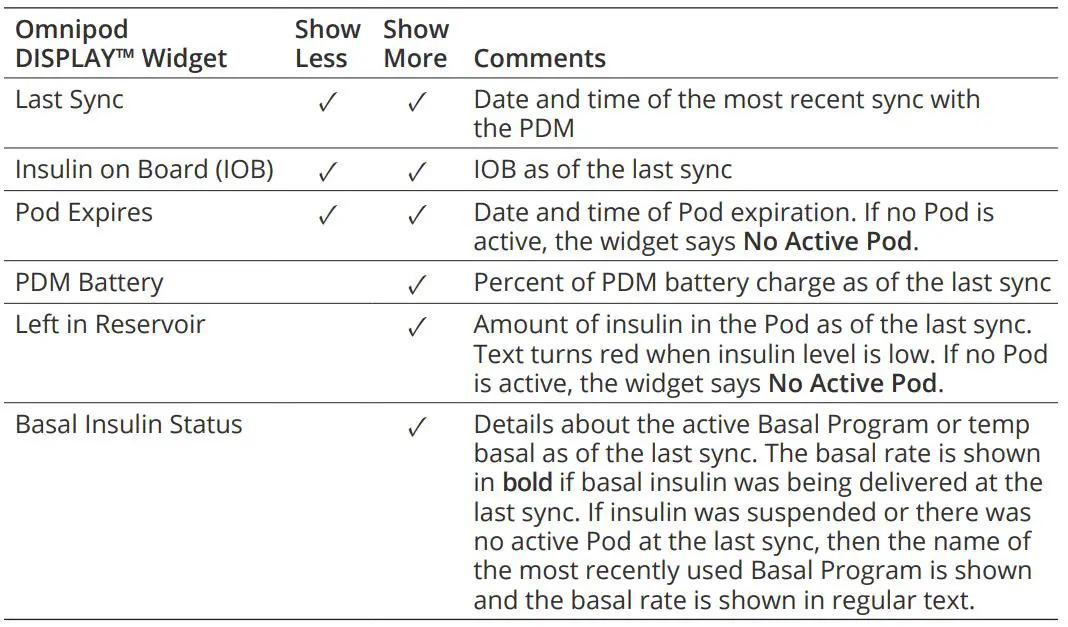
កំពុងពិនិត្យមើលទិន្នន័យ PDM ជាមួយកម្មវិធី
កម្មវិធី Omnipod DISPLAYTM ផ្តល់ព័ត៌មានលំអិតជាងធាតុក្រាហ្វិក។
ផ្ទុកទិន្នន័យឡើងវិញដោយប្រើសមកាលកម្ម
នៅពេលដែលទូរសព្ទរបស់អ្នកបានបើកBluetooth® ទិន្នន័យត្រូវបានផ្ទេរពី PDM របស់អ្នកទៅកាន់ទូរសព្ទរបស់អ្នកនៅក្នុងដំណើរការដែលហៅថា "ការធ្វើសមកាលកម្ម"។ របារបឋមកថានៅក្នុងកម្មវិធី Omnipod DISPLAYTM រាយកាលបរិច្ឆេទ និងពេលវេលានៃការធ្វើសមកាលកម្មចុងក្រោយ។ ប្រសិនបើមានបញ្ហាក្នុងការបញ្ជូនទិន្នន័យពី PDM ទៅកាន់កម្មវិធី ផ្នែកខាងលើនៃកម្មវិធីនឹងប្រែជាពណ៌លឿង ឬក្រហម។

- ពណ៌លឿងមានន័យថាកម្មវិធីបានចាប់ផ្តើមទទួលទិន្នន័យ ហើយត្រូវបានរំខាន មុនពេលការបញ្ជូនទិន្នន័យត្រូវបានបញ្ចប់។
- ពណ៌ក្រហមមានន័យថាកម្មវិធីមិនបានទទួលទិន្នន័យណាមួយ (ពេញលេញ ឬមិនពេញលេញ) ពី PDM យ៉ាងហោចណាស់ 30 នាទី។
ដើម្បីដោះស្រាយស្ថានភាពណាមួយ សូមប្រាកដថា PDM ត្រូវបានបើកដំណើរការ អេក្រង់របស់ PDM ត្រូវបានបិទ (មិនសកម្ម) ហើយស្ថិតនៅចម្ងាយ 30 ហ្វីតពីទូរសព្ទដៃដែលកំពុងដំណើរការកម្មវិធី Omnipod DISPLAYTM ឬរុករកទៅកាន់ម៉ឺនុយការកំណត់ ហើយចុចលើ Sync Now ដើម្បីធ្វើឱ្យ PDM ឡើងវិញដោយដៃ។ ទិន្នន័យ មុនពេលទាញចុះពីផ្នែកខាងលើនៃអេក្រង់ Omnipod DISPLAYTM ។
ធ្វើសមកាលកម្មដោយស្វ័យប្រវត្តិ
នៅពេលដែលកម្មវិធី Omnipod DISPLAYTM ដំណើរការ វាធ្វើសមកាលកម្មដោយស្វ័យប្រវត្តិជាមួយ PDM រៀងរាល់នាទី។ នៅពេលដែលកម្មវិធីកំពុងដំណើរការក្នុងផ្ទៃខាងក្រោយ វាធ្វើសមកាលកម្មតាមកាលកំណត់។ ការធ្វើសមកាលកម្មមិនកើតឡើងទេ ប្រសិនបើអ្នកបិទកម្មវិធី Omnipod DISPLAYTM។ ចំណាំ៖ PDM ត្រូវតែស្ថិតនៅក្នុងរបៀបគេង ដើម្បីឱ្យការធ្វើសមកាលកម្មទទួលបានជោគជ័យ។ របៀបគេង PDM ចាប់ផ្តើមរហូតដល់មួយនាទីបន្ទាប់ពីអេក្រង់ PDM ប្រែជាខ្មៅ។
សមកាលកម្មដោយដៃ
អ្នកអាចពិនិត្យមើលទិន្នន័យថ្មីបានគ្រប់ពេលដោយធ្វើសមកាលកម្មដោយដៃ។
- ដើម្បីស្នើសុំការធ្វើសមកាលកម្មដោយដៃ ទាញចុះក្រោមផ្នែកខាងលើនៃអេក្រង់ Omnipod DISPLAYTM ឬរុករកទៅម៉ឺនុយការកំណត់ដើម្បីធ្វើសមកាលកម្មឥឡូវនេះ។
- ប្រសិនបើការធ្វើសមកាលកម្មបានជោគជ័យ ពេលវេលាធ្វើសមកាលកម្មចុងក្រោយនៅក្នុងបឋមកថាត្រូវបានធ្វើបច្ចុប្បន្នភាពថាតើ PDM មានទិន្នន័យថ្មីឬអត់។
- ប្រសិនបើការធ្វើសមកាលកម្មមិនជោគជ័យ ពេលវេលានៅក្នុងបឋមកថាមិនត្រូវបានធ្វើបច្ចុប្បន្នភាពទេ ហើយសារ "មិនអាចធ្វើសមកាលកម្ម" លេចឡើង។ ប៉ះ យល់ព្រម។ បន្ទាប់មកត្រូវប្រាកដថាការកំណត់ប៊្លូធូសត្រូវបានបើក ផ្លាស់ទីទូរសព្ទរបស់អ្នកទៅជិត PDM របស់អ្នក ហើយព្យាយាមម្តងទៀត។
ចំណាំ៖ PDM ត្រូវតែស្ថិតនៅក្នុងរបៀបគេងដើម្បីឱ្យសមកាលកម្មទទួលបានជោគជ័យ។ របៀបគេង PDM ចាប់ផ្តើមរហូតដល់មួយនាទីបន្ទាប់ពីអេក្រង់ PDM ប្រែជាខ្មៅ។
ពិនិត្យអាំងស៊ុយលីន និងស្ថានភាពប្រព័ន្ធ
អេក្រង់ដើមមានផ្ទាំងចំនួនបី ដែលមានទីតាំងនៅខាងក្រោមបឋមកថា ដែលបង្ហាញទិន្នន័យ PDM និង Pod ថ្មីៗពីការធ្វើសមកាលកម្មចុងក្រោយ៖ ផ្ទាំង Dashboard ផ្ទាំង Basal ឬ Temp Basal និងផ្ទាំងស្ថានភាពប្រព័ន្ធ។

ដើម្បីមើលទិន្នន័យអេក្រង់ដើម៖
- ប្រសិនបើអេក្រង់ដើមមិនបង្ហាញទេ សូមចុចផ្ទាំង DASH
 នៅផ្នែកខាងក្រោមនៃអេក្រង់។ អេក្រង់ដើមលេចឡើងជាមួយនឹងផ្ទាំងគ្រប់គ្រងដែលអាចមើលឃើញ។ ផ្ទាំង Dashboard បង្ហាញអាំងស៊ុយលីននៅលើយន្តហោះ (IOB) ការអាន bolus ចុងក្រោយ និងការអានជាតិស្ករក្នុងឈាមចុងក្រោយ (BG) ។
 - ប៉ះផ្ទាំង Basal (ឬ Temp Basal) ឬផ្ទាំងស្ថានភាពប្រព័ន្ធ ដើម្បីមើលព័ត៌មានអំពីអាំងស៊ុយលីន basal ស្ថានភាព Pod និងការសាកថ្ម PDM ។ គន្លឹះ៖ អ្នកក៏អាចអូសលើអេក្រង់ដើម្បីបង្ហាញផ្ទាំងអេក្រង់ដើមផ្សេង។ សម្រាប់ការពិពណ៌នាលម្អិតនៃផ្ទាំងទាំងនេះ សូមមើល "អំពីផ្ទាំងអេក្រង់ដើម" នៅទំព័រ 19 ។
ពិនិត្យប្រវត្តិនៃការជូនដំណឹង និងការជូនដំណឹង

អេក្រង់ជូនដំណឹងបង្ហាញបញ្ជីការជូនដំណឹង និងការជូនដំណឹងដែលបង្កើតដោយ PDM និង Pod ក្នុងរយៈពេលប្រាំពីរថ្ងៃកន្លងមកនេះ។ ចំណាំ៖ អ្នកអាចមើលឃើញទិន្នន័យច្រើនជាងប្រាំពីរថ្ងៃនៅលើ PDM របស់អ្នក។
- ទៅ view បញ្ជីនៃការជូនដំណឹង រុករកទៅអេក្រង់ការជូនដំណឹងដោយប្រើវិធីមួយក្នុងចំណោមវិធីដូចខាងក្រោម៖
- បើកកម្មវិធី Omnipod DISPLAYTM ហើយចុចលើផ្ទាំងការជូនដំណឹង នៅផ្នែកខាងក្រោមនៃអេក្រង់។
- ប៉ះ Omnipod® Alert នៅពេលដែលវាបង្ហាញនៅលើអេក្រង់ទូរសព្ទរបស់អ្នក។
ដាស់ PDM របស់អ្នកជានិច្ច ហើយឆ្លើយតបទៅសារណាមួយឱ្យបានឆាប់តាមដែលអ្នកអាចធ្វើបាន។ សម្រាប់ការពន្យល់អំពីរបៀបឆ្លើយតបទៅនឹងការជូនដំណឹងអំពីគ្រោះថ្នាក់ ការជូនដំណឹងអំពីការជូនដំណឹង និងការជូនដំណឹង សូមមើលមគ្គុទ្ទេសក៍អ្នកប្រើប្រាស់ប្រព័ន្ធ Omnipod DASH® របស់អ្នក។ សារថ្មីៗបំផុតត្រូវបានបង្ហាញនៅផ្នែកខាងលើនៃអេក្រង់។ រមូរចុះក្រោមដើម្បីមើលសារចាស់ៗ។ ប្រភេទសារត្រូវបានកំណត់អត្តសញ្ញាណដោយរូបតំណាង៖

ប្រសិនបើផ្ទាំងការជូនដំណឹងមានរង្វង់ពណ៌ក្រហមដែលមានលេខ ( ) លេខបង្ហាញពីចំនួនសារមិនទាន់អាន។ រង្វង់ពណ៌ក្រហម និងលេខបាត់នៅពេលអ្នកចាកចេញពីអេក្រង់ជូនដំណឹង (
  ) បង្ហាញថាអ្នកបានឃើញសារទាំងអស់។ ប្រសិនបើអ្នក view សារជូនដំណឹង ឬសារជូនដំណឹងនៅលើ PDM របស់អ្នក មុនពេលដែលអ្នកឃើញវានៅលើកម្មវិធី Omnipod DISPLAYTM រូបតំណាងផ្ទាំងការជូនដំណឹងមិនបង្ហាញពីសារថ្មីទេ ( ) ប៉ុន្តែសារអាចត្រូវបានគេមើលឃើញនៅលើបញ្ជីអេក្រង់ជូនដំណឹង។
ពិនិត្យប្រវត្តិជាតិស្ករក្នុងឈាម និងអាំងស៊ុយលីន

អេក្រង់ Omnipod DISPLAYTM History បង្ហាញកំណត់ត្រា PDM រយៈពេលប្រាំពីរថ្ងៃ រួមទាំង៖
- ការអានជាតិស្ករក្នុងឈាម (BG) បរិមាណអាំងស៊ុយលីន bolus និងកាបូអ៊ីដ្រាតដែលប្រើក្នុងការគណនា bolus របស់ PDM ។
- ការផ្លាស់ប្តូរ Pod, ពង្រីក boluses, ការផ្លាស់ប្តូរពេលវេលា PDM ឬកាលបរិច្ឆេទ, ការព្យួរអាំងស៊ុយលីន និងការផ្លាស់ប្តូរអត្រាមូលដ្ឋាន។ ទាំងនេះត្រូវបានចង្អុលបង្ហាញដោយបដាពណ៌។ ទៅ view កំណត់ត្រាប្រវត្តិសាស្ត្រ PDM៖
- ប៉ះផ្ទាំងប្រវត្តិ (
 ) នៅផ្នែកខាងក្រោមនៃអេក្រង់។
 - ទៅ view ទិន្នន័យពីកាលបរិច្ឆេទផ្សេង ចុចលើកាលបរិច្ឆេទដែលចង់បានក្នុងជួរកាលបរិច្ឆេទនៅជិតផ្នែកខាងលើនៃអេក្រង់។ រង្វង់ពណ៌ខៀវបង្ហាញពីថ្ងៃណាដែលត្រូវបង្ហាញ។
- រំកិលចុះក្រោមតាមតម្រូវការ ដើម្បីមើលទិន្នន័យបន្ថែមពីថ្ងៃមុននេះ។
ប្រសិនបើពេលវេលានៅលើ PDM និងទូរស័ព្ទរបស់អ្នកខុសគ្នា សូមមើល "Time and Time Zones" នៅទំព័រ 21។
ស្វែងរក PDM របស់ខ្ញុំ

ប្រសិនបើអ្នកដាក់ PDM របស់អ្នកខុស អ្នកអាចប្រើមុខងារ Find My PDM ដើម្បីជួយកំណត់ទីតាំងរបស់វា។ ដើម្បីប្រើមុខងារ Find My PDM៖
- ត្រូវប្រាកដថាការកំណត់Bluetooth®របស់ទូរសព្ទអ្នកបានបើក។
- ផ្លាស់ទីទៅតំបន់ដែលអ្នកចង់ស្វែងរក PDM របស់អ្នក។
- ប៉ះផ្ទាំង ស្វែងរក PDM (
 ) នៅផ្នែកខាងក្រោមនៃអេក្រង់ Omnipod DISPLAYTM ។
 - ប៉ះចាប់ផ្តើមរោទ៍
ប្រសិនបើ PDM របស់អ្នកស្ថិតនៅក្នុងជួរ នោះវារោទិ៍យ៉ាងខ្លី។ - ប្រសិនបើអ្នករកឃើញ PDM របស់អ្នក សូមចុច Stop Ringing នៅលើទូរសព្ទរបស់អ្នក ដើម្បីបិទ PDM ។
ចំណាំ៖ ប្រសិនបើ Stop Ringing មិនអាចមើលឃើញនៅលើទូរសព្ទរបស់អ្នកទៀតទេ សូមចុចលើ Start Ringing ហើយបន្ទាប់មក Stop Ringing ដើម្បីធានាថា PDM របស់អ្នកមិនរោទិ៍ម្តងទៀត។
ចំណាំ៖ PDM របស់អ្នករោទិ៍ទោះបីជាវាត្រូវបានកំណត់ទៅជារបៀបញ័រក៏ដោយ។ ទោះយ៉ាងណាក៏ដោយ ប្រសិនបើ PDM របស់អ្នកត្រូវបានបិទ កម្មវិធី Omnipod DISPLAYTM មិនអាចធ្វើឲ្យវារោទិ៍បានទេ។ - ប្រសិនបើអ្នកមិនឮសំឡេង PDM របស់អ្នកក្នុងរយៈពេលប្រហែល 30 វិនាទី៖ ក. ប៉ះ បោះបង់ ឬបញ្ឈប់ការរោទ៍ ខ. ផ្លាស់ទីទៅទីតាំងស្វែងរកផ្សេងទៀត ហើយដំណើរការនេះម្តងទៀត។ PDM អាចរោទ៍បានលុះត្រាតែវាស្ថិតនៅចម្ងាយ 30 ហ្វីតពីទូរសព្ទរបស់អ្នក។ សូមចាំថា PDM របស់អ្នកអាចនឹងត្រូវបាន muffled ប្រសិនបើវានៅខាងក្នុង ឬនៅក្រោមអ្វីមួយ។ ចំណាំ៖ ប្រសិនបើសារមួយលេចឡើងប្រាប់អ្នកថា PDM មិនស្ថិតនៅក្នុងជួរទេ សូមចុច OK។ ដើម្បីព្យាយាមម្តងទៀត ដំណើរការនេះម្តងទៀត។
ប្រសិនបើស្ថានភាពកើតឡើងដែលតម្រូវឱ្យមានការជូនដំណឹងអំពីគ្រោះថ្នាក់ PDM របស់អ្នកនឹងបន្លឺសំឡេងរោទិ៍គ្រោះថ្នាក់ជំនួសឱ្យសំឡេងរោទ៍។
អេក្រង់ការកំណត់

អេក្រង់ការកំណត់អនុញ្ញាតឱ្យអ្នក៖
- ផ្លាស់ប្តូរការកំណត់ការជូនដំណឹងរបស់អ្នក។
- ផ្តាច់កម្មវិធី DISPLAYTM ពី PDM របស់អ្នក។
- ផ្ញើការអញ្ជើញទៅកាន់សមាជិកគ្រួសារ និងអ្នកថែទាំដើម្បីក្លាយជា Viewers ដែលអនុញ្ញាតឱ្យពួកគេប្រើ Omnipod VIEWកម្មវិធី TM ដើម្បីមើលទិន្នន័យ PDM របស់អ្នកនៅលើទូរសព្ទរបស់ពួកគេ។
- រកមើលព័ត៌មានអំពីកម្មវិធី PDM, Pod និង Omnipod DISPLAYTM ដូចជាលេខកំណែ និងពេលវេលានៃការធ្វើសមកាលកម្មថ្មីៗ
- ចូលប្រើម៉ឺនុយជំនួយ
- ចូលប្រើព័ត៌មានអំពីការអាប់ដេតកម្មវិធី ដើម្បីចូលប្រើអេក្រង់ការកំណត់៖
- ប៉ះផ្ទាំងការកំណត់ (
 ) នៅផ្នែកខាងក្រោមនៃអេក្រង់។ ចំណាំ៖ អ្នកប្រហែលជាត្រូវរំកិលចុះក្រោម ដើម្បីមើលជម្រើសទាំងអស់។
 - ប៉ះធាតុណាមួយដើម្បីបង្ហាញអេក្រង់ដែលពាក់ព័ន្ធ។
- ប៉ះព្រួញថយក្រោយ (<) ដែលបានរកឃើញនៅជ្រុងខាងឆ្វេងខាងលើនៃអេក្រង់ការកំណត់មួយចំនួន ដើម្បីត្រឡប់ទៅអេក្រង់មុន។
ការកំណត់ PDM

អេក្រង់ការកំណត់ PDM ផ្តល់ព័ត៌មានអំពី PDM និង Pod ហើយអនុញ្ញាតឱ្យអ្នកផ្តាច់កម្មវិធី Omnipod DISPLAYTM របស់ទូរស័ព្ទអ្នកពី PDM របស់អ្នក។
ធ្វើសមកាលកម្មឥឡូវនេះ
បន្ថែមពីលើការប្រើការទាញចុះក្រោមដើម្បីធ្វើសមកាលកម្ម អ្នកក៏អាចចាប់ផ្តើមការធ្វើសមកាលកម្មដោយដៃពីអេក្រង់ការកំណត់៖
- ចូលទៅកាន់៖ ផ្ទាំងការកំណត់ ( ) > ការកំណត់ PDM
- ប៉ះ សមកាលកម្មឥឡូវនេះ។ កម្មវិធី Omnipod DISPLAYTM ធ្វើសមកាលកម្មដោយដៃជាមួយ PDM ។
ព័ត៌មានលម្អិត PDM និង Pod

ដើម្បីពិនិត្យមើលពេលវេលានៃការទំនាក់ទំនងថ្មីៗ ឬដើម្បីមើលលេខកំណែ PDM និង Pod៖
- ចូលទៅកាន់៖ ផ្ទាំងការកំណត់ ( ) > ការកំណត់ PDM > PDM និង Pod Details អេក្រង់មួយលេចឡើងដែលរាយបញ្ជី៖
- ពេលវេលានៃការធ្វើសមកាលកម្មចុងក្រោយពី PDM របស់អ្នក។
- ពេលវេលានៃការទំនាក់ទំនងចុងក្រោយរបស់ PDM ជាមួយ Pod
- ពេលវេលាចុងក្រោយ PDM បានបញ្ជូនទិន្នន័យដោយផ្ទាល់ទៅ Omnipod® Cloud
- Omnipod® Cloud ផ្ញើទិន្នន័យទៅកាន់របស់អ្នក។ Viewបើមាន
ចំណាំ៖ បន្ថែមពីលើសមត្ថភាពរបស់ PDM ក្នុងការបញ្ជូនទិន្នន័យដោយផ្ទាល់ទៅកាន់Omnipod® Cloud កម្មវិធី Omnipod DISPLAYTM អាចផ្ញើទិន្នន័យទៅកាន់ Omnipod® Cloud ។ ពេលវេលានៃការផ្ទេរទិន្នន័យចុងក្រោយពីកម្មវិធី Omnipod DISPLAYTM ទៅ Cloud មិនត្រូវបានបង្ហាញនៅលើអេក្រង់នេះទេ។ - លេខស៊េរី PDM
- កំណែប្រព័ន្ធប្រតិបត្តិការ PDM (ព័ត៌មានឧបករណ៍ PDM)
- កំណែកម្មវិធីរបស់ Pod (Pod Main Version)
ផ្ដាច់ពី PDM របស់អ្នក។

កម្មវិធី Omnipod DISPLAYTM អាចត្រូវបានផ្គូផ្គងទៅ PDM តែមួយក្នុងពេលតែមួយ។ អ្នកគួរតែផ្តាច់កម្មវិធី Omnipod DISPLAYTM ពី PDM របស់អ្នក នៅពេលអ្នកប្តូរទៅ PDM ឬទូរសព្ទថ្មី។ ផ្តាច់កម្មវិធី Omnipod DISPLAYTM ពី PDM របស់អ្នកដូចខាងក្រោម៖
- នៅពេលប្តូរទៅ PDM ថ្មី៖
ក. មុន Viewព័ត៌មាន er ត្រូវបានរក្សាទុកនៅក្នុង DISPLAYTM App ។
ចំណាំ៖ ប្រសិនបើអ្នកផ្គូផ្គងទៅ PDM ថ្មី អ្នកត្រូវតែចេញការអញ្ជើញរបស់អ្នកឡើងវិញ Viewers ដូច្នេះពួកគេអាចទទួលបានទិន្នន័យពី PDM ថ្មីរបស់អ្នក។ ទោះយ៉ាងណាក៏ដោយ ប្រសិនបើអ្នកមិនផ្គូផ្គង និងផ្គូផ្គងទៅ PDM ដដែលម្តងទៀត បញ្ជីដែលមានស្រាប់ Viewនៅសល់ ហើយអ្នកមិនចាំបាច់ចេញការអញ្ជើញឡើងវិញទេ។
ខ. (ស្រេចចិត្ត) លុបទាំងអស់របស់អ្នក។ Viewers ពីរបស់អ្នក។ Viewបញ្ជី ers ។ នេះធានាថា បន្ទាប់ពីអ្នកអញ្ជើញពួកគេឡើងវិញពី PDM ថ្មី អ្នកបង្ហាញតែម្តងគត់ក្នុងបញ្ជី Podders របស់ពួកគេ (សូមមើល “លុប Viewer” នៅទំព័រ 18) ។ - ចូលទៅកាន់៖ ផ្ទាំងការកំណត់ ( ) > ការកំណត់ PDM
- ប៉ះ Unpair ពី PDM របស់អ្នក បន្ទាប់មកប៉ះ Unpair PDM បន្ទាប់មកចុច Unpair
សារមួយលេចឡើងដែលបញ្ជាក់ថា PDM ត្រូវបានផ្តាច់ដោយជោគជ័យ។ ដើម្បីផ្គូផ្គងកម្មវិធី Omnipod DISPLAYTM ទៅដូចគ្នា ឬ PDM ថ្មី សូមមើល "រៀបចំកម្មវិធី Omnipod DISPLAYTM" នៅទំព័រ 5 Viewers (សូមមើល "បន្ថែម a Viewer” នៅទំព័រ 16) ដូច្នេះពួកគេអាចបន្ត viewទិន្នន័យ PDM ថ្មីរបស់អ្នក។
ចំណាំ៖ Viewព័ត៌មាន er នឹងត្រូវបានរក្សាទុកក្នុងមូលដ្ឋាន និងបញ្ចូលជាមុនសម្រាប់អ្នកប្រើប្រាស់កម្មវិធី DISPLAY ដើម្បីកែសម្រួល លុប និង/ឬបន្ថែមថ្មី Viewers សម្រាប់ PDM ដែលបានផ្គូផ្គងថ្មី។ ខណៈពេលដែលមិនបានផ្គូផ្គង៖
- ទូរស័ព្ទរបស់អ្នកមិនអាចទទួលបានបច្ចុប្បន្នភាពពី PDM របស់អ្នកទេ។
- របស់អ្នក។ Viewers នៅតែអាច view ទិន្នន័យចាស់ពី PDM ដើមរបស់អ្នក។
- អ្នកនឹងមិនអាចបន្ថែម ឬលុបចេញបានទេ។ Viewers
Viewers
សម្រាប់ព័ត៌មានអំពី Viewជម្រើស ers ដែលអនុញ្ញាតឱ្យអ្នកអញ្ជើញសមាជិកគ្រួសារ និងអ្នកថែទាំមក view ទិន្នន័យ PDM របស់អ្នកនៅលើទូរស័ព្ទរបស់ពួកគេ សូមមើល “ការគ្រប់គ្រង Viewers: ការចែករំលែកទិន្នន័យ PDM របស់អ្នកជាមួយអ្នកដទៃ” នៅទំព័រ 16 ។
ការកំណត់ការជូនដំណឹង
អ្នកអាចគ្រប់គ្រងការជូនដំណឹងណាមួយដែលអ្នកឃើញជាសារនៅលើអេក្រង់ដោយប្រើការកំណត់ការជូនដំណឹង រួមជាមួយនឹងការកំណត់ការជូនដំណឹងរបស់ទូរសព្ទរបស់អ្នក។ ដូចដែលបានបង្ហាញក្នុងតារាងខាងក្រោម ទាំងការជូនដំណឹង iOS និងការកំណត់ការជូនដំណឹងរបស់កម្មវិធីត្រូវតែបើកដើម្បីមើលការជូនដំណឹង។ ទោះយ៉ាងណាក៏ដោយ មានតែមួយក្នុងចំណោមទាំងនេះប៉ុណ្ណោះដែលត្រូវបិទដើម្បីការពារការមើលឃើញការជូនដំណឹង។

ដើម្បីផ្លាស់ប្តូរការកំណត់ការជូនដំណឹងរបស់អ្នក៖

- ចូលទៅកាន់៖ ផ្ទាំងការកំណត់ ( ) > ការជូនដំណឹង។
- ប៉ះបិទបើកនៅជាប់នឹងការកំណត់ការជូនដំណឹងដែលចង់បាន ដើម្បីបើកការកំណត់
 :
:
- បើកការជូនដំណឹងទាំងអស់ ដើម្បីមើលការជូនដំណឹងអំពីគ្រោះថ្នាក់ ការជូនដំណឹងអំពីការប្រឹក្សា និងការជូនដំណឹង។ តាមលំនាំដើម ការជូនដំណឹងទាំងអស់ត្រូវបានបើក។
- បើកការជូនដំណឹងអំពីគ្រោះថ្នាក់តែប៉ុណ្ណោះ ដើម្បីមើលតែការជូនដំណឹងអំពីគ្រោះថ្នាក់ PDM ប៉ុណ្ណោះ។ ការជូនដំណឹង ឬការជូនដំណឹងមិនត្រូវបានបង្ហាញទេ។
- បិទការកំណត់ទាំងពីរ ប្រសិនបើអ្នកមិនចង់ឃើញសារនៅលើអេក្រង់សម្រាប់ការជូនដំណឹង ឬការជូនដំណឹង។
ការកំណត់ទាំងនេះមិនប៉ះពាល់ដល់អេក្រង់ជូនដំណឹងទេ។ រាល់សារជូនដំណឹង និងការជូនដំណឹងតែងតែលេចឡើងនៅលើអេក្រង់ជូនដំណឹង។
ចំណាំ៖ ពាក្យ "ការជូនដំណឹង" មានអត្ថន័យពីរ។ "ការជូនដំណឹង" របស់ PDM សំដៅលើសារព័ត៌មានដែលមិនមែនជាការជូនដំណឹង។ ប្រព័ន្ធប្រតិបត្តិការ iOS “ការជូនដំណឹង” សំដៅលើការកំណត់ដែលកំណត់ថាតើ Omnipod® Alerts លេចឡើងជាសារនៅលើអេក្រង់ នៅពេលអ្នកកំពុងប្រើទូរស័ព្ទរបស់អ្នក។
ការព្រមានរយៈពេលប្រាំនាទីសម្រាប់ការផុតកំណត់របស់ផត
កម្មវិធី Omnipod DISPLAYTM បង្ហាញសារ Pod Expiring នៅពេលដែលនៅសល់តិចជាង 5 នាទី មុនពេលសំឡេងរោទិ៍គ្រោះថ្នាក់ Pod Expiration ។ ចំណាំ៖ សារនេះលេចឡើងលុះត្រាតែការកំណត់ការជូនដំណឹងរបស់ទូរស័ព្ទត្រូវបានកំណត់ទៅអនុញ្ញាត។ វាមិនត្រូវបានប៉ះពាល់ដោយការកំណត់ការជូនដំណឹងទេ។ ចំណាំ៖ សារនេះមិនបង្ហាញនៅលើអេក្រង់ PDM ឬ Omnipod DISPLAYTM Alerts ទេ។
អេក្រង់ជំនួយ
អេក្រង់ជំនួយផ្តល់នូវបញ្ជីសំណួរដែលសួរញឹកញាប់ (FAQ) និងព័ត៌មានផ្លូវច្បាប់។ ដើម្បីចូលប្រើមុខងារអេក្រង់ជំនួយ៖
- បង្ហាញអេក្រង់ជំនួយតាមវិធីមួយក្នុងចំណោមវិធីខាងក្រោម៖
ប៉ះរូបតំណាងជំនួយ ( ? ) នៅក្នុងបឋមកថា រុករកទៅ៖ ផ្ទាំងការកំណត់ () > ជួយ - ជ្រើសរើសសកម្មភាពដែលចង់បានពីតារាងខាងក្រោម៖

ការអាប់ដេតកម្មវិធី
ប្រសិនបើអ្នកបានបើកការអាប់ដេតដោយស្វ័យប្រវត្តិនៅលើទូរសព្ទរបស់អ្នក ការអាប់ដេតកម្មវិធីណាមួយសម្រាប់កម្មវិធី Omnipod DISPLAYTM នឹងត្រូវបានដំឡើងដោយស្វ័យប្រវត្តិ។ ប្រសិនបើអ្នកមិនបានបើកការអាប់ដេតដោយស្វ័យប្រវត្តិទេ អ្នកអាចពិនិត្យមើលការអាប់ដេតកម្មវិធី Omnipod DISPLAYTM ដែលមានដូចខាងក្រោម៖
- ចូលទៅកាន់៖ ផ្ទាំងការកំណត់ (
 )> អាប់ដេតកម្មវិធី
 - ចុចលើតំណដើម្បីចូលទៅកាន់កម្មវិធី DISPLAY នៅក្នុង App Store
- ប្រសិនបើមានការអាប់ដេត សូមទាញយកវា។
ការគ្រប់គ្រង Viewers: ចែករំលែកទិន្នន័យ PDM របស់អ្នកជាមួយអ្នកដទៃ
អ្នកអាចអញ្ជើញសមាជិកគ្រួសារ និងអ្នកថែទាំមក view ទិន្នន័យ PDM របស់អ្នក រួមទាំងការជូនដំណឹង ការជូនដំណឹង ប្រវត្តិអាំងស៊ុយលីន និងទិន្នន័យជាតិស្ករក្នុងឈាម នៅលើទូរសព្ទរបស់ពួកគេ។ ដើម្បីក្លាយជាអ្នកមួយ។ Viewពួកគេត្រូវតែដំឡើង Omnipod VIEWកម្មវិធី TM និងទទួលយកការអញ្ជើញរបស់អ្នក។ សូមមើល The Omnipod VIEWមគ្គុទ្ទេសក៍អ្នកប្រើប្រាស់កម្មវិធី TM សម្រាប់ព័ត៌មានបន្ថែម។ ចំណាំ៖ ប្រសិនបើអ្នកមានច្រើន។ Viewers, ពួកវាត្រូវបានរាយតាមអក្ខរក្រម។
បន្ថែម ក Viewer

អ្នកអាចបន្ថែមអតិបរមា 12 Viewers ដើម្បីបន្ថែម a Viewer:
- ចូលទៅកាន់៖ ផ្ទាំងការកំណត់ ( ) > Viewers
- ប៉ះ បន្ថែម Viewer ឬបន្ថែមមួយផ្សេងទៀត Viewer
- បញ្ចូល Viewព័ត៌មានរបស់ er:
ក. ប៉ះ នាមខ្លួន និងនាមត្រកូល ហើយបញ្ចូលឈ្មោះសម្រាប់ Viewer
ខ. ប៉ះ អ៊ីមែល ហើយបញ្ចូលពាក្យបញ្ជា Viewអាសយដ្ឋានអ៊ីមែលរបស់ er
គ. ប៉ះ បញ្ជាក់អ៊ីមែល ហើយបញ្ចូលអាសយដ្ឋានអ៊ីមែលដដែលម្តងទៀត
ឃ. ស្រេចចិត្ត៖ ប៉ះទំនាក់ទំនង ហើយបញ្ចូលកំណត់ចំណាំអំពីរឿងនេះ Viewer
អ៊ី ប៉ះរួចរាល់ - ប៉ះបន្ទាប់ ដើម្បីបង្ហាញអេក្រង់ចូល PodderCentral™
- ដើម្បីអនុញ្ញាតការអញ្ជើញ៖
ក. ចូល PodderCentral™៖ ប្រសិនបើអ្នកមានគណនី PodderCentral™ រួចហើយ សូមបញ្ចូលឈ្មោះអ្នកប្រើប្រាស់ និងពាក្យសម្ងាត់របស់អ្នក បន្ទាប់មកចុច ចូល។ ប្រសិនបើអ្នកមិនមានគណនី PodderCentral™ បង្កើតគណនីមួយដោយបញ្ចូលអ៊ីមែលរបស់អ្នកនៅផ្នែកខាងក្រោមនៃអេក្រង់ ហើយធ្វើតាមការណែនាំនៅលើអេក្រង់។
ខ. អានកិច្ចព្រមព្រៀង បន្ទាប់មកចុចលើសញ្ញាធីក ប្រសិនបើអ្នកចង់បន្ត គ. ប៉ះ យល់ព្រម ដើម្បីផ្ញើការអញ្ជើញទៅរបស់អ្នក។ Viewer បន្ទាប់ពីការអញ្ជើញត្រូវបានផ្ញើដោយជោគជ័យ Viewការអញ្ជើញរបស់ er ត្រូវបានរាយបញ្ជីថា "កំពុងរង់ចាំ" រហូតដល់ Viewer ទទួលយកការអញ្ជើញ។ ក្រោយទទួលបានការអញ្ជើញរួច ស Viewer ត្រូវបានរាយបញ្ជីជា "សកម្ម" ។
កែសម្រួល ក Viewព័ត៌មានលម្អិតរបស់អេ
អ្នកអាចកែសម្រួល Viewអ៊ីមែល ទូរស័ព្ទ (ឧបករណ៍) និងទំនាក់ទំនងរបស់ er ។
កែសម្រួល ក Viewទំនាក់ទំនងរបស់អេ
ដើម្បីកែសម្រួល ក Viewទំនាក់ទំនងរបស់ er:
- ចូលទៅកាន់៖ ផ្ទាំងការកំណត់ ( ) > Viewers
- ប៉ះព្រួញចុះក្រោមនៅជាប់នឹង Viewឈ្មោះរបស់ er
- ប៉ះ កែសម្រួល Viewer
- ដើម្បីកែសម្រួលទំនាក់ទំនង សូមប៉ះ ទំនាក់ទំនង រួចបញ្ចូលការផ្លាស់ប្ដូរ។ បន្ទាប់មកចុច រួចរាល់។
- ប៉ះ រក្សាទុក

ផ្លាស់ប្តូរក Viewអ៊ីម៉ែលរបស់ er
ដើម្បីផ្លាស់ប្តូរ Viewអ៊ីមែលរបស់ er:
- យកចេញ Viewពីរបស់អ្នក។ Viewបញ្ជី ers (សូមមើល "លុប a Viewer” នៅទំព័រ 18)
- បញ្ចូលឡើងវិញ Viewer ហើយផ្ញើការអញ្ជើញថ្មីទៅកាន់អាសយដ្ឋានអ៊ីមែលថ្មី (សូមមើល “Add a Viewer” នៅទំព័រ 16)
ផ្លាស់ប្តូរ Viewទូរស័ព្ទរបស់ er
ប្រសិនបើ ក Viewទទួលបានទូរសព្ទថ្មីហើយ លែងមានគម្រោងប្រើទូរសព្ទចាស់ទៀតហើយ ដូរលេខ Viewទូរស័ព្ទរបស់ er ដូចខាងក្រោម៖
- បន្ថែមទូរស័ព្ទថ្មីទៅរបស់អ្នក។ Viewព័ត៌មានលម្អិតរបស់ er (សូមមើល “បន្ថែមទូរស័ព្ទផ្សេងទៀតសម្រាប់ a Viewer” នៅទំព័រ 18)
- លុបទូរស័ព្ទចាស់ចេញពី Viewព័ត៌មានលម្អិតរបស់ er (សូមមើល “លុប a Viewទូរស័ព្ទរបស់អ៊ឺ” នៅទំព័រ 18)
បន្ថែមទូរស័ព្ទមួយទៀតសម្រាប់ ក Viewer
នៅពេលដែល ក Viewer ចង់ view ទិន្នន័យ PDM របស់អ្នកនៅលើទូរស័ព្ទច្រើនជាងមួយ ឬកំពុងប្តូរទៅទូរស័ព្ទថ្មី អ្នកត្រូវតែផ្ញើការអញ្ជើញមួយផ្សេងទៀតទៅកាន់ Viewអេ ដើម្បីផ្ញើការអញ្ជើញថ្មីសម្រាប់អ្នកដែលមានស្រាប់ Viewer:
- ចូលទៅកាន់៖ ផ្ទាំងការកំណត់ ( ) > Viewers
- ប៉ះព្រួញចុះក្រោមនៅជាប់នឹង Viewឈ្មោះរបស់ er
- ប៉ះ ផ្ញើការអញ្ជើញថ្មី។
- ប្រាប់របស់អ្នក Viewer ដើម្បីទាញយក VIEW app និងទទួលយកការអញ្ជើញថ្មីពីទូរស័ព្ទថ្មីរបស់ពួកគេ បន្ទាប់ពី Viewយល់ព្រម ឈ្មោះទូរស័ព្ទថ្មីត្រូវបានរាយក្នុងបញ្ជី Viewព័ត៌មានលម្អិត។
លុបក Viewទូរស័ព្ទរបស់ er
ប្រសិនបើ ក Viewer មានទូរស័ព្ទជាច្រើន (ឧបករណ៍) ដែលបានចុះបញ្ជីនៅលើ Omnipod DISPLAYTM Viewបញ្ជី ers ហើយអ្នកចង់លុបមួយក្នុងចំណោមពួកវាចេញ៖

- ចូលទៅកាន់៖ ផ្ទាំងការកំណត់ ( ) > Viewers
- ប៉ះព្រួញចុះក្រោមនៅជាប់នឹង Viewឈ្មោះរបស់ er
- ប៉ះ កែសម្រួល Viewer
- នៅក្នុងបញ្ជីឧបករណ៍ សូមចុច x ពណ៌ក្រហមនៅជាប់នឹងទូរសព្ទដែលអ្នកចង់លុប បន្ទាប់មកចុច លុប
ដក ក Viewer
អ្នកអាចលុបនរណាម្នាក់ចេញពីបញ្ជីរបស់អ្នក។ Viewers ដូច្នេះពួកគេមិនអាចទទួលបានបច្ចុប្បន្នភាពពី PDM របស់អ្នកទៀតទេ។ ដើម្បីដក ក Viewer:
- រុករកទៅ៖ ផ្ទាំងការកំណត់ ( ) > Viewers
- ប៉ះព្រួញចុះក្រោមនៅជាប់នឹង Viewឈ្មោះរបស់ er
- ប៉ះ កែសម្រួល Viewer
- ប៉ះ លុប បន្ទាប់មកប៉ះ លុបម្តងទៀត The Viewer ត្រូវបានដកចេញពីបញ្ជីរបស់អ្នក ហើយអ្នកនឹងត្រូវដកចេញពីបញ្ជី Podders នៅលើរបស់អ្នក។ Viewទូរស័ព្ទរបស់ er ។
ចំណាំ៖ ទូរសព្ទរបស់អ្នកត្រូវការចូលប្រើ Cloud ដើម្បីលុប a Viewអេ ចំណាំ៖ ប្រសិនបើ ក Viewer ដកឈ្មោះរបស់អ្នកចេញពីបញ្ជី Podders នៅលើទូរស័ព្ទរបស់ពួកគេ នោះហើយ។ Viewឈ្មោះរបស់ er ត្រូវបានសម្គាល់ថា "បិទ" នៅក្នុងបញ្ជីរបស់អ្នក។ Viewers និងគ្មានឧបករណ៍ណាមួយត្រូវបានបង្ហាញសម្រាប់ពួកគេ។ អ្នកអាចលុបវាចេញ Viewឈ្មោះរបស់ er ពីបញ្ជីរបស់អ្នក។ ដើម្បីធ្វើសកម្មភាពបុគ្គលនោះជា ក Viewមែនហើយ អ្នកត្រូវតែផ្ញើការអញ្ជើញថ្មី។
អំពីកម្មវិធី Omnipod DISPLAY™
ផ្នែកនេះផ្តល់នូវព័ត៌មានលម្អិតបន្ថែមអំពីអេក្រង់ Omnipod DISPLAYTM និងដំណើរការនៃការផ្ញើទិន្នន័យ PDM ទៅ Omnipod DISPLAYTM ឬ VIEWកម្មវិធី TM ។
អំពីផ្ទាំងអេក្រង់ដើម
អេក្រង់ដើមលេចឡើងនៅពេលអ្នកបើកកម្មវិធី Omnipod DISPLAYTM ឬនៅពេលអ្នកប៉ះផ្ទាំង DASH  នៅផ្នែកខាងក្រោមនៃអេក្រង់។ ប្រសិនបើលើសពីបីថ្ងៃបានកន្លងផុតទៅចាប់តាំងពីការធ្វើសមកាលកម្ម PDM ចុងក្រោយ របារបឋមកថានឹងមានពណ៌ក្រហម ហើយគ្មានទិន្នន័យត្រូវបានបង្ហាញនៅលើអេក្រង់ដើមទេ។
ផ្ទាំងផ្ទាំងគ្រប់គ្រង
ផ្ទាំងគ្រប់គ្រងបង្ហាញព័ត៌មានអាំងស៊ុយលីននៅលើយន្តហោះ (IOB) ប៉ូឡូស និងជាតិស្ករក្នុងឈាម (BG) ពីការធ្វើសមកាលកម្មថ្មីៗបំផុត។ Insulin on board (IOB) គឺជាចំនួនប៉ាន់ស្មាននៃអាំងស៊ុយលីនដែលនៅសេសសល់ក្នុងខ្លួនរបស់អ្នកពី boluses ថ្មីៗទាំងអស់។

ផ្ទាំង Basal ឬ Temp Basal
ផ្ទាំង Basal បង្ហាញពីស្ថានភាពនៃការបញ្ជូនអាំងស៊ុយលីន basal ពីការធ្វើសមកាលកម្ម PDM ចុងក្រោយ។ ស្លាកផ្ទាំងផ្លាស់ប្តូរទៅជា "Temp Basal" ហើយមានពណ៌បៃតង ប្រសិនបើអត្រាមូលដ្ឋានបណ្តោះអាសន្នកំពុងដំណើរការ។

ផ្ទាំងស្ថានភាពប្រព័ន្ធ
ផ្ទាំងស្ថានភាពប្រព័ន្ធបង្ហាញស្ថានភាព Pod និងបន្ទុកដែលនៅសល់នៅក្នុងថ្មរបស់ PDM ។

តំបន់ពេលវេលានិងពេលវេលា
ប្រសិនបើអ្នកឃើញភាពមិនស៊ីគ្នារវាងម៉ោងកម្មវិធី Omnipod DISPLAYTM និងម៉ោង PDM សូមពិនិត្យមើលម៉ោង និងតំបន់ពេលវេលាបច្ចុប្បន្ននៃទូរសព្ទរបស់អ្នក និង PDM ។ ប្រសិនបើ PDM និងនាឡិកាទូរសព្ទរបស់អ្នកមានពេលវេលាខុសគ្នា ប៉ុន្តែតំបន់ពេលវេលាដូចគ្នានោះ កម្មវិធី Omnipod DISPLAYTM៖
- ប្រើពេលវេលារបស់ទូរសព្ទសម្រាប់ការអាប់ដេត PDM ចុងក្រោយនៅក្នុងបឋមកថា
- ប្រើពេលវេលារបស់ PDM សម្រាប់ទិន្នន័យ PDM នៅលើអេក្រង់ ប្រសិនបើ PDM និងទូរសព្ទរបស់អ្នកមានតំបន់ពេលវេលាខុសៗគ្នា កម្មវិធី Omnipod DISPLAYTM៖
- បំប្លែងពេលវេលាស្ទើរតែទាំងអស់ទៅជាតំបន់ពេលវេលារបស់ទូរសព្ទ រួមទាំងពេលវេលានៃការអាប់ដេត PDM ចុងក្រោយ និងពេលវេលាដែលបានរាយបញ្ជីសម្រាប់ទិន្នន័យ PDM
- ករណីលើកលែង៖ ពេលវេលានៅក្នុងក្រាហ្វកម្មវិធី Basal នៅលើផ្ទាំង Basal តែងតែប្រើពេលវេលា PDM
ចំណាំ៖ ទូរសព្ទរបស់អ្នកអាចកែតម្រូវតំបន់ពេលវេលារបស់វាដោយស្វ័យប្រវត្តិ នៅពេលអ្នកធ្វើដំណើរ ខណៈពេលដែល PDM មិនដែលកែតម្រូវតំបន់ពេលវេលារបស់វាដោយស្វ័យប្រវត្តិទេ។
របៀបដែលកម្មវិធី Omnipod DISPLAY™ ទទួលបានបច្ចុប្បន្នភាព
ទូរសព្ទរបស់អ្នកទទួលបានព័ត៌មានថ្មីៗពី PDM របស់អ្នកតាមរយៈបច្ចេកវិទ្យាឥតខ្សែ Bluetooth®។ ទូរសព្ទរបស់អ្នកត្រូវតែស្ថិតនៅចម្ងាយ 30 ហ្វីតពី PDM ហើយ PDM របស់អ្នកត្រូវតែស្ថិតនៅក្នុងរបៀបគេង សម្រាប់ការបញ្ជូនទិន្នន័យដោយជោគជ័យ។ របៀបគេង PDM ចាប់ផ្តើមរហូតដល់មួយនាទីបន្ទាប់ពីអេក្រង់ PDM ប្រែជាខ្មៅ។
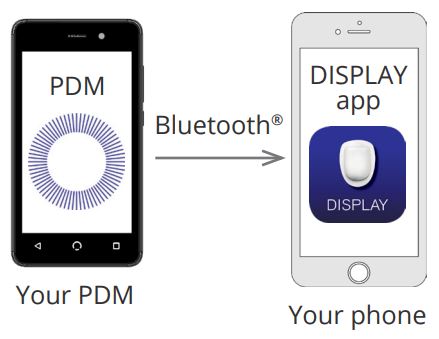
របៀបរបស់អ្នក។ Viewទូរស័ព្ទរបស់ ers' ទទួលបានការអាប់ដេត
បន្ទាប់ពីOmnipod® Cloud ទទួលបានការអាប់ដេតពី PDM នោះ Cloud ផ្ញើការអាប់ដេតដោយស្វ័យប្រវត្តិទៅកាន់ Omnipod VIEWកម្មវិធី TM នៅលើរបស់អ្នក។ Viewទូរស័ព្ទរបស់ er ។ Omnipod® Cloud អាចទទួលបានការអាប់ដេត PDM តាមវិធីខាងក្រោម៖
- PDM អាចបញ្ជូនទិន្នន័យ PDM និង Pod ដោយផ្ទាល់ទៅពពក។
- កម្មវិធី Omnipod DISPLAYTM អាចបញ្ជូនទិន្នន័យពី PDM ទៅ Cloud ។ ការបញ្ជូនតនេះអាចកើតឡើងនៅពេលដែលកម្មវិធី Omnipod DISPLAYTM សកម្ម ឬដំណើរការក្នុងផ្ទៃខាងក្រោយ។

ឯកសារ/ធនធាន
 |
កម្មវិធីបង្ហាញ omnipod [pdf] ការណែនាំអ្នកប្រើប្រាស់ បង្ហាញកម្មវិធី |


