

 APP សិទ្ធិចូលប្រើដោយសុវត្ថិភាព
ការណែនាំអ្នកប្រើប្រាស់
សេចក្តីផ្តើម
នៅក្នុងឯកសារភ្ជាប់អ្នកនឹងរកឃើញ ZIP file ដែលអ្នកបានស្នើសុំ។
ដោយសារតែមានកម្រិតនៅក្នុង Adobe Reader, ZIP ដែលបានស្នើ file ត្រូវបានរុំព័ទ្ធក្នុង ZIP ផ្សេងទៀត។ file ដែលមាន file ផ្នែកបន្ថែម។ nxpzip ។ ដើម្បីចូលប្រើ ZIP file, អ្នកអាចធ្វើដូចខាងក្រោម:
វិធីសាស្រ្តទូទៅ
- បើកឯកសារភ្ជាប់ដោយចុចខ្ទាស់ក្រដាសនៅរឹមខាងឆ្វេង។
i Reader 9: ក្លីបក្រដាសមិនត្រូវបានបង្ហាញទេ? → ចុច View→ បន្ទះរុករក → ឯកសារភ្ជាប់ (សូមមើលរូបថតអេក្រង់ 1)
i Reader 10: ក្លីបក្រដាសមិនត្រូវបានបង្ហាញទេ? ចុច View បង្ហាញ/លាក់ឯកសារភ្ជាប់ផ្ទាំងរុករក (សូមមើលរូបថតអេក្រង់ 2) - អ្នកនឹងរកឃើញ .nxpzip file បានបន្ថែមទៅ PDF នេះ ជាឯកសារភ្ជាប់។ ចុចកណ្ដុរស្ដាំលើ file ចុច រក្សាទុកឯកសារភ្ជាប់។ រក្សាទុកវានៅកន្លែងផ្ទុក (បណ្តាញ) ដែលមានជាអចិន្ត្រៃយ៍។
(សូមមើលរូបថតអេក្រង់ 3 សម្រាប់អ្នកអាន 9 សូមមើលរូបថតអេក្រង់ 4 សម្រាប់អ្នកអាន 10 ។ )
ជាមួយ Adobe Reader មុនពេល Adobe Reader X អ្នកក៏អាចអូស និងទម្លាក់ឯកសារភ្ជាប់ផងដែរ។ - បើកទីតាំងដែលអ្នកបានរក្សាទុកឯកសារភ្ជាប់។
- ប្តូរឈ្មោះ file. ផ្លាស់ប្តូរផ្នែកបន្ថែមពី .nxpzip ទៅជា .zip ។
- ឥឡូវនេះអ្នកអាចបើក zip បាន។ file ដែលមាន ZIP ដែលបានស្នើសុំ file.
វិធីសាស្រ្តប្រសិនបើអ្នកមានកម្មវិធីគ្រប់គ្រង ZIP
ប្រសិនបើអ្នកមានកម្មវិធីដែលអាចគ្រប់គ្រង ZIP files ដូចជា WinZip, 7Zip ឬ WinRAR បន្ទាប់មកអ្នកអាចធ្វើតាមការណែនាំនេះ។
ការណែនាំ
- បើកឯកសារភ្ជាប់ដោយចុចខ្ទាស់ក្រដាសនៅរឹមខាងឆ្វេង។
i Reader 9: ក្លីបក្រដាសមិនត្រូវបានបង្ហាញទេ? → ចុច View → បន្ទះរុករក → ឯកសារភ្ជាប់ (សូមមើលរូបថតអេក្រង់ 1)
i Reader 10: ក្លីបក្រដាសមិនត្រូវបានបង្ហាញទេ? → ចុច View → បង្ហាញ/លាក់ → ផ្ទាំងរុករក → ឯកសារភ្ជាប់ (សូមមើលរូបថតអេក្រង់ 2) - អ្នកនឹងរកឃើញ .nxpzip file បានបន្ថែមទៅ PDF នេះ ជាឯកសារភ្ជាប់។
- ចុចកណ្ដុរស្ដាំលើ file ចុចរក្សាទុកឯកសារភ្ជាប់។ រក្សាទុកវានៅកន្លែងផ្ទុក (បណ្តាញ) ដែលមានជាអចិន្ត្រៃយ៍។ (សូមមើលរូបថតអេក្រង់ 3 សម្រាប់អ្នកអាន 9 សូមមើលរូបថតអេក្រង់ 4 សម្រាប់អ្នកអាន 10 ។ )
- បើកទីតាំងដែលអ្នកបានរក្សាទុកឯកសារភ្ជាប់។
- ចុចទ្វេដងលើការរក្សាទុក file.
- ភ្ជាប់ជាមួយ file ជាមួយនឹងកម្មវិធីទាញយក ZIP ដែលអ្នកពេញចិត្ត (ជាអចិន្ត្រៃយ៍)។ (សូមមើលរូបថតអេក្រង់ 5 សម្រាប់ Windows សូមមើលរូបថតអេក្រង់ 6 សម្រាប់ MacOSX)
ក. 7-Zip, WinZip និង WinRAR គឺជាកម្មវិធីដែលប្រើជាទូទៅសម្រាប់ Windows
ខ. UnArchiver ឬ Stuffit Expander ត្រូវបានគេប្រើជាទូទៅនៅពេលប្រើ MACOSX ។ - ស្រង់មាតិកានៃ .nxpzip file ទៅទីតាំងដែលពេញចិត្ត ហើយប្រើខ្លឹមសារ។
នៅពេលដែលអ្នកទទួលបាន ZIP ឥឡូវនេះ files តាមរយៈ Doc Store អ្នកអាចចុចពីរដងលើឯកសារភ្ជាប់ក្នុង .pdf file ហើយកម្មវិធីគ្រប់គ្រង ZIP នឹងបើកឯកសាររបស់អ្នក។
ប្រហែលជាមានកំណែអាប់ដេតនៃការពិពណ៌នានេះ។
កំណែថ្មីនៃ Adobe Acrobat អាចត្រូវបានណែនាំបន្ទាប់ពីការពិពណ៌នានេះត្រូវបានសរសេរ។ អ្នកអាចស្វែងរកកំណែចុងក្រោយបំផុតនៃការពិពណ៌នានេះនៅទីតាំងខាងក្រោម https://www.docstore.nxp.com. ចូលដោយប្រើលិខិតសម្គាល់របស់អ្នក ហើយចុចលើ ? រូបតំណាង ដើម្បីមើលឯកសារចុងក្រោយបង្អស់ដែលមាន។
រូបថតអេក្រង់
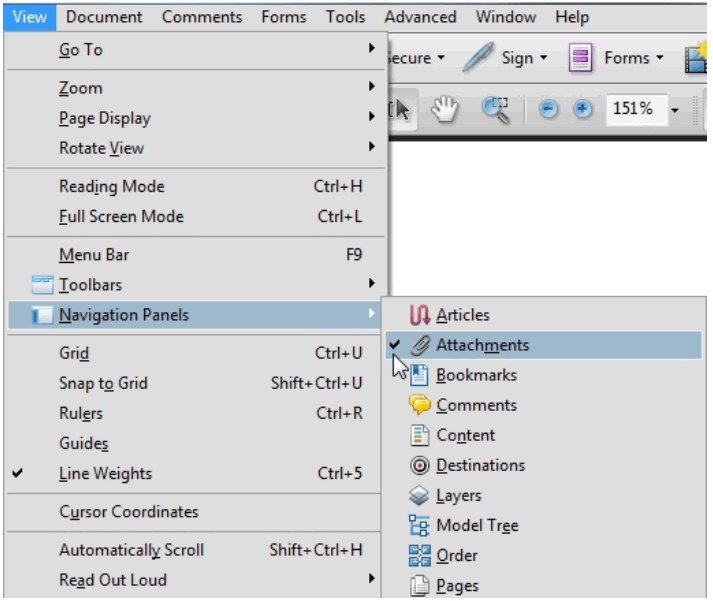
រូបថតអេក្រង់ទី១៖ បង្ហាញផ្ទាំងឯកសារភ្ជាប់ Adobe Reader ៩
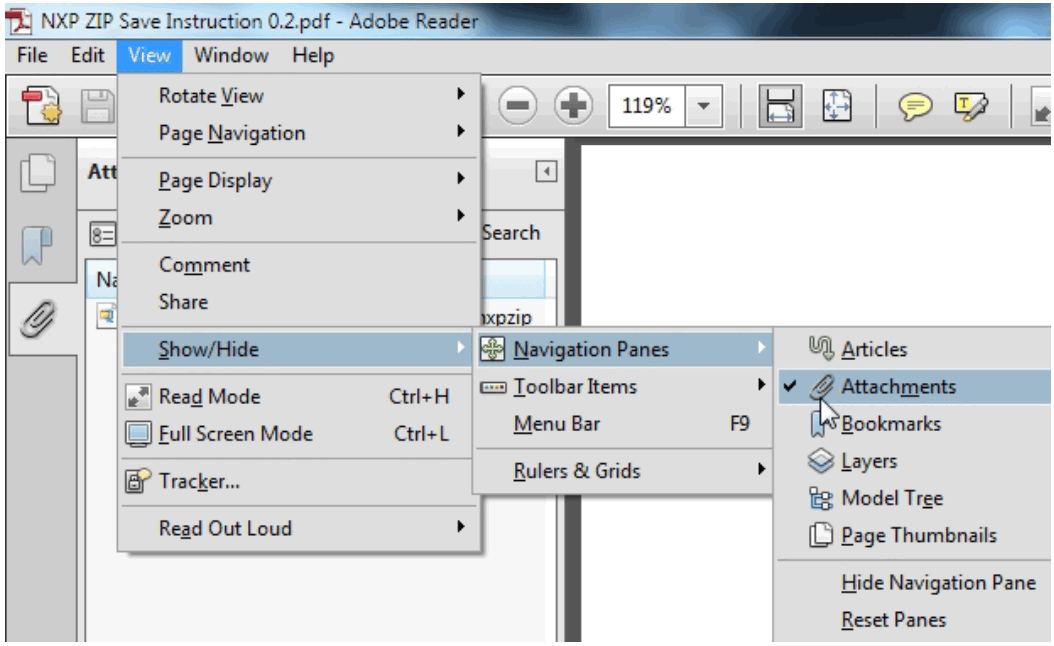
រូបថតអេក្រង់ទី 2៖ បង្ហាញបន្ទះឯកសារភ្ជាប់នៅក្នុង Reader 10 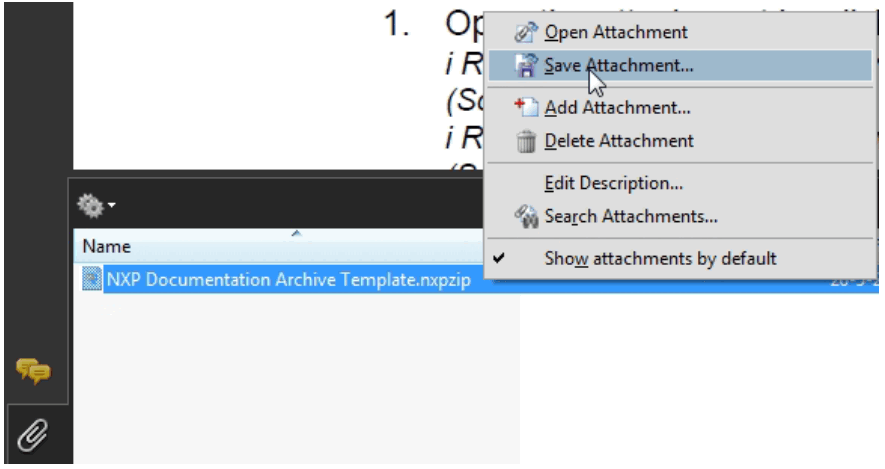
រូបថតអេក្រង់ទី ៣៖ រក្សាទុកឯកសារភ្ជាប់ក្នុងកម្មវិធីអាន ៩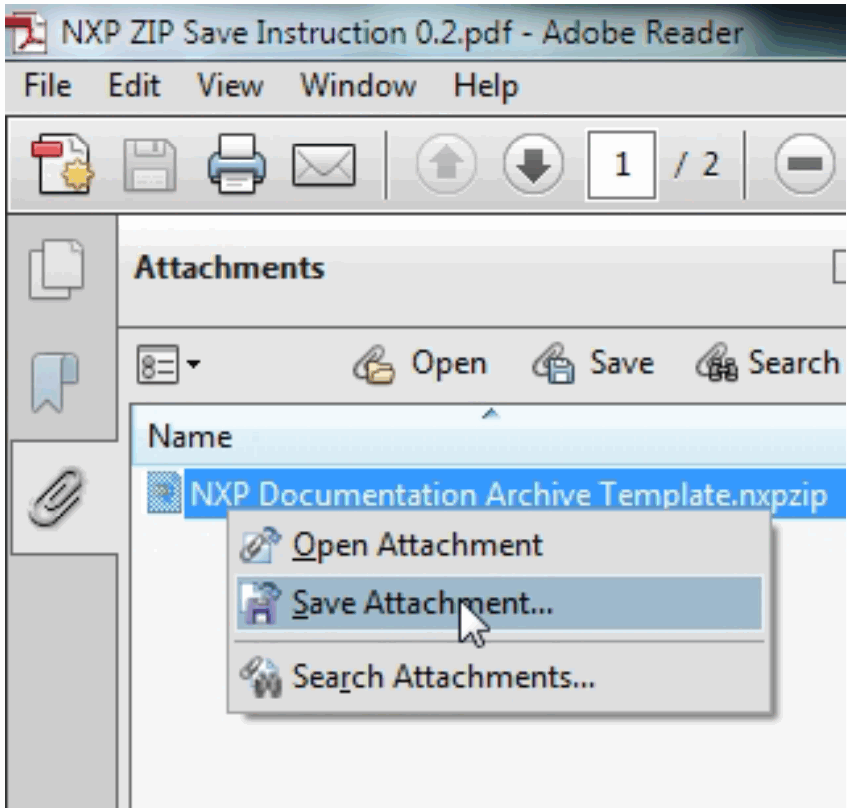
រូបថតអេក្រង់ទី ៣៖ រក្សាទុកឯកសារភ្ជាប់ក្នុងកម្មវិធីអាន ៩ 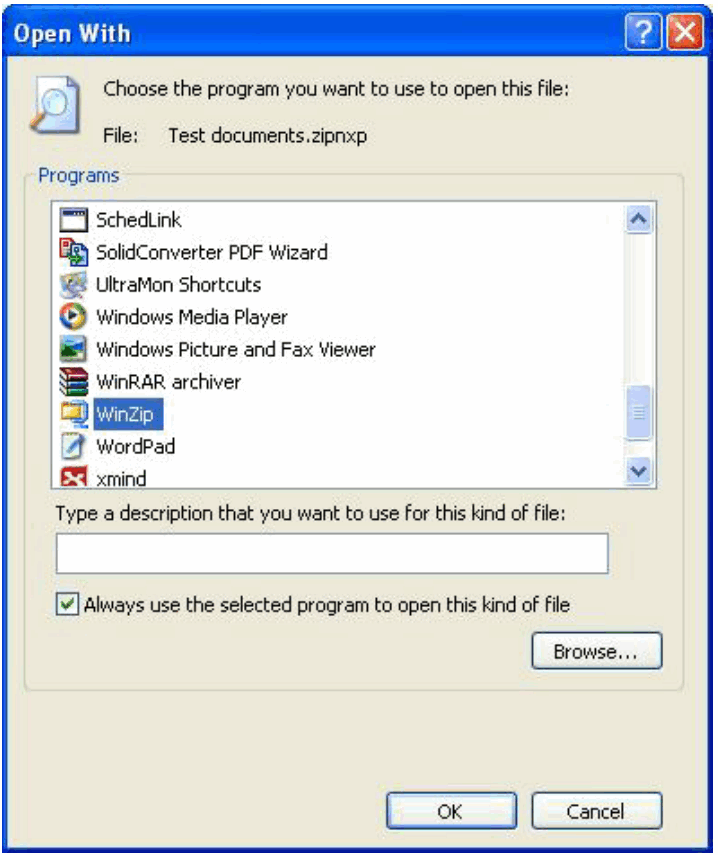
រូបថតអេក្រង់ទី ៥៖ បើកជាមួយ WinZip (វីនដូ)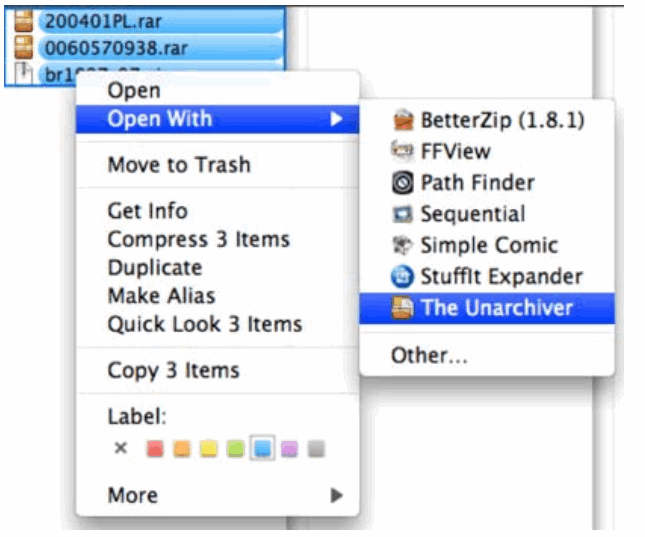
រូបថតអេក្រង់ទី ៦៖ បើកជាមួយការ Unarchive (Mac OSX)
ការស្រង់ចេញ ZIP
ឯកសារ/ធនធាន
 |
NXP Secure Access Rights APP [pdf] ការណែនាំអ្នកប្រើប្រាស់ APP សិទ្ធិចូលប្រើដោយសុវត្ថិភាព |


