ចំណាំ៖ ការណែនាំនេះអាចប្រើបានតែជាមួយកម្មវិធីបង្កប់ Poly 4.0 ប៉ុណ្ណោះ។
ជំហានដំបូងនៅពេលផ្តល់អាសយដ្ឋាន IP ឋិតិវន្តដល់អ្វីៗគឺប្រមូលព័ត៌មានជាក់លាក់សម្រាប់បណ្តាញដែលវានឹងត្រូវបានភ្ជាប់។ ព័ត៌មានដែលត្រូវការមានដូចខាងក្រោម។
- អាសយដ្ឋាន IP ដែលឧបករណ៍នឹងត្រូវបានកំណត់ (ឧ. 192.168.XX)
- របាំងបណ្ដាញរង (ឧ. 255.255.255.X)
- អាសយដ្ឋាន IP ផ្លូវចេញចូល/រ៉ោតទ័រលំនាំដើម (ឧ. 192.168.XX)
- ម៉ាស៊ីនមេ DNS (Nextiva ណែនាំឱ្យប្រើ DNS របស់ Google: 8.8.8.8 & 4.2.2.2)
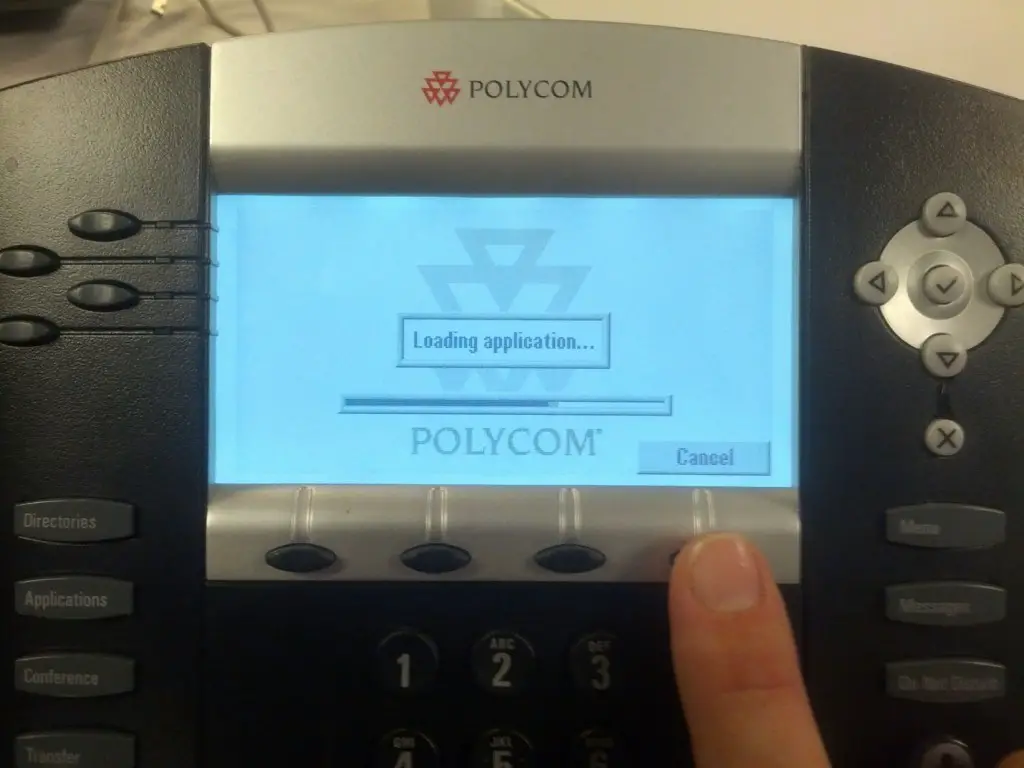
នៅពេលដែលយើងមានព័ត៌មានអាសយដ្ឋាន IP វាដល់ពេលដែលត្រូវបញ្ចូលវាទៅក្នុងទូរស័ព្ទ។ ជំហានដំបូងគឺត្រូវចាប់ផ្តើមទូរស័ព្ទ Poly ឡើងវិញ។ នៅពេលដែលទូរស័ព្ទបើកវិញ នឹងមានអេក្រង់បង្ហាញថាជា កំពុងផ្ទុកកម្មវិធី. មុនពេលកម្មវិធីដំណើរការពេញសូមចុច ប៊ូតុង បោះបង់ ប៊ូតុងនៅខាងក្រោមអេក្រង់។
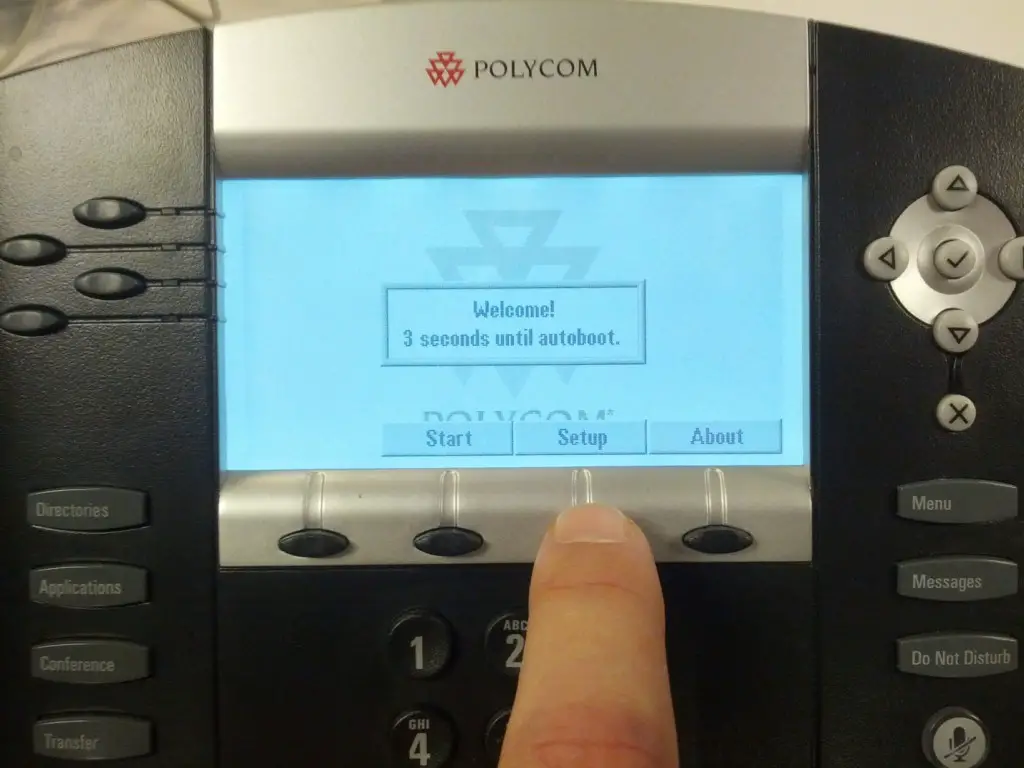
វានឹងនាំអ្នកទៅកាន់អេក្រង់រាប់ថយក្រោយដោយស្វ័យប្រវត្តិដែលមានប៊ូតុងបីនៅខាងក្រោមអេក្រង់។ ចុច រៀបចំ ប៊ូតុងមុនពេលរាប់ថយក្រោយបញ្ចប់។ អ្នកនឹងត្រូវបានដាស់តឿនឱ្យបញ្ចូលពាក្យសម្ងាត់បន្ទាប់ពីចុចគ្រាប់ចុច រៀបចំ ប៊ូតុង។ ចុច 456 នៅលើក្តារចុចនៃទូរស័ព្ទ Poly ហើយចុច OK.
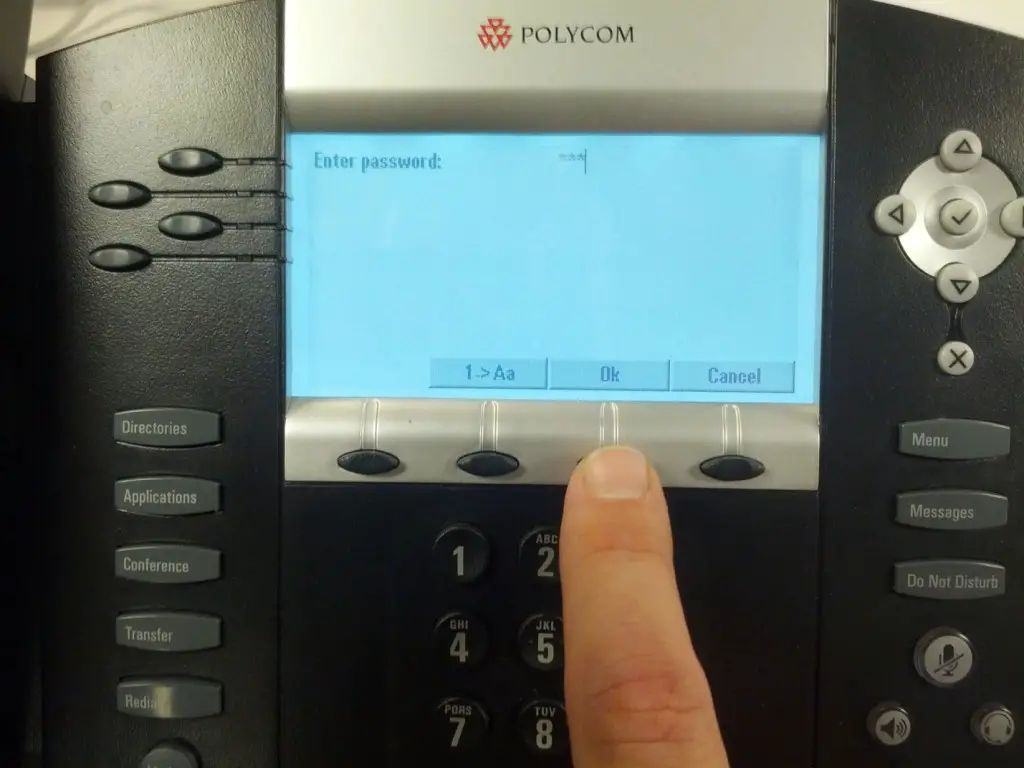
បន្ទាប់ពីចូលបានត្រឹមត្រូវ។ 456 ពាក្យសម្ងាត់ អ្នកនឹងត្រូវបានដឹកនាំទៅកាន់បញ្ជីជម្រើស។ ដោយប្រើបន្ទះទិសដៅនៅលើទូរសព្ទ សូមរំលេចជម្រើសដែលមានចំណងជើង ម៉ឺនុយអ៊ីសឺរណិត ហើយចុច ជ្រើសរើស ប៊ូតុងនៅខាងក្រោមអេក្រង់។

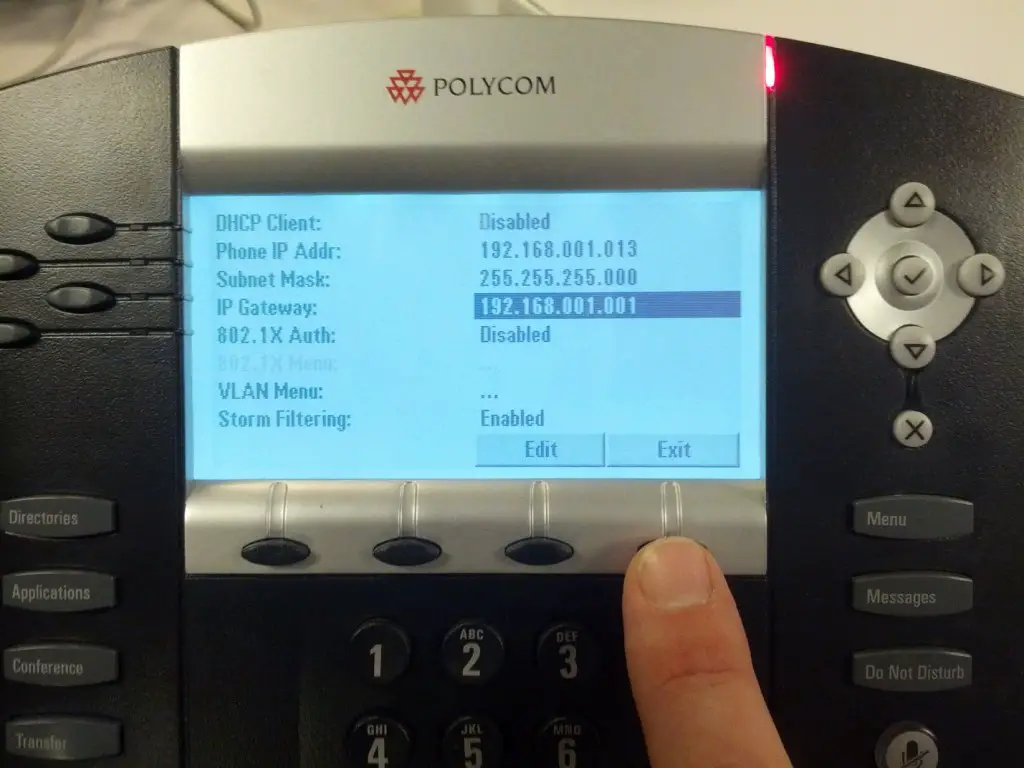
ម្តង ជ្រើសរើស ប៊ូតុងត្រូវបានចុច បញ្ជីជម្រើសផ្សេងទៀតនឹងបង្ហាញ។ ជម្រើសនៅផ្នែកខាងលើនៃបញ្ជីនេះនឹងមាន អតិថិជន DHCP ហើយតាមលំនាំដើម វានឹងត្រូវបានកំណត់ទៅ បានបើក. ចុច កែសម្រួល ប៊ូតុងនៅខាងក្រោមអេក្រង់។
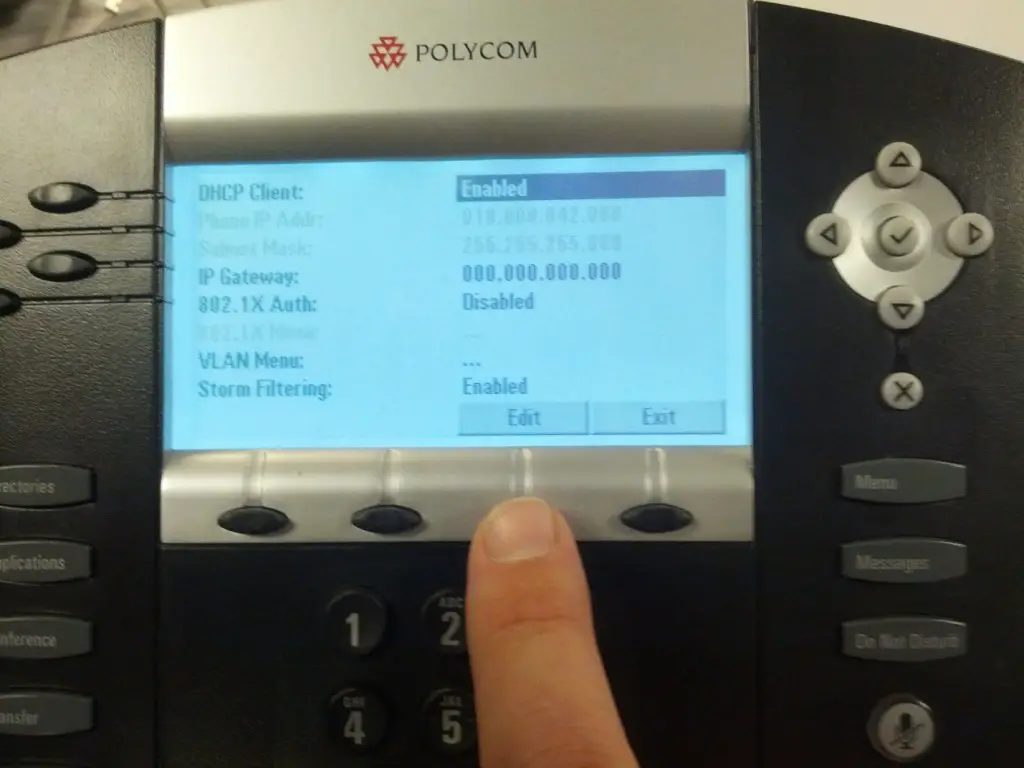
ម្តង កែសម្រួល ត្រូវបានចុចដោយប្រើគ្រាប់ចុចព្រួញនៅលើទូរស័ព្ទរហូតដល់ ពិការ ត្រូវបានបង្ហាញសម្រាប់ អតិថិជន DHCP.

ម្តង អតិថិជន DHCP កំពុងបង្ហាញ ពិការ នៅលើអេក្រង់នៃទូរស័ព្ទចុច Ok ប៊ូតុងនៅខាងក្រោមអេក្រង់។
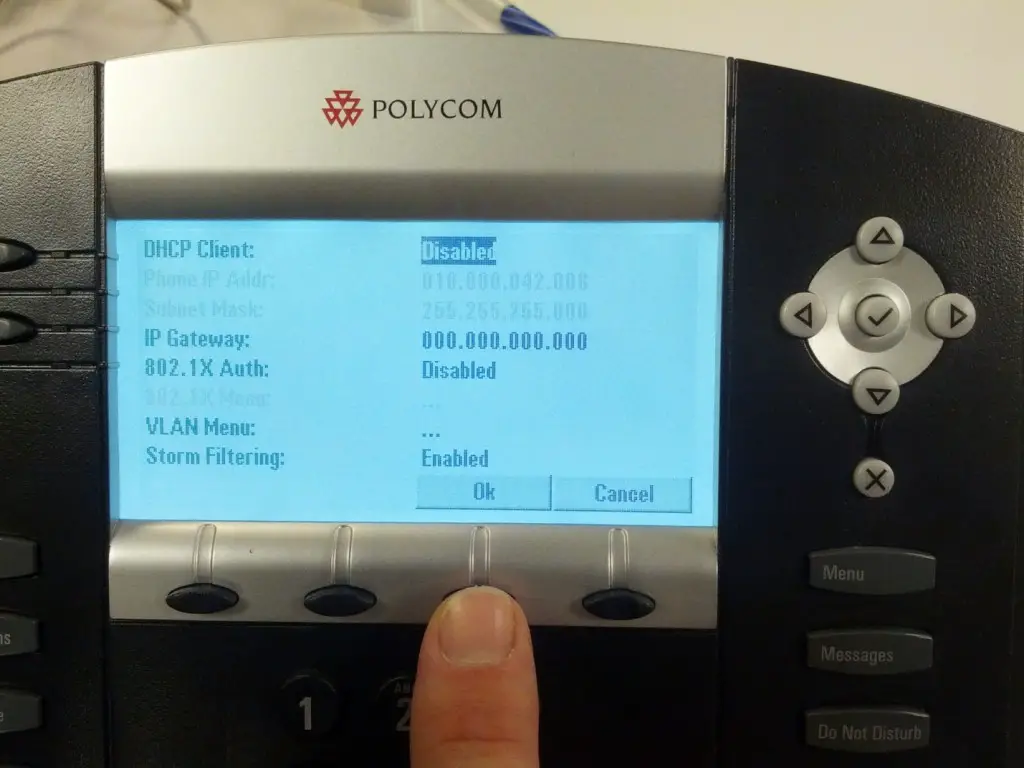
ជំហានបន្ទាប់ក្នុងដំណើរការនេះគឺដើម្បីបញ្ចូលព័ត៌មានដែលប្រមូលបាននៅពេលចាប់ផ្តើមនៃការណែនាំនេះ។ បន្ទាប់ពីបិទដំណើរការ អតិថិជន DHCP Poly ឥឡូវនេះនឹងអនុញ្ញាតឱ្យអ្នកបញ្ចូលព័ត៌មានអាសយដ្ឋាន IP ដែលចង់បាន។ ដោយប្រើគ្រាប់ចុចព្រួញនៅលើទូរសព្ទ សូមរំលេចជម្រើសដែលមានចំណងជើង ទូរស័ព្ទ IP Addr. ប្រសិនបើអ្នកបិទដំណើរការ អតិថិជន DHCP ត្រឹមត្រូវនឹងមាន កែសម្រួល ប៊ូតុងនៅខាងក្រោមអេក្រង់។ ចុច កែសម្រួល ប៊ូតុង។
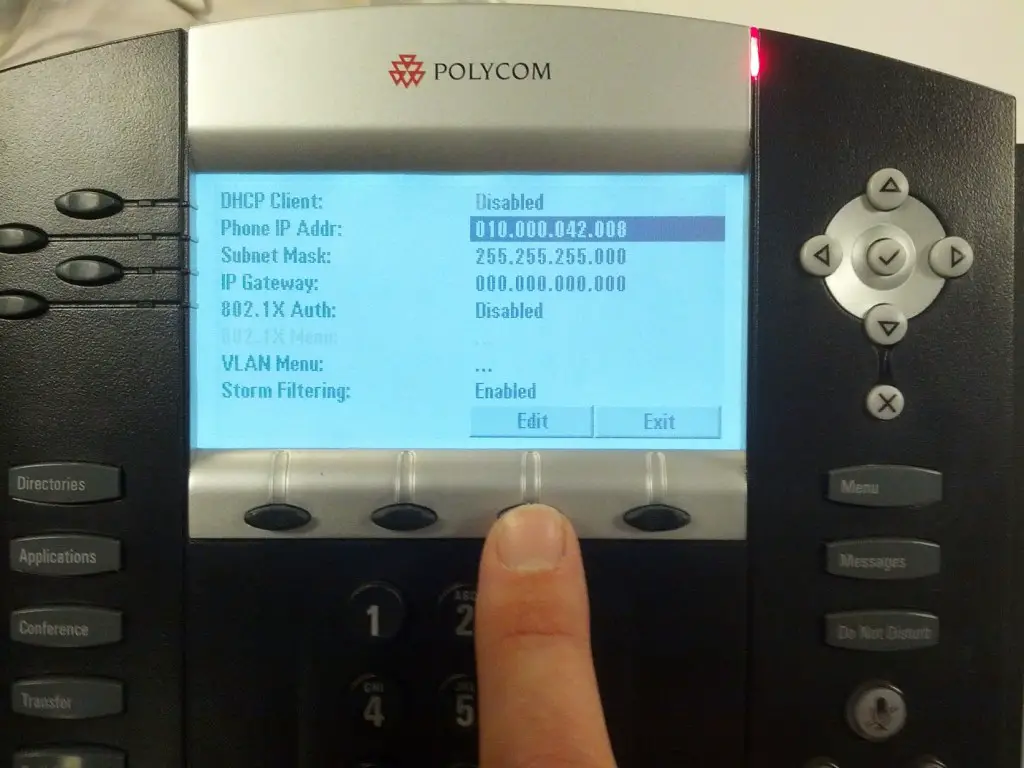
បន្ទាប់ពី កែសម្រួល ប៊ូតុងត្រូវបានចុច ទូរស័ព្ទនឹងរួចរាល់ក្នុងការទទួលអាសយដ្ឋាន IP ដែលប្រមូលផ្តុំនៅដើមការណែនាំ។ ដោយប្រើបន្ទះចុចនៅលើទូរស័ព្ទបញ្ចូលអាសយដ្ឋាន IP ដែលចង់បាន។ ចំណាំ៖ ប្រើប៊ូតុងផ្កាយដើម្បីបញ្ចូលចំនុចសម្រាប់អាសយដ្ឋាន IP ។ បន្ទាប់ពីអាសយដ្ឋាន IP ត្រូវបានបំពេញយ៉ាងត្រឹមត្រូវចុចគ្រាប់ចុច Ok ប៊ូតុងនៅខាងក្រោមអេក្រង់។ ដំណើរការនេះម្តងទៀតសម្រាប់ Subnet Mask និង Default Gateway។
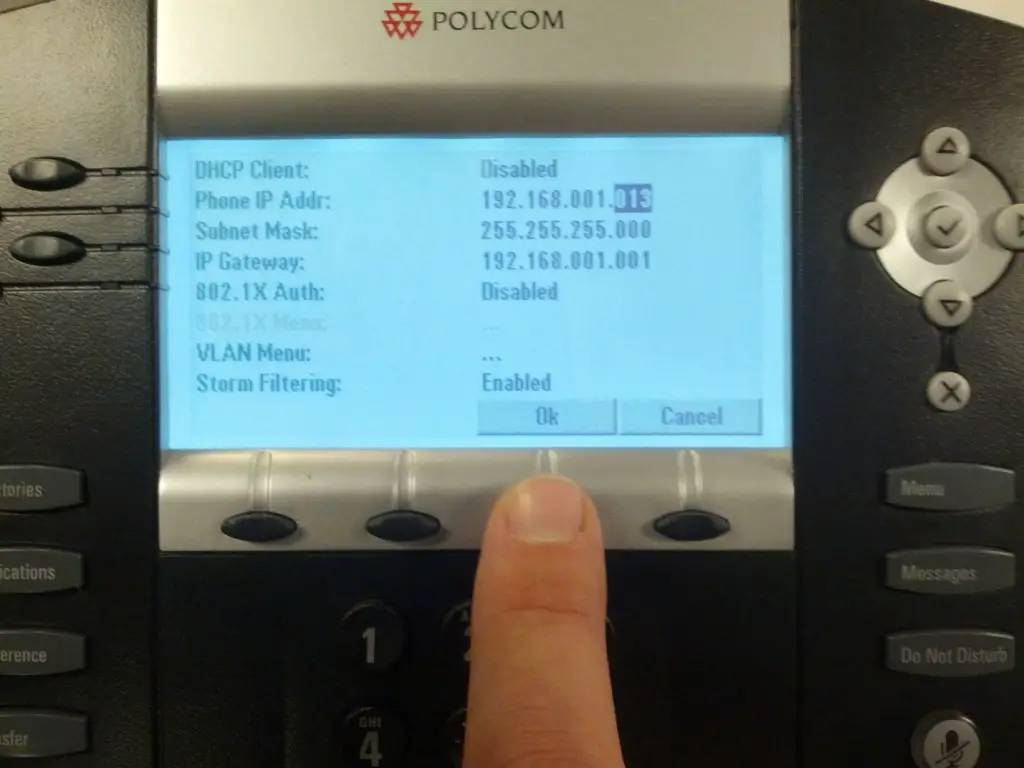
នៅពេលដែលអាសយដ្ឋាន IP, Subnet Mask និងអាសយដ្ឋាន Default Gateway ត្រូវបានបញ្ចូលយ៉ាងត្រឹមត្រូវនៅក្នុងទូរស័ព្ទ។ ចុច ចេញ ប៊ូតុងនៅខាងក្រោមអេក្រង់។ វានឹងនាំអ្នកត្រលប់ទៅបញ្ជីជម្រើសពីមុនវិញ។
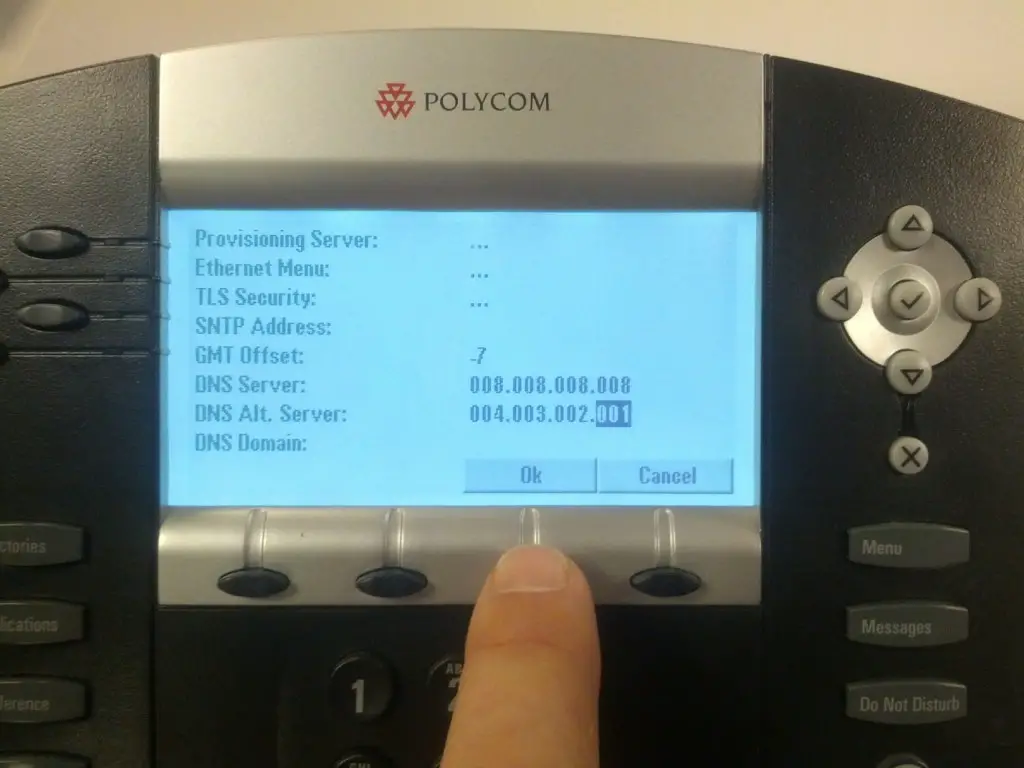
ជំហានចុងក្រោយក្នុងដំណើរការនេះគឺដើម្បីបញ្ចូលព័ត៌មាន DNS ។ ដោយប្រើគ្រាប់ចុចព្រួញនៅលើទូរសព្ទ សូមរំកិលចុះក្រោម ហើយរំលេចអក្សរ ម៉ាស៊ីនមេ DNS ជម្រើស។ ម្តងទៀតអ្នកនឹងត្រូវចុច កែសម្រួល ជម្រើសនៅផ្នែកខាងក្រោមនៃអេក្រង់។ ដោយប្រើបន្ទះចុចនៅលើទូរស័ព្ទបញ្ចូលព័ត៌មាន DNS ដែលចង់បាន។ បន្ទាប់ពី DNS ត្រូវបានបញ្ចូលទៅក្នុងទូរស័ព្ទបានត្រឹមត្រូវ ចុចគ្រាប់ចុច Ok ប៊ូតុងនៅខាងក្រោមអេក្រង់របស់អ្នក។

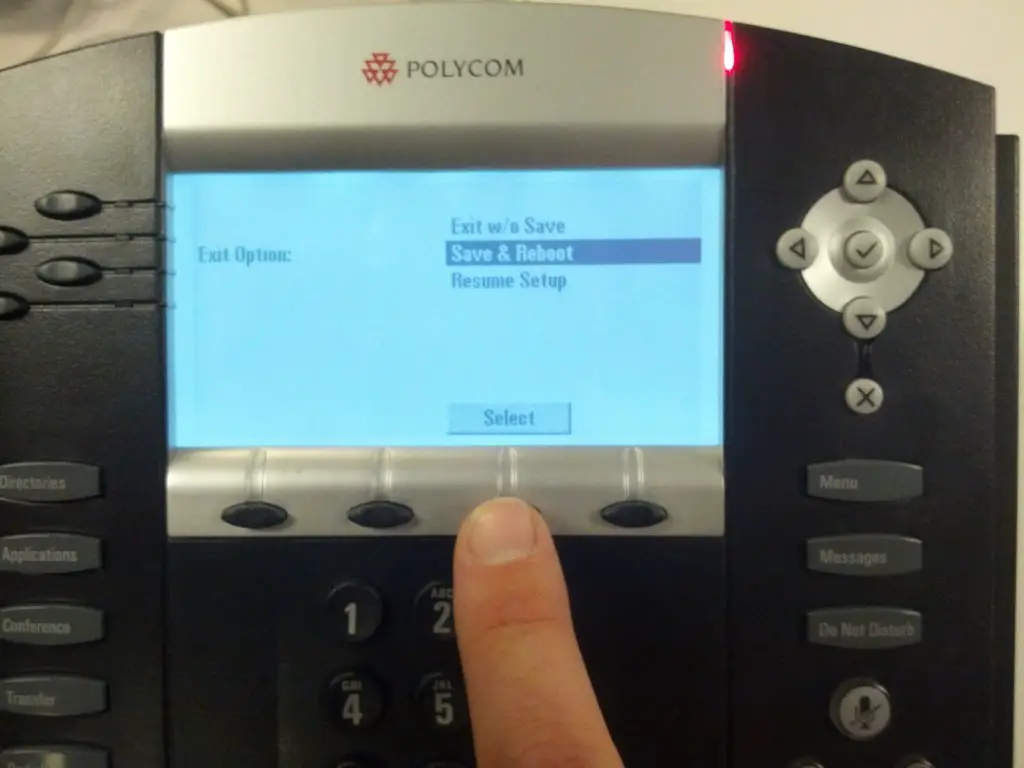
ឥឡូវនេះព័ត៌មានអាសយដ្ឋាន IP ឋិតិវន្តទាំងអស់ត្រូវបានបញ្ចូលទៅក្នុងទូរស័ព្ទ វាដល់ពេលដែលត្រូវរក្សាទុក និងចាប់ផ្ដើមទូរស័ព្ទឡើងវិញហើយ។ ចុច ចេញ ប៊ូតុងនៅជ្រុងខាងស្តាំខាងក្រោមនៃអេក្រង់។ បន្ទាប់ពីចុច ចេញ អ្នកគួរតែត្រូវបានដឹកនាំទៅអេក្រង់ដែលមានចំណងជើង ជម្រើសចាកចេញ៖ ដោយប្រើគ្រាប់ចុចព្រួញនៅលើទូរស័ព្ទរបស់អ្នក សូមរំលេចជម្រើស រក្សាទុក & ចាប់ផ្ដើមឡើងវិញ ហើយចុច ជ្រើសរើស ប៊ូតុងនៅខាងក្រោមអេក្រង់។ ទូរសព្ទនឹងចាប់ផ្ដើមឡើងវិញដោយប្រើព័ត៌មានអាសយដ្ឋាន IP ដែលបានបញ្ចូល។