

NETGEAR ដោះស្រាយបញ្ហា routerlogin.net
តើខ្ញុំដោះស្រាយបញ្ហា routerlogin.net និង routerlogin.com ដោយរបៀបណា?
មានហេតុផលជាច្រើនដែលអ្នកប្រហែលជាមិនអាចចូលទៅកាន់ទំព័រ NETGEAR router login (admin settings)។ មូលហេតុទូទៅបំផុតគឺបញ្ហាឃ្លាំងសម្ងាត់កម្មវិធីរុករកនិងអាសយដ្ឋាន IP ។
ចំណាំ៖ ប្រសិនបើអ្នកមានបញ្ហាជាមួយការដំឡើងរ៉ោតទ័រ ឬបណ្តាញរ៉ោតទ័រឥតខ្សែរបស់អ្នក សូមមើលតំណខាងក្រោមជំនួសវិញ៖
- ការដំឡើងបណ្តាញឥតខ្សែ និងបញ្ហា
- រ៉ោតទ័រឥតខ្សែ ជំនួយដោយខ្លួនឯង។
- វិធីដោះស្រាយបញ្ហាបណ្តាញ NETGEAR Wireless Router Network របស់អ្នក។
ប្រើជំហានខាងក្រោមដើម្បីចូលប្រើទំព័រអ្នកគ្រប់គ្រងរ៉ោតទ័ររបស់អ្នក។
- ដំបូងត្រូវប្រាកដថាអ្នកកំពុងប្រើត្រឹមត្រូវ។ web អាសយដ្ឋាន ឈ្មោះអ្នកប្រើប្រាស់ និងពាក្យសម្ងាត់។
- Web អាសយដ្ឋាន៖ www.routerlogin.net or www.routerlogin.com
- ឈ្មោះអ្នកប្រើប្រាស់៖ អ្នកគ្រប់គ្រង
- ពាក្យសម្ងាត់៖ ពាក្យសម្ងាត់
- សម្រាប់ព័ត៌មានបន្ថែម សូមមើល តើខ្ញុំចូលទៅកាន់រ៉ោតទ័រផ្ទះ NETGEAR របស់ខ្ញុំដោយរបៀបណា?
- ចំណាំ៖ ប្រសិនបើអ្នកពីមុនបានផ្លាស់ប្តូរពាក្យសម្ងាត់អ្នកគ្រប់គ្រងសម្រាប់រ៉ោតទ័ររបស់អ្នក ពាក្យសម្ងាត់លំនាំដើម (ពាក្យសម្ងាត់) នឹងមិនដំណើរការទៀតទេ។
- ប្រសិនបើអ្នកទទួលបានកំហុសនៅពេលព្យាយាមចូល routerlogin.com ឬ routerlogin.net web អាសយដ្ឋាន សូមព្យាយាមសម្អាតឃ្លាំងសម្ងាត់កម្មវិធីរុករកអ៊ីនធឺណិតរបស់អ្នកដោយប្រើតំណខាងក្រោម៖
- Google Chrome
- Internet Explorer
- Mozilla Firefox
- Apple Safari
- ចំណាំ៖ ការប្រើកម្មវិធីរុករកផ្សេងក៏អាចដោះស្រាយកំហុសក្នុងការចូលប្រើរបស់អ្នកផងដែរ។ ប្រសិនបើអ្នកជាធម្មតាប្រើ Google Chrome សូមព្យាយាមចូលទៅកាន់ទំព័រចូលរបស់រ៉ោតទ័រពី Internet Explorer, Mozilla Firefox ឬ Apple Safari ។
- ដំណោះស្រាយមួយទៀតគឺត្រូវប្រើអាសយដ្ឋាន IP រ៉ោតទ័ររបស់អ្នក (http://192.168.1.1 or http://192.168.0.1) ដើម្បីចូលជំនួសឱ្យការប្រើ routerlogin.com ឬអាសយដ្ឋាន routerlogin.net ។
- ចំណាំ៖ ប្រសិនបើអាសយដ្ឋាន IP 192.168.1.1 ឬ 192.168.0.1 មិនដំណើរការ សូមមើល របៀបស្វែងរកអាសយដ្ឋាន IP របស់រ៉ោតទ័ររបស់អ្នកនៅលើកុំព្យូទ័រ ស្មាតហ្វូន ឬថេប្លេត ឬស្វែងរកអាសយដ្ឋាន IP របស់អ្នកដោយមិនប្រើប្រអប់បញ្ចូលពាក្យបញ្ជា។
- ប្រសិនបើអ្នកនៅតែមិនអាចទៅដល់ទំព័រចូលរបស់រ៉ោតទ័រ សូមព្យាយាមចូលប្រើវាដោយប្រើវិធីសាស្ត្រផ្សេងៗ ដូចជាការតភ្ជាប់អ៊ីសឺរណិតដែលមានខ្សែ (ការតភ្ជាប់ខ្សែដោយផ្ទាល់ទៅរ៉ោតទ័រផ្តល់លទ្ធផលប្រសើរជាង) ការភ្ជាប់ឥតខ្សែផ្សេងគ្នា (បណ្តាញ 2.4GHz ធៀបនឹងបណ្តាញ 5GHz) ឬ ព្យាយាមចូលប្រើជាមួយឧបករណ៍ផ្សេង (ទូរស័ព្ទ ថេប្លេត កុំព្យូទ័រយួរដៃ កុំព្យូទ័រលើតុ។ល។)។
- ចំណាំ៖ ត្រូវប្រាកដថាអ្នកកំពុងប្រើការភ្ជាប់អ៊ីនធឺណិតរ៉ោតទ័រ NETGEAR របស់អ្នក ដើម្បីចូលទៅកាន់ទំព័រចូលរបស់រ៉ោតទ័រ NETGEAR ។ ការតភ្ជាប់តាមខ្សែគឺជាមធ្យោបាយដ៏ល្អបំផុតដើម្បីធានាថាអ្នកកំពុងចូលប្រើរ៉ោតទ័រ។
- ប្រសិនបើអ្នកបានភ្ជាប់ទៅបណ្តាញជាច្រើនក្នុងពេលតែមួយ ដូចជាខ្សែ និងឥតខ្សែ VPN ឬការតភ្ជាប់សាជីវកម្ម ទំព័រចូលរបស់រ៉ោតទ័រប្រហែលជាមិនដំណើរការទេ។
- ផ្តាច់ចេញពីការតភ្ជាប់អ៊ីនធឺណិត និង VPN ទាំងអស់ ហើយភ្ជាប់ទៅរ៉ោតទ័រ NETGEAR របស់អ្នកប៉ុណ្ណោះ។
- បិទកម្មវិធីទប់ស្កាត់ការលេចឡើង ជញ្ជាំងភ្លើង និងកម្មវិធីទប់ស្កាត់ការផ្សាយពាណិជ្ជកម្មជាបណ្ដោះអាសន្ន ដើម្បីមើលថាតើណាមួយនៃទាំងនេះកំពុងបង្កបញ្ហាដល់ការចូលប្រើឈ្មោះអ្នកប្រើប្រាស់ និងពាក្យសម្ងាត់លេចឡើងនៃរ៉ោតទ័រ។
- បើកដំណើរការរ៉ោតទ័រ ម៉ូដឹម និងឧបករណ៍ដែលបានភ្ជាប់របស់អ្នក (រួមទាំងកុំព្យូទ័រលើតុ កុំព្យូទ័រយួរដៃ ទូរស័ព្ទ ថេប្លេត។ល។)
- ទុកថាមពលនៅលើរ៉ោតទ័រ NETGEAR និងម៉ូដឹមខ្សែរបស់អ្នកយ៉ាងហោចណាស់ 10 វិនាទី មុនពេលចាប់ផ្តើមបណ្តាញឡើងវិញ។
- សម្រាប់ព័ត៌មានបន្ថែម សូមមើលតើធ្វើដូចម្តេចដើម្បីបិទបណ្តាញផ្ទះរបស់ខ្ញុំ?
- ប្រសិនបើគ្មានជំហានខាងលើដោះស្រាយបញ្ហាការចូលប្រើរ៉ោតទ័ររបស់អ្នកទេ សូមធ្វើការកំណត់រ៉ោតទ័រឡើងវិញពីរោងចក្រ។
- សម្រាប់ព័ត៌មានបន្ថែម សូមមើលតើខ្ញុំធ្វើការកំណត់ដូចរោងចក្រឡើងវិញដោយរបៀបណានៅលើរ៉ោតទ័រ NETGEAR របស់ខ្ញុំ?
- ចំណាំ៖ បន្ទាប់ពីអ្នកធ្វើការកំណត់ដូចរោងចក្រឡើងវិញ ការកំណត់រ៉ោតទ័រផ្ទាល់ខ្លួន និងការកំណត់រចនាសម្ព័ន្ធដែលបានកែប្រែពីមុនពីលំនាំដើមត្រូវបានបាត់បង់។ រួមទាំងឈ្មោះអ្នកប្រើប្រាស់ ពាក្យសម្ងាត់ ឈ្មោះបណ្តាញ (SSID) និងការកំណត់សុវត្ថិភាព។
- បន្ទាប់ពីរោងចក្រកំណត់រ៉ោតទ័ររបស់អ្នកឡើងវិញ សូមចូលទៅកាន់រ៉ោតទ័ររបស់អ្នកដោយប្រើព័ត៌មានក្នុងជំហានទី 1។
- នៅពេលដែលអ្នកចូល សូមចុច ADVANCED
- នៅក្រោមព័ត៌មានរ៉ោតទ័រ សូមប្រាកដថាអាសយដ្ឋាន IP របស់រ៉ោតទ័ររបស់អ្នកគឺ 192.168.1.1 ឬ 192.168.0.1 ។
- ដើម្បីទប់ស្កាត់បញ្ហាចូលបន្ថែមទៀត សូមប្រាកដថាកម្មវិធីបង្កប់របស់អ្នកទាន់សម័យ។
- ចុច ADVANCED > Router Update > Check។
ប្រសិនបើកម្មវិធីបង្កប់ថ្មីត្រូវបានរកឃើញសូមចុច បាទ/ចាស ដើម្បីធ្វើបច្ចុប្បន្នភាពកម្មវិធីបង្កប់។
តើខ្ញុំធ្វើការកំណត់ដូចរោងចក្រឡើងវិញនៅលើរ៉ោតទ័រ NETGEAR របស់ខ្ញុំដោយរបៀបណា?
ការកំណត់ឡើងវិញពីរោងចក្រលុបការកំណត់ផ្ទាល់ខ្លួនទាំងអស់ រួមទាំងឈ្មោះអ្នកប្រើប្រាស់ ពាក្យសម្ងាត់ ឈ្មោះបណ្តាញ WiFi (SSID) និងការកំណត់សុវត្ថិភាពរបស់អ្នក។ ការកំណត់ពីរោងចក្រឡើងវិញគឺចាំបាច់នៅពេលដែលអ្នកមិនអាចយកពាក្យសម្ងាត់របស់អ្នកមកវិញបានទេ។
ប្រសិនបើអ្នកបើកដំណើរការមុខងារសង្គ្រោះពាក្យសម្ងាត់ សូមមើលតើខ្ញុំអាចយកពាក្យសម្ងាត់អ្នកគ្រប់គ្រង NETGEAR របស់ខ្ញុំមកវិញដោយរបៀបណា?
ការណែនាំខាងក្រោមមិនអនុវត្តចំពោះរ៉ោតទ័រ DGN2000 ឬ DG834Gv5 ទេ។ សម្រាប់ព័ត៌មានបន្ថែម សូមមើលតើខ្ញុំធ្វើការកំណត់ដូចរោងចក្រឡើងវិញដោយរបៀបណានៅលើរ៉ោតទ័រ DGN2000 ឬ DG834gv5 របស់ខ្ញុំ?
ដើម្បីអនុវត្តការកំណត់ដូចរោងចក្រឡើងវិញ
- ផ្ទៀងផ្ទាត់ថាពន្លឺភ្លើងរបស់រ៉ោតទ័ររបស់អ្នកបានបើក។
- នៅផ្នែកខាងក្រោយនៃរ៉ោតទ័ររបស់អ្នក កំណត់ទីតាំង ស្តារការកំណត់រោងចក្រឡើងវិញ ឬប៊ូតុងកំណត់ឡើងវិញ។
- ប្រើឃ្លីបក្រដាស ឬវត្ថុស្រដៀងគ្នា ដើម្បីចុចឱ្យជាប់នឹងប៊ូតុង Restore Factory Settings ឬ Reset button រយៈពេលប្រាំពីរវិនាទី។
- លែងប៊ូតុង Restore Factory Settings ឬ Reset។ រ៉ោតទ័ររបស់អ្នកកំណត់ឡើងវិញ។
នៅពេលអ្នកចូលទៅរ៉ោតទ័ររបស់អ្នកម្តងទៀត សូមប្រើអត្តសញ្ញាណប័ណ្ណចូលលំនាំដើម
- ឈ្មោះអ្នកប្រើប្រាស់៖ អ្នកគ្រប់គ្រង
- ពាក្យសម្ងាត់៖ ពាក្យសម្ងាត់
តើខ្ញុំធ្វើចរន្តអគ្គិសនីបណ្តាញផ្ទះរបស់ខ្ញុំដោយរបៀបណា?
ប្រសិនបើអ្នកមានបញ្ហាក្នុងការតភ្ជាប់ជាមួយឧបករណ៍ NETGEAR របស់អ្នក ការអនុវត្តវដ្តថាមពលពេញលេញនៃបណ្តាញទាំងមូលរបស់អ្នកអាចជួយដោះស្រាយបញ្ហាទាំងនេះបាន។ ដើម្បីបើកបណ្តាញក្នុងផ្ទះរបស់អ្នក អ្នកត្រូវបិទឧបករណ៍បណ្តាញទាំងអស់របស់អ្នក រួចបើកវាមកវិញ។ ការជិះកង់ថាមពលបណ្តាញផ្ទះរបស់អ្នកអាចជួយដោះស្រាយបញ្ហាខាងក្រោមបាន៖
- អ្នកមិនអាចចូលប្រើអ៊ីនធឺណិតនៅលើឧបករណ៍ណាមួយបានទេ។
- អ្នកមិនអាចចូលអ៊ីនធឺណិតបានទេ។
- ការភ្ជាប់អ៊ីនធឺណិតមិនអាចបង្កើតនៅលើរ៉ោតទ័រ/ច្រកផ្លូវរបស់អ្នកបានទេ។
- អំពូល LED អ៊ីនធឺណែតរបស់រ៉ោតទ័ររបស់អ្នកគឺពណ៌លឿងខ្ចី។
ចំណាំ៖ អ្នកត្រូវតែអនុវត្តតាមលំដាប់លំដោយ ដើម្បីបិទ និងបើកឧបករណ៍បណ្តាញទាំងអស់របស់អ្នក ដើម្បីធានាថាពួកវាត្រូវបានកំណត់ឡើងវិញបានត្រឹមត្រូវ។ អនុវត្តតាមការណែនាំខាងក្រោម អាស្រ័យលើការដំឡើងបណ្តាញផ្ទះរបស់អ្នក។
ដើម្បីបើកបណ្តាញផ្ទះរបស់អ្នក៖
សេណារីយ៉ូ ១៖ អ្នកកំពុងប្រើម៉ូដឹម Cable/DSL ដាច់ដោយឡែកជាមួយរ៉ោតទ័រ។
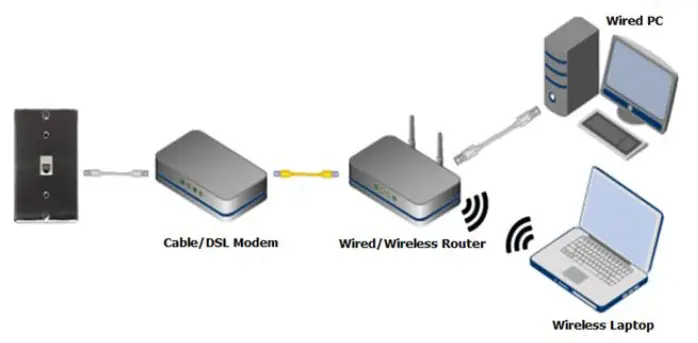
- បិទ ឬបិទឧបករណ៍បណ្តាញរបស់អ្នកទាំងអស់ (ម៉ូដឹមខ្សែ/DSL រ៉ោតទ័រមានខ្សែ/ឥតខ្សែ និងឧបករណ៍មានខ្សែ និងឥតខ្សែ)។
- ចំណាំ៖ ម៉ូដឹមមួយចំនួនត្រូវបានបំពាក់ដោយថ្មបម្រុងទុក។ ប្រសិនបើម៉ូដឹមរបស់អ្នកមានមួយ សូមដកថ្មបម្រុងទុក ដើម្បីបិទម៉ូដឹមរបស់អ្នកទាំងស្រុង។ សម្រាប់ម៉ូដឹមខ្សែទូទៅដែលបំពាក់ដោយថ្មបម្រុងទុក សូមមើល ការអនុវត្តការកំណត់ឡើងវិញពេញលេញនៃម៉ូដឹមខ្សែជាមួយនឹងការបម្រុងទុកថ្ម
- បើកម៉ូដឹម Cable/DSL ជាមុនសិន ហើយអនុញ្ញាតឱ្យវាចាប់ផ្ដើម។ វានឹងចំណាយពេលពីរបីនាទី ខណៈពេលដែលម៉ូដឹមកំពុងធ្វើសមកាលកម្មជាមួយ ISP របស់អ្នកដើម្បីបង្កើតការតភ្ជាប់។ ក្នុងករណីភាគច្រើនអំពូល LED ទាំងអស់នឹងនៅតែមានស្ថេរភាព ទោះយ៉ាងណាក៏ដោយ តែងតែយោងទៅសៀវភៅណែនាំអ្នកប្រើប្រាស់នៃម៉ូដឹម ដើម្បីផ្ទៀងផ្ទាត់ស្ថានភាពនៃអំពូល LED ។
- នៅពេលដែលម៉ូដឹម Cable/DSL បញ្ចប់ការតភ្ជាប់ទៅ ISP របស់អ្នក សូមបើករ៉ោតទ័រ Wired/Wireless។ ឥឡូវនេះ រ៉ោតទ័រនឹងបង្កើតការតភ្ជាប់ជាមួយម៉ូដឹម Cable/DSL។ ដំណើរការនេះនឹងចំណាយពេលពីរបីនាទីផងដែរ។ ក្នុងករណីភាគច្រើន អំពូល LED អ៊ីនធឺណិតនៅលើរ៉ោតទ័រនឹងប្រែជាពណ៌បៃតង ទោះជាយ៉ាងណាក៏ដោយ សូមយោងទៅសៀវភៅណែនាំអ្នកប្រើប្រាស់របស់រ៉ោតទ័រ ដើម្បីផ្ទៀងផ្ទាត់ស្ថានភាពនៃអំពូល LED ។
- បើកឧបករណ៍មានខ្សែ និងឥតខ្សែរបស់អ្នក។
សេណារីយ៉ូ ១៖ អ្នកកំពុងប្រើតែច្រកចេញចូល DSL/Cable (ម៉ូឌឹមរ៉ោតទ័រ)។

- បិទ ឬបិទឧបករណ៍បណ្តាញរបស់អ្នកទាំងអស់ (DSL/Cable Gateway, និងឧបករណ៍ Wired &Wireless)។
- បើកច្រកផ្លូវ DSL/Cable ជាមុនសិន ហើយអនុញ្ញាតឱ្យវាចាប់ផ្ដើមឡើង។ វាអាចចំណាយពេលពីរបីនាទី ខណៈពេលដែលច្រកចេញចូល DSL/Cable កំពុងធ្វើសមកាលកម្មជាមួយ ISP របស់អ្នកដើម្បីបង្កើតការតភ្ជាប់។ ក្នុងករណីភាគច្រើន អំពូល LED ទាំងអស់នឹងនៅតែមានស្ថេរភាព ទោះយ៉ាងណាក៏ដោយ តែងតែយោងទៅសៀវភៅណែនាំអ្នកប្រើប្រាស់នៃច្រកចេញចូល DSL/Cable ដើម្បីផ្ទៀងផ្ទាត់ស្ថានភាពនៃអំពូល LED ។
- នៅពេលដែល DSL/Cable gateway បញ្ចប់ការភ្ជាប់ទៅ ISP របស់អ្នក សូមបើកឧបករណ៍មានខ្សែ និងឥតខ្សែ។
វិធីដោះស្រាយពន្លឺ DSL ឬគ្មានពន្លឺនៅលើ DSL LED
អត្ថបទនេះនឹងណែនាំអ្នកអំពីវិធីដោះស្រាយបញ្ហា DSL ភ្លឺ ឬគ្មានពន្លឺលើបញ្ហា LED DSL ។ វាក៏នឹងជួយដោះស្រាយសារកំហុស "គ្មានខ្សែ DSL ត្រូវបានដោតចូលទៅក្នុង Router ADSL Port" សារកំហុសកំឡុងពេលដំឡើង genie ដំបូង។ បញ្ហាអ្នកផ្តល់សេវាអ៊ីនធឺណិត (ISP) ឬបញ្ហាខ្សែភ្លើងនៅផ្ទះអាចបណ្តាលឱ្យមានការភ្ជាប់ DSL ខុស។ អ្នកអាចរកមើលថាតើអ្នកមានបញ្ហាជាមួយខ្សែរបស់អ្នកដោយ viewភ្លើងនៅលើម៉ូដឹម DSL ។
ដើម្បីដោះស្រាយបញ្ហាពន្លឺ DSL ឬគ្មានពន្លឺលើបញ្ហា LED DSL
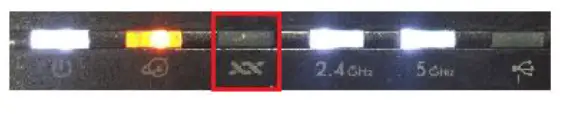
DSL LED នឹងបញ្ចេញពន្លឺនៅពេលដែលម៉ូដឹម DSL/Gateway កំពុងព្យាយាមបង្កើតការតភ្ជាប់ជាមួយសេវាកម្ម DSL របស់អ្នក។ វាគួរតែបញ្ចេញពន្លឺប្រហែល 30 វិនាទីដើម្បីឱ្យម៉ូដឹម DSL របស់អ្នកភ្ជាប់ និងបង្ហាញពន្លឺដ៏រឹងមាំ។ ប្រសិនបើ DSL LED បន្តបញ្ចេញពន្លឺ សូមសាកល្បងដូចខាងក្រោម៖
- សូមប្រាកដថាឧបករណ៍ទាំងអស់ត្រូវបានដោតចូលទៅក្នុងខ្សែទូរស័ព្ទដោយប្រើតម្រង DSL រួមទាំងម៉ាស៊ីនទូរសារ អ្នកទទួលផ្កាយរណប និងប្រព័ន្ធរោទិ៍។ តម្រងទាំងនេះការពារការជ្រៀតជ្រែកជាមួយសញ្ញា DSL របស់អ្នក។
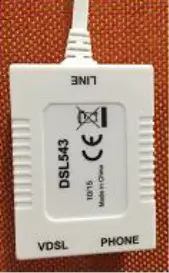
- ប្រសិនបើអ្នកមាន PHLO+ ឬ line share ADSL សូមផ្ទៀងផ្ទាត់ថាមានសម្លេងចុចស្អាតនៅលើខ្សែទូរស័ព្ទដែលត្រូវបានដោតចូលទៅក្នុងម៉ូដឹម DSL របស់អ្នក។ អ្នកនឹងត្រូវការទូរស័ព្ទអាណាឡូកធម្មតា ដើម្បីធ្វើតេស្តនេះ។
- ខ្សែទូរស័ព្ទដែលចេញមកពីម៉ូដឹម DSL របស់អ្នកគួរដោតដោយផ្ទាល់ទៅក្នុងព្រីជញ្ជាំង។ ព្យាយាមរំលងឧបករណ៍បំបែក ឬឧបករណ៍ផ្សេងទៀត ព្រោះពេលខ្លះវាអាចបង្កការរំខានដល់សញ្ញា DSL របស់អ្នក។ យើងស្នើឱ្យអ្នកដក និងដោតខ្សែទូរស័ព្ទឡើងវិញទៅក្នុងម៉ូដឹម DSL និងរន្ធដោតជញ្ជាំង ដើម្បីធានាថាខ្សែត្រូវបានដោតដោយសុវត្ថិភាព។ ខ្សែគួរតែ 'ចុច' នៅពេលដែលវាត្រូវបានរុញចូលកន្លែង។
- សាកល្បងផ្លាស់ទីម៉ូឌឹម DSL រួមជាមួយនឹងការផ្គត់ផ្គង់ថាមពល និងខ្សែទូរស័ព្ទទៅរន្ធដោតជញ្ជាំងទូរសព្ទផ្សេង។ ប្រហែលជាមានបញ្ហាខ្សែភ្លើងខាងក្នុងដែលបណ្តាលឱ្យមានបញ្ហាជាមួយនឹង Jack ជញ្ជាំងជាក់លាក់ ឬក្រុមនៃជញ្ជាំង Jack នៅទីតាំងរបស់អ្នក។
- សន្មតថាអ្នកកំពុងប្រើ DSL ចែករំលែកបន្ទាត់ (មានន័យថាទូរស័ព្ទរបស់អ្នកនិង DSL ចែករំលែកបន្ទាត់មួយ) បិទម៉ូដឹម DSL ហើយស្តាប់សំឡេងរំខាននៅលើបន្ទាត់។ ប្រសិនបើអ្នកឮសំឡេងខ្ទាស់ ឬឋិតិវន្តនៅពេលធ្វើការហៅទូរសព្ទ ទំនងជាក្រុមហ៊ុនទូរស័ព្ទនឹងត្រូវជួសជុលខ្សែភ្លើងរបស់អ្នក មុនពេល DSL នឹងដំណើរការដោយភាពជឿជាក់។
- ជាការធ្វើតេស្តចុងក្រោយ ការដំណើរការម៉ូដឹម DSL របស់អ្នកដោយផ្ទាល់ទៅក្នុង "MPOE" (ជាធម្មតាប្រអប់ទូរសព្ទពណ៌ប្រផេះនៅខាងក្រៅផ្ទះរបស់អ្នក ដែលខ្សែភ្លើងភ្ជាប់ពីបង្គោលទូរសព្ទ) លុបបំបាត់លទ្ធភាពនៃបញ្ហាខ្សែនៅខាងក្នុង។
ក្នុងករណីដែលការដោះស្រាយបញ្ហាដែលបានរៀបរាប់ខាងលើមិនអាចដោះស្រាយបញ្ហារបស់អ្នកបានទេ។ សូមទាក់ទងអ្នកផ្តល់សេវា ISP/Phone របស់អ្នក ដើម្បីអោយពួកគេធ្វើតេស្តខ្សែទូរស័ព្ទ។
ច្រក WAN ឬ LAN មិនដំណើរការទេ។
អនុវត្តជំហានដោះស្រាយបញ្ហាសាមញ្ញទាំងនេះ (អនុវត្តការធ្វើតេស្តរង្វិលជុំឡើងវិញ) នឹងជួយអ្នកកំណត់ថាតើច្រក LAN ឬអ៊ីនធឺណិត (WAN) នៃរ៉ោតទ័ររបស់អ្នកនៅតែដំណើរការ។
រោគសញ្ញា
- WAN (អ៊ីនធឺណិត) ឬច្រក LAN មិនដំណើរការទេ។
- WAN (អ៊ីនធឺណិត) ឬ LAN LED មិនភ្លឺទេ។
- មិនអាចទទួលបានអាសយដ្ឋាន IP នៅពេលភ្ជាប់ទៅច្រក LAN ណាមួយនៃរ៉ោតទ័រ
- រ៉ោតទ័រមិនទទួលបានអាសយដ្ឋាន IP អ៊ីនធឺណិត
ដើម្បីដោះស្រាយបញ្ហាច្រក WAN ឬ LAN របស់អ្នក។
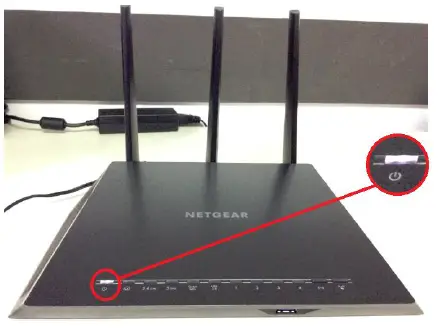
- ដោតអាដាប់ទ័រថាមពលនៃរ៉ោតទ័ររបស់អ្នកទៅព្រីភ្លើង។
- បើករ៉ោតទ័រ ហើយរង់ចាំឱ្យភ្លើង LED ក្លាយជាពណ៌បៃតង ឬស។ (ចំណាំថាអំពូល LED អាចខុសគ្នាអាស្រ័យលើរ៉ោតទ័ររបស់អ្នក។ សូមយោងទៅសៀវភៅណែនាំអ្នកប្រើប្រាស់សម្រាប់ព័ត៌មានបន្ថែម)។
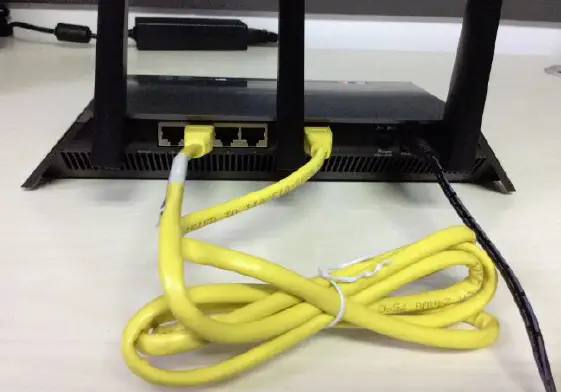
- យកខ្សែអ៊ីសឺរណិតមួយ ហើយភ្ជាប់ចុងម្ខាងទៅច្រក LAN របស់រ៉ោតទ័រ ហើយចុងម្ខាងទៀតទៅច្រក WAN របស់រ៉ោតទ័រ។
- ពិនិត្យ LEDs ។ អំពូល LED LAN និង WAN LED ទាំងពីរគួរតែភ្លឺ។ នៅក្នុងនេះអតីតample, LAN 3 LED និង WAN LED ត្រូវបានភ្លឺទាំងពីរ។
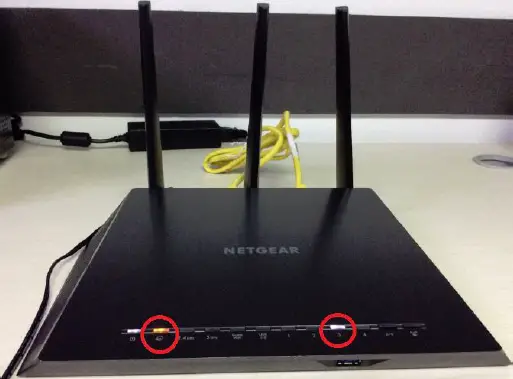
ចំណាំ៖ អនុវត្តជំហានដូចគ្នាដើម្បីពិនិត្យមើលច្រក LAN ដែលនៅសេសសល់។
រ៉ោតទ័ររបស់ខ្ញុំចាប់ផ្តើមឡើងវិញដោយខ្លួនឯង តើខ្ញុំអាចធ្វើអ្វីបាន?
ដើម្បីដោះស្រាយបញ្ហារ៉ោតទ័រដែលបន្តចាប់ផ្តើមឡើងវិញ៖
- ដំឡើងកំណែកម្មវិធីបង្កប់រ៉ោតទ័ររបស់អ្នក។
- សាកល្បងប្រើព្រីភ្លើងផ្សេង។
- ប្រើការផ្គត់ផ្គង់ថាមពលដែលមិនមានការរំខាន (UPS) ដើម្បីការពាររ៉ោតទ័ររបស់អ្នកពីថាមពលtages.
- ត្រូវប្រាកដថាអ្នកកំពុងប្រើអាដាប់ទ័រថាមពលដែលមាននៅក្នុងប្រអប់ជាមួយរ៉ោតទ័ររបស់អ្នក។
កំណត់រ៉ោតទ័ររបស់អ្នកឡើងវិញទៅការកំណត់លំនាំដើមរបស់រោងចក្រ។


