

 NTC-40W - HSPA + M2M រ៉ោតទ័រវ៉ាយហ្វាយ
NTC-40WV – HSPA+ M2M រ៉ោតទ័រវ៉ាយហ្វាយជាមួយសំឡេង
មគ្គុទ្ទេសក៍ចាប់ផ្តើមរហ័ស
ការគាំទ្រឥតខ្សែ NTC-40WV NetComm
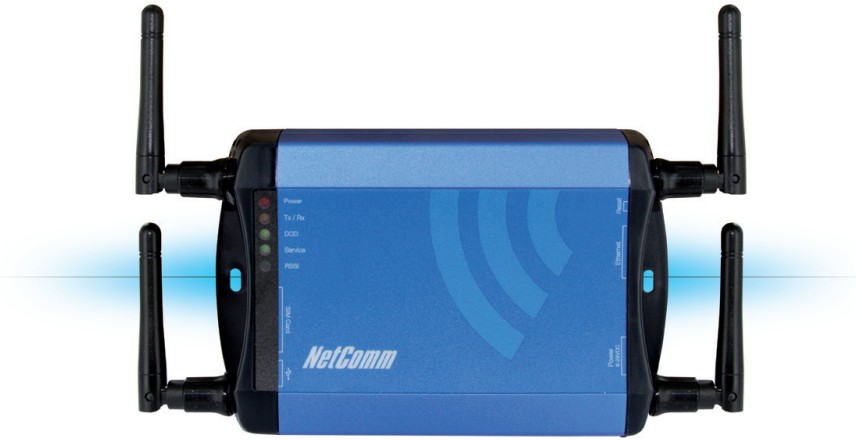
មគ្គុទ្ទេសក៍ចាប់ផ្តើមរហ័ស
ការណែនាំនេះគ្របដណ្តប់លើម៉ូដែល NTC-40W និង NTC-40WV ។ មគ្គុទ្ទេសក៍នេះនឹងផ្តល់នូវការណែនាំជាជំហាន ៗ ដើម្បីធានាថាការកំណត់រចនាសម្ព័ន្ធរបស់ Cellular Router របស់អ្នកដំណើរការយ៉ាងរលូនតាមដែលអាចធ្វើទៅបាន។
ជាដំបូង សូមពិនិត្យមើលថាអ្នកបានទទួលរបស់ទាំងអស់នៅក្នុងកញ្ចប់របស់អ្នក៖
| ទេ | ការពិពណ៌នា |
| 1 | NTC-40W / NTC-40WV HSPA+ រ៉ោតទ័រកោសិកា |
| 1 | ខ្សែអ៊ីសឺរណិត |
| 1 | អង្គភាពផ្គត់ផ្គង់ថាមពល |
| 4 | អង់តែន |
| 1 | មគ្គុទ្ទេសក៍ចាប់ផ្តើមរហ័ស |
ប្រសិនបើធាតុទាំងនេះបាត់ សូមទាក់ទងផ្នែកជំនួយបច្ចេកទេស NetComm ។
ស៊េរី NetComm Wireless M2M - ស៊េរី NTC-40
ជាងview នៃ LEDs
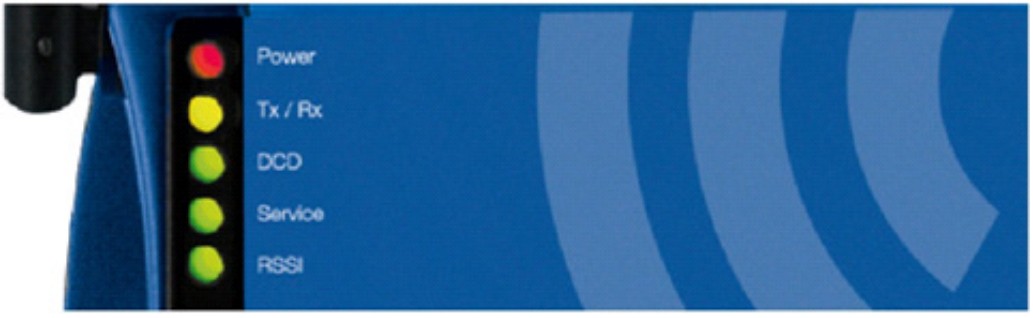
ជាងview នៃភ្លើងសញ្ញា
| LED | បង្ហាញ | ការពិពណ៌នា |
| ថាមពល (ក្រហម) | រឹង ON | ភ្លើង LED ពណ៌ក្រហមបង្ហាញថាថាមពលត្រឹមត្រូវត្រូវបានអនុវត្តទៅ Jack បញ្ចូលថាមពល DC ។ |
| Tx Rx (ពណ៌លឿង) | រឹង ON | អំពូល LED ពណ៌លឿងនឹងបំភ្លឺនៅពេលទិន្នន័យត្រូវបានផ្ញើទៅ ឬទទួលពីបណ្តាញកោសិកា។ |
| DCD (បៃតង) | រឹង ON | Amber Carrier Detect LED បំភ្លឺដើម្បីបង្ហាញពីការភ្ជាប់ទិន្នន័យ។ |
| ប្រភេទសេវាកម្ម (បៃតង) | LED ពណ៌បៃតងនឹងបំភ្លឺនៅពេលដែលការគ្របដណ្តប់បណ្តាញកោសិកាត្រូវបានរកឃើញ។ | |
| រឹង ON | 3G៖ បង្ហាញពីការគ្របដណ្តប់ដែលមាន UMTS/HSPA | |
| ភ្លឹបភ្លែតៗ | EDGE៖ បង្ហាញពីការគ្របដណ្តប់ដែលមាន EDGE | |
| បិទ | 2G៖ បង្ហាញតែការគ្របដណ្តប់ដែលមាន GSM/GPRS ប៉ុណ្ណោះ។ | |
| RSSI (បៃតង) | LED ពណ៌បៃតងនេះបង្ហាញពីកម្លាំងសញ្ញាដែលទទួលបាន។ មានស្ថានភាពចំនួនបីដែល RSSI LED អាចដំណើរការបាន ដោយផ្អែកលើកម្រិតសញ្ញា។ | |
| រឹង ON | STRONG - បង្ហាញពីកម្រិត RSSI គឺ -86dBm ឬខ្ពស់ជាងនេះ។ | |
| ពន្លឺម្តងក្នុងមួយវិនាទី | មធ្យម - បង្ហាញកម្រិត RSSI គឺ -101dBm និង -86dBm, (មធ្យម) | |
| បិទ | POOR - បង្ហាញពីកម្រិត RSSI តិចជាង -101dBm (ក្រីក្រ) | |
ជាងview នៃចំណុចប្រទាក់ Cellular Router


ជាងview ចំណុចប្រទាក់ Cellular Router
| វាល | ការពិពណ៌នា |
| រន្ធអង់តែនចម្បង | SMA ស្រី |
| ទទួលរន្ធអង់តែនភាពចម្រុះ | SMA ស្រី |
| រន្ធអង់តែនវ៉ាយហ្វាយចម្បង | SMA ស្រី |
| ទទួលរន្ធអង់តែនភាពចម្រុះ | SMA ស្រី |
| 5 សូចនាករ LEDs | បង្ហាញសកម្មភាព និងស្ថានភាពនៃការតភ្ជាប់ដោយមើលឃើញសម្រាប់ថាមពល ប្រភេទសេវាកម្ម ចរាចរណ៍ទិន្នន័យ ការតភ្ជាប់ក្រុមហ៊ុនបញ្ជូនទិន្នន័យ និងកម្លាំងសញ្ញាបណ្តាញ។ |
| 2- អំណាចឈ្លើយ | ប្លុកស្ថានីយថាមពល និងវ៉ុលធំទូលាយtage ជួរនៃ 8-28V DC |
| ប្លុកស្ថានីយ | សម្រួលការដំឡើងក្នុងបរិយាកាសឧស្សាហកម្មផ្សេងៗគ្នា |
| ប៊ូតុងកំណត់ឡើងវិញ | កំណត់រ៉ោតទ័រឡើងវិញទៅតម្លៃលំនាំដើមរបស់រោងចក្រ |
| ច្រកអ៊ីសឺរណិត | សម្រាប់ការតភ្ជាប់ដោយផ្ទាល់ទៅឧបករណ៍ ឬចំនួនឧបករណ៍របស់អ្នកតាមរយៈមជ្ឈមណ្ឌល ឬរ៉ោតទ័របណ្តាញ។ |
| ច្រកសំឡេង (RJ-45) | ដើម្បីភ្ជាប់ទូរស័ព្ទដោយផ្ទាល់ទៅរ៉ោតទ័ររបស់អ្នក។ |
| ឧបករណ៍អានស៊ីមកាត | សម្រាប់ការបញ្ចូល និងដកស៊ីមកាត |
កំណត់រចនាសម្ព័ន្ធ Router របស់អ្នក។
អ្នកនឹងត្រូវការសមាសធាតុផ្នែករឹងខាងក្រោម ដើម្បីដំឡើង Cellular Router៖
 ការផ្គត់ផ្គង់ថាមពល (8-28VDC)
ខ្សែអ៊ីសឺរណិត
កុំព្យូទ័រយួរដៃឬកុំព្យូទ័រ
ស៊ីមកាតសកម្ម
រ៉ោតទ័រត្រូវបានគ្រប់គ្រងជាចម្បងតាមរយៈ web ចំណុចប្រទាក់។
មុនពេលអ្នកបើកដំណើរការ Cellular Router សូមបញ្ចូលស៊ីមកាតសកម្ម។
ជំហានទីមួយ៖ បញ្ចូលស៊ីមកាត
ចុចប៊ូតុង Eject SIM ដើម្បីច្រានស៊ីមកាតចេញ។ សូមប្រាកដថា ស៊ីមកាតត្រូវបានបញ្ចូលយ៉ាងត្រឹមត្រូវ ដោយបញ្ចូលស៊ីមកាតនៅផ្នែកមាស បែរមុខចុះក្រោមនៅលើប្រអប់ដាក់ស៊ីមកាត និងក្នុងទិសដៅដូចបានបង្ហាញខាងក្រោម៖

ជំហានទីពីរ៖ ដំឡើង Cellular Router
ភ្ជាប់អង់តែនដែលបានផ្គត់ផ្គង់ទៅ Router ដោយវីសវាទៅលើឧបករណ៍ភ្ជាប់អង់តែន។
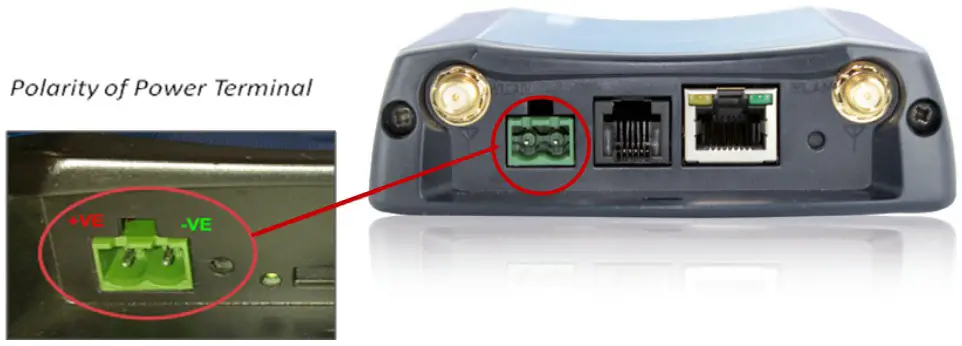
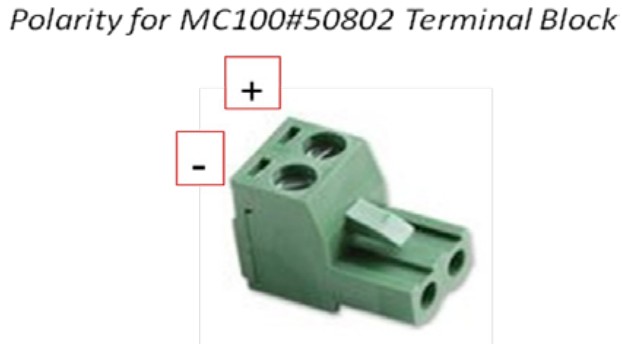
ភ្ជាប់អាដាប់ទ័រថាមពលទៅនឹងមេ ហើយដោតទិន្នផលចូលទៅក្នុងរន្ធដោតថាមពលរបស់រ៉ោតទ័រ។ LED ថាមពលពណ៌បៃតងនៅលើបន្ទះគួរតែបំភ្លឺ។
ជំហានទីបី៖ រៀបចំកុំព្យូទ័ររបស់អ្នក។
ភ្ជាប់ចុងម្ខាងនៃខ្សែអ៊ីសឺរណិតដែលបានផ្គត់ផ្គង់ទៅក្នុងច្រក LAN Ethernet នៃរ៉ោតទ័ររបស់អ្នក។ ភ្ជាប់ចុងម្ខាងទៀតនៃខ្សែចូលទៅក្នុងច្រក LAN នៃកុំព្យូទ័ររបស់អ្នក។
កំណត់រចនាសម្ព័ន្ធចំណុចប្រទាក់អ៊ីសឺរណិតកុំព្យូទ័ររបស់អ្នកឱ្យត្រូវបានកំណត់ថាមវន្តអាសយដ្ឋាន IP ដោយធ្វើដូចខាងក្រោមៈ
កំណត់រចនាសម្ព័ន្ធអាដាប់ទ័របណ្តាញរបស់អ្នកនៅក្នុងវីនដូ
ចុចលើ Start -> Control Panel -> Network Connections។
ចុចកណ្ដុរស្ដាំលើរូបតំណាងការតភ្ជាប់តំបន់មូលដ្ឋាន ហើយជ្រើសរើសលក្ខណសម្បត្តិ ដើម្បីបើកប្រអប់កំណត់រចនាសម្ព័ន្ធនៃការតភ្ជាប់តំបន់មូលដ្ឋានដូចខាងក្រោម៖

ស្វែងរក និងចុច Internet Protocol (TCP/IP) ពីប្រអប់បញ្ជី protocol ហើយបន្ទាប់មកចុចប៊ូតុង Properties TCP/IP។ បង្អួចការកំណត់រចនាសម្ព័ន្ធនឹងលេចឡើងដូចបានបង្ហាញខាងក្រោម។
នៅក្រោមផ្ទាំងទូទៅ ជ្រើសរើសប៊ូតុងវិទ្យុ ទទួលបានអាសយដ្ឋាន IP ដោយស្វ័យប្រវត្តិ និងទទួលបានអាសយដ្ឋានម៉ាស៊ីនមេ DNS ដោយស្វ័យប្រវត្តិ។
បន្ទាប់មកចុចប៊ូតុង យល់ព្រម ដើម្បីបិទបង្អួចកំណត់រចនាសម្ព័ន្ធ TCP/IP ។
ចុចប៊ូតុងបិទ ដើម្បីបញ្ចប់ការរៀបចំកុំព្យូទ័រសម្រាប់ Cellular Router។

ជំហានទីបួន៖ ការចូលទៅកាន់ទំព័រកំណត់រចនាសម្ព័ន្ធរ៉ោតទ័ររបស់អ្នក។
មានគណនីគ្រប់គ្រងប្រព័ន្ធពីរសម្រាប់រក្សាប្រព័ន្ធគឺ root និងអ្នកគ្រប់គ្រង ហើយនីមួយៗមានកម្រិតខុសគ្នាបន្តិចនៃសមត្ថភាពគ្រប់គ្រង។
គណនីអ្នកគ្រប់គ្រងឫសត្រូវបានផ្តល់សិទ្ធិដោយសិទ្ធិពេញលេញ ខណៈដែលអ្នកគ្រប់គ្រងអ្នកគ្រប់គ្រង (អ្នកគ្រប់គ្រង) អាចគ្រប់គ្រងការកំណត់ទាំងអស់របស់ Cellular Router លើកលែងតែមុខងារដូចជា Firmware Upgrade, Device Configuration Backup and Restore និង Reset Cellular Router ទៅជាលំនាំដើមរបស់រោងចក្រ។
ដើម្បីចូលទៅកាន់ Cellular Router ក្នុងទម្រង់អ្នកគ្រប់គ្រង root សូមប្រើព័ត៌មានលម្អិតនៃការចូលខាងក្រោម៖
| http://192.168.1.1 | |
| ឈ្មោះអ្នកប្រើប្រាស់៖ | ឫស |
| ពាក្យសម្ងាត់៖ | អ្នកគ្រប់គ្រង |
បញ្ចូលអាសយដ្ឋានខាងក្រោមនៅក្នុងរបស់អ្នក។ web កម្មវិធីរុករកនិងភ្ជាប់។ ឈ្មោះអ្នកប្រើ និងពាក្យសម្ងាត់ត្រូវបានកំណត់ខាងក្រោម។
នៅពេលណាដែលអ្នកធ្វើការផ្លាស់ប្តូរ សូមធ្វើឱ្យអ្នកឡើងវិញ web ទំព័រដើម្បីការពារកំហុសដោយសារតែការផ្ទុកឃ្លាំងសម្ងាត់ web ទំព័រ។
| http://192.168.1.1 | |
| ឈ្មោះអ្នកប្រើប្រាស់៖ | ឫស |
| ពាក្យសម្ងាត់៖ | អ្នកគ្រប់គ្រង |
អនុវត្តតាមជំហានខាងក្រោមដើម្បីចូលទៅកាន់ Cellular Router's web កម្មវិធីរុករក៖
បើករបស់អ្នក។ web កម្មវិធីរុករកតាមអ៊ីនធឺណិត (ឧទាហរណ៍ Internet Explorer/Firefox/Safari) ហើយចូលទៅកាន់ http://192.168.1.1/
ចុច ចូល ហើយវាយបញ្ចូល admin ក្នុងវាល ឈ្មោះអ្នកប្រើ និងពាក្យសម្ងាត់។
បន្ទាប់មកចុចលើដាក់ស្នើ។
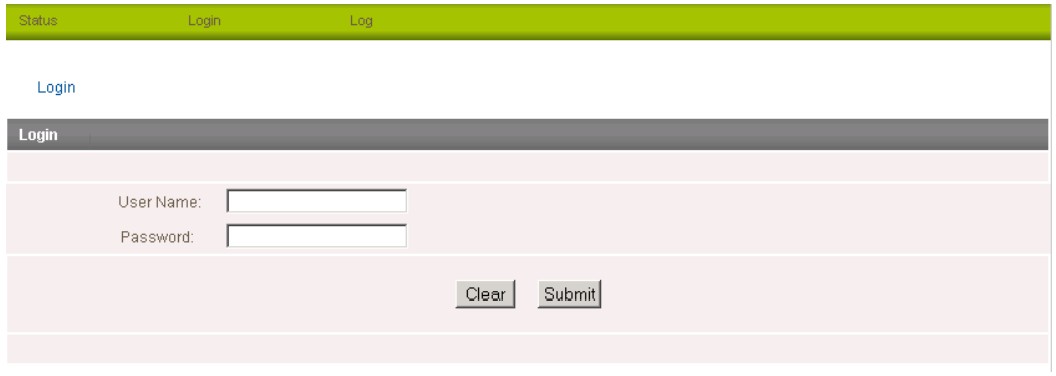
ជំហានទីប្រាំ៖ ដោះសោស៊ីម
ប្រសិនបើស៊ីមកាតត្រូវបានចាក់សោ អ្នកនឹងត្រូវដោះសោវាដោយប្រើកូដ PIN ដែលផ្តល់ជាមួយស៊ីមកាតរបស់អ្នក។
អ្នកអាចស្វែងយល់ថាតើស៊ីមត្រូវបានចាក់សោដោយ viewស្ថានភាពស៊ីមនៅលើទំព័រដើម៖
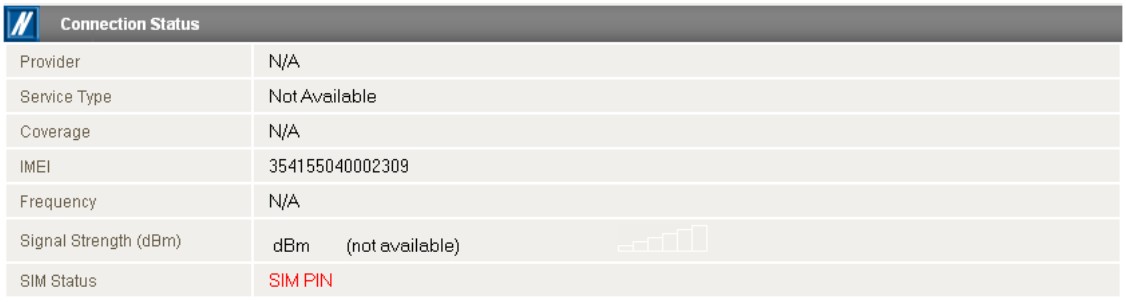
ប្រសិនបើស្ថានភាពស៊ីមត្រូវបានចាក់សោដូចខាងលើ បន្ទាប់មកចុចលើម៉ឺនុយការកំណត់អ៊ីនធឺណិត ហើយបន្ទាប់មកតំណសុវត្ថិភាពនៅខាងឆ្វេង។
នៅពេលអ្នកចុចលើតំណ 'សុវត្ថិភាព' អ្នកគួរតែឃើញសារខាងក្រោម៖ -

ចុចយល់ព្រម
បន្ទាប់មកបញ្ចូលលេខកូដ PIN ហើយបញ្ជាក់លេខកូដ PIN ។ បន្ទាប់មកចុច រក្សាទុក។
ឥឡូវចុចលើតំណ ហើយទំព័រស្ថានភាពផ្ទះគួរតែមើលទៅខាងក្រោមជាមួយនឹងស្ថានភាពស៊ីម យល់ព្រម៖

ឥឡូវនេះស៊ីមត្រូវបានដោះសោ ហើយអាចប្រើដើម្បីភ្ជាប់ទៅសេវា 3G ។
ជំហានទីប្រាំមួយ: ភ្ជាប់ទៅបណ្តាញកោសិកា
ផ្នែកនេះពិពណ៌នាអំពីរបៀបដំឡើង Cellular Router ដើម្បីចាប់ផ្តើមការភ្ជាប់ WAN ឥតខ្សែ។
មានវិធីពីរផ្សេងគ្នាក្នុងការដំឡើងការភ្ជាប់ WAN ឥតខ្សែតាមរយៈ PPP៖
ចាប់ផ្តើមការភ្ជាប់ PPP ដោយផ្ទាល់ពី Cellular Router ដែលដើរតួជា PPP Client (ទូទៅបំផុត)។
ចាប់ផ្តើមការតភ្ជាប់ PPP ពីម៉ាស៊ីនភ្ញៀវ PPP ផ្សេងគ្នា (ឧទាហរណ៍ កុំព្យូទ័រយួរដៃ ឬរ៉ោតទ័រ) ជាមួយនឹងរ៉ោតទ័រដែលកំពុងដំណើរការក្នុងរបៀប PPPoE ថ្លា។ វិធីសាស្រ្តនេះមិនត្រូវបានចងក្រងជាឯកសារនៅក្នុងការណែនាំអំពីការចាប់ផ្តើមរហ័សនេះទេ។
ចាប់ផ្តើមការភ្ជាប់ PPP ពី Cellular Router
ទំព័រស្ថានភាពនៃការដំឡើងរ៉ោតទ័រកោសិកាឥឡូវនេះនឹងត្រូវបានបង្ហាញដូចខាងក្រោម។
ស្ថានភាព PPP នៅលើទំព័រគួរតែត្រូវបានបិទបណ្តាញ (ដូចដែលបានបង្ហាញដោយព្រួញធំ) ដោយសារតែឧបករណ៍ថ្មីរបស់អ្នកមិនទាន់ត្រូវបានកំណត់រចនាសម្ព័ន្ធដើម្បីភ្ជាប់ទៅបណ្តាញកោសិកា។
ចុចលើតំណ ការកំណត់អ៊ីនធឺណិត > WWAN (3G) នៅលើបន្ទះខាងលើនៃអេក្រង់ ដើម្បីបើកការតភ្ជាប់ web ទំព័រ។
ដើម្បីភ្ជាប់ដោយប្រើ Connection Profile
រ៉ោតទ័រគាំទ្រfiles អនុញ្ញាតឱ្យអ្នកកំណត់ការកំណត់ដែលរ៉ោតទ័រនឹងប្រើដើម្បីភ្ជាប់ទៅបណ្តាញជាក់លាក់មួយ។
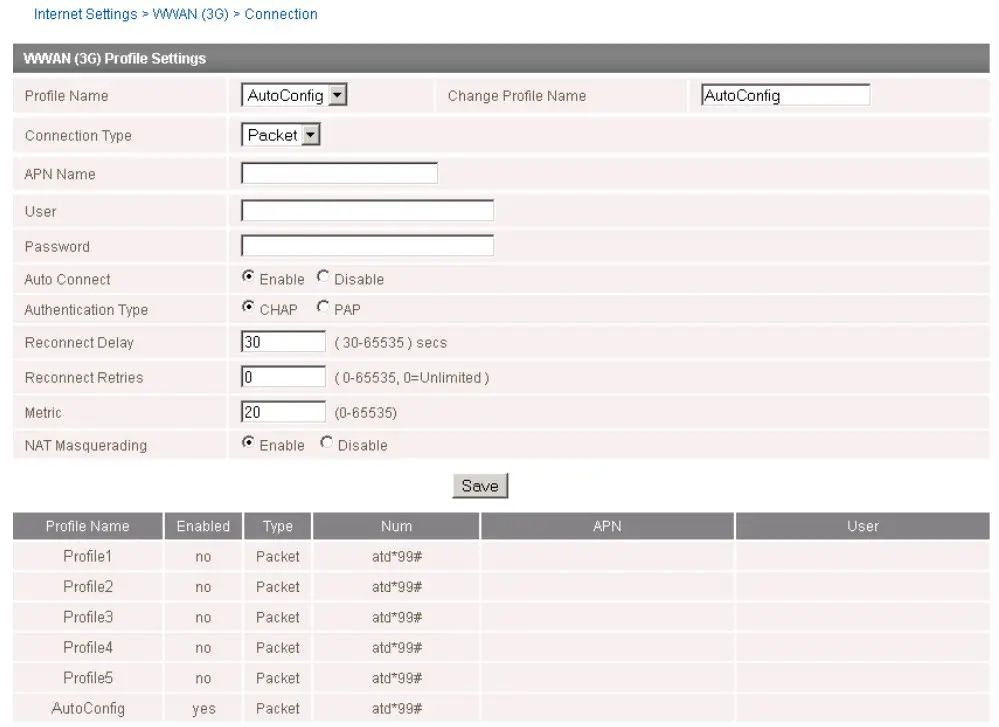
តាមលំនាំដើម Router ត្រូវបានកំណត់រចនាសម្ព័ន្ធដើម្បីប្រើ AutoConfig profile។ អ្នកជំនាញនេះfile គួរតែរកឃើញ APN ត្រឹមត្រូវ និងព័ត៌មានលម្អិតនៃការតភ្ជាប់ ដើម្បីភ្ជាប់ទៅសេវាកម្ម 3G របស់អ្នក។
ប្រសិនបើវាមិនមានទេ អ្នកនឹងត្រូវបញ្ចូលព័ត៌មានលម្អិតនៃការតភ្ជាប់ដោយដៃ។ ដើម្បីធ្វើដូចនេះអនុវត្តជំហានដូចខាងក្រោមៈ
នៅក្នុង AutoConfig profileជ្រើសរើសដើម្បីបិទ "ភ្ជាប់ដោយស្វ័យប្រវត្តិ" ហើយចុច "រក្សាទុក" ។
ជ្រើសរើសអ្នកគាំទ្រមួយក្នុងចំណោមអ្នកគាំទ្រផ្សេងទៀត។files ហើយកំណត់រចនាសម្ព័ន្ធវាជាមួយនឹងព័ត៌មានលម្អិតដែលផ្តល់ដោយអ្នកផ្តល់សេវា 3G របស់អ្នក។
ជ្រើសរើសដើម្បីបើក "ភ្ជាប់ដោយស្វ័យប្រវត្តិ" សម្រាប់អ្នកជំនាញនេះ។file ហើយចុច "រក្សាទុក" ។
ដើម្បីបញ្ជាក់ការតភ្ជាប់ជោគជ័យ
ឥឡូវចុចលើតំណ ស្ថានភាព ដើម្បីត្រឡប់ទៅទំព័រស្ថានភាព។ ស្ថានភាព WWAN គួរតែឡើង។
វាលក្នុងស្រុកបង្ហាញអាសយដ្ឋាន IP បច្ចុប្បន្នដែលបណ្តាញបានបម្រុងទុកសម្រាប់រ៉ោតទ័រ។
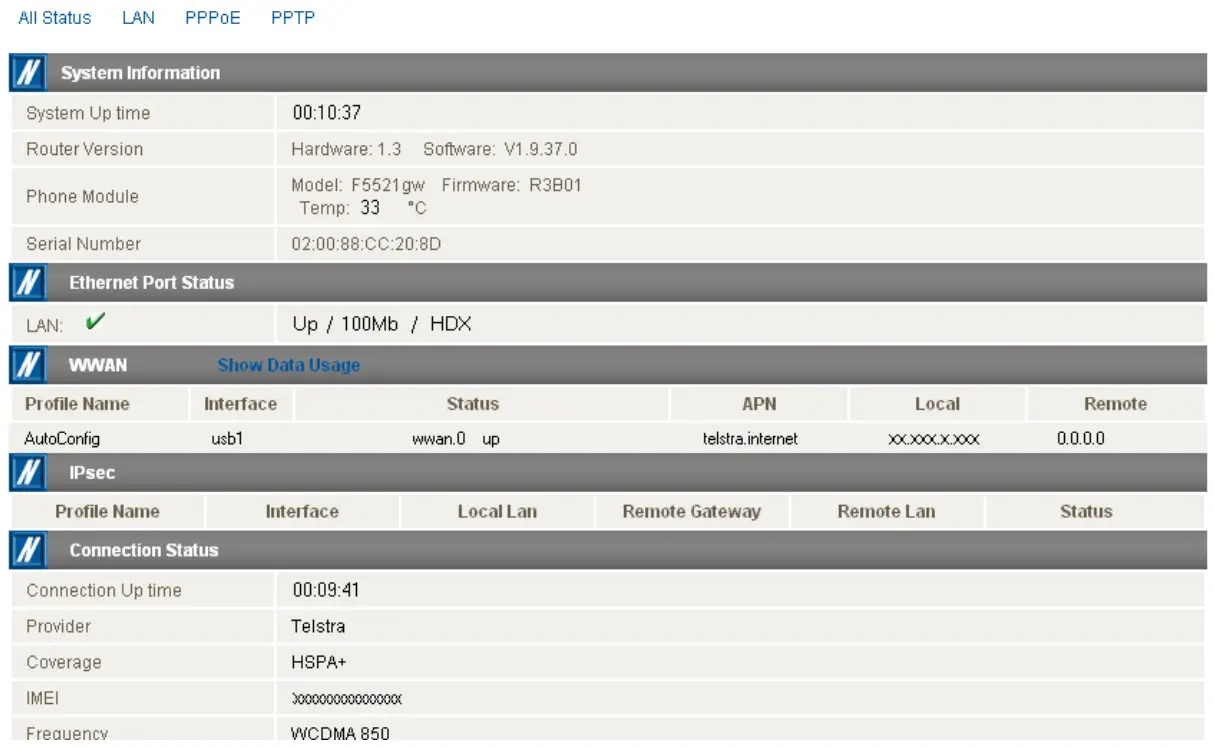
សូមអបអរសាទរ - NetComm NTC-40W ថ្មីរបស់អ្នក / រ៉ោតទ័រ NTC-40WV ឥឡូវនេះរួចរាល់សម្រាប់ប្រើប្រាស់ហើយ!
សម្រាប់ព័ត៌មានបន្ថែមអំពីការកំណត់រចនាសម្ព័ន្ធ និងការធ្វើឱ្យសកម្មនៃមុខងារផ្សេងទៀត សូមចូលទៅកាន់របស់យើង។ webគេហទំព័រ www.netcomm.com.au ហើយទាញយកការណែនាំអ្នកប្រើប្រាស់។
ចំណាំ៖ ——
ការិយាល័យកណ្តាល NETCOMM Limited
PO Box 1200, Lane Cove NSW 2066 អូស្ត្រាលី
P: 02 8205 3888 F: 02 9424 2010
E: int.sales@netcomm.com.au
W: www.netcomm-commercial.com.au
ការធានាផលិតផល
ផលិតផល NetComm មានការធានាស្តង់ដារ 12 ខែចាប់ពីថ្ងៃទិញ។
ជំនួយបច្ចេកទេស
សម្រាប់ការអាប់ដេតកម្មវិធីបង្កប់ ឬប្រសិនបើអ្នកមានការលំបាកផ្នែកបច្ចេកទេសណាមួយជាមួយផលិតផលរបស់អ្នក សូមមើលផ្នែកគាំទ្ររបស់យើង។ webគេហទំព័រ។
www.netcomm-commercial.com.au/support
ឯកសារ/ធនធាន
 |
NetComm NTC-40WV NetComm Wireless Support [pdf] ការណែនាំអ្នកប្រើប្រាស់ NTC-40WV NetComm Wireless Support, NTC-40WV, NetComm Wireless Support, Wireless Support, Support |