

 ការណែនាំអំពីការដំឡើងសុវត្ថិភាពឥតខ្សែ
NF20 / NF20MESH
សុវត្ថិភាពឥតខ្សែ ចប់view
ដើម្បីការពារបណ្តាញផ្ទះរបស់អ្នកប្រឆាំងនឹងការវាយប្រហារ និងការពារការចូលប្រើដោយគ្មានការអនុញ្ញាត វាជាការសំខាន់ណាស់ដែលអ្នកធានាវាជាមួយនឹងប្រភេទការផ្ទៀងផ្ទាត់ភាពត្រឹមត្រូវ ការអ៊ិនគ្រីប និងពាក្យសម្ងាត់សុវត្ថិភាពខ្លាំង។ តាមលំនាំដើម NL19MESH មានប្រភេទការផ្ទៀងផ្ទាត់សុវត្ថិភាព ការអ៊ិនគ្រីប និងបង្កើតដោយចៃដន្យនូវពាក្យសម្ងាត់សុវត្ថិភាពតែមួយគត់ ប៉ុន្តែអ្នកអាចអាប់ដេតវាទៅជាពាក្យសម្ងាត់ដែលមានសុវត្ថិភាពជាងមុន ឬផ្លាស់ប្តូរប្រភេទការផ្ទៀងផ្ទាត់ ឬវិធីអ៊ិនគ្រីបដោយផ្អែកលើម៉ាស៊ីនភ្ញៀវឥតខ្សែរបស់អ្នក។
ប្រសិនបើអ្នកមានគម្រោងផ្លាស់ប្តូរឈ្មោះបណ្តាញ Wi-Fi ពាក្យសម្ងាត់ ប្រភេទការផ្ទៀងផ្ទាត់ ឬការអ៊ិនគ្រីប វាត្រូវបានផ្ដល់អនុសាសន៍ឱ្យរក្សាវាដូចគ្នាសម្រាប់ទាំងក្រុមតន្រ្តី 2.4 GHz និង 5 GHz ។ វានឹងអនុញ្ញាតឱ្យអតិថិជនឥតខ្សែជ្រើសរើសក្រុមតន្រ្តីដែលសមរម្យដោយស្វ័យប្រវត្តិសម្រាប់ដំណើរការ MESH ល្អបំផុត។
ការផ្លាស់ប្តូរពាក្យសម្ងាត់ឥតខ្សែ
- ភ្ជាប់ឧបករណ៍របស់អ្នកទៅ Gateway ដោយប្រើការតភ្ជាប់ខ្សែ ឬឥតខ្សែ។
 សំខាន់ - កុំព្យូទ័រដែលភ្ជាប់ដោយប្រើខ្សែ Ethernet ត្រូវបានណែនាំយ៉ាងខ្លាំង។
 - បើក ក web កម្មវិធីរុករកតាមអ៊ីនធឺណិត (ដូចជា Internet Explorer, Google Chrome, Safari, ឬ Mozilla Firefox) វាយអាសយដ្ឋានខាងក្រោមទៅក្នុងរបារអាសយដ្ឋាន ហើយចុច Enter ។
http://192.168.20.1 - បញ្ចូល Gateway Login Username និង Password ដែលបានបោះពុម្ពនៅលើផ្លាកនៅខាងក្រោម Gateway ហើយចុច Login ។

 ចំណាំ –
ប្រសិនបើគ្មានការបញ្ជាក់ការផ្ទៀងផ្ទាត់ត្រូវបានបង្ហាញ ឬអ្នកឃើញសារអស់ពេលនៃសំណើ សូមយោងទៅ “NF20-NF20MESH តភ្ជាប់ទៅច្រកផ្លូវ Web មគ្គុទ្ទេសក៍ចំណុចប្រទាក់” ពីផ្នែក FAQs ។
វ៉ាយហ្វាយ 2.4 GHz / វ៉ាយហ្វាយ 5 GHz
ច្រកផ្លូវអនុញ្ញាតឱ្យអ្នករក្សាការកំណត់ឥតខ្សែដាច់ដោយឡែកសម្រាប់សេវាឥតខ្សែ 2.4GHz និង 5GHz ។
1 ជ្រើសរើសសេវាកម្មដែលអ្នកចង់ប្រើ (ឬទាំងពីរ) ហើយកំណត់រចនាសម្ព័ន្ធពួកវាដោយឡែកពីគ្នា៖
| ទំព័រកំណត់រចនាសម្ព័ន្ធឥតខ្សែ 2.4 GHz | ទំព័រកំណត់រចនាសម្ព័ន្ធឥតខ្សែ 5 GHz |
| ព័ត៌មានឧបករណ៍ | ព័ត៌មានឧបករណ៍ |
| ការដំឡើងមូលដ្ឋាន | ការដំឡើងមូលដ្ឋាន |
| ការដំឡើងកម្រិតខ្ពស់ | ការដំឡើងកម្រិតខ្ពស់ |
| វ៉ាយហ្វាយ | វ៉ាយហ្វាយ |
| 2.4GHz | 2.4GHz |
| SID | 5GHz |
| សន្តិសុខ | SID |
| WPS | សន្តិសុខ |
| តម្រង MAC | WPS |
| កម្រិតខ្ពស់ | តម្រង MAC |
| 5GHz | កម្រិតខ្ពស់ |
- សំខាន់ -
វាត្រូវបានណែនាំអោយប្រើឈ្មោះបណ្តាញ Wi-Fi (SSID) និងពាក្យសម្ងាត់ដូចគ្នាសម្រាប់ទាំងក្រុម Wi-Fi 2.4 GHz និង 5 GHz ដែលអនុញ្ញាតឱ្យអតិថិជនជ្រើសរើសក្រុមតន្រ្តីដែលសមរម្យជាងនេះដោយស្វ័យប្រវត្តិ។
ឥតខ្សែ - មូលដ្ឋាន (ផ្លាស់ប្តូរ SSID)
- ចូលទៅកាន់ Wi-Fi > 2.4 GHz/5 GHz > Basic។
- សូមបញ្ជាក់ថា បើកដំណើរការ Wireless និង Broadcast SSID។
 3 លុបឈ្មោះបណ្តាញ Wi-Fi ចាស់ (SSID) នៅក្នុងឧampឈ្មោះបណ្តាញ Wi-Fi ចាស់/SSID គឺ NetComm 8386 ហើយបញ្ចូល SSID ថ្មី។
4 ចុចប៊ូតុងអនុវត្ត។
ឥតខ្សែ - សុវត្ថិភាព
ការជ្រើសរើសប្រភេទសុវត្ថិភាពឥតខ្សែ៖
យើងសូមផ្តល់អនុសាសន៍យ៉ាងខ្លាំងថាអ្នកមិនផ្លាស់ប្តូរប្រភេទការផ្ទៀងផ្ទាត់បណ្តាញ។
ប្រើប្រភេទការផ្ទៀងផ្ទាត់ "WPA2-PSK" លំនាំដើម ព្រោះវាមានសុវត្ថិភាពបំផុត។ ការផ្លាស់ប្តូរវាទៅប្រភេទផ្សេងទៀតដូចជា WEP នឹងធ្វើឱ្យខូចសុវត្ថិភាពនៃច្រកចេញចូល។
ការជ្រើសរើសសោសុវត្ថិភាពឥតខ្សែ៖
យើងមិនណែនាំឱ្យផ្លាស់ប្តូរសោសុវត្ថិភាពឥតខ្សែពីការកំណត់លំនាំដើមទេ។ វាត្រូវបានបង្កើតដោយចៃដន្យ សុវត្ថិភាពដោយសមហេតុផល និងមានតែមួយគត់សម្រាប់អង្គភាពនីមួយៗ។ ឧបករណ៍អតិថិជនរបស់អ្នកនឹងនៅតែមានពាក្យសម្ងាត់ដដែល ទោះបីជា Gateway ត្រូវបានកំណត់ឡើងវិញទៅការកំណត់លំនាំដើមរបស់រោងចក្រក៏ដោយ។ ប្រសិនបើអ្នកចង់ផ្លាស់ប្តូរវាទៅជាពាក្យសម្ងាត់ដែលមានសុវត្ថិភាពជាងមុន សូមបន្ថែមលេខ និងតួអក្សរពិសេស រួមជាមួយនឹងអក្សរធំ និងអក្សរតូច។ និយាយជាទូទៅ ពាក្យសម្ងាត់កាន់តែវែង វាកាន់តែមានសុវត្ថិភាព។ ដើម្បីផ្លាស់ប្តូរសោសុវត្ថិភាព Wi-Fi សូមចូលទៅកាន់ Wi-Fi > .4GHz/5GHz > Security។ លុបចំណុចទាំងអស់ (ពាក្យសម្ងាត់ដែលបានអ៊ិនគ្រីប) នៅក្នុងវាលបញ្ចូលអត្ថបទពាក្យសម្ងាត់ WPA ។ បញ្ចូលពាក្យសម្ងាត់ថ្មី ចុចប៊ូតុង ចុចទីនេះ ដើម្បីបង្ហាញ ដើម្បីផ្ទៀងផ្ទាត់ពាក្យសម្ងាត់ ហើយចុចប៊ូតុងអនុវត្ត។

ភ្ជាប់ទៅបណ្តាញឥតខ្សែរបស់អ្នក
ប្រើឧបករណ៍អតិថិជនរបស់អ្នកដើម្បីស្កេនរកឈ្មោះបណ្តាញ ជ្រើសរើសឈ្មោះបណ្តាញ Wi-Fi ថ្មី/SSID (ឧទាហរណ៍ampលេ៖
NetComm 8386) ហើយបញ្ចូលពាក្យសម្ងាត់ Wi-Fi ថ្មីដើម្បីចូលរួមបណ្តាញ។
វីនដូ 10
ខាងក្រោមនេះគឺជាអតីតampការភ្ជាប់ទៅបណ្តាញ Wi-Fi ដោយប្រើ Windows 10 ។
- ចុចនិមិត្តសញ្ញាឥតខ្សែនៅជ្រុងខាងស្តាំខាងក្រោមនៃឧបករណ៍។ បញ្ជីនៃបណ្តាញដែលបានរកឃើញនៅក្នុងជួរនៃកុំព្យូទ័ររបស់អ្នកត្រូវបានបង្ហាញ។ ជ្រើសរើសឈ្មោះបណ្តាញ Wi-Fi របស់អ្នក (ក្នុងឧample វាជា “NetComm 8386”) ហើយចុច Connect ។
- បញ្ចូលសោសុវត្ថិភាព/ពាក្យសម្ងាត់បណ្តាញ WiFi ហើយចុចប៊ូតុងបន្ទាប់។
- កុំព្យូទ័ររបស់អ្នកភ្ជាប់ទៅបណ្តាញ Wi-Fi ។

ប្រសិនបើអ្នកកំពុងជួបការលំបាកក្នុងការតភ្ជាប់ឈ្មោះបណ្តាញ Wi-Fi សូមមើល NF20-NF20MESH Connect to Gateway Web ការណែនាំអំពីចំណុចប្រទាក់ពីផ្នែក FAQs ។
ទូរស័ព្ទ iPhone របស់ Apple
ខាងក្រោមនេះគឺជាអតីតampការភ្ជាប់ទៅបណ្តាញ Wi-Fi ដោយប្រើ Apple iPhone ។ នៅលើ iPhone របស់អ្នក សូមចូលទៅកាន់ការកំណត់ ហើយចុចលើ “Wi-Fi”។
នៅពេលដែល Wi-Fi ត្រូវបានបើក ទូរសព្ទរបស់អ្នកស្កេនរកបណ្តាញដែលនៅជិតៗនោះ។ ប៉ះឈ្មោះបណ្តាញ Wi-Fi របស់អ្នក/SSID [1] (ក្នុងឧample វាគឺជា “NetComm 8386”) បញ្ចូលពាក្យសម្ងាត់ Wi-Fi [2] ហើយចុច Join [2] ។

ប្រសិនបើអ្នកកំពុងជួបការលំបាកក្នុងការតភ្ជាប់ឈ្មោះបណ្តាញ Wi-Fi សូមមើល NF20-NF20MESH Connect to Gateway Web ការណែនាំអំពីចំណុចប្រទាក់ពីផ្នែក FAQs ។
ប្រព័ន្ធប្រតិបត្តិការ Android
ខាងក្រោមនេះគឺជាអតីតampការភ្ជាប់ទៅបណ្តាញ Wi-Fi ដោយប្រើទូរស័ព្ទ Android ។ នៅលើទូរសព្ទ Android របស់អ្នក សូមចូលទៅកាន់ការកំណត់ > ការតភ្ជាប់ ហើយចុចលើ Wi-Fi ។
នៅពេលដែល Wi-Fi ត្រូវបានបើក [1] ទូរសព្ទរបស់អ្នកស្កេនរកបណ្តាញដែលនៅជិត។
ប៉ះឈ្មោះបណ្តាញ Wi-Fi របស់អ្នក/SSID [2] (ក្នុងឧample វាជា “NetComm 8386”) បញ្ចូលពាក្យសម្ងាត់ Wi-Fi [3] ជ្រើសរើស Auto-reconnect [3] ហើយបន្ទាប់មកជ្រើសរើស Connect [4]។
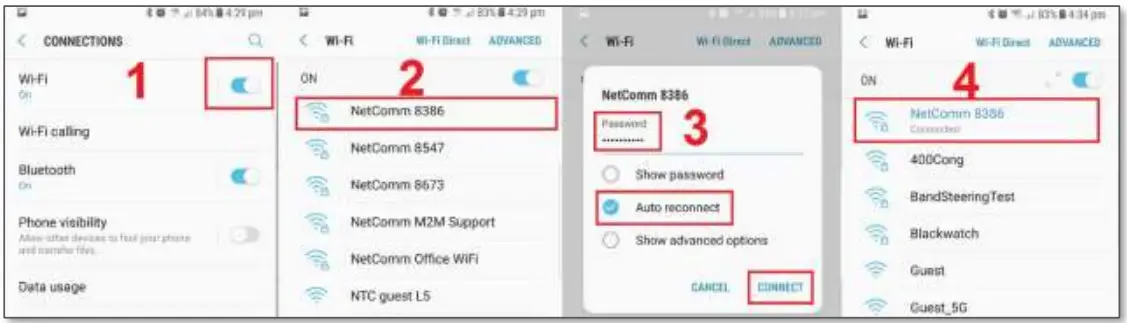
ពាក្យ Connected នឹងបង្ហាញនៅក្រោមឈ្មោះបណ្តាញ Wi-Fi/SSID [4] របស់អ្នក នៅពេលដែលការតភ្ជាប់បានជោគជ័យ។ ប្រសិនបើអ្នកកំពុងជួបការលំបាកក្នុងការតភ្ជាប់ឈ្មោះបណ្តាញ Wi-Fi សូមមើល NF20-NF20MESH Connect to Gateway Web ការណែនាំអំពីចំណុចប្រទាក់ពីផ្នែក FAQs ។
macOS
- ចុចលើរូបតំណាងអាកាសយានដ្ឋាន/Wi-Fi នៅជ្រុងខាងលើខាងស្តាំនៃអេក្រង់ដូចបានបង្ហាញខាងក្រោម។
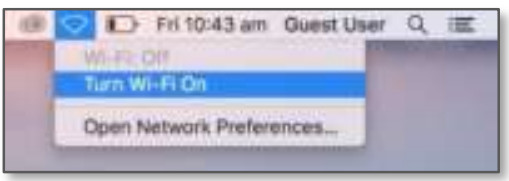
- ចុចបើក Wi-Fi ។
ចំណាំ - ប្រសិនបើអ្នកមិនអាចឃើញរូបតំណាងអាកាសយានដ្ឋានទេ អាដាប់ទ័រឥតខ្សែរបស់អ្នកប្រហែលជាមិនត្រូវបានដំឡើង ឬបញ្ចូលឱ្យបានត្រឹមត្រូវទេ។ សូមយោងទៅលើមគ្គុទ្ទេសក៍អ្នកប្រើ Mac របស់អ្នកមុននឹងបន្តជាមួយនឹងជំហានក្នុងការណែនាំនេះ។ - បញ្ជីនៃបណ្តាញ Wi-Fi រួមទាំងឈ្មោះបណ្តាញ WiFi របស់អ្នក/SSID ត្រូវបានបង្ហាញ (នៅក្នុងឧample វាជា “NetComm 8386”)។
 4 ចុចឈ្មោះបណ្តាញ WiFi របស់អ្នក/SSID ដើម្បីភ្ជាប់ទៅបណ្តាញនេះ។
5 បញ្ចូលសោសុវត្ថិភាព WiFi របស់អ្នកហើយចុចប៊ូតុង Join ដើម្បីភ្ជាប់ទៅកាន់បណ្តាញ Wi-Fi។
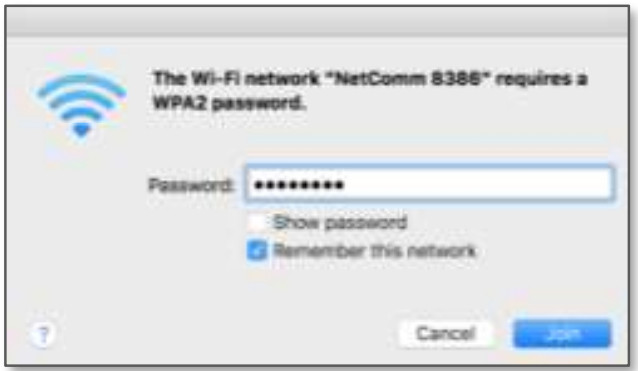
ប្រសិនបើអ្នកបញ្ចូលសោសុវត្ថិភាព Wi-Fi មិនត្រឹមត្រូវ សារមួយនឹងលេចឡើង ហើយអ្នកនឹងត្រូវបានជម្រុញឱ្យបញ្ចូលសោត្រឹមត្រូវម្តងទៀត។
6 រូបតំណាងអាកាសយានដ្ឋានឥឡូវនេះនឹងមានបន្ទាត់ខ្មៅដើម្បីបង្ហាញពីកម្លាំងសញ្ញា។ ដើម្បីមើលថាតើកុំព្យូទ័រត្រូវបានភ្ជាប់ សូមចុចលើរូបតំណាងព្រលានយន្តហោះម្តងទៀត។ បណ្តាញ Wi-Fi របស់អ្នកមានសញ្ញាធីកនៅជាប់នឹងឈ្មោះរបស់វា។

ការកំណត់រចនាសម្ព័ន្ធបណ្តាញឥតខ្សែបានបញ្ចប់ ហើយឥឡូវនេះអ្នកអាចប្រើអ៊ីនធឺណិតបាន។ អ្នកអាចផ្តាច់ខ្សែ Ethernet ប្រសិនបើអ្នកចង់បាន។

NF20 / NF20MESH - ការណែនាំអំពីការដំឡើងសុវត្ថិភាពឥតខ្សែ
FA01370 ទល់នឹង 1.0 ខែសីហា ឆ្នាំ 2021
ឯកសារ/ធនធាន
 |
NetComm NF20 សុវត្ថិភាពឥតខ្សែ [pdf] ការណែនាំអ្នកប្រើប្រាស់ NF20, សុវត្ថិភាពឥតខ្សែ |


