


ម៉ូនីទ័រផ្ទៃតុ
MultiSync EX241UN
សៀវភៅណែនាំអ្នកប្រើប្រាស់

សូមស្វែងរកឈ្មោះម៉ូដែលរបស់អ្នកនៅក្នុងស្លាកនៅខាងក្រោយម៉ូនីទ័រ។
EX241UN Multi Sync Desktop Monitor
ឈ្មោះម៉ូដែលគឺនៅលើស្លាក។

 ព្រមាន
ដើម្បីការពារគ្រោះអគ្គីភ័យ ឬឆក់ កុំបញ្ចេញឧបករណ៍នេះឱ្យភ្លៀង ឬសំណើម។ ដូចគ្នានេះផងដែរ កុំប្រើដោតប៉ូឡារីសរបស់អង្គភាពនេះជាមួយឧបករណ៍ភ្ជាប់ខ្សែភ្ជាប់ ឬកន្លែងផ្សេងទៀត លើកលែងតែព្រីងមិនអាចបញ្ចូលបានពេញលេញ។
ហាមបើកគណៈរដ្ឋមន្ត្រីព្រោះមានវ៉ុលខ្ពស់TAGសមាសធាតុអ៊ីនៅខាងក្នុង។ យោងសេវាទៅបុគ្គលិកសេវាកម្មដែលមានលក្ខណៈសម្បត្តិគ្រប់គ្រាន់។
ប្រយ័ត្ន
ដើម្បីកាត់បន្ថយហានិភ័យនៃការឆក់អគ្គិសនី សូមប្រាកដថាខ្សែថាមពលត្រូវបានផ្តាច់ចេញពីរន្ធជញ្ជាំង។ ដើម្បីផ្តាច់ថាមពលទាំងស្រុងទៅកាន់អង្គភាព សូមផ្តាច់ខ្សែថាមពលចេញពីរន្ធ AC ។ កុំយកគម្របចេញ (ឬត្រឡប់មកវិញ) ។ មិនមានផ្នែកសេវាកម្មរបស់អ្នកប្រើនៅខាងក្នុងទេ។ យោងសេវាទៅបុគ្គលិកសេវាកម្មដែលមានលក្ខណៈសម្បត្តិគ្រប់គ្រាន់។
និមិត្តសញ្ញានេះព្រមានអ្នកប្រើប្រាស់ថា uninsulated voltage នៅក្នុងអង្គភាពអាចមានទំហំគ្រប់គ្រាន់ដើម្បីបង្កឲ្យមានចរន្តអគ្គិសនី។ ដូច្នេះវាមានគ្រោះថ្នាក់ក្នុងការធ្វើទំនាក់ទំនងជាមួយផ្នែកណាមួយនៅក្នុងអង្គភាពនេះ។
និមិត្តសញ្ញានេះជូនដំណឹងដល់អ្នកប្រើប្រាស់ថា អក្សរសិល្ប៍សំខាន់ៗទាក់ទងនឹងប្រតិបត្តិការ និងការថែទាំអង្គភាពនេះត្រូវបានរួមបញ្ចូល។ ដូច្នេះគួរអានដោយប្រុងប្រយ័ត្នដើម្បីជៀសវាងបញ្ហាផ្សេងៗ។
ប្រយ័ត្ន៖ សូមប្រើខ្សែភ្លើងដែលផ្តល់ជាមួយការបង្ហាញនេះដោយអនុលោមតាមតារាងខាងក្រោម។ ប្រសិនបើខ្សែថាមពលមិនត្រូវបានផ្គត់ផ្គង់ជាមួយឧបករណ៍នេះទេ សូមទាក់ទងអ្នកផ្គត់ផ្គង់របស់អ្នក។ សម្រាប់ករណីផ្សេងទៀតទាំងអស់ សូមប្រើខ្សែភ្លើងដែលត្រូវនឹងវ៉ុល ACtage នៃព្រីភ្លើង ហើយត្រូវបានអនុម័តដោយ និងអនុលោមតាមស្តង់ដារសុវត្ថិភាពនៃប្រទេសជាក់លាក់របស់អ្នក។
| ប្រភេទដោត | អាមេរិកខាងជើង | ទ្វីបអឺរ៉ុប | ចក្រភពអង់គ្លេស | ចិន | ជប៉ុន |
| រូបរាងដោត |  |
 |
 |
 |
 |
| តំបន់ | សហរដ្ឋអាមេរិក/កាណាដា | សហភាពអឺរ៉ុប (លើកលែងតែចក្រភពអង់គ្លេស) | ចក្រភពអង់គ្លេស | ចិន | ជប៉ុន |
| វ៉ុលtage | 120* | 230 | 230 | 220 | 100 |
* នៅពេលដំណើរការម៉ូនីទ័រជាមួយនឹងការផ្គត់ផ្គង់ថាមពល AC 125-240V សូមប្រើខ្សែផ្គត់ផ្គង់ថាមពលដែលត្រូវនឹងវ៉ុលផ្គត់ផ្គង់ថាមពល។tage នៃព្រីភ្លើង AC កំពុងត្រូវបានប្រើប្រាស់។
ចំណាំ៖ ផលិតផលនេះអាចបម្រើបានតែក្នុងប្រទេសដែលវាត្រូវបានទិញប៉ុណ្ណោះ។
វីនដូគឺជាពាណិជ្ជសញ្ញាដែលបានចុះបញ្ជីរបស់សាជីវកម្ម Microsoft ។ គ.ជ.ប ជាពាណិជ្ជសញ្ញាចុះបញ្ជីរបស់សាជីវកម្ម គ.ជ.ប.
ErgoDesign គឺជាពាណិជ្ជសញ្ញាចុះបញ្ជីរបស់ NEC Display Solutions, Ltd. ក្នុងប្រទេសអូទ្រីស បេណេលុច ដាណឺម៉ាក បារាំង អាល្លឺម៉ង់ អ៊ីតាលី ន័រវេស អេស្ប៉ាញ ស៊ុយអែត ចក្រភពអង់គ្លេស
ENERGY STAR គឺជាពាណិជ្ជសញ្ញាដែលបានចុះបញ្ជីនៅសហរដ្ឋអាមេរិក។
ម៉ាកនិងឈ្មោះផលិតផលផ្សេងទៀតទាំងអស់គឺជាពាណិជ្ជសញ្ញាឬពាណិជ្ជសញ្ញាចុះបញ្ជីរបស់ម្ចាស់រៀងៗខ្លួន។
ក្នុងនាមជាដៃគូ ENERGY STAR® NEC Display Solutions of America, Inc. បានកំណត់ថាផលិតផលនេះបំពេញតាមគោលការណ៍ណែនាំរបស់ ENERGY STAR សម្រាប់ប្រសិទ្ធភាពថាមពល។ និមិត្តសញ្ញា ENERGY STAR មិនតំណាងឱ្យការយល់ព្រមពី EPA នៃផលិតផល ឬសេវាកម្មណាមួយឡើយ។
និមិត្តសញ្ញាអនុលោមភាព DisplayPort និង DisplayPort គឺជាពាណិជ្ជសញ្ញាដែលគ្រប់គ្រងដោយសមាគមស្តង់ដារអេឡិចត្រូនិកវីដេអូនៅសហរដ្ឋអាមេរិក និងប្រទេសដទៃទៀត។
 HDCP (High-bandwidth Digital Content Protection)៖ HDCP គឺជាប្រព័ន្ធសម្រាប់ការពារការចម្លងទិន្នន័យវីដេអូដោយខុសច្បាប់ដែលបានផ្ញើតាមសញ្ញាឌីជីថល។ ប្រសិនបើអ្នកមិនអាច view សម្ភារៈតាមរយៈការបញ្ចូលសញ្ញាឌីជីថល នេះមិនមានន័យថាការបង្ហាញមិនដំណើរការត្រឹមត្រូវនោះទេ។ ជាមួយនឹងការអនុវត្ត HDCP វាអាចមានករណីដែលមាតិកាមួយចំនួនត្រូវបានការពារជាមួយ HDCP ហើយប្រហែលជាមិនត្រូវបានបង្ហាញដោយសារតែការសម្រេច/ចេតនារបស់សហគមន៍ HDCP (Digital Content Protection, LLC)។

ពាក្យថា HDMI និង HDMI High-Definition Multimedia Interface និងនិមិត្តសញ្ញា HDMI គឺជាពាណិជ្ជសញ្ញា ឬពាណិជ្ជសញ្ញាដែលបានចុះបញ្ជីរបស់ HDMI Licensing LLC នៅសហរដ្ឋអាមេរិក និងប្រទេសដទៃទៀត។
- ការប្រើប្រាស់ជាចម្បងនៃផលិតផលនេះគឺដូចជាឧបករណ៍បច្ចេកទេសព័ត៌មាននៅក្នុងការិយាល័យ ឬបរិយាកាសក្នុងស្រុក។
- ផលិតផលនេះមានបំណងភ្ជាប់ជាមួយកុំព្យូទ័រ ហើយមិនមានបំណងសម្រាប់បង្ហាញសញ្ញាផ្សាយតាមទូរទស្សន៍ឡើយ។

ព័ត៌មានចុះឈ្មោះ
ព័ត៌មាន FCC
- ប្រើខ្សែដែលបានភ្ជាប់ជាមួយម៉ូនីទ័រនេះ ដើម្បីកុំឱ្យរំខានដល់ការទទួលវិទ្យុ និងទូរទស្សន៍។
(1) ខ្សែផ្គត់ផ្គង់ថាមពលដែលអ្នកប្រើត្រូវតែត្រូវបានអនុម័តដោយ និងអនុលោមតាមស្តង់ដារសុវត្ថិភាពរបស់សហរដ្ឋអាមេរិក និងបំពេញតាមលក្ខខណ្ឌដូចខាងក្រោម។ទម្រង់ដោតខ្សែផ្គត់ផ្គង់ថាមពល ប្រភេទមិនប្រឡោះ, 3- conductor 
(2) សូមប្រើខ្សែសញ្ញាវីដេអូដែលបានការពារ។
ការប្រើប្រាស់ខ្សែ និងអាដាប់ទ័រផ្សេងទៀតអាចបណ្តាលឱ្យមានការរំខានដល់ការទទួលវិទ្យុ និងទូរទស្សន៍។ - ឧបករណ៍នេះត្រូវបានសាកល្បង និងរកឃើញថាអនុលោមតាមដែនកំណត់សម្រាប់ឧបករណ៍ឌីជីថលថ្នាក់ B ដោយអនុលោមតាមផ្នែកទី 15 នៃច្បាប់ FCC ។ ដែនកំណត់ទាំងនេះត្រូវបានរចនាឡើងដើម្បីផ្តល់ការការពារសមហេតុផលប្រឆាំងនឹងការជ្រៀតជ្រែកដែលបង្កគ្រោះថ្នាក់នៅក្នុងការដំឡើងលំនៅដ្ឋាន។ ឧបករណ៍នេះបង្កើត ប្រើប្រាស់ និងអាចបញ្ចេញថាមពលប្រេកង់វិទ្យុ ហើយប្រសិនបើមិនបានដំឡើង និងប្រើប្រាស់ដោយអនុលោមតាមការណែនាំ អាចបណ្តាលឱ្យមានការរំខានដល់ការទំនាក់ទំនងវិទ្យុ។ ទោះជាយ៉ាងណាក៏ដោយមិនមានការធានាថាការជ្រៀតជ្រែកនឹងមិនកើតឡើងនៅក្នុងការដំឡើងជាក់លាក់នោះទេ។ ប្រសិនបើឧបករណ៍នេះបង្កការរំខានប្រកបដោយគ្រោះថ្នាក់ដល់ការទទួលវិទ្យុ ឬទូរទស្សន៍ ដែលអាចត្រូវបានកំណត់ដោយការបិទ និងបើកឧបករណ៍ អ្នកប្រើប្រាស់ត្រូវបានលើកទឹកចិត្តឱ្យព្យាយាមកែតម្រូវការជ្រៀតជ្រែកដោយវិធានការមួយ ឬច្រើនដូចខាងក្រោម៖
- តំរង់ទិស ឬផ្លាស់ប្តូរទីតាំងអង់តែនទទួល។
- បង្កើនការបំបែករវាងឧបករណ៍និងអ្នកទទួល។
- ភ្ជាប់ឧបករណ៍ចូលទៅក្នុងព្រីមួយនៅលើសៀគ្វីដែលខុសពីឧបករណ៍ទទួលត្រូវបានភ្ជាប់។
- ពិគ្រោះជាមួយអ្នកលក់របស់អ្នក ឬអ្នកបច្ចេកទេសវិទ្យុ/ទូរទស្សន៍ដែលមានបទពិសោធន៍ ដើម្បីទទួលបានជំនួយ។
បើចាំបាច់ អ្នកប្រើប្រាស់គួរតែទាក់ទងអ្នកចែកបៀ ឬអ្នកបច្ចេកទេសវិទ្យុ/ទូរទស្សន៍ដែលមានបទពិសោធន៍ ដើម្បីទទួលបានការណែនាំបន្ថែម។
អ្នកប្រើអាចនឹងរកឃើញកូនសៀវភៅខាងក្រោម ដែលរៀបចំដោយគណៈកម្មការទំនាក់ទំនងសហព័ន្ធ ដែលមានប្រយោជន៍៖ “របៀបកំណត់អត្តសញ្ញាណ និងដោះស្រាយបញ្ហារំខានវិទ្យុ-ទូរទស្សន៍។” កូនសៀវភៅនេះអាចរកបានពីការិយាល័យបោះពុម្ពរដ្ឋាភិបាលសហរដ្ឋអាមេរិក វ៉ាស៊ីនតោនឌីស៊ី លេខ 20402 លេខស្តុក 004-000-00345-4 ។
សេចក្តីថ្លែងការណ៍នៃការអនុលោមភាព
ឧបករណ៍នេះអនុលោមតាមផ្នែកទី 15 នៃច្បាប់ FCC ។ ប្រតិបត្តិការគឺស្ថិតនៅក្រោមលក្ខខណ្ឌពីរខាងក្រោម។ (1) ឧបករណ៍នេះប្រហែលជាមិនបង្កឱ្យមានការជ្រៀតជ្រែកដែលបង្កគ្រោះថ្នាក់ទេ ហើយ (2) ឧបករណ៍នេះត្រូវតែទទួលយកការជ្រៀតជ្រែកណាមួយដែលទទួលបាន រួមទាំងការជ្រៀតជ្រែកដែលអាចបណ្តាលឱ្យប្រតិបត្តិការដែលមិនចង់បាន។
ភាគីទទួលខុសត្រូវរបស់សហរដ្ឋអាមេរិក៖ NEC Display Solutions of America, Inc.
អាស័យដ្ឋាន៖ 500 Park Boulevard, Suite 1100 Itasca, Illinois 60143
ទូរស័ព្ទ។ ទេ៖ ៨៦៦-៤៤៧-២១៩៤
ប្រភេទផលិតផល៖ ម៉ូនីទ័របង្ហាញ
ការចាត់ថ្នាក់បរិក្ខារ៖ គ្រឿងបរិក្ខារថ្នាក់ B
ម៉ូដែល៖ MultiSync EX241UN (EX241UN, EX241UN-BK)
 យើងសូមប្រកាសថា ឧបករណ៍ដែលបានបញ្ជាក់ខាងលើអនុលោមតាមស្តង់ដារបច្ចេកទេសដូចដែលបានបញ្ជាក់ក្នុងច្បាប់ FCC។
ដើម្បីមើលបញ្ជីនៃអ្នកត្រួតពិនិត្យដែលមានវិញ្ញាបនបត្រ TCO របស់យើង និងវិញ្ញាបនប័ត្រ TCO របស់ពួកគេ (ជាភាសាអង់គ្លេសតែប៉ុណ្ណោះ) សូមចូលមើលរបស់យើង webគេហទំព័រនៅ http://www.nec-display.com/global/about/legal_regulation/TCO_mn/index.html
ការប្រើប្រាស់ដែលបានណែនាំ
ការប្រុងប្រយ័ត្ន និងការថែទាំសុវត្ថិភាព
សម្រាប់ដំណើរការដ៏ល្អ សូមចំណាំចំណុចខាងក្រោមនៅពេលដំឡើង និងប្រើម៉ូនីទ័រពណ៌ LCD៖
- កុំបើកម៉ូនីទ័រ។ មិនមានផ្នែកដែលអាចផ្តល់សេវាដល់អ្នកប្រើប្រាស់បាននៅខាងក្នុងទេ ហើយការបើក ឬដោះគម្របអាចធ្វើឲ្យអ្នកប្រឈមនឹងគ្រោះថ្នាក់ឆក់ ឬហានិភ័យផ្សេងទៀត។ បញ្ជូនសេវាកម្មទាំងអស់ទៅកាន់បុគ្គលិកសេវាកម្មដែលមានលក្ខណៈសម្បត្តិគ្រប់គ្រាន់។
- កុំធ្លាយសារធាតុរាវចូលក្នុងទូ ឬប្រើម៉ូនីទ័ររបស់អ្នកនៅជិតទឹក។
- កុំបញ្ចូលវត្ថុគ្រប់ប្រភេទទៅក្នុងរន្ធទូ ព្រោះវាអាចប៉ះលេខគ្រោះថ្នាក់tagចំណុច e ដែលអាចបង្កគ្រោះថ្នាក់ ឬស្លាប់ ឬអាចបណ្តាលឱ្យឆក់អគ្គិសនី ភ្លើង ឬការបរាជ័យឧបករណ៍។
- កុំដាក់វត្ថុធ្ងន់ៗលើខ្សែភ្លើង។ ការខូចខាតដល់ខ្សែអាចបណ្តាលឱ្យឆក់ឬឆេះ។
- កុំដាក់ផលិតផលនេះនៅលើរទេះ ឈរ ឬតុដែលមានជម្រាល ឬមិនស្ថិតស្ថេរ ព្រោះម៉ូនីទ័រអាចនឹងធ្លាក់ចុះ ដែលបណ្តាលឱ្យមានការខូចខាតធ្ងន់ធ្ងរដល់ម៉ូនីទ័រ។
- ខ្សែផ្គត់ផ្គង់ថាមពលដែលអ្នកប្រើត្រូវតែត្រូវបានអនុម័តដោយ និងអនុលោមតាមស្តង់ដារសុវត្ថិភាពនៃប្រទេសរបស់អ្នក។ (ប្រភេទ H05VV-F 3G 0.75 mm2 គួរតែប្រើនៅអឺរ៉ុប)។
- នៅចក្រភពអង់គ្លេស សូមប្រើខ្សែថាមពលដែលត្រូវបានអនុម័តដោយ BS ជាមួយនឹងដោតផ្សិតដែលមានហ្វុយហ្ស៊ីបពណ៌ខ្មៅ (5A) ដែលបានដំឡើងសម្រាប់ប្រើជាមួយម៉ូនីទ័រនេះ។
- កុំដាក់វត្ថុណាមួយលើម៉ូនីទ័រ ហើយកុំប្រើម៉ូនីទ័រនៅខាងក្រៅ។
- កុំពត់ខ្សែភ្លើង។
- កុំប្រើម៉ូនីទ័រនៅកន្លែងដែលមានសីតុណ្ហភាពខ្ពស់ សើម ធូលី ឬប្រេង។
- កុំបិទបាំងរន្ធនៅលើម៉ូនីទ័រ។
- រំញ័រអាចធ្វើឱ្យខូចអំពូល Backlight ។ កុំដំឡើងកន្លែងដែលម៉ូនីទ័រនឹងត្រូវបានប៉ះពាល់នឹងរំញ័រជាបន្តបន្ទាប់។
- ប្រសិនបើម៉ូនីទ័រ ឬកញ្ចក់ខូច សូមកុំប៉ះជាមួយគ្រីស្តាល់រាវ ហើយដោះស្រាយដោយប្រុងប្រយ័ត្ន។
- ដើម្បីបងា្ករការខូចខាតចំពោះម៉ូនីទ័រ LCD ដែលបណ្តាលមកពីការរអិលដួលដោយសារតែការរញ្ជួយដី ឬការរញ្ជួយផ្សេងទៀត ត្រូវប្រាកដថាដំឡើងម៉ូនីទ័រនៅក្នុងទីតាំងដែលមានស្ថេរភាព និងចាត់វិធានការដើម្បីការពារការធ្លាក់។
បិទថាមពលភ្លាមៗ ដកម៉ូនីទ័ររបស់អ្នកចេញពីព្រីជញ្ជាំង ហើយផ្លាស់ទីទៅទីតាំងដែលមានសុវត្ថិភាព បន្ទាប់មកបញ្ជូនសេវាកម្មទៅកាន់បុគ្គលិកសេវាកម្មដែលមានលក្ខណៈសម្បត្តិគ្រប់គ្រាន់ក្រោមលក្ខខណ្ឌខាងក្រោម។ ប្រសិនបើម៉ូនីទ័រត្រូវបានប្រើប្រាស់ក្នុងស្ថានភាពនេះ ម៉ូនីទ័រអាចបណ្តាលឱ្យដួល ឆេះ និងឆក់៖
- ប្រសិនបើកន្លែងដាក់ម៉ូនីទ័រត្រូវបានប្រេះ ឬរបូត។
- ប្រសិនបើម៉ូនីទ័រត្រូវបានញ័រ។
- ប្រសិនបើម៉ូនីទ័រមានក្លិនមិនធម្មតា។
- នៅពេលដែលខ្សែផ្គត់ផ្គង់ថាមពលឬដោតត្រូវបានខូច។
- ប្រសិនបើវត្ថុរាវត្រូវបានកំពប់ ឬវត្ថុបានធ្លាក់ចូលទៅក្នុងម៉ូនីទ័រ។
- ប្រសិនបើម៉ូនីទ័រត្រូវបានប៉ះពាល់នឹងទឹកភ្លៀងឬទឹក។
- ប្រសិនបើម៉ូនីទ័រត្រូវបានទម្លាក់ឬគណៈរដ្ឋមន្ត្រីខូច។
- ប្រសិនបើម៉ូនីទ័រមិនដំណើរការជាធម្មតាដោយធ្វើតាមការណែនាំប្រតិបត្តិការ។
ប្រយ័ត្ន
- អនុញ្ញាតឱ្យមានខ្យល់ចេញចូលគ្រប់គ្រាន់នៅជុំវិញម៉ូនីទ័រ ដើម្បីឱ្យកំដៅអាចរលាយបានត្រឹមត្រូវ។ កុំបិទទ្វារដែលមានខ្យល់ចេញចូល ឬដាក់ម៉ូនីទ័រនៅជិតវិទ្យុសកម្ម ឬប្រភពកំដៅផ្សេងទៀត។ កុំដាក់អ្វីនៅលើម៉ូនីទ័រ។
- ឧបករណ៍ភ្ជាប់ខ្សែថាមពលគឺជាមធ្យោបាយចម្បងនៃការផ្ដាច់ប្រព័ន្ធពីការផ្គត់ផ្គង់ថាមពល។
ម៉ូនីទ័រគួរតែត្រូវបានដំឡើងនៅជិតព្រីភ្លើងដែលអាចចូលបានយ៉ាងងាយស្រួល។ - ដោះស្រាយដោយប្រុងប្រយ័ត្ននៅពេលដឹកជញ្ជូន។ រក្សាទុកការវេចខ្ចប់សម្រាប់ការដឹកជញ្ជូន។
- កុំប៉ះផ្ទៃបន្ទះ LCD ខណៈពេលកំពុងដឹកជញ្ជូន ម៉ោន និងកំណត់។
ការដាក់សម្ពាធលើបន្ទះ LCD អាចបណ្តាលឱ្យខូចខាតធ្ងន់ធ្ងរ។
ភាពស្ថិតស្ថេរនៃរូបភាព៖ ភាពជាប់លាប់នៃរូបភាពគឺនៅពេលដែលរូបភាពដែលនៅសេសសល់ ឬ "ខ្មោច" នៃរូបភាពពីមុននៅតែអាចមើលឃើញនៅលើអេក្រង់។
មិនដូចម៉ូនីទ័រ CRT ទេ ភាពស្ថិតស្ថេរនៃរូបភាពរបស់ម៉ូនីទ័រ LCD គឺមិនស្ថិតស្ថេរទេ ប៉ុន្តែរូបភាពថេរដែលត្រូវបានបង្ហាញក្នុងរយៈពេលយូរគួរត្រូវបានជៀសវាង។
ដើម្បីកាត់បន្ថយភាពជាប់លាប់នៃរូបភាព សូមបិទម៉ូនីទ័រ ដរាបណារូបភាពមុនត្រូវបានបង្ហាញ។ សម្រាប់អតីតampដូច្នេះ ប្រសិនបើរូបភាពមួយនៅលើម៉ូនីទ័ររយៈពេលមួយម៉ោង ហើយរូបភាពនៅសល់ ម៉ូនីទ័រគួរតែបិទរយៈពេលមួយម៉ោងដើម្បីលុបរូបភាព។
ចំណាំ៖ ដូចទៅនឹងឧបករណ៍បង្ហាញផ្ទាល់ខ្លួនទាំងអស់ដែរ NEC DISPLAY SOLUTIONS ផ្តល់អនុសាសន៍ឱ្យប្រើធាតុរក្សាអេក្រង់ផ្លាស់ទីក្នុងចន្លោះពេលទៀងទាត់ នៅពេលណាដែលអេក្រង់ទំនេរ ឬបិទម៉ូនីទ័រនៅពេលមិនប្រើ។
ការដាក់ត្រឹមត្រូវ និងការកែតម្រូវនៃម៉ូនីទ័រអាចកាត់បន្ថយភាពអស់កម្លាំងនៃភ្នែក ស្មា និងក។ ពិនិត្យមើលចំណុចខាងក្រោមនៅពេលអ្នកដាក់ម៉ូនីទ័រ៖

- សម្រាប់ដំណើរការល្អបំផុត សូមទុករយៈពេល 20 នាទីដើម្បីឱ្យអេក្រង់ក្តៅឡើង។
- កែតម្រូវកម្ពស់ម៉ូនីទ័រ ដើម្បីឱ្យផ្នែកខាងលើនៃអេក្រង់ស្ថិតនៅ ឬទាបជាងកម្រិតភ្នែកបន្តិច។
ភ្នែករបស់អ្នកគួរតែមើលទៅចុះក្រោមបន្តិចនៅពេល viewនៅកណ្តាលអេក្រង់។ - ដាក់ម៉ូនីទ័ររបស់អ្នកឱ្យជិតជាង 40 សង់ទីម៉ែត្រ (15.75 អ៊ីង) ហើយមិនឆ្ងាយជាង 70 សង់ទីម៉ែត្រ (27.56 អ៊ីញ) ពីភ្នែករបស់អ្នក។ ចម្ងាយល្អបំផុតគឺ 50 សង់ទីម៉ែត្រ (19.69 អ៊ីញ) ។
- សម្រាកភ្នែករបស់អ្នកជាទៀងទាត់ដោយផ្តោតលើវត្ថុមួយនៅចម្ងាយយ៉ាងហោចណាស់ 20 ហ្វីត។ ភ្លឹបភ្លែតៗ។
- ដាក់ម៉ូនីទ័រនៅមុំ 90° ទៅនឹងបង្អួច និងប្រភពពន្លឺផ្សេងទៀត ដើម្បីកាត់បន្ថយពន្លឺចាំង និងការឆ្លុះបញ្ចាំង។ កែតម្រូវការលំអៀងរបស់ម៉ូនីទ័រ ដើម្បីកុំឲ្យភ្លើងពិដានឆ្លុះលើអេក្រង់របស់អ្នក។
- ប្រសិនបើពន្លឺដែលឆ្លុះបញ្ចាំងធ្វើឱ្យអ្នកពិបាកមើលអេក្រង់របស់អ្នក សូមប្រើតម្រងប្រឆាំងនឹងការចាំងពន្លឺ។
- សម្អាតផ្ទៃម៉ូនីទ័រ LCD ដោយប្រើក្រណាត់ដែលគ្មានជាតិសរសៃ និងមិនមានសំណឹក។ ជៀសវាងការប្រើដំណោះស្រាយសម្អាត ឬទឹកសម្អាតកញ្ចក់!
- លៃតម្រូវពន្លឺ និងការត្រួតពិនិត្យកម្រិតពណ៌របស់ម៉ូនីទ័រ ដើម្បីបង្កើនលទ្ធភាពអាន។
- ប្រើអ្នកកាន់ឯកសារដែលដាក់នៅជិតអេក្រង់។
- ដាក់ទីតាំងអ្វីក៏ដោយដែលអ្នកកំពុងសម្លឹងមើលភាគច្រើននៃពេលវេលា (អេក្រង់ ឬសម្ភារៈយោង) ដោយផ្ទាល់នៅពីមុខអ្នក ដើម្បីកាត់បន្ថយការបង្វិលក្បាលរបស់អ្នក ខណៈពេលដែលអ្នកកំពុងវាយ។
- ជៀសវាងការបង្ហាញលំនាំដែលបានជួសជុលនៅលើម៉ូនីទ័រក្នុងរយៈពេលយូរ ដើម្បីជៀសវាងការជាប់រូបភាព (ផលប៉ះពាល់ក្រោយរូបភាព)។
- ទទួលការពិនិត្យភ្នែកជាប្រចាំ។
Ergonomics
ដើម្បីដឹងពីអត្ថប្រយោជន៍ ergonomics អតិបរមា យើងសូមណែនាំដូចខាងក្រោម៖
- ដើម្បីជៀសវាងការអស់កម្លាំងភ្នែក សូមកែតម្រូវពន្លឺទៅកម្រិតមធ្យម។ ដាក់ក្រដាសសមួយសន្លឹកនៅជាប់អេក្រង់ LCD សម្រាប់ជាសេចក្តីយោងនៃពន្លឺ។
- កុំដាក់វត្ថុបញ្ជាកម្រិតពណ៌ទៅការកំណត់អតិបរមារបស់វា។
- ប្រើការគ្រប់គ្រងទំហំ និងទីតាំងដែលបានកំណត់ជាមុនជាមួយនឹងសញ្ញាស្តង់ដារ។
- ប្រើការកំណត់ពណ៌ដែលបានកំណត់ជាមុន។
- ប្រើសញ្ញាដែលមិនទាក់ទងគ្នាជាមួយនឹងអត្រាធ្វើឱ្យស្រស់បញ្ឈរ 60 ហឺត។
- កុំប្រើពណ៌ចម្បងពណ៌ខៀវនៅលើផ្ទៃខាងក្រោយងងឹតព្រោះវាពិបាកមើល ហើយអាចបណ្តាលឱ្យអស់កម្លាំងភ្នែកដោយសារកម្រិតពណ៌មិនគ្រប់គ្រាន់។
- ស័ក្តិសមសម្រាប់គោលបំណងកម្សាន្តនៅមជ្ឈដ្ឋានពន្លឺដែលបានគ្រប់គ្រង ដើម្បីជៀសវាងការឆ្លុះបញ្ចាំងដែលរំខានពីអេក្រង់។
ការសម្អាតបន្ទះ LCD
- នៅពេលដែល LCD មានធូលី សូមជូតថ្នមៗដោយក្រណាត់ទន់។
- សូមកុំជូតបន្ទះ LCD ដោយប្រើសម្ភារៈរឹង ឬក្រៀម។
- សូមកុំដាក់សម្ពាធលើផ្ទៃ LCD ។
- សូមកុំប្រើឧបករណ៍សម្អាត OA ព្រោះវានឹងធ្វើឱ្យខូចគុណភាព ឬប្រែពណ៌លើផ្ទៃ LCD។
ការសម្អាតគណៈរដ្ឋមន្ត្រី
- ផ្តាច់ការផ្គត់ផ្គង់ថាមពល
- ជូតថ្នមៗជាមួយក្រណាត់ទន់
- ដើម្បីសម្អាតទូ, ឃampen ក្រណាត់ជាមួយនឹងសាប៊ូនិងទឹកអព្យាក្រឹត, លុបគណៈរដ្ឋមន្ត្រីនិងតាមដោយក្រណាត់ស្ងួត។
ចំណាំ៖ ផ្លាស្ទិចជាច្រើនត្រូវបានប្រើនៅលើផ្ទៃនៃគណៈរដ្ឋមន្ត្រី។ ហាមសម្អាតដោយប្រើ បេហ្សេន ស្តើងជាង សារធាតុអាល់កាឡាំង សាប៊ូបោកខោអាវ ប្រព័ន្ធអាល់កុល ទឹកសម្អាតកញ្ចក់ ក្រមួន ទឹកសម្អាតប៉ូលា ម្សៅសាប៊ូ ឬថ្នាំសម្លាប់សត្វល្អិត។ កុំប៉ះជ័រកៅស៊ូ ឬវីនីលទៅគណៈរដ្ឋមន្ត្រីក្នុងរយៈពេលយូរ។ ប្រភេទក្រណាត់ និងក្រណាត់ទាំងនេះអាចបណ្តាលឱ្យថ្នាំលាបកាន់តែយ៉ាប់យ៉ឺន ប្រេះ ឬរបក។
សម្រាប់ព័ត៌មានបន្ថែមអំពីការរៀបចំបរិយាកាសការងារដែលមានសុខភាពល្អ សូមសរសេរទៅកាន់ស្តង់ដារជាតិអាមេរិកសម្រាប់មនុស្ស
កត្តាវិស្វកម្មនៃស្ថានីយការងារកុំព្យូទ័រ – ANSI/HFES 100-2007 – The Human Factors Society, Inc. PO Box 1369, Santa Monica, California 90406។
មាតិកា
សម្រាប់ខ្លឹមសារ សូមមើលតារាងមាតិកា។
ចាប់ផ្តើមរហ័ស
ដើម្បីភ្ជាប់ Base ទៅនឹងអេក្រង់ LCD៖
- ដាក់ម៉ូនីទ័រដាក់មុខចុះលើផ្ទៃដែលមិនមានសំណឹក (រូបភាពទី 1)។
- សូមបង្វិលជំហរ 90 ដឺក្រេ ដូចបង្ហាញក្នុងរូបភាពទី 1 ។
ចំណាំ៖ ដោះស្រាយដោយប្រុងប្រយ័ត្ននៅពេលទាញជំហរ។ - ភ្ជាប់មូលដ្ឋានទៅនឹងកន្លែងឈរ ហើយចាក់សោវីសនៅបាតមូលដ្ឋាន (រូបភាពទី 2) ។

ចំណាំ៖ បញ្ច្រាសនីតិវិធីនេះ ប្រសិនបើអ្នកត្រូវការខ្ចប់ម៉ូនីទ័រឡើងវិញ។
ដើម្បីភ្ជាប់ម៉ូនីទ័រ LCD ទៅនឹងប្រព័ន្ធរបស់អ្នក សូមអនុវត្តតាមការណែនាំទាំងនេះ៖
ចំណាំ៖ ត្រូវប្រាកដថាអាន "ការប្រើប្រាស់ដែលបានណែនាំ" (ទំព័រ 3) មុនពេលដំឡើង។
គ្រឿងបន្ថែមដែលរួមបញ្ចូលនឹងអាស្រ័យលើកន្លែងដែលម៉ូនីទ័រ LCD ត្រូវដឹកជញ្ជូន។
កុំកាន់គម្របផ្អៀង។ វាអាចធ្វើឱ្យខូចគម្របលំអៀង (រូបភាពទី 3) ។

- បិទថាមពលកុំព្យូទ័ររបស់អ្នក។
- សម្រាប់កុំព្យូទ័រដែលមានលទ្ធផល DisplayPort៖ ភ្ជាប់ខ្សែ DisplayPort ទៅឧបករណ៍ភ្ជាប់នៃកាតបង្ហាញក្នុងប្រព័ន្ធរបស់អ្នក (រូបភាព A.1)។
សម្រាប់កុំព្យូទ័រដែលមានលទ្ធផល HDMI៖ ភ្ជាប់ខ្សែ HDMI ទៅឧបករណ៍ភ្ជាប់នៃកាតបង្ហាញក្នុងប្រព័ន្ធរបស់អ្នក (រូបភាព A.2)។
សម្រាប់កុំព្យូទ័រដែលមានទិន្នផលអាណាឡូក៖ ភ្ជាប់ខ្សែសញ្ញា D-SUB ខ្នាតតូច 15-pin ទៅឧបករណ៍ភ្ជាប់នៃកាតបង្ហាញនៅក្នុងប្រព័ន្ធរបស់អ្នក (រូបភាព A.3)។
សម្រាប់ MAC ដែលមានទិន្នផល Thunderbolt៖ ភ្ជាប់ Mini DisplayPort ទៅ DisplayPort adapter ទៅកុំព្យូទ័រ ហើយបន្ទាប់មកភ្ជាប់ខ្សែ DisplayPort ទៅអាដាប់ទ័រ និងទៅអេក្រង់ (រូបភាព A.4)។
សម្រាប់កុំព្យូទ័រ ឬ MAC ដែលមានលទ្ធផលឌីជីថល DVI៖ ភ្ជាប់ខ្សែសញ្ញា DVI ទៅឧបករណ៍ភ្ជាប់នៃកាតបង្ហាញក្នុងប្រព័ន្ធរបស់អ្នក (រូបភាព A.5)។ រឹតបន្តឹងទាំងអស់។ វីស។ ចំណាំ៖
1. នៅពេលដកខ្សែ DisplayPort ចេញ សូមសង្កត់ប៊ូតុងខាងលើដើម្បីដោះសោ។
2. សូមប្រើខ្សែ HDMI ល្បឿនលឿនដែលមាននិមិត្តសញ្ញា HDMI ។
3. សូមប្រើខ្សែ DisplayPort Certified DisplayPort។ - ដាក់ដៃនៅលើផ្នែកនីមួយៗនៃម៉ូនីទ័រ ដើម្បីផ្អៀងបន្ទះ LCD មុំ 30 ដឺក្រេ ហើយលើកឡើងដល់ទីតាំងខ្ពស់បំផុត។
- ភ្ជាប់ខ្សែទាំងអស់ទៅនឹងឧបករណ៍ភ្ជាប់ដែលសមស្រប (រូបភាព C.1) ។ នៅពេលប្រើខ្សែ USB សូមភ្ជាប់ឧបករណ៍ភ្ជាប់ប្រភេទ B ទៅច្រក USB ខាងលើនៅផ្នែកខាងក្រោយខាងស្តាំនៃម៉ូនីទ័រ និងឧបករណ៍ភ្ជាប់ប្រភេទ A ទៅច្រកខាងក្រោមនៅលើកុំព្យូទ័រ (រូបភាព C.1a) ។ ប្រសិនបើប្រើខ្សែពីឧបករណ៍ USB សូមដោតចូលទៅក្នុងច្រកខាងក្រោមនៃម៉ូនីទ័រ។
- នៅពេលប្រើឧបករណ៍ចាប់សញ្ញាស្រេចចិត្ត សូមភ្ជាប់ខ្សែ stereo micro plug ទៅ SENSOR (រូបភាព C.1) ។
ចំណាំ៖ ការភ្ជាប់ខ្សែមិនត្រឹមត្រូវអាចបណ្តាលឱ្យដំណើរការខុសប្រក្រតី ខូចគុណភាពបង្ហាញ/សមាសធាតុនៃម៉ូឌុល LCD និង/ឬធ្វើឱ្យអាយុកាលរបស់ម៉ូឌុលខ្លី។
ចំណាំ៖ ប្រើខ្សែអូឌីយ៉ូដោយគ្មានឧបករណ៍ទប់ទល់។ ការប្រើខ្សែអូឌីយ៉ូដែលមានប្រដាប់ទប់ទល់នឹងធ្វើឱ្យសំឡេងធ្លាក់ចុះ។
ចំណាំ៖ ការលៃតម្រូវការគ្រប់គ្រងកម្រិតសំឡេង ក៏ដូចជាឧបករណ៍ស្មើទៅនឹងការកំណត់ផ្សេងទៀតជាជាងទីតាំងកណ្តាលអាចបង្កើនទិន្នផលរបស់ត្រចៀក-/កាសtage ហើយដូច្នេះកម្រិតសម្ពាធសំឡេង។
- ដាក់ខ្សែដាក់លើកន្លែងឈរ (រូបភាព C.2) ។
ដាក់ខ្សែក្នុងកន្លែងដាក់ខ្សែឱ្យរឹងមាំ និងស្មើគ្នា (រូបភាព C.3 និងរូបភាព C.4) ។ - សូមពិនិត្យមើលថាអ្នកនៅតែអាចបង្វិល លើក និងបន្ទាបអេក្រង់ម៉ូនីទ័រ បន្ទាប់ពីអ្នកបានដំឡើងខ្សែ។

- ភ្ជាប់ចុងម្ខាងនៃខ្សែថាមពលទៅនឹងរន្ធ AC នៅខាងក្រោយម៉ូនីទ័រ និងចុងម្ខាងទៀតទៅនឹងព្រីភ្លើង។
ចំណាំ៖ សូមមើលផ្នែកប្រុងប្រយ័ត្ននៃសៀវភៅណែនាំនេះសម្រាប់ការជ្រើសរើសត្រឹមត្រូវនៃខ្សែថាមពល AC ។ - បើកកុំព្យូទ័រ និងម៉ូនីទ័រដោយចុចប៊ូតុងថាមពលនៅខាងក្រោយម៉ូនីទ័រ (រូបភាព E.1)។
- គ្មាន Touch Auto Adjust លៃតម្រូវម៉ូនីទ័រដោយស្វ័យប្រវត្តិទៅការកំណត់ល្អបំផុតនៅពេលដំឡើងដំបូង។ សម្រាប់ការកែតម្រូវបន្ថែម សូមប្រើការគ្រប់គ្រង OSD ខាងក្រោម៖
• កម្រិតពណ៌ដោយស្វ័យប្រវត្តិ (ការបញ្ចូលអាណាឡូកតែប៉ុណ្ណោះ)
• លៃតម្រូវដោយស្វ័យប្រវត្តិ (ការបញ្ចូលអាណាឡូកតែប៉ុណ្ណោះ)
សូមមើលផ្នែកគ្រប់គ្រងនៃសៀវភៅណែនាំអ្នកប្រើប្រាស់នេះសម្រាប់ការពិពណ៌នាពេញលេញនៃការគ្រប់គ្រង OSD ទាំងនេះ។
ចំណាំ៖ ប្រសិនបើអ្នកមានបញ្ហាណាមួយ សូមមើលផ្នែកដោះស្រាយបញ្ហានៃសៀវភៅណែនាំរបស់អ្នកប្រើនេះ។

លើកនិងចុះក្រោមអេក្រង់ម៉ូនីទ័រ
ម៉ូនីទ័រអាចត្រូវបានលើក ឬបន្ទាបក្នុងទម្រង់បញ្ឈរ ឬទេសភាព។
ដើម្បីលើក ឬបន្ទាបអេក្រង់ សូមដាក់ដៃមួយនៅផ្នែកម្ខាងនៃម៉ូនីទ័រ ហើយលើក ឬទាបជាងទៅកម្ពស់ដែលចង់បាន (រូបភាព RL.1)។
ចំណាំ៖ ដោះស្រាយដោយប្រុងប្រយ័ត្ននៅពេលលើក ឬបន្ទាបអេក្រង់ម៉ូនីទ័រ។

ការបង្វិលអេក្រង់
មុនពេលបង្វិល សូមផ្តាច់ខ្សែថាមពល និងខ្សែទាំងអស់ បន្ទាប់មកអេក្រង់ត្រូវតែត្រូវបានលើកទៅកម្រិតខ្ពស់បំផុត និងផ្អៀង ដើម្បីជៀសវាងការគោះអេក្រង់នៅលើតុ ឬខ្ទាស់ម្រាមដៃរបស់អ្នក។
ដើម្បីលើកអេក្រង់ សូមដាក់ដៃមួយនៅផ្នែកម្ខាងៗនៃម៉ូនីទ័រ ហើយលើកឡើងទៅកាន់ទីតាំងខ្ពស់បំផុត (រូបភាព RL.1)។
ដើម្បីបង្វិលអេក្រង់ សូមដាក់ដៃមួយនៅផ្នែកម្ខាងនៃអេក្រង់ម៉ូនីទ័រ ហើយបង្វែរវាពីទេសភាពទៅបញ្ឈរ (រូបភាព R.1)។

ផ្អៀង និងបង្វិល
ចាប់ជ្រុងខាងលើ និងខាងក្រោមនៃអេក្រង់ម៉ូនីទ័រដោយដៃរបស់អ្នក ហើយកែតម្រូវភាពលំអៀង និងបង្វិលតាមការចង់បាន (រូបភាព TS.1)។

ចំណាំ៖ ដោះស្រាយដោយប្រុងប្រយ័ត្ននៅពេលបង្វិលអេក្រង់ម៉ូនីទ័រ។
កុំបញ្ចូលដៃទៅក្នុងគម្របលំអៀង នៅពេលកែតម្រូវភាពលំអៀងអេក្រង់ម៉ូនីទ័រ។
ការដំឡើងដៃដែលអាចបត់បែនបាន។
ម៉ូនីទ័រ LCD នេះត្រូវបានរចនាឡើងសម្រាប់ប្រើជាមួយនឹងដៃដែលអាចបត់បែនបាន។
ដើម្បីរៀបចំម៉ូនីទ័រសម្រាប់គោលបំណងម៉ោនជំនួស៖
- អនុវត្តតាមការណែនាំដែលផ្តល់ដោយក្រុមហ៊ុនផលិតឧបករណ៍ភ្ជាប់អេក្រង់។
- ដើម្បីបំពេញតាមតម្រូវការសុវត្ថិភាព ជើងដំឡើងត្រូវតែអាចទ្រទម្ងន់ម៉ូនីទ័រ ហើយត្រូវបានបញ្ជាក់ពី UL ។
ដោះម៉ូនីទ័រឈរសម្រាប់ម៉ោន
ដើម្បីរៀបចំម៉ូនីទ័រសម្រាប់គោលបំណងម៉ោនជំនួស៖
- ផ្តាច់ខ្សែទាំងអស់។
- ដាក់ដៃនៅលើផ្នែកម្ខាងនៃម៉ូនីទ័រ ហើយលើកឡើងដល់ទីតាំងខ្ពស់បំផុត។
- ដាក់ម៉ូនីទ័របែរមុខចុះក្រោមលើផ្ទៃដែលមិនមានសំណឹក (រូបភាព ស.១)។
- ដាក់ដៃម្ខាងជុំវិញមូលដ្ឋាន ហើយដៃម្ខាងនៅលើដងថ្លឹងបញ្ចេញរហ័ស។
រុញនិងសង្កត់ដងថ្លឹងបញ្ចេញរហ័សក្នុងទិសដៅដែលបង្ហាញដោយព្រួញ (រូបភាព S.1) ។ - លើកជើងទម្រដើម្បីដកវាចេញពីម៉ូនីទ័រ (រូបភាព ស.១)។
ឥឡូវនេះ ម៉ូនីទ័រអាចត្រូវបានម៉ោនដោយប្រើវិធីសាស្ត្រជំនួស។
បញ្ច្រាសដំណើរការដើម្បីភ្ជាប់កន្លែងឈរឡើងវិញ។
ចំណាំ៖ ដោះស្រាយដោយប្រុងប្រយ័ត្ននៅពេលដកម៉ូនីទ័រចេញ។

ភ្នំអាចបត់បែនបាន។
ម៉ូនីទ័រ LCD នេះត្រូវបានរចនាឡើងសម្រាប់ប្រើជាមួយនឹងដៃដែលអាចបត់បាន។
- អនុវត្តតាមការណែនាំអំពីរបៀប Remove Monitor Stand for Mounting ដើម្បីដក Stand។
- ដោយប្រើវីស 4 ជាក់លាក់ ភ្ជាប់ដៃទៅនឹងម៉ូនីទ័រ (រូបភាព F.1) ។

ប្រយ័ត្ន៖ ប្រើតែវីសទំហំ M4 ចំនួន 4 ដុំប៉ុណ្ណោះ នៅពេលដំឡើង ដើម្បីជៀសវាងការខូចខាតដល់ម៉ូនីទ័រ និងកន្លែងឈរ។
ដើម្បីបំពេញតម្រូវការសុវត្ថិភាព ម៉ូនីទ័រត្រូវតែភ្ជាប់ជាមួយដៃ ដែលធានានូវស្ថេរភាពចាំបាច់ ក្រោមការពិចារណាលើទម្ងន់របស់ម៉ូនីទ័រ។ ម៉ូនីទ័រ LCD គួរតែត្រូវបានប្រើតែជាមួយនឹងដៃដែលបានអនុម័ត (ឧទាហរណ៍ TUEV GS mark)។
ចំណាំ៖ រឹតបន្តឹងវីសទាំងអស់ (កម្លាំងដែលបានណែនាំ៖ 98 – 137N•cm) ។
ការដំឡើងឧបករណ៍ចាប់សញ្ញាស្រេចចិត្ត
ម៉ូនីទ័រនេះត្រូវបានរចនាឡើងសម្រាប់ប្រើជាមួយឧបករណ៍ចាប់សញ្ញាស្រេចចិត្តមនុស្ស និងពន្លឺ។
ជួសជុលដោយវីសៈ
ដោះវីសចេញពីរន្ធម៉ូនីទ័រ។ ធានាឧបករណ៍ចាប់សញ្ញាស្រេចចិត្តដោយប្រើវីសភ្ជាប់។
សម្រាប់ការជួសជុលឧបករណ៍ចាប់សញ្ញាស្រេចចិត្តនៅក្នុង bezel វាត្រូវបានណែនាំឱ្យប្រើរន្ធវីសដូចដែលបានរៀបរាប់ខាងក្រោម។

ជួសជុលដោយកាសែតពីរមុខ៖
អ្នកអាចកំណត់ឧបករណ៍ចាប់សញ្ញាស្រេចចិត្តនៅផ្នែកណាមួយនៃម៉ូនីទ័រ។ សូមប្រាកដថា កាសែតមុខពីរត្រូវបានភ្ជាប់ទាំងស្រុងទៅផ្នែកម្ខាងនៃម៉ូនីទ័រ។
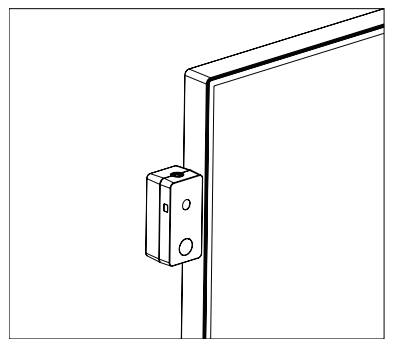
ចំណាំ៖ សូមដកវីសចេញពីម៉ូនីទ័រ។
សូមត្រឡប់វីសទៅរន្ធម៉ូនីទ័រ នៅពេលដកឧបករណ៍ចាប់សញ្ញាស្រេចចិត្តចេញពីម៉ូនីទ័រ។
កុំបញ្ចូលវីសផ្សេងទៀតទៅរន្ធម៉ូនីទ័រ។ វាអាចធ្វើឱ្យខូចម៉ូនីទ័រ។
ការម៉ោនឧបករណ៍ចាប់សញ្ញាស្រេចចិត្តគឺជាការទទួលខុសត្រូវរបស់អតិថិជន។ ការខកខានក្នុងការអនុលោមតាមការណែនាំទាំងនេះអាចនាំឱ្យបាត់បង់ការធានា។
ControlSync
ControlSync ដំណើរការត្រួតពិនិត្យម៉ូនីទ័ររងដែលបានតភ្ជាប់ទាំងអស់ពីម៉ូនីទ័រមេក្នុងពេលដំណាលគ្នា ប៉ុន្តែក៏គ្រប់គ្រងម៉ូនីទ័រគោលដៅពីម៉ូនីទ័រមេដោយកំណត់មុខងារ ADJUST ផ្ទាល់ខ្លួន (សូមមើលទំព័រ 21) ។
គ្រប់គ្រងម៉ូនីទ័ររងដែលបានតភ្ជាប់ទាំងអស់ (ការត្រួតពិនិត្យសមកាលកម្ម)៖
- ភ្ជាប់ម៉ូនីទ័រមេជាមួយនឹងម៉ូនីទ័ររងតាមរយៈខ្សែ ControlSync (ø 2.5) ចូលទៅក្នុង ControlSync IN/OUT ។
- អនុវត្តតាមជំហាននៃការចម្លងទិន្នន័យ។ នៅពេលដែលការកំណត់នៃម៉ូនីទ័រមេត្រូវបានកែតម្រូវ វានឹងត្រូវបានចម្លង និងបញ្ជូនទៅម៉ូនីទ័ររងដែលបានភ្ជាប់ដោយស្វ័យប្រវត្តិ។
- ម៉ូនីទ័ររងរហូតដល់ 24 អាចត្រូវបានដាក់ច្រវាក់តាមរយៈ ControlSync ។
ចំណាំ៖ ភ្ជាប់ម៉ូនីទ័រមេតាមរយៈឧបករណ៍ភ្ជាប់ ControlSync OUT ។
រូបតំណាង ControlSync នឹងបង្ហាញនៅផ្នែកខាងលើខាងឆ្វេងនៃម៉ឺនុយ OSD នៅក្នុងម៉ូនីទ័ររង។ កុំភ្ជាប់ IN-IN ឬ OUT-OUT ។
កុំបង្កើតការតភ្ជាប់ "រង្វិលជុំ" ។
នៅពេលដែលម៉ូនីទ័រត្រូវបានភ្ជាប់ សូមបិទសោថាមពលរបស់ម៉ូនីទ័រមេ ដើម្បីពិនិត្យមើលថាតើ ControlSync ដំណើរការបានត្រឹមត្រូវដែរឬទេ។
ប្រសិនបើម៉ូនីទ័រត្រូវបានភ្ជាប់ជាមួយខ្សែ DisplayPort សូមប្រាកដថាម៉ូនីទ័រដែលត្រូវបានភ្ជាប់ទៅកុំព្យូទ័រគឺជាម៉ូនីទ័រមេ។

ការគ្រប់គ្រងម៉ូនីទ័រគោលដៅ (កែតម្រូវបុគ្គល)៖
- ចុចគ្រាប់ចុច CENTER/EXIT ដើម្បីបង្ហាញម៉ឺនុយ OSD នៅម៉ូនីទ័រមេ។
- រំកិលគ្រាប់ចុច DOWN/UP ចុះក្រោម ដើម្បីជ្រើសរើស TARGET MONITOR NO។ បន្ទាប់មកកំណត់លេខម៉ូនីទ័ររង។
ប្រសិនបើអ្នកចុចគ្រាប់ចុចបញ្ចូល/ជ្រើសរើស ម៉ូនីទ័ររងនីមួយៗបង្ហាញលេខម៉ូនីទ័ររបស់វា។
នៅក្នុងការដំឡើងសន្មត់ថាបង្ហាញនៅក្រោមម៉ឺនុយ OSD ម៉ូនីទ័រមេត្រូវបានបង្ហាញពណ៌ខ្មៅ ហើយម៉ូនីទ័ររងត្រូវបានបង្ហាញពណ៌លឿង។
- រំកិលគ្រាប់ចុចចុះ/ឡើងចុះក្រោម ដើម្បីជ្រើសរើសការកែសម្រួលបុគ្គល បន្ទាប់មកកំណត់វាឱ្យបើក។
គ្រប់គ្រង OSD របស់ម៉ូនីទ័ររង ដោយប្រើគ្រាប់ចុចបញ្ជារបស់ម៉ូនីទ័រមេ។
ចំណាំ៖ ដើម្បីបិទការកែតម្រូវផ្ទាល់ខ្លួន សូមចុចគ្រាប់ចុច SELECT និង EXIT ក្នុងពេលដំណាលគ្នា។
ការកំណត់ខាងក្រោមអាចត្រូវបានគ្រប់គ្រងដោយ ControlSync៖
| ការត្រួតពិនិត្យដែលបានធ្វើសមកាលកម្ម | ការកែតម្រូវបុគ្គល | ||
| ឧបករណ៍អេកូ | ពន្លឺ* | បាទ | បាទ |
| កុងត្រា | ទេ | បាទ | |
| របៀបអេកូ | បាទ | បាទ | |
| ពន្លឺស្វ័យប្រវត្តិ | បាទ | បាទ | |
| កំរិតទាប | ទេ | បាទ | |
| បិទការកំណត់របៀប | បាទ | បាទ | |
| បិទការកំណត់ឧបករណ៍ចាប់សញ្ញា | បាទ | បាទ | |
| បិទរបៀបចាប់ផ្តើមម៉ោង | បាទ | បាទ | |
| ការយល់ឃើញរបស់មនុស្ស | បាទ | បាទ | |
| ឧបករណ៍ចាប់សញ្ញាមនុស្សម៉ោងចាប់ផ្តើម | បាទ | បាទ | |
| របៀប DV | បាទ | បាទ | |
| អេក្រង់ | លៃតម្រូវដោយស្វ័យប្រវត្តិ | ទេ | បាទ |
| កម្រិតពណ៌ដោយស្វ័យប្រវត្តិ | ទេ | បាទ | |
| ឆ្វេង/ស្ដាំ | ទេ | បាទ | |
| ចុះឡើង | ទេ | បាទ | |
| H.SIZE | ទេ | បាទ | |
| ល្អ | ទេ | បាទ | |
| ដំណោះស្រាយបញ្ចូល | ទេ | បាទ | |
| H. ដំណោះស្រាយ | ទេ | បាទ | |
| V. ដំណោះស្រាយ | ទេ | បាទ | |
| កម្រិតវីដេអូ | ទេ | បាទ | |
| ស្កេនលើស | ទេ | បាទ | |
| ការពង្រីក | បាទ | បាទ | |
| ឯកសណ្ឋាន | បាទ | បាទ | |
| ពណ៌ | ប្រព័ន្ធត្រួតពិនិត្យពណ៌ | បាទ | បាទ |
| R, G, B, ការបង្កើនពណ៌ | បាទ | បាទ | |
| ឧបករណ៍ | បរិមាណ | បាទ | បាទ |
| ការបញ្ចូលសំឡេង | ទេ | បាទ | |
| រកឃើញវីដេអូ | ទេ | បាទ | |
| DP OUT ពហុស្ទ្រីម | ទេ | បាទ | |
| ការឆ្លើយតបប្រសើរឡើង | ទេ | បាទ | |
| បិទកម្មវិធីកំណត់ម៉ោង | បាទ | បាទ | |
| ថាមពលសន្សំពេលវេលា | បាទ | បាទ | |
| ពន្លឺ LED | បាទ | បាទ | |
| DDC/CI | បាទ | បាទ | |
| ថាមពលយូអេសប៊ី | ទេ | បាទ | |
| កំណត់ជាមុនពីរោងចក្រ | ទេ | បាទ | |
| ឧបករណ៍ម៉ឺនុយ | ភាសា | បាទ | បាទ |
| OSD បិទ | បាទ | បាទ | |
| OSD ចាក់សោរចេញ | បាទ | បាទ | |
| ក្ដៅ | បាទ | បាទ | |
| ព័ត៌មានអំពីសញ្ញា | បាទ | បាទ | |
| ព័ត៌មានអំពីឧបករណ៍ចាប់សញ្ញា | បាទ | បាទ | |
| មគ្គុទ្ទេសក៍គន្លឹះ | បាទ | បាទ | |
| ការចម្លងទិន្នន័យ | ទេ | ទេ | |
| កំណត់ការកំណត់ផ្ទាល់ខ្លួន | ទេ | ទេ | |
| អេក្រង់ច្រើន | H.MONITOR | ទេ | ទេ |
| V.MONITOR | ទេ | ទេ | |
| លេខម៉ូនីទ័រ | ទេ | ទេ | |
| ក្រឡាក្បឿង | បាទ | បាទ | |
| បង្វិល 180 ° | ទេ | បាទ | |
| ម៉ាទ្រីស ក្បឿង អនុញ្ញាត | បាទ | បាទ | |
| លេខម៉ូនីទ័រគោលដៅ | ទេ | ទេ | |
| ការកែតម្រូវបុគ្គល | ទេ | ទេ | |
| ព័ត៌មានអេកូ | ការសន្សំកាបូន | ទេ | ទេ |
| ការប្រើប្រាស់កាបូន | ទេ | ទេ | |
| ការសន្សំថ្លៃដើម | ទេ | ទេ | |
| ការកំណត់ការបំប្លែងកាបូន | បាទ | បាទ | |
| ការកំណត់រូបិយប័ណ្ណ | បាទ | បាទ | |
| ការកំណត់ការបំប្លែងរូបិយប័ណ្ណ | បាទ | បាទ | |
ការកំណត់ផ្សេងទៀត៖
ការគ្រប់គ្រងថាមពល (កុងតាក់ DC)
ឧបករណ៍ចាប់សញ្ញាពន្លឺព័ទ្ធជុំវិញ (ឧបករណ៍ចាប់សញ្ញាជម្រើសតែប៉ុណ្ណោះ)
លទ្ធផលឧបករណ៍ចាប់សញ្ញាមនុស្ស (ឧបករណ៍ចាប់សញ្ញាជម្រើសតែប៉ុណ្ណោះ)
បិទសំឡេង
ចំណាំ៖ មានតែឧបករណ៍ចាប់សញ្ញាមនុស្ស និងឧបករណ៍ចាប់សញ្ញាពន្លឺព័ទ្ធជុំវិញរបស់ម៉ូនីទ័រមេប៉ុណ្ណោះដែលសកម្ម។ សូមកុំបិទបាំងឧបករណ៍ចាប់សញ្ញាទាំងនេះ។
បិទថាមពលរបស់ម៉ូនីទ័រ មុនពេលភ្ជាប់/ផ្តាច់ខ្សែ ControlSync។
កុំប្រើឧបករណ៍ភ្ជាប់ ControlSync សម្រាប់គោលបំណងណាមួយក្រៅពីការបញ្ជាក់។
* តម្លៃនេះមិនមែនជាតម្លៃលទ្ធផលដែលបានកែតម្រូវដោយផ្ទាល់ទេ។ នេះត្រូវបានកែតម្រូវដោយទាក់ទង។
ការតភ្ជាប់ម៉ូនីទ័រច្រើនដោយប្រើ DisplayPort
អ្នកអាចភ្ជាប់ម៉ូនីទ័រច្រើនដោយប្រើ DisplayPort daisy-chain connection។
សម្រាប់ការប្រើប្រាស់ជាម៉ូនីទ័រច្រើននៅក្នុងរបៀប MST (ការដឹកជញ្ជូនច្រើនស្ទ្រីម) ការកំណត់គួរតែជា DP OUT MULTISTREAM “AUTO” នៅម៉ូនីទ័រដែលបានភ្ជាប់នីមួយៗ។ សូមផ្លាស់ប្តូរការកំណត់ម៉ូនីទ័រដែលភ្ជាប់ទៅកុំព្យូទ័រចុងក្រោយនៅក្នុងម៉ូនីទ័រដែលបានភ្ជាប់។
ប្រសិនបើម៉ូនីទ័រមិនមានរូបភាព សូមបិទម៉ូនីទ័រដែលភ្ជាប់ជាមួយកុំព្យូទ័រ បន្ទាប់មកបើកវា។
ការកំណត់រចនាសម្ព័ន្ធ DisplayPort មួយចំនួនអាចត្រូវបានទាមទារ។ សូមយោងខាងក្រោម ហើយកំណត់តាមតម្រូវការ។
| OSD (សូមមើលទំព័រ 18) | |
| DP OUT MULTISTREAM "ក្លូន" | ការកំណត់រោងចក្រ។ ការកំណត់ DisplayPort 1.1a ជាមួយ៖ - អេសអេសធី (ការដឹកជញ្ជូនស្ទ្រីមតែមួយ) ។ |
| DP OUT ពហុស្ទ្រីម "ស្វ័យប្រវត្តិ" | ការកំណត់ DisplayPort 1.2 ជាមួយ៖ - SST (ការដឹកជញ្ជូនស្ទ្រីមតែមួយ) និង MST (ការដឹកជញ្ជូនច្រើនស្ទ្រីម) ។ |
អាស្រ័យលើការកំណត់ប្រព័ន្ធប្រតិបត្តិការកុំព្យូទ័រ រូបភាពមិនពង្រីកទេ។
សូមពិនិត្យមើលការកំណត់កុំព្យូទ័ររបស់អ្នក។
ចំណាំ៖ ម៉ូនីទ័រគួរតែត្រូវបានភ្ជាប់ដោយខ្សែ DisplayPort ដែលរួមបញ្ចូល។
ការប្រើគំរូបង្ហាញដូចគ្នាត្រូវបានណែនាំយ៉ាងខ្លាំងសម្រាប់ការភ្ជាប់ម៉ូនីទ័រច្រើន។
សូមទាក់ទងអ្នកផ្គត់ផ្គង់កាតបង្ហាញរបស់អ្នកសម្រាប់ព័ត៌មានលម្អិត។
| អត្រាប៊ីត | ចំនួនអតិបរមានៃម៉ូនីទ័រដែលអាចភ្ជាប់បាន។ | |
| MST (ការដឹកជញ្ជូនច្រើនស្ទ្រីម) | HBR2 (ការកំណត់លំនាំដើម) | 4 ឯកតា (មាតិកា HDCP: 4 គ្រឿង) |
| HBR | 2 ឯកតា (មាតិកា HDCP: 2 គ្រឿង) |
ចំណាំ៖ ចំនួនម៉ូនីទ័រដែលជាប់ច្រវាក់អាស្រ័យទៅលើកាតបង្ហាញ និងកត្តាផ្សេងៗ។

ចំណាំ៖ នៅពេលដែលម៉ូនីទ័រមិនមានរូបភាព សូមអនុវត្តតាមជំហានដោះស្រាយបញ្ហា ការងើបឡើងវិញពីគ្មានរូបភាព ហើយជ្រើសរើស DP VER “1.1” (ខាងក្រោម)។ បន្ទាប់មកកំណត់ពីជំហានដំបូង។
នៅពេលដែលមុខងារ MST នេះត្រូវបានជ្រើសរើស មុខងារគ្រប់គ្រងថាមពលដោយយោងតាមការណែនាំរបស់ ErP មិនដំណើរការទេ។
ងើបឡើងវិញពីគ្មានរូបភាព
ប្រសិនបើម៉ូនីទ័រមិនមានរូបភាពបន្ទាប់ពីកំណត់ DP OUT MULTISTREAM សូមកំណត់ដូចខាងក្រោម៖
- បិទកុំព្យូទ័រ។
- ចុច CENTER/EXIT key ដើម្បីបង្ហាញម៉ឺនុយ No Signal OSD។
- រំកិលគ្រាប់ចុចចុះក្រោម/ឡើងលើ ដើម្បីបង្ហាញម៉ឺនុយបញ្ចូលវីដេអូ។
- រំកិលគ្រាប់ចុចចុះក្រោម ឬឡើងលើ ដើម្បីបង្ហាញដើម្បីកំណត់ម៉ឺនុយប្តូរ DisplayPort ។
- ជ្រើសរើស DP VER “1.1” ដើម្បីប្តូរការកំណត់ DisplayPort។
- ចុច CENTER/EXIT key ដើម្បីបិទម៉ឺនុយ OSD។
- បើកកុំព្យូទ័រ។

ចំណាំ៖ MST (ការដឹកជញ្ជូនច្រើនស្ទ្រីម) និង SST (ការដឹកជញ្ជូនស្ទ្រីមតែមួយ) ទាមទារកាតបង្ហាញដែលត្រូវគ្នា។
ពិនិត្យមើលដើម្បីធ្វើឱ្យប្រាកដថាកាតបង្ហាញគាំទ្រ MST (ការដឹកជញ្ជូនច្រើនស្ទ្រីម) ។
ទាក់ទងអ្នកផ្គត់ផ្គង់របស់អ្នកសម្រាប់ព័ត៌មានលម្អិត។
ចំណាំ៖ ម៉ូនីទ័រគួរតែត្រូវបានភ្ជាប់ដោយខ្សែ DisplayPort ដែលរួមបញ្ចូល។
ការត្រួតពិនិត្យ
គ្រាប់ចុចបញ្ជា OSD (On-Screen Display) នៅខាងក្រោយមុខងារម៉ូនីទ័រមានដូចខាងក្រោម៖
ដើម្បីចូលទៅកាន់ម៉ឺនុយ OSD ចុចគ្រាប់ចុចបញ្ជាណាមួយ។
ដើម្បីផ្លាស់ប្តូរការបញ្ចូលសញ្ញា សូមចុចប៊ូតុង INPUT/SELECT ។
ចំណាំ៖ ចាកចេញពី OSD ដើម្បីផ្លាស់ប្តូរការបញ្ចូលសញ្ញា។

| 1 LED ថាមពល | បង្ហាញថាថាមពលបានបើក ឬបិទ។ | |
| 2 ថាមពល | បើក និងបិទម៉ូនីទ័រ។ | |
| 3 អេកូ/កំណត់ឡើងវិញ | កំណត់ឡើងវិញនូវការគ្រប់គ្រង OSD ត្រឡប់ទៅការកំណត់របស់រោងចក្រវិញ។ ប្តូររវាងការកំណត់ ECO MODE។ បើកដំណើរការមុខងារលៃតម្រូវដោយស្វ័យប្រវត្តិ ប្រសិនបើគ្រាប់ចុច ECO/RESET ត្រូវបានចុចរយៈពេល 3 វិនាទី ឬច្រើនជាងនេះ ខណៈពេលដែលម៉ឺនុយ OSD ត្រូវបានបិទ (ការបញ្ចូលអាណាឡូកតែប៉ុណ្ណោះ)។*1 |
|
4 5-ទិស-គន្លឹះ |
កណ្តាល/ចេញ | ចូលប្រើម៉ឺនុយ OSD ។ ចេញពីម៉ឺនុយរង OSD ។ ចេញពីម៉ឺនុយគ្រប់គ្រង OSD ។ |
| ឆ្វេង/ស្ដាំ | រុករកទៅឆ្វេង ឬស្តាំតាមរយៈម៉ឺនុយគ្រប់គ្រង OSD ។ រំកិលគ្រាប់ចុចឆ្វេង/ស្តាំ ទៅឆ្វេង ឬស្តាំ ដើម្បីបង្កើន ឬបន្ថយការកែតម្រូវ។ ការកំណត់ DP OUT MULTISTREAM និងការកំណត់ការបើកដំណើរការ TILE MULTISTREAM ត្រូវបានផ្លាស់ប្តូរ ប្រសិនបើគ្រាប់ចុចខាងឆ្វេង/ស្តាំត្រូវបានផ្លាស់ទីទៅឆ្វេង បន្ទាប់មកសង្កត់រយៈពេល 3 វិនាទីខណៈពេលដែលម៉ឺនុយ OSD ត្រូវបានបិទ។*1 ប្រសិនបើការកំណត់ DP OUT MULTISTREAM គឺក្លូន ការកំណត់នឹងត្រូវបានប្តូរទៅជាស្វ័យប្រវត្តិ។ |
|
| ចុះឡើង | រុករកឡើងលើ ឬចុះក្រោមតាមរយៈម៉ឺនុយគ្រប់គ្រង OSD ។ អ្នកអាចកែតម្រូវពន្លឺដោយផ្ទាល់ដោយផ្លាស់ទីគ្រាប់ចុចចុះក្រោម/ឡើងលើ ខណៈពេលដែលម៉ឺនុយ OSD បិទ។*1 អ្នកអាចកែតម្រូវកម្រិតសំឡេងដោយផ្ទាល់ដោយរំកិលគ្រាប់ចុចចុះក្រោម ខណៈពេលដែលម៉ឺនុយ OSD បិទ។*1 |
|
| 5 បញ្ចូល/ជ្រើសរើស | អ្នកអាចប្តូរដោយផ្ទាល់ទៅរបៀប L/B (ពន្លឺពណ៌ខៀវទាប) ដោយចុចគ្រាប់ចុចបញ្ចូល/ជ្រើសរើសរយៈពេល 3 វិនាទី ឬច្រើនជាងនេះ។ បញ្ចូលម៉ឺនុយ OSD ។ បញ្ចូលម៉ឺនុយរង OSD ។ ផ្លាស់ប្តូរប្រភពបញ្ចូលនៅពេលដែលមិននៅក្នុងម៉ឺនុយ OSD ។ |
|
*1 នៅពេលដែលមុខងារ Hot Key ត្រូវបានបិទ មុខងារនេះត្រូវបានបិទ។
 ឧបករណ៍អេកូ
ពន្លឺ
កែតម្រូវរូបភាពរួម និងពន្លឺអេក្រង់ផ្ទៃខាងក្រោយ។
ប្រសិនបើ ECO MODE ត្រូវបានកំណត់ទៅ 1 ឬ 2 របារសម្រាប់ CARBON FOOTPRINT នឹងលេចឡើង។
កុងត្រា
កែតម្រូវរូបភាពទាំងមូល និងពន្លឺអេក្រង់ផ្ទៃខាងក្រោយដោយកម្រិតសញ្ញាបញ្ចូល។
ចំណាំ៖ នៅពេលដែល L/B ត្រូវបានជ្រើសរើសនៅក្នុង COLOR control ភាពផ្ទុយគ្នាត្រូវបានបិទ។
របៀបអេកូ
កាត់បន្ថយបរិមាណនៃការប្រើប្រាស់ថាមពលដោយកាត់បន្ថយកម្រិតពន្លឺ។
បិទ៖ គ្មានមុខងារ។
- កំណត់ជួរអថេរពន្លឺពី 0% ទៅ 70% ។
ការកំណត់នេះអាចលៃតម្រូវពន្លឺទៅជួរដែលថាមពលត្រូវបានកាត់បន្ថយ 10% បើប្រៀបធៀបទៅនឹងការកំណត់ពន្លឺអតិបរមា។ - កំណត់ជួរអថេរពន្លឺពី 0% ទៅ 30% ។
ការកំណត់នេះអាចលៃតម្រូវពន្លឺទៅជួរដែលថាមពលត្រូវបានកាត់បន្ថយ 30% បើប្រៀបធៀបទៅនឹងការកំណត់ពន្លឺអតិបរមា។
នៅពេលដែលមុខងារនេះត្រូវបានកំណត់ទៅ ON របារ CARBON FOOTPRINT នឹងបង្ហាញនៅជាប់នឹងរបារលៃតម្រូវពន្លឺ។
ចំណាំ៖ មុខងារនេះត្រូវបានបិទនៅពេលដែល DV MODE ត្រូវបានកំណត់ទៅជា DYNAMIC។
មុខងារនេះត្រូវបានបិទនៅពេលដែលប្រព័ន្ធគ្រប់គ្រងពណ៌ត្រូវបានកំណត់ទៅស៊ីម DICOM ។
ដើម្បីចូលទៅក្នុង ECO MODE សូមចុច ECO/RESET key។
ប្រសិនបើអ្នកចុចគ្រាប់ចុច ECO/RESET ការកំណត់ផ្លាស់ប្តូរ [1]→[2]→[OFF]→[1]។
ពន្លឺស្វ័យប្រវត្តិ (ឧបករណ៍ចាប់សញ្ញាជម្រើសប៉ុណ្ណោះ)
បិទ៖ គ្មានមុខងារ។
បើក (ពន្លឺព័ទ្ធជុំវិញ)៖ លៃតម្រូវពន្លឺដោយស្វ័យប្រវត្តិទៅការកំណត់ល្អបំផុតដោយរកឃើញកម្រិតពន្លឺនៃបរិស្ថាន*1។
*1៖ សូមយោងទៅទំព័រទី 31 សម្រាប់ព័ត៌មាន "ពន្លឺស្វ័យប្រវត្តិ" ពេញលេញ។
ចំណាំ៖ មុខងារនេះត្រូវបានបិទនៅពេលដែល DV MODE ត្រូវបានកំណត់ទៅជា DYNAMIC។
មុខងារនេះត្រូវបានបិទនៅពេលដែលប្រព័ន្ធគ្រប់គ្រងពណ៌ត្រូវបានកំណត់ទៅស៊ីម DICOM ។
កំរិតទាប
លៃតម្រូវកម្រិតខ្មៅ។
ការកំណត់របៀបបិទ (ឧបករណ៍ចាប់សញ្ញាជម្រើសប៉ុណ្ណោះ)
កម្មវិធីគ្រប់គ្រងថាមពលឆ្លាតវៃអនុញ្ញាតឱ្យម៉ូនីទ័រចូលទៅក្នុងរបៀបសន្សំថាមពលបន្ទាប់ពីរយៈពេលអសកម្ម។
OFF MODE មានការកំណត់ពីរ៖
បិទ៖ ម៉ូនីទ័រចូលទៅក្នុងរបៀបសន្សំថាមពលដោយស្វ័យប្រវត្តិ នៅពេលដែលសញ្ញាបញ្ចូលត្រូវបានបាត់បង់។
បើក៖ ម៉ូនីទ័រចូលទៅក្នុងរបៀបសន្សំថាមពលដោយស្វ័យប្រវត្តិ នៅពេលដែលបរិមាណនៃពន្លឺជុំវិញចុះក្រោមកម្រិតដែលកំណត់ដោយអ្នក។ កម្រិតអាចត្រូវបានកែតម្រូវនៅក្នុងការកំណត់ឧបករណ៍ចាប់សញ្ញា OFF MODE ។
នៅពេលដែលនៅក្នុងរបៀបសន្សំថាមពល LED នៅផ្នែកខាងមុខនៃម៉ូនីទ័រក្លាយជាពណ៌ខៀវងងឹត។ នៅពេលស្ថិតក្នុងរបៀបសន្សំថាមពល ចុចគ្រាប់ចុចណាមួយនៅខាងក្រោយម៉ូនីទ័រ លើកលែងតែគ្រាប់ចុច POWER និង INPUT/SELECT ដើម្បីត្រឡប់ទៅធម្មតាវិញ។
នៅពេលដែលបរិមាណពន្លឺជុំវិញត្រឡប់មកកម្រិតធម្មតាវិញ ម៉ូនីទ័រនឹងត្រឡប់ទៅរបៀបធម្មតាវិញដោយស្វ័យប្រវត្តិ។
ការកំណត់ឧបករណ៍ចាប់សញ្ញា (ការកំណត់របៀបបិទ) (ឧបករណ៍ចាប់សញ្ញាជម្រើសប៉ុណ្ណោះ)
កែតម្រូវកម្រិតកម្រិតនៃឧបករណ៏ពន្លឺជុំវិញសម្រាប់ស្ថានភាពងងឹតដែលបានរកឃើញ និងបង្ហាញលទ្ធផលរង្វាស់ឧបករណ៍ចាប់សញ្ញាបច្ចុប្បន្ន។
ចាប់ផ្តើមម៉ោង (បិទការកំណត់របៀប) (ឧបករណ៍ចាប់សញ្ញាជម្រើសប៉ុណ្ណោះ)
កែតម្រូវពេលវេលារង់ចាំដើម្បីចូលទៅក្នុងកម្រិតប្រើប្រាស់ថាមពលទាប នៅពេលដែលឧបករណ៍ចាប់សញ្ញាពន្លឺព័ទ្ធជុំវិញរកឃើញស្ថានភាពងងឹត។
ការចាប់សញ្ញាមនុស្ស (ឧបករណ៍ចាប់សញ្ញាជម្រើសប៉ុណ្ណោះ)
ឧបករណ៍ចាប់សញ្ញាចាប់ចលនារបស់មនុស្សដោយប្រើមុខងារ HUMAN SENSING។ ការយល់ឃើញរបស់មនុស្សមានការកំណត់បី៖
បិទ៖ គ្មានការចាប់អារម្មណ៍មនុស្ស។
1 (ពន្លឺ)៖ បន្ទាប់ពីវាត្រូវបានរកឃើញថាគ្មានមនុស្សបន្ទាប់ពីមួយរយៈ ម៉ូនីទ័រប្តូរទៅរបៀបពន្លឺទាបដោយស្វ័យប្រវត្តិ ដើម្បីកាត់បន្ថយការប្រើប្រាស់ថាមពល។ នៅពេលដែលមនុស្សម្នាក់ចូលមកជិតម៉ូនីទ័រម្តងទៀត ម៉ូនីទ័រនឹងត្រលប់ទៅរបៀបធម្មតាវិញដោយស្វ័យប្រវត្តិ។ START TIME កែតម្រូវពេលវេលារង់ចាំដើម្បីធ្វើប្រតិកម្ម។ 2 (DEEP)៖ បន្ទាប់ពីវាត្រូវបានរកឃើញថាគ្មានមនុស្ស ម៉ូនីទ័រប្តូរទៅរបៀបសន្សំថាមពលដោយស្វ័យប្រវត្តិ ដើម្បីកាត់បន្ថយការប្រើប្រាស់ថាមពល។ នៅពេលដែលមនុស្សម្នាក់ចូលមកជិតម៉ូនីទ័រម្តងទៀត វាបន្តពីរបៀបសន្សំថាមពល។
ម៉ោងចាប់ផ្តើម (ការចាប់សញ្ញារបស់មនុស្ស) (ឧបករណ៍ចាប់សញ្ញាជម្រើសប៉ុណ្ណោះ)
កែតម្រូវពេលវេលារង់ចាំនៃការចូលទៅក្នុងរបៀបពន្លឺទាប ឬរបៀបសន្សំថាមពល នៅពេលដែលឧបករណ៍ចាប់សញ្ញាមនុស្សរកឃើញថាគ្មានមនុស្ស។
របៀប DV
របៀបមើលឃើញថាមវន្តអនុញ្ញាតឱ្យអ្នកជ្រើសរើសពីការកំណត់ខាងក្រោម៖
ស្តង់ដារ៖ ការកំណត់ស្តង់ដារ។
អត្ថបទ៖ ការកំណត់ដែលធ្វើឱ្យអក្សរ និងបន្ទាត់ច្បាស់; សមបំផុតសម្រាប់ដំណើរការពាក្យជាមូលដ្ឋាន និងសៀវភៅបញ្ជី។
ភាពយន្ត: ការកំណត់ដែលបង្កើនសម្លេងងងឹត; សមបំផុតសម្រាប់ភាពយន្ត។
ហ្គេម៖ ការកំណត់ដែលបង្កើនសម្លេងទាំងមូល; សមបំផុតសម្រាប់ហ្គេមដែលប្រើរូបភាពរស់រវើកចម្រុះពណ៌។
រូបថត៖ ការកំណត់ដែលបង្កើនប្រសិទ្ធភាពកម្រិតពណ៌; សមបំផុតសម្រាប់រូបភាពស្ងប់ស្ងាត់។
DYNAMIC៖ ការកំណត់ដែលកែតម្រូវពន្លឺដោយរកឃើញតំបន់ខ្មៅរបស់អេក្រង់ និងធ្វើឲ្យវាប្រសើរឡើង។
ចំណាំ៖ មុខងារនេះត្រូវបានបិទនៅពេលដែលប្រព័ន្ធគ្រប់គ្រងពណ៌ត្រូវបានកំណត់ទៅ L/B, PROGRAMMABLE ឬ DICOM SIM ។
ស្តង់ដារត្រូវបានប្រើសម្រាប់ការអនុលោមតាមវិញ្ញាបនបត្រ TCO ។
 អេក្រង់
លៃតម្រូវដោយស្វ័យប្រវត្តិ (ការបញ្ចូលអាណាឡូកតែប៉ុណ្ណោះ)
លៃតម្រូវទីតាំងរូបភាព H. ទំហំ និងការកំណត់ការផាកពិន័យដោយស្វ័យប្រវត្តិ។
កម្រិតពណ៌ដោយស្វ័យប្រវត្តិ (ការបញ្ចូលអាណាឡូកតែប៉ុណ្ណោះ)
កែតម្រូវរូបភាពដែលបង្ហាញសម្រាប់ការបញ្ចូលវីដេអូមិនស្តង់ដារ។
ឆ្វេង / ស្តាំ
គ្រប់គ្រងទីតាំងរូបភាពផ្ដេកនៅក្នុងផ្ទៃបង្ហាញរបស់ LCD ។
ចុះឡើង
គ្រប់គ្រងទីតាំងរូបភាពបញ្ឈរក្នុងផ្ទៃបង្ហាញរបស់ LCD ។
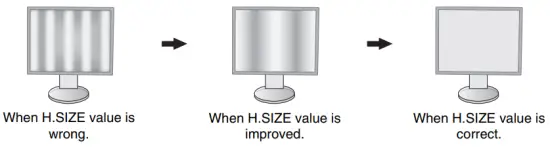
H.SIZE (ការបញ្ចូលអាណាឡូកតែប៉ុណ្ណោះ)
លៃតម្រូវទំហំផ្ដេកដោយ increasing ឬ decreasing ការកំណត់នេះ។
ប្រសិនបើមុខងារ "AUTO Adjust" មិនផ្តល់ឱ្យអ្នកនូវការកំណត់រូបភាពដែលពេញចិត្តទេ ការលៃតម្រូវបន្ថែមអាចត្រូវបានអនុវត្តដោយប្រើមុខងារ "H.SIZE" (នាឡិកាចុច) ។ សម្រាប់គំរូតេស្ត Moiré អាចត្រូវបានប្រើ។ មុខងារនេះអាចផ្លាស់ប្តូរទទឹងរូបភាព។ ប្រើគ្រាប់ចុចឆ្វេង/ស្ដាំ ដើម្បីដាក់កណ្តាលរូបភាពនៅលើអេក្រង់។ ប្រសិនបើ H.SIZE ត្រូវបានក្រិតខុស លទ្ធផលនឹងមើលទៅដូចជាគំនូរខាងឆ្វេង។ រូបភាពគួរតែមានលក្ខណៈដូចគ្នា។
ល្អ (ការបញ្ចូលអាណាឡូកតែប៉ុណ្ណោះ)
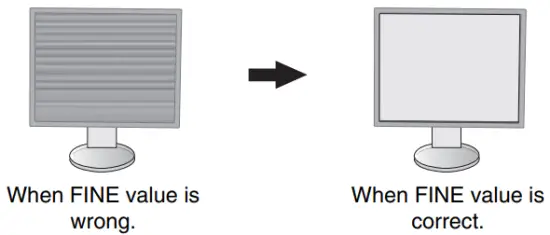
ធ្វើអោយប្រសើរឡើងនូវការផ្តោតអារម្មណ៍ ភាពច្បាស់លាស់ និងស្ថេរភាពរូបភាពដោយ increasing ឬ decreasing ការកំណត់នេះ។
ប្រសិនបើមុខងារ "លៃតម្រូវដោយស្វ័យប្រវត្តិ" និងមុខងារ "H.SIZE" មិនផ្តល់ឱ្យអ្នកនូវការកំណត់រូបភាពដែលពេញចិត្តទេ ការលៃតម្រូវ finne អាចត្រូវបានអនុវត្តដោយប្រើមុខងារ "FINE" ។
សម្រាប់គំរូតេស្ត Moiré អាចត្រូវបានប្រើ។ ប្រសិនបើតម្លៃ Fine ត្រូវបានក្រិតខុស លទ្ធផលនឹងមើលទៅដូចជាគំនូរខាងឆ្វេង។ រូបភាពគួរតែមានលក្ខណៈដូចគ្នា។
ដំណោះស្រាយបញ្ចូល (ការបញ្ចូលអាណាឡូកតែប៉ុណ្ណោះ)
ជ្រើសរើសដំណោះស្រាយមួយគូខាងក្រោមជាអាទិភាពនៃសញ្ញាបញ្ចូល៖
1360 x 768 ឬ 1280 x 768 ឬ 1024 x 768 (គុណភាពបង្ហាញបញ្ឈរ 768), 1600 x 900 ឬ 1280 x 960 (ប្រេកង់ផ្តេក 60kHz), 1680 x 1050 ឬ 1400 x 1050 (vertical)។
H.RESOLUTION (ការបញ្ចូលឌីជីថលតែប៉ុណ្ណោះ)
លៃតម្រូវទំហំផ្ដេកដោយ increasing ឬ decreasing ដំណោះស្រាយ។
ចុចគ្រាប់ចុច "ស្ដាំ" ដើម្បីកាត់បន្ថយទទឹងរូបភាពនៅលើអេក្រង់។
ចុចគ្រាប់ចុច "ឆ្វេង" ដើម្បីពង្រីកទទឹងរូបភាពនៅលើអេក្រង់។
ចំណាំ៖ នៅពេលដែលមុខងារនេះប្រហែលជាមិនដំណើរការ កាត់បន្ថយកម្រិត H.RESOLUTION។
V.RESOLUTION (ការបញ្ចូលឌីជីថលតែប៉ុណ្ណោះ)
លៃតម្រូវទំហំបញ្ឈរដោយ increasing ឬ decreasing ដំណោះស្រាយ។
ចុចគ្រាប់ចុច "ស្ដាំ" ដើម្បីកាត់បន្ថយកម្ពស់រូបភាពនៅលើអេក្រង់។
ចុចគ្រាប់ចុច "ឆ្វេង" ដើម្បីពង្រីកកម្ពស់រូបភាពនៅលើអេក្រង់។
ចំណាំ៖ នៅពេលដែលមុខងារនេះប្រហែលជាមិនដំណើរការ សូមកាត់បន្ថយកម្រិត V.RESOLUTION ។
កម្រិតវីដេអូ (ការបញ្ចូល HDMI តែប៉ុណ្ណោះ)
ធម្មតា៖ សម្រាប់ការកំណត់កុំព្យូទ័រ។ បង្ហាញសញ្ញាបញ្ចូលទាំងអស់នៃ 0-255 ជំហាន។
ពង្រីក៖ សម្រាប់ការកំណត់ឧបករណ៍សោតទស្សន៍។ ពង្រីកសញ្ញាបញ្ចូលពី 16-235 ជំហានទៅ 0-255 ជំហាន។
OVER SCAN (ការបញ្ចូល HDMI តែប៉ុណ្ណោះ)
ទម្រង់វីដេអូមួយចំនួនអាចត្រូវការរបៀបស្កេនខុសគ្នាដើម្បីបង្ហាញរូបភាពបានល្អបំផុត។
បើក៖ ទំហំរូបភាពធំជាងអ្វីដែលអាចបង្ហាញបាន។ គែមរូបភាពនឹងលេចចេញមក។ ប្រហែល 95% នៃរូបភាពនឹងត្រូវបានបង្ហាញនៅលើអេក្រង់។
បិទ៖ ទំហំរូបភាពស្ថិតនៅក្នុងផ្ទៃបង្ហាញ។ រូបភាពទាំងមូលត្រូវបានបង្ហាញនៅលើអេក្រង់។
ការពង្រីក
កំណត់វិធីសាស្ត្រពង្រីក។
ពេញ៖ រូបភាពត្រូវបានពង្រីកទៅពេញអេក្រង់ដោយមិនគិតពីគុណភាពបង្ហាញ។
ASPECT៖ រូបភាពត្រូវបានពង្រីកដោយមិនផ្លាស់ប្តូរសមាមាត្រ។
បិទ៖ រូបភាពមិនត្រូវបានពង្រីកទេ។
ឯកសណ្ឋាន
មុខងារនេះផ្តល់សំណងជាអេឡិចត្រូនិចសម្រាប់ការប្រែប្រួលបន្តិចបន្តួចនៃកម្រិតឯកសណ្ឋានពណ៌ស ក៏ដូចជាការបង្វែរពណ៌ដែលអាចកើតឡើងទូទាំងផ្ទៃអេក្រង់។ ការប្រែប្រួលទាំងនេះគឺជាលក្ខណៈនៃបច្ចេកវិទ្យាបន្ទះ LCD ។ មុខងារនេះធ្វើអោយប្រសើរឡើងនូវពណ៌ និងធ្វើអោយពន្លឺនៃអេក្រង់មានភាពស្មើគ្នា។
ចំណាំ៖ ការប្រើប្រាស់មុខងារ UNIFORMITY កាត់បន្ថយពន្លឺអតិបរមានៃអេក្រង់។ ប្រសិនបើចង់បានពន្លឺខ្លាំងជាងការដំណើរការឯកសណ្ឋាននៃអេក្រង់ នោះ UNIFORMITY គួរតែត្រូវបានបិទ។ "ON" បង្កើតផលល្អជាង ប៉ុន្តែក៏អាចកាត់បន្ថយសមាមាត្រកម្រិតពណ៌ផងដែរ។
 ពណ៌
ពណ៌
ប្រព័ន្ធត្រួតពិនិត្យពណ៌៖ ការកំណត់ពណ៌មានសម្រាប់កែសម្រួលការកំណត់ពណ៌។ (ការកំណត់ពណ៌ធម្មជាតិជាមុនគឺជាស្តង់ដារ ហើយមិនអាចផ្លាស់ប្តូរបានទេ)។
1, 2, 3, 4, 5៖ បង្កើនឬបន្ថយពណ៌ក្រហម បៃតង ឬខៀវ អាស្រ័យលើពណ៌ដែលត្រូវបានជ្រើសរើស។ ការផ្លាស់ប្តូរពណ៌នឹងបង្ហាញនៅលើអេក្រង់ ហើយទិសដៅ (បង្កើន ឬបន្ថយ) នឹងត្រូវបានបង្ហាញដោយរបារ។ របៀប 4 (sRGB) យ៉ាងខ្លាំង
ធ្វើអោយប្រសើរឡើងនូវភាពច្បាស់លាស់នៃពណ៌នៅក្នុងបរិស្ថានផ្ទៃតុដោយទំហំពណ៌ RGB ស្តង់ដារតែមួយ។ ជាមួយនឹងបរិស្ថានដែលគាំទ្រពណ៌នេះ ប្រតិបត្តិករអាចទំនាក់ទំនងពណ៌បានយ៉ាងងាយស្រួល និងជឿជាក់ដោយមិនចាំបាច់មានការគ្រប់គ្រងពណ៌បន្ថែមទៀតនៅក្នុងស្ថានភាពទូទៅភាគច្រើន។
ដើម៖ ពណ៌ដើមបង្ហាញដោយបន្ទះ LCD ដែលមិនអាចកែតម្រូវបាន។
L/B (ពន្លឺពណ៌ខៀវទាប)៖ កាត់បន្ថយពន្លឺពណ៌ខៀវដែលបញ្ចេញចេញពីម៉ូនីទ័រ។
ចំណាំ៖ អ្នកអាចប្តូរដោយផ្ទាល់ទៅរបៀប L/B (ពន្លឺពណ៌ខៀវទាប) ដោយចុចគ្រាប់ចុចបញ្ចូល/ជ្រើសរើសរយៈពេល 3 វិនាទី ឬច្រើនជាងនេះ។ សម្រាប់ការផ្លាស់ប្តូរទៅការកំណត់ផ្សេងទៀតពីរបៀប L/B ចុចគ្រាប់ចុច INPUT/SELECT ដើម្បីបង្ហាញម៉ឺនុយ OSD ហើយបញ្ចូលការគ្រប់គ្រងពណ៌។
នៅពេលដែល L/B ត្រូវបានជ្រើសរើសនៅក្នុង COLOR control, CONTRAST និង DV MODE ត្រូវបានបិទ។
ស៊ីម DICOM ។៖ សីតុណ្ហភាពពណ៌ចំណុចពណ៌ស និងខ្សែកោងហ្គាម៉ាត្រូវបានកំណត់ទៅជាការក្លែងធ្វើ DICOM ។
កម្មវិធី៖ ខ្សែកោងហ្គាម៉ាអាចលៃតម្រូវបានតាមរយៈកម្មវិធីកម្មវិធី។
ចំណាំ៖ នៅពេលដែលភាពយន្ត ការលេងហ្គេម ឬរូបថតត្រូវបានជ្រើសរើសជា DV MODE នោះ NATIVE ត្រូវបានជ្រើសរើសដោយស្វ័យប្រវត្តិ ហើយមិនអាចផ្លាស់ប្តូរបានទេ។
 ឧបករណ៍
បរិមាណ
គ្រប់គ្រងកម្រិតសំឡេងរបស់ឧបករណ៍បំពងសំឡេង ឬកាស។
ដើម្បីបិទសំឡេងបញ្ចេញសំឡេង សូមចុច "ECO/RESET" ។
ការបញ្ចូលសំឡេង (HDMI, DisplayPort តែប៉ុណ្ណោះ)
មុខងារនេះជ្រើសរើសការបញ្ចូលសំឡេង រន្ធ HDMI ឬ DisplayPort។
រកឃើញវីដេអូ
ជ្រើសរើសវិធីសាស្រ្តនៃការរកឃើញវីដេអូ នៅពេលដែលការបញ្ចូលវីដេអូច្រើនជាងមួយត្រូវបានភ្ជាប់។
ដំបូង៖ នៅពេលដែលសញ្ញាបញ្ចូលវីដេអូបច្ចុប្បន្នមិនមានវត្តមាន នោះម៉ូនីទ័រស្វែងរកសញ្ញាវីដេអូពីច្រកបញ្ចូលវីដេអូផ្សេងទៀត។ ប្រសិនបើសញ្ញាវីដេអូមានវត្តមាននៅក្នុងច្រកផ្សេងទៀត នោះម៉ូនីទ័រនឹងប្តូរច្រកបញ្ចូលប្រភពវីដេអូទៅប្រភពវីដេអូដែលបានរកឃើញថ្មីដោយស្វ័យប្រវត្តិ។ ម៉ូនីទ័រនឹងមិនស្វែងរកសញ្ញាវីដេអូផ្សេងទៀតទេ ខណៈពេលដែលប្រភពវីដេអូបច្ចុប្បន្នមានវត្តមាន។
គ្មាន៖ ម៉ូនីទ័រនឹងមិនស្វែងរកច្រកបញ្ចូលវីដេអូផ្សេងទៀតទេ លុះត្រាតែវាត្រូវបានបើក។
DP OUT ពហុស្ទ្រីម
ជ្រើសរើសមុខងារ DisplayPort។
ក្លូន៖ កំណត់ SST (ការដឹកជញ្ជូនស្ទ្រីមតែមួយ) ។ លំនាំដើមគឺ "ក្លូន"។
ប្រសិនបើម៉ូនីទ័រច្រើនត្រូវបានកំណត់ទៅជា MST (ការដឹកជញ្ជូនច្រើនស្ទ្រីម) រូបភាពដូចគ្នាត្រូវបានបង្ហាញនៅម៉ូនីទ័រនីមួយៗ។
ស្វ័យប្រវត្តិ៖ បង្ហាញនៅក្នុងរបៀប SST (ការដឹកជញ្ជូនស្ទ្រីមតែមួយ) ឬ MST (ការដឹកជញ្ជូនច្រើនស្ទ្រីម) ។ "AUTO" គួរតែត្រូវបានជ្រើសរើសនៅពេលប្រើ MST (ការដឹកជញ្ជូនច្រើនស្ទ្រីម)*
ប្រសិនបើម៉ូនីទ័រច្រើនត្រូវបានកំណត់ទៅជា SST (ការដឹកជញ្ជូនចរន្តតែមួយ) រូបភាពនីមួយៗត្រូវបានបង្ហាញនៅម៉ូនីទ័រនីមួយៗ។
ចំណាំ៖ នៅពេលដែលម៉ូនីទ័រមិនមានរូបភាព សូមមើលការភ្ជាប់ម៉ូនីទ័រច្រើនដោយប្រើ DisplayPort (សូមមើលទំព័រ 13)។
*៖ MST (ការដឹកជញ្ជូនច្រើនស្ទ្រីម) និង SST (ការដឹកជញ្ជូនស្ទ្រីមតែមួយ) ទាមទារកាតបង្ហាញដែលត្រូវគ្នា។ ទាក់ទងអ្នកចែកបៀរបស់អ្នកសម្រាប់ដែនកំណត់នៃមុខងារនេះ។
ការឆ្លើយតបប្រសើរឡើង
បើក ឬបិទមុខងារ Response Improve។ ការកែលម្អការឆ្លើយតបអាចកាត់បន្ថយភាពមិនច្បាស់ដែលកើតឡើងនៅក្នុងរូបភាពដែលមានចលនាមួយចំនួន។
បិទកម្មវិធីកំណត់ម៉ោង
ម៉ូនីទ័រនឹងបិទដោយស្វ័យប្រវត្តិនៅពេលអ្នកបានជ្រើសរើសចំនួនពេលវេលាដែលបានកំណត់ជាមុន។
មុនពេលបិទថាមពល សារមួយនឹងបង្ហាញនៅលើអេក្រង់សួរថាតើអ្នកចង់ពន្យាពេលបិទរយៈពេល 60 នាទីដែរឬទេ។
ចុចប៊ូតុង OSD ណាមួយដើម្បីពន្យាពេលបិទថាមពល។
ថាមពលសន្សំពេលវេលា
POWER SAVE TIMER អនុញ្ញាតឱ្យម៉ូនីទ័របិទដោយស្វ័យប្រវត្តិ បន្ទាប់ពីបន្តរបៀបសន្សំថាមពលរយៈពេល 2 ម៉ោង។
ពន្លឺ LED
អ្នកអាចលៃតម្រូវពន្លឺ LED ពណ៌ខៀវ។
DDC/CI
មុខងារនេះអនុញ្ញាតឱ្យមុខងារ DDC/CI បើក ឬបិទ។
ថាមពលយូអេសប៊ី
ជ្រើសរើសទំនាក់ទំនងថាមពលរបស់ USB ។
ស្វ័យប្រវត្តិ៖ ថាមពលត្រូវបានផ្គត់ផ្គង់ទៅច្រកខាងក្រោម USB អាស្រ័យលើលក្ខខណ្ឌថាមពលដែលពាក់ព័ន្ធ។
បើក៖ ថាមពលតែងតែត្រូវបានផ្គត់ផ្គង់ទៅច្រកខាងក្រោម USB ទោះបីជានៅក្នុងរបៀបសន្សំថាមពល ឬបិទថាមពលក៏ដោយ។
ចំណាំ៖ ការប្រើប្រាស់ថាមពលអាស្រ័យលើ USB ដែលបានភ្ជាប់ ទោះបីជាថាមពលរបស់ម៉ូនីទ័របិទក៏ដោយ។
កំណត់ជាមុនពីរោងចក្រ
ការជ្រើសរើស Factory Preset អនុញ្ញាតឱ្យអ្នកកំណត់ការកំណត់ការគ្រប់គ្រង OSD ឡើងវិញទាំងអស់ត្រឡប់ទៅការកំណត់របស់រោងចក្រវិញ លើកលែងតែភាសា OSD Lock Out និងធាតុនៅក្នុង Multi Display tag. ការកំណត់បុគ្គលអាចត្រូវបានកំណត់ឡើងវិញដោយចុចគ្រាប់ចុច "ECO/RESET" ។
 ឧបករណ៍ MENU
ភាសា
ជ្រើសរើសភាសាដែលប្រើដោយ OSD។
OSD បិទ
ម៉ឺនុយ OSD នឹងនៅតែបើកដរាបណាវាកំពុងប្រើ។ អ្នកអាចជ្រើសរើសរយៈពេលដែលម៉ូនីទ័ររង់ចាំបន្ទាប់ពីការចុចចុងក្រោយនៃគ្រាប់ចុចដើម្បីបិទម៉ឺនុយ OSD ។ ជម្រើសកំណត់ជាមុនគឺ 10-120 វិនាទីដោយបង្កើន 5 វិនាទី។
OSD ចាក់សោរចេញ
ការគ្រប់គ្រងនេះបិទទាំងស្រុងនូវការចូលទៅកាន់មុខងារគ្រប់គ្រង OSD ទាំងអស់ លើកលែងតែសម្រាប់ Brightness, Contrast និង Volume។
ដើម្បីដំណើរការមុខងារ OSD Lock Out សូមបញ្ចូលម៉ឺនុយ OSD ជ្រើសរើស OSD LOCK OUT បន្ទាប់មកចុច “INPUT/SELECT” និង RIGHT keys ក្នុងពេលដំណាលគ្នា។ ដើម្បីបិទដំណើរការសូមចុច "INPUT/SELECT" និងគ្រាប់ចុចខាងឆ្វេងក្នុងពេលដំណាលគ្នា។
ក្ដៅ
នៅពេលដែលមុខងារនេះត្រូវបានធ្វើឱ្យសកម្ម BRIGHTNESS និងកម្រិតសំឡេងអាចត្រូវបានកែតម្រូវដោយមិនចាំបាច់ចូលទៅក្នុងម៉ឺនុយ OSD ដោយប្រើគ្រាប់ចុចនៅខាងក្រោយម៉ូនីទ័រ។
បើក៖ គ្រាប់ចុច "ECO/RESET" នៅខាងក្រោយម៉ូនីទ័រត្រូវបានបើក និងអាចបិទ/បើកក្នុងចំណោមការកំណត់ ECO។
រំកិលគ្រាប់ចុចចុះក្រោម/ឡើងលើ ដើម្បីបង្ហាញម៉ឺនុយពន្លឺ។ គ្រាប់ចុចឆ្វេង/ស្ដាំ លៃតម្រូវកម្រិតពន្លឺ។
រំកិលគ្រាប់ចុច DOWN/UP ចុះក្រោម ដើម្បីបង្ហាញម៉ឺនុយកម្រិតសំឡេង។ គ្រាប់ចុចឆ្វេង/ស្ដាំ លៃតម្រូវកម្រិតសំឡេង។
បិទ៖ មុខងារ HOT KEY សម្រាប់កូនសោ “ECO/RESET” គ្រាប់ចុច “LEFT/RIGHT” និងមុខងារគ្រាប់ចុច “UP/DOWN” ត្រូវបានបិទ។
ព័ត៌មានអំពីសញ្ញា
ប្រសិនបើអ្នកជ្រើសរើស “ON” ម៉ូនីទ័របង្ហាញ “VIDEO INPUT MENU” បន្ទាប់ពីផ្លាស់ប្តូរការបញ្ចូល។
ប្រសិនបើអ្នកជ្រើសរើស "បិទ" ម៉ូនីទ័រមិនបង្ហាញ "ម៉ឺនុយបញ្ចូលវីដេអូ" បន្ទាប់ពីផ្លាស់ប្តូរការបញ្ចូល។
ព័ត៌មានអំពីឧបករណ៍ចាប់សញ្ញា (ឧបករណ៍ចាប់សញ្ញាជម្រើសប៉ុណ្ណោះ)
ប្រសិនបើអ្នកជ្រើសរើស “ON” ម៉ូនីទ័របង្ហាញសារ “HUMAN SENSOR ON”។ ប្រសិនបើអ្នកជ្រើសរើស "បិទ" ម៉ូនីទ័រមិនបង្ហាញសារ "ឧបករណ៍ចាប់សញ្ញាមនុស្សបើក" ទេ។
មគ្គុទ្ទេសក៍គន្លឹះ
ប្រសិនបើអ្នកជ្រើសរើស “ON” ការណែនាំគន្លឹះនឹងបង្ហាញនៅលើអេក្រង់ នៅពេលចូលប្រើម៉ឺនុយ OSD។
ការចម្លងទិន្នន័យ
ដើម្បីផ្តួចផ្តើមការចម្លងទិន្នន័យពីម៉ូនីទ័រមេទៅម៉ូនីទ័ររង សូមជ្រើសរើស “ការចម្លងទិន្នន័យ” ហើយចុចគ្រាប់ចុច “INPUT/SELECT” ។ សូចនាករ "បន្ត..." នឹងបង្ហាញនៅលើអេក្រង់។
ចំណាំ៖ មុខងារនេះត្រូវបានបម្រុងទុកសម្រាប់តែម៉ូនីទ័រមេនៅក្នុង ControlSync ប៉ុណ្ណោះ។
ការកំណត់ទាំងអស់ដែលបានបញ្ជាក់នៅក្នុងតារាង ControlSync (សូមមើលទំព័រ 12) នឹងត្រូវបានចម្លងពីម៉ូនីទ័រមេទៅម៉ូនីទ័ររង។
កំណត់ការកំណត់ផ្ទាល់ខ្លួន
រក្សាទុកការកំណត់បច្ចុប្បន្ន ដើម្បីងាយស្រួលសង្គ្រោះ។
ដើម្បីរក្សាទុកការកំណត់បច្ចុប្បន្ន៖ ចុចគ្រាប់ចុច “INPUT/SELECT” ។ បន្ទាប់ពីសារព្រមានមួយលេចឡើង ចុចគ្រាប់ចុច "ECO/ RESET" ការកំណត់បច្ចុប្បន្នត្រូវបានរក្សាទុក។
ដើម្បីស្តារការកំណត់ឡើងវិញ៖ សង្កត់ “CENTER/EXIT” រយៈពេល 3 វិនាទី ឬច្រើនជាងនេះ ខណៈពេលដែលម៉ឺនុយ OSD បិទ។
 អេក្រង់ច្រើន
អនុញ្ញាតឱ្យរូបភាពមួយត្រូវបានពង្រីក និងបង្ហាញនៅលើអេក្រង់ច្រើន (រហូតដល់ 25) តាមរយៈការចែកចាយមួយ។ ampលីហ្វឺ
អ្នកអាចគ្រប់គ្រងម៉ូនីទ័រនីមួយៗបាន បន្ទាប់ពីដំឡើងម៉ូនីទ័រច្រើនជាអេក្រង់ពហុ។
H ម៉ូនីទ័រ
ជ្រើសរើសចំនួននៃការបង្ហាញផ្ដេក។
V ម៉ូនីទ័រ
ជ្រើសរើសចំនួននៃការបង្ហាញបញ្ឈរ។
លេខម៉ូនីទ័រ
មុខងារនេះគឺសម្រាប់ការពង្រីករូបភាពជាមួយនឹងអេក្រង់ច្រើន ប៉ុន្តែក៏ប្រើសម្រាប់ INDIVIDUAL ADJUST ផងដែរ។
ការពង្រីករូបភាពជាមួយអេក្រង់ច្រើន៖
ដើម្បីកំណត់លេខម៉ូនីទ័រទៅម៉ូនីទ័រនីមួយៗ សូមមើល Example នៃការដំឡើង និងលេខម៉ូនីទ័រ។ នៅពេល H.MONITOR និង V.MONITOR ត្រូវបានកំណត់ រូបភាពដំឡើងដែលសន្មត់ត្រូវបានបង្ហាញនៅក្រោមម៉ឺនុយ OSD ។ នៅពេលអ្នកកំណត់លេខម៉ូនីទ័រទៅម៉ូនីទ័រ សូមដំឡើងម៉ូនីទ័រនៅកន្លែងដដែលដែលរូបភាពដំឡើងដែលសន្មត់ត្រូវបានបង្ហាញជាពណ៌ខ្មៅ។
គ្រប់គ្រងម៉ូនីទ័ររងពីម៉ូនីទ័រមេដោយ INDIVIDUAL ADJUST៖
មុខងារនេះគឺសម្រាប់ត្រួតពិនិត្យម៉ូនីទ័ររងពីម៉ូនីទ័រមេ។ វាមានប្រយោជន៍ប្រសិនបើម៉ូនីទ័ររងមានទីតាំងនៅកន្លែងដែលមិនអាចទៅដល់បាន។
សូមកំណត់លេខម៉ូនីទ័រទៅម៉ូនីទ័រនីមួយៗ។ ប្រសិនបើអ្នកកំណត់លេខនីមួយៗទៅម៉ូនីទ័រនីមួយៗ អ្នកអាចគ្រប់គ្រងម៉ូនីទ័រជាក់លាក់មួយ។ ប្រសិនបើអ្នកកំណត់លេខដូចគ្នាទៅនឹងម៉ូនីទ័រមួយចំនួន អ្នកអាចគ្រប់គ្រងម៉ូនីទ័រដែលម៉ូនីទ័រត្រូវបានកំណត់ដូចគ្នា។
ចំនួនក្នុងពេលដំណាលគ្នា។
ចំណាំ៖ ម៉ូនីទ័រមេគួរតែត្រូវបានតភ្ជាប់តែជាមួយ ControlSync OUT ប៉ុណ្ណោះ។ កុំភ្ជាប់ម៉ូនីទ័រមេជាមួយ ControlSync IN។ អំពីមេ និងម៉ូនីទ័ររង សូមមើល ControlSync (ទំព័រ 11)។

កំណត់ម៉ូនីទ័រមេទៅ 1 បន្ទាប់មកកំណត់ម៉ូនីទ័រផ្សេងទៀត (ម៉ូនីទ័ររង) ដោយធ្វើតាមលំដាប់ខាងក្រោម។
[ឧampលេខនៃការដំឡើងនិងម៉ូនីទ័រ]

ក្រឡាក្បឿង
ដំណើរការស្របគ្នាជាមួយ TILE MATRIX ដើម្បីទូទាត់សងសម្រាប់ទទឹងនៃក្រឡាក្បឿង ដើម្បីបង្ហាញរូបភាពបានត្រឹមត្រូវ។
TILE COMP ដែលមានម៉ូនីទ័រចំនួន 4 (ផ្ទៃខ្មៅបង្ហាញស៊ុមម៉ូនីទ័រ)៖

បង្វិល 180 °
រូបភាពបង្វិល 180 ដឺក្រេ។
ចំណាំ៖ នៅពេលដំឡើងម៉ូនីទ័រក្នុងពីរ stages, ម៉ូនីទ័រខាងលើអាចត្រូវបានដំឡើងដោយចិត្តសប្បុរសដោយអាស្រ័យចុះក្រោម។
វិធីសាស្រ្តដំឡើងអាចកាត់បន្ថយចម្ងាយ bezel រវាងម៉ូនីទ័រខាងលើ និងម៉ូនីទ័រខាងក្រោម។

ម៉ាទ្រីស ក្បឿង អនុញ្ញាត
អនុញ្ញាតឱ្យរូបភាពមួយត្រូវបានបង្ហាញនៅលើអេក្រង់ច្រើន។ មុខងារនេះអាចប្រើបានជាមួយម៉ូនីទ័ររហូតដល់ 25 ម៉ូនីទ័រ (បញ្ឈរ 5 និង 5 ផ្ដេក)។ ការប្រើប្រាស់ TILE MATRIX ENABLE តម្រូវឱ្យសញ្ញាលទ្ធផលរបស់កុំព្យូទ័រត្រូវបានផ្ញើតាមរយៈការចែកចាយមួយ។ ampអ្នកទទួលខុសត្រូវចំពោះម៉ូនីទ័រនីមួយៗ។
លេខម៉ូនីទ័រគោលដៅ
គ្រប់គ្រង OSD របស់ម៉ូនីទ័ររង ដោយប្រើគ្រាប់ចុចបញ្ជារបស់ម៉ូនីទ័រមេ។
កំណត់លេខម៉ូនីទ័ររងដែលត្រូវបានកំណត់នៅ MONITOR NO ។ ដោយចុចគ្រាប់ចុច INPUT (SELECT) ម៉ូនីទ័ររងនីមួយៗបង្ហាញលេខម៉ូនីទ័ររបស់វា។
ម៉ូនីទ័ររងដែលត្រូវបានកំណត់ជាម៉ូនីទ័រគោលដៅត្រូវបានបង្ហាញពណ៌លឿងនៅក្នុង OSD ។ សូមយោងទៅលើ ControlSync (សូមមើលទំព័រទី 11) អំពីទំនាក់ទំនងនៃម៉ូនីទ័រមេ និងម៉ូនីទ័ររង។

ការកែតម្រូវបុគ្គល
បើក៖ គ្រប់គ្រងម៉ូនីទ័ររងដោយម៉ូនីទ័រមេ។
នៅពេល ON ត្រូវបានកំណត់ ប្រតិបត្តិការនៅម៉ូនីទ័រមេឆ្លុះបញ្ចាំងទៅម៉ូនីទ័ររង OSD ។
ដើម្បីបិទការកែតម្រូវផ្ទាល់ខ្លួន សូមចុចប៊ូតុង SELECT និង EXIT ក្នុងពេលដំណាលគ្នា។
ចំណាំ៖ សូមភ្ជាប់ម៉ូនីទ័រដោយប្រើខ្សែ ControlSync ។
 ព័ត៌មាន ECO
ការសន្សំកាបូន៖ បង្ហាញព័ត៌មានអំពីការសន្សំកាបូនដែលបានប៉ាន់ស្មានគិតជាគីឡូក្រាម។
ការប្រើប្រាស់កាបូន៖ បង្ហាញព័ត៌មានអំពីការប្រើប្រាស់កាបូនដែលបានប៉ាន់ស្មានគិតជាគីឡូក្រាម។ នេះជាការប៉ាន់ប្រមាណនព្វន្ធ មិនមែនតម្លៃរង្វាស់ពិតប្រាកដទេ។
ការសន្សំថ្លៃដើម៖ បង្ហាញការសន្សំថ្លៃអគ្គិសនីក្នុងតុល្យភាព។
ការកំណត់ការបំប្លែងកាបូន៖ កែតម្រូវកត្តាកាបូនិកក្នុងការគណនាសន្សំកាបូន។ ការកំណត់ដំបូងនេះគឺផ្អែកលើ OECD (2008 Edition)។
ការកំណត់រូបិយប័ណ្ណ៖ បង្ហាញតម្លៃអគ្គិសនីជា 6 ឯកតារូបិយប័ណ្ណ។
ការកំណត់ការបំប្លែងរូបិយប័ណ្ណ៖ បង្ហាញការសន្សំសំចៃអគ្គិសនីជាគីឡូវ៉ាត់ម៉ោងក្នុងមួយម៉ោង (រូបិយប័ណ្ណអាមេរិកគឺជាលំនាំដើម)។
ចំណាំ៖ ការកំណត់ដំបូងរបស់ម៉ូដែលនេះគឺ “រូបិយប័ណ្ណ = US$” ហើយការកំណត់រូបិយប័ណ្ណរបស់វា = $0.11។
ការកំណត់នេះអាចត្រូវបានផ្លាស់ប្តូរដោយប្រើម៉ឺនុយព័ត៌មាន ECO ។
ប្រសិនបើអ្នកចង់ប្រើការកំណត់ភាសាបារាំង សូមមើលជំហានខាងក្រោម៖
- ចុច CENTER/EXIT key ហើយជ្រើសរើសម៉ឺនុយព័ត៌មាន ECO ដោយប្រើគ្រាប់ចុចឆ្វេង/ស្តាំ។
- ជ្រើសរើសធាតុកំណត់រូបិយប័ណ្ណដោយផ្លាស់ទីគ្រាប់ចុចចុះក្រោម ឬឡើងលើ។
- ឯកតារូបិយប័ណ្ណបារាំងគឺអឺរ៉ូ (
 ) អ្នកអាចកែតម្រូវការកំណត់រូបិយប័ណ្ណទៅជារូបប្រាក់អឺរ៉ូ () ពីដុល្លារអាមេរិក ($) ដោយផ្លាស់ទីគ្រាប់ចុចឆ្វេង/ស្តាំទៅឆ្វេង ឬស្តាំក្នុងធាតុការកំណត់បច្ចុប្បន្ន។
 - ជ្រើសរើសការកំណត់ការបំប្លែងរូបិយប័ណ្ណដោយរំកិលគ្រាប់ចុចចុះក្រោម ឬឡើងលើ*។
- កែសម្រួលការកំណត់ការបំប្លែងរូបិយប័ណ្ណដោយផ្លាស់ទីគ្រាប់ចុចឆ្វេង/ស្តាំទៅឆ្វេង ឬស្តាំ។
* អឺរ៉ូដំបូងនេះ () ការកំណត់គឺប្រទេសអាល្លឺម៉ង់នៃ OECD (2007 Edition) ។
សូមពិនិត្យមើលបង្កាន់ដៃតម្លៃអគ្គិសនីរបស់បារាំង ឬទិន្នន័យ OECD សម្រាប់ភាសាបារាំង។
ភាសាបារាំងនៃ OECD (2007 Edition) គឺ ០១.
 ព័ត៌មាន
ផ្តល់ព័ត៌មានអំពីការបង្ហាញគុណភាពបង្ហាញបច្ចុប្បន្ន និងទិន្នន័យបច្ចេកទេស រួមទាំងពេលវេលាកំណត់ជាមុនដែលត្រូវបានប្រើ និងប្រេកង់ផ្ដេក និងបញ្ឈរ។ បង្ហាញម៉ូដែល និងលេខស៊េរីនៃម៉ូនីទ័ររបស់អ្នក។
ការព្រមាន OSD
ម៉ឺនុយព្រមាន OSD បាត់នៅពេល EXIT ត្រូវបានជ្រើសរើស។
គ្មានសញ្ញា៖ មុខងារនេះផ្តល់ការព្រមាន នៅពេលដែលមិនមានការធ្វើសមកាលកម្មផ្ដេក ឬបញ្ឈរ។ បន្ទាប់ពីថាមពលត្រូវបានបើក ឬនៅពេលដែលមានការផ្លាស់ប្តូរសញ្ញាបញ្ចូល បង្អួច No Signal នឹងបង្ហាញឡើង។
ចេញពីជួរ៖ មុខងារនេះផ្តល់នូវការណែនាំអំពីគុណភាពបង្ហាញដែលប្រសើរឡើង និងអត្រាធ្វើឱ្យស្រស់។ បន្ទាប់ពីថាមពលត្រូវបានបើក ឬមានការផ្លាស់ប្តូរសញ្ញាបញ្ចូល ឬប្រសិនបើសញ្ញាវីដេអូមិនមានពេលវេលាត្រឹមត្រូវនោះ ម៉ឺនុយ Out Of Range នឹងបង្ហាញឡើង។
ការបញ្ជាក់
| ការត្រួតពិនិត្យលក្ខណៈបច្ចេកទេស | MultiSync EX241UN | កំណត់ចំណាំ | |
| ម៉ូឌុល LCD អង្កត់ទ្រូង៖ Viewទំហំរូបភាព៖ គុណភាពបង្ហាញដើម (ចំនួនភីកសែល)៖ |
60.47 សង់ទីម៉ែត្រ / 24 អ៊ីញ 60.47 សង់ទីម៉ែត្រ / 24 អ៊ីញ 1920 x 1080 |
ម៉ាទ្រីសសកម្ម; ត្រង់ស៊ីស្ទ័រខ្សែភាពយន្តស្តើង (TFT) អេក្រង់គ្រីស្តាល់រាវ (LCD); ចំណុច 0.274 មម; 250 ស៊ីឌី / ម 2 ពន្លឺពណ៌ស; សមាមាត្រកម្រិតពណ៌ 1000:1 (ធម្មតា) (សមាមាត្រកម្រិតពណ៌ 5000:1 ថាមវន្ត)។ | |
| សញ្ញាបញ្ចូល | |||
| DisplayPort៖ ឧបករណ៍ភ្ជាប់ DisplayPort៖ | ឌីជីថល RGB | DisplayPort អនុលោមតាមស្តង់ដារ V1.2 ដែលអាចអនុវត្តបានចំពោះ HDCP | |
| DVI៖ DVI-D 24 pin៖ |
ឌីជីថល RGB | DVI (HDCP) | |
| VGA៖ 15pin Mini D-sub៖ |
អាណាឡូក RGB សមកាលកម្ម | 0.7 Vp-p / 75 ohm ធ្វើសមកាលកម្មដាច់ដោយឡែក។TTL កម្រិតវិជ្ជមាន/អវិជ្ជមាន ការធ្វើសមកាលកម្មសមាសធាតុអវិជ្ជមាន។TTL កម្រិតវិជ្ជមាន/អវិជ្ជមាន សមកាលកម្មនៅលើពណ៌បៃតង (វីដេអូ 0.7 Vp-p និងសមកាលកម្មអវិជ្ជមាន 0.3 Vp-p) |
|
| HDMI៖ ឧបករណ៍ភ្ជាប់ HDMI៖ | ឌីជីថល YUV ឌីជីថល RGB | រន្ធ HDMI | |
| សញ្ញាទិន្នផល | |||
| ច្រកបង្ហាញ៖ ឧបករណ៍ភ្ជាប់ DisplayPort៖ |
ឌីជីថល RGB | DisplayPort អនុលោមតាមស្តង់ដារ V1.2 ដែលអាចអនុវត្តបានចំពោះ HDCP | |
| បង្ហាញពណ៌ | 16,777,216 | ||
| ជួរធ្វើសមកាលកម្ម ផ្ដេក៖ បញ្ឈរ៖ |
31.5 kHz ទៅ 83.0 kHz 56 Hz ទៅ 75 Hz |
ដោយស្វ័យប្រវត្តិ ដោយស្វ័យប្រវត្តិ |
|
| Viewនៅមុំ ឆ្វេង/ស្តាំ៖ ឡើងចុះ: |
± 89° (CR> 10) ± 89° (CR> 10) |
||
| ពេលវេលាបង្កើតរូបភាព | 6 ms (ប្រភេទពីប្រផេះទៅប្រផេះ) | ||
| ដំណោះស្រាយដែលបានគាំទ្រ | ប្រព័ន្ធមួយចំនួនប្រហែលជាមិនគាំទ្រទម្រង់ទាំងអស់ដែលបានរាយបញ្ជីទេ។ 640 x 480 * 1 @ 60 Hz ទៅ 75 Hz 720 x 400 * 1៖ អត្ថបទ VGA 800 x 600 * 1 @ 56 Hz ទៅ 75 Hz 832 x 624*1 @ 75 ហឺត 1024 x 768 * 1 @ 60 Hz ទៅ 75 Hz 1152 x 870*1 @ 75 ហឺត 1280 x 1024 * 1 @ 60 Hz ទៅ 75 Hz 1400 x 1050 * 1 @ 60 Hz ទៅ 75 Hz 1440 x 900*1 @ 60 ហឺត 1920 x 1080 @ 60 Hz………………………………… NEC DISPLAY SOLUTIONS ដកស្រង់ដែលបានណែនាំ។ |
||
| តំបន់បង្ហាញសកម្ម ទេសភាព៖ ហោរីស៖ Vert ។: រូបបញ្ឈរ៖ ហោរីស៖ Vert ។: |
527.04 មម / 20.7 អ៊ីញ 296.46 មម / 11.7 អ៊ីញ 296.46 មម / 11.7 អ៊ីញ 527.04 មម / 20.7 អ៊ីញ |
||
| មជ្ឈមណ្ឌល USB I/F៖ ច្រក៖ ផ្ទុកចរន្ត៖ |
ការកែប្រែលក្ខណៈពិសេសរបស់ USB 3.0 Upstream 1 USB 3.0 Downstream 3 អតិបរមា 0.9 A ក្នុងមួយច្រកសម្រាប់ USB 3.0 |
ច្រក USB 3.0 Upstream អាចអនុវត្តបានចំពោះការគ្រប់គ្រងម៉ូនីទ័រ USB ។ | |
| អូឌីយ៉ូ | |||
| ការបញ្ចូលអូឌីយ៉ូ៖ STEREO Mini Jack៖ ឧបករណ៍ភ្ជាប់ DisplayPort៖ ឧបករណ៍ភ្ជាប់ HDMI៖ |
អូឌីយ៉ូអាណាឡូក អូឌីយ៉ូឌីជីថល អូឌីយ៉ូឌីជីថល |
ស្តេរ៉េអូ L/R 500mV rms 20 Kohm PCM 2ch 32, 44.1, 48 kHz (16/20/24 ប៊ីត) PCM 2ch 32, 44.1, 48 kHz (16/20/24 ប៊ីត) |
|
| លទ្ធផលកាស៖ STEREO Mini Jack៖ |
កាសស្តាប់ត្រចៀក Impedance 32 Ohm | ||
| វាគ្មិន លទ្ធផលអូឌីយ៉ូជាក់ស្តែង៖ |
1.0 W + 1.0 W | ||
| ControlSync (មានរហូតដល់ 24 ម៉ូនីទ័ររង) ក្នុង៖ ចេញ៖ |
Stereo Micro Jack 2.5 φ Stereo Micro Jack 2.5 φ |
||
| ឧបករណ៍ចាប់សញ្ញា ក្នុង៖ |
Stereo Micro Jack 2.5 φ | ||
| ការផ្គត់ផ្គង់ថាមពល | AC 100-240 V ~ 50/60 Hz | ||
| ការវាយតម្លៃបច្ចុប្បន្ន | 0.85 – 0.45 A (ជាមួយ USB និងអូឌីយ៉ូ) | ||
| វិមាត្រ ទេសភាព៖ រូបបញ្ឈរ៖ ការលៃតម្រូវកម្ពស់៖ |
537.8 mm (W) x 369.7 – 469.7 mm (H) x 204.3 mm (D) 21.2 អ៊ីញ (W) x 14.6 – 18.5 អ៊ីញ (H) x 8.0 អ៊ីញ (D) 309.9 mm (W) x 553.8 – 585.0 mm (H) x 204.3 mm (D) 12.2 អ៊ីញ (W) x 21.8 – 23.0 អ៊ីញ (H) x 8.0 អ៊ីញ (D) 100 mm / 3.9 អ៊ីង (តំរង់ទិសទេសភាព) 31.2 mm / 1.2 អ៊ីង (ទិសបញ្ឈរ) |
||
| ទម្ងន់ | 5.6 គីឡូក្រាម (12.3 ផោន) / ដោយគ្មានឈរ: 3.7 គីឡូក្រាម (8.2 ផោន) | ||
| ការពិចារណាអំពីបរិស្ថាន សីតុណ្ហភាពប្រតិបត្តិការ៖ សំណើម៖ កម្ពស់៖ សីតុណ្ហភាពផ្ទុក៖ សំណើម៖ កម្ពស់៖ |
5 ° C ទៅ 35 ° C / 41 ° F ដល់ 95 ° F 20% ទៅ 80% ពី 0 ទៅ 16,404 ហ្វីត / 0 ទៅ 5,000 ម៉ែត្រ -10°C ដល់ 60°C/14°F ដល់ 140°F 10% ទៅ 85% ពី 0 ទៅ 40,000 ហ្វីត / 0 ទៅ 12,192 ម៉ែត្រ |
||
*1 ដំណោះស្រាយអន្តរប៉ូល៖ នៅពេលដែលដំណោះស្រាយត្រូវបានបង្ហាញដែលទាបជាងចំនួនភីកសែលនៃម៉ូឌុល LCD នោះអត្ថបទអាចលេចឡើងខុសគ្នា។ នេះជារឿងធម្មតា និងចាំបាច់សម្រាប់បច្ចេកវិជ្ជាផ្ទាំងរាបស្មើបច្ចុប្បន្នទាំងអស់ នៅពេលបង្ហាញគុណភាពបង្ហាញដែលមិនមែនជាដើមពេញអេក្រង់។ នៅក្នុងបច្ចេកវិទ្យាបន្ទះរាបស្មើ ចំនុចនីមួយៗនៅលើអេក្រង់គឺពិតជាមួយភីកសែល ដូច្នេះដើម្បីពង្រីកគុណភាពបង្ហាញឱ្យពេញអេក្រង់ ការបញ្ចូលដំណោះស្រាយត្រូវតែធ្វើឡើង។
ចំណាំ៖ លក្ខណៈបច្ចេកទេសអាចផ្លាស់ប្តូរដោយគ្មានការជូនដំណឹងជាមុន។
លក្ខណៈពិសេស
DisplayPort៖ DisplayPort ត្រូវបានរចនាឡើងដើម្បីជាដំណោះស្រាយដែលត្រៀមរួចជាស្រេចនាពេលអនាគត និងអាចធ្វើមាត្រដ្ឋានបានសម្រាប់ការតភ្ជាប់អេក្រង់ឌីជីថលដែលដំណើរការខ្ពស់។ វាអនុញ្ញាតឱ្យមានគុណភាពបង្ហាញខ្ពស់បំផុត អត្រាធ្វើឱ្យស្រស់លឿនបំផុត និងជម្រៅពណ៌ជ្រៅបំផុតជាងខ្សែស្តង់ដារ។
DisplayPort OUT៖ ម៉ូនីទ័រនេះមានឧបករណ៍ភ្ជាប់ DisplayPort out សម្រាប់ការតភ្ជាប់ daisy-chain ។ ម៉ូនីទ័រច្រើនអាចភ្ជាប់បានដោយមិនមានភាពស្មុគស្មាញក្នុងការគ្រប់គ្រងខ្សែ។
HDMI៖ HDMI ត្រូវបានរចនាឡើងដើម្បីជាដំណោះស្រាយដែលអាចធ្វើមាត្រដ្ឋានបានដែលត្រៀមរួចជាស្រេចនាពេលអនាគតសម្រាប់ការតភ្ជាប់អេក្រង់ឌីជីថលដែលមានដំណើរការខ្ពស់។ វាអនុញ្ញាតឱ្យមានគុណភាពបង្ហាញខ្ពស់បំផុត អត្រាធ្វើឱ្យស្រស់លឿនបំផុត និងជម្រៅពណ៌ជ្រៅបំផុតលើខ្សែស្តង់ដារ ជាពិសេសសម្រាប់ឧបករណ៍អូឌីយ៉ូ/វីដេអូសម្រាប់អ្នកប្រើប្រាស់។
ឯកសណ្ឋាន៖ លក្ខណៈពិសេសនេះផ្តល់សំណងសម្រាប់ការប្រែប្រួលបន្តិចបន្តួចនៃកម្រិតឯកសណ្ឋានពណ៌ស ដែលអាចកើតឡើងនៅលើអេក្រង់ និងធ្វើឱ្យពណ៌ប្រសើរឡើង និងធ្វើឱ្យឯកសណ្ឋានពន្លឺនៃអេក្រង់មានភាពប្រសើរឡើង។
ការឆ្លើយតបប្រសើរឡើង៖ ការឆ្លើយតបពីពណ៌ប្រផេះទៅពណ៌ប្រផេះប្រសើរឡើង។
ប្រព័ន្ធត្រួតពិនិត្យពណ៌៖ អនុញ្ញាតឱ្យអ្នកកែតម្រូវពណ៌នៅលើអេក្រង់របស់អ្នក និងកំណត់ភាពត្រឹមត្រូវពណ៌នៃម៉ូនីទ័ររបស់អ្នកតាមស្តង់ដារផ្សេងៗគ្នា។
ការត្រួតពិនិត្យពណ៌ sRGB៖ ស្តង់ដារគ្រប់គ្រងពណ៌ដែលប្រសើរឡើងថ្មី ដែលអនុញ្ញាតឱ្យមានការផ្គូផ្គងពណ៌នៅលើអេក្រង់កុំព្យូទ័រ និងគ្រឿងកុំព្យូទ័រផ្សេងទៀត។ sRGB ដែលផ្អែកលើទំហំពណ៌ដែលបានក្រិតតាមខ្នាត អនុញ្ញាតឱ្យមានការបង្ហាញពណ៌ដ៏ល្អប្រសើរ និងភាពឆបគ្នាថយក្រោយជាមួយនឹងស្តង់ដារពណ៌ទូទៅផ្សេងទៀត។
លក្ខណៈពិសេស ErgoDesign៖ ធ្វើឱ្យប្រសើរឡើងនូវ ergonomics របស់មនុស្សដើម្បីកែលម្អបរិយាកាសការងារ ការពារសុខភាពរបស់អ្នកប្រើប្រាស់ និងសន្សំប្រាក់។ ឧamples រួមបញ្ចូលការគ្រប់គ្រង OSD សម្រាប់ការកែតម្រូវរូបភាពរហ័ស និងងាយស្រួល មូលដ្ឋានលំអៀងសម្រាប់មុំនៃការមើលឃើញដែលពេញចិត្ត ស្នាមជើងតូច និងការអនុលោមតាមគោលការណ៍ណែនាំ MPRI និង TCO សម្រាប់ការបំភាយឧស្ម័នទាប។
ដោត និងលេង៖ ដំណោះស្រាយ Microsoft® ជាមួយប្រព័ន្ធប្រតិបត្តិការ Windows® ជួយសម្រួលដល់ការដំឡើង និងដំឡើងដោយអនុញ្ញាតឱ្យម៉ូនីទ័របញ្ជូនសមត្ថភាពរបស់វា (ដូចជាទំហំអេក្រង់ និងដំណោះស្រាយដែលបានគាំទ្រ) ដោយផ្ទាល់ទៅកុំព្យូទ័ររបស់អ្នក ធ្វើឱ្យដំណើរការអេក្រង់ប្រសើរឡើងដោយស្វ័យប្រវត្តិ។
ប្រព័ន្ធគ្រប់គ្រងថាមពលឆ្លាតវៃ៖ ផ្តល់នូវវិធីសាស្រ្តសន្សំសំចៃថាមពលប្រកបដោយភាពច្នៃប្រឌិតដែលអនុញ្ញាតឱ្យម៉ូនីទ័រប្តូរទៅកម្រិតប្រើប្រាស់ថាមពលទាបនៅពេលបើក ប៉ុន្តែមិនប្រើប្រាស់ ដោយសន្សំសំចៃពីរភាគបីនៃថ្លៃថាមពលម៉ូនីទ័ររបស់អ្នក កាត់បន្ថយការបំភាយឧស្ម័ន និងកាត់បន្ថយថ្លៃម៉ាស៊ីនត្រជាក់នៅកន្លែងធ្វើការ។
បច្ចេកវិទ្យាប្រេកង់ច្រើន៖ លៃតម្រូវម៉ូនីទ័រដោយស្វ័យប្រវត្តិទៅនឹងប្រេកង់ស្កេនរបស់កាតបង្ហាញ ដូច្នេះបង្ហាញគុណភាពបង្ហាញដែលត្រូវការ។
ចំណុចប្រទាក់ម៉ោនស្តង់ដារ VESA៖ អនុញ្ញាតឱ្យអ្នកប្រើប្រាស់ភ្ជាប់ម៉ូនីទ័រ MultiSync របស់អ្នកទៅនឹងដៃ ឬតង្កៀបដំឡើងភាគីទីបីស្តង់ដារ VESA ។
ជំហរដែលអាចលៃតម្រូវបានជាមួយនឹងសមត្ថភាព pivot៖ បន្ថែមភាពងាយស្រួលដល់លោកអ្នក viewចំណូលចិត្ត
USB hub បន្ថែមភាពរំភើបដល់កុំព្យូទ័ររបស់អ្នក ដោយភ្ជាប់អ្នកទៅកាមេរ៉ាឌីជីថល ម៉ាស៊ីនស្កេន និងច្រើនទៀត។
ការគ្រប់គ្រងម៉ូនីទ័រ USB៖ អនុញ្ញាតឱ្យអ្នកកែតម្រូវធាតុនីមួយៗតាមរយៈកម្មវិធីកម្មវិធីដោយភ្ជាប់ខ្សែ USB ។
កម្មវិធី NaViSet ផ្តល់នូវចំណុចប្រទាក់ក្រាហ្វិកដែលបានពង្រីក និងវិចារណញាណ ដែលអនុញ្ញាតឱ្យអ្នកកែសម្រួលការកំណត់ការបង្ហាញ OSD កាន់តែងាយស្រួលតាមរយៈកណ្តុរ និងក្តារចុច។
ផលប៉ះពាល់បរិស្ថាន៖ កាបូនឌីអុកស៊ីតដែលដំណើរការជាមធ្យមប្រចាំឆ្នាំនៃម៉ូនីទ័រនេះ (ជាមធ្យមទូទាំងពិភពលោក) គឺប្រហែល 40.9 គីឡូក្រាម (គណនាដោយ៖ វាយតម្លៃវ៉ាត់tagឧ 8 ម៉ោងក្នុងមួយថ្ងៃ x 5 ថ្ងៃក្នុងមួយសប្តាហ៍ x 45 សប្តាហ៍ក្នុងមួយឆ្នាំ x កត្តាបំប្លែងថាមពលទៅជាកាបូន - កត្តាបំប្លែងគឺផ្អែកលើការបោះពុម្ពផ្សាយរបស់ OECD នៃការបំភាយឧស្ម័ន CO2 សកលឆ្នាំ 2008 បោះពុម្ព)។ ម៉ូនីទ័រនេះមានការផលិតកាបូនប្រហែល 52.0 គីឡូក្រាម។
កំណត់សម្គាល់៖ ការផលិត និងដំណើរការស្នាមជើងកាបូនត្រូវបានគណនាដោយក្បួនដោះស្រាយតែមួយគត់ដែលត្រូវបានបង្កើតឡើងដោយ គ.ជ.ប សម្រាប់ម៉ូនីទ័ររបស់វា។
ControlSync៖ អនុវត្តតាមជំហាននៃ “DATA COPY” ហើយចម្លងការកំណត់ពីម៉ូនីទ័រមេទៅម៉ូនីទ័ររងដោយភ្ជាប់ខ្សែ ControlSync ។ នៅពេលដែលការកំណត់របស់ម៉ូនីទ័រមេត្រូវបានកែតម្រូវ វាត្រូវបានបញ្ជូនទៅម៉ូនីទ័ររងដោយស្វ័យប្រវត្តិ ដោយផ្តល់នូវការគ្រប់គ្រងការកំណត់ងាយស្រួលក្នុងបរិយាកាសម៉ូនីទ័រច្រើន។
ប្ដូរការកំណត់តាមបំណង៖ អនុញ្ញាតឱ្យរក្សាទុកការកំណត់បច្ចុប្បន្ន និងស្ដារការកំណត់ដែលបានរក្សាទុក។
ពន្លឺពណ៌ខៀវទាប៖ ម៉ូនីទ័រនេះមានមុខងារកាត់បន្ថយពន្លឺពណ៌ខៀវ។ នេះមានន័យថាពន្លឺដែលមានគ្រោះថ្នាក់ពីម៉ូនីទ័រត្រូវបានកាត់បន្ថយយ៉ាងខ្លាំង ហើយវាអនុញ្ញាតឱ្យរួចផុតពីការឈឺភ្នែក (សូមមើលទំព័រ 18)។
TILE MATRIX, TILE COMP៖ បង្ហាញរូបភាពមួយនៅលើអេក្រង់ច្រើនជាមួយនឹងភាពត្រឹមត្រូវ ខណៈពេលដែលទូទាត់សងសម្រាប់ទទឹង bezel។
ការដោះស្រាយបញ្ហា
គ្មានរូបភាព
- ខ្សែសញ្ញាគួរត្រូវបានភ្ជាប់ទាំងស្រុងទៅនឹងកាតបង្ហាញ/កុំព្យូទ័រ។
- កាតបង្ហាញគួរត្រូវបានអង្គុយទាំងស្រុងនៅក្នុងរន្ធដោតរបស់វា។
- ម៉ូនីទ័រមិនគាំទ្រអាដាប់ទ័របំលែង DisplayPort ទេ។
- នៅពេលអ្នកប្រើសញ្ញា DisplayPort សូមពិនិត្យមើលដើម្បីប្រាកដថាមិនត្រូវដោតខ្សែសញ្ញាបញ្ចូលក្នុងឧបករណ៍ភ្ជាប់ DisplayPort ចេញទេ។
- កុងតាក់ថាមពល និងកុងតាក់ថាមពលកុំព្យូទ័រគួរតែស្ថិតនៅក្នុងទីតាំងបើក។
- ម៉ូនីទ័រនឹងបិទដោយស្វ័យប្រវត្តិដោយមុខងារ "POWER SAVE TIMER" នៅពេលដែលការកំណត់ "POWER SAVE TIMER" គឺ "ON" និងបន្តរបៀបសន្សំថាមពលរយៈពេល 2 ម៉ោង។ សូមចុចប៊ូតុងថាមពល។
- ពិនិត្យមើលដើម្បីធ្វើឱ្យប្រាកដថារបៀបដែលបានគាំទ្រត្រូវបានជ្រើសរើសនៅលើកាតបង្ហាញ ឬប្រព័ន្ធដែលកំពុងត្រូវបានប្រើប្រាស់។
(សូមពិគ្រោះជាមួយកាតបង្ហាញ ឬសៀវភៅណែនាំប្រព័ន្ធ ដើម្បីផ្លាស់ប្តូររបៀបក្រាហ្វិក។ ) - ពិនិត្យម៉ូនីទ័រ និងកាតបង្ហាញរបស់អ្នក ទាក់ទងនឹងភាពឆបគ្នា និងការកំណត់ដែលបានណែនាំ។
- ពិនិត្យឧបករណ៍ភ្ជាប់ខ្សែសញ្ញាសម្រាប់ម្ជុលដែលពត់ ឬរុញចូល។
- ពិនិត្យការបញ្ចូលសញ្ញា។
- ប្រសិនបើ LED ខាងមុខមានពណ៌ខៀវងងឹត សូមពិនិត្យមើលស្ថានភាពនៃរបៀបបិទរបៀបកំណត់ (សូមមើលទំព័រ 15) ឬឧបករណ៍ចាប់សញ្ញាមនុស្ស* (សូមមើលទំព័រ 16) ។
- នៅពេលប្រើការបញ្ចូល HDMI សូមប្តូរ "OVER SCAN" ។
Power Key មិនឆ្លើយតបទេ។
- ដកខ្សែថាមពលរបស់ម៉ូនីទ័រចេញពីព្រី AC ដើម្បីបិទ និងកំណត់ម៉ូនីទ័រឡើងវិញ។
- នៅពេលដែលមានអ្វីមួយជាប់គាំងនៅលើគែម សោមិនឆ្លើយតប។
គ្រាប់ចុចមិនឆ្លើយតបទេ។
- ពិនិត្យមើលការកំណត់ ADJUST ផ្ទាល់ខ្លួន។ ប្រសិនបើវាបើក សូមចុចប៊ូតុង CENTER/EXIT និង INPUT/SELECT ក្នុងពេលដំណាលគ្នា។
ភាពស្ថិតស្ថេរនៃរូបភាព
- ភាពជាប់លាប់នៃរូបភាពគឺនៅពេលដែលរូបភាពដែលនៅសេសសល់ ឬ "ខ្មោច" នៃរូបភាពពីមុននៅតែអាចមើលឃើញនៅលើអេក្រង់។ មិនដូចម៉ូនីទ័រ CRT ទេ ភាពស្ថិតស្ថេរនៃរូបភាពរបស់ម៉ូនីទ័រ LCD គឺមិនស្ថិតស្ថេរទេ ប៉ុន្តែរូបភាពថេរដែលត្រូវបានបង្ហាញក្នុងរយៈពេលយូរគួរត្រូវបានជៀសវាង។ ដើម្បីកាត់បន្ថយភាពជាប់លាប់នៃរូបភាព សូមបិទម៉ូនីទ័រ ដរាបណារូបភាពមុនត្រូវបានបង្ហាញ។ សម្រាប់អតីតampដូច្នេះ ប្រសិនបើរូបភាពមួយនៅលើម៉ូនីទ័ររយៈពេលមួយម៉ោង ហើយរូបភាពនៅសល់ ម៉ូនីទ័រគួរតែបិទរយៈពេលមួយម៉ោងដើម្បីលុបរូបភាព។
ចំណាំ៖ ដូចទៅនឹងឧបករណ៍បង្ហាញផ្ទាល់ខ្លួនទាំងអស់ដែរ NEC DISPLAY SOLUTIONS ផ្តល់អនុសាសន៍ឱ្យប្រើធាតុរក្សាអេក្រង់ផ្លាស់ទីក្នុងចន្លោះពេលទៀងទាត់ នៅពេលណាដែលអេក្រង់ទំនេរ ឬបិទម៉ូនីទ័រនៅពេលមិនប្រើ។
សារ “ក្រៅជួរ” ត្រូវបានបង្ហាញ (អេក្រង់ទទេ ឬបង្ហាញរូបភាពរដុបតែប៉ុណ្ណោះ)
- រូបភាពត្រូវបានបង្ហាញតែប្រហែលប៉ុណ្ណោះ (ភីកសែលត្រូវបានបាត់) ហើយការព្រមាន OSD “ចេញពីជួរ” ត្រូវបានបង្ហាញ៖ ទាំងនាឡិកាសញ្ញា ឬគុណភាពបង្ហាញខ្ពស់ពេក។ ជ្រើសរើសរបៀបដែលបានគាំទ្រ។
- ការព្រមាន OSD “ក្រៅជួរ” ត្រូវបានបង្ហាញនៅលើអេក្រង់ទទេ៖ ប្រេកង់សញ្ញាគឺនៅក្រៅជួរ។ ជ្រើសរើសរបៀបដែលបានគាំទ្រ។
រូបភាពមិនស្ថិតស្ថេរ មិនផ្តោតអារម្មណ៍ ឬហែលទឹកច្បាស់
- ខ្សែសញ្ញាគួរតែត្រូវបានភ្ជាប់ទាំងស្រុងទៅនឹងកុំព្យូទ័រ។
- ប្រើការគ្រប់គ្រងការកែតម្រូវរូបភាព OSD ដើម្បីផ្ដោត និងកែតម្រូវការបង្ហាញដោយ increasing ឬ decreasing ការកែតម្រូវ។
នៅពេលដែលរបៀបបង្ហាញត្រូវបានផ្លាស់ប្តូរ ការកំណត់ OSD Image Adjust ប្រហែលជាត្រូវកែតម្រូវឡើងវិញ។ - ពិនិត្យម៉ូនីទ័រ និងកាតបង្ហាញរបស់អ្នក ទាក់ទងនឹងភាពឆបគ្នា និងពេលវេលាសញ្ញាដែលបានណែនាំ។
- ប្រសិនបើអត្ថបទរបស់អ្នកមានភាពច្របូកច្របល់ សូមប្តូររបៀបវីដេអូទៅជា non interlace ហើយប្រើអត្រាធ្វើឱ្យស្រស់ 60Hz ។
LED នៅលើម៉ូនីទ័រមិនភ្លឺ (មិនអាចមើលឃើញពណ៌ខៀវឬពណ៌ amber)
- កុងតាក់ថាមពលគួរតែស្ថិតនៅក្នុងទីតាំង ON ហើយខ្សែថាមពលគួរតែត្រូវបានភ្ជាប់។
- បង្កើនការលៃតម្រូវពន្លឺ LED ។
រូបភាពមិនភ្លឺទេ។
- សូមប្រាកដថា ECO MODE និង AUTO BRIGHTNESS* ត្រូវបានបិទ។
- ប្រសិនបើពន្លឺប្រែប្រួល សូមប្រាកដថា AUTO BRIGHTNESS* ត្រូវបានបិទ។
- ខ្សែសញ្ញាគួរតែត្រូវបានភ្ជាប់ទាំងស្រុង។
- ការរិចរិលពន្លឺ LCD កើតឡើងដោយសារតែការប្រើប្រាស់រយៈពេលយូរ ឬលក្ខខណ្ឌត្រជាក់ខ្លាំង។
- នៅពេលប្រើការបញ្ចូល HDMI សូមប្តូរ “កម្រិតវីដេអូ”។
- ប្រសិនបើពន្លឺប្រែប្រួល សូមប្រាកដថា DV MODE ត្រូវបានកំណត់ជាស្តង់ដារ។
*៖ មុខងារនេះអាចប្រើបាននៅពេលដែលឧបករណ៍ចាប់សញ្ញាឯកតាជម្រើសត្រូវបានប្រើ។
បង្ហាញរូបភាពមិនមានទំហំត្រឹមត្រូវ។
- ប្រើការគ្រប់គ្រងការកែតម្រូវរូបភាព OSD ដើម្បីបង្កើន ឬបន្ថយការលៃតម្រូវ Coarse ។
- ពិនិត្យមើលដើម្បីធ្វើឱ្យប្រាកដថារបៀបដែលបានគាំទ្រត្រូវបានជ្រើសរើសនៅលើកាតបង្ហាញ ឬប្រព័ន្ធដែលកំពុងត្រូវបានប្រើប្រាស់។
(សូមពិគ្រោះជាមួយកាតបង្ហាញ ឬសៀវភៅណែនាំប្រព័ន្ធ ដើម្បីផ្លាស់ប្តូររបៀបក្រាហ្វិក។ ) - នៅពេលប្រើការបញ្ចូល HDMI សូមប្តូរ "OVER SCAN" ។
- ពិនិត្យមើលដើម្បីធ្វើឱ្យប្រាកដថាដំណោះស្រាយសមស្របត្រូវបានជ្រើសរើសនៅក្នុង H.RESOLUTION និង V.RESOLUTION ។
គ្មានវីដេអូ
- ប្រសិនបើគ្មានវីដេអូនៅលើអេក្រង់ទេ សូមបិទគ្រាប់ចុចថាមពល ហើយបើកម្តងទៀត។
- ត្រូវប្រាកដថាកុំព្យូទ័រមិនស្ថិតក្នុងរបៀបសន្សំថាមពល (ប៉ះក្តារចុច ឬកណ្ដុរ)។
- កាតបង្ហាញមួយចំនួនមិនបញ្ចេញសញ្ញាវីដេអូ នៅពេលដែលម៉ូនីទ័រត្រូវបានបិទ/បើក ឬផ្តាច់/ភ្ជាប់ពីខ្សែថាមពល AC ក្រោមគុណភាពបង្ហាញទាបជាមួយ DisplayPort។
- នៅពេលប្រើការបញ្ចូល HDMI សូមប្តូរ "OVER SCAN" ។
គ្មានសំឡេង
- ត្រូវប្រាកដថាខ្សែឧបករណ៍បំពងសំឡេងត្រូវបានភ្ជាប់ត្រឹមត្រូវ។
- ពិនិត្យមើលថាតើការបិទសំឡេងត្រូវបានធ្វើឱ្យសកម្មដែរឬទេ។
- ពិនិត្យកម្រិតសំឡេងនៅក្នុងម៉ឺនុយ OSD ។
- ពិនិត្យឧបករណ៍របស់ OSD ដែលបានជ្រើសរើសដើម្បី "បញ្ចូលសំឡេង" នៅពេលដែល DisplayPort ឬ HDMI កំពុងប្រើប្រាស់។
ភាពប្រែប្រួលនៃពន្លឺតាមពេលវេលា
- ប្តូរពន្លឺដោយស្វ័យប្រវត្តិ* ទៅបិទ និងកែតម្រូវពន្លឺ។
ចំណាំ៖ នៅពេល Auto Brightness* ត្រូវបានកំណត់ទៅ ON ម៉ូនីទ័រនឹងកែតម្រូវពន្លឺដោយស្វ័យប្រវត្តិដោយផ្អែកលើបរិស្ថាន។
នៅពេលដែលពន្លឺនៃបរិស្ថានជុំវិញផ្លាស់ប្តូរ ម៉ូនីទ័រក៏នឹងផ្លាស់ប្តូរផងដែរ។
USB Hub មិនដំណើរការទេ។
- ពិនិត្យដើម្បីប្រាកដថាខ្សែ USB ត្រូវបានភ្ជាប់យ៉ាងត្រឹមត្រូវ។ សូមមើលសៀវភៅណែនាំអ្នកប្រើប្រាស់ឧបករណ៍ USB របស់អ្នក។
- ពិនិត្យមើលថាតើរន្ធ USB upstream នៅលើម៉ូនីទ័រត្រូវបានភ្ជាប់ទៅរន្ធ USB downstream នៅលើកុំព្យូទ័រ។ ហើយត្រូវប្រាកដថាកុំព្យូទ័របើក។
ឧបករណ៍ចាប់សញ្ញាពន្លឺមនុស្ស/បរិយាកាស * មិនដំណើរការទេ។
- សូមប្រាកដថាមិនមានវត្ថុនៅពីមុខឧបករណ៍ចាប់សញ្ញាពន្លឺមនុស្ស/បរិយាកាសទេ។
- សូមប្រើខ្សែមីក្រូដោតស្តេរ៉េអូដែលបានផ្តល់។
- ពិនិត្យមើលដើម្បីឱ្យប្រាកដថាខ្សែដោតមីក្រូស្តេរ៉េអូត្រូវបានភ្ជាប់យ៉ាងត្រឹមត្រូវ។
ControlSync មិនដំណើរការទេ។
- ពិនិត្យដើម្បីប្រាកដថាខ្សែ ControlSync ត្រូវបានភ្ជាប់យ៉ាងត្រឹមត្រូវ។
- ពិនិត្យឱ្យប្រាកដថាខ្សែ ControlSync មិនស្ថិតនៅក្នុងការតភ្ជាប់ "រង្វិលជុំ" ។
- ម៉ូនីទ័រមេគួរត្រូវបានភ្ជាប់ឧបករណ៍ភ្ជាប់ OUT ប៉ុណ្ណោះ។
- សូមប្រើខ្សែ ControlSync ដែលបានផ្តល់ជូន។
- អ្នកអាចប្រើម៉ូនីទ័ររងបានរហូតដល់ 24 តាមរយៈ ControlSync។
គ្មានរូបភាពនៅក្នុងការតភ្ជាប់ម៉ូនីទ័រច្រើន។
- ពិនិត្យមើលដើម្បីធ្វើឱ្យប្រាកដថាគុណភាពបង្ហាញទាបជាងការកំណត់គុណភាពបង្ហាញដែលបានណែនាំ។
- ពិនិត្យមើលដើម្បីធ្វើឱ្យប្រាកដថាកាតបង្ហាញគាំទ្រ MST (ការដឹកជញ្ជូនច្រើនស្ទ្រីម) ។
- ចំនួននៃម៉ូនីទ័រ daisy-chained តាមរយៈ SST (single-stream transport) អាស្រ័យលើការកំណត់មាតិកា HDCP ។
- ម៉ូនីទ័រគួរតែត្រូវបានភ្ជាប់ដោយខ្សែ DisplayPort ដែលរួមបញ្ចូល។
- សូមពិនិត្យមើលឱ្យប្រាកដថា DP OUT MULTISTREAM គឺ "AUTO" ហើយការកំណត់អត្រាប៊ីតគឺ "HBR2" នៅពេលប្រើ MST (ការដឹកជញ្ជូនច្រើនស្ទ្រីម) (សូមមើលទំព័រ 13) ។
ការប្រើប្រាស់មុខងារពង្រីក
អនុញ្ញាតឱ្យអ្នកប្រើផ្ទៃអេក្រង់ទាំងមូល ពង្រីកទំហំយ៉ាងសំខាន់។
អនុញ្ញាតឱ្យរូបភាពដែលបង្ហាញនៅកណ្តាលពង្រីក។
រៀបចំ
- ជ្រើសរើស FULL ឬ ASPECT ក្នុង EXPANSION ដើម្បីដំណើរការមុខងារ Zoom (សូមមើលទំព័រ 17)។

- កំណត់ដំណោះស្រាយតាមរយៈ H.RESOLUTION ឬ V.RESOLUTION (សូមមើលទំព័រ 17) ។

- ទីតាំងរូបភាពអាចត្រូវបានផ្លាស់ទីពីកណ្តាលទៅឆ្វេង ឬស្តាំ ដោយផ្លាស់ទីគ្រាប់ចុចឆ្វេង/ស្តាំ និងឡើងលើ ឬចុះក្រោម ដោយផ្លាស់ទីគ្រាប់ចុចឡើងលើ/ចុះក្រោម (សូមមើលទំព័រ 16)។

ការកំណត់អេក្រង់ច្រើន។
អ្នកអាចបង្ហាញរូបភាពដោយប្រើម៉ូនីទ័រច្រើនជាមួយនឹងសញ្ញាបញ្ចូលណាមួយ។
[ឧample នៃ V MONITOR 5, H MONITOR 5 (សូមមើលទំព័រ 20)]
- ចុច CENTER/EXIT key ដើម្បីបង្ហាញម៉ឺនុយ OSD។
- រំកិលគ្រាប់ចុចឆ្វេង/ស្ដាំ ទៅឆ្វេង ឬស្ដាំ ដើម្បីជ្រើសរើស MULTI DISPLAY។
- រំកិលគ្រាប់ចុច DOWN/UP ចុះក្រោម ដើម្បីជ្រើសរើស H MONITOR។ រំកិលគ្រាប់ចុចឆ្វេង/ស្ដាំ ទៅឆ្វេង ឬស្ដាំ ដើម្បីកំណត់ H MONITOR 5.

- រំកិលគ្រាប់ចុច DOWN/UP ចុះក្រោម ដើម្បីជ្រើសរើស V MONITOR។ រំកិលគ្រាប់ចុចឆ្វេង/ស្ដាំ ទៅឆ្វេង ឬស្ដាំ ដើម្បីកំណត់ V MONITOR 5.
- រំកិលគ្រាប់ចុច DOWN/UP ចុះក្រោម ដើម្បីជ្រើសរើស MONITOR NO ។ បន្ទាប់មកកំណត់លេខម៉ូនីទ័រដោយឡែកពីគ្នា។
ម៉ូនីទ័រដែលស្ថិតនៅផ្នែកខាងក្រោមខាងឆ្វេងត្រូវតែជា 1 (ម៉ូនីទ័រមេ)។
នៅពេលអ្នកកំណត់លេខម៉ូនីទ័រទៅម៉ូនីទ័រ សូមដំឡើងម៉ូនីទ័រនៅកន្លែងដដែលដែលរូបភាពដំឡើងដែលសន្មត់ត្រូវបានបង្ហាញជាពណ៌ខ្មៅ។
- រំកិលគ្រាប់ចុចចុះក្រោម/ឡើងលើចុះក្រោម ដើម្បីជ្រើសរើស TILE MATRIX ENABLE បន្ទាប់មកកំណត់វាឱ្យបើក។
កំណត់ម៉ូនីទ័រដែលបានភ្ជាប់ទាំងអស់ដោយឡែកពីគ្នាដោយធ្វើតាមនីតិវិធីខាងលើពី 1 ដល់ 6 ។
ការប្រើប្រាស់មុខងារ ControlSync ជាមួយនឹងការកំណត់រចនាសម្ព័ន្ធអេក្រង់ច្រើន។
ដើម្បីគ្រប់គ្រងម៉ូនីទ័ររងពីម៉ូនីទ័រមេ ប៊ូតុងបញ្ជារបស់ម៉ូនីទ័រមេត្រូវបានប្រើ។
សូមដំឡើងម៉ូនីទ័រមេនៅកន្លែងដែលអាចចូលបាន។
ការដំឡើងការកំណត់អេក្រង់ច្រើន
នៅពេលដែលម៉ូនីទ័រត្រូវបានប្រើប្រាស់ក្នុងការកំណត់រចនាសម្ព័ន្ធអេក្រង់ច្រើនសម្រាប់រយៈពេលយូរ ការពង្រីកអេក្រង់បន្តិចអាចកើតឡើងដោយសារតែការផ្លាស់ប្តូរសីតុណ្ហភាព។ អាស្រ័យហេតុនេះ វាត្រូវបានណែនាំថា គម្លាតលើសពីមួយមិល្លីម៉ែត្រត្រូវបានរក្សាទុករវាងគែមអេក្រង់ដែលនៅជាប់គ្នា។
[ការភ្ជាប់ខ្សែ ឧample] H MONITOR ៣
V ម៉ូនីទ័រ ៣

ប្រសិនបើម៉ូនីទ័រត្រូវបានភ្ជាប់ជាមួយខ្សែ ControlSync សូមប្រាកដថាម៉ូនីទ័រដែលត្រូវបានភ្ជាប់ទៅកុំព្យូទ័រគឺជាម៉ូនីទ័រមេ។
ប្រសិនបើអ្នកបិទម៉ូនីទ័រមួយក្នុងការកំណត់រចនាសម្ព័ន្ធអេក្រង់ច្រើន រូបភាពរបស់ម៉ូនីទ័រផ្សេងទៀតដែលភ្ជាប់ទៅម៉ូនីទ័រក៏បិទផងដែរ។
ដើម្បីបង្ហាញម៉ូនីទ័រ សូមបើកម៉ូនីទ័រដែលអ្នកបិទ។
នៅពេលអ្នកកំណត់ MST នៅ “DP OUT MULTISTREAM” ជាមួយនឹងការកំណត់អេក្រង់ច្រើន រូបភាពនីមួយៗត្រូវបានបង្ហាញជាអតិបរមា 4 ម៉ូនីទ័ររាប់ពីម៉ូនីទ័រដែលភ្ជាប់ជាមួយកុំព្យូទ័រ។
នៅពេលអ្នកកំណត់រូបភាពមួយឱ្យបង្ហាញជាមួយការកំណត់រចនាសម្ព័ន្ធអេក្រង់ច្រើន សូមកំណត់លេខម៉ូនីទ័រដោយសំដៅលើ MONITOR NO ។
(សូមមើលទំព័រ 20) ។ លំដាប់លេខម៉ូនីទ័រមិនត្រូវបានផ្លាស់ប្តូរដោយវិធីដែលអ្នកភ្ជាប់ខ្សែ។
មុខងារចាប់សញ្ញាមនុស្ស (ឧបករណ៍ចាប់សញ្ញាជម្រើសប៉ុណ្ណោះ)
មុខងារចាប់សញ្ញារបស់មនុស្សកាត់បន្ថយការប្រើប្រាស់ថាមពលដោយការរកឃើញចលនារបស់មនុស្ស។
ការយល់ឃើញរបស់មនុស្សមានការកំណត់ពីរដូចខាងក្រោម៖
| របៀប | ការកំណត់ការយល់ឃើញរបស់មនុស្ស | គ្មានមនុស្សនៅពីមុខម៉ូនីទ័រទេ។ |
| ពន្លឺ | 1 | ពន្លឺ 0% |
| ជ្រៅ | 2 | របៀបសន្សំថាមពល |
រូបភាពនៃប្រតិបត្តិការចាប់សញ្ញាមនុស្ស
ក. នៅពេលដែលឧបករណ៍ចាប់សញ្ញាជម្រើសរកឃើញថាគ្មានមនុស្សនៅពីមុខម៉ូនីទ័រ ម៉ូនីទ័រនឹងស្ថិតនៅរយៈពេលមួយ ដែលត្រូវបានកំណត់នៅ HUMAN SENSING > ចាប់ផ្តើមម៉ោង (សូមមើលទំព័រ 16)។
ខ. ម៉ូនីទ័របង្ហាញសញ្ញាជូនដំណឹងនៅលើអេក្រង់បន្ទាប់ពីរយៈពេល។
អ្នកអាចកំណត់អេក្រង់ជូនដំណឹងនៅ SENSOR INFORMATION (សូមមើលទំព័រ 19)។

គ. បន្ទាប់ពីបង្ហាញការជូនដំណឹង ប្រសិនបើពន្លឺត្រូវបានកំណត់នៅ HUMAN SENSING អេក្រង់ម៉ូនីទ័រកាន់តែងងឹតបន្តិចម្តងៗ បន្ទាប់មកក្លាយជាពន្លឺ 0% នៅចុងបញ្ចប់។
ប្រសិនបើ DEEP ត្រូវបានកំណត់នៅ HUMAN SENSING នោះម៉ូនីទ័រនឹងចូលទៅក្នុងរបៀបសន្សំថាមពល។
D. នៅពេលដែលឧបករណ៍ចាប់សញ្ញាជម្រើសរកឃើញមនុស្សត្រឡប់មកវិញ ការកំណត់ម៉ូនីទ័រត្រលប់ពីរបៀបសន្សំថាមពលទៅជារបៀបធម្មតាដោយស្វ័យប្រវត្តិ។
ចំណាំ៖ នៅពេលដែលពន្លឺត្រូវបានកំណត់នៅ HUMAN SENSING អេក្រង់ម៉ូនីទ័រកាន់តែភ្លឺបន្តិច បន្ទាប់មកត្រឡប់ទៅពន្លឺដើមវិញ។
E. ម៉ូនីទ័រត្រឡប់ទៅរបៀបធម្មតាវិញ។

ការប្រើប្រាស់មុខងារ Auto Brightness (ឧបករណ៍ចាប់សញ្ញាជម្រើសប៉ុណ្ណោះ)
ពន្លឺនៃអេក្រង់ LCD អាចត្រូវបានកំណត់ឱ្យកើនឡើង ឬថយចុះអាស្រ័យលើបរិមាណនៃពន្លឺជុំវិញនៅក្នុងបន្ទប់។ ប្រសិនបើបន្ទប់មានពន្លឺ ម៉ូនីទ័រប្រែជាភ្លឺដែលត្រូវគ្នា។ ប្រសិនបើបន្ទប់មានភាពស្រអាប់ នោះម៉ូនីទ័រនឹងស្រអាប់ទៅតាមគោលបំណងនៃមុខងារនេះគឺដើម្បីបង្កើត viewបទពិសោធន៍កាន់តែមានផាសុកភាពចំពោះភ្នែកក្នុងស្ថានភាពពន្លឺផ្សេងៗ។
រៀបចំ
ប្រើនីតិវិធីខាងក្រោមដើម្បីជ្រើសរើសជួរពន្លឺដែលម៉ូនីទ័រនឹងប្រើនៅពេលដែលមុខងារ AUTO BRIGHTNESS ត្រូវបានធ្វើឱ្យសកម្ម។
- កំណត់កម្រិតពន្លឺ។ នេះគឺជាកម្រិតពន្លឺដែលម៉ូនីទ័រនឹងកើនឡើងនៅពេលដែលកម្រិតពន្លឺព័ទ្ធជុំវិញខ្ពស់បំផុត។ ជ្រើសរើសការកំណត់នេះ នៅពេលដែលបន្ទប់មានពន្លឺខ្លាំងបំផុត។
ជ្រើសរើស ON នៅក្នុងម៉ឺនុយ AUTO BRIGHTNESS (រូបភាពទី 1)។ បន្ទាប់មកប្រើគ្រាប់ចុចនៅខាងក្រោយម៉ូនីទ័រ ដើម្បីផ្លាស់ទីទស្សន៍ទ្រនិចឡើងទៅការកំណត់ BRIGHTNESS ។ ជ្រើសរើសកម្រិតពន្លឺដែលចង់បាន (រូបភាពទី 2) ។
- កំណត់កម្រិតងងឹត។ នេះគឺជាកម្រិតពន្លឺដែលម៉ូនីទ័រនឹងចុះទៅនៅពេលដែលកម្រិតពន្លឺជុំវិញមានកម្រិតទាប។
សូមប្រាកដថាបន្ទប់ងងឹតបំផុតនៅពេលកំណត់កម្រិតនេះ។
បន្ទាប់មកប្រើគ្រាប់ចុចនៅខាងក្រោយម៉ូនីទ័រ ដើម្បីផ្លាស់ទីទស្សន៍ទ្រនិចឡើងទៅការកំណត់ BRIGHTNESS ។ ជ្រើសរើសកម្រិតពន្លឺដែលចង់បាន (រូបភាពទី 3) ។
នៅពេលដែលមុខងារ "AUTO BRIGHTNESS" ត្រូវបានបើក កម្រិតពន្លឺនៃអេក្រង់នឹងផ្លាស់ប្តូរដោយស្វ័យប្រវត្តិទៅតាមលក្ខខណ្ឌពន្លឺនៃបន្ទប់ (រូបភាពទី 4)។

Lb: ព្រំដែនរវាងលក្ខខណ្ឌពន្លឺភ្លឺ និងស្រអាប់; កំណត់នៅរោងចក្រ
L1៖ កម្រិតពន្លឺបានកំណត់សម្រាប់ម៉ូនីទ័រប្រើប្រាស់ នៅពេលដែលកម្រិតពន្លឺព័ទ្ធជុំវិញខ្ពស់ (L1>Lb)
L2៖ កម្រិតពន្លឺបានកំណត់សម្រាប់ម៉ូនីទ័រដើម្បីប្រើនៅពេលដែលកម្រិតពន្លឺជុំវិញមានកម្រិតទាប (L2
L1 និង L2 គឺជាកម្រិតពន្លឺដែលកំណត់ដោយអ្នកប្រើប្រាស់ ដើម្បីទូទាត់សងសម្រាប់ការផ្លាស់ប្តូរពន្លឺជុំវិញ។
ព័ត៌មានអំពីការកែច្នៃ និងថាមពលរបស់អ្នកផលិត
NEC DISPLAY SOLUTIONS ប្តេជ្ញាចិត្តយ៉ាងមុតមាំចំពោះការការពារបរិស្ថាន ហើយចាត់ទុកការកែច្នៃឡើងវិញជាអាទិភាពចម្បងមួយរបស់ក្រុមហ៊ុនក្នុងការព្យាយាមកាត់បន្ថយបន្ទុកដែលដាក់លើបរិស្ថាន។ យើងកំពុងចូលរួមក្នុងការអភិវឌ្ឍន៍ផលិតផលដែលមិនប៉ះពាល់ដល់បរិស្ថាន ហើយតែងតែខិតខំជួយកំណត់ និងអនុលោមតាមស្តង់ដារឯករាជ្យចុងក្រោយបំផុតពីភ្នាក់ងារដូចជា ISO (អង្គការស្តង់ដារអន្តរជាតិ) និង TCO (សហភាពពាណិជ្ជកម្មស៊ុយអែត)។
ការចោលផលិតផលចាស់របស់ គ.ជ.ប
គោលបំណងនៃការកែច្នៃឡើងវិញគឺដើម្បីទទួលបានអត្ថប្រយោជន៍បរិស្ថានតាមរយៈការប្រើប្រាស់ឡើងវិញ ការធ្វើឱ្យប្រសើរ ការរៀបចំឡើងវិញ ឬការកែច្នៃសម្ភារៈឡើងវិញ។ កន្លែងកែឆ្នៃពិសេសធានាថាសមាសធាតុដែលបង្កគ្រោះថ្នាក់ដល់បរិស្ថានត្រូវបានចាត់ចែងយ៉ាងត្រឹមត្រូវ និងបោះចោលដោយសុវត្ថិភាព។ ដើម្បីធានាបាននូវការកែច្នៃផលិតផលរបស់យើងបានល្អបំផុត NEC DISPLAY SOLUTIONS ផ្តល់ជូននូវនីតិវិធីកែឆ្នៃជាច្រើនប្រភេទ និងផ្តល់ដំបូន្មានអំពីរបៀបដោះស្រាយផលិតផលតាមរបៀបដែលងាយប៉ះពាល់ដល់បរិស្ថាន នៅពេលដែលវាបានដល់ទីបញ្ចប់នៃជីវិតរបស់វា។
ព័ត៌មានដែលត្រូវការទាំងអស់ទាក់ទងនឹងការបោះចោលផលិតផល និងព័ត៌មានជាក់លាក់របស់ប្រទេសអំពីកន្លែងកែច្នៃឡើងវិញអាចរកបាននៅខាងក្រោមរបស់យើង webគេហទំព័រ៖
http://www.nec-display-solutions.com/greencompany/ (នៅក្នុងទ្វីបអឺរ៉ុប),
http://www.nec-display.com (នៅប្រទេសជប៉ុន) ឬ
http://www.necdisplay.com (នៅសហរដ្ឋអាមេរិក)។
ការសន្សំថាមពល
ម៉ូនីទ័រនេះមានមុខងារសន្សំសំចៃថាមពលកម្រិតខ្ពស់។ នៅពេលដែលសញ្ញាបង្ហាញការគ្រប់គ្រងថាមពលត្រូវបានផ្ញើទៅម៉ូនីទ័រ របៀបសន្សំថាមពលត្រូវបានធ្វើឱ្យសកម្ម។ ម៉ូនីទ័រចូលទៅក្នុងរបៀបសន្សំថាមពលតែមួយ។
| របៀប | ថាមពល ការប្រើប្រាស់ | ពណ៌ LED |
| ប្រតិបត្តិការអតិបរមា | 45 វ | ខៀវ |
| ប្រតិបត្តិការធម្មតា។ | ការកំណត់លំនាំដើម 19 W, USB/Audio កំពុងដេក | ខៀវ |
| របៀបសន្សំថាមពល | 0.3 វ៉* | អំពិល |
| របៀបបិទ | 0.25 វ | គ្មានពន្លឺ |
*៖ ការកំណត់រោងចក្រ។
សម្រាប់ព័ត៌មានបន្ថែម សូមចូលទៅកាន់៖
http://www.necdisplay.com/ (នៅសហរដ្ឋអាមេរិក)
http://www.nec-display-solutions.com/ (នៅក្នុងទ្វីបអឺរ៉ុប)
http://www.nec-display.com/global/index.html (សកល)
សម្រាប់ព័ត៌មានសន្សំថាមពល៖ [ការកំណត់លំនាំដើម៖ DP OUT MULTISTREAM/CLONE] សម្រាប់តម្រូវការ ErP/សម្រាប់តម្រូវការ ErP (បណ្តាញរង់ចាំ)៖
ការកំណត់៖ ឧបករណ៍ DP OUT MULTISTREAM CLONE
ការប្រើប្រាស់ថាមពល: 0.5 W ឬតិចជាងនេះ។
ពេលវេលាសម្រាប់មុខងារគ្រប់គ្រងថាមពល៖ ប្រហាក់ប្រហែល។ 1 នាទី
WEEE Mark (សេចក្តីណែនាំរបស់អឺរ៉ុប 2012/19/EU និងវិសោធនកម្ម)
 ការចោលផលិតផលដែលបានប្រើរបស់អ្នក៖ នៅក្នុងសហភាពអឺរ៉ុប
ច្បាប់ទូទាំងសហភាពអឺរ៉ុប ដូចដែលបានអនុវត្តនៅក្នុងរដ្ឋសមាជិកនីមួយៗ តម្រូវឱ្យប្រើប្រាស់ផលិតផលអគ្គិសនី និងអេឡិចត្រូនិកដែលមានសញ្ញាសម្គាល់ (ខាងឆ្វេង) ត្រូវតែបោះចោលដាច់ដោយឡែកពីកាកសំណល់គ្រួសារធម្មតា។ នេះរាប់បញ្ចូលទាំងម៉ូនីទ័រ និងគ្រឿងអគ្គិសនី ដូចជាខ្សែសញ្ញា ឬខ្សែថាមពលជាដើម។ នៅពេលអ្នកបោះចោលផលិតផលទាំងនោះ សូមអនុវត្តតាមការណែនាំរបស់អាជ្ញាធរមូលដ្ឋានរបស់អ្នក ឬសួរហាងដែលអ្នកបានទិញផលិតផល ឬប្រសិនបើអាច អនុវត្តតាមច្បាប់ជាធរមាន ឬកិច្ចព្រមព្រៀងដែលអ្នកអាចមាន។ សញ្ញាសម្គាល់លើផលិតផលអគ្គិសនី និងអេឡិចត្រូនិកអាចអនុវត្តចំពោះតែរដ្ឋសមាជិកសហភាពអឺរ៉ុបបច្ចុប្បន្នប៉ុណ្ណោះ។
នៅខាងក្រៅសហភាពអឺរ៉ុប
ប្រសិនបើអ្នកចង់បោះចោលផលិតផលអគ្គិសនី និងអេឡិចត្រូនិចដែលបានប្រើរួចនៅខាងក្រៅសហភាពអឺរ៉ុប សូមទាក់ទងអាជ្ញាធរក្នុងតំបន់របស់អ្នក ហើយសួររកវិធីសាស្ត្រនៃការបោះចោលត្រឹមត្រូវ។
ទាញយកពី thelostmanual.org
ឯកសារ/ធនធាន
 |
NEC EX241UN Multi Sync Desktop Monitor [pdf] សៀវភៅណែនាំអ្នកប្រើប្រាស់ EX241UN Multi Sync Desktop Monitor, EX241UN, Multi Sync Desktop Monitor, Sync Desktop Monitor, Desktop Monitor |