

មគ្គុទ្ទេសក៍អ្នកប្រើអេក្រង់ពហុទូចស៊េរីបន្ទះស្អាត
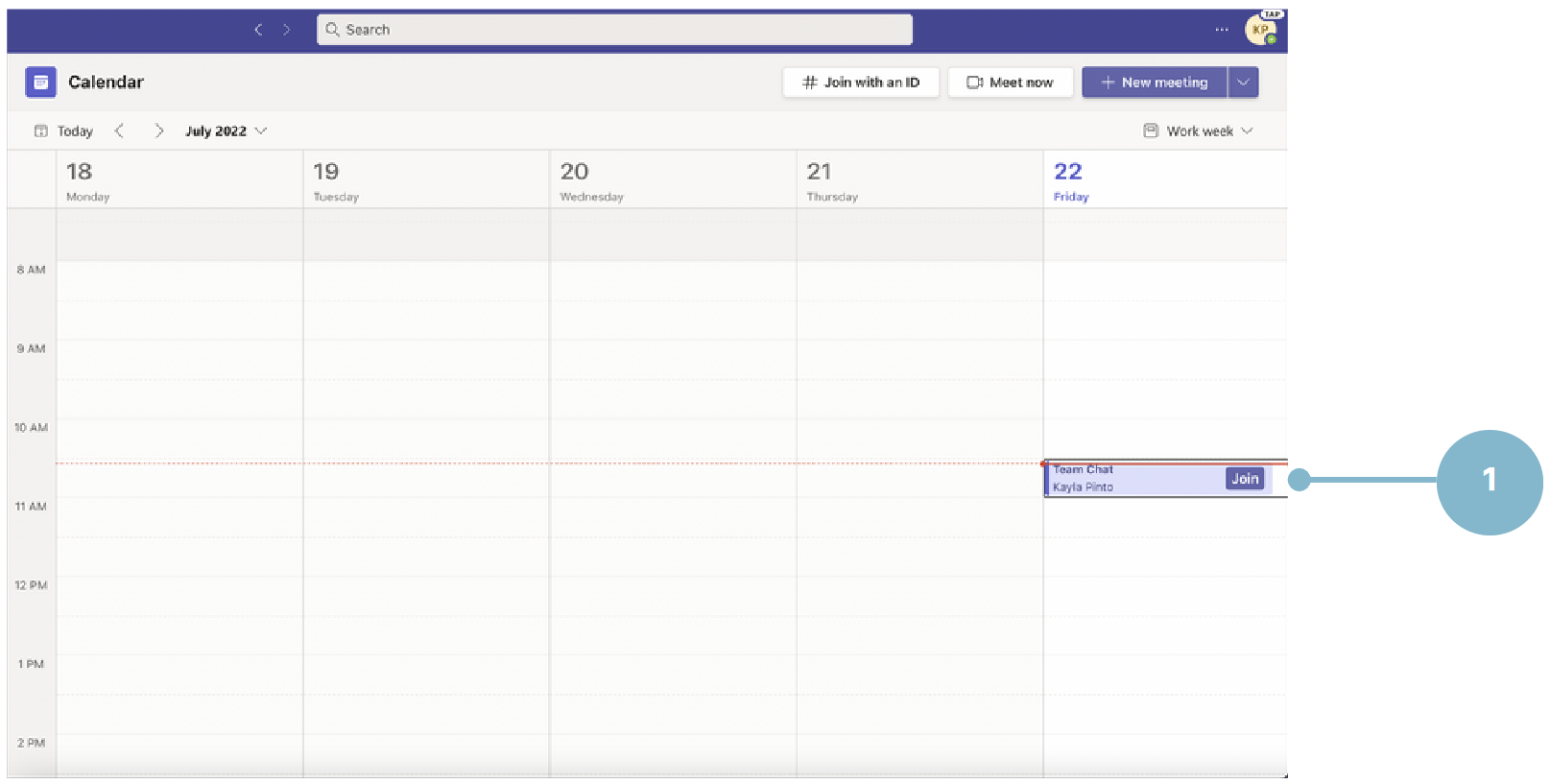
ចូលរួម និងចាប់ផ្តើមការប្រជុំ
- ដើម្បីចូលរួមកិច្ចប្រជុំដែលបានគ្រោងទុក៖ ជ្រើសរើសចូលរួមពីបញ្ជីនៃកិច្ចប្រជុំដែលបានកំណត់ពេល។
- ដើម្បីចាប់ផ្តើមការប្រជុំភ្លាមៗ៖ ជ្រើសរើសជួបឥឡូវនេះ។ ការប្រជុំនឹងចាប់ផ្តើម ហើយការលេចឡើងនឹងលេចឡើងដើម្បីអញ្ជើញអ្នកចូលរួមពីក្នុងស្ថាប័នរបស់អ្នកឱ្យចូលរួមក្នុងការប្រជុំរបស់អ្នក។
- ចូលរួមការប្រជុំតាមរយៈកូដ QR៖ ស្កេនកូដ QR ជាមួយទូរស័ព្ទដៃរបស់អ្នក ហើយធ្វើតាមការណែនាំជាជំហានៗ ដើម្បីចូលរួមកិច្ចប្រជុំពីប្រតិទិន Outlook របស់អ្នក។
- ចូលរួមជាមួយលេខសម្គាល់ការប្រជុំ៖ ជ្រើសរើសចូលរួមជាមួយលេខសម្គាល់ការប្រជុំ ហើយបញ្ចូលលេខសម្គាល់ការប្រជុំ និងលេខសម្ងាត់ (ប្រសិនបើបានផ្តល់) ។

ចូលរួមជាមួយ Proximity Join
- ជ្រើសរើសចូលរួមពីប្រតិទិនក្រុមរបស់អ្នកនៅលើកុំព្យូទ័រយួរដៃរបស់អ្នក។
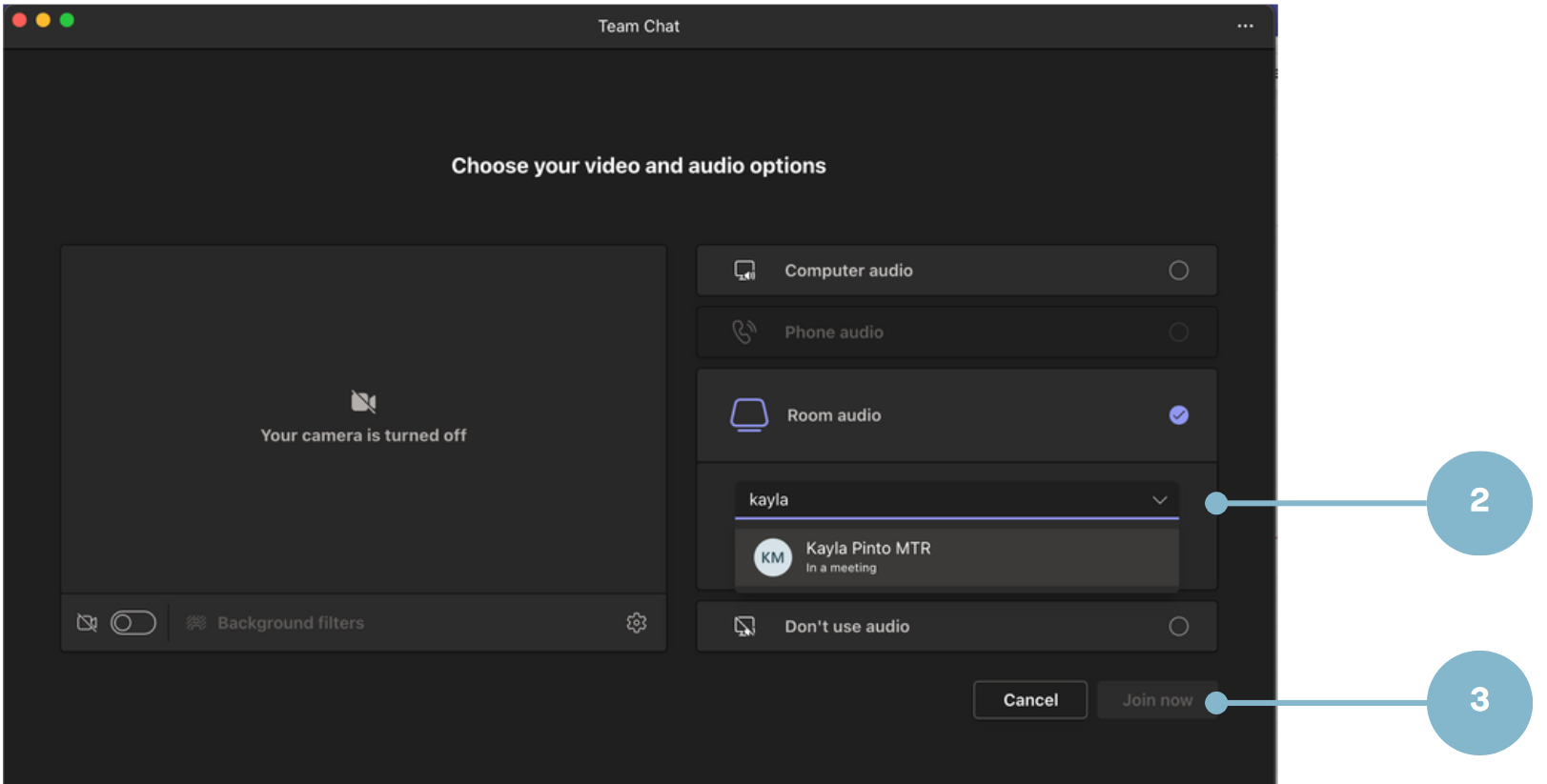
- ស្វែងរក Teams Room នៅក្រោមសំឡេងបន្ទប់។
- ជ្រើសរើសចូលរួមឥឡូវនេះ។
ការគ្រប់គ្រងក្នុងកិច្ចប្រជុំ

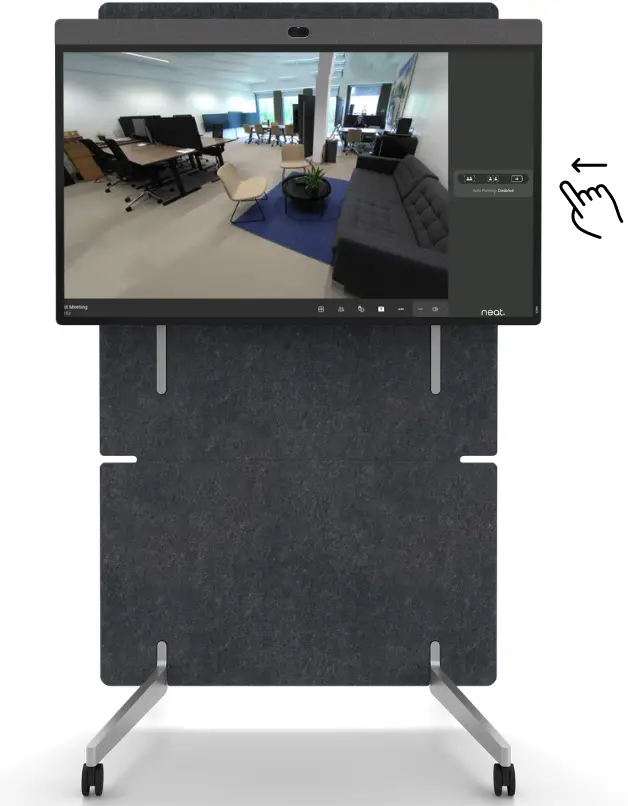
នៅលើក្រុម Microsoft អ្នកអាចកែតម្រូវការកំណត់កាមេរ៉ា និងប្រើប្រាស់ Neat Symmetry ពេលកំពុងប្រជុំ។
- អូសដោយប្រើម្រាមដៃមួយពីផ្នែកខាងស្តាំនៃក្តារ 50 ឆ្ពោះទៅខាងឆ្វេង។
- ស្លាយចេញនឹងបង្ហាញជាមួយជម្រើសស៊ុមស្វ័យប្រវត្តិ។
- ជ្រើសរើសរវាងបុគ្គល, ក្រុម, បិទ។
ចូលរួមការប្រជុំពីកម្មវិធី Teams Desktop ឬ Outlook calendar របស់អ្នក។
- ចុចចែករំលែកមាតិកា។
- ជ្រើសរើសរវាងអេក្រង់ (ចែករំលែកអេក្រង់ទាំងមូល) ឬបង្អួច (ចែករំលែកបង្អួចជាក់លាក់មួយ)។
ដើម្បីបញ្ឈប់ការចែករំលែក សូមចុច 'បញ្ឈប់ការចែករំលែក' ពីរបារបញ្ជា។
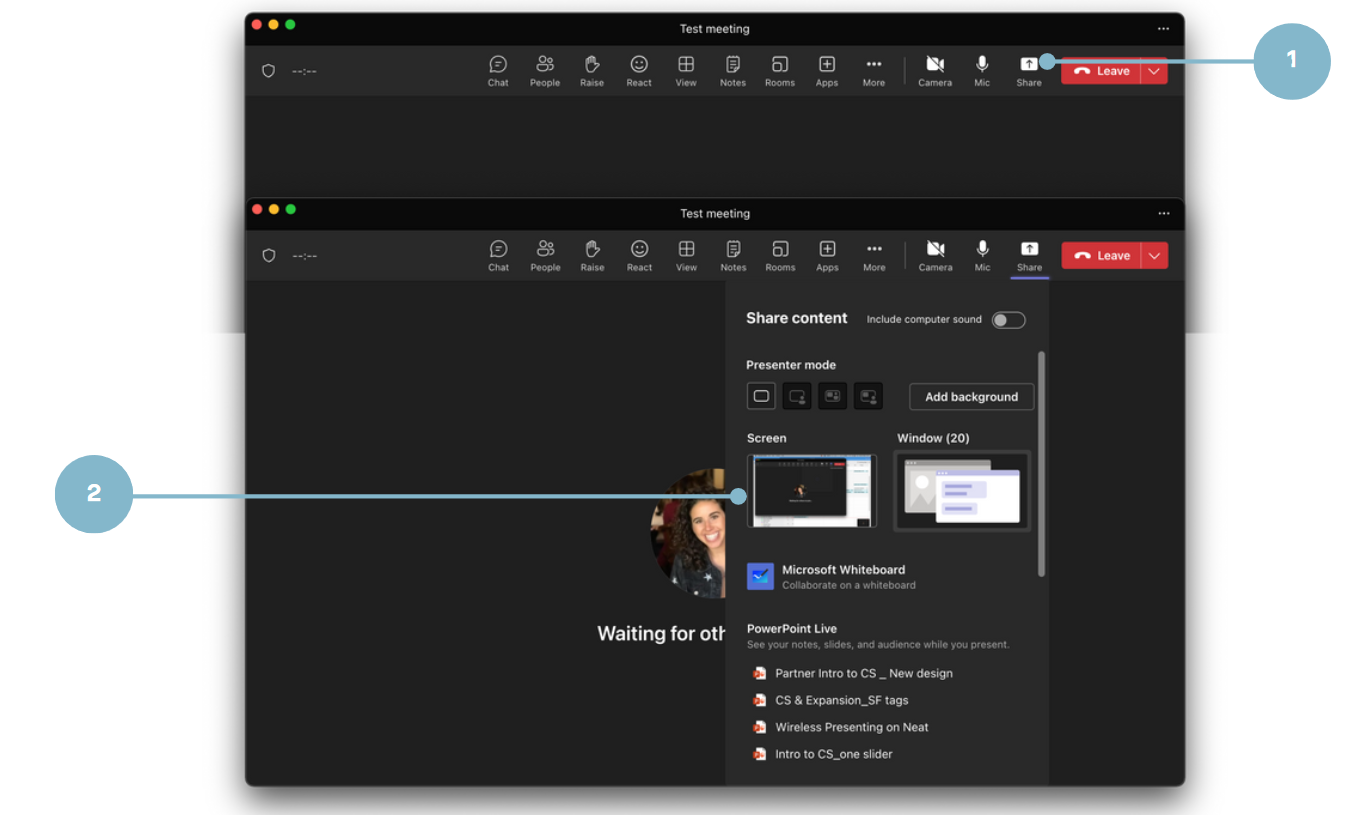
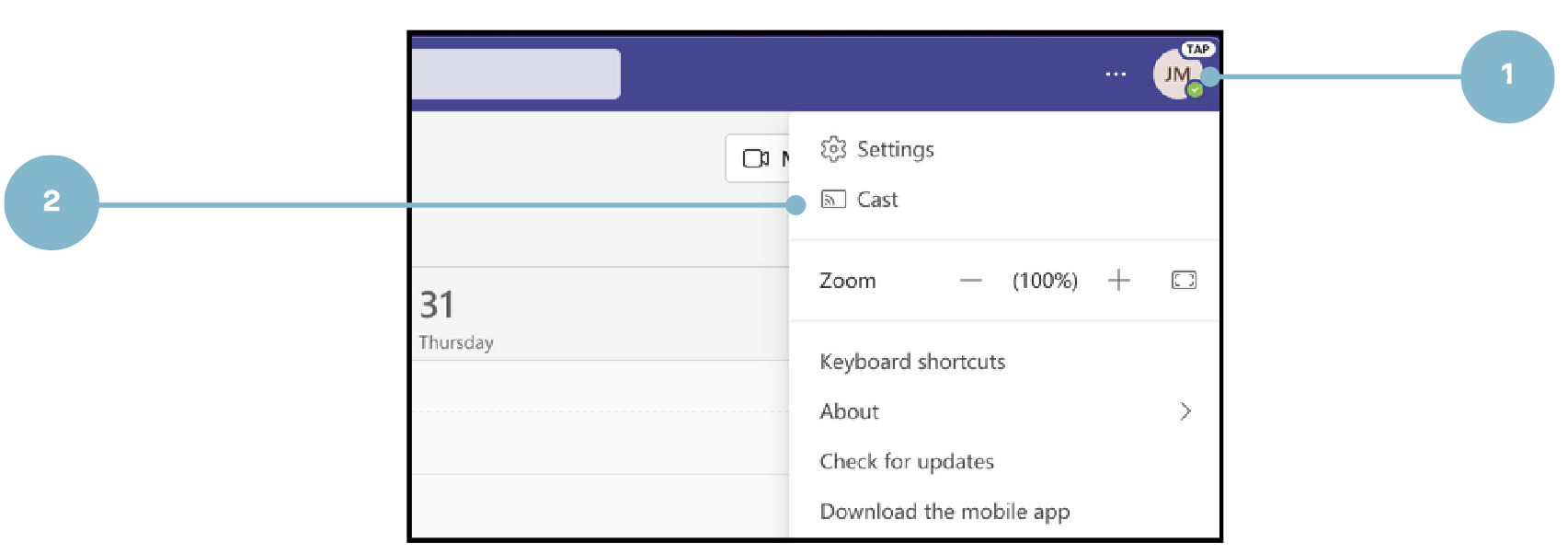
- នៅក្នុងកម្មវិធី Teams desktop សូមចុចលើចំនុចទាំងបី។
- នៅពេលដែលម៉ឺនុយទម្លាក់ចុះលេចឡើងសូមចុចលើការខាស។
- នៅពេលដែលបានរកឃើញបន្ទប់ក្រុមនៅក្បែរនោះ សូមចុច Next.3.
● ប៊្លូធូសត្រូវតែបើកនៅលើឧបករណ៍ Neat ដើម្បីប្រើខាស។
● ប្រសិនបើប្រើ MacBook សូមបើកសេវាកម្មទីតាំងសម្រាប់ក្រុម Microsoft នៅក្នុងការកំណត់សុវត្ថិភាព និងឯកជនភាព។
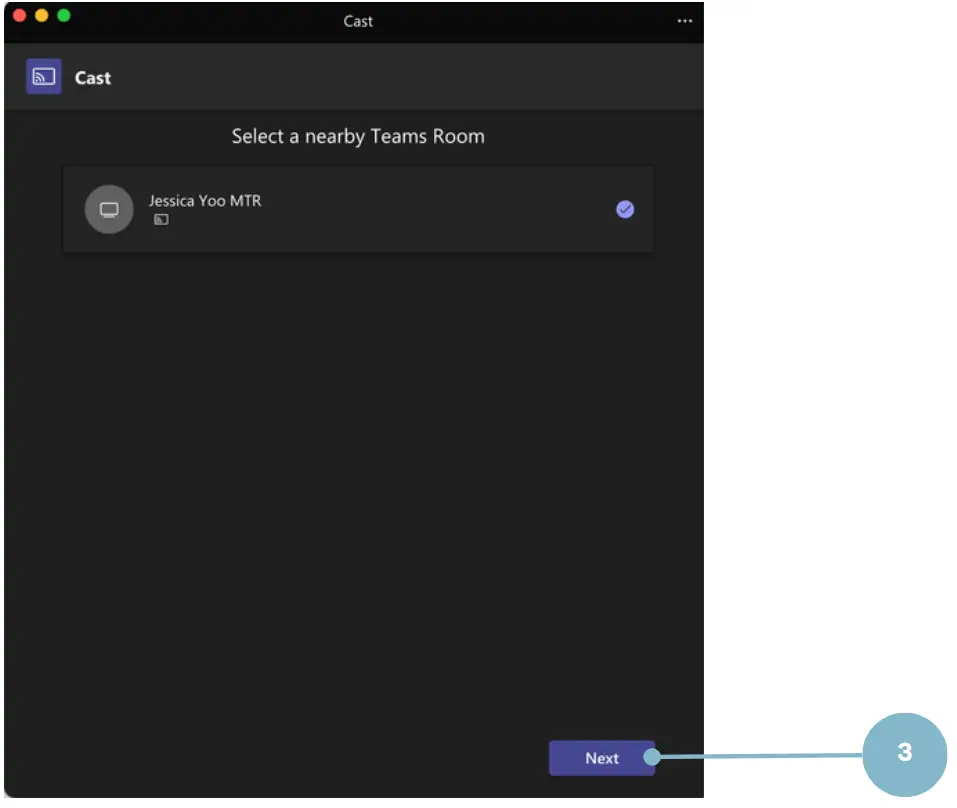
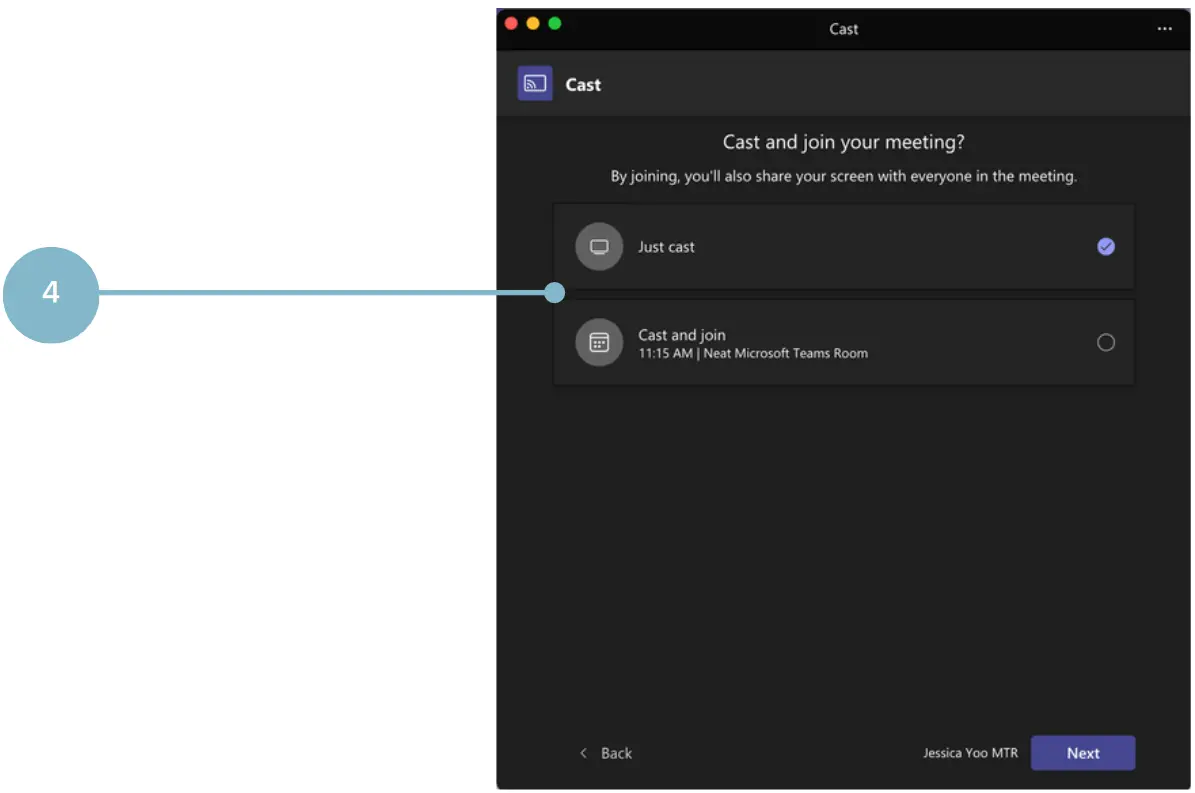
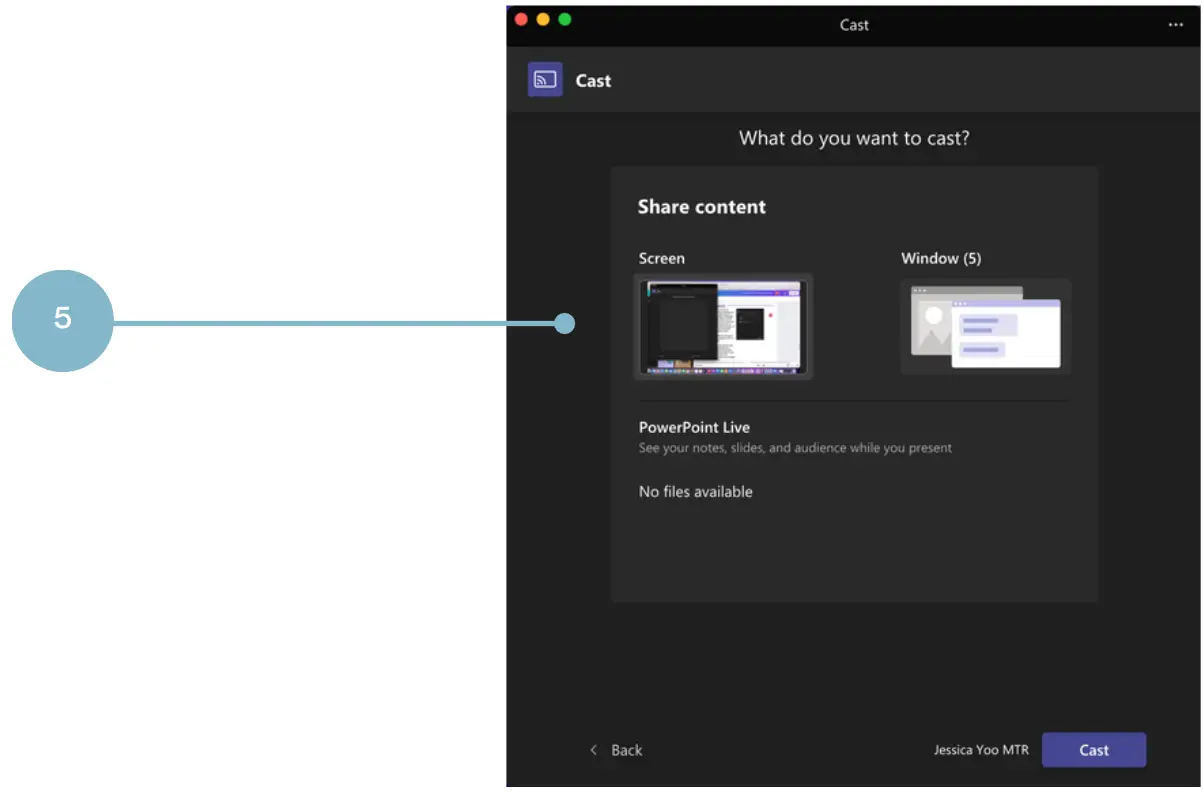
- ប្រសិនបើមានការប្រជុំនាពេលខាងមុខ សូមជ្រើសរើសគ្រាន់តែខាស ឬខាស ហើយចូលរួមដើម្បីចូលរួមពីកុំព្យូទ័រយួរដៃរបស់អ្នក។ ប្រសិនបើមិនមានការប្រជុំនាពេលខាងមុខទេ សូមជ្រើសរើសគ្រាន់តែខាស។ បន្ទាប់មកចុច Next។
- ជ្រើសរើសមាតិកាដែលត្រូវចែករំលែក។ បន្ទាប់មកចុច Cast ។
- ដោតខ្សែទៅឧបករណ៍របស់អ្នក ហើយការចែករំលែកអេក្រង់នឹងចាប់ផ្តើម។
Neat Board 50 និង Neat Board Pro – ខ្សែ USBC Neat Board – ខ្សែ HDMI
ប្រសិនបើអ្នកប៉ះ បញ្ឈប់ការចែករំលែក ហើយទុកខ្សែ HDMI ដែលភ្ជាប់ អ្នកអាចចាប់ផ្តើមចែករំលែកម្តងទៀតដោយចុចប៊ូតុងចែករំលែក។

ដើរឡើង និងក្តារខៀន
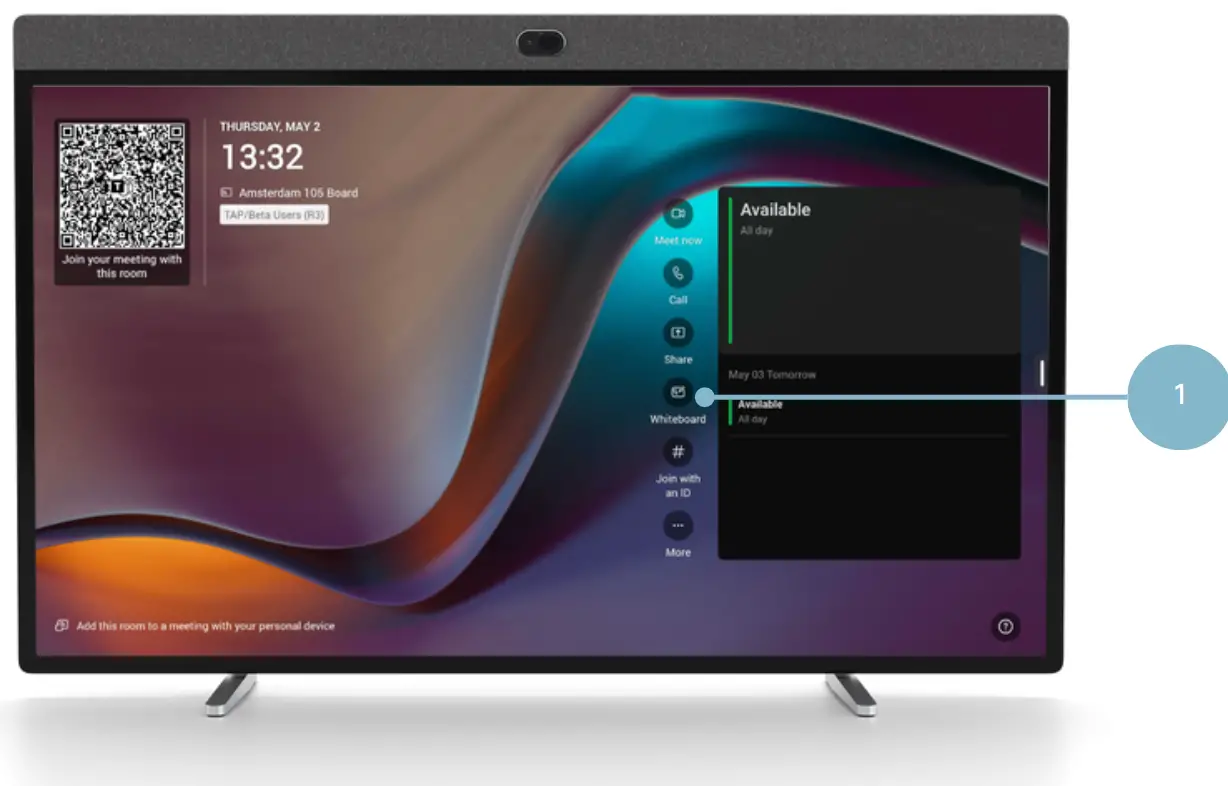
- នៅលើអេក្រង់នៃ Board 50 សូមជ្រើសរើស Whiteboard។
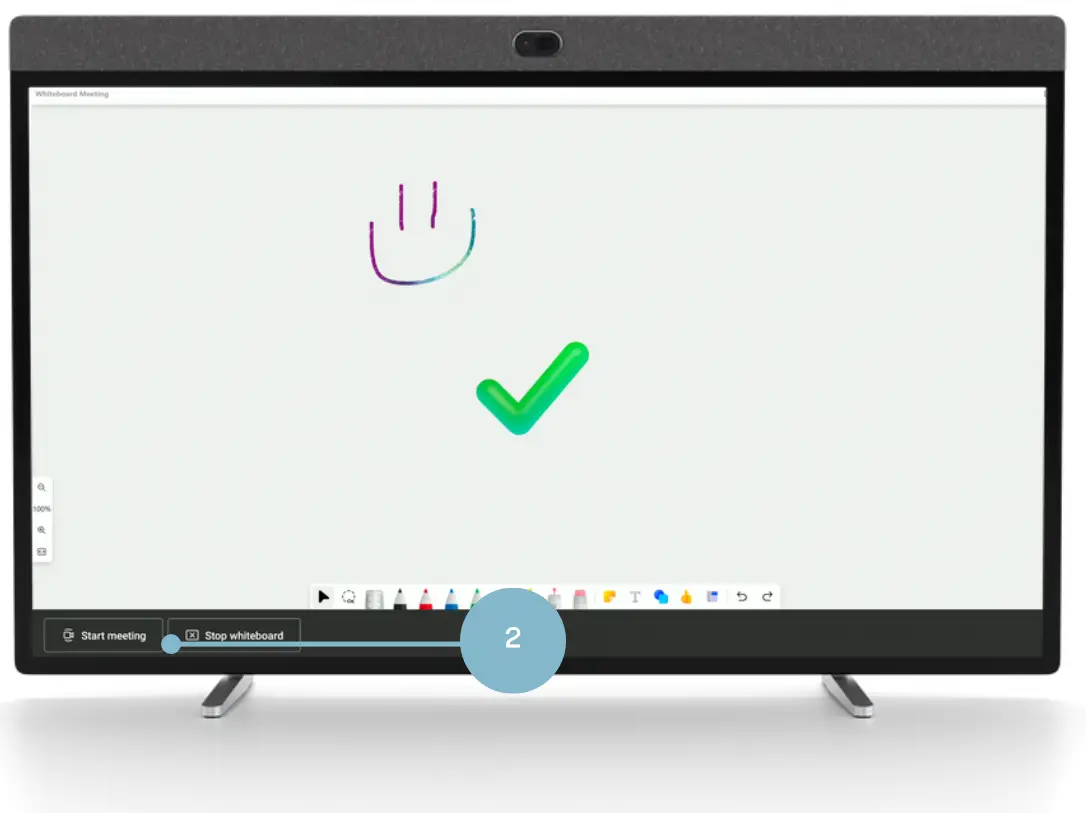
ក្តារខៀននឹងចាប់ផ្តើមនៅលើអេក្រង់ – កំណត់ចំណាំ និងដំណើរការលើក្តារខៀនតាមដែលអ្នកត្រូវការ។ - ដើម្បីរក្សាទុកក្តារខៀន ហើយក្រោយមកបន្តកែសម្រួល និង/ឬចែករំលែក សូមជ្រើសរើស ចាប់ផ្តើមការប្រជុំ។
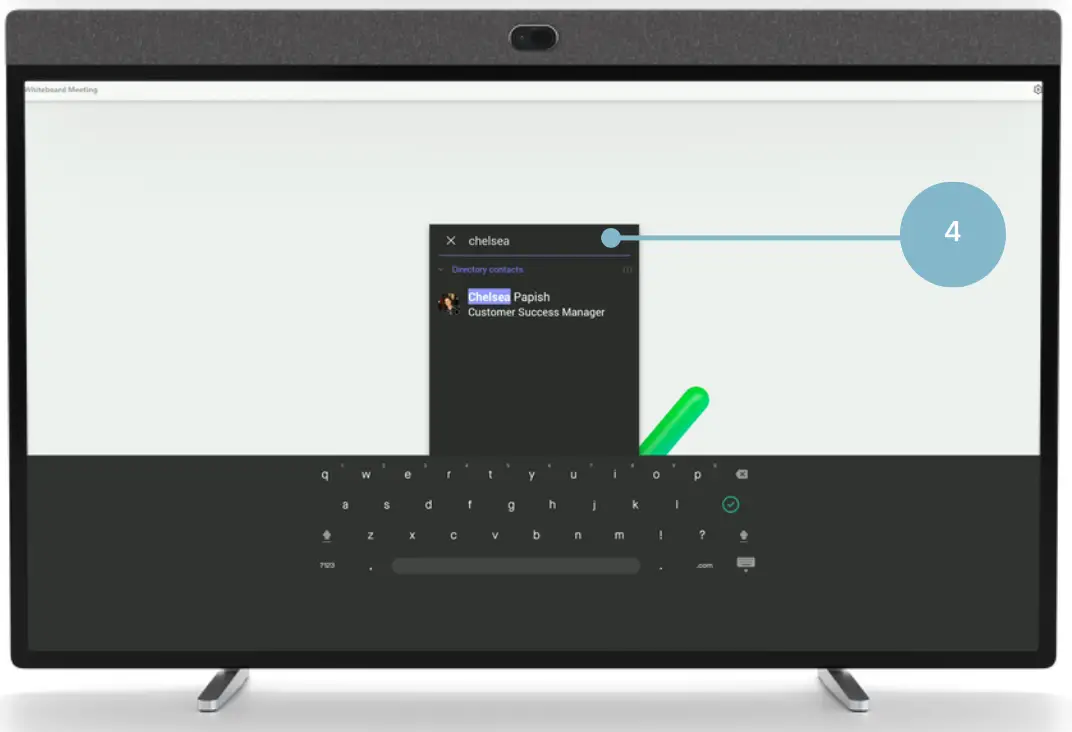
ការលេចឡើងនឹងលេចឡើងដែលបង្ហាញពីអ្នកចូលរួមបច្ចុប្បន្ននៅក្នុងបន្ទប់ (Neat Board 50) ។ - ចុចបន្ថែមអ្នកចូលរួម។
- ប្រើរបារស្វែងរកដើម្បីអញ្ជើញអ្នកប្រើប្រាស់ឱ្យធ្វើការហៅទូរសព្ទ ដូច្នេះក្តារខៀនត្រូវបានបញ្ជូនទៅគណនីអ្នកប្រើប្រាស់នោះ។

Whiteboard ពីកម្មវិធី Teams
- ចូលរួមការប្រជុំពីកម្មវិធី Teams កុំព្យូទ័ររបស់អ្នក។
- ប៉ះ ចែករំលែក ពីកម្មវិធីកុំព្យូទ័រលើតុក្នុងម៉ឺនុយប្រជុំ។
- ជ្រើសរើស Microsoft Whiteboard


បន្ទះស្អាតទាំងអស់ - ការណែនាំអ្នកប្រើប្រាស់សម្រាប់ក្រុម Microsoft
ឯកសារ/ធនធាន
 |
Board Series Multi Touch Screen ស្អាត [pdf] ការណែនាំអ្នកប្រើប្រាស់ Neat MTR Board 50, Board Series Multi Touch Screen, Board Series, Multi Touch Screen, Touch Screen, អេក្រង់ |