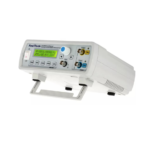
MP751059 ម៉ាស៊ីនភ្លើងទម្រង់រលកបំពានឆានែលពីរ
ម៉ាស៊ីនបង្កើតរលកទម្រង់បំពានឆានែលពីរ មគ្គុទ្ទេសក៍ចាប់ផ្តើមរហ័ស MP751059 & MP751060
តារាងមាតិកា
1. តម្រូវការសុវត្ថិភាពទូទៅ……………………………………………………. 1 2.លក្ខខណ្ឌសុវត្ថិភាព និងនិមិត្តសញ្ញា………………………………………………………. 2 3. ការត្រួតពិនិត្យទូទៅ………………………………………………………………….. 3 4. ការចាប់ផ្តើមរហ័ស……………………………………… ……………………………………………. ៤
បន្ទះខាងមុខview………………………………………………………………………………………………………….4 បន្ទះខាងក្រោយview ………………………………………………………………………………………………………………………. 5 បើកភ្លើង…………………………………………………………………………………………………………..6 ចំណុចប្រទាក់អ្នកប្រើ……………………………………………………………………………………………………………………… 6 កំណត់ឆានែល…… ………………………………………………………………………………………………………………….7 កំណត់ទម្រង់រលកមូលដ្ឋាន …………………… …………………………………………………………………………………………… 8 បញ្ចេញទម្រង់រលកដែលភ្ជាប់មកជាមួយ (រួមទាំង DC)……………… ………………………………………………………………… 9 បង្កើតទម្រង់រលកម៉ូឌុល………………………………………………………………… …………….9 បង្កើត Sweep …………………………………………………………………………………………………………. . 9 បង្កើត Burst …………………………………………………………………………………………………………..10 ហាង ……… ……………………………………………………………………………………………………………………… 10 ទំនាក់ទំនងជាមួយកុំព្យូទ័រ…………… …………………………………………………………………………………………… ១០
ការអានទម្រង់រលក…………………………………………………………………………………………….11 សរសេរនិងរំលឹកទម្រង់រលក………………………… ………………………………………………………………….11 ការកំណត់ឧបករណ៍ប្រើប្រាស់………………………………………………………………… …………………………………………………….. ១២
៥.ឧបសម្ព័ន្ធ……………………………………………………………………………….. ១៤
ឧបសម្ព័ន្ធ AAAccessories…………………………………………………………………………………………….14 ឧបសម្ព័ន្ធ BGeneral Care and Cleaning……………… ……………………………………………………….១៤
i
1. តម្រូវការសុវត្ថិភាពទូទៅ
1. តម្រូវការសុវត្ថិភាពទូទៅ
មុនពេលប្រើលើកដំបូង សូមអានការប្រុងប្រយ័ត្នសុវត្ថិភាពខាងក្រោម ដើម្បីជៀសវាងការរងរបួសផ្ទាល់ខ្លួនដែលអាចកើតមាន និងការពារផលិតផលនេះ ឬផលិតផលផ្សេងទៀតដែលភ្ជាប់ជាមួយវាពីការខូចខាត។ ប្រើតែ PSU ដែលបានផ្គត់ផ្គង់ ឬមួយនៃការបញ្ជាក់ដូចគ្នាបេះបិទ។ ពិនិត្យមើលដើម្បីប្រាកដថា PSU ដែលបានប្រើត្រូវនឹងការផ្គត់ផ្គង់មេក្នុងស្រុករបស់អ្នក មុនពេលភ្ជាប់។ កុំដំណើរការដោយគ្មានគម្រប។ កុំដំណើរការឧបករណ៍ដោយគម្រប ឬបន្ទះត្រូវបានដកចេញ។ ប្រសិនបើអ្នកសង្ស័យថាការខូចខាតបានកើតឡើងចំពោះឧបករណ៍។ ត្រូវត្រួតពិនិត្យដោយបុគ្គលិកសេវាកម្មដែលមានសមត្ថភាព មុននឹងប្រើប្រាស់បន្តទៀត។ ប្រើឧបករណ៍របស់អ្នកនៅកន្លែងដែលមានខ្យល់ចេញចូលបានល្អ។ ខ្យល់ចេញចូលមិនគ្រប់គ្រាន់អាចបណ្តាលឱ្យមានការកើនឡើងនៃសីតុណ្ហភាព ឬខូចខាតដល់ឧបករណ៍។ រក្សាខ្យល់ឱ្យបានល្អ និងពិនិត្យមើលការទទួលទានធូលី និងធូលីជាប្រចាំ។ កុំធ្វើប្រតិបត្តិការក្នុង ឃamp លក្ខខណ្ឌ។ ដើម្បីជៀសវាងការសៀគ្វីខ្លីទៅផ្នែកខាងក្នុងនៃឧបករណ៍ ឬការឆក់អគ្គិសនីដែលអាចកើតមាន សូមកុំដំណើរការក្នុងបរិយាកាសសើម។ កុំធ្វើប្រតិបត្តិការក្នុងបរិយាកាសផ្ទុះ។ រក្សាផ្ទៃផលិតផលឱ្យស្អាត និងស្ងួត។ មិនមានផ្នែកដែលអាចផ្តល់សេវាអ្នកប្រើប្រាស់នៅខាងក្នុងទេ។ មិនត្រូវរុះរើទេ សេវាកម្មទាំងអស់ត្រូវធ្វើដោយអ្នកបច្ចេកទេសដែលមានការយល់ព្រម។
1
2. លក្ខខណ្ឌសុវត្ថិភាពនិងនិមិត្តសញ្ញា
2. ល័ក្ខខ័ណ្ឌសុវត្ថិភាពនិងនិមិត្តសញ្ញា
លក្ខខណ្ឌនៅក្នុងសៀវភៅណែនាំនេះ។ លក្ខខណ្ឌខាងក្រោមអាចបង្ហាញនៅក្នុងសៀវភៅណែនាំនេះ៖ ការព្រមាន៖ ការព្រមានបង្ហាញពីលក្ខខណ្ឌ ឬការអនុវត្តដែលអាចបណ្តាលឱ្យមានរបួសផ្ទាល់ខ្លួន ឬបាត់បង់ជីវិត។ ការប្រុងប្រយ័ត្ន៖ ការប្រុងប្រយ័ត្នបង្ហាញពីលក្ខខណ្ឌ ឬការអនុវត្តដែលអាចបណ្តាលឱ្យខូចខាតដល់ផលិតផលនេះ ឬឧបករណ៍ដែលបានភ្ជាប់ផ្សេងទៀត។
និមិត្តសញ្ញាសុវត្ថិភាព
និមិត្តសញ្ញានៅលើផលិតផល។ និមិត្តសញ្ញាខាងក្រោមអាចលេចឡើងនៅលើផលិតផលអាស្រ័យលើម៉ូដែល៖
2
3. ការត្រួតពិនិត្យទូទៅ
3. ការត្រួតពិនិត្យទូទៅ
បន្ទាប់ពីអ្នកទទួលបានឧបករណ៍ថ្មី វាត្រូវបានណែនាំថាអ្នកគួរតែធ្វើការត្រួតពិនិត្យដូចខាងក្រោមៈ 1. ពិនិត្យមើលថាតើមានការខូចខាតណាមួយដែលបណ្តាលមកពីការដឹកជញ្ជូន។ ប្រសិនបើវាត្រូវបានរកឃើញថាប្រអប់ខាងក្រៅ ឬការវេចខ្ចប់ខាងក្នុងមានការខូចខាតធ្ងន់ធ្ងរ សូមកុំបោះចោលវារហូតទាល់តែឧបករណ៍ពេញលេញ និងគ្រឿងបន្លាស់របស់វាត្រូវបានសាកល្បងយ៉ាងហ្មត់ចត់។ 2. ពិនិត្យគ្រឿងបន្ថែម ពិនិត្យមើលថាគ្រឿងបន្លាស់ទាំងអស់នៅដដែល។ ប្រសិនបើមានគ្រឿងបន្លាស់ណាមួយបាត់ ឬខូច សូមទាក់ទងអ្នកចែកចាយ Multicomp-pro ។ 3. ពិនិត្យឧបករណ៍ពេញលេញ ប្រសិនបើរកឃើញថាមានការខូចខាតចំពោះរូបរាងរបស់ឧបករណ៍ ឬឧបករណ៍មិនដំណើរការធម្មតា ឬបរាជ័យក្នុងការធ្វើតេស្តដំណើរការ សូមទាក់ទងអ្នកចែកចាយ Multicomp-pro ។ ប្រសិនបើមានការខូចខាតដល់ឧបករណ៍ដែលបណ្តាលមកពីការដឹកជញ្ជូន សូមរក្សាការវេចខ្ចប់ទាំងអស់។ សូមទាក់ទងអ្នកចែកចាយ Multicomp-pro ដើម្បីរៀបចំការជួសជុល ឬផ្លាស់ប្តូរតាមតម្រូវការ។
3
ការចាប់ផ្តើមរហ័ស
4. ការចាប់ផ្តើម
បន្ទះខាងមុខview
រូបភាពទី 4- 1 បន្ទះខាងមុខជាងview
1 អេក្រង់ LCD
បង្ហាញចំណុចប្រទាក់អ្នកប្រើ
2 គ្រាប់ចុចជ្រើសរើសម៉ឺនុយ
3 គ្រាប់ចុចរបៀប
រួមបញ្ចូលគ្រាប់ចុចចំនួន 5 ដើម្បីដំណើរការម៉ឺនុយដែលត្រូវគ្នា។
Modeoutput the modulated waveform BothDisplay the editable parameters of two channels
១៧ បប
ផ្លាស់ប្តូរតម្លៃដែលបានជ្រើសរើសបច្ចុប្បន្ន ប្រើដើម្បីជ្រើសរើសប្រភេទទម្រង់រលកបំពាន និងទិន្នន័យ arb ផងដែរ។ file ឈ្មោះ។ នៅពេលដែលនៅក្នុងរបៀបសម្អាតដោយដៃ ចុចគ្រាប់ចុចនេះដើម្បីកេះដោយដៃ
5 គ្រាប់ចុចទិសដៅ ផ្លាស់ទីទស្សន៍ទ្រនិចនៃប៉ារ៉ាម៉ែត្រដែលបានជ្រើសរើស
6 ឧបករណ៍ប្រើប្រាស់
កំណត់មុខងារឧបករណ៍ប្រើប្រាស់
7 ប៊ូតុងថាមពល បើក/បិទម៉ាស៊ីនបង្កើតទម្រង់រលក។
8 គ្រាប់ចុចលេខ
បញ្ចូលប៉ារ៉ាម៉ែត្រ
4
4. ការចាប់ផ្តើម
9 ប៊ូតុងបិទ/បើក បើកឬបិទលទ្ធផលនៃឆានែល CH2 ។ នៅពេលដែលលទ្ធផលត្រូវបានបើក អំពូល Backlight ប៊ូតុងនឹងភ្លឺឡើង
១០ ចេញ ២
ទិន្នផលសញ្ញា CH2
11 CH1/CH2
ប្តូរឆានែលដែលបង្ហាញនៅលើអេក្រង់រវាង CH1 និង CH2
១០ ចេញ ២
ទិន្នផលសញ្ញា CH1
13 ប៊ូតុងបិទ/បើក បើកឬបិទលទ្ធផលនៃឆានែល CH1 ។ នៅពេលដែលលទ្ធផលត្រូវបានបើក អំពូល Backlight របស់ប៊ូតុងនឹងភ្លឺឡើង
14 ប៊ូតុងជ្រើសរើសទម្រង់រលក
រួមបញ្ចូលៈ ស៊ីនុស ការ៉េ អរamp , ជីពចរ , សំលេងរំខាន , Arb Wave
បន្ទះខាងក្រោយview
រូបភាពទី 4- 2 បន្ទះខាងក្រោយជាងview
រន្ធខ្យល់ចំនួន ១២
2 ឧបករណ៍ភ្ជាប់បញ្ចូលថាមពល ឧបករណ៍ភ្ជាប់បញ្ចូលថាមពល DC
3 ជើងកៅស៊ូ
4 ឧបករណ៍ USB ប្រើដើម្បីភ្ជាប់ឧបករណ៍បញ្ជា USB ប្រភេទ B ។ អាចជា
ចំណុចប្រទាក់
ភ្ជាប់ទៅកុំព្យូទ័រ ម៉ាស៊ីនបង្កើតសញ្ញាអាចត្រូវបានគ្រប់គ្រង
ដោយកម្មវិធីកុំព្យូទ័រម៉ាស៊ីន។
5
4. ការចាប់ផ្តើម
បើកថាមពល
(1) ភ្ជាប់ឧបករណ៍ទៅនឹងថាមពល AC ដោយប្រើអាដាប់ទ័រថាមពល DC ដែលរួមបញ្ចូលជាមួយផលិតផល។
(2) ចុចប៊ូតុងថាមពលនៅលើបន្ទះខាងមុខ។ ភ្លើងខាងក្រោយនៃកុងតាក់ឆានែលថាមពលនឹងភ្លឺ ហើយសំឡេងរោទិ៍នឹងបន្លឺឡើង។
ចំណុចប្រទាក់អ្នកប្រើ
រូបភាពទី 4- 3 ចំណុចប្រទាក់អ្នកប្រើ
1 បង្ហាញឈ្មោះឆានែល 2 បង្ហាញស្ថានភាពប្តូរឆានែល 3 បង្ហាញការផ្ទុក 4 របៀបទម្រង់រលកបច្ចុប្បន្ន
សូចនករដើម្បីបង្ហាញនៅពេលភ្ជាប់ទៅម៉ាស៊ីន USB តាមរយៈចំណុចប្រទាក់ 5 USB DEVICE
៦ Buzzer
7 ចំណងជើងម៉ឺនុយ
8 ទម្រង់រលកបច្ចុប្បន្ន ឬម៉ឺនុយការកំណត់របៀប
9 ដំណាក់កាលចាប់ផ្តើម
10 អុហ្វសិត / កម្រិតទាប អាស្រ័យលើធាតុម៉ឺនុយដែលបានបន្លិចខាងស្តាំ
11
Ampកម្រិតសំឡេង / កម្រិតខ្ពស់ អាស្រ័យលើធាតុម៉ឺនុយដែលបានបន្លិចត្រឹមត្រូវ។
6
4. ការចាប់ផ្តើម
12
ប្រេកង់/រយៈពេល អាស្រ័យលើធាតុម៉ឺនុយដែលបានបន្លិចនៅខាងស្តាំ
13 បង្ហាញទម្រង់រលកបច្ចុប្បន្ន
ការកំណត់ឆានែល
ជ្រើសរើសឆានែលសម្រាប់ការកំណត់រចនាសម្ព័ន្ធ
មុនពេលកំណត់ប៉ារ៉ាម៉ែត្រទម្រង់រលក អ្នកត្រូវតែជ្រើសរើសឆានែលដែលអ្នកចង់កំណត់រចនាសម្ព័ន្ធជាមុនសិន។ ចុច CH1 / CH2 ដើម្បីប្តូរទៅឆានែលដែលចង់បាន និងចំណុចប្រទាក់អ្នកប្រើ។ ដើម្បីបង្ហាញ / កែសម្រួលឆានែលទាំងពីរ
ចុចប៊ូតុងទាំងពីរដើម្បីបង្ហាញប៉ារ៉ាម៉ែត្រនៃឆានែលទាំងពីរ។
ដើម្បីប្តូរឆានែល៖ ចុច CH1/2 ដើម្បីប្តូរឆានែលដែលអាចកែសម្រួលបាន។
ដើម្បីជ្រើសរើសទម្រង់រលក៖ ចុចប៊ូតុងជ្រើសរើសទម្រង់រលក ដើម្បីជ្រើសរើសទម្រង់រលកសម្រាប់ឆានែលបច្ចុប្បន្ន។
ដើម្បីជ្រើសរើសប៉ារ៉ាម៉ែត្រ៖ ចុចគ្រាប់ចុចជ្រើសរើសម៉ឺនុយ ដើម្បីជ្រើសរើសប៉ារ៉ាម៉ែត្រ 1 ទៅ ប៉ារ៉ាម៉ែត្រ 4 គ្រាប់ចុចដែលត្រូវគ្នា 2-4; ចុចវាម្តងទៀតដើម្បីប្តូរប៉ារ៉ាម៉ែត្របច្ចុប្បន្នដូចជា ប្រេកង់/រយៈពេល។
ដើម្បីកែសម្រួលប៉ារ៉ាម៉ែត្រ៖ បង្វិលប៊ូតុងដើម្បីផ្លាស់ប្តូរតម្លៃនៃទីតាំងទស្សន៍ទ្រនិច។ ចុច / គ្រាប់ចុចទិសដៅដើម្បីផ្លាស់ទីទស្សន៍ទ្រនិច។ (គ្រាប់ចុចលេខមិនអាចប្រើបានទេ។
បញ្ចូល។ )
បើក/បិទទិន្នផលឆានែល ចុច CH1 បើក/បិទ ឬ CH2 បើក/បិទ នៅលើបន្ទះខាងមុខ ដើម្បីបើក/បិទទិន្នផលឆានែលដែលត្រូវគ្នា។ អំពូល Backlight នៃប៊ូតុងនឹងភ្លឺនៅពេលដែលវាត្រូវបានកំណត់ទៅជាលទ្ធផល។
7
4. ការចាប់ផ្តើម
កំណត់ទម្រង់រលកមូលដ្ឋាន
ដើម្បីកំណត់ និងបញ្ចេញ Sine, Square, Ramp, ជីពចរ, សំលេងរំខានឬបំពាន
ទម្រង់រលក ចុចប៊ូតុងជ្រើសរើសទម្រង់រលកនៅលើបន្ទះខាងមុខនៃ
ឧបករណ៍៖ ស៊ីនុស
, ការ៉េ
, ramp
, ជីពចរ
, សំលេងរំខាន
,
បំពាន
ដើម្បីបញ្ចូលចំណុចប្រទាក់ការកំណត់ទម្រង់រលកដែលត្រូវគ្នា។ នេះ។
ទម្រង់រលកគឺខុសគ្នា ហើយប៉ារ៉ាម៉ែត្រដែលអាចកំណត់បានគឺទាក់ទង។
Exampឡេ៖ ចុច
key ហើយចុចគ្រាប់ចុចទន់ Frequency/Period ។ នេះ។
ធាតុម៉ឺនុយដែលបានជ្រើសរើសត្រូវបានបន្លិចជាពណ៌ស ហើយទស្សន៍ទ្រនិចនឹងបង្ហាញនៅលើ
ធាតុប៉ារ៉ាម៉ែត្រដែលត្រូវគ្នានៅក្នុងចំណុចប្រទាក់អ្នកប្រើ។ ចុច
ហ្វ្រេកង់/កំឡុងពេល softkey ដើម្បីប្តូរប្រេកង់/រយៈពេល។
មានវិធីពីរយ៉ាងដើម្បីផ្លាស់ប្តូរតម្លៃប៉ារ៉ាម៉ែត្រដែលបានជ្រើសរើស៖
បង្វែរប៊ូតុងដើម្បីបង្កើន ឬបន្ថយតម្លៃនៅទស្សន៍ទ្រនិច។ ចុចគ្រាប់ចុចទិសដៅដើម្បីផ្លាស់ទីទស្សន៍ទ្រនិចទៅឆ្វេងឬស្តាំ។
ចុចគ្រាប់ចុចលេខនៅលើបន្ទះលេខដោយផ្ទាល់ អេក្រង់នឹងបង្ហាញប្រអប់បញ្ចូលទិន្នន័យ បន្តបញ្ចូលតម្លៃដែលចង់បាន។ ចុចគ្រាប់ចុចទន់ម៉ឺនុយខាងស្តាំដើម្បីជ្រើសរើសឯកតានៃប៉ារ៉ាម៉ែត្រ។ ចុចគ្រាប់ចុចថយក្រោយ ដើម្បីបោះបង់ធាតុបច្ចុប្បន្ន។
រូបភាពទី 4- 4 ប្រើបន្ទះលេខដើម្បីកំណត់ប្រេកង់
ប៉ារ៉ាម៉ែត្រនៃទម្រង់រលក
Waveform Sine Square
ធាតុម៉ឺនុយ ប្រេកង់/រយៈពេល, Amplitude/ប្រេកង់ដំណាក់កាលខ្ពស់/រយៈពេល, Amplitude / ដំណាក់កាលខ្ពស់។
កម្រិត, កម្រិត,
អុហ្វសិត/ទាប អុហ្វសិត/ទាប
កម្រិត, កម្រិត,
8
4. ការចាប់ផ្តើម
Ramp
Pulse Noise បំពាន
ប្រេកង់/រយៈពេល, Amplitude/High Level, Offset/Low Level, Phase Symmetry
ប្រេកង់/រយៈពេល, Amplitude/ កម្រិតខ្ពស់ អុហ្វសិត/កម្រិតទាប ដំណាក់កាល ទទឹង/កាតព្វកិច្ច កើនឡើង ធ្លាក់ចុះ Amplitude/កម្រិតខ្ពស់, អុហ្វសិត/ប្រេកង់កម្រិតទាប/រយៈពេល, Amplitude/High Level, Offset/Low Level, Phase, Bult-in, Store
បញ្ចេញទម្រង់រលកដែលភ្ជាប់មកជាមួយ (រួមទាំង DC)
(1) ចុច
ប៊ូតុងរលកតាមអំពើចិត្ត បន្ទាប់មកចុច NextPage ទៅ
ម៉ឺនុយទំព័របន្ទាប់។
(2) ចុចគ្រាប់ចុចទន់ដែលភ្ជាប់មកជាមួយ ចូលទៅកាន់ទម្រង់រលកបង្កើតហើយជ្រើសរើសម៉ឺនុយ
(3) ចុច ទូទៅ ការព្យាបាលវេជ្ជសាស្រ្ត គ្រាប់ចុចទន់ស្តង់ដារ ដើម្បីជ្រើសរើសរបៀបបង្កើតទម្រង់រលក
ចុចគ្រាប់ចុចទន់ NextPage ដើម្បីជ្រើសរើសមុខងារបង្កើតក្នុង waveformMaths, Trigonometric, Window។
ចុចគ្រាប់ចុចទន់ NextPage ដើម្បីជ្រើសរើស បង្កើតក្នុង waveformEngineering, Seg Mod, Fan test។
ចំណាំ៖ DC គឺជាប្រភេទនៃទម្រង់រលកដែលភ្ជាប់មកជាមួយ ដែលស្ថិតនៅក្នុងប្រភេទ "Common" ដែលមានឈ្មោះថា "DC"។
បង្កើតទម្រង់រលកម៉ូឌុល
ប្រភេទម៉ូឌុលដែលគាំទ្ររួមមានៈ AM (AmpLitude Modulation), FM (Frequency Modulation), PM (Modulation Phase), FSK (Frequency Shift Keying)។
ចុចគ្រាប់ចុចមុខងាររបៀប ដើម្បីជ្រើសរើសប្រភេទម៉ូឌុល បញ្ចូលម៉ឺនុយដំឡើង។ ដើម្បីបិទម៉ូឌុល សូមចុចប៊ូតុងមុខងារមុខងារម្តងទៀត។
ប៉ារ៉ាម៉ែត្រនៃទម្រង់រលកដែលបានកែប្រែ៖
ប្រភេទ
ប៉ារ៉ាម៉ែត្រ
AM
រាង, ប្រេកង់ AM, ជម្រៅ
FM
រាង, ប្រេកង់ FM, គម្លាត
PM
រូបរាង, ប្រេកង់ PM, គម្លាតដំណាក់កាល
អេហ្វ។ ខេ
អត្រា FSK, ប្រេកង់លោត
បង្កើត Sweep
នៅក្នុងរបៀបបោសសំអាតប្រេកង់ ម៉ាស៊ីនភ្លើង "ជំហាន" ពីប្រេកង់ចាប់ផ្តើម 9
4. ការចាប់ផ្តើម
ដល់ប្រេកង់ឈប់នៅអត្រាបោសសំអាតដែលអ្នកបញ្ជាក់។ Sweep អាចត្រូវបានបង្កើតដោយ Sine, Square, Ramp ឬទម្រង់រលកបំពាន។
នៅពេលដែលសញ្ញាទិន្នផលគឺ Sine, Square, Ramp ឬទម្រង់រលកបំពាន ចុចគ្រាប់ចុចរបៀបបន្ទះខាងមុខ បន្ទាប់មកចុច Sweep ដើម្បីចូលទៅក្នុងរបៀបបោស។ ប៉ារ៉ាម៉ែត្រដែលអនុញ្ញាតឱ្យត្រូវបានកំណត់គឺ: Sweep Time, Linear/Log, Start Frequency/Center Frequency, Stop Frequency/Frequency Span, ប្រភព។
បង្កើតទម្រង់រលកផ្ទុះ
ចុចគ្រាប់ចុចមុខងារ Mode បន្ទាប់មកចុច Burst ដើម្បីចូល burst mode ដើម្បីបង្កើតទម្រង់រលកដែលអាចផ្លាស់ប្តូរបាននៅក្នុងការផ្ទុះ។ ការផ្ទុះអាចមានរយៈពេលជាក់លាក់នៃវដ្តទម្រង់រលក (N-Cycle Burst) ។ Bust អាចអនុវត្តចំពោះ Sine, Square, Ramp, ជីពចរ និងទម្រង់រលកបំពាន។ ប៉ារ៉ាម៉ែត្រដែលត្រូវបានអនុញ្ញាតត្រូវបានកំណត់គឺ៖ រយៈពេលផ្ទុះ, វដ្ត/គ្មានកំណត់ និងប្រភពកេះ។
ការរក្សាទុកទម្រង់រលក
គាំទ្រការប្រាស្រ័យទាក់ទងជាមួយកុំព្យូទ័រតាមរយៈរន្ធ USB ។ ដោយប្រើកម្មវិធី Waveform Editor ដែលបានដំឡើងនៅលើកុំព្យូទ័រ ឧបករណ៍បង្កើតសញ្ញាអាចត្រូវបានដំណើរការនៅលើកុំព្យូទ័រដើម្បីគ្រប់គ្រងលទ្ធផល និងរក្សាទុកលទ្ធផលពីម៉ាស៊ីនបង្កើតសញ្ញា។ ការកំណត់ឧបករណ៍អាចត្រូវបានរក្សាទុកជា files នៅក្នុងអង្គចងចាំខាងក្នុង។ ការកំណត់ឧបករណ៍រហូតដល់ 16 អាចត្រូវបានរក្សាទុកនៅក្នុងអង្គចងចាំខាងក្នុងឧបករណ៍។
ចំណាំ៖ សូមចូលទៅកាន់ទំព័រផលិតផល Multicomp-pro ដើម្បីទាញយកកម្មវិធីទំនាក់ទំនង Waveform Editor ហើយដំឡើងវា។
ការប្រាស្រ័យទាក់ទងជាមួយកុំព្យូទ័រ
(1) កំណត់ប្រភេទពិធីការឧបករណ៍ USB របស់ឧបករណ៍បង្កើតសញ្ញា៖ ចុច Utility System USBDev ប្តូរទៅកុំព្យូទ័រ។
(2) ការតភ្ជាប់៖ ភ្ជាប់ចំណុចប្រទាក់ឧបករណ៍ USB នៅលើបន្ទះខាងក្រោយនៃឧបករណ៍បង្កើតសញ្ញាទៅចំណុចប្រទាក់ USB របស់កុំព្យូទ័រដោយប្រើខ្សែ USB ។
(3) ដំឡើងកម្មវិធីបញ្ជា៖ ដំណើរការកម្មវិធី Waveform Editor នៅលើកុំព្យូទ័រ។ អនុវត្តតាមការណែនាំដើម្បីដំឡើងកម្មវិធីបញ្ជា។ ផ្លូវរបស់កម្មវិធីបញ្ជាគឺថត USBDRV នៅក្នុងថតដែលកម្មវិធីទំនាក់ទំនង Waveform Editor មានទីតាំងនៅ ដូចជា “C:Program Files (x86)DS_WaveWaveform EditorUSBDRV”។
(4) ការកំណត់ច្រកទំនាក់ទំនងកុំព្យូទ័រ៖ បើកកម្មវិធី Waveform Editor ចុច “ការទំនាក់ទំនង” ក្នុងរបារម៉ឺនុយ ជ្រើសរើស “ច្រក-ការកំណត់” ក្នុងប្រអប់កំណត់ ជ្រើសរើសច្រកទំនាក់ទំនងជា “USB”។
10
4. ការចាប់ផ្តើម
បន្ទាប់ពីការតភ្ជាប់បានជោគជ័យ ស្ថានភាពការតភ្ជាប់នឹងបង្ហាញនៅជ្រុងខាងក្រោមខាងស្ដាំនៃចំណុចប្រទាក់កម្មវិធីប្រែជាបៃតង។
ការអានទម្រង់រលក
(1) ដំណើរការ "Waveform Editor.exe"
(2) បញ្ចូលចំណុចប្រទាក់ "Waveform Editor" (3) ចុចទម្រង់រលកដែលត្រូវការនៅលើឧបករណ៍
(4) ចុចលើ Read Waveform អាន និងបង្ហាញ។
នៅលើកម្មវិធីកែទម្រង់រលក ហើយទម្រង់រលកគឺ
សរសេរ និងរំលឹកទម្រង់រលក
ប្រើរបៀបគូរបន្ទាត់ គូរដោយដៃ និងចំណុចកែសម្រួលនៅក្នុងកម្មវិធីនិពន្ធ Waveform ដើម្បីកែសម្រួលទម្រង់រលកដែលត្រូវការ ហើយរក្សាទុក និងបង្ហាញវានៅលើឧបករណ៍។ (1) នៅក្រោមចំណុចប្រទាក់កម្មវិធី Waveform Editor ចុច "សរសេរ waveform lcon" ។ (2) បន្ទាប់ពីការសរសេរបានជោគជ័យ "File ការផ្ទេរបានបញ្ចប់" ប្រអប់បញ្ចូលនឹង
ត្រូវបានបង្ហាញនៅក្នុងកម្មវិធីកែសម្រួលទម្រង់រលក។ ចុច "យល់ព្រម" ។
11
4. ការចាប់ផ្តើម
(3) នៅលើឧបករណ៍ អេក្រង់បង្ហាញ "Wave has been updated to USERX (X is 0-15)"។
(4) ចុច
ប៊ូតុង Arb Wave បន្ទាប់មកចុចប៊ូតុង NextPage ដើម្បីចូល
ម៉ឺនុយទំព័របន្ទាប់។
(5) ចុចគ្រាប់ចុចទន់ Store ដើម្បីបញ្ចូល file ប្រព័ន្ធ ហើយបន្ទាប់មកចុចគ្រាប់ចុចបញ្ចូលទន់ដើម្បីចូល file ប្រព័ន្ធ។ ជ្រើសរើស file ដាក់ឈ្មោះ "USERX" ដែលទើបតែសរសេរទម្រង់រលក។
(6) ចុចគ្រាប់ចុចទន់ Call out អេក្រង់បង្ហាញ “File អានដោយជោគជ័យ",
បន្ទាប់មកចុច
គ្រាប់ចុចរលកបំពាន ទម្រង់រលកដែលសរសេរអាចជា
viewed នៅលើឧបករណ៍។
ចំណាំ៖ ប file ទំហំត្រូវបានបង្ហាញនៅខាងស្តាំ file. ប្រសិនបើ 0B ត្រូវបានបង្ហាញ file គឺទទេ។
ការកំណត់ឧបករណ៍ប្រើប្រាស់
ចុចគ្រាប់ចុចមុខងារឧបករណ៍ប្រើប្រាស់បន្ទះខាងមុខ ដើម្បីបញ្ចូលម៉ឺនុយជម្រើសប្រព័ន្ធ។ អ្នកប្រើប្រាស់អាចកំណត់ប៉ារ៉ាម៉ែត្របង្ហាញរបស់ឧបករណ៍បង្កើតសញ្ញា ប៉ារ៉ាម៉ែត្រ CH1/2 ប៉ារ៉ាម៉ែត្រចំណុចប្រទាក់ និងប៉ារ៉ាម៉ែត្រប្រព័ន្ធ។ ចុចឧបករណ៍ប្រើប្រាស់ម្តងទៀតដើម្បីចេញពីម៉ឺនុយជម្រើសប្រព័ន្ធ។
ម៉ឺនុយប្រព័ន្ធឧបករណ៍ប្រើប្រាស់
ម៉ឺនុយ
ការពិពណ៌នា
ការកំណត់ការបង្ហាញ
ពន្លឺខាងក្រោយ
កំណត់ពន្លឺអេក្រង់
បើក/បិទធាតុរក្សាអេក្រង់នៅពេលកំណត់ទៅ លើពេលវេលា ធាតុរក្សាអេក្រង់
មុនពេលធ្វើសកម្មភាពអាចត្រូវបានកែតម្រូវពី 0-9999
សញ្ញាបំបែក
កំណត់សញ្ញាបំបែកសម្រាប់ទិន្នន័យបង្ហាញអេក្រង់
ការកំណត់ CH1/2
CH1 Load CH2 Load Align Phase
ប្រើដើម្បីផ្គូផ្គងការបង្ហាញ voltage ជាមួយនឹងបន្ទុកដែលចង់បាន។ ជួរគឺពី 1 ទៅ 10 គ
លៃតម្រូវការតម្រឹមដំណាក់កាលនៃឆានែលទាំងពីរ
ការកំណត់ប្រព័ន្ធ
ភាសា
ជ្រើសរើសភាសាចំណុចប្រទាក់ដែលត្រូវការ
ប៊ីបភឺរ
បើក ឬបិទឧបករណ៍បំពងសំឡេង
ឧបករណ៍ USB ជ្រើសរើសពិធីការទំនាក់ទំនងសម្រាប់ចំណុចប្រទាក់ឧបករណ៍ USB
12
4. ការចាប់ផ្តើម
ឧបករណ៍ USB
ការដំឡើងការដំឡើងរោងចក្រ
កុំព្យូទ័រ៖ នេះគឺជាពិធីការទំនាក់ទំនងផ្ទៃក្នុង។ ជ្រើសរើសជម្រើសនេះនៅពេលភ្ជាប់ទៅកម្មវិធី Waveform Editor ដែលដំណើរការលើកុំព្យូទ័រតាមរយៈចំណុចប្រទាក់ឧបករណ៍ USB ។ USBTMC៖ ជ្រើសរើសវានៅពេលដែលអ្នកត្រូវការប្រើស្តង់ដារពិធីការទំនាក់ទំនង USBTMC។
កំណត់ឡើងវិញទៅការកំណត់របស់រោងចក្រ។ កម្មវិធីបង្កប់ឧបករណ៍អាចត្រូវបានអាប់ដេតដោយប្រើឧបករណ៍ផ្ទុក USB តាមរយៈចំណុចប្រទាក់ USB បន្ទះខាងក្រោយ។
13
០២.០៤. ឧបសម្ព័ន្ធ
៣. ឧបសម្ព័ន្ធ
ឧបសម្ព័ន្ធ AA Accessories
អាដាប់ទ័រថាមពល 2 × 5VDC (ចក្រភពអង់គ្លេស និងសហភាពអឺរ៉ុប) 1 × ខ្សែ USB 1 × មគ្គុទ្ទេសក៍រហ័ស 1 × ខ្សែ BNC/Q9 1 × BNC ទៅខ្សែក្រពើ 1 × ខ្សែទំនាក់ទំនង USB
ឧបសម្ព័ន្ធ BGeneral Care and Cleaning
ការថែទាំទូទៅ មិនត្រូវទុក ឬទុកឧបករណ៍ដែលអេក្រង់គ្រីស្តាល់រាវត្រូវប៉ះនឹងពន្លឺព្រះអាទិត្យដោយផ្ទាល់ក្នុងរយៈពេលយូរ។ ប្រយ័ត្ន៖ ដើម្បីជៀសវាងការខូចខាតណាមួយចំពោះឧបករណ៍ ឬការស៊ើបអង្កេត សូមកុំប៉ះពាល់ជាមួយវត្ថុរាវ ឬសារធាតុរំលាយណាមួយដែលច្រេះ។ ការសម្អាត ត្រួតពិនិត្យឧបករណ៍ និងស៊ើបអង្កេតជាប្រចាំ។ ដើម្បីសម្អាតឧបករណ៍ខាងក្រៅ អនុវត្តជំហានដូចខាងក្រោមៈ 1. ផ្តាច់ថាមពលមុនពេលសម្អាតឧបករណ៍របស់អ្នក។ 2. ជូតធូលីចេញពីឧបករណ៍ និងផ្ទៃស៊ើបអង្កេតដោយក្រណាត់ទន់។ កុំកោសអេក្រង់ការពារ LCD ថ្លា ពេលសម្អាតអេក្រង់។ 3. លាងសម្អាតឧបករណ៍បន្ថែមទៀតដោយក្រណាត់ទន់ដែលមានសំណើម។ ម្សៅសាប៊ូស្រាលអាចត្រូវបានប្រើលើស្នាមរឹង។ ដើម្បីជៀសវាងការខូចខាតដល់ឧបករណ៍ ឬការស៊ើបអង្កេត សូមកុំប្រើភ្នាក់ងារសម្អាតសារធាតុគីមីដែលច្រេះ។
ព្រមាន៖ មុនពេលបើកភ្លើងម្តងទៀតសម្រាប់ប្រតិបត្តិការ វាគួរតែត្រូវបានបញ្ជាក់ថាឧបករណ៍បានស្ងួតទាំងស្រុងហើយ ជៀសវាងការដាច់ចរន្តអគ្គិសនី ឬការឆក់អគ្គិសនីដែលអាចកើតមានចំពោះអ្នកប្រើប្រាស់។
ព័ត៌មានស្តីពីការចោលកាកសំណល់សម្រាប់អ្នកប្រើប្រាស់ឧបករណ៍អគ្គិសនី និងអេឡិចត្រូនិច។
នៅពេលដែលផលិតផលនេះឈានដល់ទីបញ្ចប់នៃជីវិតរបស់វា វាត្រូវតែត្រូវបានចាត់ទុកជាកាកសំណល់អគ្គិសនី និងគ្រឿងអេឡិចត្រូនិក (WEEE)។ ផលិតផលដែលមានសញ្ញាសម្គាល់ WEEE មិនត្រូវលាយឡំជាមួយកាកសំណល់ក្នុងផ្ទះទូទៅទេ ប៉ុន្តែត្រូវរក្សាទុកដោយឡែកសម្រាប់ការព្យាបាល ការស្ដារឡើងវិញ និងការកែច្នៃឡើងវិញនូវវត្ថុធាតុដើមដែលបានប្រើ។ ទាក់ទងអាជ្ញាធរមូលដ្ឋានរបស់អ្នកសម្រាប់ព័ត៌មានលម្អិតនៃគម្រោងកែច្នៃឡើងវិញនៅក្នុងតំបន់របស់អ្នក។
ផលិតនៅប្រទេសចិន 150 Armley Road, Leeds, LS12 2QQ (UK) Riverside One, Sir John Rogerson Quay, Dublin 2 (EU)
14
ឯកសារ/ធនធាន
 |
multicomp PRO MP751059 ម៉ាស៊ីនភ្លើងទម្រង់រលកបំពានឆានែលពីរ [pdf] ការណែនាំអ្នកប្រើប្រាស់ MP751059, MP751060, MP751059 Dual Channel Arbitrary Waveform Generator, MP751059, Dual Channel Arbitrary Waveform Generator, Channel Arbitrary Waveform Generator, Arbitrary Waveform Generator, Waveform Generator |