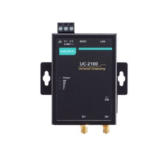
MOXA UC-2100 Series IIoT Gateway កំពុងដំណើរការ

ជាងview
វេទិកាកុំព្យូទ័រស៊េរី UC-2100 ត្រូវបានរចនាឡើងសម្រាប់ការទទួលបានទិន្នន័យដែលបានបង្កប់ និងកម្មវិធីដំណើរការ។ កុំព្យូទ័រនេះភ្ជាប់មកជាមួយនូវរន្ធ RS-232/422/485 ដែលអាចជ្រើសរើសកម្មវិធីបានរហូតដល់ទៅពីរ RS-XNUMX/XNUMX/XNUMX និងច្រក Ethernet LAN តែមួយ ឬពីរ។ លើសពីនេះ វេទិកាកុំព្យូទ័រដែលមានមូលដ្ឋានលើ Arm មាននៅក្នុងម៉ូដែលជាច្រើនដែលអាចបំពេញតម្រូវការចំណុចប្រទាក់ចម្រុះដូចជា ស៊ែរតែមួយ និងពីរ ច្រក LAN ជីហ្គាប៊ីតអ៊ីសឺរណិត និងការតភ្ជាប់ឥតខ្សែ។
សមត្ថភាពទំនាក់ទំនងដ៏សម្បូរបែបទាំងនេះអនុញ្ញាតឱ្យអ្នកប្រើប្រាស់សម្របខ្លួនប្រកបដោយប្រសិទ្ធភាពនូវវេទិកាកុំព្យូទ័រទំហំបាតដៃ UC-2100 ទៅនឹងដំណោះស្រាយទំនាក់ទំនងដ៏ស្មុគស្មាញជាច្រើន។
ឈ្មោះម៉ូដែល និងបញ្ជីត្រួតពិនិត្យកញ្ចប់
ស៊េរី UC-2100 រួមមានម៉ូដែលដូចខាងក្រោមៈ
- UC-2101-LX៖ វេទិកាកុំព្យូទ័រឧស្សាហកម្មទំហំប៉ុនបាតដៃដែលមានច្រកសៀរៀល 1, ច្រក Ethernet 1, សីតុណ្ហភាពប្រតិបត្តិការ -10 ទៅ 60°C
- UC-2102-LX៖ វេទិកាកុំព្យូទ័រឧស្សាហកម្មទំហំប៉ុនបាតដៃជាមួយច្រក Ethernet ចំនួន 2 សីតុណ្ហភាពប្រតិបត្តិការ -10 ទៅ 60°C
- UC-2104-LX៖ វេទិកាកុំព្យូទ័រឧស្សាហកម្មដែលមានទំហំប៉ុនដូង ជាមួយនឹងរន្ធ Mini PCIe 1 សម្រាប់ម៉ូឌុលឥតខ្សែ, ច្រកអ៊ីសឺរណិត 1, សីតុណ្ហភាពប្រតិបត្តិការ -10 ទៅ 70°C
- UC-2111-LX៖ វេទិកាកុំព្យូទ័រឧស្សាហកម្មទំហំប៉ុនបាតដៃដែលមានច្រកសៀរៀលចំនួន 2 ច្រក Ethernet ចំនួន 2 រន្ធ Micro SD សីតុណ្ហភាពប្រតិបត្តិការ -10 ទៅ 60°C
- UC-2112-LX៖ កុំព្យូទ័រឧស្សាហកម្មទំហំប៉ុនបាតដៃ ជាមួយនឹងដំណើរការ 1 GHz, ច្រកសៀរៀលចំនួន 2, ច្រកអ៊ីសឺរណិត 2 (1 gigabit Ethernet), រន្ធ Micro SD, សីតុណ្ហភាពប្រតិបត្តិការ -10 ទៅ 60°C
- UC-2112-T-LX៖ វេទិកាកុំព្យូទ័រឧស្សាហកម្មទំហំដូងជាមួយដំណើរការ 1 GHz, ច្រកសៀរៀល 2, ច្រកអ៊ីសឺរណិត 2 (1 gigabit Ethernet), រន្ធ Micro SD, សីតុណ្ហភាពប្រតិបត្តិការ -40 ទៅ 75°C
មុនពេលដំឡើងកុំព្យូទ័រ UC-2100 សូមផ្ទៀងផ្ទាត់ថាកញ្ចប់មានធាតុដូចខាងក្រោមៈ
- កុំព្យូទ័រស៊េរី UC-2100
- ខ្សែកុងសូល។
- រន្ធថាមពល
- ការណែនាំអំពីការដំឡើងរហ័ស (បោះពុម្ព)
- ប័ណ្ណធានា
- ជូនដំណឹងដល់តំណាងផ្នែកលក់របស់អ្នក ប្រសិនបើទំនិញខាងលើបាត់ ឬខូចខាត។
- ចំណាំ ខ្សែកុងសូល និងរន្ធដោតថាមពលអាចត្រូវបានរកឃើញនៅក្រោមស្រទាប់ទ្រនាប់ដែលធ្វើពីផ្សិតនៅខាងក្នុងប្រអប់ផលិតផល។
រូបរាង
យូស៊ី -២០
យូស៊ី -២០
យូស៊ី -២០
យូស៊ី -២០
យូស៊ី -២០
សូចនាករ LED
មុខងាររបស់ LED នីមួយៗត្រូវបានពិពណ៌នានៅក្នុងតារាងខាងក្រោម៖
| ឈ្មោះ LED | ស្ថានភាព | មុខងារ |
|
ថាមពល |
បៃតង | ថាមពលត្រូវបានបើក ហើយឧបករណ៍កំពុងដំណើរការ
ជាធម្មតា |
| បិទ | ថាមពលត្រូវបានបិទ | |
|
អ៊ីសឺរណិត |
បៃតង | មានស្ថេរភាព៖ តំណភ្ជាប់អ៊ីសឺរណិត 10 Mbps ការភ្លឹបភ្លែតៗ៖ ការបញ្ជូនទិន្នន័យកំពុងដំណើរការ |
| លឿង | មានស្ថេរភាព៖ តំណភ្ជាប់អ៊ីសឺរណិត 100 Mbps ការភ្លឹបភ្លែតៗ៖ ការបញ្ជូនទិន្នន័យកំពុងដំណើរការ | |
| បិទ | ល្បឿនទាបជាង 10 Mbps ឬខ្សែគឺ
មិនបានភ្ជាប់ |
|
| បៃតង (UC-2112
តែប៉ុណ្ណោះ) |
មានស្ថេរភាព៖ តំណភ្ជាប់អ៊ីសឺរណិត 100 Mbps ការភ្លឹបភ្លែតៗ៖ ការបញ្ជូនទិន្នន័យកំពុងដំណើរការ | |
| លឿង (UC-2112
តែប៉ុណ្ណោះ) |
មានស្ថេរភាព៖ តំណភ្ជាប់អ៊ីសឺរណិត 1000 Mbps ការភ្លឹបភ្លែតៗ៖ ការបញ្ជូនទិន្នន័យកំពុងដំណើរការ | |
| សៀរៀល (Tx) | បៃតង | ច្រកសៀរៀលបញ្ជូនទិន្នន័យ |
| បិទ | ច្រកសៀរៀលមិនបញ្ជូនទិន្នន័យទេ។ | |
| សៀរៀល (Rx) | លឿង | ច្រកសៀរៀលកំពុងទទួលទិន្នន័យ |
| បិទ | ច្រកសៀរៀលមិនទទួលបានទិន្នន័យទេ។ | |
| អ្នកប្រើប្រាស់ | បៃតង/លឿង | អ្នកប្រើកម្មវិធី |
| អំពូល LED ដែលបង្ហាញសញ្ញាឥតខ្សែ កម្លាំង | លឿង | ចំនួន LEDs បញ្ចេញពន្លឺបង្ហាញពីកម្លាំងសញ្ញា
អំពូល LED 3 អំពូល LED 2 ល្អ៖ ល្អ។ 1 LED: ខ្សោយ |
| បិទ | ម៉ូឌុលឥតខ្សែមិនត្រូវបានរកឃើញទេ។ |
- កុំព្យូទ័របន្ទះ UC-2100 ត្រូវបានផ្តល់ឱ្យនូវប៊ូតុងកំណត់ឡើងវិញ ដែលមានទីតាំងនៅបន្ទះខាងលើនៃកុំព្យូទ័រ។ ដើម្បីចាប់ផ្ដើមកុំព្យូទ័រឡើងវិញ សូមចុចប៊ូតុងកំណត់ឡើងវិញរយៈពេល 1 វិនាទី។ ចុចឱ្យជាប់ប៊ូតុងកំណត់ឡើងវិញរវាង 7 ទៅ 9 វិនាទីដើម្បីកំណត់កុំព្យូទ័រឡើងវិញទៅការកំណត់លំនាំដើមរបស់រោងចក្រ។ នៅពេលដែលប៊ូតុងកំណត់ឡើងវិញត្រូវបានសង្កត់ចុះ អ្នកប្រើប្រាស់ LED (LED សញ្ញាដំបូងនៅលើ UC-2104) នឹងព្រិចភ្នែករាល់វិនាទី។ ភ្លើង LED របស់អ្នកនឹងប្រែជាមានស្ថេរភាពនៅពេលអ្នកកាន់ប៊ូតុងបន្តរយៈពេល 7 ទៅ 9 វិនាទី។ លែងប៊ូតុងក្នុងរយៈពេលនេះ ដើម្បីផ្ទុកការកំណត់លំនាំដើមរបស់រោងចក្រ។
ការដំឡើងកុំព្យូទ័រ
ការដំឡើងជញ្ជាំងឬគណៈរដ្ឋមន្ត្រី
- ប្រើវីសពីរនៅសងខាងដើម្បីភ្ជាប់ UC-2100 Series នៅលើជញ្ជាំង ឬខាងក្នុងទូ។

តម្រូវការខ្សែភ្លើង
- ត្រូវប្រាកដថាអាន និងអនុវត្តតាមការប្រុងប្រយ័ត្នសុវត្ថិភាពទូទៅទាំងនេះ មុននឹងបន្តការដំឡើងឧបករណ៍អេឡិចត្រូនិកណាមួយ៖
- ប្រើផ្លូវដាច់ដោយឡែកដើម្បីបញ្ជូនខ្សែភ្លើងសម្រាប់ថាមពល និងឧបករណ៍។ ប្រសិនបើខ្សែភ្លើង និងផ្លូវខ្សភ្លើងរបស់ឧបករណ៍ត្រូវតែឆ្លងកាត់ ត្រូវប្រាកដថាខ្សែភ្លើងកាត់កែងត្រង់ចំនុចប្រសព្វ។
- ចំណាំ កុំដំណើរការខ្សែភ្លើងទំនាក់ទំនង និងខ្សែភ្លើងនៅក្នុងបំពង់ខ្សែតែមួយ។ ដើម្បីជៀសវាងការជ្រៀតជ្រែក ខ្សភ្លើងដែលមានលក្ខណៈសញ្ញាផ្សេងគ្នាគួរតែត្រូវបានបញ្ជូនដោយឡែកពីគ្នា។
- ប្រើប្រភេទសញ្ញាដែលបញ្ជូនតាមខ្សែ ដើម្បីកំណត់ថាខ្សែណាដែលគួររក្សាទុកដាច់ដោយឡែក។ ច្បាប់នៃមេដៃគឺថាខ្សែភ្លើងដែលមានលក្ខណៈអគ្គិសនីស្រដៀងគ្នាអាចត្រូវបានបាច់ជាមួយគ្នា។
- រក្សាខ្សែភ្លើងបញ្ចូល និងខ្សែភ្លើងដាច់ដោយឡែក។
- វាត្រូវបានណែនាំយ៉ាងមុតមាំថា អ្នកដាក់ស្លាកខ្សែទៅកាន់ឧបករណ៍ទាំងអស់ ដើម្បីងាយស្រួលក្នុងការកំណត់អត្តសញ្ញាណ។
ការយកចិត្តទុកដាក់
- គ្រឿងបរិក្ខារនេះមានបំណងប្រើប្រាស់នៅក្នុងទីតាំងដែលមានការអនុញ្ញាត។
សុវត្ថិភាពជាចម្បង!
- ត្រូវប្រាកដថាត្រូវផ្តាច់ខ្សែភ្លើង មុនពេលដំឡើង និង/ឬភ្ជាប់កុំព្យូទ័រ UC-2100 Series របស់អ្នក។
ប្រយ័ត្នខ្សែភ្លើង!
- គណនាចរន្តអតិបរិមាដែលអាចធ្វើបាននៅក្នុងខ្សែថាមពលនីមួយៗ និងខ្សែទូទៅ។ សង្កេតលេខកូដអគ្គិសនីទាំងអស់ដែលកំណត់ចរន្តអតិបរមាដែលអាចអនុញ្ញាតបានសម្រាប់ទំហំខ្សែនីមួយៗ។
- ប្រសិនបើចរន្តលើសពីកម្រិតអតិបរិមា ខ្សែភ្លើងអាចឡើងកំដៅខ្លាំង ដែលបណ្តាលឱ្យខូចខាតយ៉ាងធ្ងន់ធ្ងរដល់ឧបករណ៍របស់អ្នក។
ប្រយ័ត្ន
- សូមប្រុងប្រយ័ត្ននៅពេលប្រើប្រាស់ឧបករណ៍។ នៅពេលដែលឧបករណ៍ត្រូវបានដោតចូល សមាសធាតុខាងក្នុងបង្កើតកំដៅ ហើយជាលទ្ធផល ផ្ទៃខាងក្រៅនឹងឡើងកំដៅ។asing អាចមានអារម្មណ៍ក្តៅពេលប៉ះ។
ការភ្ជាប់ថាមពល
- ភ្ជាប់ខ្សែថាមពល 9 ទៅ 48 VDC ទៅនឹងប្លុកស្ថានីយ ដែលត្រូវបានភ្ជាប់ទៅកុំព្យូទ័រ UC-2100 Series ។
- ប្រសិនបើថាមពលត្រូវបានផ្គត់ផ្គង់ឱ្យបានត្រឹមត្រូវនោះ LED "ថាមពល" នឹងបញ្ចេញពន្លឺពណ៌បៃតងរឹង។
- ទីតាំងបញ្ចូលថាមពល និងការកំណត់ម្ជុលត្រូវបានបង្ហាញនៅក្នុងដ្យាក្រាមដែលនៅជាប់គ្នា។
- ប្លុកស្ថានីយបញ្ចូល (CN5) គឺសមរម្យសម្រាប់ទំហំខ្សែពី 12 ទៅ 30 AWG (3.3 ទៅ 0.05 mm2) និងតម្លៃកម្លាំងបង្វិល 0.5 Nm (4.425 lb-in) ។
- ការវាយតម្លៃបញ្ចូល៖ 9 ទៅ 48 VDC, 0.45 ទៅ 0.084 A

ការពង្រឹងអង្គភាព
- ការតំរង់ដី និងខ្សែភ្លើងជួយកំណត់ផលប៉ះពាល់នៃសំលេងរំខានដោយសារការជ្រៀតជ្រែកអេឡិចត្រូម៉ាញ៉េទិច (EMI)។ ដំណើរការការតភ្ជាប់ដីពីឧបករណ៍ភ្ជាប់ប្លុកស្ថានីយទៅផ្ទៃដីមុនពេលភ្ជាប់ថាមពល។
- សូមចំណាំថាផលិតផលនេះមានបំណងដាក់លើផ្ទៃម៉ោនដែលមានដីល្អ ដូចជាបន្ទះដែកជាដើម។ ផ្ទៃកាត់អប្បរមានៃចំហាយដីត្រូវស្មើនឹងខ្សែភ្លើងបញ្ចូល។
ភ្ជាប់ទៅកំពង់ផែកុងសូល
- ច្រកកុងសូល UC-2100 គឺជាច្រក RS-4 ក្បាលម្ជុល 232-pin ដែលមានទីតាំងនៅបន្ទះខាងស្តាំនៃករណី។ វាត្រូវបានរចនាឡើងសម្រាប់ស្ថានីយកុងសូលសៀរៀល ដែលមានប្រយោជន៍សម្រាប់ viewនៅក្នុងសារចាប់ផ្ដើម ឬសម្រាប់ការបំបាត់កំហុសប្រព័ន្ធចាប់ផ្ដើមប្រព័ន្ធ។
- ដោះគម្របការពារនៅលើច្រកដើម្បីភ្ជាប់ខ្សែកុងសូល។

ការភ្ជាប់ទៅបណ្តាញ
- ច្រក Ethernet មានទីតាំងនៅលើបន្ទះខាងលើ ឬខាងក្រោមនៃកុំព្យូទ័រ UC-2100។ ការកំណត់ម្ជុលសម្រាប់ច្រក Ethernet ត្រូវបានបង្ហាញក្នុងរូបខាងក្រោម។
- ប្រសិនបើអ្នកកំពុងប្រើខ្សែរបស់អ្នក ត្រូវប្រាកដថាការកំណត់ម្ជុលនៅលើឧបករណ៍ភ្ជាប់ខ្សែអ៊ីសឺរណិតត្រូវគ្នានឹងការកំណត់ម្ជុលនៅលើច្រកអ៊ីសឺរណិត។
- សូចនករ LED នៅជ្រុងខាងស្តាំខាងលើបញ្ចេញពន្លឺពណ៌បៃតងរឹង នៅពេលដែលកុំព្យូទ័របង្កើតការតភ្ជាប់ជាមួយបណ្តាញអ៊ីសឺរណិត 100 Mbps ។ LED នឹងបើក និងបិទនៅពេលដែលកញ្ចប់ Ethernet កំពុងត្រូវបានបញ្ជូន ឬទទួល។
- សូចនាករ LED នៅជ្រុងខាងឆ្វេងខាងលើបញ្ចេញពន្លឺពណ៌ទឹកក្រូចរឹង នៅពេលដែលកុំព្យូទ័របង្កើតការតភ្ជាប់ជាមួយបណ្តាញអ៊ីសឺរណិត 10 Mbps ។ LED នឹងបើក និងបិទនៅពេលដែលកញ្ចប់ Ethernet កំពុងត្រូវបានបញ្ជូន ឬទទួល។

| ម្ជុល | សញ្ញា |
| 1 | ETx+ |
| 2 | ETx- |
| 3 | ERx+ |
| 4 | – |
| 5 | – |
| 6 | ERx- |
| 7 | – |
| 8 | – |
- សម្រាប់ម៉ូដែល UC-2112 សូមមើលការកំណត់លម្អិតខាងក្រោមសម្រាប់ច្រកអ៊ីសឺរណិត gigabit ។
- សូចនករ LED នៅជ្រុងខាងឆ្វេងខាងលើបញ្ចេញពន្លឺពណ៌បៃតងរឹង នៅពេលដែលកុំព្យូទ័របង្កើតការតភ្ជាប់ជាមួយបណ្តាញអ៊ីសឺរណិត 100 Mbps ។

- LED នឹងបើក និងបិទនៅពេលដែលកញ្ចប់ Ethernet កំពុងត្រូវបានបញ្ជូន ឬទទួល។
- សូចនាករ LED នៅជ្រុងខាងស្តាំខាងលើបញ្ចេញពន្លឺពណ៌ទឹកក្រូចរឹង នៅពេលដែលកុំព្យូទ័របង្កើតការតភ្ជាប់ជាមួយបណ្តាញអ៊ីសឺរណិត 1000 Mbps ។
- LED នឹងបើក និងបិទនៅពេលដែលកញ្ចប់ Ethernet កំពុងត្រូវបានបញ្ជូន ឬទទួល។
| ម្ជុល | សញ្ញា |
| 1 | MDI0+ |
| 2 | MDI0- |
| 3 | MDI1+ |
| 4 | MDI2+ |
| 5 | MDI2- |
| 6 | MDI1- |
| 7 | MDI3+ |
| 8 | MDI3- |
ការភ្ជាប់ទៅឧបករណ៍សៀរៀល
- ច្រកសៀរៀលមានទីតាំងនៅផ្នែកខាងក្រោមនៃកុំព្យូទ័រ UC-2100។ ប្រើខ្សែសៀរៀលដើម្បីភ្ជាប់ឧបករណ៍សៀរៀលរបស់អ្នកទៅច្រកសៀរៀលរបស់កុំព្យូទ័រ។
- ច្រកសៀរៀលទាំងនេះមានឧបករណ៍ភ្ជាប់ DB9 របស់បុរស ហើយអាចត្រូវបានកំណត់រចនាសម្ព័ន្ធសម្រាប់ការទំនាក់ទំនង RS-232, RS-422 ឬ RS-485 ។ ទីតាំងម្ជុល និងកិច្ចការត្រូវបានបង្ហាញក្នុងតារាងខាងក្រោម។

| ម្ជុល | RS-232 | RS-422 | RS-485
(៣ ខ្សែ) |
RS-485
(៣ ខ្សែ) |
| 1 | ឌីឌីស៊ី | TxDA(-) | TxDA(-) | – |
| 2 | RxD | TxDB(+) | TxDB(+) | – |
| 3 | TxD | RxDB(+) | RxDB(+) | ទិន្នន័យ B(+) |
| 4 | DTR | RxDA(-) | RxDA(-) | ទិន្នន័យ A(-) |
| 5 | GND | GND | GND | GND |
| 6 | DSR | – | – | – |
| 7 | RTS | – | – | – |
| 8 | ស៊ីធីអេស | – | – | – |
ការភ្ជាប់ម៉ូឌុល Cellular/Wi-Fi និងអង់តែន
កុំព្យូទ័រ UC-2104 ភ្ជាប់មកជាមួយរន្ធ Mini PCIe មួយសម្រាប់ដំឡើងម៉ូឌុលកោសិកា ឬ Wi-Fi មួយ។ ដោះវីសទាំងពីរនៅលើបន្ទះខាងក្រោយ និងវីសមួយនៅលើបន្ទះខាងក្រោម ដើម្បីដោះគម្របចេញ ហើយស្វែងរកទីតាំងរបស់រន្ធ។
កញ្ចប់ម៉ូឌុលកោសិការួមមាន 1 ម៉ូឌុលកោសិកា និងវីស 2 ។ អង់តែនកោសិកាគួរតែត្រូវបានទិញដោយឡែកពីគ្នាដើម្បីឱ្យសមនឹងតម្រូវការដំឡើងរបស់អ្នក។ 
អនុវត្តតាមជំហានទាំងនេះដើម្បីដំឡើងម៉ូឌុលកោសិកា។
- ដាក់ខ្សែអង់តែនមួយឡែក ហើយសម្អាតរន្ធម៉ូឌុលឥតខ្សែ ដូចបង្ហាញក្នុងរូប ដើម្បីភាពងាយស្រួលនៃការដំឡើង។
- បញ្ចូលម៉ូឌុលកោសិកាទៅក្នុងរន្ធ ហើយភ្ជាប់វីសពីរ (ក្នុងកញ្ចប់) ទៅលើផ្នែកខាងលើនៃម៉ូឌុល
- ភ្ជាប់ចុងដោយឥតគិតថ្លៃនៃខ្សែអង់តែនពីរនៅជាប់នឹងវីសដូចបង្ហាញក្នុងរូបភាព។

- ជំនួសគម្រប និងធានាវាដោយប្រើវីសទាំងបី (ការប្រើ tweezer ត្រូវបានណែនាំនៅពេលដំឡើង ឬដកម៉ូឌុល)
- ឧបករណ៍ភ្ជាប់អង់តែនមានទីតាំងនៅលើបន្ទះខាងលើនៃកុំព្យូទ័រ។ ភ្ជាប់អង់តែនកោសិកាទៅនឹងឧបករណ៍ភ្ជាប់។

កញ្ចប់ម៉ូឌុល Wi-Fi រួមមានម៉ូឌុល Wi-Fi 1 និងវីស 2 ។ អាដាប់ទ័រអង់តែន និងអង់តែន Wi-Fi គួរតែត្រូវបានទិញដោយឡែកពីគ្នា ដើម្បីបំពេញតម្រូវការដំឡើងរបស់អ្នក។ 
សូមអនុវត្តតាមជំហានទាំងនេះ ដើម្បីដំឡើងម៉ូឌុល Wi-Fi៖
- ដាក់ខ្សែអង់តែនមួយឡែក ហើយសម្អាតរន្ធម៉ូឌុលឥតខ្សែ ដូចបង្ហាញក្នុងរូប ដើម្បីភាពងាយស្រួលនៃការដំឡើង។
- បញ្ចូលម៉ូឌុល Wi-Fi ទៅក្នុងរន្ធ ហើយភ្ជាប់វីសទាំងពីរ (ក្នុងកញ្ចប់) ទៅលើផ្នែកខាងលើនៃម៉ូឌុល។
- ភ្ជាប់ចុងដោយឥតគិតថ្លៃនៃខ្សែអង់តែនពីរនៅជាប់នឹងវីសដូចបង្ហាញក្នុងរូបភាព។

- ជំនួសគម្របហើយធានាវាដោយវីសទាំងបី។
- (យើងសូមណែនាំឱ្យប្រើ tweezer នៅពេលដំឡើង ឬដកម៉ូឌុលចេញ)
- ភ្ជាប់អាដាប់ទ័រអង់តែនទៅនឹងឧបករណ៍ភ្ជាប់នៅលើបន្ទះខាងលើនៃកុំព្យូទ័រ។
- ភ្ជាប់អង់តែន Wi-Fi ទៅអាដាប់ទ័រអង់តែន។

ការដំឡើងស៊ីមកាត
អ្នកនឹងត្រូវដំឡើងស៊ីមកាតនៅលើកុំព្យូទ័រ UC-2104 របស់អ្នក។ អនុវត្តតាមជំហានទាំងនេះដើម្បីដំឡើងស៊ីមកាត។
- ដោះវីសនៅលើគម្របដែលមានទីតាំងនៅបន្ទះខាងស្តាំនៃ UC-2104 ។
- បញ្ចូលស៊ីមកាតទៅក្នុងរន្ធ។ ត្រូវប្រាកដថាអ្នកដាក់បន្ទះសៀគ្វីនៅខាងក្រោម។
- ដើម្បីដកស៊ីមកាតចេញ គ្រាន់តែរុញស៊ីមកាត ហើយលែងវាចេញ។

ការដំឡើងកាត MicroSD
ទាំង UC-2111 និង UC-2112 Series ភ្ជាប់មកជាមួយរន្ធផ្ទុក ដែលអនុញ្ញាតឱ្យអ្នកប្រើប្រាស់ដំឡើងកាត MicroSD មួយ។ អនុវត្តតាមជំហានទាំងនេះដើម្បីដំឡើងកាត MicroSD៖
- រន្ធ MicroSD មានទីតាំងនៅខាងក្រោមបន្ទះខាងស្តាំនៃកុំព្យូទ័រ។ ដោះវីសចេញ ហើយដោះគម្របបន្ទះខាងស្តាំចេញ។
- បញ្ចូលកាត MicroSD ទៅក្នុងរន្ធ សូមប្រាកដថាកាតត្រូវបានបញ្ចូលក្នុងទិសដៅត្រឹមត្រូវ។
- ជំនួសគម្រប ហើយភ្ជាប់វីសនៅលើគម្រប ដើម្បីធានាគម្រប ដើម្បីដកកាត MicroSD ចេញ គ្រាន់តែរុញកាតចូល ហើយលែងវាចេញ។

ការលៃតម្រូវកុងតាក់ DIP
កុំព្យូទ័រស៊េរី UC-2101, UC-2111 និង UC-2112 ភ្ជាប់មកជាមួយកុងតាក់ DIP មួយសម្រាប់អ្នកប្រើប្រាស់ដើម្បីកែតម្រូវប៉ារ៉ាម៉ែត្រច្រកសៀរៀល។
ដើម្បីដំឡើងកុងតាក់ DIP សូមធ្វើដូចខាងក្រោមៈ
- ដោះវីសនៅលើគម្រប DIPswitch ដែលមានទីតាំងនៅខាងក្រោយកុំព្យូទ័រ។
- ដោះខ្សែភាពយន្តស្តើងនៅលើ DIPswitch ហើយកែតម្រូវការកំណត់តាមតម្រូវការ។ សូមមើលតារាងខាងក្រោមសម្រាប់ការកំណត់ DIPswitch ។ តម្លៃលំនាំដើមត្រូវបានបិទ។

| SW | 1 | 2 | 3 | 4 |
| ទាប | ខ្ពស់។ | រយៈពេល។ | គ្មាន | |
| ON | 1KΩ | 1KΩ | 120Ω | គ្មាន |
| បិទ | 150KΩ | 150KΩ | គ្មាន | គ្មាន |
| ATEX ព័ត៌មាន |  II 3 G II 3 G
DEMKO 18 ATEX 2087X Ex nA IIC T4 Gc ជួរបរិយាកាស : -10 °C ≦ Tamb ≦ 60 °C (សម្រាប់ម៉ូដែល UC-2112-YY-Z) ជួរបរិយាកាស : -40 °C ≦ Tamb ≦ 75 °C (សម្រាប់ម៉ូដែល UC-2112-T-YY-Z) សីតុណ្ហភាពខ្សែដែលបានវាយតម្លៃ ≧ 83.9 °C |
| វិញ្ញាបនបត្រ IECEx ទេ | IECEx UL 18.0093X |
| របស់ក្រុមហ៊ុនផលិត អាស័យដ្ឋាន | FI.4, No.135, Lane 235, Baoqiao Road,
ស្រុក Xindian ទីក្រុង New Taipei តៃវ៉ាន់ |
| គ្រោះថ្នាក់ ការបញ្ជាក់ទីតាំង | EN 60079-0:2012+A11:2013/IEC 60079-0:2011 Ed.6
EN 60079-15:2010/IEC 60079-15:2010 Ed.4 |
| សីតុណ្ហភាព លេខកូដ (T-code) | T4 |
ការយកចិត្តទុកដាក់
- គ្រឿងបរិក្ខារត្រូវប្រើតែនៅក្នុងតំបន់ដែលមិនលើសពីកម្រិតបំពុល 2 ដូចដែលបានកំណត់ក្នុង IEC/EN 60664-1។
- គ្រឿងបរិក្ខារត្រូវដំឡើងនៅក្នុងឯករភជប់ដែលផ្តល់កម្រិតនៃការការពារមិនតិចជាង IP 54 ក្រោម IEC/EN 60079-15 ហើយអាចចូលប្រើបានតែដោយប្រើឧបករណ៍ប៉ុណ្ណោះ។
- ឧបករណ៍ទាំងនេះគឺជាឧបករណ៍ប្រភេទបើកចំហដែលនឹងត្រូវដំឡើងនៅក្នុងឯករភជប់ដែលមានគម្រប ឬទ្វារដែលអាចដកចេញបាន ដែលសមរម្យសម្រាប់បរិស្ថាន។
- គ្រឿងបរិក្ខារនេះគឺសមរម្យសម្រាប់ប្រើប្រាស់នៅក្នុងថ្នាក់ I, Division 2, ក្រុម A, B, C, និង D ឬទីតាំងដែលមិនមានគ្រោះថ្នាក់តែប៉ុណ្ណោះ
ព្រមានពីការផ្ទុះគ្រោះថ្នាក់!
- កុំផ្តាច់ខណៈពេលដែលសៀគ្វីកំពុងផ្សាយបន្តផ្ទាល់លុះត្រាតែតំបន់នោះមិនមានការផ្តោតអារម្មណ៍ដែលមិនអាចឆេះបាន។
ប្រយ័ត្ន
- ហានិភ័យនៃការផ្ទុះប្រសិនបើថ្មត្រូវបានជំនួសដោយប្រភេទមិនត្រឹមត្រូវ។ បោះចោលថ្មដែលប្រើរួច ស្របតាមបទប្បញ្ញត្តិក្នុងស្រុក។
សំខាន់!
- ឧបករណ៍គឺមានបំណងផ្គត់ផ្គង់ដោយការផ្គត់ផ្គង់ថាមពលខាងក្រៅដែលបានចុះបញ្ជី UL ដែលទិន្នផលរបស់វាត្រូវនឹង SELV និង LPS ហើយត្រូវបានវាយតម្លៃពី 9 ទៅ 48 VDC អប្បបរមា 0.45 ទៅ 0.084 A និង Tma អប្បបរមា = 75°C ។
| ព័ត៌មានទំនាក់ទំនងផ្នែកជំនួយបច្ចេកទេស www.moxa.com/support | |
| Moxa អាមេរិក:
ឥតគិតថ្លៃ៖ ១-៨៦៦-៤៤៧-២១៩៤ ទូរស័ព្ទ៖ ១-៨៦៦-៤៤៧-២១៩៤ ទូរសារ៖ ១-៨៦៦-៤៤៧-២១៩៤ |
Moxa ប្រទេសចិន (ការិយាល័យសៀងហៃ)៖ ឥតគិតថ្លៃ៖ ៨៦៦-៤៤៧-២១៩៤
ទូរស័ព្ទ៖ +86-21-5258-9955 ទូរសារ៖ +86-21-5258-5505 |
| Moxa អឺរ៉ុប:
ទូរស័ព្ទ៖ +49-89-3 70 03 99-0 ទូរសារ៖ +49-89-3 70 03 99-99 |
Moxa អាស៊ីប៉ាស៊ីហ្វិក:
ទូរស័ព្ទ៖ +886-2-8919-1230 ទូរសារ៖ +886-2-8919-1231 |
| Moxa ប្រទេសឥណ្ឌា:
ទូរស័ព្ទ៖ +91-80-4172-9088 ទូរសារ៖ +91-80-4132-1045 |
|
ឯកសារ/ធនធាន
 |
MOXA UC-2100 Series IIoT Gateway កំពុងដំណើរការ [pdf] ការណែនាំអំពីការដំឡើង UC-2100 Series IIoT Gateway Running, UC-2100 Series, IIoT Gateway Running, Gateway Running, ដំណើរការ |