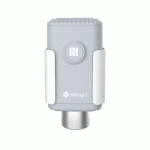
Milesight UC100 ដែលមានការណែនាំអ្នកប្រើប្រាស់ LoRaWAN IoT Controller

ការប្រុងប្រយ័ត្នសុវត្ថិភាព
Milesight នឹងមិនទទួលខុសត្រូវចំពោះការបាត់បង់ ឬការខូចខាតណាមួយដែលបណ្តាលមកពីការមិនអនុវត្តតាមការណែនាំនៃការណែនាំប្រតិបត្តិការនេះទេ។
- ឧបករណ៍មិនត្រូវផ្លាស់ប្តូរតាមមធ្យោបាយណាមួយឡើយ។
- កុំដាក់ឧបករណ៍នៅជិតវត្ថុដែលមានអណ្តាតភ្លើងអាក្រាត។
- កុំដាក់ឧបករណ៍ដែលសីតុណ្ហភាពនៅខាងក្រោម/ខាងលើជួរប្រតិបត្តិការ។
- បិទឧបករណ៍នៅពេលដំឡើងឬខ្សែ។
- ត្រូវប្រាកដថាសមាសធាតុអេឡិចត្រូនិចមិនធ្លាក់ចេញពីឯករភជប់ពេលបើក។
- ឧបករណ៍មិនត្រូវទទួលរងការប៉ះទង្គិច ឬផលប៉ះពាល់ឡើយ។
សេចក្តីថ្លែងការណ៍នៃការអនុលោមភាព
UC100 អនុលោមតាមតម្រូវការចាំបាច់ និងបទប្បញ្ញត្តិពាក់ព័ន្ធផ្សេងទៀតនៃ CE, FCC និង RoHS ។

រក្សាសិទ្ធិ © 2011-2022 Milesight ។ រក្សារសិទ្ធគ្រប់យ៉ាង។
ព័ត៌មានទាំងអស់នៅក្នុងការណែនាំនេះត្រូវបានការពារដោយច្បាប់រក្សាសិទ្ធិ។ អាស្រ័យហេតុនេះ គ្មានអង្គការ ឬបុគ្គលណាម្នាក់អាចចម្លង ឬផលិតឡើងវិញទាំងស្រុង ឬមួយផ្នែកនៃការណែនាំអ្នកប្រើប្រាស់នេះដោយមធ្យោបាយណាមួយដោយគ្មានការអនុញ្ញាតជាលាយលក្ខណ៍អក្សរពី Xiamen Milesight IoT Co., Ltd.

សម្រាប់ជំនួយ សូមទាក់ទង
ជំនួយបច្ចេកទេស Milesight៖
អ៊ីមែល៖ iot.support@milesight.com
ទូរស័ព្ទ៖ 86-592-5085280
ទូរសារ៖ 86-592-5023065
អាស័យដ្ឋាន៖ អាគារ C09, Software ParkIII, Xiamen 361024, ប្រទេសចិន
ប្រវត្តិកែប្រែ
| កាលបរិច្ឆេទ | កំណែឯកសារ | ការពិពណ៌នា |
| ថ្ងៃទី 27 ខែឧសភា ឆ្នាំ 2022 | វី ១.១ | កំណែដំបូង |
ការណែនាំអំពីផលិតផល
ជាងview
UC100 គឺជាឧបករណ៍បញ្ជា IoT ដែលប្រើសម្រាប់ការបញ្ជាពីចម្ងាយ និងការទទួលបានទិន្នន័យពីឧបករណ៍ Modbus RS485 តាមរយៈបណ្តាញ LoRa WAN®។ វាអាចអានឧបករណ៍ Modbus RTU រហូតដល់ទៅ 16 និងគាំទ្រការបញ្ជូនតម្លាភាព Modbus រវាងម៉ាស៊ីនមេ និងឧបករណ៍ RS485 ជា Modbus ទៅ LoRaWAN® converter ។ លើសពីនេះ UC100 គាំទ្រលក្ខខណ្ឌ និងសកម្មភាពជាច្រើនដែលអាចដំណើរការដោយស្វ័យភាព ទោះបីជាបណ្តាញធ្លាក់ចុះក៏ដោយ។
លក្ខណៈពិសេស
- ងាយស្រួលភ្ជាប់ជាមួយឧបករណ៍ចាប់សញ្ញាមានខ្សែចម្រុះតាមរយៈចំណុចប្រទាក់ RS485
- គាំទ្រការទំនាក់ទំនងឥតខ្សែ LoRaWAN®
- លក្ខខណ្ឌ និងសកម្មភាពដែលកេះច្រើន
- ឧបករណ៍ឃ្លាំមើលដែលបានបង្កប់សម្រាប់ស្ថេរភាពការងារ
- ការរចនាករណីដែកឧស្សាហកម្មជាមួយនឹងជួរសីតុណ្ហភាពប្រតិបត្តិការធំទូលាយ
- អនុលោមតាមស្តង់ដារ LoRaWAN® gateways និងបណ្តាញម៉ាស៊ីនមេ
- ការគ្រប់គ្រងរហ័ស និងងាយស្រួលជាមួយនឹងដំណោះស្រាយ Milesight IoT Cloud
ការណែនាំអំពីផ្នែករឹង
បញ្ជីវេចខ្ចប់

 ប្រសិនបើទំនិញខាងលើបាត់ ឬខូចខាត សូមទាក់ទងតំណាងផ្នែកលក់របស់អ្នក។

លំនាំ LED និងប៊ូតុងកំណត់ឡើងវិញ
ប៊ូតុងកំណត់ឡើងវិញគឺនៅខាងក្នុងឧបករណ៍។
| ស្ថានភាពឧបករណ៍ | ស្ថានភាព LED |
| ប្រព័ន្ធដំណើរការបានត្រឹមត្រូវ។ | ឋិតិវន្ត |
| ចាប់ផ្ដើមឡើងវិញ៖ សង្កត់ប៊ូតុងកំណត់ឡើងវិញនៅខាងក្នុងឧបករណ៍លើសពី 3
វិនាទី |
ឋិតិវន្ត →
ភ្លឹបភ្លែតៗ |
| កំណត់ឡើងវិញទៅលំនាំដើមរបស់រោងចក្រ៖ សង្កត់ប៊ូតុងកំណត់ឡើងវិញនៅខាងក្នុងឧបករណ៍
លើសពី 10 វិនាទី |
ឋិតិវន្ត →
ភ្លឹបភ្លែតៗ |
| បរាជ័យក្នុងការទទួលបានទិន្នន័យពីចំណុចប្រទាក់ទិន្នន័យ | ភ្លឹបភ្លែតៗ |
| ការដំឡើងឧបករណ៍ ឬបញ្ហាប្រព័ន្ធ | ឋិតិវន្ត |
វិមាត្រ (មម)

ការដំឡើងឧបករណ៍
ឧបករណ៍ UC100 អាចដាក់នៅលើផ្ទៃតុ ឬភ្ជាប់ទៅជញ្ជាំង។
- ដោះគម្របខាងក្រោយរបស់ឧបករណ៍ UC100 ហើយជួសជុលដោតជញ្ជាំងចូលទៅក្នុងជញ្ជាំងតាមទីតាំងខួងដូចដែលបានលើកឡើង។

- វីសគម្របនៅលើទីតាំងម៉ោនហើយដំឡើងឧបករណ៍ត្រឡប់មកវិញ។

មគ្គុទេសក៍ប្រតិបត្តិការ
ចូលប្រអប់ឧបករណ៍
- ទាញយកកម្មវិធី ToolBox ពី Milesight IoT webគេហទំព័រ។
- បើកថាមពលនៅលើឧបករណ៍ UC100 បន្ទាប់មកភ្ជាប់វាទៅកុំព្យូទ័រតាមរយៈរន្ធ Type-C

- បើកប្រអប់ឧបករណ៍ ហើយជ្រើសរើសប្រភេទ "ទូទៅ" បន្ទាប់មកចុចលេខសម្ងាត់ដើម្បីចូលប្រអប់ឧបករណ៍។ (ពាក្យសម្ងាត់លំនាំដើម៖ 123456)

- បន្ទាប់ពីចូលប្រអប់ឧបករណ៍ អ្នកអាចផ្លាស់ប្តូរការកំណត់ឧបករណ៍។

ការកំណត់ LoRaWAN
ការកំណត់ LoRaWAN ត្រូវបានប្រើសម្រាប់កំណត់រចនាសម្ព័ន្ធប៉ារ៉ាម៉ែត្របញ្ជូននៅក្នុងបណ្តាញ LoRaWAN®។ ការកំណត់ LoRaWAN មូលដ្ឋាន៖
ចូលទៅកាន់ "ការកំណត់ LoRaWAN -> Basic" ដើម្បីកំណត់រចនាសម្ព័ន្ធប្រភេទចូលរួម កម្មវិធី EUI សោកម្មវិធី និងព័ត៌មានផ្សេងទៀត។ អ្នកក៏អាចរក្សាការកំណត់ទាំងអស់តាមលំនាំដើមផងដែរ។

| ប៉ារ៉ាម៉ែត្រ | ការពិពណ៌នា |
| ឧបករណ៍ EUI | លេខសម្គាល់តែមួយគត់របស់ឧបករណ៍នៅលើស្លាក។ |
| កម្មវិធី EUI | កម្មវិធីលំនាំដើម EUI គឺ 24E124C0002A0001។ |
| ច្រកកម្មវិធី | ច្រកត្រូវបានប្រើសម្រាប់ការផ្ញើ និងទទួលទិន្នន័យ ច្រកលំនាំដើមគឺ 85 ។ |
| របៀបធ្វើការ | បានជួសជុលជាថ្នាក់ C ។ |
| ប្រភេទចូលរួម | របៀប OTAA និង ABP មាន។ |
| សោកម្មវិធី | Appkey សម្រាប់របៀប OTAA លំនាំដើមគឺ 5572404C696E6B4C6F52613230313823។ |
| អាសយដ្ឋានឧបករណ៍ | DevAddr សម្រាប់របៀប ABP លំនាំដើមគឺលេខ 5 ដល់លេខ 12 នៃ SN ។ |
| គ្រាប់ចុចវគ្គបណ្តាញ | Nwkkey សម្រាប់របៀប ABP លំនាំដើមគឺ 5572404C696E6B4C6F52613230313823។ |
| សោសម័យកម្មវិធី | Appskey សម្រាប់របៀប ABP លំនាំដើមគឺ 5572404C696E6B4C6F52613230313823។ |
| អត្រាទិន្នន័យ RX2 | អត្រាទិន្នន័យ RX2 ដើម្បីទទួលបានតំណភ្ជាប់ចុះក្រោម។ |
| ប្រេកង់ RX2 | ប្រេកង់ RX2 ដើម្បីទទួលបានតំណភ្ជាប់ចុះក្រោម។ ឯកតា៖ Hz |
| កត្តារីករាលដាល | ប្រសិនបើ ADR ត្រូវបានបិទ ឧបករណ៍នឹងបញ្ជូនទិន្នន័យតាមរយៈកត្តារីករាលដាលនេះ។ |
| របៀបដែលបានបញ្ជាក់ | ប្រសិនបើឧបករណ៍មិនទទួលបានកញ្ចប់ព័ត៌មាន ACK ពីម៉ាស៊ីនមេបណ្តាញ វានឹងបញ្ជូនទិន្នន័យឡើងវិញ 3 ដងច្រើនបំផុត។ |
| ចូលរួមមុខងារឡើងវិញ | ចន្លោះពេលរាយការណ៍ ≤ 30 នាទី៖ ឧបករណ៍នឹងផ្ញើចំនួនជាក់លាក់នៃកញ្ចប់ព័ត៌មាន LinkCheckReq MAC ទៅកាន់ម៉ាស៊ីនមេបណ្តាញរៀងរាល់ 30 នាទីម្តង ដើម្បីធ្វើឱ្យការតភ្ជាប់មានសុពលភាព។ ប្រសិនបើមិនមានការឆ្លើយតបទេ ឧបករណ៍នឹងភ្ជាប់បណ្តាញឡើងវិញ។ ចន្លោះពេលរាយការណ៍ > 30 នាទី៖ ឧបករណ៍នឹងផ្ញើចំនួនជាក់លាក់នៃកញ្ចប់ព័ត៌មាន LinkCheckReq MAC ទៅម៉ាស៊ីនមេបណ្តាញ រាល់ចន្លោះពេលរាយការណ៍ដើម្បីធ្វើឱ្យការតភ្ជាប់មានសុពលភាព។ ប្រសិនបើមិនមានការឆ្លើយតបទេ ឧបករណ៍នឹងភ្ជាប់បណ្តាញឡើងវិញ។ |
| កំណត់ចំនួនកញ្ចប់ដែលបានផ្ញើ | នៅពេលដែលរបៀបចូលរួមឡើងវិញត្រូវបានបើក សូមកំណត់ចំនួនកញ្ចប់ព័ត៌មាន LinkCheckReq ដែលបានផ្ញើ។ |
| របៀប ADR | អនុញ្ញាតឱ្យម៉ាស៊ីនមេបណ្តាញកែតម្រូវអត្រាទិន្នន័យរបស់ឧបករណ៍។ |
| ថាមពល Tx | បញ្ជូនថាមពលនៃឧបករណ៍។ |
ចំណាំ
- សូមទាក់ទងផ្នែកលក់សម្រាប់បញ្ជី EUI ឧបករណ៍ប្រសិនបើមានគ្រឿងច្រើន។
- Please contact sales if you need random App keys before purchasing.
- ជ្រើសរើសរបៀប OTAA ប្រសិនបើអ្នកប្រើ Milesight IoT Cloud ដើម្បីគ្រប់គ្រងឧបករណ៍។
- មានតែរបៀប OTAA ប៉ុណ្ណោះដែលគាំទ្ររបៀបចូលរួមឡើងវិញ។
ការកំណត់ប្រេកង់ LoRaWAN៖
ចូលទៅកាន់ “LoRaWAN Settings -> Channel” ដើម្បីជ្រើសរើសប្រេកង់ដែលគាំទ្រ ហើយជ្រើសរើស channelstosend uplinks។ ត្រូវប្រាកដថាប៉ុស្តិ៍ត្រូវគ្នានឹងអ្វីដែលអ្នកកំណត់នៅក្នុងច្រកទ្វារ LoRaWAN®។

ប្រសិនបើប្រេកង់គឺជាផ្នែកមួយនៃ CN470/AU915/US915 អ្នកអាចបញ្ចូលលិបិក្រមនៃឆានែលដែលអ្នកចង់បើកនៅក្នុងប្រអប់បញ្ចូល ដោយធ្វើឱ្យពួកវាបំបែកដោយក្បៀស។
Examples:
1, 40៖ ការបើកប៉ុស្តិ៍លេខ 1 និងប៉ុស្តិ៍លេខ 40
1-40៖ ការបើកប៉ុស្តិ៍លេខ 1 ដល់ប៉ុស្តិ៍លេខ 40
1-40, 60៖ ការបើកប៉ុស្តិ៍លេខ 1 ដល់ប៉ុស្តិ៍លេខ 40 និងប៉ុស្តិ៍លេខ 60
ទាំងអស់៖ បើកបណ្តាញទាំងអស់។
Null៖ បង្ហាញថាឆានែលទាំងអស់ត្រូវបានបិទ

ការកំណត់ទូទៅ
ការកំណត់មូលដ្ឋាន

| ប៉ារ៉ាម៉ែត្រ | ការពិពណ៌នា |
| លេខសម្គាល់ឧបករណ៍ | បង្ហាញ SN នៃឧបករណ៍។ |
| ចន្លោះពេលរាយការណ៍ | រាយការណ៍ចន្លោះពេលនៃការបញ្ជូនទិន្នន័យទៅម៉ាស៊ីនមេបណ្តាញ។
ជួរ៖ 1-1080 នាទី លំនាំដើម៖ 20 នាទី។ |
| LoRa D2D | មើលព័ត៌មានលម្អិតនៅលើ ជំពូក 4.5. |
| ផ្លាស់ប្តូរពាក្យសម្ងាត់ | ប្តូរពាក្យសម្ងាត់ដើម្បីចូលប្រអប់ឧបករណ៍។ |
ការកំណត់ RS485
UC100 មានច្រក RS485 មួយសម្រាប់ការភ្ជាប់ឧបករណ៍ Modbus RTU ។
- ភ្ជាប់ឧបករណ៍ RS485 ទៅច្រក RS485 ។
- ចូលទៅកាន់ "ទូទៅ -> RS485" ដើម្បីបើក RS485 និងកំណត់ការកំណត់ច្រកសៀរៀល។ ការកំណត់ច្រកសៀរៀលគួរតែដូចគ្នាទៅនឹងឧបករណ៍ស្ថានីយ RS485 ។

ប៉ារ៉ាម៉ែត្រ ការពិពណ៌នា បញ្ឈប់ប៊ីត 1 ប៊ីត / 2 ប៊ីតអាចប្រើបាន។ ទិន្នន័យប៊ីត 8 ប៊ីតអាចប្រើបាន។ ភាពស្មើគ្នា គ្មាន, សេស និង ឡៅតឿអាចប្រើបាន។ អត្រា Baud 1200/2400/4800/9600/19200/38400/57600/115200 are available. ចន្លោះពេលប្រតិបត្តិ (ms)
ចន្លោះពេលប្រតិបត្តិរវាងពាក្យបញ្ជាឆានែល Modbus នីមួយៗ។ ពេលវេលាសម្រាកអតិបរមា (ms)
ពេលវេលាឆ្លើយតបអតិបរមាដែល UC100 រង់ចាំការឆ្លើយតបទៅនឹងពាក្យបញ្ជា។ ប្រសិនបើវាមិនទទួលបានការឆ្លើយតបបន្ទាប់ពីពេលវេលាឆ្លើយតបអតិបរមានោះ វាគឺ កំណត់ថាពាក្យបញ្ជាបានអស់ពេលហើយ។
ពេលវេលាព្យាយាមម្តងទៀតអតិបរមា (ms) កំណត់រយៈពេលព្យាយាមម្តងទៀតអតិបរមា បន្ទាប់ពីឧបករណ៍បរាជ័យក្នុងការអានទិន្នន័យពីឧបករណ៍ស្ថានីយ RS485។ ស្ពាន Modbus RS485 LoRaWAN ប្រសិនបើរបៀបនេះត្រូវបានបើក ឧបករណ៍នឹងបញ្ជូនពាក្យបញ្ជា Modbus RTU ពីម៉ាស៊ីនមេបណ្តាញទៅឧបករណ៍ស្ថានីយ RS485 ប្រកបដោយតម្លាភាព ហើយផ្ញើការឆ្លើយតប Modbus ត្រឡប់ទៅម៉ាស៊ីនមេបណ្តាញវិញ។
ច្រក៖ ជ្រើសរើសពី 2-84, 86-223 ។ - ចុច
 ដើម្បីបន្ថែមឆានែល Modbus បន្ទាប់មករក្សាទុកការកំណត់។
ប៉ារ៉ាម៉ែត្រ ការពិពណ៌នា លេខសម្គាល់ប៉ុស្តិ៍ ជ្រើសរើសលេខសម្គាល់ឆានែលដែលអ្នកចង់កំណត់រចនាសម្ព័ន្ធពី 16 ប៉ុស្តិ៍។ ឈ្មោះ ប្ដូរឈ្មោះតាមបំណងដើម្បីកំណត់រាល់ប៉ុស្តិ៍ Modbus ។ លេខសម្គាល់ទាសករ កំណត់ Modbus slave ID នៃឧបករណ៍ស្ថានីយ។ អាស័យដ្ឋាន អាសយដ្ឋានចាប់ផ្តើមសម្រាប់ការអាន។ បរិមាណ កំណត់អានចំនួនខ្ទង់ពីអាសយដ្ឋានចាប់ផ្តើម វាជួសជុលទៅលេខ 1។ ប្រភេទ ជ្រើសរើសប្រភេទទិន្នន័យនៃឆានែល Modbus ។ លំដាប់ប៊ីត កំណត់លំដាប់អានទិន្នន័យ Modbus ប្រសិនបើអ្នកកំណត់រចនាសម្ព័ន្ធប្រភេទជា Input register ឬរក្សាការចុះឈ្មោះ។ INT32/អណ្តែត៖ ABCD, CDBA, BADC, DCBA
INT16: AB, BA
សញ្ញា សញ្ញាធីកបង្ហាញថាតម្លៃមានសញ្ញាបូកឬដក។ យក បន្ទាប់ពីចុចរួច UC100 នឹងផ្ញើ Modbus read command ដើម្បីសាកល្បងថាតើវាអាចអានតម្លៃបានត្រឹមត្រូវ។ Exampលេ៖ ជាការកំណត់នេះ ឧបករណ៍នឹងផ្ញើពាក្យបញ្ជា៖ 01 03 00 00 00 01 84 0A

- ចុច "យក" ដើម្បីពិនិត្យមើលថាតើ UC100 អាចអានទិន្នន័យត្រឹមត្រូវពីឧបករណ៍ស្ថានីយឬអត់

ចំណាំ៖ កុំចុច "យក" ញឹកញាប់ព្រោះពេលវេលាឆ្លើយតបដើម្បីឆ្លើយតបគឺខុសគ្នាសម្រាប់គ្រប់ឧបករណ៍ស្ថានីយ។
ពាក្យបញ្ជា IF-THEN
UC100 គាំទ្រការកំណត់រចនាសម្ព័ន្ធពាក្យបញ្ជា IF-THEN មូលដ្ឋានដើម្បីធ្វើសកម្មភាពមួយចំនួនដោយស្វ័យប្រវត្តិ ទោះបីជាមិនមានការតភ្ជាប់បណ្តាញក៏ដោយ។ ឧបករណ៍មួយអាចត្រូវបានបន្ថែម 16 ពាក្យបញ្ជាច្រើនបំផុត។
- ចូលទៅកាន់ទំព័រ "ពាក្យបញ្ជា" ហើយចុច "កែសម្រួល" ដើម្បីបន្ថែមពាក្យបញ្ជា។

- កំណត់លក្ខខណ្ឌ IF ដោយផ្អែកលើទិន្នន័យឧបករណ៍ស្ថានីយ ឬស្ថានភាពឧបករណ៍ UC100 ។

លក្ខខណ្ឌ ការពិពណ៌នា ឆានែល នៅពេលដែលឧបករណ៍ UC100 ទទួលបានការឆ្លើយតបជាក់លាក់ (មិនពិត ពិត ខាងលើ ខាងក្រោម ខាងក្នុង) នៅក្នុងឆានែល RS485 ជាក់លាក់ (ឈ្មោះឆានែល + លេខសម្គាល់ឆានែល) ពាក្យបញ្ជានេះត្រូវបានបង្កឡើង។
ត្រូវបានបន្តសម្រាប់៖ តម្លៃដែលបានអាប់ដេតគួរតែមានរយៈពេលយូរជាងនេះ។ជាងចន្លោះពេលរាយការណ៍តែមួយគត់។ កំណត់ពេលវេលាចាក់សោ៖ បន្ទាប់ពីម៉ោងបិទ UC100 នឹងពិនិត្យមើលថាតើការឆ្លើយតប RS485 ចុងក្រោយបង្អស់ត្រូវនឹងលក្ខខណ្ឌនៅឡើយ។ 0 មានន័យថាលក្ខខណ្ឌ IF នេះនឹងមានតែ
រកឃើញម្តង។
បានទទួលពាក្យបញ្ជាគ្រប់គ្រង D2D វាដំណើរការតែជាមួយមុខងារ LoRa D2D ដែលបានបើក។ មើលព័ត៌មានលម្អិតនៅលើ ជំពូក 4.5. - កំណត់សកម្មភាពតាមសំណើរបស់អ្នក។ អ្នកអាចបន្ថែមសកម្មភាព 3 យ៉ាងច្រើនបំផុត

សកម្មភាព ការពិពណ៌នា ផ្ញើសារ LoRaWAN ផ្ញើសារផ្ទាល់ខ្លួនទៅម៉ាស៊ីនមេបណ្តាញ។ ចាប់ផ្តើមឧបករណ៍ឡើងវិញ ចាប់ផ្ដើមឧបករណ៍ឡើងវិញ។ ផ្ញើពាក្យបញ្ជាគ្រប់គ្រង D2D វាដំណើរការតែជាមួយមុខងារ LoRa D2D ដែលបានបើក។ មើលព័ត៌មានលម្អិតនៅលើ ជំពូក 4.5. ផ្ញើពាក្យបញ្ជា Modbus តាមរយៈចំណុចប្រទាក់ RS485 វាដំណើរការតែជាមួយមុខងារ LoRa D2D ដែលបានបើក។ មើលព័ត៌មានលម្អិតនៅលើ ជំពូក 4.5.
ការកំណត់ LoRa D2D
ពិធីការ LoRa D2D ត្រូវបានបង្កើតឡើងដោយ Milesight និងប្រើសម្រាប់ដំឡើងការបញ្ជូនក្នុងចំណោមឧបករណ៍ Milesight ដោយគ្មានច្រកផ្លូវ។ នៅពេលដែលការកំណត់ LoRa D2D ត្រូវបានបើក UC100 អាចដំណើរការឧបករណ៍បញ្ជា LoRa D2D ដើម្បីផ្ញើពាក្យបញ្ជាទៅឧបករណ៍ផ្សេងទៀត ឬធ្វើការជា LoRa D2Dagent ដើម្បីទទួលបានពាក្យបញ្ជាដើម្បីចាប់ផ្តើមដំណើរការឡើងវិញ ឬសារទៅកាន់ម៉ាស៊ីនមេបណ្តាញ។
- ចូលទៅកាន់ទំព័រ "ទូទៅ -> មូលដ្ឋាន" បើកមុខងារ LoRa D2D និងកំណត់សោ LoRaD2D តែមួយគត់ដែលដូចគ្នាទៅនឹងឧបករណ៍បញ្ជា LoRa D2D ឬឧបករណ៍ភ្នាក់ងារ។ (LoRaD2DKey លំនាំដើម៖ 5572404C696E6B4C6F52613230313823)

- ចូលទៅកាន់ "ការកំណត់ LoRaWAN -> Basic" ដើម្បីកំណត់រចនាសម្ព័ន្ធអត្រាទិន្នន័យ RX2 និងប្រេកង់ RX2 ។ នៅពេលដែលUC100 ធ្វើការជាឧបករណ៍បញ្ជា LoRa D2D វានឹងផ្ញើពាក្យបញ្ជាជាការកំណត់ RX2 ។

- ចូលទៅកាន់ទំព័រ "ពាក្យបញ្ជា" ដើម្បីកំណត់ប្រតិបត្តិការដែលត្រូវគ្នា។ នៅពេលដែលឆានែល RS485 ចាប់ផ្តើម UC100 អាចធ្វើការជាឧបករណ៍បញ្ជា LoRa D2D ដើម្បីផ្ញើពាក្យបញ្ជាដើម្បីគ្រប់គ្រងឧបករណ៍ភ្នាក់ងារ LoRa D2D ។ ពាក្យបញ្ជាគួរតែជាលេខគោលដប់ប្រាំមួយ 2 បៃ។

នៅពេលដែល UC100 ទទួលបានពាក្យបញ្ជា LoRa D2D វាអាចធ្វើការជាភ្នាក់ងារ LoRa D2D ដើម្បីចាប់ផ្តើមឧបករណ៍ឡើងវិញ ឬផ្ញើពាក្យបញ្ជា Modbus ទៅឧបករណ៍ស្ថានីយ RS485 ។

ថែទាំ
ធ្វើឱ្យប្រសើរឡើង
UC100 គាំទ្រការដំឡើងកម្មវិធីបង្កប់ក្នុងមូលដ្ឋានតាមរយៈកម្មវិធី ToolBox ។
- ទាញយកកម្មវិធីបង្កប់ពី www.milesight-iot.com ទៅកុំព្យូទ័ររបស់អ្នក។
- ចូលទៅកាន់ “Maintenance -> Upgrade” ចុច “Browse” ដើម្បីនាំចូលកម្មវិធីបង្កប់ និងដំឡើងកំណែឧបករណ៍។ អ្នកក៏អាចចុច “Up to Date” ដើម្បីស្វែងរកកម្មវិធីបង្កប់ចុងក្រោយបំផុតរបស់ឧបករណ៍ និងដំឡើងកំណែ។
ចំណាំ៖ ប្រតិបត្តិការណាមួយនៅលើប្រអប់ ToolBox មិនត្រូវបានអនុញ្ញាតក្នុងអំឡុងពេលធ្វើបច្ចុប្បន្នភាពទេ បើមិនដូច្នេះទេការអាប់ដេតនឹងត្រូវរំខាន ឬសូម្បីតែឧបករណ៍នឹងខូច។

បម្រុងទុក
ឧបករណ៍ UC100 គាំទ្រការបម្រុងទុកការកំណត់រចនាសម្ព័ន្ធសម្រាប់ការកំណត់រចនាសម្ព័ន្ធឧបករណ៍ងាយស្រួល និងរហ័សក្នុងបរិមាណច្រើន។ ការបម្រុងទុកត្រូវបានអនុញ្ញាតសម្រាប់តែឧបករណ៍ដែលមានម៉ូដែលដូចគ្នា និងប្រេកង់ LoRa ប៉ុណ្ណោះ។
- ចូលទៅកាន់ “Maintenance -> Backup and Reset” ហើយចុច “Export” ដើម្បីរក្សាទុកការកំណត់បច្ចុប្បន្នជាការបម្រុងទុកទម្រង់ json file.
- ចុច "រកមើល" ដើម្បីជ្រើសរើសការបម្រុងទុក fileបន្ទាប់មកចុច "នាំចូល" ដើម្បីនាំចូលការកំណត់។

កំណត់ឡើងវិញទៅលំនាំដើមរបស់រោងចក្រ
សូមជ្រើសរើសវិធីមួយក្នុងចំណោមវិធីខាងក្រោមដើម្បីកំណត់ឧបករណ៍ឡើងវិញ៖
តាមរយៈផ្នែករឹង៖ បើកករណី UC100 ហើយសង្កត់ប៊ូតុងកំណត់ឡើងវិញលើសពី 10s រហូតដល់អំពូល LED ភ្លឹបភ្លែតៗ។
តាមរយៈកម្មវិធី ToolBox៖ ចូលទៅកាន់ “Maintenance -> Backup and Reset” ដើម្បីចុច “Reset”។

បន្ទុកឧបករណ៍
ទិន្នន័យទាំងអស់គឺផ្អែកលើទម្រង់ខាងក្រោម (HEX)៖
| ឆានែល 1 | ប្រភេទ 1 | ទិន្នន័យ ០ | ឆានែល 2 | ប្រភេទ 2 | ទិន្នន័យ ០ | ប៉ុស្តិ៍ ៩ | … |
| 1 បៃ | 1 បៃ | N បៃ | 1 បៃ | 1 បៃ | M បៃ | 1 បៃ | … |
ក្នុងចំនោមពួកគេ វាលទិន្នន័យត្រូវបានបង្ហាញជាចុងតិចតួច។ សម្រាប់អ្នកឌិកូដ ឧamples, អ្នកអាចរកបាននៅ https://github.com/Milesight-IoT/SensorDecoders.
ព័ត៌មានឧបករណ៍
UC100 រាយការណ៍ព័ត៌មានឧបករណ៍មូលដ្ឋានរបស់ឧបករណ៍រាល់ពេលចូលរួមបណ្តាញ។
| ឆានែល | ប្រភេទ | ទំហំទិន្នន័យ/បៃ | ការពិពណ៌នា |
| ff | 01 (កំណែពិធីការ) | 1 | ០១ => V01 |
| 09 (កំណែផ្នែករឹង) | 2 | ០១ ៤០ => V01.៤ | |
| 0a (កំណែកម្មវិធី) | 2 | ០១ ៤០ => V01.៤ | |
| 0b (ព្រឹត្តិការណ៍ថាមពល) | 1 | ff => បើកដំណើរការ | |
| 16 (ឧបករណ៍ SN) | 8 | 64 45 B4 34 11 30 00 01 =>
SN គឺ 64 45 B4 34 11 30 00 01 |
Exampលេ៖
| ff0bff ff0101 ff166445b43411300001 ff090100 ff0a0101 | ||
| ឆានែល | ប្រភេទ | តម្លៃ |
| ff | 0b (ព្រឹត្តិការណ៍ថាមពល) | ff (បើកដំណើរការ) |
| ff | 01 (កំណែពិធីការ) | 01 (V1) |
| ff | ០៨ (ឧបករណ៍ SN) | 64 45 B4 34 11 30 00 01 |
| ff | 09 (កំណែផ្នែករឹង) | 0100 (V1.0) |
| ff | 0a (កំណែកម្មវិធី) | 0101 (V1.1) |
ទិន្នន័យឧបករណ៍ចាប់សញ្ញា
UC100 រាយការណ៍ទិន្នន័យឧបករណ៍ចាប់សញ្ញា RS485 យោងតាមចន្លោះពេលរាយការណ៍ (20 នាទីតាមលំនាំដើម) ។
| ឆានែល | ប្រភេទ | បៃ | ការពិពណ៌នា | |||
| ff | 19 (RS485) | អាចផ្លាស់ប្តូរបាន (4-7) | សរុប៖ Byte 1+Byte 2+Byte 3+Value Byte 1៖ លេខសម្គាល់ឆានែល
បៃទី 2៖ ទំហំទិន្នន័យ បៃទី 3៖ ប្រភេទទិន្នន័យ |
|||
| កូដ | ប្រភេទទិន្នន័យ | |||||
| 00 | ឧបករណ៏ | |||||
| 01 | ផ្តាច់មុខ | |||||
| 02 | ការបញ្ចូលទី ១ | |||||
| 03 | កាន់ ១៦ | |||||
| 04 | កាន់ ១៦ | |||||
| 05 | Hold_float | |||||
| 06 | ការបញ្ចូលទី ១ | |||||
| 07 | បញ្ចូល_អណ្តែត | |||||
| 08 | បញ្ចូល_int32_ជាមួយផ្នែកខាងលើ | |||||
| 16 ប៊ីត | ||||||
| 09 | Input_int32_ជាមួយ 16 ប៊ីតទាប | |||||
| 0a | សង្កត់_int32_ជាមួយផ្នែកខាងលើ
16 ប៊ីត |
|||||
| 0b | Hold_int32_ជាមួយទាបជាង 16
ប៊ីត |
|||||
| ff | 15 (ករណីលើកលែងការប្រមូល Modbus) | 1 | លេខសម្គាល់ឆានែលនៃការប្រមូល Modbus ដែលបរាជ័យ។ | |||
ចំណាំ៖ លេខសម្គាល់ឆានែលអាចត្រូវបានកំណត់រចនាសម្ព័ន្ធនៅក្នុងប្រអប់ឧបករណ៍។
| លេខសម្គាល់ប៉ុស្តិ៍ | ការពិពណ៌នា |
| 00 | RS485 (Modbus Master) ឆានែល 1 |
| 01 | RS485 (Modbus Master) ឆានែល 2 |
| 02 | RS485 (Modbus Master) ឆានែល 3 |
| … | … |
| 0f | RS485 (Modbus Master) ឆានែល 16 |
Examples:
| ff 19 07 02 03 15 00 | |||||
| ឆានែល | ប្រភេទ | លេខសម្គាល់ប៉ុស្តិ៍ | ទំហំទិន្នន័យ | ប្រភេទទិន្នន័យ | តម្លៃ |
| ff | 19 | 07 => | 02 => | 03 => កាន់ | 15 => |
| (RS485) | ប៉ុស្តិ៍ ៩ | 2 បៃ | 16 | 00 15 = 21 | |
ចំណាំ៖ នៅពេលដែលប្រភេទទិន្នន័យកំពុងរក្សាទុកការចុះឈ្មោះ ឬការចុះឈ្មោះបញ្ចូល ToolBox អាចកំណត់លំដាប់បៃផ្សេងគ្នា។ ទទួលយកការឆ្លើយតបខាងក្រោមចុះឈ្មោះ Modbus ពីឧបករណ៍ចាប់សញ្ញា RS485 ជាឧampលេ៖
| ចុះឈ្មោះអាសយដ្ឋាន | តម្លៃ (ហេក) |
| 0 | ៦៧ ៨ |
| 1 | ៦៧ ៨ |
នៅពេលប្រើការបញ្ជាទិញបៃផ្សេងគ្នា អ្នកអាចប្រើ ToolBox ដើម្បីទាញយកលទ្ធផលផ្សេងៗគ្នា ហើយឧបករណ៍នឹងផ្ទុកឡើងទិន្នន័យជាមួយនឹងការបញ្ជាទិញតិចតួចបំផុត។
| ប្រភេទទិន្នន័យ | លំដាប់ប៊ីត | ទាញយកលទ្ធផល | តំណឡើង (HEX) |
| ការចុះបញ្ជីការរក្សាទុក/បញ្ចូល (INT16) | AB | ៣៦ (៤x៩) | 15 (BA) |
| BA | ៣៦ (៤x៩) | ០០ ១៥ (AB) | |
| ការចុះបញ្ជីការរក្សាទុក/បញ្ចូល (INT32) | ABCD | 1376288
(0x00150020) |
20 00 15 00
(DCBA) |
| CDAB | 2097173
(0x00200015) |
15 00 20 00
(BADC) |
|
| BADC | 352329728
(0x15002000) |
00 20 00 15
(CDAB) |
| DCBA | 536876288
(0x20001500) |
00 15 00 20
(ABCD) |
|
| ការរក្សាទុក/បញ្ចូលការចុះឈ្មោះ (INT32
ជាមួយ ១៦ ប៊ីតខាងលើ) |
/ | ៣៦ (៤x៩) | 15 00 00 00 |
| ការរក្សាទុក/បញ្ចូលការចុះឈ្មោះ (INT32
ជាមួយ ១៦ ប៊ីតទាប) |
/ | ៣៦ (៤x៩) | 20 00 00 00 |
ប្រសិនបើ UC100 បរាជ័យក្នុងការតភ្ជាប់ទិន្នន័យ Modbus វានឹងផ្ញើសារបញ្ហា។

| ff 15 00 | ||
| ឆានែល | ប្រភេទ | តម្លៃ |
| ff | 15 (ការស្ទង់មតិបរាជ័យ) | 00 => ឆានែល 1 |
ពាក្យបញ្ជា Downlink
UC100 គាំទ្រពាក្យបញ្ជា downlink ដើម្បីកំណត់រចនាសម្ព័ន្ធឧបករណ៍។ ច្រកកម្មវិធីគឺ 85 តាមលំនាំដើម។
| ឆានែល | ប្រភេទ | ការពិពណ៌នា |
|
ff |
03 (កំណត់ចន្លោះពេលរាយការណ៍) | 2 បៃ, ឯកតា: s |
| 10 (ចាប់ផ្តើមឡើងវិញ) | ff (កក់ទុក) |
Examples:
- ចន្លោះពេលរាយការណ៍
ff 03 b0 ០៤ ឆានែល ប្រភេទ តម្លៃ ff 03 (កំណត់ចន្លោះពេលរាយការណ៍) b0 04 => 04 b0 = 1200 s = 20 នាទី។ - ចាប់ផ្ដើមឧបករណ៍ឡើងវិញ
ff 10 ff ឆានែល ប្រភេទ កក់ទុក ff 10 (ចាប់ផ្តើមឡើងវិញ) ff
ឯកសារ/ធនធាន
 |
Milesight UC100 មានឧបករណ៍បញ្ជា LoRaWAN IoT [pdf] ការណែនាំអ្នកប្រើប្រាស់ UC100, មានឧបករណ៍បញ្ជា LoRaWAN IoT, UC100 ដែលមានឧបករណ៍បញ្ជា LoRaWAN IoT, ឧបករណ៍បញ្ជា LoRaWAN IoT, ឧបករណ៍បញ្ជា IoT, ឧបករណ៍បញ្ជា |