


ចំណុចប្រទាក់សំឡេងរបស់ឧបករណ៍បញ្ជាក្តារចុច midiplus BAND
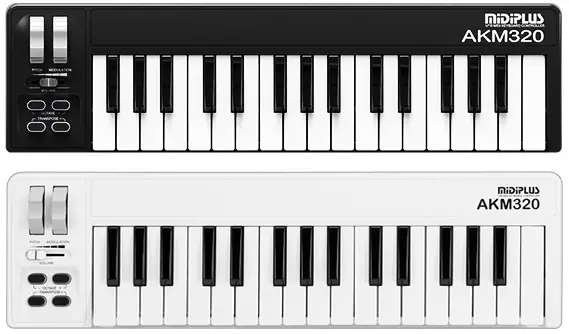
ព័ត៌មានអំពីផលិតផល
លក្ខណៈបច្ចេកទេស
- ការរចនាម៉ូដទាន់សម័យ
- 128 សំឡេង
- ឧបករណ៍បំពងសម្លេងដែលភ្ជាប់មកជាមួយ
- 4 វិធីក្នុងការលេង
- Octave និង transpose
- ការកត់ត្រាអង្កត់ធ្នូតែមួយ
- បន្ទះស្គរ
- គាំទ្រការលេងកិច្ចសហប្រតិបត្តិការពហុបុគ្គល
- គាំទ្រប៊្លូធូសនិងយូអេសប៊ី
- ទិន្នផលកាស
ការណែនាំអំពីការប្រើប្រាស់ផលិតផល
ការចាប់ផ្តើម
កុងតាក់ថាមពល និងការគ្រប់គ្រងកម្រិតសំឡេង៖
បង្វិលប៊ូតុងតាមទ្រនិចនាឡិកា ដើម្បីបើក និងបង្កើនកម្រិតសំឡេង ហើយច្រាសទ្រនិចនាឡិកា ដើម្បីបន្ថយកម្រិតសំឡេង និងបិទថាមពល។
ក្ដារចុច៖
BAND មានក្តារចុច 25-key velocity-sensitive keyboard ដែលមានជួរលំនាំដើមពី C3 ដល់ C5 ។ ជួររបស់ក្តារចុចអាចត្រូវបានផ្លាស់ប្តូរតាមរយៈការផ្លាស់ប្តូរ octave និងការផ្លាស់ប្តូរ។
ការផ្លាស់ប្តូរ Octave៖
ចុចប៊ូតុង octave ឡើងលើ ឬ octave ចុះក្រោម ដើម្បីប្តូរជួរ octave នៃក្តារចុច។ នៅពេលដែលការផ្លាស់ប្តូរ octave ត្រូវបានធ្វើឱ្យសកម្ម ពន្លឺប៊ូតុងដែលត្រូវគ្នានឹងភ្លឹបភ្លែតៗ។ ដើម្បីកំណត់ការផ្លាស់ប្តូរ octave ឡើងវិញ សូមចុចប៊ូតុងទាំងពីរក្នុងពេលដំណាលគ្នា។
ការផ្លាស់ប្តូរ៖
សង្កត់ប៊ូតុងផ្លាស់ប្តូរហើយចុចគ្រាប់ចុចដែលត្រូវគ្នាទៅនឹងការផ្លាស់ប្តូរដែលចង់បាន។ LED ពណ៌ខៀវនៅលើគ្រាប់ចុចចុចនឹងបង្ហាញពីការផ្លាស់ប្តូរជោគជ័យ។
ការផ្លាស់ប្តូរសំឡេង (ក្តារចុច)៖
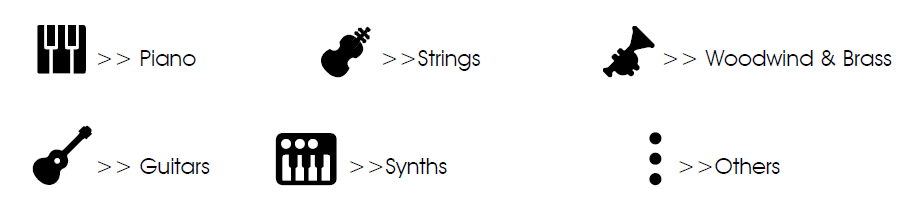
សង្កត់ប៊ូតុងផ្លាស់ប្តូរសំឡេង ហើយចុចគ្រាប់ចុចដែលត្រូវគ្នានឹងរូបតំណាងសំឡេងដែលចង់បាន ដើម្បីផ្លាស់ប្តូរសំឡេងរបស់ក្តារចុច។
- ព្យាណូ
- ហ្គីតា
- ខ្សែអក្សរ
- សំយោគ
- ឈើនិងលង្ហិន
- ផ្សេងៗ
Chord Touch Bar:
Chord Touch Bar មានរបៀបពីរ៖ strumming និង chord trigger ។ ដើម្បីប្តូររវាងរបៀបទាំងនេះ សង្កត់ប៊ូតុងប្តូររបៀប ហើយចុចប៊ូតុងរបារប៉ះអង្កត់ធ្នូ។ លេងអង្កត់ធ្នូដោយចុច Touch Bar ខណៈកំពុងស្ថិតក្នុងទម្រង់អង្កត់ធ្នូ។
សំណួរគេសួរញឹកញាប់
- សំណួរ: តើរួមបញ្ចូលអ្វីខ្លះនៅក្នុងកញ្ចប់?
ចម្លើយ៖ កញ្ចប់រួមមាន គ្រាប់ចុចពហុមុខងារ BAND, ខ្សែ USB, កាបូបក្តារចុច និងខ្សែហ្គីតា, គ្រាប់ចុចចំនួន 3, និងទួណឺវីសមួយ។ - សំណួរ: តើខ្ញុំគួរធ្វើដូចម្តេចប្រសិនបើថ្មមានកម្រិតទាប?
ចម្លើយ៖ ប្រសិនបើថ្មមានកម្រិតទាប មុខងារ និងសំឡេងអាចនឹងខុសប្រក្រតី។ ផ្លាស់ប្តូរថ្មទាន់ពេលវេលា។
សេចក្តីផ្តើម
អរគុណសម្រាប់ការទិញasing the BAND multi-functional keytar. The BAND has 128 sounds, including Piano, Strings, Woodwind & Brass, Guitars, Synths, and more. The BAND features a 25-key velocity-sensitive keyboard, 7 touch-sensitive chord bars, a velocity-sensitive Strumming Pad, and 7 Drum Pads with velocity sensitivity and RGB backlighting. The BAND can be connected to a smartphone or computer using Bluetooth or USB to customize your instrument or create MIDI music. Before using the BAND, please read this manual carefully to quickly understand its features and basic operation.
កញ្ចប់រួមបញ្ចូល
- គ្រាប់ចុចពហុមុខងារ BAND
- ខ្សែ USB
- កាបូបក្តារចុច និងខ្សែហ្គីតា
- 3 ជ្រើសរើស
- ទួណឺវីស
លក្ខណៈពិសេសចម្បង
- ការរចនាម៉ូដទាន់សម័យ
- 128 សំឡេង
- ឧបករណ៍បំពងសម្លេងដែលភ្ជាប់មកជាមួយ
- 4 វិធីក្នុងការលេង
- Octave និង transpose
- ការកត់ត្រាអង្កត់ធ្នូតែមួយ
- បន្ទះស្គរ
- គាំទ្រការលេងកិច្ចសហប្រតិបត្តិការពហុបុគ្គល
- គាំទ្រប៊្លូធូសនិងយូអេសប៊ី
- ទិន្នផលកាស
កំណត់ចំណាំសំខាន់ៗ
- សូមប្រើក្រណាត់ស្ងួត និងទន់ ដើម្បីជូត BAND នៅពេលសម្អាត។ កុំប្រើថ្នាំលាបស្តើង សារធាតុរំលាយសរីរាង្គ សារធាតុសាប៊ូ ឬក្រដាសជូតមាត់ផ្សេងទៀតដែលត្រាំក្នុងសារធាតុគីមីឈ្លានពាន ដើម្បីកុំឱ្យបន្ទះ ឬក្ដារចុចប្រែពណ៌។
- សូមដកខ្សែ USB ហើយដកថ្មចេញ នៅពេលដែលវានឹងមិនត្រូវបានប្រើក្នុងរយៈពេលយូរ ឬក្នុងពេលមានផ្គរលាន់។
- ជៀសវាងការប្រើ BAND នៅជិតទឹក ឬកន្លែងសើម ដូចជាអាងងូតទឹក អាងទឹក ឬទីតាំងស្រដៀងគ្នា។
- សូមកុំដាក់ BAND នៅកន្លែងមិនស្ថិតស្ថេរ ដើម្បីការពារការធ្លាក់ដោយចៃដន្យ។
- សូមកុំដាក់វត្ថុធ្ងន់ៗលើ BAND។
- សូមជៀសវាងការដាក់ BAND នៅក្នុងតំបន់ដែលមានចរន្តខ្យល់មិនល្អ។
- សូមកុំបើកផ្នែកខាងក្នុងរបស់ BAND ព្រោះវាអាចបណ្តាលឱ្យលោហៈធ្លាក់ចុះ ហើយអាចបណ្តាលឱ្យមានភ្លើង ឬឆ្លងចរន្តអគ្គិសនី។
- ជៀសវាងការកំពប់រាវណាមួយនៅលើ BAND ។
- ជៀសវាងការប្រើ BAND អំឡុងពេលមានព្យុះផ្គររន្ទះ ឬផ្លេកបន្ទោរ
- សូមកុំបញ្ចេញ BAND ទៅនឹងព្រះអាទិត្យដែលឆេះខ្លាំង។
- សូមកុំប្រើ BAND នៅពេលដែលមានការលេចធ្លាយឧស្ម័ននៅក្បែរនោះ។
ប្រសិនបើថ្មមានកម្រិតទាប មុខងារ និងសំឡេងអាចនឹងខុសប្រក្រតី។ ផ្លាស់ប្តូរថ្មទាន់ពេលវេលា។
ការពិពណ៌នាបន្ទះ
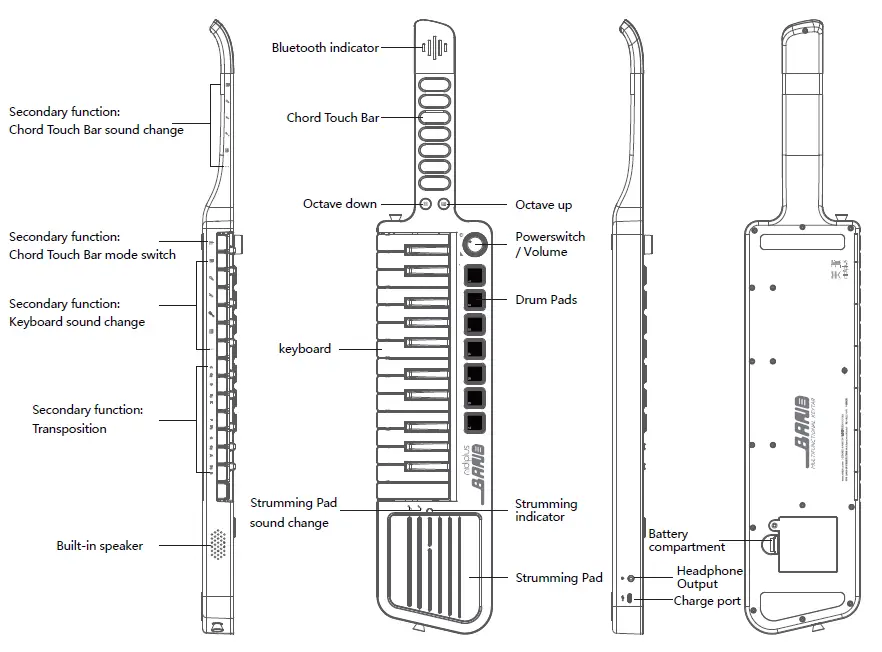
ការចាប់ផ្តើម
កុងតាក់ថាមពលនិងការត្រួតពិនិត្យកម្រិតសំឡេង
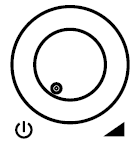
បង្វិលប៊ូតុងតាមទ្រនិចនាឡិកា ដើម្បីបើក និងបង្កើនកម្រិតសំឡេង ហើយច្រាសទ្រនិចនាឡិកា ដើម្បីបន្ថយកម្រិតសំឡេង និងបិទថាមពល។
ក្ដារចុច
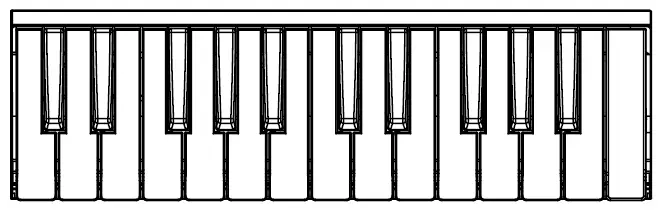
BAND មានក្តារចុច 25-key velocity-sensitive keyboard ដែលមានជួរលំនាំដើមពី C3 ដល់ C5 ។ ជួររបស់ក្តារចុចអាចត្រូវបានផ្លាស់ប្តូរតាមរយៈការផ្លាស់ប្តូរ octave និងការផ្លាស់ប្តូរ។
ការផ្លាស់ប្តូរ Octave

ចុច or
or ប៊ូតុងដើម្បីផ្លាស់ប្តូរជួរ octave នៃក្តារចុច។ នៅពេលដែលការផ្លាស់ប្តូរ octave ត្រូវបានធ្វើឱ្យសកម្ម ពន្លឺប៊ូតុងដែលត្រូវគ្នានឹងភ្លឹបភ្លែតៗ។ ដើម្បីកំណត់ការផ្លាស់ប្តូរ octave ឡើងវិញ សូមចុចប៊ូតុងទាំងពីរក្នុងពេលដំណាលគ្នា។
ការផ្លាស់ប្តូរ
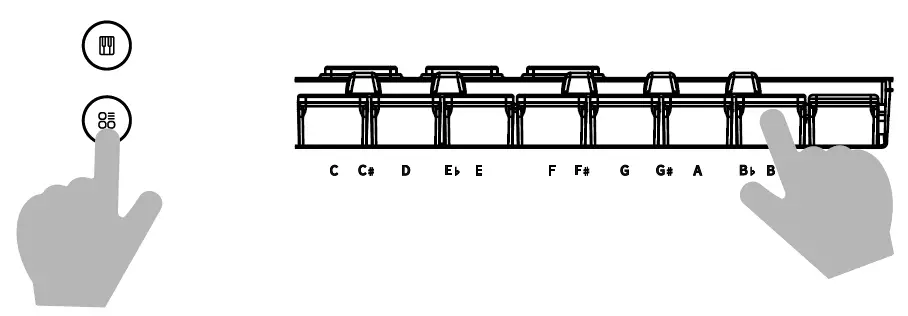
សង្កត់ចុះ ប៊ូតុងហើយចុចគ្រាប់ចុចដែលត្រូវគ្នាទៅនឹងការផ្លាស់ប្តូរដែលចង់បាន។ LED ពណ៌ខៀវនៅលើគ្រាប់ចុចចុចនឹងបង្ហាញពីការផ្លាស់ប្តូរជោគជ័យ។
ការផ្លាស់ប្តូរសំឡេង (ក្តារចុច)
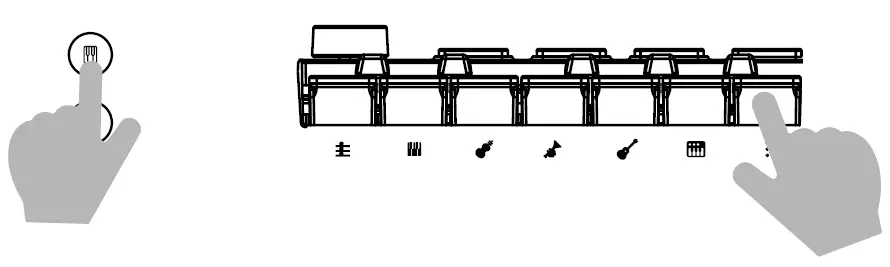
សង្កត់ចុះ ប៊ូតុង ហើយចុចគ្រាប់ចុចដែលត្រូវនឹងរូបតំណាងសំឡេងដែលចង់បានដើម្បីផ្លាស់ប្ដូរសំឡេងរបស់ក្ដារចុច។
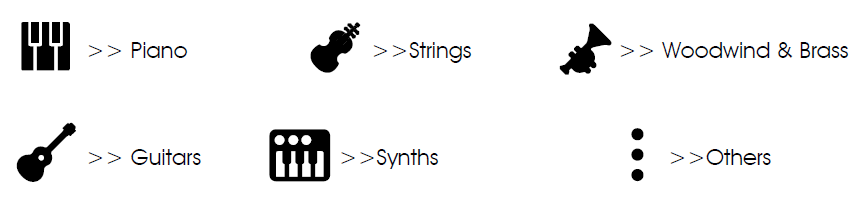
Chord Touch Bar
របៀប Strumming និង Chord Trigger Mode
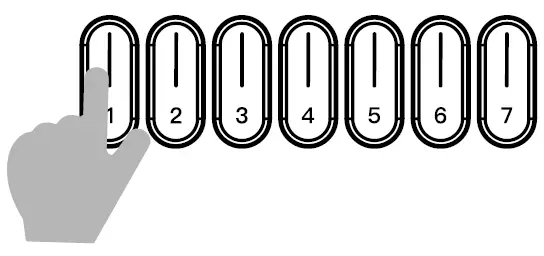
Chord Touch Bar មានរបៀបពីរ៖ strumming និង chord trigger ។ ដើម្បីប្តូររវាងរបៀបទាំងនេះ សង្កត់ប៊ូតុង ប៊ូតុងហើយចុច គន្លឹះ។ លេងអង្កត់ធ្នូដោយប៉ះ Touch Bar ខណៈពេលដែលនៅក្នុងរបៀបអង្កត់ធ្នូ។ នៅក្នុងរបៀប Strumming ជ្រើសរើសអង្កត់ធ្នូដោយប៉ះ Touch Bar ហើយលេងវាដោយប្រើ Strumming Pad។
ការផ្លាស់ប្តូរសំឡេង (របៀបអង្កត់ធ្នូ)
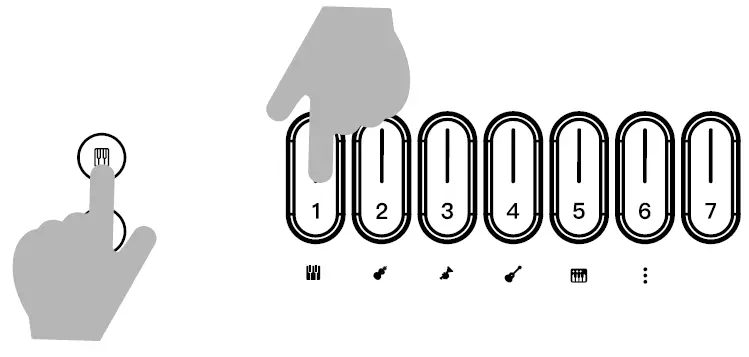
សង្កត់ចុះ ប៊ូតុង ហើយចុច Touch Bar ដែលត្រូវនឹងរូបតំណាងសំឡេងដែលចង់បាន ដើម្បីផ្លាស់ប្តូរសំឡេងនៃរបៀបអង្កត់ធ្នូ។
រក្សាទុកអង្កត់ធ្នូ
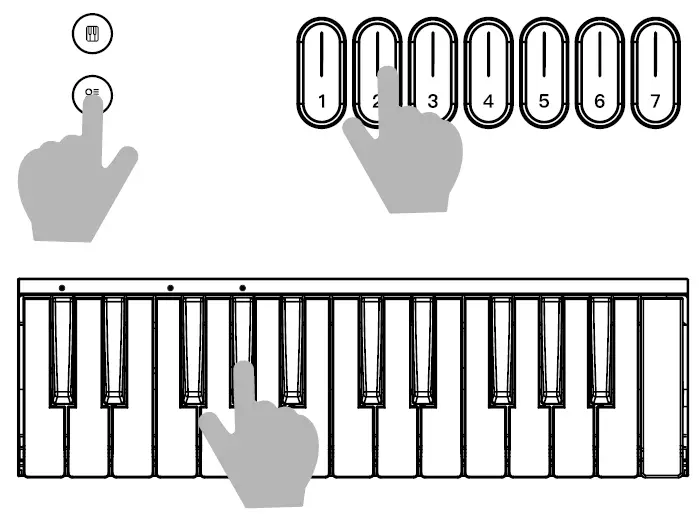
- ដើម្បីរក្សាទុកអង្កត់ធ្នូទៅកាន់ Touch Bar គ្រាន់តែសង្កត់គ្រាប់ចុច ប៊ូតុង ហើយជ្រើសរើស Touch Bar ដោយប៉ះវា របារប៉ះនឹងភ្លឹបភ្លែតៗ ដើម្បីបង្ហាញពីការជ្រើសរើស។ ចាក់អង្កត់ធ្នូដែលពេញចិត្ត (កំណត់ចំណាំអតិបរមា 10) នៅលើក្តារចុច។
- គ្រាប់ចុចដែលលេងនឹងភ្លឺជាពណ៌ស្វាយ។ ដោះលែង ប៊ូតុងដើម្បីបញ្ចប់ និងរក្សាទុកអង្កត់ធ្នូទៅកាន់ Touch Bar ដែលបានជ្រើសរើស។
- មុខងារនេះអាចប្រើបានតែនៅក្នុងរបៀបអង្កត់ធ្នូប៉ុណ្ណោះ។
Strumming Pad
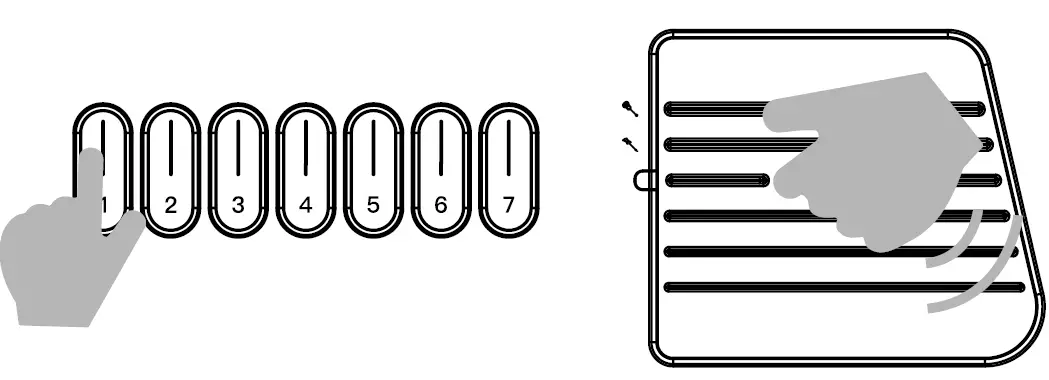
- ផ្សំ Chord Touch Bar ដើម្បីលេង Strumming Pad។ ជ្រើសរើសអង្កត់ធ្នូដោយប៉ះ Touch Bar ដោយដៃឆ្វេងរបស់អ្នក ហើយប្រើដៃស្តាំរបស់អ្នកដើម្បីលេង Strumming Pad ដូចហ្គីតាដែរ។
- អង្កត់ធ្នូពី Touch Bar 1 ដល់ 7 គឺ C Major, D Minor, E Minor, F Major, G Major, A Minor និង G 7 ។
ការផ្លាស់ប្តូរសំឡេង (បន្ទះស្ទ្រីម)
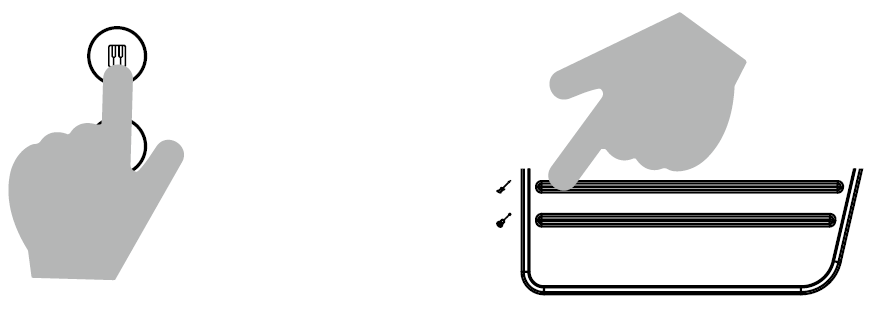
សង្កត់ចុះ ប៊ូតុង ហើយចុចខ្សែអក្សរដែលត្រូវនឹងរូបតំណាងសំឡេងដែលចង់បានដើម្បីផ្លាស់ប្តូរសំឡេងរបស់ Strumming Pad។
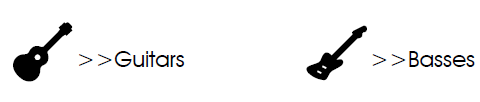
បន្ទះស្គរ

BAND បំពាក់បន្ទះស្គរចំនួន 7 ជាមួយនឹងភាពប្រែប្រួលល្បឿន និងពន្លឺភ្លើង RGB ។ សំឡេងពី Pads 1 ដល់ 7 គឺ Bass Drum, Acoustic Snare, Closed Hi-Hat, Open Hi-Hat, Low-Mid Tom, High Tom និង Crash Cymbal។
កំពុងភ្ជាប់ប៊្លូធូស MIDI
តោះប្រើ “GarageBand” សម្រាប់ iOS ជាអតីតampលេ
- ជំហានទី 1 ។ បើកដំណើរការប៊្លូធូសនៅក្នុងការកំណត់ស្មាតហ្វូនរបស់អ្នក។
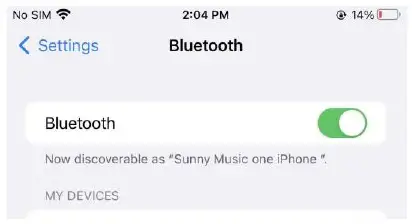
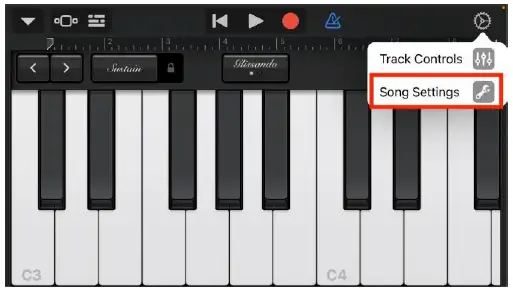
- ជំហានទី 2៖ បើកដំណើរការ GarageBand ហើយជ្រើសរើសឧបករណ៍មួយ។ បន្ទាប់មកចុចលើរូបតំណាងស្ពឺដែលមានទីតាំងនៅជ្រុងខាងលើស្តាំ។
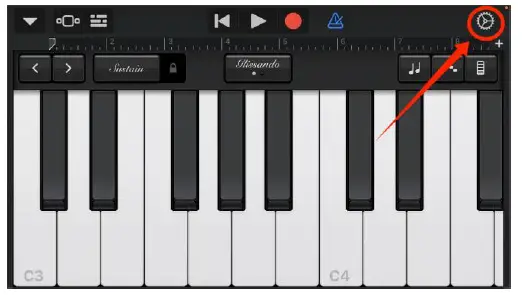
- ជំហានទី 3៖ ចុចលើ "ការកំណត់បទចម្រៀង" ។
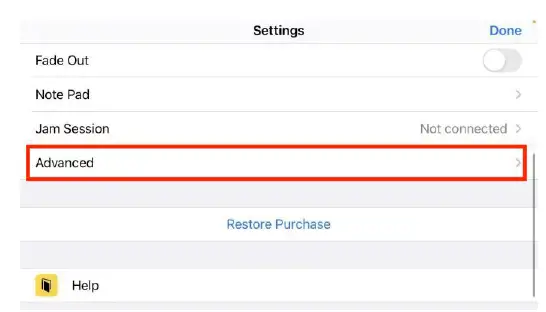
- ជំហានទី 4៖ ចុចលើ "កម្រិតខ្ពស់" ។
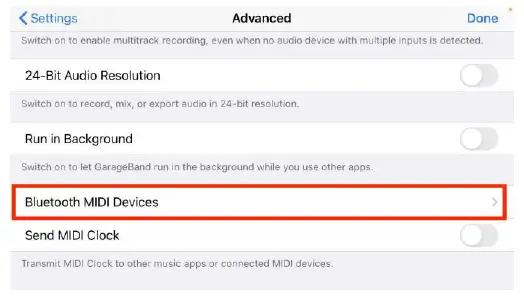
- ជំហានទី 5៖ ចុចលើ "ឧបករណ៍ប៊្លូធូស មីឌី" ។
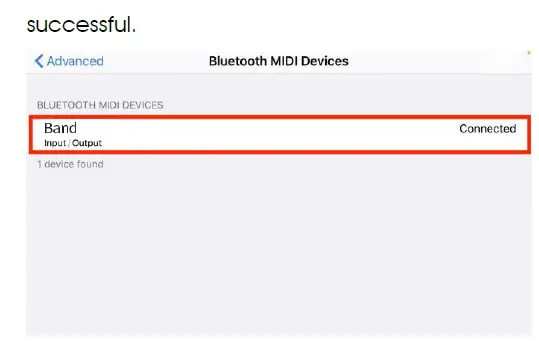
- ជំហានទី 6៖ ស្វែងរកនិងជ្រើសរើស "BAND" នៅក្នុងបញ្ជីឧបករណ៍។ ប្រសិនបើ "បានភ្ជាប់" ត្រូវបានបង្ហាញ ការតភ្ជាប់បានជោគជ័យ។
ឯកសារ/ធនធាន
 |
ចំណុចប្រទាក់សំឡេងរបស់ឧបករណ៍បញ្ជាក្តារចុច midiplus BAND [pdf] សៀវភៅណែនាំអ្នកប្រើប្រាស់ ឧបករណ៍បញ្ជាក្ដារចុច BAND ចំណុចប្រទាក់សំឡេង ចំណុចប្រទាក់សំឡេង ឧបករណ៍បញ្ជាក្តារចុច ចំណុចប្រទាក់សំឡេង ឧបករណ៍បញ្ជា ចំណុចប្រទាក់សំឡេង ចំណុចប្រទាក់ |


