

 MPLAB ICE 4 នៅក្នុងកម្មវិធីត្រាប់តាមសៀគ្វី
ការណែនាំអ្នកប្រើប្រាស់
ដំឡើងកម្មវិធីចុងក្រោយបំផុត។
ទាញយកកម្មវិធី MPLAB X IDE ពី www.microchip.com/mplabx ហើយដំឡើងនៅលើកុំព្យូទ័ររបស់អ្នក។ កម្មវិធីដំឡើងនឹងផ្ទុកកម្មវិធីបញ្ជា USB ដោយស្វ័យប្រវត្តិ។ បើកដំណើរការ MPLAB X IDE ។
ភ្ជាប់ទៅឧបករណ៍គោលដៅ
- ភ្ជាប់ MPLAB ICE 4 ទៅកុំព្យូទ័រដោយប្រើ
ខ្សែ USB ។ - ភ្ជាប់ថាមពលខាងក្រៅទៅនឹងកម្មវិធីត្រាប់តាម។ ភ្ជាប់ថាមពលខាងក្រៅ* ទៅបន្ទះគោលដៅ ប្រសិនបើមិនប្រើថាមពលត្រាប់តាម។
- ភ្ជាប់ចុងម្ខាងនៃខ្សែបំបាត់កំហុស 40-pin ទៅក្នុងកម្មវិធីត្រាប់តាម។ ភ្ជាប់ចុងម្ខាងទៀតទៅនឹងគោលដៅរបស់អ្នក ឬបន្ទះអាដាប់ទ័រស្រេចចិត្ត។
ការតភ្ជាប់កុំព្យូទ័រ
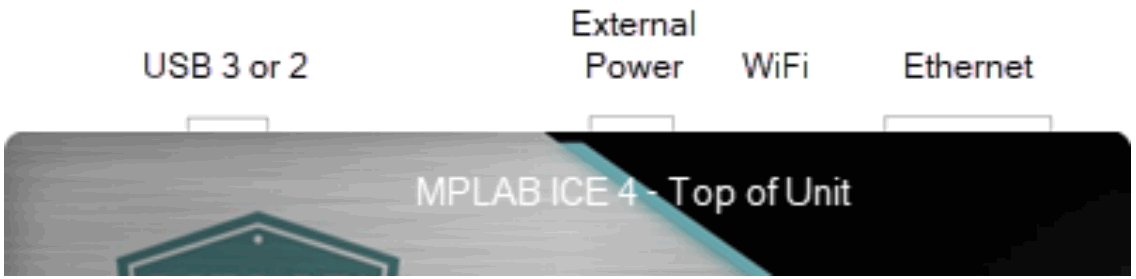
ការតភ្ជាប់គោលដៅ
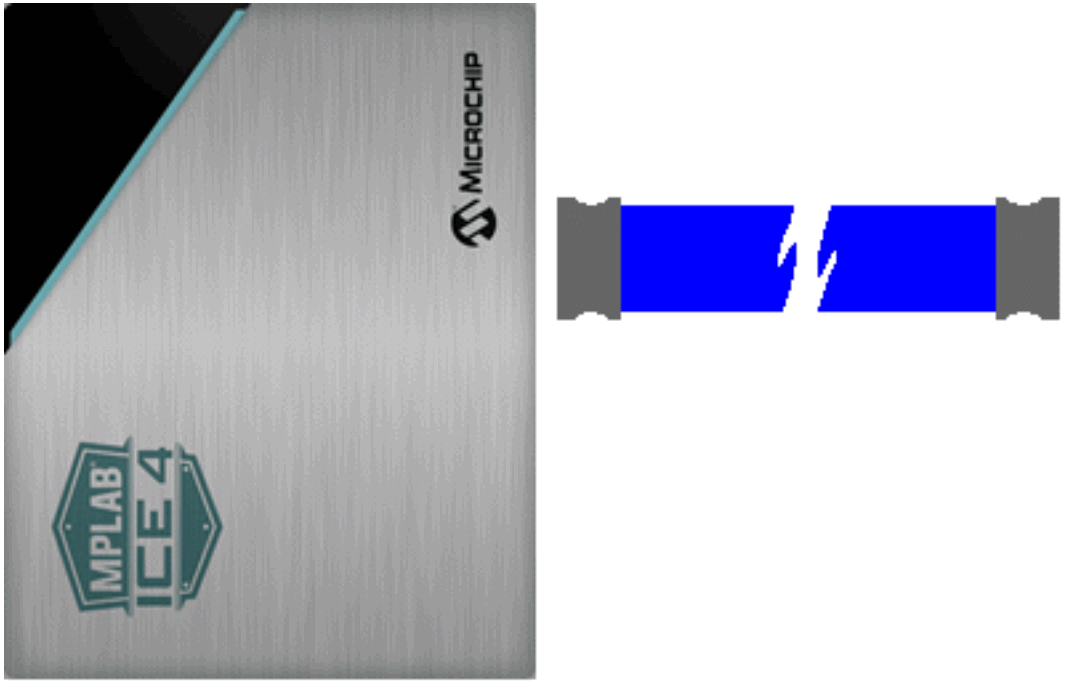
ដំឡើង Wi-Fi ឬ Ethernet
ដើម្បីកំណត់រចនាសម្ព័ន្ធ MPLAB ICE 4 សម្រាប់ Wi-Fi ឬ Ethernet សូមចូលទៅកាន់ Project Properties> Manage Network Tools នៅក្នុង MPLAB X IDE។ 
ប្រើជំហានខាងក្រោមដើម្បីដំឡើងការភ្ជាប់កុំព្យូទ័រដែលអ្នកបានជ្រើសរើស។
ការដំឡើងអ៊ីសឺរណិត ឬ Wi-Fi និងការរកឃើញឧបករណ៍នៅក្នុង MPLAB X IDE
- ភ្ជាប់កម្មវិធីត្រាប់តាមទៅនឹងកុំព្យូទ័ររបស់អ្នកតាមរយៈខ្សែ USB ។
- ចូលទៅកាន់ Tools> Manage Network Tools នៅក្នុង MPLAB® X IDE។
- នៅក្រោម "ឧបករណ៍ដែលមានសមត្ថភាពបណ្តាញដោតចូលទៅក្នុង USB" សូមជ្រើសរើសកម្មវិធីត្រាប់តាមរបស់អ្នក។
នៅក្រោម "កំណត់រចនាសម្ព័ន្ធប្រភេទការតភ្ជាប់លំនាំដើមសម្រាប់ឧបករណ៍ដែលបានជ្រើសរើស" ជ្រើសរើសប៊ូតុងវិទ្យុសម្រាប់ការតភ្ជាប់ដែលអ្នកចង់បាន។ - អ៊ីសឺរណិត (Wired/StaticIP): បញ្ចូលអាសយដ្ឋាន IP ឋិតិវន្ត របាំងបណ្ដាញរង និងច្រកផ្លូវ។
Wi-Fi® STA៖ បញ្ចូល SSID ប្រភេទសុវត្ថិភាព និងពាក្យសម្ងាត់ អាស្រ័យលើប្រភេទសុវត្ថិភាពនៃរ៉ោតទ័រផ្ទះ/ការិយាល័យរបស់អ្នក។
ចុច ធ្វើបច្ចុប្បន្នភាព ប្រភេទការតភ្ជាប់។ - ដកខ្សែ USB ចេញពីឧបករណ៍ត្រាប់តាមរបស់អ្នក។
- កម្មវិធីត្រាប់តាមនឹងចាប់ផ្តើមឡើងវិញដោយស្វ័យប្រវត្តិ ហើយកើតឡើងនៅក្នុងរបៀបតភ្ជាប់ដែលអ្នកបានជ្រើសរើស។ បន្ទាប់មកក៏បាន៖
ទាំងអស់លើកលែងតែ Wi-Fi AP៖ LEDs នឹងបង្ហាញសម្រាប់ការភ្ជាប់បណ្តាញជោគជ័យ ឬការតភ្ជាប់បណ្តាញបរាជ័យ/កំហុស។
Wi-Fi AP៖ ដំណើរការស្កេន Wi-Fi ធម្មតានៃ Windows OS / macOS / Linux OS នឹងស្កេនរកបណ្តាញ Wi-Fi ដែលមាននៅលើកុំព្យូទ័ររបស់អ្នក។ ស្វែងរកឧបករណ៍ដោយប្រើ SSID “ICE4_MTIxxxxxxxxx” (ដែល xxxxxxxxx គឺជាលេខសៀរៀលតែមួយគត់របស់ឧបករណ៍) ហើយប្រើពាក្យសម្ងាត់ “microchip” ដើម្បីភ្ជាប់ទៅវា។
ឥឡូវនេះត្រឡប់ទៅប្រអប់ "គ្រប់គ្រងឧបករណ៍បណ្តាញ" ហើយចុចលើប៊ូតុងស្កេន ដែលនឹងរាយបញ្ជីកម្មវិធីត្រាប់តាមរបស់អ្នកនៅក្រោម "ឧបករណ៍បណ្តាញដែលបានរកឃើញសកម្ម" ។ ជ្រើសរើសប្រអប់ធីកសម្រាប់ឧបករណ៍របស់អ្នក ហើយបិទប្រអប់។ - Wi-Fi AP៖ នៅលើកុំព្យូទ័រ Windows 10 អ្នកអាចឃើញសារ “No Internet, Secured” ហើយប៊ូតុងនឹងនិយាយថា “Disconnect” ដែលបង្ហាញថាមានការតភ្ជាប់។ សារនេះមានន័យថាកម្មវិធីត្រាប់តាមត្រូវបានភ្ជាប់ជារ៉ោតទ័រ/AP ប៉ុន្តែមិនមែនដោយការភ្ជាប់ដោយផ្ទាល់ទេ (អ៊ីសឺរណិត។)
- ប្រសិនបើកម្មវិធីត្រាប់តាមរបស់អ្នកមិនត្រូវបានរកឃើញនៅក្រោម "ឧបករណ៍បណ្តាញដែលបានរកឃើញសកម្ម" អ្នកអាចបញ្ចូលព័ត៌មានដោយដៃនៅក្នុងផ្នែក "ឧបករណ៍បណ្តាញដែលបានបញ្ជាក់ដោយអ្នកប្រើប្រាស់"។ អ្នកត្រូវតែស្គាល់អាសយដ្ឋាន IP របស់ឧបករណ៍ (តាមវិធីគ្រប់គ្រងបណ្តាញ ឬការកំណត់ IP ឋិតិវន្ត។ )
ភ្ជាប់ទៅគោលដៅមួយ។
សូមមើលតារាងខាងក្រោមសម្រាប់ pin-out នៃឧបករណ៍ភ្ជាប់ 40-pin នៅលើគោលដៅរបស់អ្នក។ វាត្រូវបានណែនាំឱ្យអ្នកភ្ជាប់គោលដៅរបស់អ្នកទៅ MPLAB ICE 4 ដោយប្រើខ្សែ 40-pin ល្បឿនលឿនសម្រាប់ដំណើរការបំបាត់កំហុសល្អបំផុត។ ទោះយ៉ាងណាក៏ដោយ អ្នកអាចប្រើអាដាប់ទ័រកេរ្តិ៍ដំណែលមួយដែលបានផ្ដល់ឱ្យក្នុងឧបករណ៍ MPLAB ICE 4 រវាងខ្សែ និងគោលដៅដែលមានស្រាប់ ប៉ុន្តែវានឹងធ្វើឱ្យដំណើរការថយចុះ។
ព័ត៌មានបន្ថែម
ឧបករណ៍ភ្ជាប់ 40-Pin នៅលើគោលដៅ
| ម្ជុល | ការពិពណ៌នា | មុខងារ |
| 1 | CS-A | ម៉ូនីទ័រថាមពល |
| 2 | CS-ខ | ម៉ូនីទ័រថាមពល |
| 3 | UTIL SDA | កក់ទុក |
| 4 | DGI SPI nCS | DGI SPI nCS, PORT6, TRIG6 |
| 5 | DGI SPI MOSI | DGI SPI MOSI, SPI DATA, PORT5, TRIG5 |
| 6 | 3V3 | កក់ទុក |
| 7 | DGI GPIO3 | DGI GPIO3, PORT3, TRIG3 |
| 8 | DGI GPIO2 | DGI GPIO2, PORT2, TRIG2 |
| 9 | DGI GPIO1 | DGI GPIO1, PORT1, TRIG1 |
| 10 | DGI GPIO0 | DGI GPIO0, PORT0, TRIG0 |
| 11 | 5V0 | កក់ទុក |
| 12 | DGI VCP RXD | DGI RXD, CICD RXD, VCD RXD |
| 13 | DGI VCP TXD | DGI TXD, CICD TXD, VCD TXD |
| 14 | DGI I2C SDA | DGI I2C SDA |
| 15 | DGI I2C SCL | DGI I2C SCL |
| 16 | TVDD PWR | TVDD PWR |
| 17 | TDI IO | TDI IO, TDI, MOSI |
| 18 | TPGC IO | TPGC IO, TPGC, SWCLK, TCK, SCK |
| 19 | TVPP IO | TVPP/MCLR, nMCLR, RST |
| 20 | TVDD PWR | TVDD PWR |
| 21 | CS+ A | ម៉ូនីទ័រថាមពល |
| 22 | CS+ B | ម៉ូនីទ័រថាមពល |
| 23 | UTIL SCL | កក់ទុក |
| 24 | DGI SPI SCK | DGI SPI SCK, SPI SCK, PORT7, TRIG7 |
| 25 | DGI SPI MISO | DGI SPI MISO, PORT4, TRIG4 |
| 26 | GND | GND |
| 27 | TRCLK | TRCLK, TRACECLK |
| 28 | GND | GND |
| 29 | TRDAT ៣ | TRDAT3, TRACEDATA(3) |
| 30 | GND | GND |
| 31 | TRDAT ៣ | TRDAT2, TRACEDATA(2) |
| 32 | GND | GND |
| 33 | TRDAT ៣ | TRDAT1, TRACEDATA(1) |
| 34 | GND | GND |
| 35 | TRDAT ៣ | TRDAT0, TRACEDATA(0) |
| 36 | GND | GND |
| 37 | TMS IO | TMS IO, SWD IO, TMS |
| 38 | TAUX IO | TAUX IO, AUX, DW, កំណត់ឡើងវិញ |
| 39 | TPGD IO | TPGD IO, TPGD, SWO, TDO, MISO, DAT |
| 40 | TVDD PWR | TVDD PWR |
បង្កើត បង្កើត និងដំណើរការគម្រោង
- សូមមើលមគ្គុទ្ទេសក៍អ្នកប្រើប្រាស់ MPLAB X IDE ឬជំនួយលើអ៊ីនធឺណិតសម្រាប់ការណែនាំក្នុងការដំឡើងកម្មវិធីចងក្រង បង្កើត ឬបើកគម្រោង និងកំណត់រចនាសម្ព័ន្ធលក្ខណៈសម្បត្តិគម្រោង។
- ពិចារណាការកំណត់ដែលបានណែនាំខាងក្រោមសម្រាប់ប៊ីតកំណត់រចនាសម្ព័ន្ធ។
- ដើម្បីដំណើរការគម្រោង៖
 ប្រតិបត្តិកូដរបស់អ្នកនៅក្នុងរបៀបបំបាត់កំហុស
 ប្រតិបត្តិកូដរបស់អ្នកក្នុងរបៀបមិនបំបាត់កំហុស (ចេញផ្សាយ)
 សង្កត់ឧបករណ៍ក្នុងការកំណត់ឡើងវិញបន្ទាប់ពីការសរសេរកម្មវិធី
ការកំណត់ដែលបានណែនាំ
| សមាសភាគ | ការកំណត់ |
| លំយោល។ | • ប៊ីត OSC បានកំណត់យ៉ាងត្រឹមត្រូវ • កំពុងដំណើរការ |
| ថាមពល | ការផ្គត់ផ្គង់ខាងក្រៅត្រូវបានភ្ជាប់ |
| WDT | បានបិទ (អាស្រ័យលើឧបករណ៍) |
| ការពារកូដ | ពិការ |
| តារាងអាន | ការពារជនពិការ |
| អិលវីភីភី | ពិការ |
| បូ | ឌីវីឌី > BOD ឌីវីឌី អប្បបរមា។ |
| បន្ថែមនិងជា | ត្រូវតែភ្ជាប់ប្រសិនបើអាច |
| Pac/Pad | បានជ្រើសរើសឆានែលត្រឹមត្រូវ ប្រសិនបើអាច |
| ការសរសេរកម្មវិធី | ឌីវីឌី វ៉ុលtagកម្រិត e បំពេញតាមលក្ខណៈបច្ចេកទេសនៃការសរសេរកម្មវិធី |
ចំណាំ៖ សូមមើលជំនួយ MPLAB ICE 4 In-Circuit Emulator តាមអ៊ីនធឺណិត សម្រាប់ព័ត៌មានបន្ថែម។
ធនធានដែលបានបម្រុងទុក
សម្រាប់ព័ត៌មានអំពីធនធានដែលបានបម្រុងទុកដែលប្រើដោយកម្មវិធីត្រាប់តាម សូមមើលជំនួយ MPLAB X IDE> កំណត់ចំណាំការចេញផ្សាយ> ធនធានដែលបានបម្រុងទុក
ឈ្មោះ និងស្លាកសញ្ញា Microchip និមិត្តសញ្ញា Microchip MPLAB និង PIC គឺជាពាណិជ្ជសញ្ញាដែលបានចុះបញ្ជីរបស់ Microchip Technology Incorporated នៅសហរដ្ឋអាមេរិក និងប្រទេសដទៃទៀត។ Arm និង Cortex គឺជាពាណិជ្ជសញ្ញាដែលបានចុះបញ្ជីរបស់ Arm Limited នៅក្នុង EU និងប្រទេសដទៃទៀត។ ពាណិជ្ជសញ្ញាផ្សេងទៀតទាំងអស់ដែលបានរៀបរាប់នៅទីនេះគឺជាកម្មសិទ្ធិរបស់ក្រុមហ៊ុនរៀងៗខ្លួន។
© 2022, បច្ចេកវិទ្យាមីក្រូឈីបរួមបញ្ចូល។ រក្សារសិទ្ធគ្រប់យ៉ាង។ ៣/២៤
DS50003240A
ឯកសារ/ធនធាន
 |
MICROCHIP MPLAB ICE 4 នៅក្នុងសៀគ្វីត្រាប់តាម [pdf] ការណែនាំអ្នកប្រើប្រាស់ MPLAB ICE 4 In Circuit Emulator, MPLAB, ICE 4 in Circuit Emulator, Circuit Emulator, Emulator |


