


កម្មវិធីកំណត់កូដ MICROCHIP MPLAB
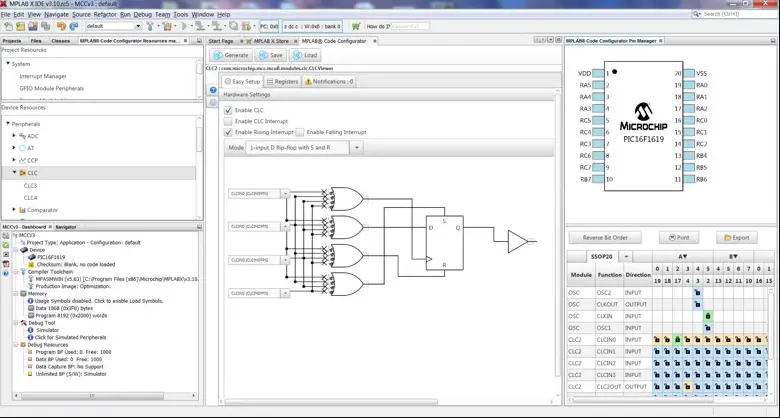
កំណត់ចំណាំចេញផ្សាយសម្រាប់MPLAB® Code Configurator v5.5.3
កំណែស្នូលដែលរួមបញ្ចូលជាមួយនឹងការចេញផ្សាយ MCC នេះ។
ស្នូល v5.7.1
អ្វីទៅជា MPLAB Code Configurator (MCC)
MPLAB® Code Configurator បង្កើតកូដគ្មានថ្នេរ ងាយស្រួលយល់ ដែលត្រូវបានបញ្ចូលទៅក្នុងគម្រោងរបស់អ្នក។ វាបើក កំណត់រចនាសម្ព័ន្ធ និងប្រើប្រាស់សំណុំគ្រឿងកុំព្យូទ័រ និងបណ្ណាល័យដ៏សម្បូរបែបនៅទូទាំងឧបករណ៍ដែលបានជ្រើសរើស។ វាត្រូវបានរួមបញ្ចូលទៅក្នុង MPLAB® X IDE ដើម្បីផ្តល់នូវវេទិកាអភិវឌ្ឍន៍ដ៏មានឥទ្ធិពល និងងាយស្រួលប្រើបំផុត។
តម្រូវការប្រព័ន្ធ
- MPLAB® X IDE v6.25 ឬថ្មីជាងនេះ។
ការគាំទ្រឯកសារ
មគ្គុទ្ទេសក៍របស់អ្នកប្រើ MPLAB® Code Configurator v5 អាចត្រូវបានរកឃើញនៅលើទំព័រកំណត់រចនាសម្ព័ន្ធកូដMPLAB នៅលើ Microchip web គេហទំព័រ។ www.microchip.com/mcc
កំពុងដំឡើងកម្មវិធីកំណត់កូដ MPLAB®
ជំហានជាមូលដ្ឋានសម្រាប់ការដំឡើងកម្មវិធីជំនួយ MPLAB® Code Configurator v5 ត្រូវបានផ្តល់ឱ្យនៅទីនេះ។
ដើម្បីដំឡើងMPLAB® Code Configurator v5 Plugin តាមរយៈ MPLAB® X IDE៖
- នៅក្នុង MPLAB® X IDE សូមជ្រើសរើស Plugins ពីម៉ឺនុយឧបករណ៍
- ជ្រើសរើសដែលអាចប្រើបាន Plugins ផ្ទាំង
- ធីកប្រអប់សម្រាប់ MPLAB® Code Configurator v5 ហើយចុចលើ ដំឡើង
ដើម្បីដំឡើងកម្មវិធីជំនួយ MPLAB® Code Configurator v5 ដោយដៃ៖
(ប្រសិនបើដំឡើងនៅលើកុំព្យូទ័រដែលមានអ៊ីនធឺណិត អ្នកអាចរំលងជំហានទី 3 ដល់ទី 5)
- ទាញយក zip file ពី Microchip webគេហទំព័រ, www.microchip.com/mccហើយស្រង់ឯកសារចេញ។
- បើក MPLAB® X IDE ។
- ចូលទៅកាន់ឧបករណ៍ -> Plugins -> ការកំណត់។
- បន្ថែមនៅក្នុងមជ្ឈមណ្ឌលអាប់ដេតសម្រាប់ MCC និងភាពអាស្រ័យរបស់វា៖
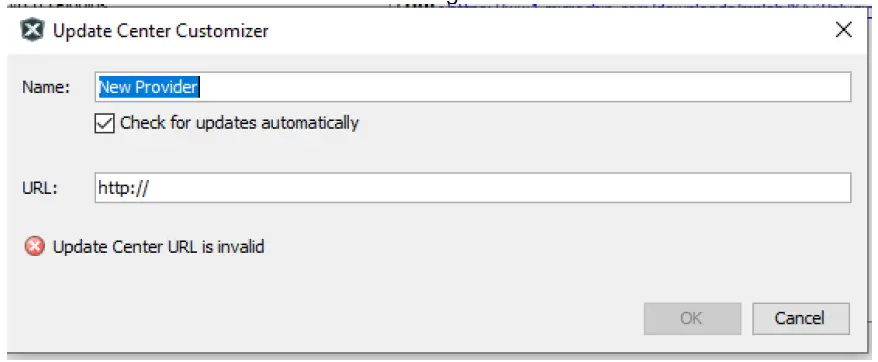
- ចុចលើ Add នោះប្រអប់នឹងបង្ហាញដូចរូបខាងក្រោម។
 ថតឯកសារដែលបានស្រង់ចេញពី MCC (ទាញយកពីជំហានទី 1)៖
- ប្តូរឈ្មោះ “អ្នកផ្តល់សេវាថ្មី” ទៅជាអ្វីដែលមានន័យជាងនេះ ដូចជា MCC5.3.0Local។
- ផ្លាស់ប្តូរ URL ទៅ updates.xml file ផ្លូវនៅក្រោមថតដែលបានស្រង់ចេញពី MCC ។ សម្រាប់អតីតampលេ៖ file:/D:/MCC/updates.xml.
- នៅពេលបញ្ចប់សូមចុច OK ។
- ចុចលើ Add នោះប្រអប់នឹងបង្ហាញដូចរូបខាងក្រោម។
 ដោះធីកជម្រើសណាមួយដែលមានស្លាក Microchip Plugins នៅក្នុងមជ្ឈមណ្ឌលធ្វើបច្ចុប្បន្នភាព។
 ចូលទៅកាន់ឧបករណ៍ -> Plugins -> ទាញយករួចចុចលើ Add Plugins… ប៊ូតុង។
- រុករកទៅថតដែលអ្នកបានស្រង់ zip file ហើយជ្រើសរើសកម្មវិធីជំនួយ MCC file, com-microchip-mcc.nbm ។
- ចុចលើប៊ូតុងដំឡើង។ MPLAB X IDE នឹងស្នើសុំឱ្យចាប់ផ្តើមឡើងវិញ។ នៅពេលចាប់ផ្តើមឡើងវិញ កម្មវិធីជំនួយត្រូវបានដំឡើង។
- ប្រសិនបើអ្នកដោះធីក Microchip Plugins នៅក្នុងមជ្ឈមណ្ឌលអាប់ដេត សូមត្រលប់ទៅ ហើយពិនិត្យមើលការជ្រើសរើសឡើងវិញ។
តើមានអ្វីថ្មី។
| # | ID | ការពិពណ៌នា |
| គ្មាន | ||
ការជួសជុល និងការកែលម្អ
ផ្នែកនេះរាយបញ្ជីការជួសជុល និងការកែលម្អសម្រាប់កម្មវិធីជំនួយ និងស្នូល។ សម្រាប់បញ្ហាជាក់លាក់នៃបណ្ណាល័យ សូមក្រឡេកមើលកំណត់ត្រាចេញផ្សាយបណ្ណាល័យនីមួយៗ។
| # | ID | ការពិពណ៌នា |
| 1. | CFW-4055 | ជួសជុលការប្រើប្រាស់ដាច់ដោយឡែកនៅលើ macOS Sonoma (v14) និង Sequoia (v15) ដោយបាច់ JRE ដែលត្រូវគ្នា។ |
បញ្ហាដែលគេស្គាល់
ផ្នែកនេះរាយបញ្ជីបញ្ហាដែលគេស្គាល់សម្រាប់កម្មវិធីជំនួយ សម្រាប់បញ្ហាជាក់លាក់របស់បណ្ណាល័យ សូមពិនិត្យមើលកំណត់ត្រាចេញផ្សាយបណ្ណាល័យនីមួយៗ។
ការដោះស្រាយ
| # | ID | ការពិពណ៌នា |
| 1. | CFW-1251 | នៅពេលដំឡើងកំណែទៅ MPLAB X v6.05/MCC v5.3 នៅលើការកំណត់រចនាសម្ព័ន្ធ MCC Classic ដែលមានស្រាប់ វាអាចចាំបាច់ដើម្បីធ្វើបច្ចុប្បន្នភាពបណ្ណាល័យ MCC របស់អ្នកសម្រាប់ GUI មួយចំនួនដើម្បីបង្ហាញឱ្យបានត្រឹមត្រូវ។ ការកំណត់រចនាសម្ព័ន្ធ Melody និង Harmony មិនត្រូវបានប៉ះពាល់ដោយការអាប់ដេតនេះទេ ហើយជាលទ្ធផលមិនត្រូវការសកម្មភាពអ្វីឡើយ។ ដើម្បីធ្វើបច្ចុប្បន្នភាពបណ្ណាល័យ សូមបើកការកំណត់រចនាសម្ព័ន្ធ MCC របស់អ្នក ហើយបន្ទាប់មកបើកកម្មវិធីគ្រប់គ្រងមាតិកាពីផ្ទាំងធនធានឧបករណ៍។ នៅក្នុងកម្មវិធីគ្រប់គ្រងមាតិកាចុចប៊ូតុង "ជ្រើសរើសកំណែចុងក្រោយបំផុត" អមដោយប៊ូតុង "អនុវត្ត" ហើយវានឹងធ្វើបច្ចុប្បន្នភាពបណ្ណាល័យទាំងអស់ដោយស្វ័យប្រវត្តិ ហើយចាប់ផ្តើម MCC ឡើងវិញ។ អ្នកត្រូវមានអ៊ីនធឺណិតដើម្បីធ្វើបច្ចុប្បន្នភាព។ |
| 2. | MCCV3XX-8013 | MCC Interrupt Syntax ត្រូវគ្នាជាមួយ XC8 v2.00។ដំណោះស្រាយ៖ ប្រសិនបើអ្នកកំពុងប្រើ MPLAB XC8 v2.00 ដើម្បីចងក្រងគម្រោង MCC ហើយមានកំហុសដែលបានបង្កើតទាក់ទងនឹងវាក្យសម្ព័ន្ធរំខាន សូមបន្ថែមអាគុយម៉ង់បន្ទាត់ពាក្យបញ្ជា –std=c90 ។ ប្រសិនបើអ្នកកំពុងប្រើ MPLABX IDE៖ ចុចកណ្ដុរស្ដាំលើគម្រោងរបស់អ្នក ហើយបើកលក្ខណសម្បត្តិគម្រោងរបស់អ្នក ចូលទៅកាន់ការកំណត់រចនាសម្ព័ន្ធគម្រោងសកម្មរបស់អ្នក ហើយពីជម្រើស XC8 Global ជ្រើសរើសជម្រើស C ស្តង់ដារ C90។ |
| 3. | MCCV3XX-8423 | MCC ព្យួរនៅលើ Mac OS X ។ មានបញ្ហាភាពឆបគ្នារវាង MCC និងកម្មវិធីមួយចំនួនដែលប្រើចំណុចប្រទាក់ភាពងាយស្រួលរបស់ Mac OS X (ឧ. Hyper Dock, Magnet)។ អាស្រ័យលើការកំណត់រចនាសម្ព័ន្ធផ្នែករឹង និងឈុតនៃកម្មវិធីប្រើប្រាស់មធ្យោបាយងាយស្រួលដែលកំពុងដំណើរការនៅពេលជាក់លាក់មួយ អ្នកប្រើប្រាស់អាចជួបប្រទះនឹងអាកប្បកិរិយាព្យួរនៅពេលចាប់ផ្តើម ឬប្រើប្រាស់ MCC។ ដំណោះស្រាយ៖ មធ្យោបាយងាយស្រួលបំផុតគឺត្រូវបញ្ឈប់កម្មវិធីទាំងអស់ដែលប្រើចំណុចប្រទាក់ភាពងាយស្រួលរបស់ Apple មុនពេលចាប់ផ្តើម MCC ។ ប្រសិនបើនេះមិនមែនជាជម្រើសទេ អ្នកប្រហែលជាចង់ចាប់ផ្តើមបិទកម្មវិធីដែលផ្អែកលើភាពងាយស្រួលម្តងមួយៗ។ មិនមែនកម្មវិធីទាំងអស់នេះបណ្តាលឱ្យ MCC ព្យួរនោះទេ ដូច្នេះការកំណត់អត្តសញ្ញាណកម្មវិធីណាមួយដែលបណ្តាលឱ្យមានអាកប្បកិរិយានឹងជួយឱ្យកម្មវិធីដែលនៅសល់ដំណើរការជាមួយ MCC ។ របៀបបិទកម្មវិធីផ្អែកលើភាពងាយស្រួល៖ ដោយប្រើម៉ឺនុយ Apple, ចូលទៅកាន់ System Preferences -> Security & Privacy -> Accessibility និង Un-check កម្មវិធីដែលអ្នកចង់បិទ។ សូមមើលរូបថតអេក្រង់ដែលភ្ជាប់មកជាមួយ។ |
បើក


គ្រួសារដែលគាំទ្រ
- សម្រាប់បញ្ជីគ្រួសារដែលបានគាំទ្រ សូមយោងទៅលើកំណត់ត្រាចេញផ្សាយនៃបណ្ណាល័យរៀងៗខ្លួន។
- កំណែ MCC នេះត្រូវបានចែកចាយជាមួយនឹងកំណែស្នូលដែលបានបញ្ជាក់នៅក្នុងតារាងដែលបង្ហាញក្នុងជំពូកទី 1 នៃឯកសារនេះ។
- បណ្ណាល័យបុរាណអាចរកបាននៅ៖ http://www.microchip.com/mcc.
ជំនួយអតិថិជន
ការគាំទ្រ MCC
ជំនួយបច្ចេកទេសអាចរកបានតាមរយៈ webគេហទំព័រនៅ៖ http://www.microchip.com/support
មីក្រូឈីប Web គេហទំព័រ
Microchip ផ្តល់ការគាំទ្រតាមអ៊ីនធឺណិតតាមរយៈរបស់យើង។ web គេហទំព័រនៅ http://www.microchip.com. នេះ។ web គេហទំព័រត្រូវបានប្រើជាមធ្យោបាយដើម្បីធ្វើ files និងព័ត៌មានងាយស្រួលអាចរកបានសម្រាប់អតិថិជន។ អាចចូលប្រើបានដោយប្រើកម្មវិធីរុករកអ៊ីនធឺណិតដែលអ្នកចូលចិត្ត web គេហទំព័រមានព័ត៌មានដូចខាងក្រោមៈ
- ការគាំទ្រផលិតផល - សន្លឹកទិន្នន័យ និងកំហុស កំណត់ចំណាំកម្មវិធី និងសample កម្មវិធី ធនធានរចនា មគ្គុទ្ទេសក៍របស់អ្នកប្រើ និងឯកសារជំនួយផ្នែករឹង ការចេញផ្សាយកម្មវិធីចុងក្រោយបំផុត និងកម្មវិធីដែលបានទុកក្នុងប័ណ្ណសារ
- ជំនួយបច្ចេកទេសទូទៅ - សំណួរដែលសួរញឹកញាប់ (FAQs), សំណើជំនួយបច្ចេកទេស, ក្រុមពិភាក្សាលើបណ្តាញ/វេទិកា (http://forum.microchip.com), ការចុះបញ្ជីសមាជិកកម្មវិធីអ្នកប្រឹក្សាមីក្រូឈីប
- អាជីវកម្មរបស់ Microchip - ការណែនាំអំពីការជ្រើសរើសផលិតផល និងការបញ្ជាទិញ ការចេញផ្សាយព័ត៌មានថ្មីៗរបស់ Microchip ការចុះបញ្ជីសិក្ខាសាលា និងព្រឹត្តិការណ៍ ការចុះបញ្ជីការិយាល័យលក់ Microchip អ្នកចែកចាយ និងតំណាងរោងចក្រ។
ជំនួយបន្ថែម
អ្នកប្រើប្រាស់ផលិតផល Microchip អាចទទួលបានជំនួយតាមរយៈបណ្តាញជាច្រើន៖
- អ្នកចែកចាយ ឬ តំណាង
- ការិយាល័យលក់ក្នុងស្រុក
- វិស្វកម្មកម្មវិធីវាល (FAE)
- ជំនួយបច្ចេកទេស
អតិថិជនគួរតែទាក់ទងអ្នកចែកចាយ តំណាង ឬវិស្វករកម្មវិធីវាល (FAE) របស់ពួកគេសម្រាប់ការគាំទ្រ។ ការិយាល័យលក់ក្នុងស្រុកក៏អាចរកបានដើម្បីជួយអតិថិជនផងដែរ។ ការចុះបញ្ជីការិយាល័យលក់ និងទីតាំងមាននៅលើរបស់យើង។ web គេហទំព័រ។ ជំនួយបច្ចេកទេសទូទៅអាចរកបានតាមរយៈ web គេហទំព័រនៅ៖ http://support.microchip.com.
ឧបសម្ព័ន្ធ៖ ឧបករណ៍ដែលគាំទ្រ
សម្រាប់បញ្ជីឧបករណ៍ដែលគាំទ្រ សូមមើលកំណត់ចំណាំចេញផ្សាយនៃបណ្ណាល័យរៀងៗខ្លួន។
សំណួរដែលសួរញឹកញាប់
- តើ MPLAB Code Configurator (MCC) ជាអ្វី?
MPLAB Code Configurator គឺជាឧបករណ៍ដែលសម្រួល និងបង្កើនល្បឿននៃការដំឡើងផ្នែកទន់សម្រាប់ microcontrollers PIC ។ - តើកំណែស្នូលអ្វីខ្លះដែលភ្ជាប់មកជាមួយ MCC v5.5.3?
កំណែស្នូលដែលរួមបញ្ចូលជាមួយ MCC v5.5.3 គឺ v5.7.1 ។
សម្រាប់សំណួរដែលសួរញឹកញាប់ សូមមើលការប្រកាស FAQ នៅលើ វេទិកា MCC.
ឯកសារ/ធនធាន
 |
កម្មវិធីកំណត់កូដ MICROCHIP MPLAB [pdf] សេចក្តីណែនាំ MPLAB Code Configurator, Code Configurator, Configurator |