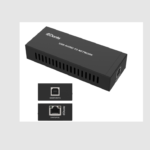
LUMENS OIP-D40D AVoIP Encoder AVoIP Decoder

[សំខាន់]
ដើម្បីទាញយកឯកសារចុងក្រោយនៃមគ្គុទ្ទេសក៍ចាប់ផ្តើមរហ័សចុងក្រោយសៀវភៅដៃអ្នកប្រើពហុភាសាកម្មវិធីឬកម្មវិធីបញ្ជា។ ល https://www.MyLumens.com/support
មាតិកាកញ្ចប់
ឧបករណ៍បំលែងកូដ OIP-D40E

ឧបករណ៍ឌិកូដ OIP-D40D

ផលិតផលលើសview
ជាងview
ផលិតផលនេះគឺជា HDMI លើឧបករណ៍បំប្លែង/ឌិកូដ IP ដែលអាចពង្រីក និងទទួលសញ្ញា HDMI តាមរយៈខ្សែបណ្តាញ Cat.5e ក្រោមពិធីការ TCP/IP ។ ផលិតផលនេះគាំទ្ររូបភាព HD (1080p@60Hz) និងទិន្នន័យអូឌីយ៉ូ ហើយចម្ងាយបញ្ជូនអាចមាន 100 ម៉ែត្រ។ ប្រសិនបើវាត្រូវបានបំពាក់ដោយកុងតាក់បណ្តាញ Gigabit វាមិនត្រឹមតែអាចពង្រីកចម្ងាយបញ្ជូន (រហូតដល់ 100 ម៉ែត្រសម្រាប់ការតភ្ជាប់នីមួយៗ) ប៉ុន្តែក៏អាចទទួលបានសញ្ញា VoIP ដោយមិនបាត់បង់ ឬពន្យារពេលផងដែរ។ បន្ថែមពីលើការទ្រទ្រង់ការបញ្ជូនទ្វេទិស IR និង RS-232 ផលិតផលនេះក៏គាំទ្រសញ្ញា Multicast ooIP ដែលអាចបញ្ជូនសញ្ញាសំឡេងនៃកម្មវិធីបំប្លែងមួយទៅឧបករណ៍ឌិកូដច្រើនក្នុងបណ្តាញតំបន់តែមួយ។ លើសពីនេះ សញ្ញា VoIP ជាមួយ multicast ក៏អាចត្រូវបានប្រើដើម្បីបង្កើតជញ្ជាំងវីដេអូដ៏ធំដែលផ្សំឡើងដោយអេក្រង់ច្រើន។ ផលិតផលនេះគឺស័ក្តិសមឥតខ្ចោះសម្រាប់ការប្រើប្រាស់ក្នុងផ្ទះ និងបរិយាកាសនៃការដំឡើងសោតទស្សន៍ពាណិជ្ជកម្ម និងមានមុខងារបង្ហាញអេក្រង់ដើម្បីពិនិត្យមើលព័ត៌មានអំពីការកំណត់យ៉ាងឆាប់រហ័ស។ ចំណុចប្រទាក់ត្រួតពិនិត្យរួមបញ្ចូល WebGUI, Telnet និង AV លើឧបករណ៍បញ្ជា IP ។
កម្មវិធីផលិតផល
- ផ្នែកបន្ថែមសញ្ញា HDMI, IR និង RS-232
- ការបង្ហាញការផ្សាយពហុអេក្រង់នៅក្នុងភោជនីយដ្ឋាន ឬមជ្ឈមណ្ឌលសន្និសីទ
- ប្រើការតភ្ជាប់ដើម្បីបញ្ជូនទិន្នន័យ និងរូបភាពពីចម្ងាយ
- ប្រព័ន្ធចែកចាយរូបភាពម៉ាទ្រីស
- ប្រព័ន្ធចែកចាយរូបភាពជញ្ជាំងវីដេអូ
តម្រូវការប្រព័ន្ធ
- ឧបករណ៍ប្រភពសំឡេង HDMI ដូចជាកម្មវិធីចាក់មេឌៀឌីជីថល ម៉ាស៊ីនហ្គេមវីដេអូ កុំព្យូទ័រ ឬប្រអប់ដំឡើង។
- កុងតាក់បណ្តាញ Gigabit គាំទ្រ Jumbo Frame (យ៉ាងហោចណាស់ 8K Jumbo Frames) ។
- កុងតាក់បណ្តាញ Gigabit គាំទ្រការផ្អាក Internet Group Management Protocol (IGMP) ។
- រ៉ោតទ័រថ្នាក់អ្នកប្រើប្រាស់ភាគច្រើនមិនអាចគ្រប់គ្រងលំហូរចរាចរណ៍ខ្ពស់ដែលបង្កើតដោយពហុខាសទេ ដូច្នេះវាមិនត្រូវបានណែនាំឱ្យប្រើរ៉ោតទ័រដោយផ្ទាល់ជាការផ្លាស់ប្តូរបណ្តាញរបស់អ្នកទេ។
- វាត្រូវបានផ្ដល់អនុសាសន៍យ៉ាងខ្លាំងដើម្បីជៀសវាងការលាយបញ្ចូលចរាចរបណ្តាញដែលប្រើជាទូទៅរបស់អ្នកជាមួយនឹងលំហូរស្ទ្រីម VoIP ។ លំហូរការផ្សាយ VoIP យ៉ាងហោចណាស់គួរប្រើបណ្ដាញរងដាច់ដោយឡែក។
ការណែនាំអំពីមុខងារ I/O
ឧបករណ៍បំលែងកូដ OIP-D40E - បន្ទះខាងមុខ

| ទេ | ធាតុ | ការពិពណ៌នាមុខងារ |
| ① | សូចនាករថាមពល | បង្ហាញស្ថានភាពឧបករណ៍។ សូមយោងទៅ 2.5 ការពិពណ៌នាអំពី ការបង្ហាញសូចនាករ. |
|
② |
សូចនាករនៃការតភ្ជាប់ | បង្ហាញស្ថានភាពនៃការតភ្ជាប់។ សូមយោងទៅ 2.5 ការពិពណ៌នាអំពី ការបង្ហាញសូចនាករ. |
| ③ | ប៊ូតុងកំណត់ឡើងវិញ | ចុចប៊ូតុងនេះដើម្បីចាប់ផ្តើមឧបករណ៍ឡើងវិញ (ការកំណត់ទាំងអស់នឹងត្រូវបានរក្សាទុក)។ |
|
④ |
ប៊ូតុងស្ទ្រីមរូបភាព |
ចុចប៊ូតុងនេះដើម្បីប្តូរស្ទ្រីមរូបភាពទៅជារបៀបដំណើរការរូបភាពក្រាហ្វិក ឬវីដេអូ។
ទម្រង់ក្រាហ្វិក៖ ធ្វើឱ្យរូបភាពឋិតិវន្តដែលមានគុណភាពបង្ហាញខ្ពស់។ ទម្រង់វីដេអូ៖ ធ្វើឱ្យរូបភាពមានចលនាពេញលេញប្រសើរឡើង។ នៅក្នុងស្ថានភាពដែលមិនបានដោត សូមចុចប៊ូតុងនេះឱ្យជាប់ ហើយបន្ទាប់មកបញ្ចូលថាមពល។ នៅពេលដែលសូចនាករ POWER និង LINK បញ្ចេញពន្លឺក្នុងពេលតែមួយ វាមានន័យថាការកំណត់របស់រោងចក្រត្រូវបានស្ដារឡើងវិញ (វាត្រូវចំណាយពេល 15~30 វិនាទី)។ បន្ទាប់មក លែងប៊ូតុង ហើយចាប់ផ្ដើមឧបករណ៍ឡើងវិញ។ |
| ⑤ | ប៊ូតុង ISP | សម្រាប់តែអ្នកផលិតប៉ុណ្ណោះ។ |
| ⑥ | បើក/បិទ ISP SEL | សម្រាប់តែអ្នកផលិតប៉ុណ្ណោះ។ ទីតាំងលំនាំដើមនៃកុងតាក់នេះគឺបិទ។ |
ឧបករណ៍បំលែងកូដ OIP-D40E - បន្ទះខាងក្រោយ

| ទេ | ធាតុ | ការពិពណ៌នាមុខងារ |
| ⑦ | ច្រកថាមពល | ដោតការផ្គត់ផ្គង់ថាមពល 5V DC ហើយភ្ជាប់ទៅព្រី AC ។ |
| ⑧ | ច្រក OIP LAN | ភ្ជាប់ទៅកុងតាក់បណ្តាញ ដើម្បីភ្ជាប់ជាស៊េរីឧបករណ៍ឌិកូដដែលត្រូវគ្នា និងបញ្ជូនទិន្នន័យ ខណៈពេលដែលអាចប្រើប្រាស់បាន។ Webការគ្រប់គ្រង GUI/Telnet ។ |
|
⑨ |
ច្រក RS-232 |
ភ្ជាប់ទៅកុំព្យូទ័រ កុំព្យូទ័រយួរដៃ ឬឧបករណ៍បញ្ជា ដើម្បីពង្រីកសញ្ញា RS-232 ។ អត្រា baud លំនាំដើមគឺ 115200 bps ដែលអាចត្រូវបានកំណត់ដោយអ្នកប្រើប្រាស់។
ជាមួយនឹង Multicast ឧបករណ៍បំលែងកូដអាចផ្ញើពាក្យបញ្ជា RS-232 ទៅកាន់ឧបករណ៍ឌិកូដទាំងអស់ ហើយអ្នកឌិកូដបុគ្គលអាចផ្ញើពាក្យបញ្ជា RS-232 ទៅឧបករណ៍បំប្លែងកូដ។ |
|
⑩ |
ច្រកបញ្ចូល IR |
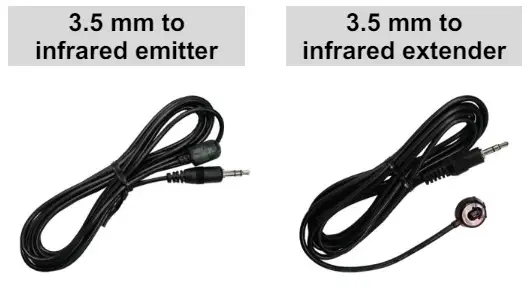
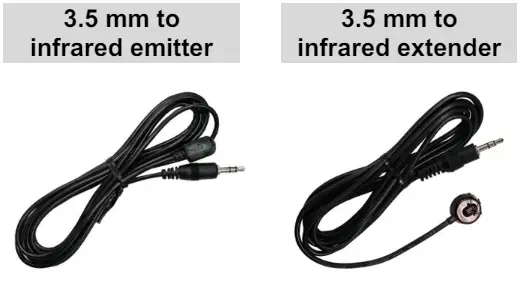
បន្ទាប់ពីភ្ជាប់ទៅឧបករណ៍ពង្រីក IR សូមតម្រង់ទៅឧបករណ៍បញ្ជាពីចម្ងាយ ដើម្បីពង្រីកជួរគ្រប់គ្រង IR របស់ឧបករណ៍បញ្ជាពីចម្ងាយទៅចុងឆ្ងាយ។
ជាមួយ Multicast ឧបករណ៍បំប្លែងកូដអាចបញ្ជូនសញ្ញា IR ទៅកាន់ឧបករណ៍ឌិកូដទាំងអស់។ |
| ⑪ | ច្រកចេញ IR | បន្ទាប់ពីភ្ជាប់ទៅឧបករណ៍បញ្ចេញ IR សូមតម្រង់ទៅឧបករណ៍ដែលបានគ្រប់គ្រងដើម្បីបញ្ជូនសញ្ញា IR ដែលទទួលបានពីឧបករណ៍បញ្ជាពីចម្ងាយទៅកាន់ឧបករណ៍ដែលបានគ្រប់គ្រង។ |
| ⑫ | ច្រកបញ្ចូលរន្ធ HDMI | ភ្ជាប់ទៅឧបករណ៍ប្រភព HDMI ដូចជាឧបករណ៍ចាក់មេឌៀឌីជីថល។ |
| 13 | កុងសូលវីដេអូហ្គេម ឬប្រអប់ Set-top ។ |
ឧបករណ៍ឌិកូដ OIP-D40D - បន្ទះខាងមុខ

| ទេ | ធាតុ | ការពិពណ៌នាមុខងារ |
| ① | សូចនាករថាមពល | បង្ហាញស្ថានភាពឧបករណ៍។ សូមយោងទៅ 2.5 ការពិពណ៌នាអំពី ការបង្ហាញសូចនាករ. |
|
② |
សូចនាករនៃការតភ្ជាប់ | បង្ហាញស្ថានភាពនៃការតភ្ជាប់។ សូមយោងទៅ 2.5 ការពិពណ៌នាអំពី ការបង្ហាញសូចនាករ. |
| ③ | ប៊ូតុងកំណត់ឡើងវិញ | ចុចប៊ូតុងនេះដើម្បីចាប់ផ្តើមឧបករណ៍ឡើងវិញ (ការកំណត់ទាំងអស់នឹងត្រូវបានរក្សាទុក)។ |
| ④ | ប៊ូតុង ISP | សម្រាប់តែអ្នកផលិតប៉ុណ្ណោះ។ |
| ⑤ | បើក/បិទ ISP SEL | សម្រាប់តែអ្នកផលិតប៉ុណ្ណោះ។ ទីតាំងលំនាំដើមនៃកុងតាក់នេះគឺបិទ។ |
|
⑥ |
ឆានែលឬប៊ូតុងភ្ជាប់ |
(1) Channel -: ចុចប៊ូតុងនេះដើម្បីប្តូរទៅកន្លែងដែលមានពីមុន
ឆានែលស្ទ្រីមនៅក្នុងបណ្តាញមូលដ្ឋាន។ ប្រសិនបើឧបករណ៍មិនបានរកឃើញប៉ុស្តិ៍ផ្សាយដែលមានទេ លេខឆានែលរបស់វានឹងមិនត្រូវបានផ្លាស់ប្តូរទេ។ |
| (2) ការភ្ជាប់រូបភាព៖ ចុចប៊ូតុងនេះរយៈពេល 3 វិនាទី ដើម្បីបើក ឬ
បិទការភ្ជាប់រូបភាព។ នៅពេលដែលការភ្ជាប់រូបភាពត្រូវបានបិទ ការបង្ហាញដែលភ្ជាប់ទៅឧបករណ៍ឌិកូដនឹងបង្ហាញអាសយដ្ឋាន IP បច្ចុប្បន្ន និង កំណែកម្មវិធីបង្កប់នៃប្រព័ន្ធ។ |
||
|
⑦ |
ប៊ូតុងស្ទ្រីមរូបភាពឬឆានែល |
(1) Channel +: ចុចប៊ូតុងនេះដើម្បីប្តូរទៅការផ្សាយបន្ទាប់ដែលមានស្រាប់
ឆានែលក្នុងបណ្តាញមូលដ្ឋាន។ ប្រសិនបើឧបករណ៍មិនបានរកឃើញប៉ុស្តិ៍ផ្សាយដែលមានទេ លេខឆានែលរបស់វានឹងមិនត្រូវបានផ្លាស់ប្តូរទេ។ |
| (2) រូបភាពស្ទ្រីម៖ ចុចប៊ូតុងនេះដើម្បីប្តូរស្ទ្រីមរូបភាពទៅជាក្រាហ្វិក ឬ
របៀបដំណើរការរូបភាពវីដេអូ។ ទម្រង់ក្រាហ្វិក៖ ធ្វើឱ្យរូបភាពឋិតិវន្តដែលមានគុណភាពបង្ហាញខ្ពស់។ ទម្រង់វីដេអូ៖ ធ្វើឱ្យរូបភាពមានចលនាពេញលេញប្រសើរឡើង។ នៅក្នុងស្ថានភាពដែលមិនបានដោត សូមចុចប៊ូតុងនេះឱ្យជាប់ ហើយបន្ទាប់មកបញ្ចូលថាមពល។ នៅពេលដែលសូចនាករ POWER និង LINK បញ្ចេញពន្លឺក្នុងពេលតែមួយ វាមានន័យថាការកំណត់របស់រោងចក្រត្រូវបានស្ដារឡើងវិញ (វាត្រូវចំណាយពេល 15~30 វិនាទី)។ បន្ទាប់មកដោះលែង ប៊ូតុង ហើយចាប់ផ្តើមឧបករណ៍ឡើងវិញ។ |
ឧបករណ៍ឌិកូដ OIP-D40D - បន្ទះខាងក្រោយ

| ទេ | ធាតុ | ការពិពណ៌នាមុខងារ |
| ⑧ | លទ្ធផល HDMI
ច្រក |
ភ្ជាប់ទៅអេក្រង់ HDMI ឬរូបភាពអូឌីយ៉ូ amplifier ដើម្បីបញ្ចេញឌីជីថល
រូបភាព និងសំឡេង។ |
|
⑨ |
ច្រក RS-232 |
ភ្ជាប់ទៅកុំព្យូទ័រ កុំព្យូទ័រយួរដៃ ឬឧបករណ៍បញ្ជាដើម្បីពង្រីក
សញ្ញា RS-232 ។ អត្រា baud លំនាំដើមគឺ 115200 bps ដែលអាចត្រូវបានកំណត់ដោយអ្នកប្រើប្រាស់។ ជាមួយនឹង Multicast ឧបករណ៍បំលែងកូដអាចផ្ញើពាក្យបញ្ជា RS-232 ទៅកាន់អ្នកឌិកូដទាំងអស់ ហើយអ្នកឌិកូដនីមួយៗអាចផ្ញើពាក្យបញ្ជា RS-232 ទៅ ឧបករណ៍បំលែងកូដ។ |
| ⑩ | ច្រកបញ្ចូល IR | បន្ទាប់ពីភ្ជាប់ទៅឧបករណ៍ពង្រីក IR សូមតម្រង់ទៅឧបករណ៍បញ្ជាពីចម្ងាយដើម្បីពង្រីក
ជួរគ្រប់គ្រង IR របស់ឧបករណ៍បញ្ជាពីចម្ងាយទៅចុងឆ្ងាយ។ |
|
⑪ |
ច្រកចេញ IR |
បន្ទាប់ពីភ្ជាប់ទៅឧបករណ៍បញ្ចេញ IR សូមតម្រង់ទៅឧបករណ៍ដែលបានគ្រប់គ្រងដើម្បីបញ្ជូនសញ្ញា IR ដែលទទួលបានពីឧបករណ៍បញ្ជាពីចម្ងាយទៅកាន់ឧបករណ៍ដែលបានគ្រប់គ្រង។
ជាមួយនឹង Multicast ឧបករណ៍បំលែងកូដអាចបញ្ជូនសញ្ញា IR ទៅទាំងអស់។ អ្នកឌិកូដ។ |
| ⑫ | ច្រក OIP LAN | ភ្ជាប់ទៅកុងតាក់បណ្តាញ ដើម្បីភ្ជាប់ជាស៊េរីឧបករណ៍បំលែងកូដដែលត្រូវគ្នា និង
បញ្ជូនទិន្នន័យ ខណៈពេលដែលអាចប្រើប្រាស់បាន។ Webការគ្រប់គ្រង GUI/Telnet ។ |
| ⑬ | ច្រកថាមពល | ដោតការផ្គត់ផ្គង់ថាមពល 5V DC ហើយភ្ជាប់ទៅព្រី AC ។ |
ការពិពណ៌នាអំពីការបង្ហាញសូចនាករ
| ឈ្មោះ | ស្ថានភាពសូចនាករ |
| សូចនាករថាមពល | ភ្លឹបភ្លែតៗ៖ ការទទួលថាមពល
បន្ត៖ រួចរាល់ |
|
សូចនាករនៃការតភ្ជាប់ |
បិទ៖ គ្មានការតភ្ជាប់អ៊ីនធឺណិត
ភ្លឹបភ្លែតៗ៖ ការភ្ជាប់ បន្ត៖ ការតភ្ជាប់មានស្ថេរភាព |
ការកំណត់រចនាសម្ព័ន្ធ IR Pin Assignment

Serial Port Pin និងការកំណត់លំនាំដើម
- ខ្សែអាដាប់ទ័របុរស 3.5 មីលីម៉ែត្រទៅ D-Sub ស្រី
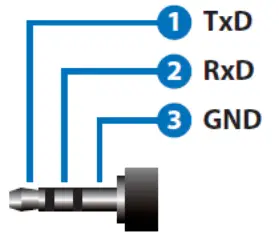
| ការកំណត់លំនាំដើមនៃច្រកសៀរៀល | |
| អត្រា Baud | 115200 |
| ទិន្នន័យប៊ីត | 8 |
| Parity ប៊ីត | N |
| បញ្ឈប់ប៊ីត | 1 |
| ការគ្រប់គ្រងលំហូរ | N |
ការដំឡើងនិងការតភ្ជាប់
ដ្យាក្រាមតភ្ជាប់

ការកំណត់ការតភ្ជាប់
- ប្រើខ្សែ HDMI ដើម្បីភ្ជាប់ឧបករណ៍ប្រភពវីដេអូទៅច្រកបញ្ចូល HDMI នៅលើឧបករណ៍បំប្លែង D40E ។
- ប្រើខ្សែ HDMI ដើម្បីភ្ជាប់ឧបករណ៍បង្ហាញវីដេអូទៅច្រកលទ្ធផល HDMI នៅលើឧបករណ៍ឌិកូដ D40D ។
- ប្រើខ្សែបណ្តាញដើម្បីភ្ជាប់ច្រកបណ្តាញ OIP របស់ឧបករណ៍បំលែងកូដ D40E ឧបករណ៍ឌិកូដ D40D និងឧបករណ៍បញ្ជា D50C ទៅកុងតាក់បណ្តាញនៃដែនដូចគ្នា ដូច្នេះឧបករណ៍ OIP ទាំងអស់ស្ថិតនៅក្នុងបណ្តាញក្នុងតំបន់ដូចគ្នា។
- ដោតឧបករណ៍បំលែងទៅជាច្រកថាមពលរបស់ឧបករណ៍បំប្លែង D40E ឧបករណ៍ឌិកូដ D40D និងឧបករណ៍បញ្ជា D50C ហើយភ្ជាប់ទៅព្រីភ្លើង។
- ជំហាន ①-④ អាចពង្រីកសញ្ញា។ អ្នកអាចបញ្ចូលអាសយដ្ឋាន IP របស់កម្មវិធីបំប្លែងកូដ ឬឌិកូដនៅលើកម្មវិធីរុករកតាមអ៊ីនធឺណិត ដើម្បីគ្រប់គ្រងកម្មវិធីបំប្លែងកូដ ឬឌិកូដនីមួយៗ។ ឬប្រើ Webចំណុចប្រទាក់ប្រតិបត្តិការ GUI ដើម្បីគ្រប់គ្រងឧបករណ៍បង្ហាញវីដេអូដែលភ្ជាប់ទៅឧបករណ៍បញ្ជា D50C ដែលអាចគ្រប់គ្រងក្នុងពេលដំណាលគ្នានូវឧបករណ៍បំលែងកូដ និងឧបករណ៍ឌិកូដទាំងអស់ដែលភ្ជាប់ទៅបណ្តាញមូលដ្ឋានដូចគ្នា។ អ្នកក៏អាចភ្ជាប់ទៅកុំព្យូទ័រ និង IR emitter/receiver ផងដែរ។ សូមយោងទៅតាមវិធីតភ្ជាប់ដូចខាងក្រោមនេះ៖
- ភ្ជាប់កុំព្យូទ័រ កុំព្យូទ័រយួរដៃ ឬឧបករណ៍បញ្ជាទៅច្រក RS-232 ដើម្បីពង្រីកសញ្ញា RS-232 ។
- ភ្ជាប់ឧបករណ៍បញ្ចេញ/អ្នកទទួល IR ទៅឧបករណ៍បំប្លែង D40E និងឧបករណ៍ឌិកូដ D40D ដើម្បីទទួលបាន IR ពីឧបករណ៍បញ្ជាពីចម្ងាយ ហើយប្រើឧបករណ៍បញ្ជាពីចម្ងាយដើម្បីគ្រប់គ្រងឧបករណ៍ដែលបានគ្រប់គ្រង។
ចាប់ផ្តើមប្រើ
ការបញ្ជូន VoIP នឹងប្រើប្រាស់កម្រិតបញ្ជូនច្រើន (ជាពិសេសនៅកម្រិតភាពច្បាស់ខ្ពស់) ហើយវាត្រូវការភ្ជាប់ជាមួយកុងតាក់បណ្តាញ Gigabit ដែលគាំទ្រ Jumbo Frame និង IGMP Snooping ។ វាត្រូវបានផ្ដល់អនុសាសន៍យ៉ាងខ្លាំងឱ្យបំពាក់ដោយកុងតាក់ដែលរួមបញ្ចូលការគ្រប់គ្រងបណ្តាញវិជ្ជាជីវៈ VLAN (Virtual Local Area Network) ។
ការកំណត់បណ្តាញប្តូរ
កំណត់ចំណាំ
រ៉ោតទ័រថ្នាក់អ្នកប្រើប្រាស់ភាគច្រើនមិនអាចគ្រប់គ្រងលំហូរចរាចរណ៍ខ្ពស់ដែលបង្កើតដោយពហុខាសទេ ដូច្នេះវាមិនត្រូវបានណែនាំឱ្យប្រើរ៉ោតទ័រដោយផ្ទាល់ជាការផ្លាស់ប្តូរបណ្តាញរបស់អ្នកទេ។ វាត្រូវបានផ្ដល់អនុសាសន៍យ៉ាងខ្លាំងដើម្បីជៀសវាងការលាយបញ្ចូលចរាចរបណ្តាញដែលប្រើជាទូទៅរបស់អ្នកជាមួយនឹងលំហូរស្ទ្រីម VoIP ។ លំហូរការផ្សាយ VoIP យ៉ាងហោចណាស់គួរប្រើបណ្ដាញរងដាច់ដោយឡែក។
ការកំណត់ការណែនាំ
- សូមកំណត់ទំហំ Port Frame (Jumbo Frame) ដល់ 8000។
- សូមកំណត់ IGMP Snooping និងការកំណត់ពាក់ព័ន្ធ (Port, VLAN, Fast Leave, Querier) ដើម្បី [Enable]។
Webវិធីសាស្ត្រគ្រប់គ្រង GUI
Webការគ្រប់គ្រង GUI តាមរយៈកម្មវិធីបំលែងកូដ D40E/D40D
ឧបករណ៍បំប្លែងនិងឌិកូដមានផ្ទាល់ខ្លួន Webចំណុចប្រទាក់ GUI ។ បើកស្តង់ដារ web កម្មវិធីរុករកទំព័រ បញ្ចូលអាសយដ្ឋាន IP របស់ឧបករណ៍ ហើយចូល Webចំណុចប្រទាក់ GUI ដើម្បីភ្ជាប់ទៅឧបករណ៍បំលែងកូដ ឬឧបករណ៍ឌិកូដដែលអ្នកចង់ដំណើរការ។ ប្រសិនបើអ្នកមិនស្គាល់អាសយដ្ឋាន IP សូមបញ្ឈប់ការភ្ជាប់ការផ្សាយ VoIP ជាបណ្តោះអាសន្នរវាងឧបករណ៍បំប្លែងកូដ និងឧបករណ៍ឌិកូដជាមុនសិន។ សូមចុចប៊ូតុង LINK នៅលើបន្ទះខាងមុខនៃឧបករណ៍ឌិកូដរយៈពេល 3 វិនាទី (សូចនាករ LINK ភ្លឹបភ្លែតៗ ហើយបន្ទាប់មកបិទ) ហើយពិនិត្យមើលអាសយដ្ឋាន IP នៅលើអេក្រង់ដែលភ្ជាប់ទៅឧបករណ៍ឌិកូដ។ នៅពេលដែលការស្ទ្រីម VoIP ត្រូវបានផ្តាច់ អ្នកឌិកូដនឹងបញ្ចេញអេក្រង់ខ្មៅ 640 x 480 ហើយសំណុំនៃអាសយដ្ឋាន IP មូលដ្ឋាន (ស្មើទៅនឹងឧបករណ៍ឌិកូដ) នឹងត្រូវបានបង្ហាញនៅផ្នែកខាងក្រោមនៃអេក្រង់ និងសំណុំពីចម្ងាយ (ស្មើនឹង កម្មវិធីបំលែងកូដ) អាសយដ្ឋាន IP ដែលចែករំលែកបណ្តាញបញ្ជូន VoIP ដូចគ្នា (លេខឆានែលត្រូវបានកំណត់ជាមុនទៅ 0) ។ បន្ទាប់ពីទទួលបានអាសយដ្ឋាន IP សូមចុចប៊ូតុង LINK ម្តងទៀតរយៈពេល 3 វិនាទី ដើម្បីស្ដារស្ថានភាពប្រតិបត្តិការដើមរបស់ឧបករណ៍ (សូចនាករ LINK ភ្លឺឡើងដំបូងហើយបន្ទាប់មកបន្តបើក)។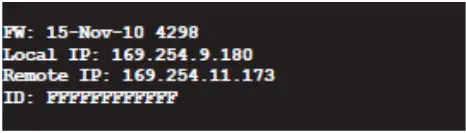
បន្ទាប់ពីចូលទៅ Webចំណុចប្រទាក់ GUI អ្នកនឹងឃើញបង្អួចដែលមានផ្ទាំងជាច្រើន។ សូមចុចប៊ូតុងនៅផ្នែកខាងលើនៃបង្អួច ដើម្បីពិនិត្យមើលខ្លឹមសារនៃផ្ទាំងនីមួយៗ។ សម្រាប់ផ្ទាំងនីមួយៗ និងមុខងាររបស់វា សូមមើល 5.1 Webការពិពណ៌នាអំពីម៉ឺនុយគ្រប់គ្រង GUI ។
Webការគ្រប់គ្រង GUI តាមរយៈឧបករណ៍បញ្ជា D50C
ដើម្បីធ្វើឱ្យសកម្ម Webការភ្ជាប់ GUI របស់ឧបករណ៍បញ្ជា D50C សូមបើក a web កម្មវិធីរុករកទំព័រ ហើយបញ្ចូលអាសយដ្ឋាន IP នៃច្រក CTRL LAN របស់ឧបករណ៍បញ្ជា D50C ឬភ្ជាប់អេក្រង់ទៅច្រកលទ្ធផល HDMI ហើយភ្ជាប់ក្តារចុច និងកណ្ដុរទៅកាន់ច្រក USB សម្រាប់ប្រតិបត្តិការងាយស្រួល។ ថាតើវាត្រូវបានគ្រប់គ្រងលើ ក web កម្មវិធីរុករកទំព័រ ឬការបង្ហាញមួយ ឧបករណ៍បំលែងកូដ និងឧបករណ៍ឌិកូដទាំងអស់ដែលភ្ជាប់ទៅបណ្តាញមូលដ្ឋានដូចគ្នាអាចត្រូវបានគ្រប់គ្រងនៅលើទំព័រត្រួតពិនិត្យក្នុងពេលតែមួយ។ សម្រាប់ការពិពណ៌នាអំពី D50C Webម៉ឺនុយគ្រប់គ្រង GUI សូមមើលសៀវភៅណែនាំអ្នកប្រើប្រាស់ OIP-D50C ។
Webការពិពណ៌នាអំពីម៉ឺនុយគ្រប់គ្រង GUI
ជំពូកនេះពិពណ៌នាអំពី Webម៉ឺនុយគ្រប់គ្រង GUI នៃកម្មវិធីបំលែងកូដ D40E/D40D ។ ដើម្បីប្រើ Webទំព័រគ្រប់គ្រង GUI របស់ឧបករណ៍បញ្ជា D50C ដើម្បីគ្រប់គ្រងឧបករណ៍ សូមយោងទៅសៀវភៅណែនាំអ្នកប្រើប្រាស់ OIP-D50C ។
ប្រព័ន្ធ - ព័ត៌មានកំណែ

ប្រព័ន្ធ - ធ្វើឱ្យប្រសើរឡើងកម្មវិធីបង្កប់

ប្រព័ន្ធ - កម្មវិធីប្រើប្រាស់

| ទេ | ធាតុ | ការពិពណ៌នា |
| 1 | ពាក្យបញ្ជា | ដើម្បីស្ដារការកំណត់លំនាំដើមរបស់ឧបករណ៍ឡើងវិញ សូមចុចប៊ូតុង [លំនាំដើមរោងចក្រ]។ ប្រសិនបើអ្នកគ្រាន់តែត្រូវចាប់ផ្តើមឧបករណ៍ឡើងវិញ (ការកំណត់នឹងមិនត្រូវបានកំណត់ឡើងវិញទេ) សូមចុច [ចាប់ផ្ដើមឡើងវិញ]។ |
|
2 |
កំណត់ EDID ឡើងវិញទៅតម្លៃលំនាំដើម |
ប្រសិនបើទិន្នន័យ EDID ពីឧបករណ៍ឌិកូដមិនត្រូវគ្នាជាមួយប្រភពសញ្ញា HDMI សូមជ្រើសរើសការកំណត់ HDMI EDID ដែលភ្ជាប់មកជាមួយពីឧបករណ៍បំប្លែងកូដ (គាំទ្រគុណភាពបង្ហាញ 1080p រួមទាំងអូឌីយ៉ូ) ដើម្បីដោះស្រាយបញ្ហាភាពឆបគ្នា ហើយបន្ទាប់មកចុច [អនុវត្ត]។
ប្រសិនបើចាប់ផ្តើមឧបករណ៍ឡើងវិញ ការកំណត់ EDID នឹងត្រូវបានកំណត់ឡើងវិញ។ * ចំណុចប្រទាក់ប្រតិបត្តិការឌិកូដមិនមានមុខងារនេះទេ។ |
|
3 |
កុងសូល API ពាក្យបញ្ជា |
ដើម្បីផ្ញើពាក្យបញ្ជា Telnet ទៅកាន់ឧបករណ៍ សូមបញ្ចូលពាក្យបញ្ជា Telnet នៅក្នុងវាល Command ហើយបន្ទាប់មកចុច [Apply]។ ការឆ្លើយតបរបស់ឧបករណ៍ចំពោះពាក្យបញ្ជានឹងត្រូវបានបង្ហាញនៅក្នុងវាលលទ្ធផល។
ដើម្បីពិនិត្យមើលពាក្យបញ្ជា Telnet សូមយោងទៅ-D40E.D40D Telnet បញ្ជីពាក្យបញ្ជា. |
ប្រព័ន្ធ - ស្ថិតិ

ការពិពណ៌នា
បង្អួចនេះនឹងបង្ហាញស្ថានភាពប្រតិបត្តិការបច្ចុប្បន្នរបស់ឧបករណ៍ រួមទាំងឈ្មោះម៉ាស៊ីន ព័ត៌មានបណ្តាញ អាសយដ្ឋាន MAC យូនីខាស ឬពហុខាស និងស្ថានភាពការតភ្ជាប់ និងរបៀប។
ជញ្ជាំងវីដេអូ - សំណង Bezel និងគម្លាត
ទំព័រជញ្ជាំងវីដេអូអាចរចនា កែសម្រួល និងដំណើរការជញ្ជាំងវីដេអូដែលបង្កើតឡើងដោយអេក្រង់ដែលភ្ជាប់ជាមួយឧបករណ៍ឌិកូដច្រើន។ នៅក្នុងប្រព័ន្ធជញ្ជាំងវីដេអូដូចគ្នា អ្នកអាចជ្រើសរើសគ្រប់គ្រងឧបករណ៍ឌិកូដណាមួយនៅលើឧបករណ៍បំប្លែងកូដណាមួយ (ដរាបណាលេខឆានែលត្រូវបានចែករំលែក) ឬអ្នកអាចជ្រើសរើសចូលប្រើការកំណត់ជញ្ជាំងវីដេអូនៅលើឧបករណ៍បំប្លែង និងឌិកូដ។ ការកំណត់ជញ្ជាំងវីដេអូដែលបានផ្លាស់ប្តូរមួយចំនួនអាចត្រូវបានអនុវត្តចំពោះឧបករណ៍ឌិកូដប៉ុណ្ណោះ។ បន្ទាប់ពីរក្សាទុកការកំណត់ជញ្ជាំងវីដេអូថ្មី សូមកំណត់ Apply To ដើម្បីជ្រើសរើសគោលដៅដែលបានអនុវត្ត ហើយបន្ទាប់មកចុច [Apply]។ ទោះបីជាវាអាចធ្វើទៅបានក្នុងការសាងសង់ជញ្ជាំងវីដេអូតូចមួយជាមួយនឹងរបៀប unicast ក៏ដោយ វាត្រូវបានផ្ដល់អនុសាសន៍យ៉ាងខ្លាំងឱ្យផ្តល់អាទិភាពដល់ការទទួលយករបៀប multicase នៅពេលសាងសង់ជញ្ជាំងវីដេអូ ដើម្បីឱ្យកម្រិតបញ្ជូនបណ្តាញអាចប្រើបានកាន់តែមានប្រសិទ្ធភាព។
ការពិពណ៌នា
វាផ្តល់នូវការកំណត់ទំហំពិតប្រាកដនៃការបង្ហាញជញ្ជាំងវីដេអូ។ ឯកតារង្វាស់ផ្សេងៗ (អុិនឈ៍ មិល្លីម៉ែត្រ សង់ទីម៉ែត្រ) នឹងធ្វើ ដរាបណាការវាស់វែងទាំងអស់ស្ថិតនៅក្នុងឯកតាតែមួយ ហើយលេខជាចំនួនគត់។ ជញ្ជាំងវីដេអូជាធម្មតាប្រើប្រភេទដូចគ្នានៃការបង្ហាញក្នុងទំហំដូចគ្នា។ វាក៏អាចធ្វើទៅបានផងដែរក្នុងការប្រើការបង្ហាញក្នុងទំហំផ្សេងៗគ្នា ដរាបណាការបង្ហាញនីមួយៗត្រូវបានវាស់នៅក្នុងឯកតាតែមួយ។ ជញ្ជាំងវីដេអូត្រូវបានដាក់ចេញជាលំនាំចតុកោណកែងធម្មតាបំផុត ហើយ bezels នៃការបង្ហាញនីមួយៗត្រូវបានតម្រឹមជាមួយនឹងកណ្តាលនៃជញ្ជាំងវីដេអូ។
| ទេ | ធាតុ | ការពិពណ៌នា |
| 1 | OW | (OW) ទំហំផ្ដេកនៃការបង្ហាញ។ |
| 2 | OH | (OH) ទំហំបញ្ឈរនៃការបង្ហាញ។ |
| 3 | VW | (VW) ទំហំផ្ដេកនៃអេក្រង់ប្រភពសញ្ញា។ |
| 4 | VH | (VH) ទំហំបញ្ឈរនៃអេក្រង់ប្រភពសញ្ញា។ |
|
5 |
អនុវត្តការកំណត់របស់អ្នក។ |
កំណត់ឧបករណ៍ដែលអ្នកចង់អនុវត្តការផ្លាស់ប្តូរ ហើយបន្ទាប់មកចុច [អនុវត្ត] ជ្រើសរើសទាំងអស់ ហើយអនុវត្តការផ្លាស់ប្តូរចំពោះឧបករណ៍បំប្លែង និងឧបករណ៍ឌិកូដទាំងអស់នៅក្នុងជញ្ជាំងវីដេអូបច្ចុប្បន្ន។ ជ្រើសរើសសំណុំអាសយដ្ឋាន IP នៅលើម៉ាស៊ីនភ្ញៀវ ហើយអនុវត្តការផ្លាស់ប្តូរចំពោះឧបករណ៍ឌិកូដដែលភ្ជាប់ទៅអាសយដ្ឋាននេះ។ |
ជញ្ជាំងវីដេអូ - ទំហំជញ្ជាំង និងប្លង់ទីតាំង

ការពិពណ៌នា
ផ្តល់ការកំណត់ទាក់ទងនឹងចំនួននៃការបង្ហាញនៅក្នុងជញ្ជាំងវីដេអូ និងទីតាំងនៃការបង្ហាញ។ ជញ្ជាំងវីដេអូធម្មតាមានចំនួនបង្ហាញដូចគ្នាទាំងក្នុងទិសផ្ដេក និងបញ្ឈរ (សម្រាប់ឧ.ample: 2 x 2 ឬ 3 x 3) ។ តាមរយៈការកំណត់នេះ អ្នកអាចបង្កើតជញ្ជាំងវីដេអូជាទម្រង់ចតុកោណកែងផ្សេងៗ (សម្រាប់ឧample: 5 x 1 ឬ 2 x 3) ។ ចំនួនអតិបរមានៃការបង្ហាញសម្រាប់ទិសផ្ដេក និងបញ្ឈរគឺ 16 ។
| ទេ | ធាតុ | ការពិពណ៌នា |
| 1 | ម៉ូនីទ័របញ្ឈរ
ចំនួនទឹកប្រាក់ |
កំណត់ចំនួននៃការបង្ហាញក្នុងទិសដៅបញ្ឈរនៃជញ្ជាំងវីដេអូ (រហូតដល់ 16) ។ |
| 2 | ម៉ូនីទ័រផ្ដេក
ចំនួនទឹកប្រាក់ |
កំណត់ចំនួននៃការបង្ហាញក្នុងទិសដៅផ្ដេកនៃជញ្ជាំងវីដេអូ (រហូតដល់ 16) ។ |
| 3 | ទីតាំងជួរ | កំណត់ទីតាំងបញ្ឈរនៃអេក្រង់ដែលបច្ចុប្បន្នស្ថិតក្រោមការគ្រប់គ្រង (ពីកំពូលទៅបាត,
ចាប់ពី ០ ដល់ ១៥)។ |
| 4 | ទីតាំងជួរឈរ | កំណត់ទីតាំងផ្ដេកនៃអេក្រង់ដែលកំពុងគ្រប់គ្រង (ពីឆ្វេងទៅស្តាំ,
ចាប់ពី ០ ដល់ ១៥)។ |
ជញ្ជាំងវីដេអូ - ចំណូលចិត្ត

ការពិពណ៌នា
វាផ្តល់នូវការគ្រប់គ្រងបន្ថែមទៅលើជញ្ជាំងវីដេអូ រួមទាំងការកំណត់ការបង្ហាញអេក្រង់ និងការផ្លាស់ប្តូរទៅការកំណត់ដែលបានអនុវត្តនៃជញ្ជាំងវីដេអូ។
| ទេ | ធាតុ | ការពិពណ៌នា |
|
1 |
លាតសន្ធឹង |
កំណត់របៀបលាតសន្ធឹងនៃអេក្រង់។
- សមនៅក្នុងរបៀប៖ សមាមាត្រដើមនៃសញ្ញារូបភាពនឹងមិនត្រូវបានអើពើ ហើយទិដ្ឋភាពនឹងត្រូវបានលាតសន្ធឹងដើម្បីឱ្យសមនឹងទំហំនៃជញ្ជាំងវីដេអូ។ - របៀបលាតសន្ធឹង៖ សមាមាត្រដើមនៃសញ្ញារូបភាពនឹងត្រូវបានរក្សា។ ហើយអេក្រង់នឹងត្រូវបានពង្រីក/បង្រួមរហូតដល់វាលាតសន្ធឹងសម្រាប់ជ្រុងទាំងបួននៃជញ្ជាំងវីដេអូ។ |
| 2 | ការបង្វិលតាមទ្រនិចនាឡិកា | កំណត់កម្រិតបង្វិលនៃអេក្រង់ដែលអាចជា 0°, 180°, ឬ 270°។ |
|
3 |
អនុវត្តការកំណត់របស់អ្នក។ |
កំណត់ឧបករណ៍ដែលអ្នកចង់អនុវត្តការផ្លាស់ប្ដូរ ហើយបន្ទាប់មកចុច [អនុវត្ត] ជ្រើសរើសសំណុំអាសយដ្ឋាន IP នៅលើម៉ាស៊ីនភ្ញៀវ ហើយអនុវត្តការផ្លាស់ប្តូរទៅឧបករណ៍ឌិកូដ
បានភ្ជាប់ទៅអាសយដ្ឋាននេះ។ |
| 4 | បង្ហាញ OSD (នៅលើអេក្រង់បង្ហាញ) | បើក ឬបិទ OSD នៃឆានែលដែលបានជ្រើសរើសបច្ចុប្បន្ន។ |
បណ្តាញ

ការពិពណ៌នា
កំណត់ការគ្រប់គ្រងបណ្តាញ។ បន្ទាប់ពីផ្លាស់ប្តូរការកំណត់ណាមួយ សូមចុច [អនុវត្ត] ហើយធ្វើតាមការណែនាំ ដើម្បីចាប់ផ្ដើមឧបករណ៍ឡើងវិញ។ ប្រសិនបើអាសយដ្ឋាន IP ត្រូវបានផ្លាស់ប្តូរ អាសយដ្ឋាន IP ដែលប្រើដើម្បីចូល WebGUI ក៏ត្រូវតែផ្លាស់ប្តូរផងដែរ។ ប្រសិនបើអាសយដ្ឋាន IP ថ្មីត្រូវបានផ្តល់តាមរយៈ Auto IP ឬ DHCP សូមបញ្ឈប់ការភ្ជាប់រូបភាពរវាងឧបករណ៍បំប្លែងកូដ និងឧបករណ៍ឌិកូដទៅ view អាសយដ្ឋាន IP ថ្មីនៅលើអេក្រង់ដែលភ្ជាប់ទៅឧបករណ៍ឌិកូដ។
| ទេ | ធាតុ | ការពិពណ៌នា |
|
1 |
ការកំណត់ឆានែល |
ជ្រើសរើសប៉ុស្តិ៍ផ្សាយនៃឧបករណ៍នេះពីម៉ឺនុយទម្លាក់ចុះ។ ដរាបណាឆានែលឌិកូដគឺដូចគ្នានឹងឧបករណ៍បំលែងកូដនៅក្នុងបណ្តាញក្នុងតំបន់ដូចគ្នា សញ្ញាអ៊ិនកូដអាចត្រូវបានទទួល។ មានចំនួនសរុបពី 0 ទៅ 255 ប៉ុស្តិ៍។
ឧបករណ៍បំលែងកូដនៅក្នុងបណ្តាញក្នុងតំបន់ដូចគ្នាត្រូវតែមានលេខឆានែលផ្សេងគ្នា ដើម្បីជៀសវាងជម្លោះជាមួយគ្នា។ |
|
2 |
ការកំណត់អាសយដ្ឋាន IP |
ជ្រើសរើសរបៀប IP និងការកំណត់រចនាសម្ព័ន្ធឧបករណ៍ ហើយស្វែងរកឧបករណ៍យ៉ាងរហ័ស។
- របៀប IP ស្វ័យប្រវត្តិ៖ កំណត់សំណុំអាសយដ្ឋាន APIPA (169.254.XXX.XXX) ដោយស្វ័យប្រវត្តិទៅខ្លួនវាផ្ទាល់។ - របៀប DHCP៖ ទទួលបានសំណុំអាសយដ្ឋានដោយស្វ័យប្រវត្តិពីម៉ាស៊ីនមេ DHCP ។ - របៀបឋិតិវន្ត៖ កំណត់អាសយដ្ឋាន IP របាំងបណ្តាញរង និងច្រកចេញចូលលំនាំដើមដោយដៃ។ ចុច [អនុវត្ត] ដើម្បីរក្សាទុកការកំណត់ថ្មី។ អ៊ីនធឺណិតដែលបានកំណត់ជាមុនគឺរបៀប IP ស្វ័យប្រវត្តិ។ |
|
3 |
ស្វែងរកឧបករណ៍របស់អ្នក។ |
បន្ទាប់ពីចុច [បង្ហាញខ្ញុំ] សូចនករនៅលើបន្ទះខាងមុខរបស់ឧបករណ៍នឹងបញ្ចេញពន្លឺភ្លាមៗសម្រាប់ការជូនដំណឹងរហ័សអំពីឧបករណ៍។
បន្ទាប់ពីចុច [លាក់ខ្ញុំ] សូចនាករនឹងត្រឡប់ទៅធម្មតាវិញ។ វាមានប្រយោជន៍ខ្លាំងណាស់សម្រាប់ការដោះស្រាយបញ្ហានៅពេលដែលឧបករណ៍មួយចំនួនធំត្រូវបានដំឡើងនៅក្នុងគណៈរដ្ឋមន្ត្រី។ |
|
4 |
របៀបផ្សាយ |
ចុចប៊ូតុងដើម្បីជ្រើសរើសរបៀបផ្សាយ ហើយចុច [អនុវត្ត] ដើម្បីរក្សាទុកការកំណត់ថ្មី។
របៀបផ្សាយរបស់ឧបករណ៍ឌិកូដត្រូវតែដូចគ្នាទៅនឹងឧបករណ៍បំប្លែងកូដដើម្បីទទួលសញ្ញា។ – Multicast: Transfer the image stream of the encoder to multiple decoders at the same time without increasing the bandwidth consumption. This mode is suitable for video wall or matrix audio-visual distribution. It must be paired with a network switch that supports IGMP Snooping. – Unicast៖ ផ្ទេររូបភាពនៃកម្មវិធីបំប្លែងកូដទៅឧបករណ៍ឌិកូដនីមួយៗជាលក្ខណៈបុគ្គល ដូច្នេះការប្រើប្រាស់កម្រិតបញ្ជូននឹងធ្ងន់ណាស់។ របៀបនេះគឺសមរម្យសម្រាប់ការបង្កើតការស្ទ្រីមពីមិត្តភ័ក្តិធម្មតា ហើយមិនចាំបាច់ត្រូវបានផ្គូផ្គងជាមួយកុងតាក់បណ្តាញទេ ដែលគាំទ្រ IGMP Snooping ។ |
| 5 | ចាប់ផ្ដើមឡើងវិញ | ចុចប៊ូតុងនេះដើម្បីចាប់ផ្តើមឧបករណ៍ឡើងវិញ។ |
មុខងារ - ផ្នែកបន្ថែមរូបភាព/សៀរៀលលើ IP (អ៊ិនកូដឌ័រ)

| ផ្នែកបន្ថែមរូបភាពនៅលើ IP | ||
| ទេ | ធាតុ | ការពិពណ៌នា |
|
1 |
អត្រាប៊ីតអតិបរមា |
កំណត់អត្រាប៊ីតអតិបរមានៃស្ទ្រីមរូបភាព។ មានជម្រើសចំនួនប្រាំ៖ គ្មានដែនកំណត់ 400 Mbps, 200 Mbps, 100 Mbps, និង 50 Mbps ។
ការជ្រើសរើសគ្មានដែនកំណត់នឹងប្រើអត្រាប៊ីតអតិបរមានៃកម្រិតបញ្ជូន ដើម្បីរក្សាប្រេកង់អាប់ដេតនៃការផ្សាយរូបភាពឱ្យនៅដដែល។ វាត្រូវបានណែនាំឱ្យជ្រើសរើសគ្មានដែនកំណត់ដើម្បីផ្ទេរស្ទ្រីមរូបភាព 1080p ។ តម្រូវការកម្រិតបញ្ជូននឹងមានទំហំធំ ហើយចំនួននៃការផ្សាយរូបភាពនឹងត្រូវបានកំណត់។ |
|
2 |
អត្រាស៊ុមអតិបរមា |
ការកំណត់ភាគរយនៃការអ៊ិនកូដtage នៃប្រភពរូបភាព (2%-100%) អាចកាត់បន្ថយតម្រូវការកម្រិតបញ្ជូននៃរូបភាពដែលមានគុណភាពបង្ហាញខ្ពស់។ វាសាកសមសម្រាប់ការបង្ហាញ PowerPoint ឬការបង្ហាញសញ្ញាឌីជីថល ប៉ុន្តែមិនស័ក្តិសមសម្រាប់ការបង្ហាញរូបភាពថាមវន្តទេ។
ប្រសិនបើអត្រាស៊ុមនៃរូបភាពថាមវន្តទាបពេក ស៊ុមនឹងមាន ភាពរអាក់រអួល។ |
| ផ្នែកបន្ថែមសៀរៀលលើ IP | ||
| ទេ | ធាតុ | ការពិពណ៌នា |
|
3 |
ការកំណត់ទំនាក់ទំនងសៀរៀល | កំណត់អត្រា baud ដោយដៃ ប៊ីតទិន្នន័យ ភាពស្មើគ្នា និងបញ្ឈប់ប៊ីតដែលអ្នកត្រូវការដើម្បីពង្រីកសញ្ញា RS-232 ។
ការកំណត់ទំនាក់ទំនងសៀរៀលនៃកម្មវិធីបំប្លែង និងឌិកូដត្រូវតែជា ដូចគ្នា |
| 4 | ចាប់ផ្ដើមឡើងវិញ | ចុចប៊ូតុងនេះដើម្បីចាប់ផ្តើមឧបករណ៍ឡើងវិញ។ |
មុខងារ - ផ្នែកបន្ថែមសញ្ញារូបភាព/ទិន្នន័យសៀរៀលលើ IP (ឌិកូដ)

| ផ្នែកបន្ថែមរូបភាពនៅលើ IP | ||
| ធាតុ | ការពិពណ៌នា | |
| បើកដំណើរការផ្នែកបន្ថែមរូបភាពនៅលើ IP | ដោះធីកដើម្បីបិទផ្នែកបន្ថែមសញ្ញារូបភាពនៅលើ IP ។ លុះត្រាតែការដោះស្រាយបញ្ហាកំពុងដំណើរការ សូមពិនិត្យមើលប្រអប់ធីកនេះ។ | |
|
2 |
ចម្លងទិន្នន័យ EDID |
បន្ទាប់ពីធីកប្រអប់ធីកនេះដោយប្រើពហុខាស ទិន្នន័យ EDID របស់ឧបករណ៍នឹងត្រូវបានបញ្ជូនទៅឧបករណ៍បំប្លែងដែលបានភ្ជាប់។
មុខងារនេះអាចប្រើបានតែក្នុងរបៀបពហុខាសប៉ុណ្ណោះ។ |
|
3 |
ការរំលឹកសម្រាប់ការអស់ពេលនៃការផ្ដាច់ |
ជ្រើសរើសពេលវេលារង់ចាំ នៅពេលដែលប្រភពសញ្ញាត្រូវបានបាត់បង់ពីម៉ឺនុយទម្លាក់ចុះ ហើយសារ Link Lost នឹងបង្ហាញនៅលើអេក្រង់។ មានជម្រើសប្រាំពីរ៖ 3 វិនាទី 5 វិនាទី 10 វិនាទី 20 វិនាទី 30 វិនាទី 60 វិនាទី ឬ Never Timeout ។
ប្រសិនបើអ្នកពិនិត្យ និងជ្រើសរើស បិទអេក្រង់ ឧបករណ៍នឹងឈប់បញ្ជូនសញ្ញាណាមួយពី ច្រកចេញ HDMI បន្ទាប់ពីពេលវេលារង់ចាំផុតកំណត់។ |
|
4 |
របៀបបញ្ចេញមាត្រដ្ឋាន |
ជ្រើសរើសគុណភាពបង្ហាញលទ្ធផលពីម៉ឺនុយទម្លាក់ចុះ។
ជ្រើសរើសមួយ ហើយគុណភាពបង្ហាញលទ្ធផលនឹងក្លាយទៅជាមួយដែលអ្នកបានជ្រើសរើស។ ជ្រើសរើស Pass-Through គុណភាពបង្ហាញលទ្ធផលនឹងជាដំណោះស្រាយប្រភពសញ្ញា។ ជ្រើសរើសដើម គុណភាពបង្ហាញលទ្ធផលនឹងត្រូវបានបំប្លែងទៅជាគុណភាពបង្ហាញដែលបានភ្ជាប់។ |
|
5 |
ឆានែលរូបភាព
ចាក់សោ (CH +/-) សម្រាប់ប៊ូតុងឧបករណ៍ |
បន្ទាប់ពីចុច [ចាក់សោ] ប៊ូតុងជ្រើសរើសឆានែលរូបភាពនឹងត្រូវបានចាក់សោ និងមិនអាចប្រើបាន។ |
| ផ្នែកបន្ថែមសៀរៀលលើ IP | ||
| ទេ | ធាតុ | ការពិពណ៌នា |
|
6 |
ការកំណត់ទំនាក់ទំនងសៀរៀល |
ដោះធីកដើម្បីបិទផ្នែកបន្ថែមសៀរៀលលើ IP។ លុះត្រាតែអ្នកមិនប្រើការគាំទ្រសៀរៀលទេ សូមពិនិត្យមើលប្រអប់ធីកនេះ។ ការបិទមុខងារនេះអាចរក្សាទុកកម្រិតបញ្ជូនតិចតួច។
កំណត់អត្រា baud ដោយដៃ ប៊ីតទិន្នន័យ ភាពស្មើគ្នា និងបញ្ឈប់ប៊ីតដែលអ្នកត្រូវការដើម្បីពង្រីកសញ្ញា RS-232 ។ ការកំណត់ទំនាក់ទំនងសៀរៀលនៃកម្មវិធីបំប្លែង និងឌិកូដត្រូវតែជា ដូចគ្នា |
| 7 | ចាប់ផ្ដើមឡើងវិញ | ចុចប៊ូតុងនេះដើម្បីចាប់ផ្តើមឧបករណ៍ឡើងវិញ។ |
លក្ខណៈបច្ចេកទេសផលិតផល
លក្ខណៈបច្ចេកទេស
|
ធាតុ |
ការពិពណ៌នាអំពីលក្ខណៈជាក់លាក់ | |
| ឧបករណ៍បំលែងកូដ D40E | ឧបករណ៍ឌិកូដ D40D | |
| កម្រិតបញ្ជូន HDMI | 225 MHz / 6.75 Gbps | |
| អូឌីយ៉ូ-មើលឃើញ
ច្រកបញ្ចូល |
1x ស្ថានីយ HDMI |
ស្ថានីយ LAN 1x RJ-45 |
| សោតទស្សន៍ ច្រកចេញ |
ស្ថានីយ LAN 1x RJ-45 |
1x ស្ថានីយ HDMI |
|
ច្រកផ្ទេរទិន្នន័យ |
1x ឧបករណ៍ពង្រីក IR [ស្ថានីយ 3.5 mm] 1x ឧបករណ៍បញ្ចេញ IR [ស្ថានីយ 3.5 mm]
ច្រក RS-1 232 x [9-pin D-sub terminal] |
1x ឧបករណ៍ពង្រីក IR [ស្ថានីយ 3.5 mm] 1x ឧបករណ៍បញ្ចេញ IR [ស្ថានីយ 3.5 mm]
ច្រក RS-1 232 x [9-pin D-sub terminal] |
| ប្រេកង់ IR | 30-50 kHz (តាមឧត្ដមគតិ 30-60 kHz) | |
| អត្រា Baud | អតិបរមា 115200 | |
| ថាមពល | 5 V/2.6A DC (ស្តង់ដារសហរដ្ឋអាមេរិក/សហភាពអឺរ៉ុប និងវិញ្ញាបនប័ត្រ CE/FCC/UL) | |
| ការការពារស្ថិតិ | ± 8 kV (ការបញ្ចេញខ្យល់)
± 4 kV (ទំនាក់ទំនងផ្តាច់ចរន្ត) |
|
|
ទំហំ |
128 មម x 25 មម x 108 មម (W x H x D) [គ្មានផ្នែក]
128 មម x 25 មម x 116 មម (W x H x D) [មានផ្នែក] |
|
| ទម្ងន់ | ៣៨៥ ក្រាម។ | ៣៨៥ ក្រាម។ |
| សម្ភារៈករណី | លោហៈ | |
| ពណ៌ករណី | ខ្មៅ | |
| ប្រតិបត្តិការ
សីតុណ្ហភាព |
0°C – 40°C/32°F – 104°F |
|
| សីតុណ្ហភាពផ្ទុក |
-20°C – 60°C/-4°F – 140°F |
|
| សំណើមដែលទាក់ទង | 20-90% RH (មិនរួមបញ្ចូលគ្នា) | |
| ការប្រើប្រាស់ថាមពល |
5.17 វ |
4.2 វ |
ភាពជាក់លាក់នៃរូបភាព
| ដំណោះស្រាយដែលបានគាំទ្រ (Hz) | រន្ធ HDMI | ស្ទ្រីម |
| 720 × 400p@70/85 |  |
|
| 640×480p@60/72/75/85 | |
|
| 720 × 480i@60 | |
|
| 720 × 480p@60 | |
|
| 720 × 576i@50 | |
|
| 720 × 576p@50 | |
|
| 800×600p@56/60/72/75/85 | |
|
| 848 × 480p@60 | |
|
| 1024×768p@60/70/75/85 | |
|
| 1152 × 864p@75 | |
|
| 1280 × 720p@50/60 | |
|
| ដំណោះស្រាយដែលបានគាំទ្រ (Hz) | រន្ធ HDMI | ស្ទ្រីម |
| 1280×768p@60/75/85 | |
|
| 1280×800p@60/75/85 | |
|
| 1280 × 960p@60/85 | |
|
| 1280×1024p@60/75/85 | |
|
| 1360 × 768p@60 | |
|
| 1366 × 768p@60 | |
|
| 1400 × 1050p@60 | |
|
| 1440 × 900p@60/75 | |
|
| 1600×900p@60RB | |
|
| 1600 × 1200p@60 | |
|
| 1680 × 1050p@60 | |
|
| 1920×1080i@50/60 | |
|
| 1920×1080p@24/25/30 | |
|
| 1920 × 1080p@50/60 | |
|
| 1920×1200p@60RB | |
|
| 2560×1440p@60RB |  |
|
| 2560×1600p@60RB | |
|
| 2048×1080p@24/25/30 | |
|
| 2048 × 1080p@50/60 | |
|
| 3840×2160p@24/25/30 | |
|
| 3840×2160p@50/60 (4:2:0) | |
|
| 3840 × 2160p@24, HDR10 | |
|
| 3840×2160p@50/60 (4:2:0), HDR10 | |
|
| 3840 × 2160p@50/60 | |
|
| 4096×2160p@24/25/30 | |
|
| 4096×2160p@50/60 (4:2:0) | |
|
| 4096×2160p@24/25/30, HDR10 | |
|
| 4096×2160p@50/60 (4:2:0), HDR10 | |
|
| 4096 × 2160p@50/60 | |
|
លក្ខណៈបច្ចេកទេសសំឡេង
| អិលស៊ីអិម | |
| ចំនួនឆានែលអតិបរមា | 8 |
| Sampអត្រា le (kHz) | ០១, ០៤, ០៥, ០៦, ០៩, ១០, ១១ |
| ស្ទ្រីមប៊ីត | |
| ទម្រង់ដែលបានគាំទ្រ | ស្តង់ដារ |
ភាពជាក់លាក់នៃខ្សែ
|
ប្រវែងខ្សែ |
1080 ទំ | 4K30 | 4K60 | |
|
8-ប៊ីត |
០០១-ប៊ីត |
(4:4:4)
8-ប៊ីត |
(4:4:4)
8-ប៊ីត |
|
| ខ្សែ HDMI ល្បឿនលឿន | ||||
| ការបញ្ចូល HDMI | 15 ម។ | 10 ម។ | O | O |
| ខ្សែបណ្តាញ | ||||
| Cat.5e/6 | 100 ម។ | O | ||
| Cat.6a/7 | 100 ម។ | O | ||
ការដោះស្រាយបញ្ហា
ជំពូកនេះពិពណ៌នាអំពីបញ្ហាដែលអ្នកអាចជួបប្រទះនៅពេលប្រើ OIP-D40E/D40D។ ប្រសិនបើអ្នកមានសំណួរ សូមមើលជំពូកដែលពាក់ព័ន្ធ ហើយធ្វើតាមដំណោះស្រាយដែលបានស្នើទាំងអស់។ ប្រសិនបើបញ្ហានៅតែកើតឡើង សូមទាក់ទងអ្នកចែកចាយរបស់អ្នក ឬមជ្ឈមណ្ឌលសេវាកម្ម។
| ទេ | បញ្ហា | ដំណោះស្រាយ |
|
1. |
អេក្រង់ប្រភពសញ្ញាមិនត្រូវបានបង្ហាញនៅលើចុងអេក្រង់ទេ។ |
សូមពិនិត្យមើលថាតើ Multicast នៃកម្មវិធីបំប្លែង និងឌិកូដត្រូវបានបើក៖
(1) បញ្ចូល Webចំណុចប្រទាក់គ្រប់គ្រង GUI នៃកម្មវិធីបំលែងកូដ និងឧបករណ៍ឌិកូដ ហើយពិនិត្យមើលថាតើរបៀបខាសគឺ Multicast នៅលើផ្ទាំងបណ្តាញ។ (2) បញ្ចូល Webចំណុចប្រទាក់គ្រប់គ្រង GUI របស់ឧបករណ៍បញ្ជា D50C បន្ទាប់មក ចុច Device – [Settings] នៅលើផ្ទាំង Encoder និង Decoder tab ដើម្បីពិនិត្យមើលថាតើ Multicast ត្រូវបានបើកឬអត់។ |
|
2. |
ការពន្យាពេលរូបភាពនៅលើអេក្រង់ |
ពិនិត្យមើលថាតើ MTU នៃកម្មវិធីបំប្លែង និងឌិកូដត្រូវបានបើក (លំនាំដើមគឺអនុញ្ញាត)៖
បញ្ចូល "GET_JUMBO_MTU" នៅក្នុងវាលពាក្យបញ្ជានៅក្នុង Webប្រព័ន្ធចំណុចប្រទាក់ GUI - ផ្ទាំងកម្មវិធីឧបករណ៍ប្រើប្រាស់ និងលទ្ធផលខាងក្រោមនឹងបង្ហាញថាតើស្ថានភាពនៃស៊ុម jumbo MTU ត្រូវបានបើក ឬបិទ។ ប្រសិនបើវាត្រូវបានបិទ សូមបញ្ចូល “SET_JUMBO_MTU 1” នៅក្នុងវាលពាក្យបញ្ជា ដើម្បីបើកវា ហើយធ្វើតាមការណែនាំទៅកាន់ ចាប់ផ្តើមឧបករណ៍ឡើងវិញ ដើម្បីអនុវត្តការផ្លាស់ប្តូរ។ |
|
3. |
រូបភាពនៅលើចុងបង្ហាញគឺខូច ឬខ្មៅ |
ពិនិត្យមើលថាស៊ុម Jumbo នៃកុងតាក់ត្រូវបានកំណត់ទៅខាងលើ 8000; សូមប្រាកដថា IGMP Snooping នៃ switch និងការកំណត់ពាក់ព័ន្ធ (Port, VLAN, Fast Leave, Querier) ត្រូវបានកំណត់ទៅ
"បើកដំណើរការ" ។ |
សេចក្តីណែនាំអំពីសុវត្ថិភាព
អនុវត្តតាមការណែនាំសុវត្ថិភាពទាំងនេះជានិច្ច នៅពេលដំឡើង និងប្រើប្រាស់ CU-CAT Video Board (※視產品而定):
ប្រតិបត្តិការ
- សូមប្រើផលិតផលក្នុងបរិយាកាសប្រតិបត្តិការដែលបានណែនាំ ឆ្ងាយពីទឹក ឬប្រភពកំដៅ
- កុំដាក់ផលិតផលនៅលើរទេះរុញ ឈរ ឬតុ។
- សូមសម្អាតធូលីនៅលើឌុយថាមពលមុនពេលប្រើប្រាស់។ កុំបញ្ចូលឌុយថាមពលរបស់ផលិតផលទៅក្នុងប្រដាប់ដោតច្រើនដើម្បីការពារផ្កាភ្លើង ឬភ្លើង។
- កុំបិទរន្ធនិងរន្ធបើកនៅក្នុងករណីនៃផលិតផល។ ពួកគេផ្តល់ខ្យល់ចេញចូល និងការពារផលិតផលពីការឡើងកំដៅ។
- កុំបើក ឬដោះគម្របចេញ បើមិនដូច្នេះទេ វាអាចធ្វើឱ្យអ្នកប្រឈមនឹងគ្រោះថ្នាក់tages និងគ្រោះថ្នាក់ផ្សេងទៀត។ បញ្ជូនសេវាកម្មទាំងអស់ទៅកាន់បុគ្គលិកសេវាកម្មដែលមានអាជ្ញាប័ណ្ណ។
- ដកផលិតផលចេញពីព្រីជញ្ជាំង ហើយបញ្ជូនសេវាកម្មទៅបុគ្គលិកសេវាកម្មដែលមានអាជ្ញាប័ណ្ណ នៅពេលមានស្ថានភាពដូចខាងក្រោមកើតឡើង៖
- ប្រសិនបើខ្សែភ្លើងខូច ឬដាច់។
- ប្រសិនបើរាវត្រូវបានកំពប់ចូលទៅក្នុងផលិតផលឬផលិតផលត្រូវបានប៉ះពាល់នឹងទឹកភ្លៀងឬទឹក។
ការដំឡើង
- សម្រាប់ការពិចារណាផ្នែកសុវត្ថិភាព សូមប្រាកដថា ធ្នើរព្យួរស្តង់ដារដែលអ្នកបានទិញគឺស្របតាមការអនុម័តសុវត្ថិភាព UL ឬ CE និងដំឡើងដោយបុគ្គលិកបច្ចេកទេសដែលត្រូវបានអនុម័តដោយភ្នាក់ងារ។
ការផ្ទុក
- កុំដាក់ផលិតផលនៅកន្លែងដែលអាចភ្ជាប់ខ្សែបានព្រោះនេះអាចបណ្តាលឱ្យមានការប្រេះស្រាំឬខូចខាតដល់សំណឬដោត។
- ដកផលិតផលនេះចេញក្នុងពេលមានព្យុះផ្គររន្ទះ ឬបើវានឹងមិនត្រូវបានប្រើក្នុងរយៈពេលយូរ។
- កុំដាក់ផលិតផល ឬគ្រឿងបន្ថែមនេះនៅលើឧបករណ៍រំញ័រ ឬវត្ថុដែលមានកំដៅ។
ការសម្អាត
- ផ្តាច់ខ្សែទាំងអស់មុនពេលសម្អាត ហើយជូតផ្ទៃដោយក្រណាត់ស្ងួត។ កុំប្រើជាតិអាល់កុល ឬសារធាតុរំលាយដែលងាយនឹងបង្កជាហេតុសម្រាប់ការលាងសម្អាត។
ថ្ម (សម្រាប់ផលិតផលឬគ្រឿងបន្លាស់ដែលមានថ្ម)
- នៅពេលប្តូរថ្ម សូមប្រើតែប្រភេទថ្មស្រដៀងគ្នា ឬប្រភេទដូចគ្នាប៉ុណ្ណោះ។
- នៅពេលបោះចោលថ្ម ឬផលិតផល សូមប្រកាន់ខ្ជាប់នូវការណែនាំដែលពាក់ព័ន្ធនៅក្នុងប្រទេស ឬតំបន់របស់អ្នកសម្រាប់ការបោះចោលថ្ម ឬផលិតផល។
ការប្រុងប្រយ័ត្នជាមុន
- និមិត្តសញ្ញានេះបង្ហាញថាឧបករណ៍នេះអាចមានវ៉ុលគ្រោះថ្នាក់tage ដែលអាចបណ្តាលឱ្យឆក់អគ្គិសនី។ កុំដកគម្រប (ឬខាងក្រោយ) ។ មិនមានផ្នែកដែលអាចបម្រើអ្នកប្រើប្រាស់បាននៅខាងក្នុងទេ។ យោងសេវាទៅបុគ្គលិកសេវាកម្មដែលមានអាជ្ញាប័ណ្ណ។
- និមិត្តសញ្ញានេះបង្ហាញថាមានការណែនាំអំពីប្រតិបត្តិការ និងការថែទាំសំខាន់ៗនៅក្នុងសៀវភៅណែនាំអ្នកប្រើប្រាស់នេះជាមួយអង្គភាពនេះ។
ការព្រមាន FCC
ឧបករណ៍នេះត្រូវបានសាកល្បង និងរកឃើញថាអនុលោមតាមដែនកំណត់សម្រាប់ឧបករណ៍ឌីជីថលថ្នាក់ B ក្រោមផ្នែកទី 15 នៃច្បាប់ FCC ។ ដែនកំណត់ទាំងនេះត្រូវបានរចនាឡើងដើម្បីផ្តល់ការការពារសមហេតុផលប្រឆាំងនឹងការជ្រៀតជ្រែកដែលបង្កគ្រោះថ្នាក់នៅក្នុងការដំឡើងលំនៅដ្ឋាន។ គ្រឿងបរិក្ខារនេះបង្កើត ប្រើប្រាស់ និងអាចបញ្ចេញថាមពលប្រេកង់វិទ្យុ ហើយប្រសិនបើមិនបានដំឡើង និងប្រើប្រាស់តាមការណែនាំ អាចបណ្តាលឱ្យមានការរំខានដល់ការទំនាក់ទំនងវិទ្យុ។ ទោះជាយ៉ាងណាក៏ដោយមិនមានការធានាថាការជ្រៀតជ្រែកនឹងមិនកើតឡើងនៅក្នុងការដំឡើងជាក់លាក់នោះទេ។ ប្រសិនបើឧបករណ៍នេះបង្កការរំខានប្រកបដោយគ្រោះថ្នាក់ដល់ការទទួលវិទ្យុ ឬទូរទស្សន៍ ដែលអាចត្រូវបានកំណត់ដោយការបិទ និងបើកឧបករណ៍ អ្នកប្រើប្រាស់ត្រូវបានលើកទឹកចិត្តឱ្យព្យាយាមកែតម្រូវការជ្រៀតជ្រែកដោយវិធានការមួយ ឬច្រើនដូចខាងក្រោម៖
- តំរង់ទិស ឬផ្លាស់ប្តូរទីតាំងអង់តែនទទួល។
- បង្កើនការបំបែករវាងឧបករណ៍និងអ្នកទទួល។
- ភ្ជាប់ឧបករណ៍ទៅនឹងព្រីនៅលើសៀគ្វីដែលខុសពីឧបករណ៍ទទួលត្រូវបានភ្ជាប់។
- ពិគ្រោះជាមួយអ្នកចែកបៀ ឬអ្នកបច្ចេកទេសវិទ្យុ/ទូរទស្សន៍ដែលមានបទពិសោធន៍ ដើម្បីទទួលបានជំនួយ។
សេចក្តីជូនដំណឹង
ការផ្លាស់ប្តូរ ឬការកែប្រែដែលមិនត្រូវបានយល់ព្រមច្បាស់លាស់ដោយភាគីដែលទទួលខុសត្រូវចំពោះការអនុលោមភាពអាចចាត់ទុកជាមោឃៈសិទ្ធិអំណាចរបស់អ្នកប្រើប្រាស់ក្នុងប្រតិបត្តិការឧបករណ៍។ ឧបករណ៍នេះត្រូវបានសាកល្បង និងរកឃើញថាអនុលោមតាមដែនកំណត់សម្រាប់ឧបករណ៍ឌីជីថលថ្នាក់ B ក្រោមផ្នែកទី 15 នៃច្បាប់ FCC ។ ដែនកំណត់ទាំងនេះគឺដើម្បីផ្តល់នូវការការពារសមហេតុផលពីការជ្រៀតជ្រែកដែលបង្កគ្រោះថ្នាក់នៅក្នុងការដំឡើងលំនៅដ្ឋាន។
ការព្រមាន IC
ឧបករណ៍ឌីជីថលនេះមិនលើសពីដែនកំណត់ថ្នាក់ B សម្រាប់ការបំភាយសំឡេងវិទ្យុពីឧបករណ៍ឌីជីថលដូចដែលបានកំណត់នៅក្នុងឧបករណ៍ដែលបង្កឱ្យមានការជ្រៀតជ្រែកស្តង់ដារដែលមានចំណងជើងថា "ឧបករណ៍ឌីជីថល" ICES-003 នៃឧស្សាហកម្មកាណាដា។ Cet appareil numerique respecte les limites de bruits radioelectriques applicables aux appareils numeriques de Classe B prescrites dans la norme sur le material brouilleur: “Appareils Numeriques,” NMB-003 eddictee par l'Industrie ។
ព័ត៌មានរក្សាសិទ្ធិ
រក្សាសិទ្ធិ © Lumens Digital Optics Inc. រក្សាសិទ្ធិគ្រប់យ៉ាង។ Lumens គឺជាពាណិជ្ជសញ្ញាដែលបច្ចុប្បន្នកំពុងត្រូវបានចុះបញ្ជីដោយ Lumens Digital Optics Inc. ការចម្លង ផលិតឡើងវិញ ឬបញ្ជូនវា file មិនត្រូវបានអនុញ្ញាតទេ ប្រសិនបើអាជ្ញាប័ណ្ណមិនត្រូវបានផ្តល់ដោយ Lumens Digital Optics Inc. លុះត្រាតែចម្លងវា។ file is for backup after purchasing this product. To keep improving the product, the information in this file អាចផ្លាស់ប្តូរដោយគ្មានការជូនដំណឹងជាមុន។ ដើម្បីពន្យល់ ឬពណ៌នាឱ្យបានពេញលេញអំពីរបៀបដែលផលិតផលនេះគួរតែត្រូវបានប្រើប្រាស់ សៀវភៅណែនាំនេះអាចសំដៅទៅលើឈ្មោះផលិតផល ឬក្រុមហ៊ុនផ្សេងទៀតដោយគ្មានចេតនារំលោភបំពានណាមួយឡើយ។ ការមិនទទួលខុសត្រូវលើការធានា៖ Lumens Digital Optics Inc. មិនទទួលខុសត្រូវចំពោះកំហុសបច្ចេកទេស កំហុសក្នុងការកែសម្រួល ឬការធ្វេសប្រហែស ឬទទួលខុសត្រូវចំពោះការខូចខាតដោយចៃដន្យ ឬពាក់ព័ន្ធណាមួយដែលកើតឡើងពីការផ្ដល់ជូននេះ។ fileប្រើប្រាស់ ឬប្រតិបត្តិការផលិតផលនេះ។
ឯកសារ/ធនធាន
 |
LUMENS OIP-D40D AVoIP Encoder AVoIP Decoder [pdf] សៀវភៅណែនាំអ្នកប្រើប្រាស់ OIP-D40D AVoIP Encoder AVoIP Decoder, OIP-D40D, AVoIP Encoder AVoIP Decoder, Encoder AVoIP Decoder, AVoIP Decoder, Decoder |