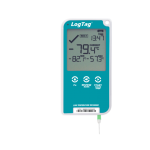
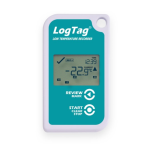
Utred30-WiFi
មគ្គុទ្ទេសក៍ចាប់ផ្តើមរហ័ស
កំណែ D - ខែកុម្ភៈ 2020
www.logtagrecorders.com

អ្វីដែលរួមបញ្ចូល
សូមពិនិត្យមើលថាអ្នកមានធាតុនីមួយៗដែលបានបង្ហាញខាងក្រោម មុនពេលបន្តការដំឡើង UTRED30-WiFi របស់អ្នក។
ការដំឡើងថ្ម
 ខ្សែ USB គឺជាវិធីថាមពលចម្បងដើម្បីផ្តល់ថាមពលដល់អង្គភាព UTRED30-WiFi ជាអចិន្ត្រៃយ៍តាមរយៈរន្ធ USB ។
ថ្ម AAA គឺជាប្រភពថាមពលបម្រុងមួយផ្សេងទៀត ដើម្បីធានាថាឧបករណ៍របស់អ្នកបន្តកត់ត្រាក្នុងករណីមានថាមពលtage ឬត្រូវបានដក។
- អ្នកនឹងត្រូវការទួណឺវីសតូច Phillips (រាងឈើឆ្កាង) ដើម្បីដោះគម្របនៅខាងក្រោយស្រោម UTRED30-WiFi ។

- នៅពេលដែលអ្នកបានដកគម្របថ្មចេញ សូមដំឡើងថ្ម AAA ទាំងពីរ។ ចំណាំពីទិសដៅដែលថ្មនីមួយៗត្រូវដំឡើង។
- នៅពេលដែលថ្មទាំងពីរត្រូវបានដំឡើងដោយសុវត្ថិភាព សូមជំនួសគម្របថ្ម និងធានាសុវត្ថិភាពតាមរយៈវីសដែលបានផ្តល់។
កំពុងទាញយកកំណត់ហេតុTag អ្នកវិភាគ
ដើម្បីទាញយកកំណត់ហេតុចុងក្រោយបំផុត។Tag អ្នកវិភាគ បើកកម្មវិធីរុករករបស់អ្នក ហើយរុករកទៅ៖
https://logtagrecorders.com/software/LTA3/
- បំពេញទម្រង់បែបបទជាមួយនឹងព័ត៌មានលម្អិតរបស់អ្នក បន្ទាប់មកចុច 'ចូលទៅកាន់ទំព័រទាញយក'។
- ចុច 'ទាញយកឥឡូវនេះ' ដើម្បីចាប់ផ្តើមការទាញយក។
- ចុច 'រត់' ឬ 'រក្សាទុក File' បន្ទាប់មកចុចពីរដងលើឯកសារដែលបានទាញយក file ដើម្បីបើកកំណត់ហេតុTag អ្នកជំនួយការដំឡើងអ្នកវិភាគ។
- ធ្វើតាមការណែនាំនៅលើអេក្រង់ដើម្បីដំឡើងកំណត់ហេតុTag អ្នកវិភាគ។
- ចុច 'បញ្ចប់' ដើម្បីចេញពីអ្នកជំនួយការដំឡើង។
ចំណាំ៖ ប្រសិនបើអ្នកមានកំណត់ហេតុរួចហើយTag បានដំឡើងអ្នកវិភាគ សូមមើលថាតើអ្នកត្រូវការអាប់ដេតទៅកំណែចុងក្រោយដោយចុច 'ពិនិត្យអ៊ីនធឺណិតសម្រាប់ការអាប់ដេត' ពី 'ជំនួយ'
ម៉ឺនុយ។
ការព្រមាន៖ សូមប្រាកដថាមិនមានកំណត់ហេតុផ្សេងទៀតទេ។Tag បច្ចុប្បន្នកម្មវិធីកំពុងដំណើរការនៅលើកុំព្យូទ័ររបស់អ្នក មុនពេលដំណើរការកម្មវិធីវិភាគ។
កំពុងដំណើរការអ្នកជំនួយការតភ្ជាប់
សូមប្រាកដថាមានការតភ្ជាប់អ៊ីនធឺណិតនៅលើកុំព្យូទ័ររបស់អ្នក មុនពេលចាប់ផ្តើមដំណើរការនេះ។
ទំព័រដំបូងនៃអ្នកជំនួយការនឹងត្រូវបានបង្ហាញ។ នៅពេលអ្នករួចរាល់ដើម្បីចាប់ផ្តើមសូមចុច "ចាប់ផ្តើម" ។
អ្នកនឹងត្រូវបានស្នើសុំឱ្យចូលគណនីរបស់អ្នក។Tag គណនីអនឡាញ។ ប្រសិនបើអ្នកមិនមានគណនីទេ សូមចុចតំណខាងក្រោម ឬបើកកម្មវិធីរុករកតាមអ៊ីនធឺណិតរបស់អ្នក វាយបញ្ចូលតំណខាងក្រោមទៅក្នុងរបារអាសយដ្ឋាន ហើយធ្វើតាមការណែនាំនៅលើអេក្រង់។
https://logtagonline.com/signup
ឬចុច បង្កើតកំណត់ហេតុTag តំណភ្ជាប់គណនីអនឡាញ.

ចំណាំ៖ ប្រសិនបើអ្នក 'រំលង' ជំហាននេះ អ្នកនឹងត្រូវចុះឈ្មោះឧបករណ៍ដោយដៃនៅលើកំណត់ហេតុTag លើអ៊ីនធឺណិត ឬធ្វើកំណត់ហេតុឡើងវិញTag អ្នកជំនួយការភ្ជាប់អ៊ីនធឺណិត។
ចុច 'Sign In' បន្ទាប់ពីអ្នកបានបញ្ចូលព័ត៌មានលម្អិតនៃការចូលរបស់អ្នក ដើម្បីបន្តការដំឡើង WiFi នៅលើ UTRED30-WiFi របស់អ្នក។
ឥឡូវនេះអ្នកបានបង្កើតគណនីរបស់អ្នក ហើយឥឡូវនេះរួចរាល់ក្នុងការដំឡើងការតភ្ជាប់នៃ UTRED30-WiFi របស់អ្នកទៅកាន់បណ្តាញ WiFi ។
 ឥឡូវនេះ អ្នកជំនួយការនឹងស្កេនរកកំណត់ហេតុដែលបានភ្ជាប់ណាមួយ។Tag ឧបករណ៍។ ប្រសិនបើការស្កេនរកមិនឃើញឧបករណ៍ណាមួយទេ សូមពិនិត្យមើលម្តងទៀតថាឧបករណ៍ត្រូវបានដោតចូលទៅក្នុងកុំព្យូទ័ររបស់អ្នកជាមួយនឹងខ្សែ USB ដែលបានផ្ដល់ឱ្យ ហើយចុច “Scan Again”។

ដរាបណាឧបករណ៍មួយត្រូវបានកំណត់អត្តសញ្ញាណ វានឹងបង្ហាញក្នុងតារាង (ឆ្វេង) ហើយចុះឈ្មោះឧបករណ៍នោះដោយស្វ័យប្រវត្តិទៅក្នុងកំណត់ហេតុរបស់អ្នកTag គណនីអនឡាញ។

- ចុចឈ្មោះបណ្តាញ ហើយឧបករណ៍ WiFi របស់អ្នកនឹងចាប់ផ្តើមស្វែងរកបណ្តាញឥតខ្សែដែលនៅជិតនោះ។ ចំណាំ៖ ដំណើរការនេះអាចចំណាយពេលរហូតដល់ 2 នាទី សូមរង់ចាំខណៈពេលដែលការស្កេនបណ្តាញកំពុងដំណើរការ។
- នៅពេលដែលអ្នកបានជ្រើសរើសបណ្តាញ WiFi របស់អ្នកពីបញ្ជី សូមវាយពាក្យសម្ងាត់សម្រាប់បណ្តាញ។ សូមចងចាំថាពាក្យសម្ងាត់គឺប្រកាន់អក្សរតូចធំ។
- (ជាជម្រើស) នៅពេលដែលអ្នកវាយបញ្ចូលពាក្យសម្ងាត់របស់អ្នករួចហើយ អ្នកអាចចុចលើរូបតំណាងភ្នែក ដើម្បីបង្ហាញពាក្យសម្ងាត់។ ការវាយបញ្ចូលពាក្យសម្ងាត់មិនត្រឹមត្រូវគឺជាហេតុផលមួយក្នុងចំណោមហេតុផលញឹកញាប់បំផុតដែលការដំឡើងឧបករណ៍បរាជ័យ។
- នៅពេលដែលអ្នកបានជ្រើសរើសបណ្តាញ WiFi របស់អ្នកហើយវាយពាក្យសម្ងាត់សូមចុច "បន្ទាប់" ។
ចំណាំ៖ បណ្តាញ WiFi មួយចំនួននឹងមិនបង្ហាញក្នុងបញ្ជីនេះសម្រាប់គោលបំណងសុវត្ថិភាពទេ។ ប្រសិនបើអ្នកដឹងថាបណ្តាញរបស់អ្នកគឺជាបណ្តាញមួយក្នុងចំណោមទាំងនេះ អ្នកអាចវាយបញ្ចូលឈ្មោះបណ្តាញរបស់អ្នក (SSID) ដោយដៃនៅក្នុងវាល ឈ្មោះបណ្តាញ ជំនួសឱ្យការចុចព្រួញម៉ឺនុយ។
ឥឡូវនេះឧបករណ៍កំពុងត្រូវបានកំណត់រចនាសម្ព័ន្ធជាមួយនឹងព័ត៌មានលម្អិត WiFi ដែលអ្នកបានផ្តល់នៅក្នុងអេក្រង់មុន ដែលជាធម្មតាចំណាយពេល 10 វិនាទី។ អ្នកជំនួយការតភ្ជាប់ឥឡូវនេះកំពុងពិនិត្យមើលថា UTRED30-WiFi អាចភ្ជាប់ទៅបណ្តាញ WiFi របស់អ្នក និងដើម្បីចូលTag អនឡាញ…
នៅពេលដែលអ្នកជំនួយការបង្ហាញ "ការតភ្ជាប់បានជោគជ័យ" ចុច "បិទ" ដើម្បីបិទអ្នកជំនួយការ ឬចុចលើ 'កំណត់ហេតុTag ទំព័រចុះឈ្មោះចូលបណ្តាញ 'តំណភ្ជាប់ដើម្បីនាំអ្នកទៅកាន់កំណត់ហេតុTag អនឡាញ webគេហទំព័រ។
កំណត់រចនាសម្ព័ន្ធ UTRED30-WiFi របស់អ្នក។
ភ្ជាប់ UTRED30-WiFi របស់អ្នកទៅកុំព្យូទ័ររបស់អ្នកតាមរយៈខ្សែ USB ដែលបានផ្ដល់ឱ្យ។ រន្ធ USB នៅលើឧបករណ៍មានទីតាំងនៅខាងក្រោម ការពារដោយត្រាកៅស៊ូ។

- បើកកំណត់ហេតុTag អ្នកវិភាគ។
- ចុច 'កំណត់រចនាសម្ព័ន្ធ' ពី 'កំណត់ហេតុTag' ម៉ឺនុយ ឬចុចលើរូបតំណាង 'អ្នកជំនួយការ' ។
- កែតម្រូវការកំណត់រចនាសម្ព័ន្ធអ្នកកាប់ឈើរបស់អ្នកតាមតម្រូវការ។
សម្រាប់ព័ត៌មានបន្ថែមអំពីការកំណត់រចនាសម្ព័ន្ធ សូមមើលការកំណត់រចនាសម្ព័ន្ធ UTRED30-WiFi នៅក្នុងការណែនាំអ្នកប្រើប្រាស់ផលិតផល ឬចុច 'F1' សម្រាប់ជំនួយ។ - ចុច 'កំណត់រចនាសម្ព័ន្ធ' ដើម្បីផ្ទុកឡើងការកំណត់រចនាសម្ព័ន្ធទៅអ្នកកាប់ឈើ។
- ចុច 'បិទ' ដើម្បីចេញពីទំព័រកំណត់រចនាសម្ព័ន្ធ។
ការដំឡើងជញ្ជាំងម៉ោន
ការដំឡើង UTRED30-WiFi របស់អ្នកបានបញ្ចប់ហើយ។
ភ្ជាប់តង្កៀបជញ្ជាំងនៅផ្នែកម្ខាងនៃទូរទឹកកក ឬទូរទឹកកករបស់អ្នក និយមនៅកម្រិតភ្នែកជាមួយនឹងបន្ទះ adhesive ដែលផ្តល់ជាមួយ Wall Mount ។
មុននឹងដាក់នៅលើ Wall Mount ត្រូវប្រាកដថាខ្សែឧបករណ៍ចាប់សញ្ញា និងខ្សែ USB ពី UTRED30-WiFi ទាំងពីរអាចចូលទៅដល់ឧបករណ៍ដោយស្រួលដោយមិនមានការស្ទះ ឬប្រឈមនឹងការផ្តាច់ដោយចៃដន្យ ប្រសិនបើគោះ។
បញ្ចូល UTRED30WiFi ទៅក្នុង Wall Mount ភ្ជាប់ USB និងខ្សែ Sensor។ ការបង្ហាញគួរតែបង្ហាញពាក្យ “READY” ដូចដែលបានឃើញក្នុងរូបភាព (ខាងស្តាំ)។
 ចំណាំ៖ ទាំងនិមិត្តសញ្ញា cloud និង WiFi កំពុងបង្ហាញនៅផ្នែកខាងលើខាងឆ្វេងដោយមានសញ្ញាធីកនីមួយៗ ដើម្បីបញ្ជាក់ពីការដំឡើងឧបករណ៍ដោយជោគជ័យ។
ចាប់ផ្តើម UTRED30-WiFi របស់អ្នក។

ចុចឱ្យជាប់នឹងប៊ូតុង START/ជម្រះ/បញ្ឈប់។
STARTING នឹងបង្ហាញឡើងជាមួយនឹង READY ។ លែងប៊ូតុងនៅពេល READY បាត់។
UTRED30-WiFi ឥឡូវនេះកត់ត្រាទិន្នន័យសីតុណ្ហភាព។ អ្នកកាប់ឈើនឹងមិនចាប់ផ្តើមទេប្រសិនបើ៖

- អ្នកលែងប៊ូតុង មុនពេល READY បាត់។
- អ្នកបន្តសង្កត់ប៊ូតុងលើសពី 2 វិនាទីបន្ទាប់ពី READY បាត់។
- ថ្មបម្រុងទុកមានកម្រិតទាបខ្លាំង ហើយ Logger មិនត្រូវបានភ្ជាប់ទៅថាមពលទេ។
កំណត់ហេតុTag អនឡាញ
កំណត់ហេតុTag អនឡាញគឺជាសេវាកម្មអនឡាញដែលមានសុវត្ថិភាពដែលរក្សាទុកទិន្នន័យដែលបានកត់ត្រាពីអ្នកកាប់ឈើរបស់អ្នកប្រឆាំងនឹងគណនីរបស់អ្នក។
ចូលគណនីរបស់អ្នក។Tag គណនីអនឡាញ
បើកកម្មវិធីរុករករបស់អ្នក ហើយរុករកទៅ៖ https://logtagonline.com
- វាយបញ្ចូលអ៊ីមែល និងពាក្យសម្ងាត់របស់អ្នក បន្ទាប់មកចុច "ចូល" ។

ចំណាំ៖ ប្រសិនបើអ្នកមិនបានបង្កើតគណនីកំឡុងពេលដំណើរការអ្នកជំនួយការការតភ្ជាប់ទេ សូមចុចប៊ូតុងតំណ 'បង្កើតគណនី' ហើយធ្វើតាមការណែនាំនៅលើអេក្រង់។
នៅពេលចូល អ្នកនឹងឃើញផ្ទាំងគ្រប់គ្រងមេ ដែលមានទីតាំងបង្កើតដោយស្វ័យប្រវត្តិ។ ប្រសិនបើអ្នកមិនឃើញទីតាំងទេ សូមចុះឈ្មោះឧបករណ៍ដោយដៃដោយចុចលើប៊ូតុង 'ចុះឈ្មោះឧបករណ៍' ពណ៌បៃតងនៅក្នុងឧបករណ៍នៅលើផ្ទាំងគ្រប់គ្រង ឬក្នុងម៉ឺនុយឧបករណ៍ពីរបាររុករកខាងក្រោម។
នៅពេលដែលឧបករណ៍ត្រូវបានចុះឈ្មោះ ទីតាំងត្រូវបានបង្កើតដោយស្វ័យប្រវត្តិ ហើយនឹងបង្ហាញនៅក្នុងទីតាំងដែលបានខ្ទាស់នៅលើផ្ទាំងគ្រប់គ្រង ឬនៅក្នុងផ្នែកទីតាំងពីរបាររុករកខាងក្រោម។
សម្រាប់ព័ត៌មានបន្ថែមអំពីការចុះឈ្មោះឧបករណ៍ ឬទីតាំង សូមមើលផ្នែក 'ឧបករណ៍' ឬ 'ទីតាំង' នៅក្នុងកំណត់ហេតុTag មគ្គុទ្ទេសក៍ចាប់ផ្តើមរហ័សតាមអ៊ីនធឺណិត។
ឯកសារ/ធនធាន
 |
កំណត់ហេតុTag អ្នកកត់ត្រាទិន្នន័យត្រួតពិនិត្យវ៉ាក់សាំង Utred30-WiFi [pdf] ការណែនាំអ្នកប្រើប្រាស់ Utred30-WiFi, Vaccine Monitoring Data Logger, Utred30-WiFi Vaccine Monitoring Data Logger |
 |
កំណត់ហេតុTag ទិន្នន័យត្រួតពិនិត្យវ៉ាក់សាំង UTRED30-WiFi [pdf] ការណែនាំអ្នកប្រើប្រាស់ UTRED30-WiFi Vaccine Monitoring Data, UTRED30-WiFi, UTRED30-WiFi Monitoring Data, Vaccine Monitoring Data, Monitoring Data, Vaccine Monitoring |