
Logitech MX KEYS S Advanced Wireless Illuminated Keyboard សៀវភៅណែនាំអ្នកប្រើប្រាស់

MX KEYS S
នៅក្នុងប្រអប់
ភាពឆបគ្នា។
ការចាប់ផ្តើម
ការដំឡើងរហ័ស
សម្រាប់ការណែនាំអំពីការដំឡើងអន្តរកម្មរហ័ស សូមចូលទៅកាន់ ការណែនាំអំពីការដំឡើងអន្តរកម្ម.
សម្រាប់ព័ត៌មានលម្អិតសូមបន្តជាមួយការណែនាំអំពីការរៀបចំលម្អិតដូចខាងក្រោម។
ការដំឡើងលម្អិត
- សូមប្រាកដថាក្តារចុចត្រូវបានបើក។
អំពូល LED លេខ 1 នៅលើក្តារចុចគួរតែភ្លឹបភ្លែតៗ។

ចំណាំ៖ ប្រសិនបើ LED មិនភ្លឹបភ្លែតៗទេ សូមធ្វើការចុចឱ្យយូរ (បីវិនាទី)។ - ជ្រើសរើសវិធីដែលអ្នកចង់ភ្ជាប់៖
- ប្រើឧបករណ៍ទទួលឥតខ្សែ Logi BOLT រួមបញ្ចូល។
ដោតឧបករណ៍ទទួលទៅក្នុងរន្ធ USB នៅលើកុំព្យូទ័ររបស់អ្នក។ - ភ្ជាប់ដោយផ្ទាល់តាមរយៈប៊្លូធូស។
បើកការកំណត់ប៊្លូធូសនៅលើកុំព្យូទ័ររបស់អ្នកដើម្បីបញ្ចប់ការផ្គូផ្គង។
ចុច នៅទីនេះ សម្រាប់ព័ត៌មានលម្អិតបន្ថែមអំពីរបៀបធ្វើវានៅលើកុំព្យូទ័ររបស់អ្នក។ ប្រសិនបើអ្នកជួបប្រទះបញ្ហាជាមួយប៊្លូធូស សូមចុច នៅទីនេះ សម្រាប់ការដោះស្រាយបញ្ហាប៊្លូធូស។
- ប្រើឧបករណ៍ទទួលឥតខ្សែ Logi BOLT រួមបញ្ចូល។
- ដំឡើងកម្មវិធី Logitech Options+ ។
ទាញយក Logitech Options+ ដើម្បីបើកមុខងារបន្ថែម។ ដើម្បីទាញយក និងស្វែងយល់បន្ថែម សូមចូលទៅកាន់ logitech.com/optionsplus.
ស្វែងយល់បន្ថែមអំពីផលិតផលរបស់អ្នក។
ផលិតផលលើសview
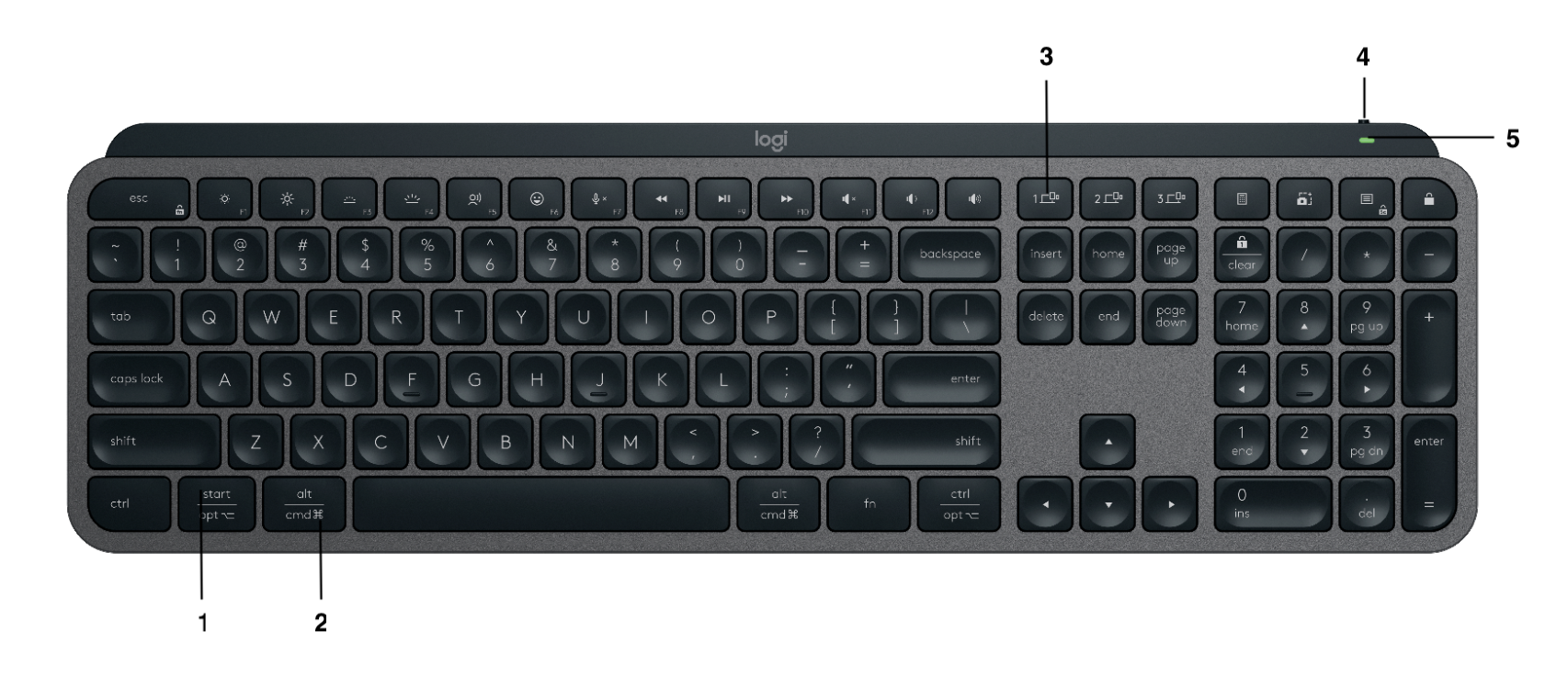
1 - ប្លង់សកល
2 - ប្លង់របស់ Mac
3 - ប៊ូតុងប្តូរងាយស្រួល
4 - បិទ / បើក
5 - ស្ថានភាពថ្ម LED និងឧបករណ៍ចាប់សញ្ញាពន្លឺព័ទ្ធជុំវិញ
ផ្គូផ្គងទៅកុំព្យូទ័រទីពីរជាមួយ Easy-Switch
ក្តារចុចរបស់អ្នកអាចត្រូវបានផ្គូផ្គងជាមួយកុំព្យូទ័ររហូតដល់ទៅបីផ្សេងគ្នាដោយប្រើប៊ូតុងងាយស្រួលប្តូរដើម្បីផ្លាស់ប្តូរឆានែល។
- ជ្រើសរើសឆានែលដែលអ្នកចង់បាន ហើយចុចឱ្យជាប់ប៊ូតុង ងាយស្រួលប្តូររយៈពេលបីវិនាទី។ វានឹងដាក់ក្ដារចុចក្នុងរបៀបដែលអាចរកឃើញ ដូច្នេះវាអាចមើលឃើញដោយកុំព្យូទ័ររបស់អ្នក។ LED នឹងចាប់ផ្តើមភ្លឹបភ្លែតៗ។
- ភ្ជាប់ក្តារចុចរបស់អ្នកទៅកុំព្យូទ័ររបស់អ្នកដោយប្រើប៊្លូធូស ឬឧបករណ៍ទទួល USB៖
- ប៊្លូធូស៖ បើកការកំណត់ប៊្លូធូសនៅលើកុំព្យូទ័ររបស់អ្នក ដើម្បីបញ្ចប់ការផ្គូផ្គង។ អ្នកអាចស្វែងរកព័ត៌មានបន្ថែម នៅទីនេះ.
- អ្នកទទួល USB៖ ដោតអ្នកទទួល Logi Bolt ចូលទៅក្នុងរន្ធ USB បើក Logitech Options+ ជ្រើសរើស៖ បន្ថែមឧបករណ៍ > ជ្រើសរើស អ្នកទទួល Logi Boltហើយធ្វើតាមការណែនាំ។
- នៅពេលដែលបានផ្គូផ្គង ការចុចខ្លីមួយនៅលើប៊ូតុង Easy-Switch នឹងអនុញ្ញាតឱ្យអ្នកប្តូរប៉ុស្តិ៍។
ដំឡើងកម្មវិធី
ទាញយក Logitech Options+ ដើម្បីប្រើគ្រប់លទ្ធភាពដែលក្តារចុចនេះមានផ្តល់ជូន។ ដើម្បីទាញយក និងស្វែងយល់បន្ថែមអំពីលទ្ធភាព សូមចូលទៅកាន់ logitech.com/optionsplus.
Logitech Options+ អាចប្រើបានជាមួយ Windows និង Mac ។
ក្តារចុចពហុប្រព័ន្ធ
ក្តារចុចរបស់អ្នកអាចប្រើបានជាមួយប្រព័ន្ធប្រតិបត្តិការច្រើន (OS)៖ Windows 10,11 ឬថ្មីជាងនេះ, macOS 11 ឬថ្មីជាងនេះ, iOS, Linux, Chrome OS និង Android ។
ប្រសិនបើអ្នកជាអ្នកប្រើប្រាស់ Windows, Linux និង Android នោះតួអក្សរពិសេសនឹងស្ថិតនៅផ្នែកខាងស្តាំនៃគន្លឹះ៖

ប្រសិនបើអ្នកជាអ្នកប្រើប្រាស់ macOS ឬ iOS នោះតួអក្សរ និងគ្រាប់ចុចពិសេសនឹងស្ថិតនៅផ្នែកខាងឆ្វេងនៃគ្រាប់ចុច៖

ការជូនដំណឹងអំពីស្ថានភាពថ្ម
ក្តារចុចរបស់អ្នកនឹងប្រាប់អ្នកនៅពេលដែលវាដំណើរការទាប។ ពី 100% ទៅ 11% LED របស់អ្នកនឹងមានពណ៌បៃតង។ ចាប់ពី 10% និងខាងក្រោម LED នឹងមានពណ៌ក្រហម។ អ្នកអាចបន្តការវាយបញ្ចូលបានច្រើនជាង 500 ម៉ោងដោយមិនចាំបាច់មានអំពូល Backlight នៅពេលដែលថ្មមានកម្រិតទាប។

ដោតខ្សែ USB-C នៅជ្រុងខាងលើខាងស្តាំនៃក្តារចុចរបស់អ្នក។ អ្នកអាចបន្តវាយខណៈពេលវាកំពុងសាកថ្ម។

អំពូល Backlight ឆ្លាតវៃ
ក្តារចុចរបស់អ្នកមានឧបករណ៍ចាប់សញ្ញាពន្លឺព័ទ្ធជុំវិញដែលបានបង្កប់ ដែលអាន និងសម្របកម្រិតនៃពន្លឺខាងក្រោយស្របតាម។
សម្រាប់ក្ដារចុចពណ៌ងងឹត៖
| ពន្លឺបន្ទប់ | កម្រិតពន្លឺខាងក្រោយ |
| ពន្លឺទាប - ក្រោម 100 lux | L2 - 25% |
| ពន្លឺកណ្តាល - ពី 100 ទៅ 200 លុច | L4 - 50% |
| ពន្លឺខ្ពស់ - លើសពី 200 lux | L0 - គ្មានអំពូល Backlight * |
* អំពូល Backlight ត្រូវបានបិទ។
សម្រាប់ក្តារចុចពណ៌ប្រផេះស្លេក៖
| ពន្លឺបន្ទប់ | កម្រិតពន្លឺខាងក្រោយ |
| ពន្លឺទាប - ក្រោម 55 lux | L4 - 50% |
| ពន្លឺខ្ពស់ - លើសពី 55 lux | L0 - គ្មានអំពូល Backlight * |
* អំពូល Backlight ត្រូវបានបិទ។
មានកម្រិត backlight ប្រាំពីរ។
អ្នកអាចផ្លាស់ប្តូរកម្រិតពន្លឺខាងក្រោយបានគ្រប់ពេល ដោយមានករណីលើកលែងពីរ៖ អំពូល Backlight មិនអាចបើកនៅពេលដែលពន្លឺបន្ទប់ខ្ពស់ ឬថ្មក្តារចុចទាប។
ការប្ដូរអំពូល Backlight តាមបំណងដោយប្រើ Logi Options+
អ្នកអាចប្ដូរអំពូល Backlight តាមបំណងនៅក្នុង MX Keys S របស់អ្នកដោយប្រើ Options+៖
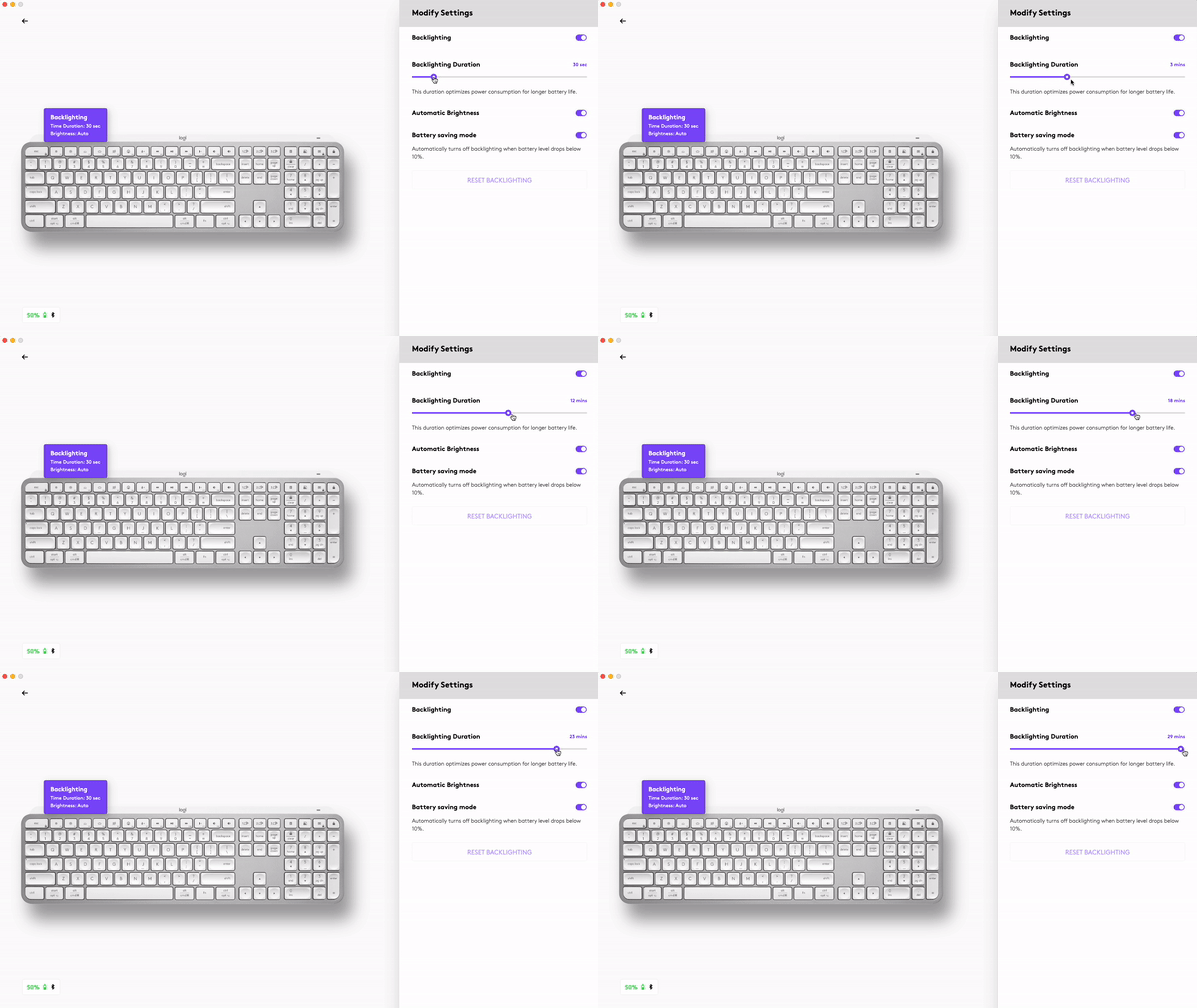
ប្រើគ្រាប់រំកិល Backlighting Duration ដើម្បីកែតម្រូវវាទៅតាមរយៈពេលដែលអ្នកពេញចិត្ត៖
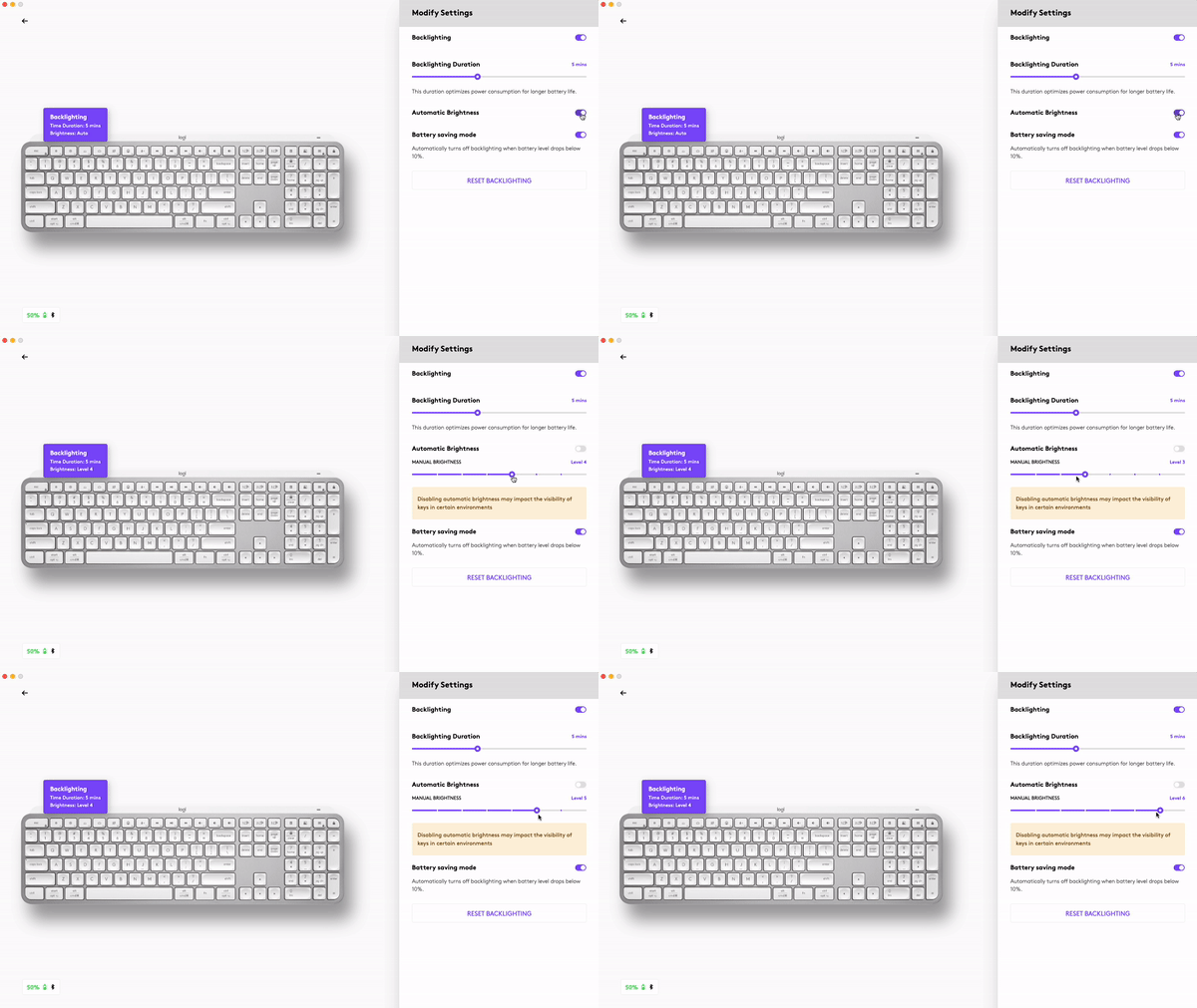
ប្រើគ្រាប់រំកិលកម្រិតពន្លឺដោយស្វ័យប្រវត្តិ ដើម្បីប្តូរទៅរបៀបដោយដៃ និងកែតម្រូវទៅតាមកម្រិតពន្លឺដែលអ្នកពេញចិត្ត។
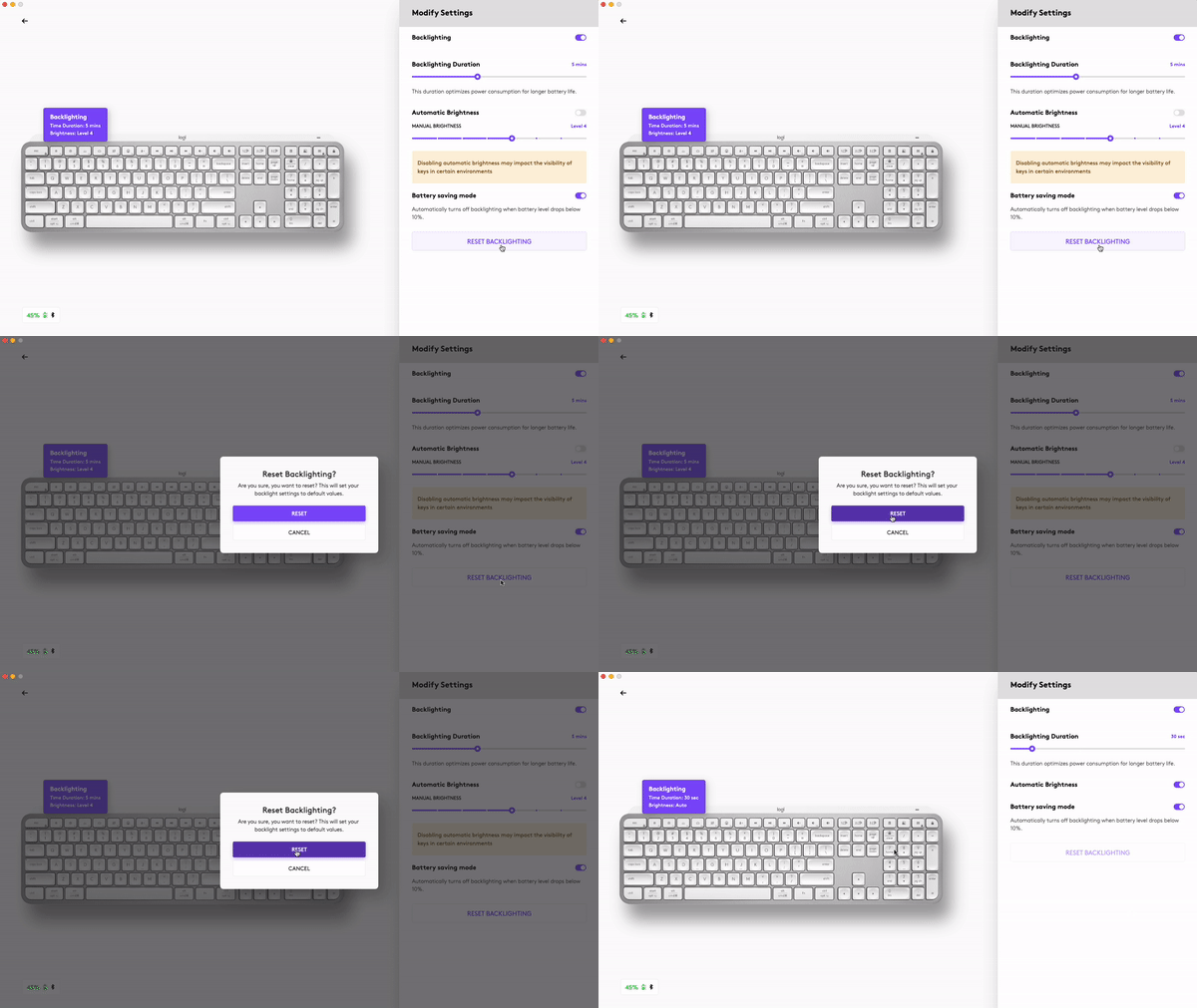
អ្នកតែងតែអាចត្រលប់ទៅការកំណត់លំនាំដើមដោយចុចប៊ូតុងកំណត់ឡើងវិញ។
ការជូនដំណឹងអំពីកម្មវិធី
ដំឡើងកម្មវិធី Logitech Options+ ដើម្បីទទួលបានអត្ថប្រយោជន៍ច្រើនបំផុតពីក្តារចុចរបស់អ្នក។
ចុច នៅទីនេះ សម្រាប់ព័ត៌មានបន្ថែម,
- ការជូនដំណឹងកម្រិតពន្លឺខាងក្រោយ
ផ្លាស់ប្តូរកម្រិតអំពូល Backlight និងដឹងក្នុងពេលជាក់ស្តែងថាតើអ្នកមានកម្រិតណា។

- អំពូល Backlight ត្រូវបានបិទ
មានកត្តាពីរដែលនឹងបិទភ្លើងខាងក្រោយ៖

នៅពេលដែលក្តារចុចរបស់អ្នកនៅសល់ថ្មត្រឹមតែ 10% នៅពេលអ្នកព្យាយាមបើកភ្លើងខាងក្រោយ សារនេះនឹងបង្ហាញឡើង។ ប្រសិនបើអ្នកចង់ឱ្យអំពូល Backlight ត្រលប់មកវិញ សូមដោតក្តារចុចរបស់អ្នកដើម្បីសាក។
នៅពេលដែលបរិស្ថានជុំវិញអ្នកភ្លឺពេក ក្តារចុចរបស់អ្នកនឹងបិទភ្លើងខាងក្រោយដោយស្វ័យប្រវត្តិ ដើម្បីជៀសវាងការប្រើវានៅពេលដែលមិនចាំបាច់។ នេះក៏នឹងអនុញ្ញាតឱ្យអ្នកប្រើវាបានយូរជាមួយអំពូល Backlight ក្នុងស្ថានភាពពន្លឺតិច អ្នកនឹងឃើញការជូនដំណឹងនេះ នៅពេលអ្នកព្យាយាមបើកភ្លើងខាងក្រោយ។ - ថ្មទាប
នៅពេលដែលក្តារចុចរបស់អ្នកឈានដល់ 10% នៃថ្មដែលនៅសេសសល់ អំពូល Backlight នឹងបិទ ហើយអ្នកទទួលបានការជូនដំណឹងអំពីថ្មនៅលើអេក្រង់។
- កុងតាក់ F-Keys
ចុច Fn + គេច ដើម្បីប្តូររវាងគ្រាប់ចុចប្រព័ន្ធផ្សព្វផ្សាយ និង F-Keys ។ យើងបានបន្ថែមការជូនដំណឹងដើម្បីឱ្យអ្នកដឹងថាអ្នកបានប្ដូរ។

ចំណាំ៖ តាមលំនាំដើម ក្តារចុចមានសិទ្ធិចូលប្រើគ្រាប់ចុចមេឌៀដោយផ្ទាល់។
លំហូរ Logitech
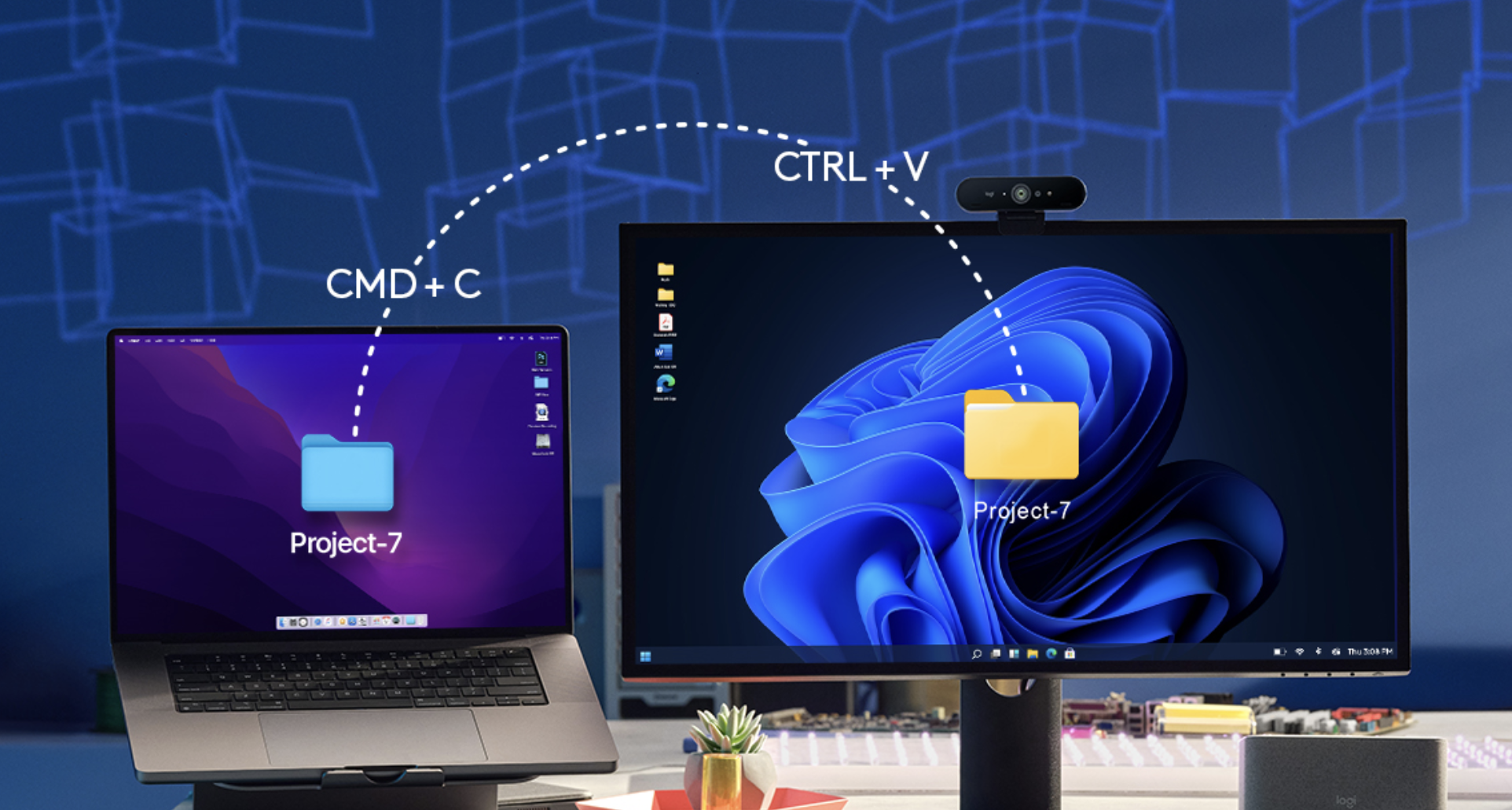
អ្នកអាចធ្វើការលើកុំព្យូទ័រជាច្រើនដោយប្រើក្តារចុច MX Keys S របស់អ្នក។ ជាមួយនឹងកណ្ដុរ Logitech ដែលបើកដំណើរការ Flow ដូចជា MX Master 3S អ្នកអាចធ្វើការ និងវាយលើកុំព្យូទ័រផ្សេងៗដោយប្រើកណ្តុរ និងក្តារចុចដូចគ្នាដោយប្រើបច្ចេកវិទ្យា Logitech Flow ។
អ្នកអាចប្រើទស្សន៍ទ្រនិចកណ្តុរដើម្បីផ្លាស់ទីពីកុំព្យូទ័រមួយទៅកុំព្យូទ័រមួយទៀត។ ក្តារចុច MX Keys S នឹងធ្វើតាមកណ្តុរ ហើយប្តូរកុំព្យូទ័រក្នុងពេលដំណាលគ្នា។ អ្នកអាចចម្លង និងបិទភ្ជាប់រវាងកុំព្យូទ័រ។ អ្នកត្រូវតែដំឡើងកម្មវិធី Logitech Options+ នៅលើកុំព្យូទ័រទាំងពីរ ហើយធ្វើតាម ទាំងនេះ ការណែនាំ។
អ្នកអាចពិនិត្យមើលថាតើកណ្តុរមួយណាផ្សេងទៀតត្រូវបានបើកដំណើរការ នៅទីនេះ.
ការបញ្ជាក់
| ព័ត៌មានអំពីផលិតផល | ||
|---|---|---|
| សមាសភាគ | លេខម៉ូដែល (M/N) | ទីតាំង |
| ក្ដារចុច | Y-R0073 | ខាងក្រោយក្តារចុច |
| អ្នកទទួល | គ្មាន | នៅលើអ្នកទទួល |
| Pលក្ខណៈបច្ចេកទេស hysical | ||||
|---|---|---|---|---|
| សមាសភាគ | កម្ពស់ (មម / អ៊ីញ) | ទទឹង (មម / អ៊ីញ) | ប្រវែង (មម) | ទម្ងន់ g |
| ក្ដារចុច | 20.5 ម។ | 131.63 ម។ | 430.20 ម។ | 810 ក្រាម។ |
| ដូងប្រេង | 8 ម។ | 67 ម។ | 430 ម។ | 180 ក្រាម។ |
| ខ្សែ | 1 ម។ | |||
| លក្ខណៈបច្ចេកទេសទូទៅនៃផលិតផល | |
|---|---|
| ការតភ្ជាប់ឥតខ្សែ | ការតភ្ជាប់ទ្វេ: - ឧបករណ៍ទទួល USB Logitech, បច្ចេកវិទ្យាឥតខ្សែ 2.4 GHz ។ (10 ម) - បច្ចេកវិទ្យាប៊្លូធូសថាមពលទាប |
| ការគាំទ្រកម្មវិធី (នៅពេលចេញផ្សាយ) | ជម្រើស Logitech, លំហូរ Logitech |
| ការគាំទ្រប្រព័ន្ធប្រតិបត្តិការ / វេទិកា (នៅពេលចេញផ្សាយ) | Windows, Mac, iOS, Android, Linux (ជំនួយជាមូលដ្ឋាន) |
| កម្មវិធីដែលមាន (នៅពេលចេញផ្សាយ) | ជម្រើស Logitech, លំហូរ Logitech |
| តម្រូវការប្រព័ន្ធ | គ្រោងការណ៍ពហុប្រព័ន្ធ៖ Logi Bolt អ្នកទទួល USB៖ Windows 10, 11 ឬថ្មីជាងនេះ។ macOS 11 ឬថ្មីជាងនេះ។ លីនុច1 Chrome OS1 ប៊្លូធូសថាមពលទាប៖ បច្ចេកវិទ្យាឥតខ្សែដែលត្រូវការ៖ ប៊្លូធូសទាប ថាមពល Windows 10, 11 ឬថ្មីជាងនេះ។ macOS 11 ឬថ្មីជាងនេះ។ លីនុច1 Chrome OS1 iPadOS 14 ឬថ្មីជាងនេះ។1 ប្រព័ន្ធប្រតិបត្តិការ iOS 14 ឬថ្មីជាងនេះ។1 ប្រព័ន្ធប្រតិបត្តិការ Android 9.0 ឬថ្មីជាងនេះ។1(1) មុខងារជាមូលដ្ឋានរបស់ឧបករណ៍ នឹងត្រូវបានគាំទ្រដោយគ្មាន កម្មវិធីសម្រាប់ប្រព័ន្ធផ្សេងៗ ជាង Windows និង macOS ។ |
| លក្ខណៈពិសេសក្តារចុច | |
|---|---|
| ប្រភេទនៃការតភ្ជាប់ | Logitech Bolt USB receiver និង Bluetooth Low Energy |
| ការបំភ្លឺខាងក្រោយ | បាទ |
| ប្រភេទក្តារចុច | កន្ត្រៃសោ |
| ភាពធន់ (ការចុចគ្រាប់ចុច) | គ្រាប់ចុចមុខងារ៖ ៥ លាន សោស្តង់ដារ៖ ១០ លាន |
| កម្លាំងធ្វើសកម្មភាព (g / អោន) | ៣៨៥ ក្រាម។ |
| ចម្ងាយធ្វើដំណើរសរុប (មម/អ៊ីញ) | 1.8 ម។ |
| សម្ភារៈប្រើប្រាស់ | ផ្លាស្ទិច |
| ព័ត៌មានលម្អិតអំពីថ្ម | 1500 mAh |
| អាយុកាលថ្ម (អាចសាកបាន) | នៅក្នុងបន្ទប់ភ្លឺរវាង 100-200 lux អំពូល backlight ត្រូវបានកំណត់នៅកម្រិត 4: L10 → 146 ម៉ោង = 6.1 ថ្ងៃ = 0.9 សប្តាហ៍ (+ 364 ម៉ោង = 15.2 ថ្ងៃ = 2.2 សប្តាហ៍លើថ្មដែលនៅសល់ 10% ដោយគ្មានអំពូល Backlight) នៅពេលដែលបន្ទប់ងងឹតបន្តិច និងក្រោម 100 lux អំពូល Backlight នឹងស្ថិតនៅកម្រិត 2៖ L8 → 242 ម៉ោង = 10.1 ថ្ងៃ = 1.4 សប្តាហ៍ (+ 364 ម៉ោង = 15.2 ថ្ងៃ = 2.2 សប្តាហ៍លើថ្មដែលនៅសល់ 10% ដោយគ្មានអំពូល Backlight) នៅពេលដែលអំពូល Backlight ត្រូវបានបិទ៖ អាយុកាលថ្មគឺ XNUMX ខែ |
| មានខ្សែ ឬឥតខ្សែ | ឥតខ្សែ |
| ជួរឥតខ្សែ | 10 ម។ |
| ការបញ្ចូលអាដាប់ទ័រថាមពល | USB-A ទៅ USB-C |
| កំណត់សម្គាល់អាដាប់ទ័រថាមពល | ខ្សែថាមពលដែលអាចផ្ដាច់បាន។ |
សំណួរគេសួរញឹកញាប់
សំណួរដែលសួរញឹកញាប់
ការយល់ដឹងពីប្លង់ពីរនៅលើក្តារចុច Logi
ក្ដារចុចប្លង់ពីរគឺមួយដែលត្រូវគ្នានឹងប្រព័ន្ធប្រតិបត្តិការផ្សេងៗគ្នា (OS) ដូចជា macOS, Windows, iOS, Chrome, Android ជាដើម។
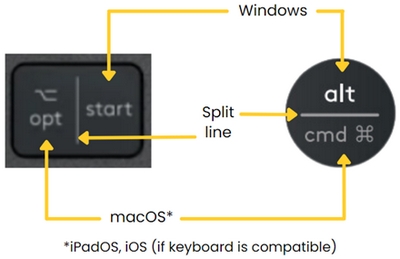
គ្រាប់ចុចមួយចំនួននៅលើក្តារចុចប្លង់ពីរអាចដំណើរការលើប្រព័ន្ធប្រតិបត្តិការផ្សេងគ្នាខណៈពេលដែលពួកវារក្សាទីតាំងដើមរបស់ពួកគេ។ នៅពេលដែលសោមានសមត្ថភាពក្នុងការអនុវត្តមុខងារផ្សេងៗគ្នានៅលើប្រព័ន្ធប្រតិបត្តិការផ្សេងៗគ្នា មុខងារ និងប្រព័ន្ធប្រតិបត្តិការត្រូវបានចង្អុលបង្ហាញដោយពណ៌ស្លាក និងបន្ទាត់បំបែក។
តើអ្វីទៅជាសោកែប្រែ ហើយតើវាធ្វើដូចម្តេច?
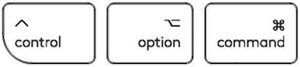
គ្រាប់ចុចកែប្រែគឺជាគ្រាប់ចុចពិសេសនៅលើក្តារចុចរបស់អ្នកដែលកែប្រែសកម្មភាពធម្មតានៃគ្រាប់ចុចផ្សេងទៀតជាបណ្តោះអាសន្ននៅពេលចុចជាមួយគ្នា។ ដោយខ្លួនឯង សោកែប្រែជាធម្មតាមិនធ្វើអ្វីសោះ។ នោះគឺការចុចគ្រាប់ចុច ⇧ Shift, Alt, ឬ Ctrl តែម្នាក់ឯង ជាទូទៅមិនបង្កឱ្យមានសកម្មភាពណាមួយពីកុំព្យូទ័រនោះទេ។
គ្រាប់ចុចកែប្រែនៅលើក្តារចុចប្លង់ពីរ
ខណៈពេលដែលប្លង់វីនដូមានគ្រាប់ចុចជំនួស (Alt) នៅផ្នែកម្ខាងនៃរបារលំហនោះ macOS មានគ្រាប់ចុច CMD នៅក្នុងទីតាំងដូចគ្នា។ នៅលើក្តារចុចប្លង់ពីរ គ្រាប់ចុចនៅជាប់នឹងរបារដកឃ្លាអាចធ្វើសកម្មភាពទាំង Alt និង CMD អាស្រ័យលើ OS ដែលក្តារចុចត្រូវបានភ្ជាប់។ ស្លាកនៅលើគ្រាប់ចុចទាំងនេះនិយាយអំពីមុខងារជាក់លាក់របស់ OS ដែលពួកគេអាចអនុវត្តបាន ដោយបំបែកដោយបន្ទាត់មួយ។
ពណ៌/ទ្រង់ទ្រាយស្លាកសញ្ញាគន្លឹះ
អាស្រ័យលើប្លង់ភាសានៃក្តារចុច និមិត្តសញ្ញាមួយចំនួនត្រូវបានចូលប្រើដោយការចុចគ្រាប់ចុចជាក់លាក់ជាមួយនឹងកម្មវិធីកែប្រែជាក់លាក់។ បន្សំគ្រាប់ចុច+កែប្រែទាំងនេះអាចត្រូវបានកំណត់អត្តសញ្ញាណដោយពណ៌ស្រដៀងគ្នា ឬទម្រង់អត្ថបទដែលបានបោះពុម្ពលើពួកវា។
Exampលេ៖
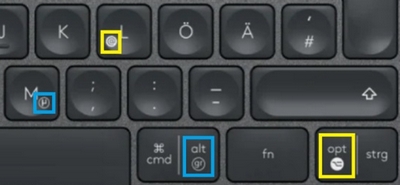
នេះ។ @ សញ្ញាត្រូវបានបម្រុងទុកសម្រាប់ macOS ។ វាត្រូវបានចូលដំណើរការដោយចុច OPT គន្លឹះរួមគ្នាជាមួយ L គន្លឹះ។ នេះ។ µ និមិត្តសញ្ញាត្រូវបានបម្រុងទុកសម្រាប់ Windows ហើយត្រូវបានចូលប្រើដោយការចុច ALT GR និង M ក្នុងពេលដំណាលគ្នា។
សម្រាប់អតីតample នៅក្នុងរូបភាពខាងលើ គ្រាប់ចុចដែលគូសបញ្ជាក់ជាពណ៌លឿង មាននិមិត្តសញ្ញាដិត និងនៅខាងឆ្វេង ដើម្បីបង្ហាញថាពួកវាត្រូវបានប្រើប្រាស់ដោយ OS ជាក់លាក់។ សោដែលគូសបញ្ជាក់ជាពណ៌ខៀវមាននិមិត្តសញ្ញានៅខាងស្តាំ និងមិនមានភាពដិត ដែលបង្ហាញថាពួកវាត្រូវបានប្រើប្រាស់ដោយ OS ផ្សេង។
ប៊្លូធូស - ការផ្គូផ្គង និងការដោះស្រាយបញ្ហា
តើអ្នកចង់ធ្វើអ្វីនៅថ្ងៃនេះ?
| ខ្ញុំចង់ភ្ជាប់ឧបករណ៍របស់ខ្ញុំ | ខ្ញុំចង់បានគន្លឹះដោះស្រាយបញ្ហា |
ភ្ជាប់ឧបករណ៍របស់អ្នក។
វីនដូ វីនដូ 11
វីនដូ 8
ចំណាំ៖ វាអាចចំណាយពេលរហូតដល់ប្រាំនាទីសម្រាប់ Windows ដើម្បីទាញយក និងបើកដំណើរការកម្មវិធីបញ្ជាទាំងអស់ អាស្រ័យលើលក្ខណៈជាក់លាក់របស់កុំព្យូទ័រ និងល្បឿនអ៊ីនធឺណិតរបស់អ្នក។ ប្រសិនបើអ្នកមិនអាចភ្ជាប់ឧបករណ៍របស់អ្នកបានទេ សូមធ្វើជំហានផ្គូផ្គងម្តងទៀត ហើយរង់ចាំមួយរយៈមុនពេលអ្នកសាកល្បងការតភ្ជាប់។ macOS
នៅពេលផ្គូផ្គង អំពូល LED នៅលើឧបករណ៍ Logitech របស់អ្នកឈប់ភ្លឹបភ្លែតៗ ហើយបញ្ចេញពន្លឺថេររយៈពេល 5 វិនាទី។ បន្ទាប់មកភ្លើងនឹងបិទដើម្បីសន្សំសំចៃថាមពល។ Chrome OS
នៅពេលផ្គូផ្គង អំពូល LED នៅលើឧបករណ៍ Logitech របស់អ្នកឈប់ភ្លឹបភ្លែតៗ ហើយបញ្ចេញពន្លឺថេររយៈពេល 5 វិនាទី។ បន្ទាប់មកភ្លើងនឹងបិទដើម្បីសន្សំសំចៃថាមពល។ ប្រព័ន្ធប្រតិបត្តិការ Android
នៅពេលផ្គូផ្គង អំពូល LED នៅលើឧបករណ៍ Logitech ឈប់ភ្លឹបភ្លែតៗ ហើយបញ្ចេញពន្លឺថេររយៈពេល 5 វិនាទី។ បន្ទាប់មកភ្លើងនឹងបិទដើម្បីសន្សំសំចៃថាមពល។ ប្រព័ន្ធប្រតិបត្តិការ iOS / iPadOS
នៅពេលផ្គូផ្គង អំពូល LED នៅលើឧបករណ៍ Logitech ឈប់ភ្លឹបភ្លែតៗ ហើយបញ្ចេញពន្លឺថេររយៈពេល 5 វិនាទី។ បន្ទាប់មកភ្លើងនឹងបិទដើម្បីសន្សំសំចៃថាមពល។ |
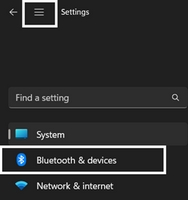
គន្លឹះដោះស្រាយបញ្ហាប៊្លូធូស
សាកល្បងជំហានទាំងនេះដើម្បីដោះស្រាយបញ្ហាជាមួយឧបករណ៍ប៊្លូធូស Logitech របស់អ្នក៖
សំណួរដែលសួរញឹកញាប់ដែលមានប្រយោជន៍ផ្សេងទៀតដែលអាចជួយដោះស្រាយបញ្ហា៖
|
តើខ្ញុំអាចប្ដូរក្តារចុច MX Keys S របស់ខ្ញុំតាមបំណងដោយរបៀបណាដោយប្រើ Smart Actions?
សកម្មភាពឆ្លាតវៃនៅក្នុង Logi Options+ App គឺជាមុខងារថ្មីមួយ។ វាផ្តល់ឱ្យអ្នកនូវថាមពលដើម្បីរំលងសកម្មភាពដដែលៗដោយធ្វើកិច្ចការច្រើនដោយស្វ័យប្រវត្តិដោយការចុចគ្រាប់ចុចតែមួយ ដូច្នេះអ្នកអាចសម្រួលលំហូរការងាររបស់អ្នក។
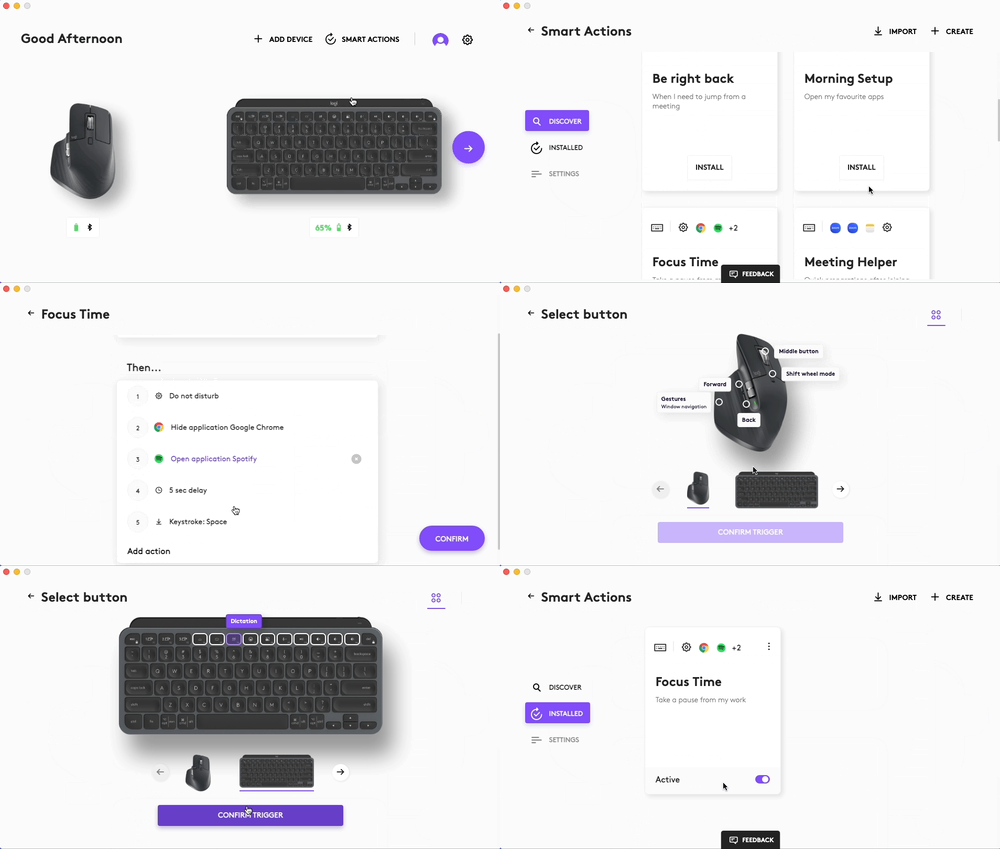
ចុច នៅទីនេះ ដើម្បីស្វែងយល់បន្ថែមអំពីសកម្មភាពឆ្លាតវៃ។
-
តើខ្ញុំអាចប្ដូរពន្លឺក្តារចុចតាមបំណងនៅលើ MX Keys S របស់ខ្ញុំដោយរបៀបណា?
អ្នកអាចប្ដូរ Backlighting តាមបំណងនៅលើ MX Keys S របស់អ្នកដោយប្រើ ជម្រើសឡូជី +.
- ប្រើគ្រាប់រំកិល Backlighting Duration ដើម្បីកែតម្រូវវាទៅតាមរយៈពេលដែលអ្នកពេញចិត្ត
- ប្រើគ្រាប់រំកិលកម្រិតពន្លឺដោយស្វ័យប្រវត្តិ ដើម្បីប្តូរទៅរបៀបដោយដៃ និងកែតម្រូវទៅតាមកម្រិតពន្លឺដែលអ្នកពេញចិត្ត
- អ្នកតែងតែអាចត្រឡប់ទៅការកំណត់លំនាំដើមដោយចុចប៊ូតុងកំណត់ឡើងវិញ។
តើគ្រាប់ចុចជួរ F ថ្មីនៅលើ MX Keys S មានអ្វីខ្លះ?
MX Keys S ភ្ជាប់មកជាមួយគ្រាប់ចុចជួរ F ថ្មីចំនួនបី។
1 - សរសេរតាមអាន
2 - សញ្ញាអារម្មណ៍
3 - បិទ/បើកមីក្រូហ្វូន
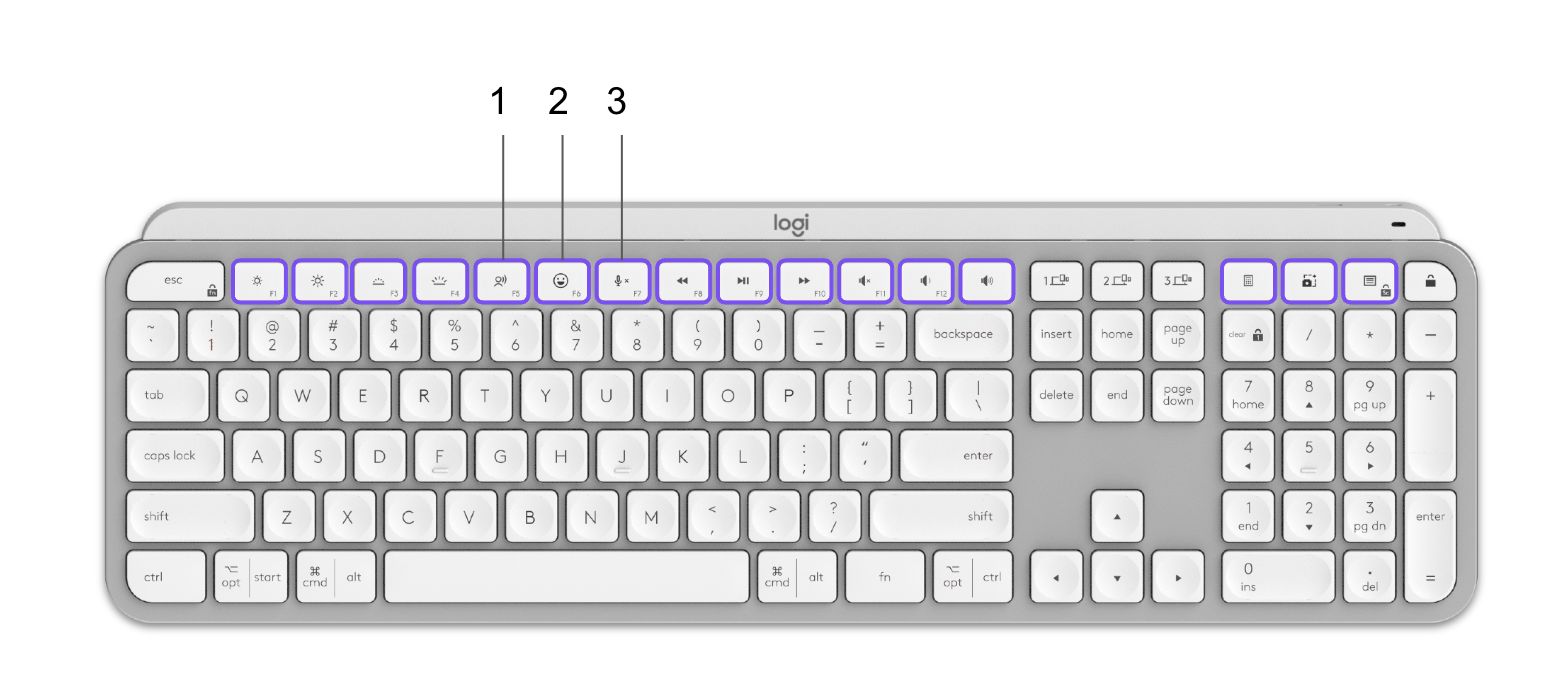
សរសេរតាមអាន

គ្រាប់ចុចសរសេរតាមអានអនុញ្ញាតឱ្យអ្នកបំប្លែងការនិយាយទៅជាអត្ថបទនៅក្នុងវាលអត្ថបទសកម្ម (កំណត់ចំណាំ អ៊ីមែល និងអ្វីៗផ្សេងទៀត)។ គ្រាន់តែចុចហើយចាប់ផ្តើមនិយាយ។
សញ្ញាអារម្មណ៍

អ្នកអាចចូលប្រើ emojis បានយ៉ាងឆាប់រហ័សដោយចុចគ្រាប់ចុចសញ្ញាអារម្មណ៍។
បិទ/បើកមីក្រូហ្វូន

អ្នកអាចបិទមីក្រូហ្វូនរបស់អ្នកដោយចុចសាមញ្ញមួយកំឡុងពេលការហៅតាមវីដេអូ។ ដើម្បីបើកសោ សូមទាញយក Logi Options+ នៅទីនេះ.
នៅលើ macOS ប៊ូតុងបញ្ជា Play/Pause និងមេឌៀតាមលំនាំដើម បើកដំណើរការ និងគ្រប់គ្រងកម្មវិធីតន្ត្រីដើមរបស់ macOS។ មុខងារលំនាំដើមនៃប៊ូតុងគ្រប់គ្រងមេឌៀក្តារចុចត្រូវបានកំណត់ និងកំណត់ដោយ macOS ខ្លួនវា ដូច្នេះហើយមិនអាចកំណត់នៅក្នុង Logitech Options+ បានទេ។
ប្រសិនបើកម្មវិធីចាក់មេឌៀផ្សេងទៀតត្រូវបានបើក និងដំណើរការរួចហើយ ឧample ការលេងតន្ត្រី ឬភាពយន្តនៅលើអេក្រង់ ឬបង្រួមអប្បបរមា ការចុចប៊ូតុងគ្រប់គ្រងមេឌៀនឹងគ្រប់គ្រងកម្មវិធីដែលបើកដំណើរការ មិនមែនកម្មវិធីតន្ត្រីទេ។
ប្រសិនបើអ្នកចង់ឱ្យកម្មវិធីចាក់មេឌៀដែលអ្នកពេញចិត្តត្រូវបានប្រើជាមួយនឹងប៊ូតុងគ្រប់គ្រងមេឌៀក្ដារចុច វាត្រូវតែបើកដំណើរការ និងដំណើរការ។
របៀបបើកលទ្ធភាពប្រើប្រាស់ និងការអនុញ្ញាតត្រួតពិនិត្យការបញ្ចូលសម្រាប់ Logitech Options+
យើងបានកំណត់ករណីមួយចំនួនដែលឧបករណ៍មិនត្រូវបានរកឃើញនៅក្នុងកម្មវិធី Logitech Options+ ឬជាកន្លែងដែលឧបករណ៍មិនអាចទទួលស្គាល់ការប្ដូរតាមបំណងដែលបានធ្វើឡើងនៅក្នុងកម្មវិធី Options+ (ទោះជាយ៉ាងណា ឧបករណ៍ដំណើរការក្នុងទម្រង់ក្រៅប្រអប់ដោយគ្មានការប្តូរតាមបំណង)។
ភាគច្រើនវាកើតឡើងនៅពេលដែល macOS ត្រូវបានដំឡើងកំណែពី Mojave ទៅ Catalina/BigSur ឬនៅពេលដែលកំណែបណ្តោះអាសន្ននៃ macOS ត្រូវបានចេញផ្សាយ។ ដើម្បីដោះស្រាយបញ្ហា អ្នកអាចបើកការអនុញ្ញាតដោយដៃ។ សូមអនុវត្តតាមជំហានខាងក្រោមដើម្បីលុបការអនុញ្ញាតដែលមានស្រាប់ ហើយបន្ទាប់មកបន្ថែមការអនុញ្ញាត។ បន្ទាប់មកអ្នកគួរតែចាប់ផ្តើមប្រព័ន្ធឡើងវិញ ដើម្បីអនុញ្ញាតឱ្យការផ្លាស់ប្តូរមានប្រសិទ្ធភាព។
លុបការអនុញ្ញាតដែលមានស្រាប់
ដើម្បីលុបការអនុញ្ញាតដែលមានស្រាប់៖
- បិទកម្មវិធី Logitech Options+ ។
- ទៅ ចំណូលចិត្តប្រព័ន្ធ -> សុវត្ថិភាព និងឯកជនភាព. ចុចលើ ឯកជនភាព ផ្ទាំង ហើយបន្ទាប់មកចុច ភាពងាយស្រួល.
- ដោះធីក ជម្រើសឡូជី +.
- ចុចលើ ជម្រើសឡូជី + ហើយបន្ទាប់មកចុចលើសញ្ញាដក '–'
- ចុចលើ ការត្រួតពិនិត្យការបញ្ចូល.
- ដោះធីក ជម្រើស Logi+.
- ចុចលើ ជម្រើស Logi+ ហើយបន្ទាប់មកចុចលើសញ្ញាដក '–'
បន្ថែមការអនុញ្ញាត
ដើម្បីបន្ថែមការអនុញ្ញាត៖
- ទៅ ចំណូលចិត្តប្រព័ន្ធ > សុវត្ថិភាព និងឯកជនភាព. ចុចលើ ឯកជនភាព ផ្ទាំងហើយបន្ទាប់មកចុច ការត្រួតពិនិត្យការបញ្ចូល.
- ពិនិត្យ Logi Options+ ហើយចុច ឈប់ឥឡូវនេះ.
- In សុវត្ថិភាព និងឯកជនភាព, នៅលើ ឯកជនភាព ផ្ទាំង, ចុចលើ ភាពងាយស្រួល.
- ពិនិត្យ ជម្រើសឡូជី + ហើយចុចគ្រាប់ចុចចាក់សោសម្រាប់ការផ្ទៀងផ្ទាត់។
- ចាប់ផ្តើមប្រព័ន្ធឡើងវិញ។
- បើកដំណើរការ ជម្រើសឡូជី + កម្មវិធីហើយបន្ទាប់មកកំណត់ឧបករណ៍របស់អ្នក។
របៀបបើកការចូលទៅកាន់ F-keys ដោយផ្ទាល់
ក្តារចុចរបស់អ្នកមានការចូលប្រើលំនាំដើមទៅកាន់ Media និង Hotkeys ដូចជា Volume Up, Play/Pause, Desktop viewហើយដូច្នេះនៅលើ។
ប្រសិនបើអ្នកចង់ចូលប្រើគ្រាប់ចុច F របស់អ្នកដោយផ្ទាល់គ្រាន់តែចុច Fn + Esc នៅលើក្តារចុចរបស់អ្នកដើម្បីប្តូរពួកវា។
អ្នកអាចទាញយក Logitech Options+ ដើម្បីទទួលបានការជូនដំណឹងនៅលើអេក្រង់ នៅពេលអ្នកប្តូរពីមួយទៅមួយទៀត។ ស្វែងរកកម្មវិធី នៅទីនេះ.
ជម្រើស Logitech+ ភាពឆបគ្នាជាមួយ Linux និង Chrome
Logitech Options+ ត្រូវបានគាំទ្រនៅលើ Windows និង Mac ប៉ុណ្ណោះ។
អ្នកអាចស្វែងយល់បន្ថែមអំពីមុខងារ Logitech Options+ នៅទីនេះ.
ផ្គូផ្គងទៅកុំព្យូទ័រទីពីរជាមួយ Easy-Switch
ដើម្បីផ្គូផ្គងឧបករណ៍របស់អ្នកទៅកុំព្យូទ័រទីពីរ៖
- ដោតឧបករណ៍ទទួល Logi Bolt ទៅក្នុងរន្ធ USB ។
- បើកជម្រើស Logitech ហើយជ្រើសរើស៖ បន្ថែមឧបករណ៍ > បន្ថែមឧបករណ៍ Bolt ហើយធ្វើតាមការណែនាំនៅលើអេក្រង់។
នៅពេលដែលបានផ្គូផ្គង ការចុចខ្លីមួយនៅលើប៊ូតុង Easy-Switch នឹងអនុញ្ញាតឱ្យអ្នកប្តូរប៉ុស្តិ៍។
ការវាយកូនសោរខ្មោចនៅលើក្តារចុចភ្នាស Logitech
ក្តារចុច Logitech ធម្មតាបំផុតពីរគឺមេកានិច និងភ្នាស ដោយភាពខុសគ្នាចម្បងគឺរបៀបដែលគ្រាប់ចុចធ្វើឱ្យសញ្ញាដែលត្រូវបានផ្ញើទៅកុំព្យូទ័ររបស់អ្នក។
ជាមួយនឹងភ្នាស ការធ្វើឱ្យសកម្មត្រូវបានធ្វើឡើងរវាងផ្ទៃភ្នាស និងបន្ទះសៀគ្វី ហើយក្តារចុចទាំងនេះអាចងាយនឹងខ្មោច។ នៅពេលដែលគ្រាប់ចុចច្រើនជាក់លាក់ (ជាធម្មតាបី ឬច្រើន*) ត្រូវបានចុចក្នុងពេលដំណាលគ្នា មិនមែនរាល់ការចុចគ្រាប់ចុចនឹងលេចឡើងទេ ហើយមួយ ឬច្រើនអាចនឹងបាត់ (ខ្មោច)។
អតីតមួយampប្រសិនបើអ្នកវាយ XML យ៉ាងលឿន ប៉ុន្តែកុំបញ្ចេញគ្រាប់ចុច X មុនពេលចុចគ្រាប់ចុច M ហើយចុចគ្រាប់ចុច L ជាបន្តបន្ទាប់ នោះមានតែ X និង L នឹងលេចចេញមក។
Logitech Craft, MX Keys និង K860 គឺជាក្តារចុចភ្នាស ហើយអាចជួបប្រទះនឹងខ្មោច។ ប្រសិនបើនេះជាកង្វល់ យើងសូមណែនាំឱ្យសាកល្បងប្រើក្តារចុចមេកានិចជំនួសវិញ។
*ការចុចគ្រាប់ចុចកែប្រែពីរ (បញ្ជា (Ctrl) ឆ្វេង, បញ្ជា (Ctrl) ស្ដាំ, ជំនួស (Alt) ឆ្វេង, ជំនួស (Alt) ស្ដាំ, ប្ដូរឆ្វេង, ប្ដូរស្ដាំ និងឈ្នះឆ្វេង) រួមជាមួយគ្រាប់ចុចធម្មតាមួយគួរតែនៅតែដំណើរការដូចការរំពឹងទុក។
ភ្លើងខាងក្រោយក្តារចុចមិនបានកំណត់ឡើងវិញទេ ហើយចូលទៅកាន់ការរកឃើញពន្លឺដោយស្វ័យប្រវត្តិបន្ទាប់ពីគេង
ប្រសិនបើក្តារចុច MX របស់អ្នកមិនបើកភ្លើងខាងក្រោយក្តារចុចបន្ទាប់ពីអ្នកដាស់វាឡើង យើងសូមណែនាំឱ្យធ្វើបច្ចុប្បន្នភាពកម្មវិធីបង្កប់ដោយប្រើការណែនាំខាងក្រោម៖
- ទាញយកឧបករណ៍អាប់ដេតកម្មវិធីបង្កប់ចុងក្រោយបំផុតពីទំព័រទាញយក។
- ប្រសិនបើកណ្ដុរ ឬក្តារចុចរបស់អ្នកត្រូវបានភ្ជាប់ជាមួយអ្នកទទួលបង្រួបបង្រួម សូមអនុវត្តតាមជំហានទាំងនេះ។ បើមិនដូច្នោះទេ រំលងទៅ ជំហានទី 3.
- ត្រូវប្រាកដថាប្រើឧបករណ៍ទទួលបង្រួបបង្រួមដែលមកជាមួយក្តារចុច/កណ្ដុររបស់អ្នក។
- ប្រសិនបើក្តារចុច/កណ្ដុររបស់អ្នកប្រើថ្ម សូមដកថ្មចេញ ហើយដាក់ចូលវិញ ឬព្យាយាមជំនួសវា។
- ដកឧបករណ៍ទទួលបង្រួបបង្រួម ហើយបញ្ចូលវាទៅក្នុងរន្ធ USB វិញ។
- បិទ និងនៅលើក្តារចុច/កណ្ដុរដោយប្រើប៊ូតុងថាមពល/គ្រាប់រំកិល។
- ចុចប៊ូតុងណាមួយនៅលើក្តារចុច/កណ្ដុរ ដើម្បីដាស់ឧបករណ៍។
- បើកដំណើរការឧបករណ៍អាប់ដេតកម្មវិធីបង្កប់ដែលបានទាញយក ហើយធ្វើតាមការណែនាំនៅលើអេក្រង់។
- ប្រសិនបើក្តារចុច/កណ្ដុររបស់អ្នកនៅតែមិនដំណើរការ សូមចាប់ផ្ដើមកុំព្យូទ័ររបស់អ្នកឡើងវិញ ហើយធ្វើជំហានម្តងទៀតយ៉ាងហោចណាស់ពីរដងទៀត។
- ប្រសិនបើកណ្តុរ ឬក្តារចុចរបស់អ្នកត្រូវបានភ្ជាប់ដោយប្រើប៊្លូធូស ហើយនៅតែត្រូវបានផ្គូផ្គងទៅនឹងកុំព្យូទ័រ Windows ឬ macOS របស់អ្នក៖
- បិទ និងបើកប៊្លូធូសកុំព្យូទ័ររបស់អ្នក ឬចាប់ផ្ដើមកុំព្យូទ័ររបស់អ្នកឡើងវិញ។
- បិទ និងនៅលើក្តារចុច/កណ្ដុរដោយប្រើប៊ូតុងថាមពល/គ្រាប់រំកិល។
- បើកដំណើរការឧបករណ៍អាប់ដេតកម្មវិធីបង្កប់ដែលបានទាញយក ហើយធ្វើតាមការណែនាំនៅលើអេក្រង់។
- ប្រសិនបើក្តារចុច/កណ្ដុររបស់អ្នកនៅតែមិនដំណើរការ សូមចាប់ផ្ដើមកុំព្យូទ័ររបស់អ្នកឡើងវិញ ហើយធ្វើជំហានម្តងទៀតយ៉ាងហោចណាស់ពីរដងទៀត។
- ប្រសិនបើកណ្តុរ ឬក្តារចុចរបស់អ្នកត្រូវបានភ្ជាប់ដោយប្រើប៊្លូធូស ប៉ុន្តែមិនត្រូវបានផ្គូផ្គងទៀតទេ៖
- ដកការផ្គូផ្គងប៊្លូធូសចេញពីកុំព្យូទ័រ (ប្រសិនបើមាន)។
- ដកឧបករណ៍ទទួលបង្រួបបង្រួម (ប្រសិនបើមាន)។
- បើកដំណើរការឧបករណ៍អាប់ដេតកម្មវិធីបង្កប់ដែលបានទាញយក ហើយធ្វើតាមការណែនាំនៅលើអេក្រង់។
- នៅលើបង្អួច 'ភ្ជាប់អ្នកទទួល' ចុចប៊ូតុងណាមួយនៅលើក្តារចុច ឬកណ្ដុរ ដើម្បីដាស់ឧបករណ៍។
- ឧបករណ៍នឹងត្រូវបានភ្ជាប់ ហើយការធ្វើបច្ចុប្បន្នភាពកម្មវិធីបង្កប់គួរតែបន្ត។
ប្រសិនបើបញ្ហានៅតែបន្តកើតមាន សូមទាក់ទងក្រុមគាំទ្រអតិថិជនរបស់យើង។
វាមិនអាចទៅរួចទេក្នុងការប្រើប៊ូតុង Easy-Switch មួយដើម្បីផ្លាស់ប្តូរទាំង Mouse និង Keyboard របស់អ្នកទៅកុំព្យូទ័រ/ឧបករណ៍ផ្សេងក្នុងពេលតែមួយ។
យើងយល់ថានេះជាលក្ខណៈពិសេសដែលអតិថិជនជាច្រើនចង់បាន។ ប្រសិនបើអ្នកកំពុងប្តូររវាងកុំព្យូទ័រ Apple macOS និង/ឬ Microsoft Windows យើងផ្តល់ជូន លំហូរ. លំហូរអនុញ្ញាតឱ្យអ្នកគ្រប់គ្រងកុំព្យូទ័រជាច្រើនដោយប្រើកណ្ដុរដែលបើកដំណើរការលំហូរ។ លំហូរនឹងប្តូរដោយស្វ័យប្រវត្តិរវាងកុំព្យូទ័រដោយផ្លាស់ទីទស្សន៍ទ្រនិចរបស់អ្នកទៅគែមនៃអេក្រង់ ហើយក្តារចុចធ្វើតាម។
ក្នុងករណីផ្សេងទៀតដែល Flow មិនអាចអនុវត្តបាន ប៊ូតុង Easy-Switch មួយសម្រាប់ទាំង Mouse និង Keyboard អាចមើលទៅដូចជាចម្លើយសាមញ្ញ។ ទោះយ៉ាងណាក៏ដោយ យើងមិនអាចធានាដំណោះស្រាយនេះបានទេនៅពេលនេះ ព្រោះវាមិនងាយស្រួលក្នុងការអនុវត្ត។
-
Volume keeps increasing after I press the volume button on my keyboard
If the volume keeps increasing ឬ decreasing after you press the volume button on your MX Keys keyboard, please download the firmware update that addresses this issue.
សម្រាប់វីនដូ
សម្រាប់ Mac
ចំណាំ៖ ប្រសិនបើការអាប់ដេតមិនដំឡើងលើកដំបូងទេ សូមព្យាយាមដំណើរការវាម្តងទៀត។
-
NumPad/KeyPad របស់ខ្ញុំមិនដំណើរការ តើខ្ញុំគួរធ្វើដូចម្តេច?
- ត្រូវប្រាកដថាគ្រាប់ចុច NumLock ត្រូវបានបើក។ ប្រសិនបើការចុចគ្រាប់ចុចម្តងមិនបើក NumLock សូមចុចឱ្យជាប់រយៈពេលប្រាំវិនាទី។

- ផ្ទៀងផ្ទាត់ថាប្លង់ក្តារចុចត្រឹមត្រូវត្រូវបានជ្រើសរើសនៅក្នុងការកំណត់វីនដូ ហើយថាប្លង់ត្រូវនឹងក្តារចុចរបស់អ្នក។
- សាកល្បងបើក និងបិទគ្រាប់ចុចបិទបើកផ្សេងទៀតដូចជា Caps Lock, Scroll Lock និង Insert ខណៈពេលដែលពិនិត្យមើលថាតើគ្រាប់ចុចលេខដំណើរការលើកម្មវិធី ឬកម្មវិធីផ្សេងៗឬអត់។
- បិទ បើកគ្រាប់ចុចកណ្តុរ:
- បើក មជ្ឈមណ្ឌលងាយស្រួលចូលប្រើ - ចុចលើ ចាប់ផ្តើម គ្រាប់ចុច បន្ទាប់មកចុច ផ្ទាំងបញ្ជា > ភាពងាយស្រួលនៃការចូលប្រើ ហើយបន្ទាប់មក មជ្ឈមណ្ឌលងាយស្រួលចូលប្រើ.
- ចុច ធ្វើឱ្យកណ្តុរកាន់តែងាយស្រួលប្រើ.
- នៅក្រោម គ្រប់គ្រងកណ្តុរដោយប្រើក្តារចុចដោះធីក បើកគ្រាប់ចុចកណ្តុរ.
- បិទ គ្រាប់ចុចស្អិត ប៊ូតុងបិទបើក និងគ្រាប់ចុចតម្រង:
- បើក មជ្ឈមណ្ឌលងាយស្រួលចូលប្រើ - ចុចលើ ចាប់ផ្តើម គ្រាប់ចុច បន្ទាប់មកចុច ផ្ទាំងបញ្ជា > ភាពងាយស្រួលនៃការចូលប្រើ ហើយបន្ទាប់មក មជ្ឈមណ្ឌលងាយស្រួលចូលប្រើ.
- ចុច ធ្វើឱ្យក្តារចុចកាន់តែងាយស្រួលប្រើ.
- នៅក្រោម ធ្វើឱ្យវាកាន់តែងាយស្រួលក្នុងការវាយត្រូវប្រាកដថាប្រអប់ធីកទាំងអស់មិនត្រូវបានធីក។
- ផ្ទៀងផ្ទាត់ថាផលិតផល ឬឧបករណ៍ទទួលត្រូវបានភ្ជាប់ដោយផ្ទាល់ទៅកុំព្យូទ័រ ហើយមិនមែនទៅមជ្ឈមណ្ឌល ឧបករណ៍ពង្រីក កុងតាក់ ឬរបស់ស្រដៀងគ្នានោះទេ។
- ត្រូវប្រាកដថាកម្មវិធីបញ្ជាក្តារចុចត្រូវបានធ្វើបច្ចុប្បន្នភាព។ ចុច នៅទីនេះ ដើម្បីរៀនពីរបៀបធ្វើវានៅក្នុង Windows ។
- សាកល្បងប្រើឧបករណ៍ជាមួយអ្នកប្រើប្រាស់ថ្មី ឬអ្នកនិយមប្រើប្រាស់ផ្សេងfile.
- សាកល្បងដើម្បីមើលថាតើ mouse/keyboard ឬអ្នកទទួលនៅលើកុំព្យូទ័រផ្សេង។
- ត្រូវប្រាកដថាគ្រាប់ចុច NumLock ត្រូវបានបើក។ ប្រសិនបើការចុចគ្រាប់ចុចម្តងមិនបើក NumLock សូមចុចឱ្យជាប់រយៈពេលប្រាំវិនាទី។
-
កណ្ដុរ ឬក្តារចុចឈប់ដំណើរការកំឡុងពេលអាប់ដេតកម្មវិធីបង្កប់ ហើយភ្លឹបភ្លែតៗពណ៌ក្រហម និងបៃតង
ប្រសិនបើកណ្ដុរ ឬក្តារចុចរបស់អ្នកឈប់ដំណើរការកំឡុងពេលអាប់ដេតកម្មវិធីបង្កប់ ហើយចាប់ផ្តើមព្រិចភ្នែកម្តងហើយម្តងទៀត ពណ៌ក្រហម និងបៃតង នេះមានន័យថាការអាប់ដេតកម្មវិធីបង្កប់បានបរាជ័យ។
ប្រើការណែនាំខាងក្រោម ដើម្បីឱ្យកណ្តុរ ឬក្តារចុចដំណើរការម្តងទៀត។ បន្ទាប់ពីអ្នកទាញយកកម្មវិធីបង្កប់ សូមជ្រើសរើសរបៀបដែលឧបករណ៍របស់អ្នកត្រូវបានភ្ជាប់ ទាំងដោយប្រើឧបករណ៍ទទួល (ឡូជី Bolt/បង្រួបបង្រួម) ឬប៊្លូធូស ហើយបន្ទាប់មកធ្វើតាមការណែនាំ។
- ទាញយក ឧបករណ៍ធ្វើបច្ចុប្បន្នភាពកម្មវិធីបង្កប់ ជាក់លាក់ចំពោះប្រព័ន្ធប្រតិបត្តិការរបស់អ្នក។
- ប្រសិនបើកណ្តុរ ឬក្តារចុចរបស់អ្នកត្រូវបានភ្ជាប់ទៅ a Logi Bolt/បង្រួបបង្រួម អ្នកទទួល សូមអនុវត្តតាមជំហានទាំងនេះ។ បើមិនដូច្នោះទេ រំលងទៅ ជំហានទី 3 ។
- ត្រូវប្រាកដថាប្រើ ឡូជី Bolt/បង្រួបបង្រួម អ្នកទទួលដែលដើមឡើយបានមកជាមួយក្តារចុច/កណ្ដុររបស់អ្នក។
- ប្រសិនបើក្តារចុច/កណ្ដុររបស់អ្នកប្រើថ្ម សូមដកថ្មចេញ ហើយដាក់ចូលវិញ ឬព្យាយាមជំនួសវា។
- ដោះដោត ឡូជី Bolt/បង្រួបបង្រួម អ្នកទទួល ហើយបញ្ចូលវាទៅក្នុងរន្ធ USB វិញ។
- បិទ និងនៅលើក្តារចុច/កណ្ដុរដោយប្រើប៊ូតុងថាមពល/គ្រាប់រំកិល។
- ចុចប៊ូតុងណាមួយនៅលើក្តារចុច/កណ្ដុរ ដើម្បីដាស់ឧបករណ៍។
- បើកដំណើរការឧបករណ៍អាប់ដេតកម្មវិធីបង្កប់ដែលបានទាញយក ហើយធ្វើតាមការណែនាំនៅលើអេក្រង់។
- ប្រសិនបើក្តារចុច/កណ្ដុររបស់អ្នកនៅតែមិនដំណើរការ សូមចាប់ផ្ដើមកុំព្យូទ័ររបស់អ្នកឡើងវិញ ហើយធ្វើជំហានម្តងទៀតយ៉ាងហោចណាស់ពីរដងទៀត។
- ប្រសិនបើកណ្តុរ ឬក្តារចុចរបស់អ្នកត្រូវបានភ្ជាប់ដោយប្រើ ប៊្លូធូស និងជា នៅតែជាគូ ទៅកុំព្យូទ័រ Windows ឬ macOS របស់អ្នក៖
- បិទ និងបើកប៊្លូធូសកុំព្យូទ័ររបស់អ្នក ឬចាប់ផ្ដើមកុំព្យូទ័ររបស់អ្នកឡើងវិញ។
- បិទ និងនៅលើក្តារចុច/កណ្ដុរដោយប្រើប៊ូតុងថាមពល/គ្រាប់រំកិល។
- បើកដំណើរការឧបករណ៍អាប់ដេតកម្មវិធីបង្កប់ដែលបានទាញយក ហើយធ្វើតាមការណែនាំនៅលើអេក្រង់។
- ប្រសិនបើក្តារចុច/កណ្ដុររបស់អ្នកនៅតែមិនដំណើរការ សូមចាប់ផ្ដើមកុំព្យូទ័ររបស់អ្នកឡើងវិញ ហើយធ្វើជំហានម្តងទៀតយ៉ាងហោចណាស់ពីរដងទៀត។
កុំដកឧបករណ៍ផ្គូផ្គងចេញពី System Bluetooth ឬ Logi Bolt នៅពេលដែលឧបករណ៍កំពុងភ្លឹបភ្លែតៗពណ៌ក្រហម និងបៃតង។
ប្រសិនបើបញ្ហានៅតែបន្តកើតមាន សូមទាក់ទងក្រុមគាំទ្រអតិថិជនរបស់យើង។
-
ផ្លូវកាត់ក្តារចុចខាងក្រៅសម្រាប់ iPadOS
អ្នកអាចធ្វើបាន view ផ្លូវកាត់ក្តារចុចដែលមានសម្រាប់ក្តារចុចខាងក្រៅរបស់អ្នក។ ចុចឱ្យជាប់ បញ្ជា គ្រាប់ចុចនៅលើក្តារចុចរបស់អ្នកដើម្បីបង្ហាញផ្លូវកាត់។

-
ផ្លាស់ប្តូរគ្រាប់ចុចខាងក្រៅនៃក្តារចុចខាងក្រៅនៅលើ iPadOS
អ្នកអាចផ្លាស់ប្តូរទីតាំងគ្រាប់ចុចកែប្រែរបស់អ្នកបានគ្រប់ពេល។ នេះជារបៀប៖
- ទៅ ការកំណត់ > ទូទៅ > ក្ដារចុច > ក្តារចុចផ្នែករឹង > គ្រាប់ចុចឧបករណ៍បំលែង.
-
បិទ/បើករវាងភាសាជាច្រើននៅលើ iPadOS ដោយប្រើក្តារចុចខាងក្រៅ
ប្រសិនបើអ្នកមានភាសាក្តារចុចច្រើនជាងមួយនៅលើ iPad របស់អ្នក អ្នកអាចផ្លាស់ទីពីមួយទៅមួយទៀតដោយប្រើក្តារចុចខាងក្រៅរបស់អ្នក។ នេះជារបៀប៖
- ចុច ប្ដូរ + គ្រប់គ្រង + របារអវកាស.
- ធ្វើបន្សំម្តងទៀតដើម្បីផ្លាស់ទីរវាងភាសានីមួយៗ។
-
សារព្រមាននៅពេលដែលឧបករណ៍ Logitech ត្រូវបានភ្ជាប់ទៅ iPadOS
នៅពេលអ្នកភ្ជាប់ឧបករណ៍ Logitech របស់អ្នក អ្នកអាចឃើញសារព្រមាន។
ប្រសិនបើរឿងនេះកើតឡើង ត្រូវប្រាកដថាភ្ជាប់តែឧបករណ៍ដែលអ្នកនឹងប្រើ។ ឧបករណ៍ដែលបានភ្ជាប់កាន់តែច្រើន ការរំខានកាន់តែច្រើនដែលអ្នកអាចមានរវាងពួកវា។
ប្រសិនបើអ្នកមានបញ្ហាក្នុងការតភ្ជាប់ សូមផ្តាច់ឧបករណ៍ប៊្លូធូសណាមួយដែលអ្នកមិនកំពុងប្រើ។ ដើម្បីផ្តាច់ឧបករណ៍៖
- In ការកំណត់ > ប៊្លូធូសប៉ះប៊ូតុងព័ត៌មាននៅជាប់នឹងឈ្មោះឧបករណ៍ បន្ទាប់មកប៉ះ ផ្តាច់.

កណ្ដុរប៊្លូធូស ឬក្ដារចុចមិនត្រូវបានទទួលស្គាល់បន្ទាប់ពីចាប់ផ្ដើមឡើងវិញនៅលើ macOS (Intel-based Mac) – Fileតុដេក
ប្រសិនបើកណ្ដុរ ឬក្ដារចុចប៊្លូធូសរបស់អ្នកមិនភ្ជាប់ឡើងវិញបន្ទាប់ពីការចាប់ផ្ដើមឡើងវិញនៅអេក្រង់ចូល ហើយគ្រាន់តែភ្ជាប់ឡើងវិញបន្ទាប់ពីការចូល វាអាចទាក់ទងនឹង Fileការអ៊ិនគ្រីបឃ្លាំងសម្ងាត់។
ពេលណា Fileតុដេកត្រូវបានបើក កណ្តុរប៊្លូធូស និងក្តារចុចនឹងភ្ជាប់ឡើងវិញបន្ទាប់ពីចូល។
ដំណោះស្រាយសក្តានុពល៖
- ប្រសិនបើឧបករណ៍ Logitech របស់អ្នកភ្ជាប់មកជាមួយឧបករណ៍ទទួលយូអេសប៊ីការប្រើវានឹងដោះស្រាយបញ្ហា។
- ប្រើក្តារចុច MacBook និង trackpad របស់អ្នកដើម្បីចូល។
- ប្រើក្តារចុចយូអេសប៊ីឬកណ្តុរដើម្បីចូល។
ចំណាំ៖ បញ្ហានេះត្រូវបានជួសជុលពី macOS 12.3 ឬថ្មីជាងនេះនៅលើ M1។ អ្នកប្រើប្រាស់ដែលមានកំណែចាស់អាចនៅតែជួបប្រទះវា។
ឥរិយាបថភ្លើងខាងក្រោយក្ដារចុចពេលសាកថ្ម
ក្តារចុចរបស់អ្នកត្រូវបានបំពាក់ដោយឧបករណ៍ចាប់សញ្ញាជិតដែលចាប់ដៃរបស់អ្នករាល់ពេលដែលអ្នកត្រលប់មកវាយលើក្តារចុចរបស់អ្នក។
ការរកឃើញនៅជិតនឹងមិនដំណើរការទេ នៅពេលដែលក្តារចុចកំពុងសាកថ្ម — អ្នកត្រូវចុចគ្រាប់ចុចនៃក្តារចុចដើម្បីបើកភ្លើងខាងក្រោយ។ ការបិទភ្លើងខាងក្រោយក្តារចុច ខណៈពេលកំពុងសាកថ្ម នឹងជួយដល់ម៉ោងសាក។
ភ្លើងខាងក្រោយនឹងបើករយៈពេលប្រាំនាទីបន្ទាប់ពីការវាយបញ្ចូល ដូច្នេះប្រសិនបើអ្នកស្ថិតនៅក្នុងទីងងឹត ក្តារចុចនឹងមិនរលត់ពេលកំពុងវាយនោះទេ។
នៅពេលដែលបានសាកហើយខ្សែសាកត្រូវបានដកចេញ ការរកឃើញនៅជិតនឹងដំណើរការម្តងទៀត។
ការផ្លាស់ប្តូរពន្លឺខាងក្រោយក្តារចុចដោយខ្លួនឯង។
ក្ដារចុចរបស់អ្នកត្រូវបានបំពាក់ដោយឧបករណ៍ចាប់សញ្ញាពន្លឺព័ទ្ធជុំវិញ ដែលសម្របអំពូល Backlight ក្ដារចុចស្របតាមពន្លឺនៃបន្ទប់របស់អ្នក។
មានកម្រិតលំនាំដើមបីដែលមានដោយស្វ័យប្រវត្តិ ប្រសិនបើអ្នកមិនបិទ/បើកសោ៖
- ប្រសិនបើបន្ទប់ងងឹត ក្តារចុចនឹងកំណត់ពន្លឺខាងក្រោយទៅកម្រិតទាប។
- នៅក្នុងបរិយាកាសភ្លឺ វានឹងលៃតម្រូវទៅកម្រិតពន្លឺខាងក្រោយខ្ពស់ ដើម្បីបន្ថែមភាពផ្ទុយគ្នាបន្ថែមទៀតដល់បរិស្ថានរបស់អ្នក។
- នៅពេលដែលបន្ទប់ភ្លឺពេក លើសពី 200 lux អំពូល Backlight នឹងរលត់ ដោយសារភាពផ្ទុយគ្នាលែងអាចមើលឃើញ ហើយវានឹងមិនអស់ថ្មរបស់អ្នកដោយមិនចាំបាច់នោះទេ។
នៅពេលអ្នកចាកចេញពីក្តារចុចរបស់អ្នក ប៉ុន្តែបន្តបើក ក្តារចុចនឹងរកឃើញនៅពេលដែលដៃរបស់អ្នកចូលទៅជិត ហើយវានឹងបើកភ្លើងខាងក្រោយវិញ។ អំពូល Backlight នឹងមិនបើកវិញទេ ប្រសិនបើ៖
- ក្តារចុចរបស់អ្នកមិនមានថ្មទៀតទេ ក្រោម 10%។
- ប្រសិនបើបរិយាកាសដែលអ្នកនៅគឺភ្លឺពេក។
- ប្រសិនបើអ្នកបានបិទវាដោយដៃ ឬប្រើកម្មវិធី Logitech Options។


