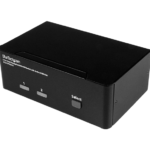
ឧបករណ៍ប្តូរច្រក LINKSYS KVM 2

រក្សាសិទ្ធិ និងពាណិជ្ជសញ្ញា
រក្សាសិទ្ធិ © 1999 Linksys រក្សាសិទ្ធិគ្រប់យ៉ាង។ ProConnect គឺជាពាណិជ្ជសញ្ញាដែលបានចុះបញ្ជីរបស់ Linksys ។ Microsoft, Windows, និង Windows logo គឺជាពាណិជ្ជសញ្ញាដែលបានចុះបញ្ជីរបស់ Microsoft Corporation។ ពាណិជ្ជសញ្ញា និងម៉ាកយីហោផ្សេងទៀតទាំងអស់ គឺជាកម្មសិទ្ធិរបស់ម្ចាស់កម្មសិទ្ធិរៀងៗខ្លួន។
ការធានាមានកំណត់
Linksys ធានាថារាល់ KVM 2-Port Switch Kit គឺមិនមានពិការភាពខាងសម្ភារៈ និងការងារក្រោមការប្រើប្រាស់ធម្មតាសម្រាប់រយៈពេលមួយ (1) ឆ្នាំគិតចាប់ពីថ្ងៃទិញ។ ប្រសិនបើផលិតផលបង្ហាញថាមានកំហុសក្នុងអំឡុងពេលធានានេះ សូមទូរស័ព្ទទៅផ្នែកជំនួយអតិថិជន Linksys ដើម្បីទទួលបានលេខការអនុញ្ញាតត្រឡប់។ ការធានាគឺសម្រាប់តែការជួសជុល ឬជំនួសប៉ុណ្ណោះ។ Linksys មិនចេញការសងប្រាក់វិញទេ។ ត្រូវប្រាកដថាមានភ័ស្តុតាងនៃការទិញ និងបាកូដផលិតផលរបស់អ្នកនៅលើដៃនៅពេលទូរស័ព្ទ។ សំណើត្រឡប់មិនអាចដំណើរការដោយគ្មានភស្តុតាងនៃការទិញ និងបាកូដផលិតផល។ នៅពេលប្រគល់ផលិតផលមកវិញ សូមសម្គាល់លេខការអនុញ្ញាតការត្រឡប់មកវិញយ៉ាងច្បាស់នៅផ្នែកខាងក្រៅនៃកញ្ចប់ ហើយរួមបញ្ចូលភស្តុតាងដើមនៃការទិញ និងបាកូដកញ្ចប់។
ក្នុងករណីណាក៏ដោយ ទំនួលខុសត្រូវរបស់ LINKSYS™ ហួសពីតម្លៃដែលបានបង់សម្រាប់ផលិតផលពីការខូចខាតដោយផ្ទាល់ ដោយផ្ទាល់ ប្រយោល ពិសេស ចៃដន្យ ឬជាលទ្ធផលដែលកើតឡើងពីការប្រើប្រាស់ផលិតផល ដំណើរការជាមួយផលិតផល។ Linksys មិនធ្វើការធានា ឬការតំណាង ការបង្ហាញ បង្កប់ន័យ ឬច្បាប់ ទាក់ទងនឹងផលិតផលរបស់វា ឬខ្លឹមសារ ឬការប្រើប្រាស់ឯកសារនេះ និងកម្មវិធីដែលភ្ជាប់មកជាមួយទាំងអស់ ហើយជាពិសេសបដិសេធមិនទទួលស្គាល់គុណភាព ដំណើរការ ភាពអាចធ្វើជំនួញ ឬសម្បទាសម្រាប់គោលបំណងជាក់លាក់ណាមួយ។ Linksys រក្សាសិទ្ធិក្នុងការកែប្រែ ឬធ្វើបច្ចុប្បន្នភាពផលិតផល កម្មវិធី ឬឯកសាររបស់ខ្លួន ដោយមិនមានកាតព្វកិច្ចជូនដំណឹងដល់បុគ្គល ឬអង្គភាពណាមួយឡើយ។ សូមណែនាំរាល់ចម្ងល់ទៅកាន់៖
Linksys PO Box 18558, Irvine, CA 92623។
សេចក្តីថ្លែងការណ៍របស់ FCC
ឧបករណ៍នេះត្រូវបានសាកល្បង និងរកឃើញថាអនុលោមតាមដែនកំណត់សម្រាប់ឧបករណ៍ឌីជីថលថ្នាក់ A ក្រោមផ្នែកទី 15 នៃច្បាប់ FCC ។ ដែនកំណត់ទាំងនេះត្រូវបានរចនាឡើងដើម្បីការពារសមហេតុផលប្រឆាំងនឹងការជ្រៀតជ្រែកដែលបង្កគ្រោះថ្នាក់នៅក្នុងការដំឡើងលំនៅដ្ឋាន។ ឧបករណ៍នេះបង្កើត ប្រើប្រាស់ និងអាចបញ្ចេញថាមពលប្រេកង់វិទ្យុ ហើយប្រសិនបើមិនបានដំឡើង និងប្រើប្រាស់តាមការណែនាំ អាចបណ្តាលឱ្យមានការរំខានដល់ការទំនាក់ទំនងវិទ្យុ។ ទោះជាយ៉ាងណាក៏ដោយមិនមានការធានាថាការជ្រៀតជ្រែកនឹងមិនកើតឡើងនៅក្នុងការដំឡើងជាក់លាក់នោះទេ។ ប្រសិនបើឧបករណ៍នេះបង្កការរំខានប្រកបដោយគ្រោះថ្នាក់ដល់ការទទួលវិទ្យុ ឬទូរទស្សន៍ ដែលត្រូវបានរកឃើញដោយការបិទ និងបើកឧបករណ៍ អ្នកប្រើប្រាស់ត្រូវបានលើកទឹកចិត្តឱ្យព្យាយាមកែតម្រូវការជ្រៀតជ្រែកដោយវិធានការមួយ ឬច្រើនដូចខាងក្រោម៖
- តំរង់ទិស ឬផ្លាស់ប្តូរទីតាំងអង់តែនទទួល
- បង្កើនការបំបែករវាងឧបករណ៍ឬឧបករណ៍
- ភ្ជាប់ឧបករណ៍ទៅនឹងព្រីផ្សេងក្រៅពីឧបករណ៍ទទួល
- ពិគ្រោះជាមួយអ្នកចែកចាយ ឬអ្នកបច្ចេកទេសវិទ្យុ/ទូរទស្សន៍ដែលមានបទពិសោធន៍ ដើម្បីទទួលបានជំនួយ
សេចក្តីផ្តើម
សូមអបអរសាទរចំពោះការទិញ Linksys ProConnect KVM 2-Port Switch Kit របស់អ្នក។ កុងតាក់ស៊ីភីយូតូចដ៏ងាយស្រួលនេះអនុញ្ញាតឱ្យអ្នកទទួលយកពាក្យបញ្ជាភ្លាមៗលើកុំព្យូទ័រលើតុ ឬកុំព្យូទ័រយួរដៃពីរ! រួចរាល់ដើម្បីដំណើរការភ្លាមៗចេញពីប្រអប់ដោយមិនចាំបាច់ប្រើកម្មវិធី ឬខ្សែបន្ថែម ProConnect KVM 2-Port Switch Kit អនុញ្ញាតឱ្យអ្នកភ្ជាប់ស៊ីភីយូពីរទៅក្តារចុច ម៉ូនីទ័រ និងកណ្ដុរតែមួយ។ KVM 2-Port Switch Kit ភ្ជាប់មកជាមួយនូវអ្វីគ្រប់យ៉ាងដែលអ្នកត្រូវការ - កុងតាក់ និងខ្សែពីរ។ គ្រាន់តែភ្ជាប់វាហើយទៅ។ ប្តូររវាងកុំព្យូទ័រពីរដោយចុចប៊ូតុងមួយ! តើអ្នកមានកុំព្យូទ័រ Notebook ទេ? ដោតវាទៅក្នុងកុងតាក់ ហើយគ្រប់គ្រងវាពីក្តារចុច ម៉ូនីទ័រ និងកណ្ដុរដែលមានទំហំពេញរបស់កុំព្យូទ័រលើតុរបស់អ្នក — វាដូចជាមានស្ថានីយ៍ចតផ្ទាល់ខ្លួនរបស់អ្នកអញ្ចឹង! ProConnect 2-Port Switch Kit ត្រូវបានបង្កើតឡើងរហូតដល់ចុងក្រោយនេះ ស្ទើរតែលុបបំបាត់ការប្តូរខ្សែ ខណៈពេលដែលសន្សំបានរាប់រយដុល្លារក្នុងទំហំផ្ទុក និងតម្លៃផ្នែករឹង។ វាជាជម្រើសដ៏ល្អឥតខ្ចោះសម្រាប់ផ្ទះ ការិយាល័យ ឬកន្លែងណាដែលអ្នកត្រូវការគ្រប់គ្រងកុំព្យូទ័រច្រើនយ៉ាងរហ័ស និងងាយស្រួល! ដោយសារតែវាមិនប្រើកម្មវិធី ProConnect KVM 2-Port Switch គឺត្រូវគ្នាជាមួយកុំព្យូទ័រលើតុ និងកុំព្យូទ័រយួរដៃធំៗទាំងអស់ កម្មវិធី និងប្រព័ន្ធប្រតិបត្តិការបណ្តាញ។
លក្ខណៈពិសេស និងសមត្ថភាពមួយចំនួនរបស់វារួមមាន:
- សមត្ថភាពក្នុងការគ្រប់គ្រងកុំព្យូទ័រពីរពីក្តារចុចតែមួយ ម៉ូនីទ័រ និងកណ្ដុរ
- ខ្សែពិសេសត្រូវបានរួមបញ្ចូល — មិនមានអ្វីផ្សេងទៀតដើម្បីទិញ*
- ចុចប៊ូតុងជ្រើសរើសដើម្បីប្តូរភ្លាមៗរវាងកុំព្យូទ័រ
- សន្សំរាប់រយដុល្លារក្នុងការចំណាយលើបរិក្ខារ លំហ និងថាមពល
- ភ្ជាប់កុំព្យូទ័រពីរជាមួយ PS/2 Mice និង Keyboards ឬភ្ជាប់កុំព្យូទ័រជាមួយ Mouse និង Keyboard ប្រភេទ PS/2 ជាមួយកុំព្យូទ័រដោយប្រើ AT Keyboard និង Serial Mouse*
- គាំទ្រ Microsoft IntelliMouse, Logitech MouseMan +, FirstMouse + និង IBM Scroll Point Mice ។
- គាំទ្រស្ទើរតែទាំងអស់ VGA, SVGA, និង Multisync Video Monitors
- អាដាប់ទ័រសម្រាប់ក្តារចុច AT និង Serial Mouse ត្រូវបានរួមបញ្ចូល
- ការបំប្លែងកណ្ដុរពេញ - កណ្តុរ PS/2 មួយនឹងគ្រប់គ្រងទាំង Serial និង PS/2 Mice
- បម្រើជាស្ថានីយ៍ចតរហ័សសម្រាប់កុំព្យូទ័រ Notebook
- គាំទ្រគុណភាពបង្ហាញអេក្រង់អតិបរមា 1920 x 1440 មិនគួរឱ្យជឿ
- ក្តារចុច Caps Lock របស់កុំព្យូទ័រនីមួយៗ លេខ។ ការចាក់សោ និងការកំណត់ការចាក់សោររមូរត្រូវបានរំលឹកឡើងវិញដោយស្វ័យប្រវត្តិ
- ដំណើរការជាមួយកម្មវិធី និងប្រព័ន្ធប្រតិបត្តិការស្ទើរតែទាំងអស់។
- ដំណើរការជាមួយក្តារចុច AT, PS/2 និង Windows 95 ស្តង់ដារទាំងអស់។
- ឆបគ្នាជាមួយកណ្តុរ PS/2 សំខាន់ៗទាំងអស់។
- គ្មានកម្មវិធីដែលត្រូវការ
- តួដ៏រឹងមាំ និងឧបករណ៍ភ្ជាប់គុណភាពសម្រាប់អាយុវែង
- ខ្សែថ្នាក់វិជ្ជាជីវៈរួមបញ្ចូល
- ជំនួយបច្ចេកទេសដោយឥតគិតថ្លៃ
- ការធានា 1 ឆ្នាំមានកំណត់
ចំណាំ៖ ប្រសិនបើកុំព្យូទ័រទាំងពីរមានក្តារចុច AT និង Serial Mouse អាដាប់ទ័របន្ថែមត្រូវតែទិញ។ កុងតាក់ KVM ខ្លួនវាអាចទទួលយកបានតែឧបករណ៍បញ្ចូលខាងក្រោមប៉ុណ្ណោះ៖ កណ្តុរ PS/2 (គ្មានអាដាប់ទ័រអាចប្រើសម្រាប់កណ្តុរ) និងក្តារចុច PS/2 (អាដាប់ទ័រ AT ទៅ PS/2 អាចត្រូវបានប្រើដើម្បីភ្ជាប់ប្រភេទ AT ក្តារចុច) ។
អំពីការណែនាំនេះ
ការណែនាំនេះពន្យល់ពីរបៀបដំឡើង និងប្រើប្រាស់ Linksys ProConnect KVM 2-Port Switch Kit។
មាតិកាកញ្ចប់
- ProConnect 2-Port KVM Switch unit
- 2 ក្តារចុច វីដេអូ និងខ្សែកណ្ដុរ (PS/2)
- 1 PS/2 ទៅ 9-Pin Serial Mouse Adapter
- អាដាប់ទ័រក្តារចុច 1 PS/2 ទៅ 5-Pin AT
- មគ្គុទ្ទេសក៍អ្នកប្រើប្រាស់ និងកាតចុះឈ្មោះ
មុនពេលព្យាយាមដំឡើង សូមប្រាកដថាអ្នកមានក្តារចុច វីដេអូ និងខ្សែកណ្ដុរត្រឹមត្រូវសម្រាប់ភ្ជាប់កុំព្យូទ័ររបស់អ្នកទៅកុងតាក់។ ប្រសិនបើកុំព្យូទ័រមួយ ឬទាំងពីររបស់អ្នកមិនមាន PS/2 mouse ឬ keyboard ports អ្នកត្រូវតែប្រើ PS/2 to Serial mouse adapter និង PS/2 to AT keyboard adapter ដែលរួមបញ្ចូលក្នុងកញ្ចប់នេះ។ ប្រសិនបើកុំព្យូទ័រទាំងពីររបស់អ្នកបាត់ច្រក PS/2 អ្នកត្រូវទិញអាដាប់ទ័រពីរបន្ថែមទៀតដែលដូចគ្នាបេះបិទទៅនឹងឧបករណ៍នៅក្នុងកញ្ចប់នេះ។ អាដាប់ទ័រមានតម្លៃថោក និងងាយស្រួលរក។
សូមពិគ្រោះជាមួយដ្យាក្រាមខាងក្រោម ដើម្បីរកមើលថាតើអ្នកត្រូវការប្រើអាដាប់ទ័រណាមួយឬអត់។
ស្វែងយល់ពីផ្នែករឹង
ប្រសិនបើអ្នកក្រឡេកមើលកុងតាក់ KVM របស់អ្នក អ្នកនឹងឃើញឧបករណ៍ភ្ជាប់ចំនួនបី។ ពួកវាពីរគឺសម្រាប់ស៊ីភីយូ ហើយមួយទៀតត្រូវបានដាក់ស្លាកថា "កុងសូល"។ ឧបករណ៍ភ្ជាប់កុងសូលគឺជាកន្លែងដែលអ្នកនឹងភ្ជាប់ម៉ូនីទ័រ ក្តារចុច និងកណ្ដុររបស់អ្នកដែលអ្នកនឹងប្រើដើម្បីគ្រប់គ្រងស៊ីភីយូពីចម្ងាយទាំងពីររបស់អ្នក។ អ្នកនឹងត្រូវភ្ជាប់ដូចខាងក្រោមទៅឧបករណ៍ភ្ជាប់កុងសូល៖
- 1 ម៉ូនីទ័រ VGA, SVGA ឬ Multisync ដែលមានសមត្ថភាពគុណភាពបង្ហាញខ្ពស់បំផុតដែលអ្នកនឹងប្រើនៅលើកុំព្យូទ័រណាមួយក្នុងការដំឡើង
- កណ្តុរ 1 PS/2
- 1 PS/2 Style Keyboard ឬ AT Style Keyboard Plus Keyboard Adapter (ជាធម្មតារួមបញ្ចូលជាមួយក្តារចុច ឬអាចទិញដោយឡែកពីគ្នា)
ដើម្បីឱ្យឧបករណ៍បញ្ចូល និងម៉ូនីទ័ររបស់អ្នកអាចទំនាក់ទំនងបានត្រឹមត្រូវជាមួយស៊ីភីយូនៅលើកុងតាក់ អ្នកត្រូវតែធានាថាឧបករណ៍ខាងក្រោមត្រូវបានដំឡើងនៅលើកុំព្យូទ័រដែលអ្នកគ្រោងប្រើជាមួយកុងតាក់។
- កាត VGA, SVGA ឬ Multisync ។
- ទាំង 6-pin mini-DIN (រចនាប័ទ្ម PS/2) ឬច្រកកណ្តុរ DB-9 (សៀរៀលស្តង់ដារ)។
- ទាំងច្រកក្តារចុច 6-pin mini-DIN (PS/2 Style) ដែលមាន +5V DC នៅលើ pin 4 និងដីនៅលើ pin 3 ឬ 5-pin DIN (AT Style) keyboard port with + 5V DC នៅលើ pin 5 និងដី នៅលើម្ជុល 4.*
- សូមមើលជំហានទី 5 នៅទំព័រ 8 នៅក្នុងផ្នែកបន្ទាប់។
ខ្សែ
ដើម្បីភាពងាយស្រួលរបស់អ្នក អ្នកអាចប្រើខ្សែពង្រីកស្តង់ដារណាមួយដើម្បីភ្ជាប់កុំព្យូទ័ររបស់អ្នកទៅកុងតាក់។ ទោះជាយ៉ាងណាក៏ដោយ យើងសូមណែនាំឱ្យអ្នកប្រើខ្សែដែលបានបង្កើតដោយខ្លួនឯងដែលត្រូវបានផ្តល់ឱ្យជាមួយនឹងកុងតាក់។ វាមិនត្រឹមតែជួយសម្រួលដល់ដំណើរការដំឡើង និងជួយរក្សាផ្ទៃការងាររបស់អ្នកដោយមិនមានការពង្រាយខ្សែច្រើននោះទេ ប៉ុន្តែវាក៏នឹងជួយការពារភាពត្រឹមត្រូវនៃទិន្នន័យរបស់អ្នកផងដែរ។ វាមិនត្រូវបានណែនាំអោយប្រើខ្សែដែលវែងជាង 6 ហ្វីត (1.8 ម៉ែត្រ)។ សូមចំណាំថាឧបករណ៍ភ្ជាប់ក្តារចុច និងកណ្ដុរនៅខាងចុងនៃខ្សែដែលបង្កើតដោយខ្លួនឯងគឺជារចនាប័ទ្ម PS/2 ។ ប្រសិនបើកុំព្យូទ័ររបស់អ្នកប្រើរន្ធក្តារចុចរចនាប័ទ្ម AT ស្តង់ដារ យើងបានផ្តល់អាដាប់ទ័រក្តារចុច PS/2-to-AT ដូច្នេះអ្នកអាចដោតខ្សែចូលទៅក្នុងរន្ធក្តារចុចរបស់កុំព្យូទ័រ។ ប្រសិនបើកុំព្យូទ័ររបស់អ្នកប្រើឧបករណ៍ភ្ជាប់សៀរៀលស្តង់ដារសម្រាប់ច្រកកណ្តុរ យើងបានបញ្ចូលអាដាប់ទ័រ PS/2-to-Serial ដូច្នេះអ្នកអាចដោតខ្សែផ្ទាល់ខ្លួនទៅក្នុងរន្ធកណ្តុររបស់កុំព្យូទ័រ។ អាដាប់ទ័រទាំងនេះត្រូវតែប្រើនៅលើផ្នែក PC នៃការតភ្ជាប់។ កុំភ្ជាប់អាដាប់ទ័រទៅនឹងកុងតាក់ KVM ។ ប្រសិនបើអ្នកកំពុងប្រើខ្សែពង្រីកស្តង់ដារ អ្នកមិនអាចប្រើឧបករណ៍បំប្លែង Serial-to-PS/2 នៅចុងបញ្ចប់នៃខ្សែដើម្បីភ្ជាប់ច្រកកណ្តុររបស់អ្នកទៅកុងតាក់បានទេ។ ការដាក់ខ្សែ និងខ្ទាស់នៅលើចំណុចប្រទាក់ពីរផ្សេងគ្នាធ្វើឱ្យការបកប្រែនេះមិនអាចទៅរួចនោះទេ។ ប្រសិនបើអ្នកត្រូវការខ្សែបន្ថែម ពួកគេអាចទិញបាននៅគ្រប់អ្នកចែកបៀ Linksys ដែលមានការអនុញ្ញាត។
ការដំឡើង Hardware
មុនពេលអ្នកចាប់ផ្តើម ត្រូវប្រាកដថា KVM Switch និងកុំព្យូទ័រទាំងពីរដែលអ្នកនឹងភ្ជាប់ត្រូវបានបិទ។
- ស្វែងរកសំណុំឧបករណ៍ភ្ជាប់ដែលបានសម្គាល់កុងសូលនៅលើមុខខាងស្តាំនៃកុងតាក់ KVM ។ ដោតកណ្តុរ ក្តារចុច និងម៉ូនីទ័ររបស់អ្នកនៅទីនេះ។
- ភ្ជាប់ចុងនៃខ្សែពង្រីកផ្ទាល់ខ្លួន (រួមបញ្ចូលជាមួយ KVM Switch Kit) ទៅនឹងក្តារចុច ម៉ូនីទ័រ និងច្រកកណ្តុរនៃកុំព្យូទ័រដំបូងរបស់អ្នក។ ប្រសិនបើអ្នកត្រូវការប្រើអាដាប់ទ័រដើម្បីភ្ជាប់ខ្សែ សូមប្រើវានៅលើចុងខ្សែរបស់កុំព្យូទ័រ មិនមែនចុងប្តូរទេ។ សូមមើលទំព័រ 7 សម្រាប់ព័ត៌មានបន្ថែមអំពីការប្រើអាដាប់ទ័រ។
- ភ្ជាប់ចុងម្ខាងទៀតនៃខ្សែទៅនឹងសំណុំឧបករណ៍ភ្ជាប់ដែលបានសម្គាល់ PC 1 នៅលើកុងតាក់ KVM ។
- ឥឡូវនេះភ្ជាប់កុំព្យូទ័រទីពីររបស់អ្នក (PC 2) ដោយប្រើខ្សែបន្ថែមផ្សេងទៀត។
- ជំហាននេះគឺស្រេចចិត្ត៖ ប្រសិនបើអ្នកកំពុងប្រើអាដាប់ទ័រថាមពល DC សូមដោតវាទៅក្នុងកុងតាក់ KVM ឥឡូវនេះ។ អាដាប់ទ័រថាមពលមិនត្រូវបានទាមទារទេ ហើយកុងតាក់ KVM មិនត្រូវបានផ្តល់ឱ្យជាមួយទេ។ កុងតាក់ KVM ទាញថាមពលដោយស្វ័យប្រវត្តិពីកុំព្យូទ័រដែលភ្ជាប់ទៅវា។ ប្រសិនបើអ្នកមានសេណារីយ៉ូពិសេសដែលតម្រូវឱ្យអ្នកប្រើអាដាប់ទ័រថាមពល អ្នកត្រូវតែទិញវាពីហាងលក់ផ្នែករឹងកុំព្យូទ័រ។ អាដាប់ទ័រថាមពលគួរតែផ្គត់ផ្គង់ 5V DC និងអប្បបរមា 50mA នៃចរន្ត។
- បើកកុំព្យូទ័រដែលភ្ជាប់ទៅកុងតាក់។
អំពូល LED មួយនៅលើកុងតាក់នឹងភ្លឺដែលបង្ហាញថាកុំព្យូទ័រមួយណាកំពុងត្រូវបានគ្រប់គ្រង។ ដើម្បីត្រួតពិនិត្យកុំព្យូទ័រផ្សេងទៀត ចុចប៊ូតុងជ្រើសរើសនៅលើកុងតាក់ KVM ។
ដោយប្រើគ្រាប់ចុចក្តៅ
កុងតាក់ KVM អាចរុករករវាងកុំព្យូទ័រទាំងពីរដោយប្រើក្តារចុចរបស់កុងសូល។ វាអនុញ្ញាតឱ្យអ្នកប្តូររវាង PC 1 និង PC 2 ដោយមិនចាំបាច់ប៉ះកុងតាក់។ អ្នកអាចទុកកុងតាក់នៅក្នុងទីតាំងក្រៅផ្លូវ ដើម្បីបំបាត់ភាពរញ៉េរញ៉ៃនៅក្នុងកន្លែងធ្វើការរបស់អ្នក។ មានមុខងារសំខាន់ៗចំនួនបី៖
- ជ្រើសរើសកុំព្យូទ័រសកម្ម
- របៀបស្កេនស្វ័យប្រវត្តិ
- របៀបចុងក្រោយ/បន្ទាប់
ជ្រើសរើសកុំព្យូទ័រសកម្ម
កុំព្យូទ័រទាំងពីរនៅលើកុងតាក់របស់អ្នកត្រូវបានផ្តល់លេខសម្គាល់ (PC 1 ឬ PC 2)។ ដោយប្រើបន្សំគ្រាប់ចុច អ្នកអាចកំណត់លេខសម្គាល់ណាមួយដែលអ្នកចង់គ្រប់គ្រង។
- ចុច និងបញ្ចេញ ALT បន្ទាប់មក CTRL បន្ទាប់មក SHIFT ម្តងមួយៗ។
- ចុចលេខសម្គាល់ដែលសមរម្យ (1 ឬ 2)
- ចុច Enter
របៀបស្កេនស្វ័យប្រវត្តិ
KVM Switch ក៏អាចស្កេនរវាងកុំព្យូទ័រទាំងពីរនៅចន្លោះពេលកំណត់ផងដែរ។ នៅពេលដែលរបៀបនេះត្រូវបានកំណត់ កុងតាក់នឹងស្កេនថយក្រោយរវាងកុំព្យូទ័រទាំងពីរ រហូតដល់អ្នកប្រាប់ឱ្យវាឈប់។
- ចុច និងបញ្ចេញ ALT បន្ទាប់មក CTRL បន្ទាប់មក SHIFT ម្តងមួយៗ។
- ចុចនិងបញ្ចេញ 0 (សូន្យ)
- ចុច Enter
កុងតាក់នឹងវិលជុំវិញកុំព្យូទ័រទាំងពីរជាប់គ្នារហូតទាល់តែអ្នកចុច spacebar។ បន្ទាប់មកកុងតាក់ KVM ត្រឡប់ទៅដំណើរការធម្មតាវិញ។
របៀបចុងក្រោយ/បន្ទាប់
កុងតាក់ KVM អនុញ្ញាតឱ្យអ្នកប្តូររវាងកុំព្យូទ័រដោយដៃដោយគ្រាន់តែប្រើសោមួយ។ ដើម្បីដំឡើងរបៀបចុងក្រោយ/បន្ទាប់ សូមធ្វើដូចខាងក្រោម៖
- ចុច និងបញ្ចេញ ALT បន្ទាប់មក CTRL បន្ទាប់មក SHIFT ម្តងមួយៗ។
- ចុចនិងចេញ ៩
- ចុច Enter
ឥឡូវនេះ របៀបចុងក្រោយ/បន្ទាប់គឺសកម្ម សូមចុចគ្រាប់ចុចប្ដូរ (Shift) ខាងឆ្វេង (L SHIFT) ឬគ្រាប់ចុចប្ដូរទៅស្តាំ (R SHIFT) ដើម្បីប្តូររវាងកុំព្យូទ័រ។ ខណៈពេលដែលអ្នកស្ថិតនៅក្នុងរបៀបចុងក្រោយ/បន្ទាប់ គ្មានគ្រាប់ចុចផ្សេងទៀតនៅលើក្តារចុចនឹងដំណើរការទេ។ អ្នកត្រូវចេញពីរបៀបចុងក្រោយ/បន្ទាប់ដោយចុច spacebar ដើម្បីទទួលបានការគ្រប់គ្រងក្តារចុច។
ការដោះស្រាយបញ្ហា
ការណែនាំអំពីការដោះស្រាយបញ្ហាទូទៅ
ប្រសិនបើអ្នកកំពុងជួបប្រទះបញ្ហា ជាដំបូងត្រូវប្រាកដថាខ្សែរបស់អ្នកត្រូវបានភ្ជាប់យ៉ាងត្រឹមត្រូវ ត្រូវប្រាកដថាមិនមានបញ្ហាជាមួយនឹងខ្សែរបស់អ្នក ហើយត្រូវប្រាកដថាផ្នែករឹងកុំព្យូទ័ររបស់អ្នកដំណើរការពេញលេញ។ ដូចគ្នានេះផងដែរ ប្រសិនបើកុំព្យូទ័ររបស់អ្នកទាំងពីរមានមុខងារសន្សំថាមពលសម្រាប់ក្តារចុច អ្នកត្រូវតែបិទវា។ កុងតាក់ KVM ទាញថាមពលពីច្រកក្តារចុចនៅលើកុំព្យូទ័រទាំងពីរ។ ប្រសិនបើអ្នកមិនអាចបិទមុខងារសន្សំថាមពលបានទេនោះ អ្នកត្រូវតែទិញអាដាប់ទ័រថាមពល DC 5V (50mA អប្បបរមា) ហើយដោតវាទៅក្នុងកុងតាក់ KVM។ កំណត់ចំណាំអំពីសៀវភៅកត់ត្រា៖ សៀវភៅកត់ត្រាមួយចំនួនដូចជា IBM Thinkpad និងម៉ូដែល Toshiba មួយចំនួននឹងបង្កបញ្ហានៅពេលប្រើជាមួយកុងតាក់ KVM។ ពួកវាមានលក្ខណៈរសើប ហើយប្រហែលជាមិនដំណើរការជាធម្មតាទេ នៅពេលដែលរន្ធកណ្តុរ និងក្តារចុចកំពុងត្រូវបានប្រើប្រាស់ក្នុងពេលតែមួយ។ ដើម្បីជៀសវាងបញ្ហាទាំងនេះ សូមភ្ជាប់ច្រកក្តារចុច ឬច្រកកណ្តុរទៅកុងតាក់ KVM ប៉ុណ្ណោះ។ ប្រសិនបើអ្នកគ្រាន់តែភ្ជាប់ច្រកកណ្តុរ នៅពេលអ្នកធ្វើឱ្យកុំព្យូទ័រយួរដៃក្លាយជាកុំព្យូទ័រសកម្ម អ្នកនឹងមិនអាចប្រើក្តារចុចកុងសូលបានទេ។ អ្នកនឹងត្រូវប្រើក្តារចុចរបស់សៀវភៅកត់ត្រាជំនួសវិញ។
បញ្ហាជាក់លាក់
បញ្ហា
កណ្តុរនឹងមិនឆ្លើយតបទេ។
ដំណោះស្រាយ
ព្យាយាមកំណត់កណ្តុរឡើងវិញ។ ដកវាចេញពីច្រកកុងសូល រួចដោតវាមកវិញ។ ព្យាយាមកំណត់កុងតាក់ KVM ឡើងវិញ។ បិទកុំព្យូទ័រទាំងពីរ។ ប្រសិនបើអ្នកមានអាដាប់ទ័រថាមពលដែលភ្ជាប់ទៅកុងតាក់ KVM សូមផ្តាច់វាចេញ។ បិទម៉ូនីទ័ររបស់អ្នក រង់ចាំប្រាំវិនាទី បន្ទាប់មកថាមពលនៅលើកុំព្យូទ័រ ម៉ូនីទ័រ និងកុងតាក់ KVM។ KVM Switch មិនគាំទ្រកណ្តុរ "បន្សំ" ពិសេសមួយចំនួនទេ ដែលជាប៊ូតុង ឬកង់បន្ថែមដែលអាចប្តូររវាង PS/2 និងរបៀបសៀរៀល។ ប្តូរកណ្តុរទៅរបៀប PS/2 ប្រសិនបើអ្នកចង់ប្រើមុខងារបន្ថែម។ ប្រសិនបើកណ្តុរនៅតែមិនឆ្លើយតប សូមប្តូរកណ្តុរ និង/ឬកម្មវិធីបញ្ជា។ សាកល្បងប្រើកណ្តុរ PS/2 ទូទៅ និងកម្មវិធីបញ្ជាដែលត្រូវបានបង្កើតឡើងនៅក្នុងប្រព័ន្ធប្រតិបត្តិការរបស់អ្នក។ គុណភាពបង្ហាញកណ្តុររបស់អ្នកអាចខ្ពស់ពេក។ កំណត់រចនាសម្ព័ន្ធកណ្ដុររបស់អ្នកឡើងវិញដើម្បីដំណើរការក្នុងកម្រិតច្បាស់ទាប។
បញ្ហា
ក្តារចុចនឹងមិនឆ្លើយតបទេ។
ដំណោះស្រាយ
ព្យាយាមកំណត់ក្តារចុចឡើងវិញ។ ដកវាចេញពីច្រកកុងសូល រួចដោតវាមកវិញ។ ព្យាយាមកំណត់កុងតាក់ KVM ឡើងវិញ។ បិទកុំព្យូទ័រទាំងពីរ។ ប្រសិនបើអ្នកមានអាដាប់ទ័រថាមពលដែលភ្ជាប់ទៅកុងតាក់ KVM សូមផ្តាច់វាចេញ។ បិទម៉ូនីទ័ររបស់អ្នក រង់ចាំប្រាំវិនាទី បន្ទាប់មកថាមពលនៅលើកុំព្យូទ័រ ម៉ូនីទ័រ និងកុងតាក់ KVM។ អ្នកអាចកំណត់កុងតាក់ KVM នៅក្នុងរបៀបស្កេនស្វ័យប្រវត្តិ ឬចុងក្រោយ/បន្ទាប់។ ចុច spacebar ដើម្បីត្រឡប់ទៅដំណើរការធម្មតាវិញ។
បញ្ហា
ម៉ូនីទ័រវីដេអូមិនដំណើរការត្រឹមត្រូវទេ។
ដំណោះស្រាយ
គុណភាពខ្សែគឺមិនល្អគ្រប់គ្រាន់ទេ។ ត្រូវប្រាកដថាប្រើខ្សែដែលមាននៅក្នុងឧបករណ៍នេះ។ ម៉ូនីទ័រមួយចំនួនអាចត្រូវការខ្សែ VGA coaxial និយមន័យខ្ពស់ដែលមានការការពារយ៉ាងពិសេស ដើម្បីដំណើរការបានត្រឹមត្រូវ។ សាកល្បងប្រើខ្សែដែលភ្ជាប់មកជាមួយម៉ូនីទ័រ។ កុងតាក់ KVM មាន LED ពីរ។ ពួកវាត្រូវបានសម្គាល់ PC 1 និង PC 2 ។ LED នឹងបើកនៅពេលដែលកុំព្យូទ័រដែលត្រូវគ្នាត្រូវបានជ្រើសរើសនៅលើកុងតាក់ KVM ។ ប្រសិនបើ LEDs បើក និងបិទជាទៀងទាត់ នោះកុងតាក់ KVM ស្ថិតនៅក្នុងរបៀបស្កែនស្វ័យប្រវត្តិ។ ប្រសិនបើ LEDs បញ្ចេញពន្លឺ "នៅលើវែងនិងបិទខ្លី" នោះកុងតាក់ KVM ស្ថិតនៅក្នុងរបៀបចុងក្រោយ / បន្ទាប់។
លក្ខណៈបច្ចេកទេស
- ថាមពល តាមក្តារចុច ឬអាដាប់ទ័រ AC ស្រេចចិត្ត
- ចំនួនកុំព្យូទ័រដែលបានគាំទ្រ 2
- កុំព្យូទ័រជ្រើសរើសដោយ ក្តារចុចឬប៊ូតុង
- ការត្រាប់តាមក្តារចុច PS/2 និង AT
- ត្រាប់តាមកណ្តុរ PS/2 និង Serial Mouse
- អំពូល LED 2 (1 សម្រាប់កុំព្យូទ័រនីមួយៗ)
- គុណភាពបង្ហាញ VGA (MAX) ១២៨០ × ១០២៤
- ប្រភេទម៉ូនីទ័រ VGA, SVGA និង MultiSync
- ចន្លោះពេលស្កេន 3 វិនាទី
- ច្រកក្តារចុចបញ្ចូល/ស៊ីភីយូ 6-pin mini DIN (PS/2)
- ច្រកកណ្តុរបញ្ចូល/ស៊ីភីយូ 6-pin mini DIN (PS/2)
- ច្រកបញ្ចូល/ស៊ីភីយូ VGA 15-pin HDB ប្រភេទបុរស
- កំពង់ផែក្តារចុចកុងសូល 6-pin mini DIN (PS/2)
- កុងសូលកណ្តុរកំពង់ផែ 6-pin mini-DIN (PS/2)
- កុងសូល ច្រក VGA 15-pin HDB ប្រភេទស្រី
- ទម្ងន់ 200 ក្រាម (7 អោន)
- ឯករភជប់ ផ្លាស្ទិច
- វិមាត្រ (L x W x H) 5.0 "x 3.9" x 1.3"
- សីតុណ្ហភាពប្រតិបត្តិការ 40° – 100° F
- សីតុណ្ហភាពផ្ទុក 0° – 140° F
- សំណើមប្រតិបត្តិការ 0 - 80% មិនខាប់
ជំនួយអតិថិជន
សម្រាប់ជំនួយក្នុងការដំឡើង ឬប្រតិបត្តិការនៃ KVM 2-Port Switch Kit របស់អ្នក សូមទាក់ទងផ្នែកជំនួយអតិថិជន Linksys តាមរយៈលេខទូរស័ព្ទ ឬអាសយដ្ឋានអ៊ីនធឺណិតខាងក្រោម។
- ជំនួយអតិថិជន ៨៦៦-៤៤៧-២១៩៤
- ទូរសារ ៨៦៦-៤៤៧-២១៩៤
- ព្រឹត្តិប័ត្រព័ត៌មាន ៨៦៦-៤៤៧-២១៩៤ (33.6K, 8-N-1)
- អ៊ីមែល support@linksys.com
- Web http://www.linksys.com
- គេហទំព័រ FTP ftp.linksys.com
- http://www.linksys.com
រក្សាសិទ្ធិ 1999 Linksys រក្សាសិទ្ធិគ្រប់យ៉ាង។ បោះពុម្ពនៅសហរដ្ឋអាមេរិក។
ឯកសារ/ធនធាន
 |
ឧបករណ៍ប្តូរច្រក LINKSYS KVM 2 [pdf] ការណែនាំអ្នកប្រើប្រាស់ KVM 2 Port Switch Kit, KVM, 2 Port Switch Kit, Switch Kit, Kit |