

LED CTRL PX24 ឧបករណ៍បញ្ជា LED ភីកសែលដ៏មានឥទ្ធិពល

ទំនាក់ទំនងរាងកាយ
ភ្ជាប់ PX24 ទៅនឹងធាតុបញ្ចូលថាមពល 5 – 24Vdc ដោយលើកដងថ្លឹងបញ្ចូលថាមពល បញ្ចូលខ្សែថាមពល (ជាមួយប៉ូលត្រឹមត្រូវ) និង clampដោយដងថ្លឹងចុះក្រោម។ ខ្សែអ៊ីសឺរណិតក៏គួរត្រូវបានភ្ជាប់ទៅច្រក Ethernet ណាមួយផងដែរ ដោយអនុញ្ញាតឱ្យភ្ជាប់ទៅបណ្តាញមូលដ្ឋាន ឬដោយផ្ទាល់ទៅកាន់ PC/Mac ។
រូបភាពទី 1 - ចំណុចតភ្ជាប់។

ការចាប់ផ្តើម និងការតភ្ជាប់បណ្តាញ
ការចាប់ផ្តើម
នៅពេលចាប់ផ្តើមជាលើកដំបូង PX24 នឹងប្រើ DHCP/Auto IP ហើយ LED ស្ថានភាពនឹងបញ្ចេញពន្លឺពណ៌បៃតង ដែលបង្ហាញពីប្រតិបត្តិការធម្មតា។ ប្រសិនបើអ្នកមានរ៉ោតទ័រ នោះ DHCP នឹងផ្តល់អាសយដ្ឋាន IP ដោយស្វ័យប្រវត្តិទៅទាំង PX24 និងកុំព្យូទ័ររបស់អ្នក។
ឬសម្រាប់ការតភ្ជាប់ដោយផ្ទាល់ សូមភ្ជាប់ PX24 ដោយផ្ទាល់ទៅកុំព្យូទ័ររបស់អ្នក ហើយបើក LED CTRL ។ កម្មវិធីចំណាំ LED CTRL អាចទាញយកបាននៅទីនេះ៖ www.ledctrl.sg/downloads
ការរកឃើញផ្នែករឹង LED CTRL
វិធីសាស្រ្តងាយស្រួលបំផុតសម្រាប់ភ្ជាប់ទៅ PX24 គឺដោយបើក LED CTRL ដើម្បីស្វែងរកឧបករណ៍។ នៅក្នុង LED CTRL ជ្រើសរើសផ្ទាំង LEDs បន្តដោយ Hardware ហើយប្រសិនបើចាំបាច់ 'ស្កេនឡើងវិញ' ដើម្បីរកឃើញឧបករណ៍។ (ចំណាំ PX24 គួរតែត្រូវបានដោតមុនពេលចាប់ផ្តើម LED CTRL ។ )
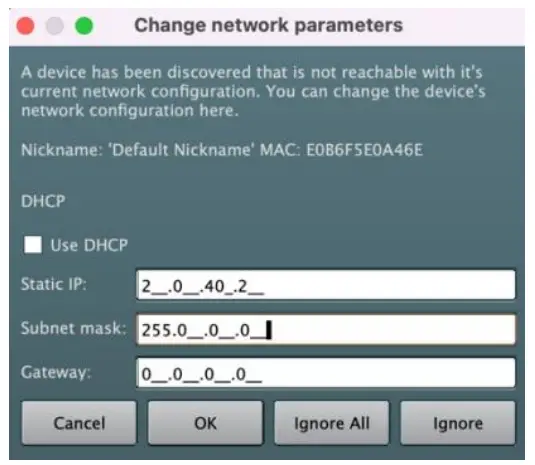
ឧបករណ៍ PX24 សកម្មណាមួយនៅលើបណ្តាញនឹងត្រូវបានរកឃើញ និងបង្ហាញ។ ប្រសិនបើ PX24 ត្រូវបានកំណត់រចនាសម្ព័ន្ធនៅលើអាសយដ្ឋានបណ្តាញដែលមិនអាចចូលដំណើរការបានពី LED CTRL ដោយផ្អែកលើការកំណត់បណ្តាញនៃច្រកដែលបានតភ្ជាប់នោះ ការសន្ទនានឹងត្រូវបានបង្ហាញដើម្បីអនុញ្ញាតឱ្យអាសយដ្ឋានបណ្តាញត្រូវបានផ្លាស់ប្តូរ។
រូបភាពទី 2 - ការរកឃើញផ្នែករឹង LED CTRL ។

ដើម្បីបញ្ចូលអាសយដ្ឋានឋិតិវន្ត សូមដកជម្រើស 'ប្រើ DHCP' ហើយបញ្ចូលអាសយដ្ឋាន IP និងបណ្តាញរងដោយផ្ទាល់ បន្ទាប់មក យល់ព្រម។
(ចំណាំ អ្នកនឹងត្រូវកំណត់ច្រកបណ្តាញ PC/Mac របស់អ្នកទៅអាសយដ្ឋានឋិតិវន្តដែលទាក់ទងគ្នា ប្រសិនបើមិនទាន់បានកំណត់)។
រូបភាពទី 3 – LED CTRL ផ្លាស់ប្តូរប៉ារ៉ាម៉ែត្របណ្តាញ។
ជ្រើសរើសការស្កេនឡើងវិញ ហើយ PX24 នឹងត្រូវបានរាយបញ្ជីស្រដៀងនឹងខាងក្រោម៖
រូបភាពទី 4 – LED CTRL Hardware ត្រូវបានរកឃើញ។

ការកំណត់រចនាសម្ព័ន្ធ LED CTRL PX24
ចុចកណ្ដុរស្ដាំលើបង្អួចព័ត៌មាន PX24 ហើយជ្រើសរើស 'បើកដំណើរការ' ដើម្បីបើកឧបករណ៍៖
រូបភាពទី 5 - បើកឧបករណ៍។

នៅពេលជ្រើសរើស បើក ប្រអប់មួយត្រូវបានបង្ហាញសួរថាតើសកលលោកចំនួនប៉ុន្មានដែលត្រូវបែងចែកសម្រាប់ឧបករណ៍នោះ លំនាំដើមគឺ 24 ។
កែតម្រូវប្រសិនបើចាំបាច់ បន្ទាប់មកជ្រើសរើស យល់ព្រម៖
រូបភាពទី 6 – ការចាត់តាំងសកលទៅឧបករណ៍។

ឥឡូវនេះឧបករណ៍នឹងបង្ហាញជាអនឡាញ ហើយអាចត្រូវបានកំណត់រចនាសម្ព័ន្ធដោយចុចខាងស្តាំម្តងទៀត ហើយជ្រើសរើស 'កំណត់រចនាសម្ព័ន្ធថ្នាំង'៖
រូបភាពទី 7 – ការបើកការកំណត់រចនាសម្ព័ន្ធ PX ។

នេះអនុញ្ញាតឱ្យការកំណត់រចនាសម្ព័ន្ធភាគច្រើន viewed និងធ្វើបច្ចុប្បន្នភាព៖
រូបភាពទី 8 - អេក្រង់កំណត់រចនាសម្ព័ន្ធ LED CTRL PX ។

លើសពីនេះ ជម្រើសមួយត្រូវបានផ្តល់ជូនដើម្បីបើកកម្មវិធី Web ចំណុចប្រទាក់គ្រប់គ្រងសម្រាប់ឧបករណ៍សម្រាប់ការចូលប្រើការកំណត់រចនាសម្ព័ន្ធទាំងអស់។
រូបភាពទី 9 – ការបើក PX Web ចំណុចប្រទាក់គ្រប់គ្រង។

ដែលនឹងបើក web កម្មវិធីកំណត់រចនាសម្ព័ន្ធកម្មវិធីរុករក៖
រូបភាពទី 10 – PX Web ចំណុចប្រទាក់គ្រប់គ្រង។

ចំណាំថាប្រសិនបើអ្នកមានគម្រោងប្រើ LED CTRL ជាឧបករណ៍បញ្ជាមេសម្រាប់គម្រោងរបស់អ្នក អ្នកគួរតែកែប្រែការកំណត់ឧបករណ៍ណាមួយតាមរយៈ LED CTRL ជាជាង Web ចំណុចប្រទាក់គ្រប់គ្រង ដើម្បីធានាថា LED CTRL គឺជាការពិតសម្រាប់ការកំណត់រចនាសម្ព័ន្ធ។
ព័ត៌មានបន្ថែម
សម្រាប់ការយល់ដឹងកាន់តែស៊ីជម្រៅអំពីឧបករណ៍ រួមទាំងការដំឡើងរាងកាយ ការតភ្ជាប់អគ្គិសនី ការតភ្ជាប់បណ្តាញ ប្រតិបត្តិការ និងលក្ខណៈជាក់លាក់ អ្នកគួរតែពិគ្រោះជាមួយសៀវភៅណែនាំអ្នកប្រើប្រាស់ PX24។
ជំនួយអតិថិជន
www.ledctrl.com
មគ្គុទ្ទេសក៍ចាប់ផ្តើមរហ័ស LED CTRL PX24 V20240701

ឯកសារ/ធនធាន
 |
LED CTRL PX24 ឧបករណ៍បញ្ជា LED ភីកសែលដ៏មានឥទ្ធិពល [pdf] ការណែនាំអ្នកប្រើប្រាស់ LED-CTRL-PX24, PixLite A4-S Mk3, PX24 ឧបករណ៍បញ្ជា LED ភីកសែលដ៏មានអានុភាព, PX24, ឧបករណ៍បញ្ជាភីកសែល LED ដែលមានអនុភាព, ឧបករណ៍បញ្ជាភីកសែល LED, ឧបករណ៍បញ្ជា |


