

LECTROSONICS DCHT Digital Transmitter មគ្គុទ្ទេសក៍អ្នកប្រើប្រាស់

មុខងារ និងមុខងារ

សូចនាករ LED ស្ថានភាពថ្ម
ថាមពល/មុខងារ LED នៅលើបន្ទះខាងលើនឹងឆ្លុះ LED បន្ទះចុច លុះត្រាតែកុងតាក់ដែលអាចសរសេរកម្មវិធីបានត្រូវបានកំណត់ទៅបិទសំឡេង ហើយកុងតាក់ត្រូវបានបើក។ អាគុយអាល់កាឡាំង លីចូម ឬថ្មដែលអាចសាកបាន អាចត្រូវបានប្រើដើម្បីផ្តល់ថាមពល
ឧបករណ៍បញ្ជូន។ ប្រភេទនៃថ្មដែលកំពុងប្រើគឺអាចជ្រើសរើសបាននៅក្នុងម៉ឺនុយនៅលើ LCD ។
នៅពេលដែលថ្មអាល់កាឡាំង ឬលីចូមកំពុងត្រូវបានប្រើប្រាស់ អំពូល LED ដែលមានស្លាក BATT នៅលើបន្ទះចុចបញ្ចេញពន្លឺពណ៌បៃតងនៅពេលដែលថ្មល្អ។ ពណ៌ផ្លាស់ប្តូរទៅជាពណ៌ក្រហមនៅពាក់កណ្តាលនៃពេលវេលាដំណើរការ។ នៅពេលដែល LED ចាប់ផ្តើម
ដើម្បីភ្លឹបភ្លែតៗ វានឹងនៅសល់ប្រតិបត្តិការតែប៉ុន្មាននាទីប៉ុណ្ណោះ។
ចំណុចពិតប្រាកដដែល LEDs ប្រែពណ៌ក្រហមនឹងប្រែប្រួលទៅតាមម៉ាកថ្ម និងលក្ខខណ្ឌ សីតុណ្ហភាព និងការប្រើប្រាស់ថាមពល។ LEDs គឺ
មានបំណងដើម្បីទាក់ទាញចំណាប់អារម្មណ៍របស់អ្នកដោយសាមញ្ញ មិនមែនជាសូចនាករពិតប្រាកដនៃពេលវេលាដែលនៅសល់នោះទេ។ ជួនកាល ថ្មខ្សោយនឹងធ្វើឱ្យ Power LED បញ្ចេញពន្លឺពណ៌បៃតងភ្លាមៗ បន្ទាប់ពីឧបករណ៍បញ្ជូនត្រូវបានបើក ប៉ុន្តែភ្លាមៗនោះវានឹងរំសាយដល់ចំណុចដែលវានឹងប្រែជាពណ៌ក្រហម ឬឧបករណ៍នឹងបិទទាំងស្រុង។ ថ្មដែលអាចសាកបាន ផ្តល់ការព្រមានតិចតួច ឬគ្មាននៅពេលដែលវាអស់។ ប្រសិនបើអ្នកចង់ប្រើថ្មទាំងនេះនៅក្នុងឧបករណ៍បញ្ជូន មធ្យោបាយត្រឹមត្រូវបំផុតដើម្បីកំណត់ស្ថានភាពពេលវេលាដំណើរការគឺដោយការធ្វើតេស្តពេលវេលាដែលផ្តល់ដោយម៉ាក និងប្រភេទថ្មជាក់លាក់មួយ បន្ទាប់មកប្រើមុខងារ BatTime ដើម្បីកំណត់រយៈពេលរត់ដែលនៅសល់។
ឈុតខ្សែក្រវាត់
ខ្សែក្រវាត់ខ្សែអាចត្រូវបានយកចេញដោយទាញចុងចេញពីរន្ធនៅជ្រុងនៃករណី។ ត្រូវប្រាកដថាត្រូវមានការកាន់យ៉ាងរឹងមាំដើម្បីជៀសវាងការកោសផ្ទៃនៃផ្ទះ។ ជាជម្រើសសម្រាប់ផ្ទុកនិទាឃរដូវ, ហ៊ីង
ឈុតខ្សែក្រវាត់ (លេខម៉ូដែល BCSLEBN) ក៏មានផងដែរ។ ឃ្លីបនេះត្រូវបានភ្ជាប់ដោយដោះគម្របរន្ធផ្លាស្ទិចនៅផ្នែកខាងក្រោយនៃលំនៅដ្ឋាន ហើយភ្ជាប់ឈុតជាមួយនឹងវីសដែលបានផ្គត់ផ្គង់។
ច្រក IR (អ៊ីនហ្វ្រារ៉េដ)
ច្រក IR អាចរកបាននៅផ្នែកខាងលើនៃឧបករណ៍បញ្ជូនសម្រាប់ការដំឡើងរហ័សដោយប្រើឧបករណ៍ទទួលដែលមានមុខងារនេះ។ IR Sync នឹងផ្ទេរការកំណត់សម្រាប់ប្រេកង់ពីអ្នកទទួលទៅឧបករណ៍បញ្ជូន។
ស្ថានភាព LED
LED ពណ៌ខៀវបង្ហាញពីស្ថានភាពរួចរាល់។ ស្ថានភាព LED
LED ពណ៌ខៀវបង្ហាញពីស្ថានភាពរួចរាល់។
មុខងារពីចម្ងាយ
នៅក្នុងម៉ឺនុយដំឡើង សូមជ្រើសរើសបើក/បិទមុខងារពីចម្ងាយ។ ការបញ្ជាពីចម្ងាយ "dweedle tone" ត្រូវបានបើក ឬបិទជាមួយនឹងម៉ឺនុយពីចម្ងាយ ដោយកំណត់ឧបករណ៍បញ្ជូនឱ្យប្រតិកម្មទៅនឹងសម្លេងដែលទទួលបាន (បើកដំណើរការ) ឬដើម្បីមិនអើពើសំឡេង
ការដំឡើងថ្ម
ឧបករណ៍បញ្ជូនត្រូវបានបំពាក់ដោយថ្ម AA ចំនួនពីរ។ ថ្មលីចូមត្រូវបានណែនាំអោយប្រើបានយូរបំផុត។
សៀគ្វីស្ថានភាពថ្មផ្តល់សំណងសម្រាប់ភាពខុសគ្នានៅក្នុងវ៉ុលtage ធ្លាក់ចុះរវាងថ្មអាល់កាឡាំង និងលីចូមពេញមួយជីវិតដែលអាចប្រើប្រាស់បាន ដូច្នេះវាមានសារៈសំខាន់ក្នុងការជ្រើសរើសប្រភេទថ្មដែលត្រឹមត្រូវនៅក្នុងម៉ឺនុយ។

ដោយសារតែថ្មដែលអាចសាកបានដំណើរការធ្លាក់ចុះភ្លាមៗ ការប្រើ Power LED ដើម្បីផ្ទៀងផ្ទាត់ស្ថានភាពថ្មនឹងមិនគួរឱ្យទុកចិត្តបានទេ។ ទោះយ៉ាងណាក៏ដោយ វាអាចតាមដានស្ថានភាពថ្ម ដោយប្រើមុខងារកំណត់ម៉ោងថ្មដែលមាននៅក្នុងឧបករណ៍ទទួល។ រុញទៅខាងក្រៅនៅលើទ្វារផ្នែកថ្ម ហើយលើកវាដើម្បីបើក។

បញ្ចូលថ្មតាមសញ្ញាសម្គាល់នៅខាងក្រោយផ្ទះ។ ប្រសិនបើថ្មត្រូវបានបញ្ចូលមិនត្រឹមត្រូវ ទ្វារនឹងបិទ ប៉ុន្តែអង្គភាពនឹងមិនដំណើរការទេ។
ទំនាក់ទំនងថ្មអាចត្រូវបានសម្អាតដោយអាល់កុល និងសំឡី ឬជ័រលុបខ្មៅដៃ។ ត្រូវប្រាកដថាកុំទុកសំណល់នៃកប្បាស ឬជ័រលុបនៅខាងក្នុងប្រអប់។

ឧបករណ៍បំបាត់ថ្មស្រេចចិត្ត
ឧបករណ៍បញ្ជូនអាចត្រូវបានបំពាក់ដោយ DC ខាងក្រៅដោយប្រើអាដាប់ទ័រផ្គត់ផ្គង់ថាមពល LTBATELIM ជាជម្រើស។

បើក/បិទ
បើកក្នុងរបៀបប្រតិបត្តិការ
ចុចប៊ូតុងថាមពលឱ្យជាប់រហូតទាល់តែរបារនៅលើ LCD បញ្ចប់។
នៅពេលអ្នកលែងប៊ូតុង ឯកតានឹងដំណើរការដោយបើកលទ្ធផល RF ហើយ Main Window ត្រូវបានបង្ហាញ។

Powering On in Standby Mode A brief press of the power button , and releasing it before the progress bar finishes, will turn the unit on with the RF output turned off. In this Standby Mode the menus can be
រុករកដើម្បីធ្វើការកំណត់ និងការកែតម្រូវដោយគ្មានហានិភ័យនៃការជ្រៀតជ្រែកជាមួយប្រព័ន្ធឥតខ្សែផ្សេងទៀតដែលនៅក្បែរនោះ។

ចំណាំ៖ បន្ទាប់ពីការកំណត់ និងការកែសម្រួលត្រូវបានធ្វើឡើង សូមចុចប៊ូតុងថាមពលម្តងទៀត ដើម្បីបិទឯកតា ឬរុករកទៅធាតុម៉ឺនុយ Xmit, RFOn? ដើម្បីជ្រើសរើសចាប់ផ្តើមបញ្ជូន។
បិទថាមពល
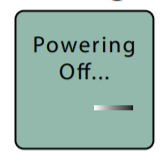
ដើម្បីបិទឧបករណ៍ សង្កត់ប៊ូតុងថាមពលឱ្យជាប់មួយភ្លែត ហើយរង់ចាំរបារដំណើរការបញ្ចប់ ឬប្រើកុងតាក់ដែលអាចកំណត់កម្មវិធីបាន (ប្រសិនបើវាត្រូវបានកំណត់រចនាសម្ព័ន្ធសម្រាប់មុខងារនេះ)។ ប្រសិនបើប៊ូតុងថាមពលត្រូវបានបញ្ចេញ ឬកុងតាក់បន្ទះខាងលើត្រូវបានបើកម្តងទៀត មុនពេលរបារដំណើរការបញ្ចប់ ឯកតានឹងនៅតែបើក ហើយ LCD នឹងត្រឡប់ទៅអេក្រង់ដូចគ្នា ឬម៉ឺនុយដែលបានបង្ហាញពីមុន។
ចំណាំ៖ ប្រសិនបើកុងតាក់ដែលអាចសរសេរកម្មវិធីបានស្ថិតនៅក្នុងទីតាំងបិទ ថាមពលនៅតែអាចបើកបានដោយប្រើប៊ូតុងថាមពល។
ព័ត៌មានលម្អិតអំពីអេក្រង់
ការចូលទៅក្នុងម៉ឺនុយមេ ចំណុចប្រទាក់ LCD និងក្តារចុចធ្វើឱ្យមានភាពងាយស្រួលក្នុងការរកមើលម៉ឺនុយ និងធ្វើការជ្រើសរើសសម្រាប់។
ការដំឡើងដែលអ្នកត្រូវការ។ នៅពេលដែលឧបករណ៍ត្រូវបានបើកដំណើរការនៅក្នុងរបៀបរង់ចាំ សូមចុចប៊ូតុង MENU/ SEL នៅលើបន្ទះក្ដារចុច ដើម្បីបញ្ចូលរចនាសម្ព័ន្ធម៉ឺនុយនៅលើ LCD ។ ប្រើប៊ូតុង និងព្រួញ ដើម្បីជ្រើសរើសធាតុម៉ឺនុយ។ បន្ទាប់មកចុចប៊ូតុង MENU/ SEL ដើម្បីចូលទៅក្នុងអេក្រង់ដំឡើង។

សូចនាករបង្អួចមេ
បង្អួចមេបង្ហាញការកំណត់បច្ចុប្បន្ន ស្ថានភាព កម្រិតសំឡេង និងស្ថានភាពថ្ម។

ប្រសិនបើមុខងារប្តូរកម្មវិធីត្រូវបានកំណត់សម្រាប់ MUTE នោះ Main Window នឹងបង្ហាញថាមុខងារត្រូវបានបើក។

នៅពេលដែលកុងតាក់ត្រូវបានបើក រូបរាងរូបតំណាងបិទសំឡេងនឹងផ្លាស់ប្តូរ ហើយពាក្យ MUTE នឹងព្រិចភ្នែកនៅខាងក្រោមអេក្រង់។ អំពូល LED -10 នៅលើបន្ទះខាងលើក៏នឹងបញ្ចេញពន្លឺពណ៌ក្រហមផងដែរ។


ចាប់ផ្តើមរហ័ស
- ដំឡើងថ្មល្អ ហើយបើកថាមពល (សូមមើលទំព័រទី 4) ។
- កំណត់របៀបភាពឆបគ្នាដើម្បីផ្គូផ្គងអ្នកទទួល (សូមមើលទំព័រ 8) ។
- ភ្ជាប់ប្រភពសញ្ញា ជ្រើសរើសប្រភេទបញ្ចូល និងកែតម្រូវការទទួលបានធាតុបញ្ចូលសម្រាប់កម្រិតម៉ូឌុលល្អបំផុត (សូមមើលទំព័រ 8 និង 9) ។
- កំណត់ ឬធ្វើសមកាលកម្មប្រេកង់ដើម្បីផ្គូផ្គងអ្នកទទួល (សូមមើលទំព័រ 9) ។ សូមមើលសៀវភៅដៃអ្នកទទួលផងដែរសម្រាប់ដំណើរការស្កេន។
- កំណត់ប្រភេទសោអ៊ិនគ្រីប និងធ្វើសមកាលកម្មជាមួយអ្នកទទួល (សូមមើលទំព័រ 10 និង 11)។
- កំណត់ការប្តូរកម្មវិធីទៅមុខងារដែលចង់បាន (សូមមើលទំព័រ 11) ។
- ផ្ទៀងផ្ទាត់ RF និងសញ្ញាអូឌីយ៉ូមានវត្តមាននៅឧបករណ៍ទទួល (សូមមើលសៀវភៅណែនាំអ្នកទទួល)។
ឧបករណ៍បញ្ជូនអាចត្រូវបានកំណត់ឱ្យដំណើរការជាមួយអ្នកទទួលផ្សេងៗគ្នា៖ Duet៖ M2R ឌីជីថល IEM/IFB អ្នកទទួល DCH(X): M2R-X បានអ៊ិនគ្រីប (FW v3.x)
សម្រាប់ការកែតម្រូវការទទួលបានអាណាឡូក អំពូល LED ពហុពណ៌ពីរនៅលើបន្ទះខាងលើ មួយសម្រាប់ឆានែលនីមួយៗផ្តល់នូវការចង្អុលបង្ហាញដែលមើលឃើញនៃកម្រិតសញ្ញាសំឡេងដែលចូលទៅក្នុងឧបករណ៍បញ្ជូន។ អំពូល LED នឹងបញ្ចេញពន្លឺពណ៌ក្រហមឬបៃតង
បង្ហាញកម្រិតម៉ូឌុលដូចបង្ហាញក្នុងតារាងខាងក្រោម។
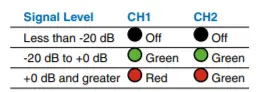
ចំណាំ៖ នីតិវិធីនេះត្រូវបានប្រើសម្រាប់តែការបញ្ចូលអាណាឡូកប៉ុណ្ណោះ។ ការបញ្ចូលឌីជីថល AES គឺរោងចក្រកំណត់នៅកម្រិតស្តង់ដារឧស្សាហកម្ម។
អំពូល LED នៅលើបន្ទះខាងលើនឹងបញ្ចេញពន្លឺពណ៌ខៀវ នៅពេលដែលកម្រិតសំឡេងឡើងដល់ប្រហែល -40 FS។
វាជាការល្អបំផុតក្នុងការឆ្លងកាត់នីតិវិធីខាងក្រោមជាមួយនឹងឧបករណ៍បញ្ជូននៅក្នុងរបៀបរង់ចាំ ដូច្នេះគ្មានសំឡេងចូលក្នុងប្រព័ន្ធសំឡេង ឬឧបករណ៍ថតសំឡេងអំឡុងពេលកែតម្រូវ។
- ជាមួយនឹងថ្មស្រស់នៅក្នុងឧបករណ៍បញ្ជូន សូមបើកអង្គភាពក្នុងរបៀបរង់ចាំ (សូមមើលផ្នែកមុន បើកក្នុងរបៀបរង់ចាំ)។
- រុករកទៅអេក្រង់ដំឡើង Gain ។ បញ្ចូល...

- ដាក់មីក្រូហ្វូនតាមរបៀបដែលវានឹងត្រូវបានប្រើប្រាស់ក្នុងប្រតិបត្តិការជាក់ស្តែង ហើយឱ្យអ្នកប្រើប្រាស់និយាយ ឬច្រៀងនៅកម្រិតខ្លាំងបំផុតដែលកើតឡើងកំឡុងពេលប្រើប្រាស់ ឬកំណត់កម្រិតទិន្នផលរបស់ឧបករណ៍អូឌីយ៉ូទៅ
កម្រិតអតិបរមាដែលនឹងត្រូវប្រើ។ - ប្រើប៊ូតុង និងព្រួញ ដើម្បីកែតម្រូវការកើនឡើង រហូតទាល់តែអំពូល LED បញ្ចេញពន្លឺពណ៌បៃតងគ្រប់ពេលវេលា ហើយរំកិលឡើងក្រហមអំឡុងពេលកំពូលខ្លាំងបំផុត។
- បង្វែរឧបករណ៍ថតសំឡេង ឬប្រព័ន្ធសំឡេងចុះក្រោម មុនពេលកំណត់ឧបករណ៍បញ្ជូនទៅជារបៀបប្រតិបត្តិការធម្មតា និងបើកដំណើរការសំឡេងចេញ។
- ប្រសិនបើកម្រិតបញ្ចេញសំឡេងរបស់អ្នកទទួលខ្ពស់ពេក ឬទាប សូមប្រើតែការគ្រប់គ្រងលើឧបករណ៍ទទួលប៉ុណ្ណោះ ដើម្បីធ្វើការកែតម្រូវ។ តែងតែទុកការលៃតម្រូវការទទួលបានឧបករណ៍បញ្ជូនតាមការណែនាំទាំងនេះ ហើយធ្វើ
កុំប្តូរវាដើម្បីកែតម្រូវកម្រិតទិន្នផលអូឌីយ៉ូរបស់អ្នកទទួល។
ការជ្រើសរើសប្រភេទបញ្ចូល
ការបញ្ចូលសំឡេងឌីជីថល ឬអាណាឡូក AES ត្រូវបានជ្រើសរើសជាមួយនឹងធាតុម៉ឺនុយ InType ។
ជាមួយនឹងការជ្រើសរើស AES មិនមានការកំណត់បន្ថែមដែលត្រូវការសម្រាប់ការបញ្ចូលនោះទេ។ ការកំណត់រចនាសម្ព័ន្ធបញ្ចូលអាណាឡូកត្រូវបានកំណត់ជាមួយនឹងធាតុម៉ឺនុយ InpCfg1 និង InpCfg2 ។
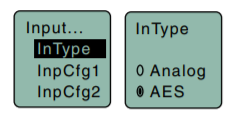
ការជ្រើសរើសការកំណត់រចនាសម្ព័ន្ធបញ្ចូល
នៅពេលដែលប្រភេទបញ្ចូលត្រូវបានកំណត់ទៅជាអាណាឡូក ម៉ឺនុយ InpCfg1 និង InpCfg2 ត្រូវបានប្រើដើម្បីកំណត់រចនាសម្ព័ន្ធការបញ្ចូលសំឡេងសម្រាប់ឆានែលរៀងៗខ្លួន។ ប្រើប៊ូតុង និងព្រួញដើម្បីជ្រើសរើសប្រភេទបញ្ចូល។

ជម្រើសផ្ទាល់ខ្លួនបើកអេក្រង់រៀបចំដែលផ្តល់នូវការកំណត់ផ្សេងៗ។ ចុច SEL ដើម្បីជ្រើសរើសធាតុដំឡើងផ្ទាល់ខ្លួន បន្ទាប់មកចុចប៊ូតុង និងព្រួញដើម្បីកែតម្រូវការកំណត់។
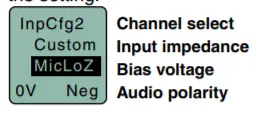
ការកំណត់ដែលអាចប្រើបាន៖ Input impedance (Z): LOW, MID, HIGH Bias voltage: 0V, 2V, 4V
ប៉ូលអូឌីយ៉ូ៖ + (pos.), – (neg.)
អេក្រង់រៀបចំសម្រាប់ការជ្រើសរើសប្រេកង់ផ្តល់នូវវិធីជាច្រើនដើម្បីរកមើលប្រេកង់ដែលមាន។

ចំណាំ៖ នៅពេលដែលប្រេកង់ត្រូវបានបន្លិច សូមសង្កត់ប៊ូតុង MENU/SEL ដើម្បីបង្កើន ឬបន្ថយប្រេកង់ក្នុងការកើនឡើងខ្ពស់។
ឧបករណ៍ទទួល M2R រួមមានរបៀប Flex- List™ ដែលការលាយរហូតដល់ 16 អាចចូលប្រើបានតាមឈ្មោះ។ មុខងារនេះអាចឱ្យអ្នកប្រើប្រាស់ស្វែងរក និងស្តាប់នូវ snmixes ណាមួយរបស់អ្នកសំដែងនៅលើ stagអ៊ី ល្បាយរួមមានឈ្មោះ ប្រេកង់ ការកំណត់ឧបករណ៍លាយ និងការកំណត់កម្រិតកំណត់។ ល្បាយនេះត្រូវបានចែករំលែកយ៉ាងងាយស្រួលតាមរយៈច្រក M2R IR ដែលបានបន្ថែមទៅក្នុងបញ្ជីនៃល្បាយចំនួន 16 ហើយរក្សាទុករហូតដល់អ្នកប្រើប្រាស់ត្រូវបានសម្អាត។
M2R អនុញ្ញាតឱ្យអ្នកប្រើបិទបើករវាងការលាយបញ្ចូលគ្នា ធ្វើឱ្យការដោះស្រាយបញ្ហាមានភាពងាយស្រួល និងមានប្រសិទ្ធភាព។
មុខងារ M01R របស់ DCHT, DCHT/E2 បង្កើតចំណុចប្រទាក់ងាយស្រួលជាមួយនឹងមុខងារ FlexList ។ ជម្រើសខាងក្រោមអាចប្រើបាន៖
GetFrq
ធ្វើសមកាលកម្មដើម្បីទទួលបាន (ទទួលបាន) ប្រេកង់ពីឧបករណ៍បញ្ជូន M2R តាមរយៈច្រក IR
ផ្ញើFrq
ធ្វើសមកាលកម្មដើម្បីបញ្ជូនប្រេកង់ទៅឧបករណ៍បញ្ជូន M2R តាមរយៈច្រក IR

ទទួលបានទាំងអស់។
ធ្វើសមកាលកម្មដើម្បីទទួលបាន (ទទួលបាន) ការកំណត់ដែលមានទាំងអស់ពីឧបករណ៍បញ្ជូន M2R តាមរយៈច្រក IR រួមទាំងឈ្មោះរបស់អ្នកសំដែង (ឬឈ្មោះណាក៏ដោយដែលអ្នកប្រើប្រាស់ជ្រើសរើសសម្រាប់ DCHT
DCHT/E01) ប្រេកង់ ការកំណត់ឧបករណ៍លាយ និងការកំណត់ដែនកំណត់។
ចំណាំ៖ មុខងារ GetAll ត្រូវបានរចនាឡើងសម្រាប់បញ្ហាក្នុងការថត និងអនុញ្ញាតឱ្យការកំណត់ត្រូវបានក្លូនដើម្បីផ្ទេរទៅអ្នកទទួលផ្សេងទៀត ប្រសិនបើមានបញ្ហាដែលត្រូវកំណត់អត្តសញ្ញាណ។ មិនមែនការកំណត់ដែលបានចម្លងទាំងអស់មាននៅលើ
DCHT, DCHT/E01 ។
ផ្ញើទាំងអស់។
ធ្វើសមកាលកម្មដើម្បីផ្ញើការកំណត់ដែលមានទាំងអស់ទៅកាន់ឧបករណ៍បញ្ជូន M2R តាមរយៈច្រក IR រួមទាំងឈ្មោះរបស់អ្នកសំដែង (ឬឈ្មោះណាក៏ដោយដែលអ្នកប្រើប្រាស់ជ្រើសរើសសម្រាប់ DCHT, DCHT/E01) ប្រេកង់ ការកំណត់ឧបករណ៍លាយ និងការកំណត់ដែនកំណត់។
ចំណាំ៖ មុខងារ SendAll ត្រូវបានរចនាឡើងសម្រាប់បញ្ហាក្នុងការថត និងអនុញ្ញាតឱ្យការកំណត់ត្រូវបានក្លូនដើម្បីផ្ទេរទៅអ្នកទទួលផ្សេងទៀត ប្រសិនបើមានបញ្ហាដែលត្រូវកំណត់អត្តសញ្ញាណ។ មិនមែនការកំណត់ទាំងអស់មាននៅលើ DCHT, DCHT/E01 ទេ។
 ]
]
ប្រភេទគ្រាប់ចុចគ្រប់គ្រងការអ៊ិនគ្រីប DCHT មានជម្រើសបួនសម្រាប់សោអ៊ិនគ្រីប៖
- សកល៖ នេះគឺជាជម្រើសនៃការអ៊ិនគ្រីបដ៏ងាយស្រួលបំផុតដែលមាន។m ឧបករណ៍បញ្ជូន និងអ្នកទទួល Lectrosonics ដែលមានសមត្ថភាពអ៊ិនគ្រីបទាំងអស់មានកូនសោសកល។ សោមិនត្រូវបង្កើតដោយ DCHT ទេ។ គ្រាន់តែកំណត់ឧបករណ៍ទទួលដែលមានសមត្ថភាពអ៊ិនគ្រីប Lectrosonics និង DCHT ទៅជា Universal ហើយការអ៊ិនគ្រីបគឺនៅនឹងកន្លែង។
នេះអនុញ្ញាតឱ្យមានការអ៊ិនគ្រីបដ៏ងាយស្រួលក្នុងចំណោមឧបករណ៍បញ្ជូន និងអ្នកទទួលជាច្រើន ប៉ុន្តែមិនមានសុវត្ថិភាពដូចការបង្កើតសោពិសេសនោះទេ។
ចំណាំ៖ នៅពេលដែល DCHT ត្រូវបានកំណត់ទៅជា Universal Encryption Key នោះ Make Key, Wipe Key និង Share Key នឹងមិនបង្ហាញនៅក្នុង Menu ទេ។ - បានចែករំលែក៖ មានចំនួនសោដែលបានចែករំលែកមិនកំណត់ដែលអាចប្រើបាន។ នៅពេលបង្កើតដោយ DCHT និងផ្ទេរទៅអ្នកទទួលដែលមានសមត្ថភាពបំលែងកូដ សោអ៊ិនគ្រីបគឺអាចរកបានដើម្បីចែករំលែក (ធ្វើសមកាលកម្ម) ដោយ
អ្នកទទួលជាមួយឧបករណ៍បញ្ជូន/អ្នកទទួលដែលមានសមត្ថភាពបំលែងកូដផ្សេងទៀតតាមរយៈច្រក IR ។ - ស្តង់ដារ៖ សោស្តង់ដារគឺមានតែមួយគត់សម្រាប់ DCHT ។ ឧបករណ៍បញ្ជូនបង្កើតសោស្តង់ដារ។ DCHT គឺជាប្រភពតែមួយគត់នៃ Standard Key ហើយដោយសារតែវា DCHT ប្រហែលជាមិនទទួលបាន (ទទួលបាន) ណាមួយឡើយ។
សោស្តង់ដារ។ - ងាយនឹងបង្កជាហេតុ៖ សោដែលប្រើតែមួយដងនេះគឺជាកម្រិតសុវត្ថិភាពនៃការអ៊ិនគ្រីបខ្ពស់បំផុត។ គ្រាប់ចុចងាយនឹងបង្កជាហេតុមាន ដរាបណាថាមពលទាំងនៅក្នុងឧបករណ៍បញ្ជូន DCHT និងអ្នកទទួលដែលមានសមត្ថភាពអ៊ិនគ្រីបនៅតែបើកកំឡុងពេល
វគ្គតែមួយ។ ប្រសិនបើអ្នកទទួលត្រូវបានបិទ ប៉ុន្តែ DCHT នៅតែបើក សោរងាយនឹងបង្កជាហេតុត្រូវតែផ្ញើទៅអ្នកទទួលម្តងទៀត។ ប្រសិនបើថាមពលត្រូវបានបិទនៅលើ DCHT វគ្គទាំងមូលនឹងបញ្ចប់
សោរប្រែប្រួលថ្មីត្រូវតែបង្កើតដោយឧបករណ៍បញ្ជូន និងផ្ញើទៅអ្នកទទួលតាមរយៈច្រក IR ។
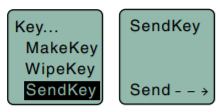
MakeKey
នៅពេលដែលប្រភេទសោរបញ្ជូនត្រូវបានកំណត់ទៅជាវ៉ុល ស្តង់ដារ ឬចែករំលែក ប្រើធាតុម៉ឺនុយនេះដើម្បីបង្កើតសោដែលអាចធ្វើសមកាលកម្មជាមួយអ្នកទទួលដែលមានសមត្ថភាពបំលែងកូដ។
WipeKey
ធាតុម៉ឺនុយនេះអាចប្រើបានលុះត្រាតែមានប្រភេទសោរបច្ចុប្បន្ននៅលើ DCHT ដែលអាចលុបបាន។ ជ្រើសរើស បាទ/ចាស ដើម្បីលុបសោបច្ចុប្បន្ន ហើយបើក DCHT ដើម្បីបង្កើតសោថ្មី។
ផ្ញើសោ
ធាតុម៉ឺនុយនេះអាចប្រើបានលុះត្រាតែប្រភេទសោត្រូវបានកំណត់ទៅជាការប្រែប្រួល ស្តង់ដារ ឬចែករំលែក ហើយសោថ្មីមួយត្រូវបានបង្កើតឡើង។ ចុច Menu/Sel ដើម្បីធ្វើសមកាលកម្មសោអ៊ិនគ្រីបទៅកាន់ឧបករណ៍បញ្ជូន ឬអ្នកទទួលផ្សេងទៀតតាមរយៈច្រក IR ។
ការជ្រើសរើសមុខងារប្តូរកម្មវិធី កុងតាក់ដែលអាចសរសេរកម្មវិធីបាននៅលើបន្ទះខាងលើអាចត្រូវបានកំណត់រចនាសម្ព័ន្ធដោយប្រើម៉ឺនុយដើម្បីផ្តល់មុខងារជាច្រើន៖
- (គ្មាន) - បិទកុងតាក់
- បិទសំឡេង - បិទសំឡេងនៅពេលបើក; អេក្រង់ LCD នឹងព្រិចភ្នែកសារមួយ ហើយ LED -10 នឹងបញ្ចេញពន្លឺពណ៌ក្រហម
- ថាមពល - បើកនិងបិទថាមពល
- TalkBk – បញ្ជូនបន្តសំឡេងទៅប៉ុស្តិ៍ទិន្នផលផ្សេងគ្នានៅលើអ្នកទទួល (មានតែក្នុងទម្រង់ភាពត្រូវគ្នា DCH(X))

ការធានាមួយឆ្នាំមានកំណត់
គ្រឿងបរិក្ខារត្រូវបានធានារយៈពេល XNUMX ឆ្នាំគិតចាប់ពីថ្ងៃទិញប្រឆាំងនឹងការខូចគុណភាពនៃសម្ភារៈ ឬស្នាដៃ ប្រសិនបើវាត្រូវបានទិញពីអ្នកចែកបៀដែលមានការអនុញ្ញាត។ ការធានានេះមិនគ្របដណ្តប់លើឧបករណ៍ដែលត្រូវបានរំលោភបំពាន ឬខូចខាតដោយការចាត់ចែង ឬការដឹកជញ្ជូនដោយមិនប្រុងប្រយ័ត្នឡើយ។ ការធានានេះមិនអនុវត្តចំពោះឧបករណ៍ដែលបានប្រើ ឬឧបករណ៍បង្ហាញទេ។ ប្រសិនបើពិការភាពណាមួយកើតឡើងនោះ Lectrosonics, Inc. នឹង, តាមជម្រើសរបស់យើង ជួសជុល ឬជំនួសផ្នែកដែលមានបញ្ហាដោយមិនគិតថ្លៃផ្នែក ឬកម្លាំងពលកម្ម។ ប្រសិនបើ Lectrosonics, Inc. មិនអាចកែកំហុសនៅក្នុងឧបករណ៍របស់អ្នកបានទេ វានឹងត្រូវបានជំនួសដោយមិនគិតថ្លៃជាមួយនឹងធាតុថ្មីស្រដៀងគ្នា។ ក្រុមហ៊ុន Llectrosonics, Inc. នឹងចំណាយសម្រាប់ថ្លៃដើមនៃការប្រគល់ឧបករណ៍របស់អ្នកមកអ្នកវិញ។
ការធានានេះអនុវត្តចំពោះតែទំនិញដែលប្រគល់ជូន Lectrosonics, Inc. ឬអ្នកចែកចាយដែលមានការអនុញ្ញាតប៉ុណ្ណោះ ថ្លៃដឹកជញ្ជូនត្រូវបង់ប្រាក់ជាមុនក្នុងរយៈពេលមួយឆ្នាំគិតចាប់ពីថ្ងៃទិញ។
ការធានាមានកំណត់នេះត្រូវបានគ្រប់គ្រងដោយច្បាប់នៃរដ្ឋ New Mexico ។ វាចែងពីទំនួលខុសត្រូវទាំងស្រុងរបស់ Lectrosonics Inc. និងដំណោះស្រាយទាំងមូលរបស់អ្នកទិញចំពោះការរំលោភលើការធានាដូចដែលបានរៀបរាប់ខាងលើ។ ទាំង LECTROSONIC, INC. ឬនរណាម្នាក់ដែលពាក់ព័ន្ធនឹងការផលិត ឬការចែកចាយឧបករណ៍នេះ នឹងត្រូវទទួលខុសត្រូវចំពោះការខូចខាតដោយអចេតនា, ពិសេស, ទណ្ឌកម្ម, ផលវិបាក ឬការខូចខាតដោយចៃដន្យដែលកើតឡើងក្នុងការប្រើប្រាស់ជាក់ស្តែង។ ត្រូវបានណែនាំពីធី
លទ្ធភាពនៃការខូចខាតបែបនេះ។ នៅក្នុងករណីគ្មានទំនួលខុសត្រូវនៃ LECTROSONICS, INC. លើសពីតម្លៃទិញនៃបរិក្ខារដែលមានបញ្ហាណាមួយឡើយ។
ការធានានេះផ្តល់ឱ្យអ្នកនូវសិទ្ធិស្របច្បាប់ជាក់លាក់។ អ្នកអាចមានសិទ្ធិស្របច្បាប់បន្ថែម ដែលប្រែប្រួលពីរដ្ឋមួយទៅរដ្ឋមួយ។
សូមអានបន្ថែមអំពីសៀវភៅណែនាំនេះ និងទាញយក PDF៖
ឯកសារ/ធនធាន
 |
LECTROSONICS DCHT ឧបករណ៍បញ្ជូនឌីជីថល [pdf] ការណែនាំអ្នកប្រើប្រាស់ DCHT, DCHT 01, ឧបករណ៍បញ្ជូនឌីជីថល |
 |
LECTROSONICS DCHT ឧបករណ៍បញ្ជូនឌីជីថល [pdf] សៀវភៅណែនាំ ឧបករណ៍បញ្ជូនឌីជីថល DCHT, DCHT, ឧបករណ៍បញ្ជូនឌីជីថល, ឧបករណ៍បញ្ជូន |
 |
LECTROSONICS DCHT ឧបករណ៍បញ្ជូនឌីជីថល [pdf] សៀវភៅណែនាំ DCHT, ឧបករណ៍បញ្ជូនឌីជីថល, ឧបករណ៍បញ្ជូនឌីជីថល DCHT, ឧបករណ៍បញ្ជូន, DCHT-E01 |
 |
LECTROSONICS DCHT ឧបករណ៍បញ្ជូនឌីជីថល [pdf] ការណែនាំអ្នកប្រើប្រាស់ DCHT, DCHT-E01, DCHT-B1C1, DCHT-E01-B1C1, ឧបករណ៍បញ្ជូនឌីជីថល DCHT, DCHT, ឧបករណ៍បញ្ជូនឌីជីថល, ឧបករណ៍បញ្ជូន |
 |
ឧបករណ៍បញ្ជូនឌីជីថល Llectrosonics DCHT [pdf] សៀវភៅណែនាំ ឧបករណ៍បញ្ជូនឌីជីថល DCHT, DCHT, ឧបករណ៍បញ្ជូនឌីជីថល, ឧបករណ៍បញ្ជូន |
 |
LECTROSONICS DCHT ឧបករណ៍បញ្ជូនឌីជីថល [pdf] សៀវភៅណែនាំ DCHT, DCHT Digital Transmitter, Digital Transmitter, Transmitter |
 |
LECTROSONICS DCHT ឧបករណ៍បញ្ជូនឌីជីថល [pdf] សៀវភៅណែនាំ DCHT, DCHT-E01, DCHT-B1C1, DCHT-E01-B1C1, DCHT-941, DCHT-961, DCHT-E09-A1B1, DCHT Digital Transmitter, DCHT, Digital Transmitter, Transmitter |


