

ការណែនាំអំពីការបង្ហាញរបស់ LCDWIKI E32N40T 4.0 អ៊ីញ Arduino

ការពិពណ៌នាអំពីវេទិកាផ្នែកទន់ និងផ្នែករឹង
ម៉ូឌុល៖ ម៉ូឌុលបង្ហាញ ESP32-32E ទំហំ 4.0 អ៊ីញជាមួយនឹងកម្រិតភាពច្បាស់ 320 × 480 និង IC កម្មវិធីបញ្ជាអេក្រង់ ST7796 ។
មេម៉ូឌុល៖ ម៉ូឌុល ESP32-WROOM-32E ប្រេកង់ចម្បងខ្ពស់បំផុត 240MHz គាំទ្រ 2.4G WIFI+ ប៊្លូធូស។
កំណែ Arduino IED៖ កំណែ 1.8.19 និង 2.3.2 ។
កំណែកម្មវិធីបណ្ណាល័យស្នូល ESP32 Ardunio៖ 2.0.17 និង 3.0.3 ។
ខ្ទាស់ការណែនាំអំពីការបែងចែក

ឧបករណ៍បញ្ជាសំខាន់នៃម៉ូឌុលបង្ហាញ ESP4.0 32 អ៊ីងគឺ ESP32-32E ហើយការបែងចែក GPIO សម្រាប់គ្រឿងកុំព្យូទ័រនៅលើយន្តហោះត្រូវបានបង្ហាញក្នុងតារាងខាងក្រោម៖


តារាង 2.1 សេចក្តីណែនាំអំពីការបែងចែកលេខសម្ងាត់សម្រាប់ ESP32-32E នៅលើគ្រឿងកុំព្យូទ័រ
ការណែនាំសម្រាប់ការប្រើប្រាស់ exampកម្មវិធីលី
រៀបចំបរិស្ថានអភិវឌ្ឍន៍ ESP32 Arduino
សម្រាប់ការណែនាំលម្អិតអំពីការដំឡើងបរិស្ថានអភិវឌ្ឍន៍ ESP32 Arduino សូមមើលឯកសារនៅក្នុងកញ្ចប់ដែលមានចំណងជើងថា "
Arduino_IDE1_development_environment_construction_for_ESP32″ និង ” Arduino_IDE2_development_environment_construction_for_ESP32″។
ដំឡើងបណ្ណាល័យកម្មវិធីភាគីទីបី
បន្ទាប់ពីរៀបចំបរិយាកាសអភិវឌ្ឍន៍ ជំហានដំបូងគឺត្រូវដំឡើងបណ្ណាល័យកម្មវិធីភាគីទីបីដែលប្រើដោយ sampកម្មវិធីឡេ។ ជំហានមានដូចខាងក្រោម៖
ក. បើក “1-示例程序_Demo \Arduino\ដំឡើងបណ្ណាល័យ” ថតក្នុងកញ្ចប់ ហើយស្វែងរកបណ្ណាល័យកម្មវិធីភាគីទីបី ដូចបង្ហាញក្នុងរូបខាងក្រោម៖

ArduinoJson៖ បណ្ណាល័យកម្មវិធី C++ JSON សម្រាប់ Arduino និង Internet of Things។
ESP32-audioI2S៖ បណ្ណាល័យកម្មវិធីបំប្លែងសំឡេងរបស់ ESP32 ប្រើឡានក្រុង I2S របស់ ESP32 ដើម្បីចាក់អូឌីយ៉ូ files ក្នុងទម្រង់ដូចជា mp3, m4a និង mav ពីកាត SD តាមរយៈឧបករណ៍អូឌីយ៉ូខាងក្រៅ។
ពេលវេលា ESP32៖ បណ្ណាល័យកម្មវិធី Arduino សម្រាប់កំណត់ និងទាញយកម៉ោង RTC ខាងក្នុងនៅលើក្តារ ESP32
HttpClient៖ បណ្ណាល័យកម្មវិធីអតិថិជន HTTP ដែលធ្វើអន្តរកម្មជាមួយ Arduino's web ម៉ាស៊ីនមេ។
Lvgl: A highly customizable, low resource consuming, aesthetically pleasing, and easy-to-use embedded system graphics software library.
NTClient៖ ភ្ជាប់បណ្ណាល័យកម្មវិធីម៉ាស៊ីនភ្ញៀវ NTP ទៅម៉ាស៊ីនមេ NTP ។
TFT_eSPI៖ បណ្ណាល័យក្រាហ្វិក Arduino សម្រាប់អេក្រង់ LCD TFT-LCD គាំទ្រវេទិកាជាច្រើន និង ICs កម្មវិធីបញ្ជា LCD ។
ពេលវេលា៖ បណ្ណាល័យកម្មវិធីដែលផ្តល់មុខងារកំណត់ពេលវេលាសម្រាប់ Arduino ។
TJpg_ឌិកូដ៖ បណ្ណាល័យការឌិកូដរូបភាពទ្រង់ទ្រាយ JPG វេទិកា Arduino អាចឌិកូដ JPG files ពីកាត SD ឬ Flash ហើយបង្ហាញពួកវានៅលើ LCD ។
XT_DAC_Audio៖ បណ្ណាល័យកម្មវិធីអូឌីយ៉ូ ESP32 XTronic DAC គាំទ្រអូឌីយ៉ូទ្រង់ទ្រាយ WAV files.
ខ. ចម្លងបណ្ណាល័យកម្មវិធីទាំងនេះទៅថតបណ្ណាល័យនៃថតគម្រោង។ ថតបណ្ណាល័យនៃថតគម្រោងលំនាំដើម “C:\Users\អ្នកគ្រប់គ្រង\Documents\Arduino\libraries" (ផ្នែកពណ៌ក្រហមតំណាងឱ្យឈ្មោះអ្នកប្រើប្រាស់ពិតប្រាកដរបស់កុំព្យូទ័រ)។ ប្រសិនបើផ្លូវថតគម្រោងត្រូវបានកែប្រែ វាចាំបាច់ត្រូវចម្លងទៅថតបណ្ណាល័យថតគម្រោងដែលបានកែប្រែ។
C. បន្ទាប់ពីការដំឡើងបណ្ណាល័យកម្មវិធីភាគីទីបីត្រូវបានបញ្ចប់ អ្នកអាចបើក sample កម្មវិធីសម្រាប់ប្រើប្រាស់។
បណ្ណាល័យកម្មវិធី lvgl និង TFT_eSPI ចាំបាច់ត្រូវកំណត់រចនាសម្ព័ន្ធ មុនពេលប្រើនៅក្នុងបណ្ណាល័យកម្មវិធីភាគីទីបី។ បណ្ណាល័យកម្មវិធីនៅក្នុងកញ្ចប់ត្រូវបានកំណត់រចនាសម្ព័ន្ធរួចហើយ ហើយអាចប្រើដោយផ្ទាល់បាន។ ប្រសិនបើអ្នកមិនចង់ប្រើបណ្ណាល័យដែលបានកំណត់រចនាសម្ព័ន្ធរួចហើយ អ្នកអាចទាញយកកំណែចុងក្រោយបំផុតនៃបណ្ណាល័យពី GitHub ហើយកំណត់រចនាសម្ព័ន្ធវាម្តងទៀត។ ជំហានមានដូចខាងក្រោម៖
A. ស្វែងរកតំណទាញយកនៅលើ GitHub ហើយទាញយកវា។ តំណទាញយកមានដូចខាងក្រោម៖
ឡេវល: https://github.com/lvgl/lvgl/tree/release/v8.3(មានតែ V8 ប៉ុណ្ណោះ។ កំណែ x អាចប្រើបាន, V9. កំណែ x មិនអាចប្រើបានទេ។)
TFT_eSPI: https://github.com/Bodmer/TFT_eSPI
សូមស្វែងរកតំណទាញយកដែលភ្ជាប់មកជាមួយសម្រាប់កញ្ចប់កម្មវិធីផ្សេងទៀតដែលមិនត្រូវការការកំណត់រចនាសម្ព័ន្ធ៖
ArduinoJson៖ https://github.com/bblanchon/ArduinoJson.git
ពេលវេលា ESP32៖ https://github.com/fbiego/ESP32Time
HttpClient៖ http://github.com/amcewen/HttpClient
NTClient៖ https://github.com/arduino-libraries/NTPClient.git
ពេលវេលា៖ https://github.com/PaulStoffregen/Time
TJpg_ឌិកូដ៖ https://github.com/Bodmer/TJpg_Decoder
ខ. បន្ទាប់ពីការទាញយកបណ្ណាល័យបានបញ្ចប់ សូមពន្លាវា (សម្រាប់ភាពងាយស្រួលនៃភាពខុសគ្នា ថតបណ្ណាល័យដែលបានបង្ហាប់អាចត្រូវបានប្តូរឈ្មោះ) ហើយបន្ទាប់មកចម្លងវាទៅថតឯកសារបណ្ណាល័យគម្រោង (លំនាំដើមគឺ “C:\Users\អ្នកគ្រប់គ្រង\\ ឯកសារ \\ Arduino \\ បណ្ណាល័យ” (ផ្នែកក្រហមគឺជាឈ្មោះអ្នកប្រើប្រាស់ពិតប្រាកដរបស់កុំព្យូទ័រ) បន្ទាប់មក អនុវត្តការកំណត់រចនាសម្ព័ន្ធបណ្ណាល័យដោយបើក “1-示例程序_Demo \Arduino\បានជំនួស files” ថតក្នុងកញ្ចប់ និងស្វែងរកការជំនួស fileដូចបង្ហាញក្នុងរូបខាងក្រោម៖

គ. កំណត់រចនាសម្ព័ន្ធបណ្ណាល័យ LVGL៖
ចម្លង lv_conf. h file ពីការជំនួស files directory ទៅកាន់ថតកម្រិតកំពូលនៃបណ្ណាល័យ lvgl នៅក្នុងថតបណ្ណាល័យគម្រោង ដូចបង្ហាញក្នុងរូបខាងក្រោម៖

បើក lv_conf_ខាងក្នុង។ h file នៅក្នុង src ថតបណ្ណាល័យ lvgl នៅក្រោមថតបណ្ណាល័យវិស្វកម្ម ដូចបង្ហាញក្នុងរូបខាងក្រោម៖

បន្ទាប់ពីបើក fileកែប្រែខ្លឹមសារនៃជួរទី ៤១ ដូចបង្ហាញខាងក្រោម (ដោយ “.. /.. /lv_conf.h ផ្លាស់ប្តូរតម្លៃទៅជា។. /lv_conf.h “) ហើយរក្សាទុកការកែប្រែ។

ចម្លង examples និង ការបង្ហាញ ពី lvgl នៅក្នុងបណ្ណាល័យគម្រោងទៅ src នៅក្នុង lvgl ដូចបានបង្ហាញខាងក្រោម៖

ចម្លងស្ថានភាពថតឯកសារ៖

ឃ. កំណត់រចនាសម្ព័ន្ធបណ្ណាល័យ TFT_eSPI៖
ជាដំបូង ប្តូរឈ្មោះ User_Setup។ h file នៅក្នុងថតកម្រិតកំពូលនៃបណ្ណាល័យ TFT_eSPI នៅក្រោមថតឯកសារបណ្ណាល័យគម្រោងទៅ User_Setup_bak. h.
បន្ទាប់មកចម្លង User_Setup។ h file ពីការជំនួស fileថតឯកសារទៅថតកម្រិតកំពូលនៃបណ្ណាល័យ TFT_eSPI នៅក្រោមថតបណ្ណាល័យគម្រោង ដូចបង្ហាញក្នុងរូបខាងក្រោម៖

បន្ទាប់ប្តូរឈ្មោះ ST7796_ Init ។ h នៅក្នុងបណ្ណាល័យ TFT_eSPI ថត TFT_Drivers នៅក្រោមថតឯកសារគម្រោងទៅ ST7796_ Init ។ បាក h ហើយបន្ទាប់មកចម្លង ST7796_ Init ។ h នៅក្នុងការជំនួស fileថតឯកសារទៅកាន់បណ្ណាល័យ TFD_eSPI TFT_Drivers ថតក្រោម ថតបណ្ណាល័យ ថតគម្រោង ដូចបង្ហាញក្នុងរូបខាងក្រោម៖

Example សេចក្តីណែនាំអំពីការប្រើប្រាស់កម្មវិធី
អតីតampកម្មវិធី le មានទីតាំងនៅ "1-示例程序_Demo \Arduino\demos” ថតឯកសារដូចបង្ហាញក្នុងរូបខាងក្រោម៖

ការណែនាំរបស់អតីតនីមួយៗampកម្មវិធី le មានដូចខាងក្រោម៖
01_Simple_test
អតីតample គឺជាអតីតមូលដ្ឋានample កម្មវិធីដែលមិនពឹងផ្អែកលើបណ្ណាល័យភាគីទីបីណាមួយឡើយ។ ផ្នែករឹងត្រូវការអេក្រង់ LCD ដែលបង្ហាញការបំពេញពណ៌ពេញអេក្រង់ និងការបំពេញចតុកោណចៃដន្យ។ អតីតample អាចត្រូវបានប្រើដោយផ្ទាល់ដើម្បីពិនិត្យមើលថាតើអេក្រង់បង្ហាញដំណើរការបានត្រឹមត្រូវឬអត់។
02_colligate_test
អតីតample ពឹងផ្អែកលើបណ្ណាល័យកម្មវិធី TFT_eSPI ហើយផ្នែករឹងត្រូវការអេក្រង់ LCD ។ មាតិកាដែលបានបង្ហាញរួមមានចំណុចគូរ បន្ទាត់ ការបង្ហាញក្រាហ្វិកផ្សេងៗ និងស្ថិតិពេលវេលាដំណើរការ ដែលធ្វើឱ្យវាក្លាយជាការបង្ហាញដ៏ទូលំទូលាយ។ampលេ
០៣_ការបង្ហាញ_ក្រាហ្វិក
អតីតample ពឹងផ្អែកលើបណ្ណាល័យកម្មវិធី TFT_eSPI ហើយផ្នែករឹងត្រូវការអេក្រង់ LCD ។ មាតិកាបង្ហាញរួមមានគំនូរក្រាហ្វិក និងការបំពេញផ្សេងៗ។
04_display_scroll
អតីតample ទាមទារបណ្ណាល័យកម្មវិធី TFT_eSPI ហើយផ្នែករឹងត្រូវតែជាអេក្រង់ LCD ។ ខ្លឹមសារនៃការបង្ហាញរួមមានអក្សរចិន និងរូបភាព ការបង្ហាញអត្ថបទរមូរ ការបង្ហាញពណ៌បញ្ច្រាស និងការបង្ហាញការបង្វិលក្នុងបួនទិស។
05_show_SD_jpg_រូបភាព
អតីតample តម្រូវឱ្យមានការពឹងផ្អែកលើបណ្ណាល័យកម្មវិធី TFT_eSPI និង TJpg_Secoder ហើយផ្នែករឹងត្រូវការអេក្រង់ LCD និងកាត MicroSD ។ អតីតampមុខងារគឺដើម្បីអានរូបភាព JPG ពីកាត MicroSD ញែកពួកវាហើយបន្ទាប់មកបង្ហាញរូបភាពនៅលើ LCD ។ អតីតampជំហានប្រើប្រាស់គឺ៖
ក. ចម្លងរូបភាព JPG ពី “PIC_320x480" ថតនៅក្នុង sampទៅកាន់ថត root នៃកាត MicroSD តាមរយៈកុំព្យូទ័រ។
ខ. បញ្ចូលកាត MicroSD ទៅក្នុងរន្ធដោតកាត SD នៃម៉ូឌុលបង្ហាញ។
គ. បើកម៉ូឌុលបង្ហាញ ចងក្រង និងទាញយក sample កម្មវិធី ហើយអ្នកនឹងឃើញរូបភាពដែលបង្ហាញឆ្លាស់គ្នានៅលើអេក្រង់ LCD ។
06_RGB_LED_V2.0
អតីតample មិនពឹងផ្អែកលើបណ្ណាល័យកម្មវិធីភាគីទីបីណាមួយឡើយ ហើយអាចប្រើតែបណ្ណាល័យកម្មវិធីស្នូល Arduino-ESP32 កំណែ 2.0 (ដូចជាកំណែ 2.0.17) ប៉ុណ្ណោះ។ ផ្នែករឹងត្រូវការភ្លើង RGB បីពណ៌។ អតីតample បង្ហាញពន្លឺបីពណ៌ RGB បើក និងបិទការគ្រប់គ្រង ការគ្រប់គ្រងភ្លឹបភ្លែត និងការគ្រប់គ្រងពន្លឺ PWM ។
06_RGB_LED_V3.0
អតីតample មិនពឹងផ្អែកលើបណ្ណាល័យកម្មវិធីភាគីទីបីណាមួយឡើយ ហើយអាចប្រើតែបណ្ណាល័យកម្មវិធី 32 ស្នូលរបស់ Arduino-ESP3.0 (ឧទាហរណ៍ 3.0.3)។ ផ្នែករឹង និងមុខងារដែលត្រូវការគឺដូចគ្នាទៅនឹងអ្វីដែលបានបង្ហាញនៅក្នុងឧample 06_RGB_LED_V2.0.
០៧_Flash_DMA_jpg
អតីតample ពឹងផ្អែកលើបណ្ណាល័យកម្មវិធី TFT_eSPI និង TJpg_Decoder ។ ផ្នែករឹងត្រូវការអេក្រង់ LCD ។ អតីតample បង្ហាញការអានរូបភាព JPG ពី Flash នៅខាងក្នុងម៉ូឌុល ESP32 និងញែកទិន្នន័យ ហើយបន្ទាប់មកបង្ហាញរូបភាពនៅលើ LCD ។ ឧampជំហានប្រើប្រាស់៖
A. យករូបភាព jpg ដែលត្រូវបង្ហាញតាមរយៈឧបករណ៍ផ្សិតអនឡាញ។ ឧបករណ៍ផ្សិតលើបណ្តាញ webគេហទំព័រ៖
http://tomeko.net/online_tools/file_to_hex.php?lang=en
ខ. បន្ទាប់ពីជោគជ័យនៃម៉ូឌុល សូមចម្លងទិន្នន័យទៅអារេនៃ “រូបភាព.h” file នៅក្នុង sample folder (អារេអាចត្រូវបានប្តូរឈ្មោះ និង sampកម្មវិធី le គួរតែត្រូវបានកែប្រែស្របគ្នា)
គ. បើកម៉ូឌុលបង្ហាញ ចងក្រង និងទាញយកអតីតampកម្មវិធី le អ្នកអាចមើលឃើញការបង្ហាញរូបភាពនៅលើអេក្រង់ LCD ។
08_key_test
អតីតample មិនពឹងផ្អែកលើបណ្ណាល័យកម្មវិធីភាគីទីបីណាមួយឡើយ។ ផ្នែករឹងតម្រូវឱ្យប្រើប៊ូតុង BOOT និងភ្លើង RGB បីពណ៌។ អតីតample បង្ហាញការរកឃើញនៃព្រឹត្តិការណ៍សំខាន់ៗនៅក្នុងរបៀបបោះឆ្នោត ខណៈពេលដែលដំណើរការគ្រាប់ចុចដើម្បីគ្រប់គ្រងពន្លឺបីពណ៌ RGB ។
09_key_រំខាន
អតីតample មិនពឹងផ្អែកលើបណ្ណាល័យកម្មវិធីភាគីទីបីណាមួយឡើយ។ ផ្នែករឹងតម្រូវឱ្យប្រើប៊ូតុង BOOT និងភ្លើង RGB បីពណ៌។ អតីតample បង្ហាញរបៀបរំខានមួយដើម្បីរកឃើញព្រឹត្តិការណ៍សំខាន់ៗ ខណៈពេលដែលដំណើរការគ្រាប់ចុចដើម្បីគ្រប់គ្រងពន្លឺបីពណ៌ RGB បើក និងបិទ។
10_uart
អតីតample ពឹងផ្អែកលើបណ្ណាល័យកម្មវិធី TFT_eSPI ហើយផ្នែករឹងត្រូវការច្រកសៀរៀល និងអេក្រង់ LCD។ អតីតample បង្ហាញពីរបៀបដែល ESP32 ធ្វើអន្តរកម្មជាមួយកុំព្យូទ័រតាមរយៈច្រកសៀរៀល។ ESP32 បញ្ជូនព័ត៌មានទៅកុំព្យូទ័រតាមរយៈច្រកសៀរៀល ហើយកុំព្យូទ័របញ្ជូនព័ត៌មានទៅ ESP32 តាមរយៈច្រកសៀរៀល។ បន្ទាប់ពីទទួលបានព័ត៌មាន ESP32 បង្ហាញវានៅលើអេក្រង់ LCD ។
11_RTC_test
អតីតample ពឹងផ្អែកលើបណ្ណាល័យកម្មវិធី TFT_eSPI និង ESP32Time ហើយផ្នែករឹងត្រូវការអេក្រង់ LCD ។ អតីតample បង្ហាញដោយប្រើម៉ូឌុល RTC របស់ ESP32 ដើម្បីកំណត់ពេលវេលា និងកាលបរិច្ឆេទពិតប្រាកដ ហើយបង្ហាញពេលវេលា និងកាលបរិច្ឆេទនៅលើអេក្រង់ LCD ។
12_timer_test_V2.0
អតីតample មិនពឹងផ្អែកលើបណ្ណាល័យកម្មវិធីភាគីទីបីណាមួយឡើយ ហើយអាចប្រើតែបណ្ណាល័យកម្មវិធីស្នូល Arduino-ESP32 កំណែ 2.0 (ដូចជាកំណែ 2.0.17) ប៉ុណ្ណោះ។ ផ្នែករឹងត្រូវការភ្លើង RGB បីពណ៌។ អតីតample បង្ហាញពីការប្រើប្រាស់កម្មវិធីកំណត់ម៉ោង ESP32 ដោយកំណត់ពេលវេលាកំណត់ 1 វិនាទី ដើម្បីគ្រប់គ្រងភ្លើង LED ពណ៌បៃតងបិទ (រៀងរាល់ 1 វិនាទីបើក រាល់ 1 វិនាទីបិទ និងតែងតែជិះកង់)។
12_timer_test_V3.0
អតីតample មិនពឹងផ្អែកលើបណ្ណាល័យកម្មវិធីភាគីទីបីណាមួយឡើយ ហើយអាចប្រើតែបណ្ណាល័យកម្មវិធី 32 ស្នូលរបស់ Arduino-ESP3.0 (ឧទាហរណ៍ 3.0.3)។ ផ្នែករឹងត្រូវការភ្លើង RGB បីពណ៌។ អតីតample បង្ហាញមុខងារដូចគ្នានឹង 12_timer_test_V2.0 ឧampលេ
13_Get_Battery_Voltage
អតីតample ពឹងផ្អែកលើបណ្ណាល័យកម្មវិធី TFT_eSPI ។ ផ្នែករឹងត្រូវការអេក្រង់ LCD និងថ្មលីចូម 3.7V ។ អតីតample បង្ហាញដោយប្រើមុខងារ ADC នៃ ESP32 ដើម្បីទទួលបានវ៉ុលtage នៃថ្មលីចូមខាងក្រៅ ហើយបង្ហាញវានៅលើអេក្រង់ LCD ។
14_Backlight_PWM_V2.0
អតីតample ពឹងផ្អែកលើបណ្ណាល័យកម្មវិធី TFT_eSPI ហើយអាចប្រើតែបណ្ណាល័យកម្មវិធីស្នូល Arduino-ESP32 កំណែ 2.0 (សម្រាប់អតីតample, កំណែ 2.0.17) ។ ផ្នែករឹងត្រូវការអេក្រង់ LCD និងអេក្រង់ប៉ះធន់។ អតីតample បង្ហាញពីរបៀបដែលពន្លឺ backlight របស់អេក្រង់អាចត្រូវបានកែតម្រូវដោយប្រតិបត្តិការស្លាយប៉ះនៃម៉ូឌុលបង្ហាញខណៈពេលដែលតម្លៃពន្លឺផ្លាស់ប្តូរ។
14_Backlight_PWM_V3.O
អតីតample ពឹងផ្អែកលើបណ្ណាល័យកម្មវិធី TFT_eSPI ហើយអាចប្រើតែបណ្ណាល័យកម្មវិធី Arduino-ESP32 3.0 ស្នូលប៉ុណ្ណោះ (សម្រាប់អតីតample, កំណែ 3.0.3) ។ ផ្នែករឹងត្រូវការអេក្រង់ LCD និងអេក្រង់ប៉ះធន់។ អតីតample បង្ហាញមុខងារដូចគ្នានឹង 14_Backlight_PWM_V2.0 ឧampលេ
អតីតample ពឹងផ្អែកលើបណ្ណាល័យកម្មវិធី TFT_eSPI, TJpg_Decoder និង ESP32-audioI2S ហើយអាចប្រើតែបណ្ណាល័យកម្មវិធីស្នូល Arduino-ESP32 កំណែ 2.0 (ដូចជាកំណែ 2.0.17) ប៉ុណ្ណោះ។ ផ្នែករឹងត្រូវការអេក្រង់ LCD, អេក្រង់ប៉ះធន់, ឧបករណ៍បំពងសំឡេង និងកាត MicroSD ។ អតីតample បង្ហាញការអានអូឌីយ៉ូ mp3 file ពីកាត SD បង្ហាញ file ដាក់ឈ្មោះទៅ LCD ហើយចាក់វានៅក្នុងរង្វិលជុំ។ មានប៊ូតុងប៉ះពីរនៅលើអេក្រង់ ប្រតិបត្តិការអាចគ្រប់គ្រងការផ្អាក និងចាក់អូឌីយ៉ូ ប្រតិបត្តិការផ្សេងទៀតអាចគ្រប់គ្រងការបិទសំឡេង និងចាក់សំឡេងបាន។ ខាងក្រោមនេះគឺជាអតីតampលេ៖
A. ចម្លងអូឌីយ៉ូ mp3 ទាំងអស់។ files នៅក្នុងថត "mp3" នៅក្នុង sampថតឯកសារទៅកាត MicroSD ។ ជាការពិតណាស់ អ្នកក៏មិនអាចប្រើអូឌីយ៉ូដែរ។ files នៅក្នុងថតឯកសារនេះ ហើយស្វែងរកសំឡេង mp3 មួយចំនួន files, វាជាការសំខាន់ក្នុងការកត់សម្គាល់ថាអតីតampកម្មវិធី le អាចរង្វិលជុំអតិបរមាត្រឹមតែ 10 បទ mp3 ប៉ុណ្ណោះ។
ខ. បញ្ចូលកាត MicroSD ទៅក្នុងរន្ធដោតកាត SD នៃម៉ូឌុលបង្ហាញ។
គ. បើកម៉ូឌុលបង្ហាញ ចងក្រង និងទាញយកអតីតample កម្មវិធី អ្នកអាចឃើញថាឈ្មោះចម្រៀងត្រូវបានបង្ហាញនៅលើអេក្រង់ LCD ហើយឧបករណ៍បំពងសំឡេងខាងក្រៅនឹងចាក់សំឡេង។ ប៉ះរូបតំណាងប៊ូតុងនៅលើអេក្រង់ប្រតិបត្តិការ ដើម្បីគ្រប់គ្រងការចាក់អូឌីយ៉ូ។
16_Audio_WAV_V2.0
អតីតample ពឹងផ្អែកលើបណ្ណាល័យកម្មវិធី XT_DAC_Audio ហើយអាចប្រើតែបណ្ណាល័យកម្មវិធីស្នូល Arduino-ESP32 កំណែ 2.0 (សម្រាប់អតីតample, កំណែ 2.0.17) ។ Hardware ត្រូវការវាគ្មិន។ អតីតample បង្ហាញការលេងអូឌីយ៉ូ file ក្នុងទម្រង់ wav ដោយប្រើ ESP32។ ជំហានដើម្បីប្រើអតីតនេះ។ample មានដូចខាងក្រោម៖
ក. កែសម្លេង file ដែលត្រូវការចាក់ ចម្លងទិន្នន័យអូឌីយ៉ូដែលបានបង្កើតទៅអារេនៃ "Audio_data.h” file នៅក្នុង sample folder (អារេអាចត្រូវបានប្តូរឈ្មោះ និង sampកម្មវិធី le គួរតែត្រូវបានធ្វើសមកាលកម្មផងដែរ) ។ ចំណាំថាអូឌីយ៉ូដែលបានកែសម្រួល file មិនគួរធំពេកទេ បើមិនដូច្នេះទេ វានឹងលើសពីសមត្ថភាព Flash ខាងក្នុងនៃម៉ូឌុល ESP32។ នេះមានន័យថាកែសម្រួលប្រវែងនៃសំឡេង file, សampអត្រាលីង និងចំនួនប៉ុស្តិ៍។ នេះគឺជាកម្មវិធីកែសម្លេងដែលហៅថា ភាពក្លាហានដែលអ្នកអាចទាញយកពីអ៊ីនធឺណិត
ខ. បើកម៉ូឌុលបង្ហាញ ចងក្រង និងទាញយកអតីតample កម្មវិធី អ្នកអាចលឺវាគ្មិនកំពុងចាក់អូឌីយ៉ូ។
17_Buzzer_PiratesOfTheCaribian
អតីតample មិនពឹងផ្អែកលើបណ្ណាល័យកម្មវិធីភាគីទីបីណាមួយឡើយ ហើយផ្នែករឹងត្រូវការវាគ្មិន។ អតីតample បង្ហាញការប្រើប្រាស់ប្រេកង់ផ្សេងៗគ្នាដើម្បីទាញម្ជុលឡើងលើ និងចុះក្រោម ដើម្បីក្លែងធ្វើរំញ័រសូរស័ព្ទ ដែលបណ្តាលឱ្យស្នែងបន្លឺសំឡេង។
18_WiFi_ស្កេន
អតីតample ពឹងផ្អែកលើបណ្ណាល័យកម្មវិធី TFT_eSPI ហើយផ្នែករឹងត្រូវការអេក្រង់ LCD និងម៉ូឌុល ESP32 WIFI ។ អតីតample បង្ហាញម៉ូឌុល ESP32 WIFI ស្កេនព័ត៌មានបណ្តាញឥតខ្សែជុំវិញនៅក្នុងរបៀប STA ។ ព័ត៌មានបណ្តាញឥតខ្សែដែលបានស្កេនត្រូវបានបង្ហាញនៅលើអេក្រង់ LCD ។ ព័ត៌មានបណ្តាញឥតខ្សែរួមមាន SSID, RSSI, CHANNEL, និង ENC_TYPE។ បន្ទាប់ពីព័ត៌មានបណ្តាញឥតខ្សែត្រូវបានស្កេន ប្រព័ន្ធបង្ហាញចំនួនបណ្តាញឥតខ្សែដែលបានស្កេន។ អតិបរមានៃបណ្តាញឥតខ្សែដែលបានស្កេនចំនួន 17 ដំបូងត្រូវបានបង្ហាញ។
19_WiFi_AP
អតីតample ពឹងផ្អែកលើបណ្ណាល័យកម្មវិធី TFT_eSPI ហើយផ្នែករឹងត្រូវការអេក្រង់ LCD និងម៉ូឌុល ESP32 WIFI ។ អតីតample បង្ហាញម៉ូឌុល WIFI ESP32 ដែលបានកំណត់ទៅជារបៀប AP សម្រាប់ការតភ្ជាប់ស្ថានីយ WIFI ។ ការបង្ហាញនឹងបង្ហាញ SSID, ពាក្យសម្ងាត់, អាសយដ្ឋាន IP របស់ម៉ាស៊ីន, អាសយដ្ឋាន MAC របស់ម៉ាស៊ីន និងព័ត៌មានផ្សេងទៀតដែលបានកំណត់ក្នុងរបៀប AP នៃម៉ូឌុល ESP32 WIFI ។ នៅពេលដែលស្ថានីយត្រូវបានភ្ជាប់ដោយជោគជ័យ ការបង្ហាញនឹងបង្ហាញចំនួននៃការភ្ជាប់ស្ថានីយ។ កំណត់ ssid និងពាក្យសម្ងាត់ផ្ទាល់ខ្លួនរបស់អ្នកនៅក្នុង "SSID" និង "ពាក្យសម្ងាត់" អថេរនៅដើមនៃ sample កម្មវិធី ដូចបានបង្ហាញខាងក្រោម៖

20_WiFi_SmartConfig
អតីតample ពឹងផ្អែកលើបណ្ណាល័យកម្មវិធី TFT_eSPI ហើយផ្នែករឹងត្រូវការអេក្រង់ LCD ម៉ូឌុល ESP32 WIFI និងប៊ូតុង BOOT។ អតីតample បង្ហាញម៉ូឌុល ESP32 WIFI ក្នុងរបៀប STA តាមរយៈដំណើរការចែកចាយបណ្តាញឆ្លាតវៃ APP ទូរស័ព្ទដៃ EspTouch ។ សampតារាងលំហូរកម្មវិធី le មានដូចខាងក្រោម៖
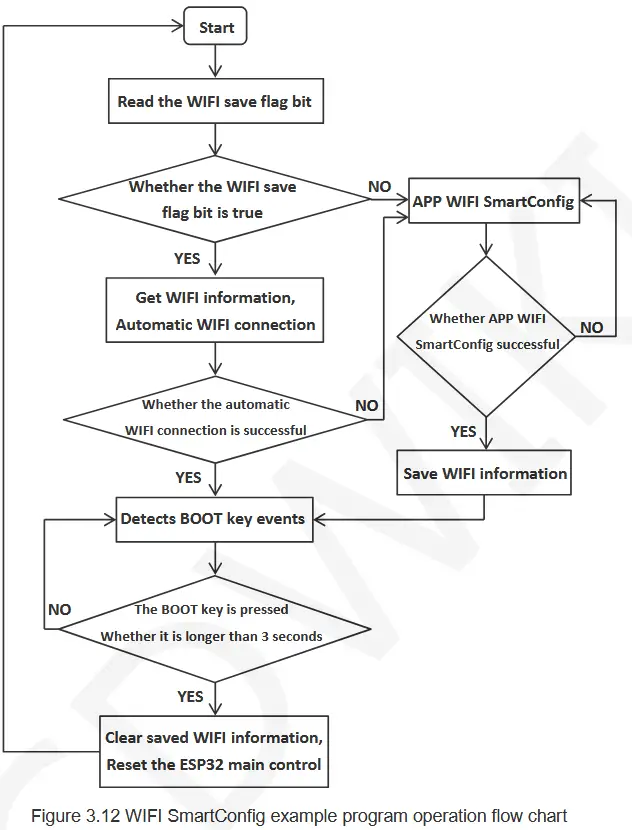
ជំហានសម្រាប់អតីតនេះ។ampកម្មវិធី le មានដូចខាងក្រោម៖
A. ទាញយកកម្មវិធី EspTouch នៅលើទូរស័ព្ទដៃ ឬចម្លងកម្មវិធីដំឡើង “esptouch-v2.0.0.apk"ពីថត"7-工具软件 _Tool_software ” នៅក្នុងកញ្ចប់ទិន្នន័យ (មានតែកម្មវិធីដំឡើងប្រព័ន្ធប្រតិបត្តិការ Android កម្មវិធី IOS អាចត្រូវបានដំឡើងតែពីឧបករណ៍ប៉ុណ្ណោះ) កម្មវិធីដំឡើងក៏អាចទាញយកពីផ្លូវការ webគេហទំព័រ។
ទាញយក webគេហទំព័រ៖
https://www.espressif.com.cn/en/support/download/apps
B. ថាមពលនៅលើម៉ូឌុលបង្ហាញ ចងក្រង និងទាញយក sample កម្មវិធី ប្រសិនបើ ESP32 មិនរក្សាទុកព័ត៌មាន WIFI ណាមួយទេនោះ បញ្ចូលរបៀបចែកចាយឆ្លាតវៃដោយផ្ទាល់ នៅពេលនេះ បើកកម្មវិធី EspTouch នៅលើទូរសព្ទដៃ បញ្ចូល SSID និងពាក្យសម្ងាត់របស់ WIFI ដែលភ្ជាប់ទៅទូរសព្ទដៃ រួចចាក់ផ្សាយ។ ព័ត៌មានពាក់ព័ន្ធដោយ UDP ។ នៅពេលដែល ESP32 ទទួលបានព័ត៌មាននេះ វានឹងភ្ជាប់ទៅបណ្តាញយោងទៅតាម SSID និងពាក្យសម្ងាត់នៅក្នុងព័ត៌មាន។ បន្ទាប់ពីការតភ្ជាប់បណ្តាញបានជោគជ័យ វានឹងបង្ហាញព័ត៌មានដូចជា SSID ពាក្យសម្ងាត់ អាសយដ្ឋាន IP និងអាសយដ្ឋាន MAC នៅលើអេក្រង់បង្ហាញ និងរក្សាទុកព័ត៌មាន WIFI ។ វាគួរតែត្រូវបានកត់សម្គាល់ថាអត្រាជោគជ័យនៃបណ្តាញចែកចាយនេះគឺមិនខ្ពស់ពេកទេប្រសិនបើវាបរាជ័យអ្នកត្រូវព្យាយាមច្រើនដង។
C. ប្រសិនបើ ESP32 បានរក្សាទុកព័ត៌មាន WIFI វានឹងភ្ជាប់ដោយស្វ័យប្រវត្តិទៅបណ្តាញយោងទៅតាមព័ត៌មាន WiFi ដែលបានរក្សាទុកនៅពេលដែលវាត្រូវបានបើក។ ប្រសិនបើការតភ្ជាប់បរាជ័យ ប្រព័ន្ធនឹងចូលទៅក្នុងរបៀបបណ្តាញចែកចាយឆ្លាតវៃ។ បន្ទាប់ពីការតភ្ជាប់បណ្តាញជោគជ័យ សូមសង្កត់ BOOT ឱ្យលើសពី 3 វិនាទី ព័ត៌មាន WIFI ដែលបានរក្សាទុកនឹងត្រូវបានសម្អាត ហើយ ESP32 នឹងត្រូវបានកំណត់ឡើងវិញដើម្បីធ្វើការចែកចាយបណ្តាញឆ្លាតវៃម្តងទៀត។
21_WiFi_STA
អតីតampឡេត្រូវការពឹងផ្អែកលើបណ្ណាល័យកម្មវិធី TFT_eSPI ផ្នែករឹងត្រូវប្រើអេក្រង់ LCD ម៉ូឌុល ESP32 WIFI ។ នេះ សampកម្មវិធី le បង្ហាញពីរបៀបដែល ESP32 ភ្ជាប់ទៅ WIFI ក្នុងរបៀប STA យោងតាម SSID និងពាក្យសម្ងាត់ដែលបានផ្តល់។ អតីតampកម្មវិធី le ធ្វើដូចខាងក្រោមៈ
A. សរសេរព័ត៌មាន WIFI ដើម្បីភ្ជាប់ក្នុងអថេរ "ssid"និង"ពាក្យសម្ងាត់"នៅដើមដំបូងនៃសample កម្មវិធី ដូចបានបង្ហាញខាងក្រោម៖

ខ. បើកម៉ូឌុលបង្ហាញ ចងក្រង និងទាញយកអតីតample កម្មវិធី ហើយអ្នកអាចមើលឃើញថា ESP32 ចាប់ផ្តើមភ្ជាប់ទៅ WIFI នៅលើអេក្រង់បង្ហាញ។ ប្រសិនបើការតភ្ជាប់ WIFI ទទួលបានជោគជ័យ ព័ត៌មានដូចជាសារជោគជ័យ SSID អាសយដ្ឋាន IP និងអាសយដ្ឋាន MAC នឹងត្រូវបានបង្ហាញនៅលើអេក្រង់។ ប្រសិនបើការតភ្ជាប់មានរយៈពេលលើសពី 3 នាទី ការតភ្ជាប់បរាជ័យ ហើយសារបរាជ័យត្រូវបានបង្ហាញ។
22_WiFi_STA_TCP_Client
អតីតampឡេត្រូវការពឹងផ្អែកលើបណ្ណាល័យកម្មវិធី TFT_eSPI ផ្នែករឹងត្រូវប្រើអេក្រង់ LCD ម៉ូឌុល ESP32 WIFI ។ អតីតampកម្មវិធី le បង្ហាញ ESP32 ក្នុងរបៀប STA បន្ទាប់ពីភ្ជាប់ WIFI ជាម៉ាស៊ីនភ្ញៀវ TCP ទៅដំណើរការម៉ាស៊ីនមេ TCP ។ អតីតampកម្មវិធី le ធ្វើដូចខាងក្រោមៈ
A. នៅដើមនៃអតីតampកម្មវិធី le “ssid”, “password”, “serverIP”, “serverPort” អថេរសរសេរព័ត៌មានការតភ្ជាប់ WIFI ដែលត្រូវការ អាសយដ្ឋាន TCP serverIP (អាសយដ្ឋាន IP កុំព្យូទ័រ) និងលេខច្រក ដូចបង្ហាញក្នុងរូបខាងក្រោម៖

ខ. បើក "ឧបករណ៍សាកល្បង TCP & UDP” or "ជំនួយការបំបាត់កំហុសបណ្តាញ" និងឧបករណ៍សាកល្បងផ្សេងទៀតនៅលើកុំព្យូទ័រ (កញ្ចប់ដំឡើងនៅក្នុងកញ្ចប់ទិន្នន័យ "7-工具软件_Tool_software” directory) បង្កើតម៉ាស៊ីនមេ TCP នៅក្នុងឧបករណ៍ ហើយលេខច្រកគួរតែត្រូវគ្នាជាមួយ exampការកំណត់កម្មវិធី។
គ. បើកម៉ូឌុលបង្ហាញ ចងក្រង និងទាញយកអតីតample កម្មវិធី ហើយអ្នកអាចមើលឃើញថា ESP32 ចាប់ផ្តើមភ្ជាប់ទៅ WIFI នៅលើអេក្រង់បង្ហាញ។ ប្រសិនបើការភ្ជាប់ WIFI ជោគជ័យ ព័ត៌មានដូចជាសារជោគជ័យ SSID អាសយដ្ឋាន IP អាសយដ្ឋាន MAC និងលេខច្រកម៉ាស៊ីនមេ TCP ត្រូវបានបង្ហាញនៅលើអេក្រង់។ បន្ទាប់ពីការតភ្ជាប់បានជោគជ័យ សារមួយត្រូវបានបង្ហាញ។ ក្នុងករណីនេះអ្នកអាចទាក់ទងជាមួយម៉ាស៊ីនមេ។
23_WiFi_STA_TCP_Server
អតីតampឡេត្រូវការពឹងផ្អែកលើបណ្ណាល័យកម្មវិធី TFT_eSPI ផ្នែករឹងត្រូវប្រើអេក្រង់ LCD ម៉ូឌុល ESP32 WIFI ។ អតីតampកម្មវិធី le បង្ហាញ ESP32 ក្នុងរបៀប STA បន្ទាប់ពីភ្ជាប់ទៅ WIFI ជាម៉ាស៊ីនមេ TCP ដោយដំណើរការភ្ជាប់អតិថិជន TCP ។ អតីតampកម្មវិធី le ធ្វើដូចខាងក្រោមៈ
ក. សរសេរព័ត៌មាន WIFI ដែលត្រូវការ និងលេខច្រកម៉ាស៊ីនមេ TCP នៅក្នុងអថេរ “ssid”, “password” និង “port” នៅដើមអតីតample កម្មវិធី ដូចបង្ហាញក្នុងរូបខាងក្រោម៖

ខ. បើកម៉ូឌុលបង្ហាញ ចងក្រង និងទាញយកអតីតample កម្មវិធី ហើយអ្នកអាចមើលឃើញថា ESP32 ចាប់ផ្តើមភ្ជាប់ទៅ WIFI នៅលើអេក្រង់បង្ហាញ។ ប្រសិនបើការភ្ជាប់ WIFI ជោគជ័យ ព័ត៌មានដូចជាសារជោគជ័យ SSID អាសយដ្ឋាន IP អាសយដ្ឋាន MAC និងលេខច្រកម៉ាស៊ីនមេ TCP ត្រូវបានបង្ហាញនៅលើអេក្រង់។ បន្ទាប់មក ម៉ាស៊ីនមេ TCP ត្រូវបានបង្កើត ហើយម៉ាស៊ីនភ្ញៀវ TCP ត្រូវបានភ្ជាប់។
គ. បើក "ឧបករណ៍សាកល្បង TCP & UDP"ឬ"ជំនួយការបំបាត់កំហុសបណ្តាញ" និងឧបករណ៍សាកល្បងផ្សេងទៀតនៅលើកុំព្យូទ័រ (កញ្ចប់ដំឡើងគឺនៅក្នុងកញ្ចប់ព័ត៌មាន "7-工具软件_Tool_software ” directory) បង្កើតម៉ាស៊ីនភ្ញៀវ TCP នៅក្នុងឧបករណ៍ (យកចិត្តទុកដាក់លើអាសយដ្ឋាន IP និងលេខច្រកគួរតែស្របជាមួយនឹងមាតិកាដែលបង្ហាញនៅលើអេក្រង់) ហើយបន្ទាប់មកចាប់ផ្តើមភ្ជាប់ម៉ាស៊ីនមេ។ ប្រសិនបើការតភ្ជាប់បានជោគជ័យ ប្រអប់បញ្ចូលដែលត្រូវគ្នានឹងត្រូវបានបង្ហាញ ហើយម៉ាស៊ីនមេអាចទាក់ទងជាមួយវាបាន។
24_WiFi_STA_UDP
អតីតampឡេត្រូវការពឹងផ្អែកលើបណ្ណាល័យកម្មវិធី TFT_eSPI ផ្នែករឹងត្រូវប្រើអេក្រង់ LCD ម៉ូឌុល ESP32 WIFI ។ អតីតampកម្មវិធី le បង្ហាញ ESP32 ក្នុងរបៀប STA បន្ទាប់ពីភ្ជាប់ទៅ WIFI ជាម៉ាស៊ីនមេ UDP ដោយដំណើរការភ្ជាប់អតិថិជន UDP ។ អតីតampកម្មវិធី le ធ្វើដូចខាងក្រោមៈ
ក. សរសេរព័ត៌មាន WIFI ដែលត្រូវការ និងលេខច្រកម៉ាស៊ីនមេ UDP ទៅក្នុងអថេរ "ssid", "password" និង "localUdpPort" នៅដើម sample កម្មវិធី ដូចបង្ហាញក្នុងរូបខាងក្រោម៖

ខ. បើកម៉ូឌុលបង្ហាញ ចងក្រង និងទាញយកអតីតample កម្មវិធី ហើយអ្នកអាចមើលឃើញថា ESP32 ចាប់ផ្តើមភ្ជាប់ទៅ WIFI នៅលើអេក្រង់បង្ហាញ។ ប្រសិនបើការភ្ជាប់ WIFI ជោគជ័យ ព័ត៌មានដូចជាសារជោគជ័យ SSID អាសយដ្ឋាន IP អាសយដ្ឋាន MAC និងលេខច្រកមូលដ្ឋានត្រូវបានបង្ហាញនៅលើអេក្រង់។ បន្ទាប់មកបង្កើតម៉ាស៊ីនមេ UDP ហើយរង់ចាំអតិថិជន UDP ភ្ជាប់។
គ. បើក “ឧបករណ៍សាកល្បង TCP&UDP” ឬ “ជំនួយការបំបាត់កំហុសបណ្តាញ” និងឧបករណ៍សាកល្បងផ្សេងទៀតនៅលើកុំព្យូទ័រ (កញ្ចប់ដំឡើងនៅក្នុងកញ្ចប់ព័ត៌មាន “7-工具软件_Tool_software ” directory) បង្កើតម៉ាស៊ីនភ្ញៀវ UDP នៅក្នុងឧបករណ៍ (យកចិត្តទុកដាក់លើអាសយដ្ឋាន IP និងលេខច្រកគួរតែស្របជាមួយនឹងមាតិកាដែលបង្ហាញនៅលើអេក្រង់) ហើយបន្ទាប់មកចាប់ផ្តើមភ្ជាប់ទៅម៉ាស៊ីនមេ។ ប្រសិនបើការតភ្ជាប់បានជោគជ័យ ប្រអប់បញ្ចូលដែលត្រូវគ្នានឹងត្រូវបានបង្ហាញ ហើយម៉ាស៊ីនមេអាចទាក់ទងជាមួយវាបាន។
25_BLE_scan_V2.0
អតីតample ពឹងផ្អែកលើបណ្ណាល័យកម្មវិធី TFT_eSPI ហើយអាចប្រើតែបណ្ណាល័យកម្មវិធីស្នូល Arduino-ESP32 កំណែ 2.0 (សម្រាប់អតីតample, កំណែ 2.0.17) ។ ផ្នែករឹងត្រូវប្រើអេក្រង់ LCD ម៉ូឌុលប៊្លូធូស ESP32 ។ អតីតample បង្ហាញម៉ូឌុលប៊្លូធូស ESP32 ដែលកំពុងស្កេនជុំវិញឧបករណ៍ប៊្លូធូស BLE ហើយបង្ហាញឈ្មោះ និង RSSI របស់ឧបករណ៍ BLE Bluetooth ដែលមានឈ្មោះដែលបានស្កេនលើអេក្រង់ LCD ។
25_BLE_scan_V3.0
អតីតample ពឹងផ្អែកលើបណ្ណាល័យកម្មវិធី TFT_eSPI ហើយអាចប្រើតែបណ្ណាល័យកម្មវិធី Arduino-ESP32 3.0 ស្នូលប៉ុណ្ណោះ (សម្រាប់អតីតample, កំណែ 3.0.3) ។ ផ្នែករឹងត្រូវប្រើអេក្រង់ LCD ម៉ូឌុលប៊្លូធូស ESP32 ។ មុខងាររបស់ sampកម្មវិធី le គឺដូចគ្នាទៅនឹង 25_BLE_scan_V2.0 sampកម្មវិធីឡេ។
26_BLE_server_V2.0
អតីតample ពឹងផ្អែកលើបណ្ណាល័យកម្មវិធី TFT_eSPI ហើយអាចប្រើតែបណ្ណាល័យកម្មវិធីស្នូល Arduino-ESP32 កំណែ 2.0 (សម្រាប់អតីតample, កំណែ 2.0.17) ។ ផ្នែករឹងត្រូវប្រើអេក្រង់ LCD ម៉ូឌុលប៊្លូធូស ESP32 ។ អតីតample បង្ហាញពីរបៀបដែលម៉ូឌុលប៊្លូធូស ESP32 បង្កើតម៉ាស៊ីនមេប៊្លូធូស BLE ត្រូវបានភ្ជាប់ដោយម៉ាស៊ីនភ្ញៀវប៊្លូធូស BLE និងទំនាក់ទំនងគ្នាទៅវិញទៅមក។ ជំហានដើម្បីប្រើអតីតនេះ។ample មានដូចខាងក្រោម៖
ក. ដំឡើងឧបករណ៍បំបាត់កំហុសប៊្លូធូស BLE នៅលើទូរសព្ទរបស់អ្នក ដូចជា "ជំនួយការបំបាត់កំហុស BLE" "LightBlue" ជាដើម។
ខ. បើកម៉ូឌុលបង្ហាញ ចងក្រង និងទាញយកអតីតample កម្មវិធី អ្នកអាចឃើញម៉ាស៊ីនភ្ញៀវប៊្លូធូស BLE កំពុងដំណើរការប្រអប់បញ្ចូលនៅលើអេក្រង់។ ប្រសិនបើអ្នកចង់ផ្លាស់ប្តូរឈ្មោះឧបករណ៍ម៉ាស៊ីនមេប៊្លូធូស BLE ដោយខ្លួនឯង អ្នកអាចកែប្រែវានៅក្នុង “BLEDevice::init"ប៉ារ៉ាម៉ែត្រមុខងារនៅក្នុង example កម្មវិធី ដូចបង្ហាញក្នុងរូបខាងក្រោម៖

គ. បើកប៊្លូធូសនៅលើទូរស័ព្ទដៃ និងឧបករណ៍បំបាត់កំហុសប៊្លូធូស BLE ស្វែងរកឈ្មោះឧបករណ៍ម៉ាស៊ីនមេប៊្លូធូស BLE (លំនាំដើមគឺ “ESP32_BT_BLE“) ហើយបន្ទាប់មកចុចឈ្មោះដើម្បីតភ្ជាប់ បន្ទាប់ពីការតភ្ជាប់បានជោគជ័យ ម៉ូឌុលបង្ហាញ ESP32 នឹងប្រាប់។ ជំហានបន្ទាប់គឺការទំនាក់ទំនងតាមប៊្លូធូស។
26_BLE_server_V3.0
អតីតample ពឹងផ្អែកលើបណ្ណាល័យកម្មវិធី TFT_eSPI ហើយអាចប្រើតែបណ្ណាល័យកម្មវិធី Arduino-ESP32 3.0 ស្នូលប៉ុណ្ណោះ (សម្រាប់អតីតample, កំណែ 3.0.3) ។ ផ្នែករឹងត្រូវប្រើអេក្រង់ LCD ម៉ូឌុលប៊្លូធូស ESP32 ។ អតីតample គឺដូចគ្នានឹង 26_BLE_server_V2.0 ឧampលេ
27_Desktop_Display
អតីតampកម្មវិធី le ពឹងផ្អែកលើ ArduinoJson, Time, HttpClient, TFT_eSPI, TJpg_Decoder, NTPClient software libraries ។ ផ្នែករឹងត្រូវប្រើអេក្រង់ LCD ម៉ូឌុល ESP32 WIFI ។ អតីតample បង្ហាញផ្ទៃតុនាឡិកាអាកាសធាតុដែលបង្ហាញលក្ខខណ្ឌអាកាសធាតុទីក្រុង (រួមទាំងសីតុណ្ហភាព សំណើម រូបតំណាងអាកាសធាតុ និងការរមូរតាមរយៈព័ត៌មានអាកាសធាតុផ្សេងទៀត) ពេលវេលា និងកាលបរិច្ឆេទបច្ចុប្បន្ន និងចលនាអវកាសយានិក។ ព័ត៌មានអាកាសធាតុត្រូវបានទទួលពីបណ្តាញអាកាសធាតុតាមបណ្តាញ ហើយព័ត៌មានពេលវេលាត្រូវបានធ្វើបច្ចុប្បន្នភាពពីម៉ាស៊ីនមេ NTP ។ អតីតampកម្មវិធី le ប្រើជំហានដូចខាងក្រោមៈ
A. បន្ទាប់ពីបើកអតីតampជាដំបូងអ្នកត្រូវតែកំណត់ ឧបករណ៍ -> គ្រោងការណ៍បែងចែក ទៅ កម្មវិធីដ៏ធំ (3MB គ្មាន OTA / 1MB SPIFFS) ជម្រើស បើមិនដូច្នេះទេ កម្មវិធីចងក្រងនឹងរាយការណ៍អំពីកំហុសនៃអង្គចងចាំមិនគ្រប់គ្រាន់។
ខ. សរសេរព័ត៌មាន WIFI ដែលត្រូវភ្ជាប់ក្នុងអថេរ “ssid” និង “passwd” នៅដើម sample កម្មវិធី ដូចបង្ហាញក្នុងរូបខាងក្រោម។ ប្រសិនបើមិនបានកំណត់ទេ បណ្តាញចែកចាយឆ្លាតវៃ (សម្រាប់ការពិពណ៌នានៃបណ្តាញចែកចាយឆ្លាតវៃ សូមយោងទៅលើការចែកចាយឆ្លាតវៃ exampកម្មវិធីឡេ)

រូបភាព 3.17 ការកំណត់ព័ត៌មាន WIFI
គ. បើកម៉ូឌុលបង្ហាញ ចងក្រង និងទាញយកអតីតample កម្មវិធី អ្នកអាចមើលឃើញផ្ទៃតុនាឡិកាអាកាសធាតុនៅលើអេក្រង់បង្ហាញ។
28_អេក្រង់_ការហៅទូរសព្ទ
អតីតample ពឹងផ្អែកលើបណ្ណាល័យកម្មវិធី TFT_eSPI ។ ផ្នែករឹងត្រូវការអេក្រង់ LCD និងអេក្រង់ប៉ះធន់។ អតីតample បង្ហាញចំណុចប្រទាក់ការហៅទូរសព្ទសាមញ្ញមួយសម្រាប់ទូរសព្ទចល័ត ដោយបញ្ចូលមាតិកានៅពេលប៉ះប៊ូតុង។
29_touch_pen
អតីតample ពឹងផ្អែកលើបណ្ណាល័យកម្មវិធី TFT_eSPI ។ ផ្នែករឹងត្រូវការអេក្រង់ LCD និងអេក្រង់ប៉ះធន់។ អតីតample បង្ហាញថាតាមរយៈការគូរបន្ទាត់នៅលើអេក្រង់ អ្នកអាចពិនិត្យមើលថាតើអេក្រង់ប៉ះកំពុងដំណើរការបានត្រឹមត្រូវ។
30_RGB_LED_TOUCH_V2.0
អតីតample ពឹងផ្អែកលើបណ្ណាល័យកម្មវិធី TFT_eSPI ហើយអាចប្រើតែបណ្ណាល័យកម្មវិធីស្នូល Arduino-ESP32 កំណែ 2.0 (សម្រាប់អតីតample, កំណែ 2.0.17) ។ ផ្នែករឹងត្រូវការអេក្រង់ LCD អេក្រង់ប៉ះធន់ និងភ្លើង RGB បីពណ៌។ អតីតample បង្ហាញការប៉ះនៃប៊ូតុងមួយដើម្បីគ្រប់គ្រងពន្លឺ RGB បើក និងបិទ ភ្លឹបភ្លែតៗ និងការលៃតម្រូវពន្លឺ។
30_RGB_LED_TOUCH_V3.0
អតីតample ពឹងផ្អែកលើបណ្ណាល័យកម្មវិធី TFT_eSPI ហើយអាចប្រើតែបណ្ណាល័យកម្មវិធី Arduino-ESP32 3.0 ស្នូលប៉ុណ្ណោះ (សម្រាប់អតីតample, កំណែ 3.0.3) ។ ផ្នែករឹងត្រូវការអេក្រង់ LCD អេក្រង់ប៉ះធន់ និងភ្លើង RGB បីពណ៌។ អតីតample បង្ហាញមុខងារដូចគ្នានឹងការសាកល្បង 30_RGB_LED_TOUCH_V2.0 exampលេ
31_LVGL_Demos
អតីតample ត្រូវការពឹងផ្អែកលើ TFT_eSPI បណ្ណាល័យកម្មវិធី lvgl ផ្នែករឹងត្រូវការប្រើអេក្រង់ LCD អេក្រង់ប៉ះធន់។ អតីតample បង្ហាញពីមុខងារ Demo ដែលមានស្រាប់ចំនួនប្រាំនៃប្រព័ន្ធ UI ដែលបានបង្កប់ lvgl ។ ជាមួយអតីតនេះ។ampដូច្នេះ អ្នកអាចរៀនពីរបៀបច្រក lvgl ទៅវេទិកា ESP32 និងរបៀបកំណត់រចនាសម្ព័ន្ធឧបករណ៍មូលដ្ឋានដូចជាអេក្រង់ និងអេក្រង់ប៉ះ។ នៅក្នុង sampកម្មវិធី le មានតែការបង្ហាញមួយប៉ុណ្ណោះដែលអាចចងក្រងក្នុងពេលតែមួយ។ ដកមតិយោបល់របស់ការបង្ហាញដែលចាំបាច់ត្រូវចងក្រង ហើយបន្ថែមមតិយោបល់ទៅការបង្ហាញផ្សេងទៀត ដូចបង្ហាញក្នុងរូបខាងក្រោម៖

lv_demo_widgets៖ សាកល្បងការបង្ហាញនៃធាតុក្រាហ្វិកផ្សេងៗ
lv_demo_benchmark៖ ការបង្ហាញគំរូនៃការអនុវត្ត
lv_demo_keypad_encoder៖ ការបង្ហាញសាកល្បងកម្មវិធីបំប្លែងក្តារចុច
lv_demo_music៖ ការបង្ហាញសាកល្បងកម្មវិធីចាក់តន្ត្រី
lv_demo_stress៖ ការបង្ហាញតេស្តស្ត្រេស
ចំណាំ៖ នេះអតីតample ចំណាយពេលយូរដើម្បីចងក្រងជាលើកដំបូងដោយប្រើ Arduino 2.0 កំណែ IED ទាបប្រហែល 15 នាទី។
32_WiFi_webម៉ាស៊ីនមេ
អតីតampឡេត្រូវការពឹងផ្អែកលើបណ្ណាល័យកម្មវិធី TFT_eSPI ផ្នែករឹងត្រូវការប្រើអេក្រង់ LCD ភ្លើង RGB បីពណ៌។ អតីតample បង្ហាញការរៀបចំ a web server ហើយបន្ទាប់មកចូលប្រើ web server នៅលើកុំព្យូទ័រ រៀបចំរូបតំណាងនៅលើ web ចំណុចប្រទាក់ដើម្បីគ្រប់គ្រងពន្លឺបីពណ៌ RGB ។ ជំហានដើម្បីប្រើអតីតនេះ។ample មានដូចខាងក្រោម៖
ក. សរសេរព័ត៌មាន WIFI ដែលត្រូវភ្ជាប់ក្នុងអថេរ “ssid” និង “password” នៅដើម sample កម្មវិធី ដូចបានបង្ហាញខាងក្រោម៖

ខ. បើកម៉ូឌុលបង្ហាញ ចងក្រង និងទាញយកអតីតample កម្មវិធី ហើយអ្នកអាចមើលឃើញថា ESP32 ចាប់ផ្តើមភ្ជាប់ទៅ WIFI នៅលើអេក្រង់បង្ហាញ។ ប្រសិនបើការតភ្ជាប់ WIFI ទទួលបានជោគជ័យ ព័ត៌មានដូចជាសារជោគជ័យ SSID អាសយដ្ឋាន IP និងអាសយដ្ឋាន MAC នឹងត្រូវបានបង្ហាញនៅលើអេក្រង់។
គ. បញ្ចូលអាសយដ្ឋាន IP ដែលបង្ហាញក្នុងជំហានខាងលើនៅក្នុងកម្មវិធីរុករក URL វាលបញ្ចូលនៅលើកុំព្យូទ័រ។ នៅពេលនេះអ្នកអាចចូលប្រើ web ចំណុចប្រទាក់ ហើយចុចលើរូបតំណាងដែលត្រូវគ្នានៅលើចំណុចប្រទាក់ដើម្បីគ្រប់គ្រងពន្លឺបីពណ៌ RGB ។
Touch_calibrate
កម្មវិធីនេះពឹងផ្អែកលើបណ្ណាល័យកម្មវិធី TFT_eSPI ដែលត្រូវបានរចនាឡើងជាពិសេសសម្រាប់ការក្រិតតាមខ្នាតនៃអេក្រង់ប៉ះធន់ ហើយជំហាននៃការក្រិតមានដូចខាងក្រោម៖
ក. បើកកម្មវិធីក្រិតតាមខ្នាត ហើយកំណត់ទិសដៅបង្ហាញនៃអេក្រង់បង្ហាញ ដូចបង្ហាញខាងក្រោម។ ដោយសារកម្មវិធីក្រិតតាមខ្នាតត្រូវបានក្រិតតាមទិសបង្ហាញ ការកំណត់នេះត្រូវតែស្របជាមួយនឹងទិសដៅបង្ហាញជាក់ស្តែង។

ខ. បើកម៉ូឌុលបង្ហាញ ចងក្រង និងទាញយកអតីតample កម្មវិធី អ្នកអាចមើលឃើញចំណុចប្រទាក់ក្រិតនៅលើអេក្រង់បង្ហាញ បន្ទាប់មកចុចជ្រុងទាំងបួនតាមប្រអប់ព្រួញ។
C. បន្ទាប់ពីការក្រិតតាមខ្នាតត្រូវបានបញ្ចប់ លទ្ធផលក្រិតគឺចេញតាមរយៈច្រកសៀរៀល ដូចបង្ហាញក្នុងរូបខាងក្រោម។ ក្នុងពេលជាមួយគ្នានោះ ចំណុចប្រទាក់នៃការរកឃើញការក្រិតតាមខ្នាតត្រូវបានបញ្ចូល ហើយចំណុចប្រទាក់នៃការរកឃើញការក្រិតតាមខ្នាតត្រូវបានសាកល្បងដោយការគូសចំនុច និងបន្ទាត់។

ឃ. បន្ទាប់ពីលទ្ធផលនៃការក្រិតតាមខ្នាតត្រឹមត្រូវ សូមចម្លងប៉ារ៉ាម៉ែត្រក្រិតតាមខ្នាតនៃច្រកសៀរៀលទៅអតីតampកម្មវិធី le បានប្រើ។
ឯកសារ/ធនធាន
 |
ការបង្ហាញ LCDWIKI E32N40T 4.0 អ៊ីញ Arduino [pdf] សេចក្តីណែនាំ E32R40T, E32N40T, E32N40T 4.0 Inch Arduino Demo, 4.0 Inch Arduino Demo, Arduino Demo |