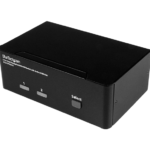
kinan KVM-1508XX Short Depth Single Rail 4 Port 15.6 FHD LCD KVM Switch

ជាងview
ការពិពណ៌នាផលិតផល
XW1604 / XW1608 1U rack mount console គឺជាដំណោះស្រាយដ៏ល្អសម្រាប់ rack ឯកទេស ETC, 5G rack, network specialized rack និង standard server rack ។ មានអេក្រង់ LCD ទំហំ 15.6 អ៊ីញរួមបញ្ចូលគ្នា ក្តារចុចពេញ 99 និងបន្ទះប៉ះ ទាំងអស់នៅក្នុងលំនៅដ្ឋានដែលអាចម៉ោនបាន 1U វាគាំទ្រជម្រៅនៃការម៉ោនខ្លីបំផុត: 360 មីលីម៉ែត្រ។ វាក៏មានមុខងារផ្គត់ផ្គង់ថាមពលឡើងវិញពីរដង ដែលភាគច្រើនបង្កើនប្រសិទ្ធភាពការងាររបស់ KVM និងប្រព័ន្ធម៉ាស៊ីនមេទាំងមូល។
វាងាយស្រួល និងរហ័សក្នុងការដំឡើងកុងសូល KVM ។ អ្នកគ្រាន់តែត្រូវភ្ជាប់ខ្សែដែលត្រូវគ្នាទៅនឹងច្រកត្រឹមត្រូវនៃ KVM និងម៉ូឌុលរបស់វាដោយគ្មានការកំណត់រចនាសម្ព័ន្ធកម្មវិធី។ កុងសូលនេះត្រូវបានរចនាឡើងជាមួយនឹងវីសជួសជុលប្រឆាំងនឹងការរំញ័រពីរនៅលើបន្ទះខាងមុខដើម្បីការពារកុងសូលអំឡុងពេលដឹកជញ្ជូន និងប្រតិបត្តិការ។
លក្ខណៈពិសេសផលិតផល
- ម៉ូនីទ័រ LCD 15.6" FHD TFT ពន្លឺភ្លឺច្បាស់ គុណភាពបង្ហាញខ្ពស់។
- សាងសង់ពីដែកថែបធន់ធ្ងន់នៅក្នុងលំនៅដ្ឋាន 1U
- ជម្រៅខ្លី៖ ៣៦០ ម។
- ក្តារចុច 99 ស្តើងបំផុតជាមួយនឹងក្តារចុចលេខតូច
- គុណភាពបង្ហាញខ្ពស់និងភាពបត់បែនខ្ពស់ជាមួយ touchpad; ជាមួយនឹងប៊ូតុងមុខងារពីរ និងកង់រមូរ
- ការរចនាការផ្គត់ផ្គង់ថាមពលទ្វេដង
មុខងារប្តូរ
- កុងសូល USB តែមួយអាចគ្រប់គ្រងកុំព្យូទ័ររហូតដល់ 4 ឬ 8 គ្រឿង
- គាំទ្រក្តារចុចនិងកណ្តុរឥតខ្សែពីអ្នកផ្គត់ផ្គង់ផ្សេងៗគ្នា
- សុវត្ថិភាពពាក្យសម្ងាត់ពីរកម្រិត – គាំទ្រអ្នកប្រើប្រាស់ 1 អ្នកគ្រប់គ្រង និងអ្នកប្រើប្រាស់រហូតដល់ XNUMX នាក់ ហើយអ្នកប្រើប្រាស់អ្នកគ្រប់គ្រងអាចផ្តល់ឱ្យអ្នកប្រើប្រាស់នូវសិទ្ធិចូលប្រើ និង view ម៉ាស៊ីនមេ។
- អ្នកប្រើប្រាស់អាចដំឡើងគ្រាប់ចុចក្តៅផ្សេងៗគ្នា (【 Scroll Lock】 / 【Caps Lock】 / 【F12】 / 【Ctrl】) ពេលវេលាស្កេនដោយស្វ័យប្រវត្តិ ពេលវេលាបង្ហាញច្រក ពេលវេលាចេញ buzzer បើក/បិទ និង mouse បើក/បិទយោងទៅតាម តម្រូវការផ្សេងគ្នារបស់ពួកគេ។
- របៀបផ្សាយ - ប្រតិបត្តិការបានអនុវត្តក្នុងពេលដំណាលគ្នានៅលើកុំព្យូទ័រដែលបានជ្រើសរើសទាំងអស់។
- ការគាំទ្រពហុវេទិកា - Windows, Linux, Mac និង Sun
- គាំទ្រក្តារចុច USB ពហុមេឌៀ (PC, Mac និង Sun)
- ការធ្វើត្រាប់តាមក្តារចុច USB ឬ PS/2 - ការចាប់ផ្ដើមកុំព្យូទ័រសូម្បីតែការផ្តោតអារម្មណ៍របស់កុងសូលគឺជាកន្លែងផ្សេងទៀត។
- ងាយស្រួលប្តូរកុំព្យូទ័រតាមរយៈប៊ូតុងរុញបន្ទះខាងមុខ គ្រាប់ចុចក្តៅ ម៉ឺនុយ OSD
- បង្ហាញទីតាំងកុំព្យូទ័រដោយស្វ័យប្រវត្តិនៅលើអេក្រង់ LED បន្ទះខាងមុខនៅក្រោមការភ្ជាប់ខ្សែសង្វាក់ daisy ដោយគ្មាន DIP កំណត់ដោយដៃ
- មុខងារស្កេនដោយស្វ័យប្រវត្តិសម្រាប់ត្រួតពិនិត្យកុំព្យូទ័រដែលបានជ្រើសរើសដោយអ្នកប្រើប្រាស់
- ឧបករណ៍ដោតក្តៅ - បន្ថែមឬដកកុំព្យូទ័រដោយមិនចាំបាច់បិទកុងតាក់
- ជ្រើសរើសកុំព្យូទ័ររបស់អ្នកយ៉ាងរហ័សដោយដាក់ឈ្មោះម៉ាស៊ីនមេ ឬបញ្ចូលលេខ SN របស់ម៉ាស៊ីនមេ
ខាងមុខ view

- អេក្រង់ LCD
- ដង្កៀបខាងក្រោយ
- ការគ្រប់គ្រង LED OSD
- ដង្កៀបមុខ
- ក្ដារចុច
- បន្ទះប៉ះ
- ដៃ
- ការជួសជុលវីស
- បន្ទះបង្ហាញ
- ប្តូរអំពូល LED
- ច្រក USB
រចនាសម្ព័ន្ធ និងទំហំ (១៧អ៊ីញ)
 វីសភ្ជាប់ដី
- សូចនាករថាមពល LED
- ការបញ្ចូលថាមពល (DC)
- ច្រកកុងសូល។
- ច្រកម៉ាស៊ីនមេ
ការដំឡើងផ្នែករឹង
រ៉កម៉ោន
ឧបករណ៍ភ្ជាប់ rack ស្តង់ដារត្រូវបានផ្តល់ជូនដើម្បីម៉ោនកុងសូល LCD ក្នុងជម្រៅ 266-470mm ក្នុង 19" rack ស្តង់ដារ។ (សម្រាប់ជម្រៅផ្សេងទៀត តង្កៀបខាងក្រោយអាចត្រូវបានប្ដូរតាមបំណង សូមពិនិត្យមើលរូបភាព 2-1.1 និង 2-1.2)
ដោយមនុស្សម្នាក់កាន់កុងតាក់នៅនឹងកន្លែង ហើយអ្នកផ្សេងទៀតរុញតង្កៀប L ចូលទៅក្នុងតង្កៀបម៉ោនចំហៀងរបស់កុងតាក់ពីខាងមុខទៅខាងក្រោយ បន្ទាប់មកវីសតង្កៀបទៅនឹងរ៉ាកែត។ (សូមមើលគំនូរដំឡើងខាងក្រោម)


 ការណែនាំអំពីការដំឡើង
- សូមប្រាកដថាកុងតាក់ដំឡើងកុងតាក់ KVM ត្រូវបានភ្ជាប់ទៅនឹងដី (① ក្នុងដ្យាក្រាម)
- ភ្ជាប់កុងតាក់ KVM ជាមួយកុំព្យូទ័រយោងទៅតាម ② ក្នុងដ្យាក្រាម
- ភ្ជាប់ខ្សែថាមពលទៅច្រក KVM ដូចបង្ហាញក្នុង ③ ក្នុងដ្យាក្រាម
- ប្រសិនបើត្រូវការកុងសូលបន្ថែម សូមភ្ជាប់ច្រកបង្ហាញ ④ នៅក្នុងដ្យាក្រាម។ ច្រក USB សម្រាប់ក្តារចុច និងកណ្ដុរគឺនៅខាងមុខកុងសូល LCD ។


ដើម្បីធានាបាននូវភាពត្រឹមត្រូវនៃសញ្ញា និងធ្វើឱ្យប្លង់ខ្សែមានភាពសាមញ្ញ យើងណែនាំអ្នកឱ្យប្រើខ្សែដែលមានគុណភាពខ្ពស់ដែលមានប្រវែងខុសៗគ្នាដូចបានបង្ហាញក្នុងតារាងខាងលើ។
ការបើកកុងសូល។
- ទាញវាចេញ ហើយផ្លូវដែកនឹងត្រូវបានចាក់សោដោយស្វ័យប្រវត្តិ។
- ដោះវីសបន្ទះខាងមុខ

- បង្វិលម៉ូឌុល LCD ត្រឡប់មកវិញ ដើម្បីបង្ហាញអេក្រង់ LCD ម៉ូឌុល LCD អាចបង្វិលបានរហូតដល់ 125°។ (សូមណែនាំដល់ 120°។ )

- KVM បង្កើតសំឡេង "ប៊ីប" ចំនួនពីរ ហើយ LED បញ្ចេញពន្លឺ 01 ដងបន្ទាប់ពីបើកថាមពល។ អំពូល LED បង្ហាញលេខ XNUMX ហើយអេក្រង់ស្រដៀងនឹងរូបភាពខាងក្រោមនឹងលេចឡើងដើម្បីឱ្យអ្នកបញ្ចូលឈ្មោះអ្នកប្រើប្រាស់ និងពាក្យសម្ងាត់។

- បន្ទះ LCD ត្រូវបានបើកនៅពេលដែលថាមពល LED មានពណ៌បៃតង។
- បើកកុំព្យូទ័រ ឬម៉ាស៊ីនមេ បន្ទាប់ពីថាមពលនៅលើ KVM ហើយអ្នកនឹងឃើញភ្លើងពណ៌បៃតងនៅច្រកនីមួយៗ។
- ពាក្យសម្ងាត់លំនាំដើមរបស់រោងចក្រគឺទទេ វានឹងយល់ព្រមបន្ទាប់ពីចុចពីរដង “Enter”។
- ចំណាំ៖ ឈ្មោះអ្នកប្រើនិងពាក្យសម្ងាត់គឺមិនលើសពី 16 តួអក្សរទេ ចុចឲ្យជាប់នឹងគ្រាប់ចុច Shift ដើម្បីវាយអក្សរតូច។
- សូមទាក់ទងក្រុមហ៊ុនផលិតសម្រាប់ការគាំទ្រ ប្រសិនបើ KVM ត្រូវបានចាក់សោ។
ការបិទកុងសូល។
- បិទបន្ទះអេក្រង់ LCD ហើយថាមពលនឹងបិទដោយស្វ័យប្រវត្តិ។
- រុញការចាប់ចេញតាមទិសព្រួញ រុញបន្ទះ LCD ចូលរហូតដល់វាចាក់សោដោយស្វ័យប្រវត្តិ។

ការណែនាំ LED

 ការកំណត់រចនាសម្ព័ន្ធ LCD OSD
  LCD OSD អនុញ្ញាតឱ្យអ្នករៀបចំ និងកំណត់រចនាសម្ព័ន្ធអេក្រង់ LCD។
 ចុច AUTO ប្រសិនបើអេក្រង់ផ្លាស់ទីបន្ទាប់ពីបើកថាមពល ឬស្ថិតក្រោមកាលៈទេសៈផ្សេងទៀត នោះអេក្រង់នឹងកំណត់រចនាសម្ព័ន្ធដោយស្វ័យប្រវត្តិទៅស្ថានភាពបង្ហាញល្អបំផុតរបស់វា។(វាប្រហែលជាមិនអាចកែតម្រូវទៅស្ថានភាពល្អបំផុតរបស់វាបានទេ ប្រសិនបើផ្នែកនៃរបៀបបង្ហាញមិនមែនជារបៀប VESA ស្តង់ដារ ប្រសិនបើ ដូច្នេះត្រលប់ទៅ OSD menu ដើម្បី RESET បន្ទាប់មកវានឹងត្រឡប់ទៅធម្មតាវិញ។
យើងស្នើឱ្យអតិថិជនរបស់យើងដំឡើងរបៀបបង្ហាញនៅ 1920 × 1080 អត្រាធ្វើឱ្យស្រស់នៅ 60Hz ។
ប្រតិបត្តិការ OSD
ចុចទ្វេដងលើប៊ូតុងខាងស្តាំនៃកណ្តុរ ឬចុចទ្វេដងលើគ្រាប់ចុច 【Scroll Lock】 ដើម្បីហៅខាងក្រោមម៉ឺនុយមេ OSD ។ អ្នកអាចប្ដូរគ្រាប់ចុច OSD តាមបំណង ស្វែងរកព័ត៌មានលម្អិតបន្ថែមនៅក្នុងការណែនាំអំពីមុខងារ OSD។


ដើម្បីចូលទៅកាន់ម៉ឺនុយ OSD តាមរយៈក្តារចុច៖
- នៅក្នុងម៉ឺនុយរងដែលលេចឡើង ផ្លាស់ទីរបារបន្លិចទៅច្រកដែលអ្នកបានជ្រើសរើសហើយបន្ទាប់មកចុចបញ្ចូល។
- ចុចគ្រាប់ចុចណាមួយពី 【1-8】 ដើម្បីចូលទៅក្នុងច្រកណាមួយនៃស្ថានីយ៍បច្ចុប្បន្ន
ដើម្បីចូលទៅកាន់ម៉ឺនុយ OSD តាមរយៈក្តារចុច៖  *ចំណាំ៖ ដំណើរការតាមរយៈក្តារចុច បន្ទាប់ពីហៅម៉ឺនុយ OSD តាមរយៈបន្ទះប៉ះ។
មុខងារ OSD 
 F1: ADM
ម៉ឺនុយចប់view
សេចក្តីណែនាំប្រតិបត្តិការ
- ចុច 【F1】 ឬ 【←】【→】 ចូលទៅក្នុងម៉ឺនុយរង F1។
- ចុច 【↑】【↓】 ផ្លាស់ទីរបារបន្លិច ដើម្បីជ្រើសរើសម៉ឺនុយរង។

ការពន្យល់អំពីម៉ឺនុយ
- កំណត់ការចូលរបស់អ្នកប្រើ - ចុច [បញ្ចូល] ហើយជ្រើសរើស កំណត់ការចូលរបស់អ្នកប្រើ អេក្រង់ដូចដ្យាក្រាមខាងក្រោម 4-1.1 លេចឡើង៖
អ្នកគ្រប់គ្រងមួយ និងគណនីអ្នកប្រើប្រាស់ 16 នាក់អាចត្រូវបានកំណត់ (ឈ្មោះអ្នកប្រើប្រាស់ និងពាក្យសម្ងាត់គឺមិនលើសពី XNUMX តួអក្សរទេ សូមចុចគ្រាប់ចុចប្តូរ (Shift) ឱ្យជាប់ ដើម្បីវាយអក្សរតូច។ )
 ចំណាំ៖ អ្នកអាចកំណត់គណនី និងពាក្យសម្ងាត់ដោយយោងតាមដ្យាក្រាម 4-1.2 បន្ទាប់មក "User setup ok" លេចឡើងដែលបង្ហាញថាអ្នកបានធ្វើការកំណត់របស់អ្នក ហើយ "Password Not Match" លេចឡើង អ្នកត្រូវវាយបញ្ចូលពាក្យសម្ងាត់របស់អ្នកម្តងទៀត ដូចដែលអ្នកបានធ្វើនៅក្នុងប្រភេទដំបូងរបស់អ្នក។
 - កំណត់អាចចូលប្រើបាន—ចុច [Enter] ហើយជ្រើសរើស Set Access Permission បន្ទាប់មកម៉ឺនុយខាងក្រោមនឹងលេចចេញមក៖ (ដ្យាក្រាម 4-1.3)៖

| ម៉ឺនុយ | ការពន្យល់ |
| ពេញ | មុខងារចូលដំណើរការពេញលេញទៅកាន់ស្ថានីយ៍ និងអាចធ្វើប្រតិបត្តិការណាមួយទៅកាន់កំពង់ផែ |
| VIEW | View មុខងារតែមួយគត់ អ្នកអាចធ្វើបាន view ច្រក ប៉ុន្តែអ្នកមិនអាចដំណើរការវាបានទេ ប្រសិនបើកំណត់មុខងារនេះ។ |
| NULL | ប្រសិនបើអ្នកកំណត់មុខងារនេះ ច្រកនឹងមិនត្រូវបានបង្ហាញនៅលើម៉ឺនុយ OSD របស់អ្នកប្រើទេ។ |
ចំណាំ៖ អ្នកគ្រប់គ្រងតែងតែមានសិទ្ធិចូលប្រើគ្រប់ច្រកទាំងអស់។
 Eg.
Eg.
- ប្រសិនបើអ្នកចង់កំណត់ការអនុញ្ញាតចូលប្រើរបស់ [User1] សូមចុច 【Space】 ដើម្បីជ្រើសរើសជម្រើសការអនុញ្ញាតដែលអ្នកត្រូវកំណត់។
- [User1] ចូល OSD menu ដូចបង្ហាញក្នុងដ្យាក្រាម 4-1.5។
- របៀប BRC - ចុច 【Enter】 ដើម្បីចូលទៅក្នុងរបៀប BRC ។ បញ្ចូលម៉ឺនុយមេ ចុច 【F7】 ដើម្បីបន្ថែម ឬលុបច្រកដែលត្រូវការមុខងារផ្សាយ។ នៅពេលដែលរបៀប BRC មានប្រសិទ្ធិភាព និមិត្តសញ្ញាឧបករណ៍បំពងសម្លេងនឹងលេចឡើងក្នុងជួរឈរ QV ។ (សូមមើលដ្យាក្រាមខាងក្រោម)។
ខណៈពេលដែលរបៀប BRC កំពុងដំណើរការ យើងអាចដំណើរការច្រកកុំព្យូទ័រជាច្រើនក្នុងពេលដំណាលគ្នា ប៉ុន្តែកណ្តុរមិនដំណើរការជាធម្មតាទេ។ 
- បើករបៀប BRC
【F1】-> BRC Mode OFF-> ចុច 【Enter】–> BRC Mode ON (សូមមើលដ្យាក្រាម 4-1.6) - បើកច្រកដែលត្រូវការមុខងារផ្សាយ
ចុច 【↑】【↓】 key—>ជ្រើសរើសច្រកដែលត្រូវការមុខងារផ្សាយ សូមចុច 【F7】 និមិត្តសញ្ញាឧបករណ៍បំពងសម្លេងមួយលេចឡើងក្នុងជួរ QV ដែលបង្ហាញថាច្រកបានចូលទៅក្នុងរបៀបផ្សាយ។ - បិទច្រកផ្សាយ
ចុច【↑】【↓】គ្រាប់ចុច—>ជ្រើសរើសច្រកចុច【F7】ចេញពីរបៀប BRC ហើយនិមិត្តសញ្ញាឧបករណ៍បំពងសម្លេងបាត់ - ចេញពីរបៀប BRC
ហៅម៉ឺនុយមេ OSD 【F1】-> BRC Mode ON -> ចុច 【Enter】–> BRC Mode OFF, KVM ចេញពី BRC mode (ដ្យាក្រាម 4-1.8)
- ផ្ទុកលំនាំដើម - ចុច 【Enter】 ហើយជ្រើសរើស Load Default តម្លៃដែលបានកំណត់ទាំងអស់ត្រូវបានស្ដារឡើងវិញទៅការកំណត់លំនាំដើមរបស់រោងចក្រ។
ម៉ឺនុយចប់view
សេចក្តីណែនាំប្រតិបត្តិការ
- ចុច 【F2】 ឬ 【←】【→】 ចូលទៅក្នុង] ម៉ឺនុយរង F2 ។
- ចុច 【↑】【↓】 ផ្លាស់ទីរបារបន្លិច ដើម្បីជ្រើសរើសម៉ឺនុយរង។
- ចុច 【Enter】 ជ្រើសរើស និងចេញពីម៉ឺនុយស្កេន។
- ចុច 【Esc】 បោះបង់ប្រតិបត្តិការ និងចេញពីម៉ឺនុយស្កេន។
ការពន្យល់អំពីម៉ឺនុយ
| ម៉ឺនុយរង | ការពន្យល់ |
| ទាំងអស់។ | ប្រើមុខងារនេះដើម្បីស្កេនច្រកទាំងអស់ដោយយោងតាមចន្លោះពេលស្កេនដែលបានកំណត់។ |
| បើកថាមពល | ប្រើមុខងារនេះដើម្បីស្កេនច្រកទាំងអស់ដោយប្រើ “$” យោងតាមចន្លោះពេលស្កេនដែលបានកំណត់។ |
| រហ័ស View | ប្រើមុខងារនេះដើម្បីស្កេនច្រកទាំងអស់ដោយប្រើ "#" រហ័ស view និមិត្តសញ្ញាយោងទៅតាមចន្លោះពេលស្កេនដែលបានកំណត់។ |
ម៉ឺនុយចប់view

សេចក្តីណែនាំប្រតិបត្តិការ
- ចុច 【F3】 ឬ 【←】【→】 ចូលទៅក្នុងម៉ឺនុយរង F3។
- ចុច 【↑】【↓】 ផ្លាស់ទីរបារបន្លិច ដើម្បីជ្រើសរើសម៉ឺនុយរង។
- ចុច 【Enter】ជ្រើសរើស និងចេញពីម៉ឺនុយកំណត់។
- ចុច 【Esc】 បោះបង់ប្រតិបត្តិការ ហើយចេញពីម៉ឺនុយកំណត់។
ការពន្យល់អំពីម៉ឺនុយ  ប្រតិបត្តិការ OSD Hotkey
ការណែនាំអំពីប្រតិបត្តិការ
- ចុច 【F3】 ហើយរំកិលរបាររំលេចដោយ 【↓】 ដើម្បីជ្រើសរើស "OSD Hotkey" ម៉ឺនុយរង។
ចុច 【Enter】 ហើយអេក្រង់ខាងក្រោមនឹងលេចចេញមក៖ - KVM លំនាំដើម hotkey៖ 【ចាក់សោររមូរ】

- ជ្រើសរើស “【Ctrl】【Ctrl】+【KVM Hotkey】” ហើយចុច 【Enter】 ហើយបន្ទាប់មក 【Ctrl】 hotkey មាននៅក្នុងរបៀប hotkey នេះ គ្រាប់ចុចក្តៅរបស់ mouse មិនអាចចូលទៅក្នុង OSD menu ហៅ hotkey៖ ចុចពីរដង 【L_Ctrl】+ គ្រាប់ចុចមុខងារដែលត្រូវគ្នា

F4៖ ឧបករណ៍
ម៉ឺនុយចប់view  សេចក្តីណែនាំប្រតិបត្តិការ
- ចុច 【F4】 ឬ 【←】【→】 ចូលទៅក្នុងម៉ឺនុយរង F4។
- ចុច 【↑】【↓】 ផ្លាស់ទីរបារបន្លិច ដើម្បីជ្រើសរើសម៉ឺនុយរង។
- ចុច 【Enter】ជ្រើសរើស និងចេញពីម៉ឺនុយឧបករណ៍។
- ចុច 【Esc】 បោះបង់ប្រតិបត្តិការ ហើយចេញពីម៉ឺនុយឧបករណ៍។

ការពន្យល់អំពីម៉ឺនុយ
| ម៉ឺនុយរង | ការណែនាំ |
|
កំណត់ KM ឡើងវិញ |
ចាប់ផ្តើមក្តារចុច និងកណ្ដុរដែលភ្ជាប់ទៅ KVM នៅពេលដែលពួកវាត្រូវបានបំបែក។ |
| Beeper 【បើក】 | សំឡេងប៊ីបអាចបើក ឬបិទដោយប្រើមុខងារនេះ។ |
| កណ្តុរក្តៅ【បើក】 | ដើម្បីបើក និងបិទកណ្តុរដោយប្រើមុខងារនេះ។ យើងមិនអាចដំណើរការ OSD នៅពេលដែលវាបិទ 【បិទ】។ |
| ស្ដារតម្លៃ | ត្រឡប់ទៅតម្លៃលំនាំដើមរបស់រោងចក្រដើមវិញ។ |
| អំពី KVM | វាបង្ហាញព័ត៌មានកំណែ KVM ។ |
F6៖ កែសម្រួលឈ្មោះច្រក
- ជ្រើសរើសច្រកដោយប្រើគ្រាប់ចុច【↑】【↓】
- ចុច F6 ហើយចុចបញ្ចូលឈ្មោះថ្មី ឬកែប្រែឈ្មោះចាស់ រួចចុច Enter ដើម្បីរក្សាទុកឈ្មោះ ហើយចេញពីការកែសម្រួល។
- ចុច 【Esc】 ដើម្បីបោះបង់ និងចេញពីការកែសម្រួល។
ចំណាំ៖
តួអក្សរ NAME រួមមាន:
តួអក្សរអាល់ហ្វាទាំងអស់៖ AZ
ចុចគ្រាប់ចុចប្តូរ (Shift) ឱ្យជាប់ ដើម្បីវាយអក្សរទាប តួអក្សរលេខទាំងអស់៖ 0-9 តម្លៃលំនាំដើម៖ ប្រព័ន្ធ
 F7៖ កំណត់រហ័ស view ច្រក (QV)
- ជ្រើសរើសច្រកដែលមានគ្រាប់ចុច【↑】【↓】
- ចុច 【F7】 ដើម្បីបញ្ចូលច្រកបច្ចុប្បន្នជា Quick Viewបន្ទាប់មកក្បាលព្រួញមួយលេចឡើងក្នុងជួរឈរ QV ដើម្បីបង្ហាញដូច្នេះ។
ចំណាំ៖
ចុច 【F7】 ដើម្បីបោះបង់និមិត្តសញ្ញា QV គឺច្រកបច្ចុប្បន្នមាននិមិត្តសញ្ញាក្បាលព្រួញ QV រួចហើយនៅក្នុងជួរឈរ QV របស់វា។ ប្រសិនបើអ្នកចង់លុបចោលមុខងារ QV ទាំងអស់ សូមចុច Restore Values នៅក្រោម F4: Tool។ (ឈ្មោះច្រកស្ដារទៅការកំណត់លំនាំដើមក្នុងពេលតែមួយ។ )
F8: LOUT
ចុច 【F8】 ចេញពីម៉ឺនុយមេ OSD ហើយចេញពីច្រកបច្ចុប្បន្នយ៉ាងពេញលេញ បន្ទាប់មកបង្អួចចូលនឹងលេចឡើង៖
 អ្នកប្រើប្រាស់ត្រូវតែចូលម្តងទៀត ដើម្បីចូលប្រើ OSD ឡើងវិញ។
កំណត់តម្លៃលំនាំដើម OSD
| ការកំណត់ | តម្លៃលំនាំដើម |
| គ្រាប់ចុច OSD | 【ចាក់សោរមូរ】【ចាក់សោររមូរ】 |
| ឈ្មោះអ្នកប្រើប្រាស់ដើម | 【បញ្ចូល】 |
| ពាក្យសម្ងាត់ដើម | 【បញ្ចូល】 |
| រយៈពេលបង្ហាញច្រក | 0 វិនាទី |
| របៀបបង្ហាញច្រក | លេខច្រក + ឈ្មោះច្រក |
| ឈ្មោះច្រក | ប្រព័ន្ធ |
| រយៈពេលស្កេន | 5 វិនាទី |
| របៀបស្កេន | ទាំងអស់។ |
| ចេញដោយស្វ័យប្រវត្តិ | 【Esc】 |
ប្រព័ន្ធប្រតិបត្តិការ
គាំទ្រប្រព័ន្ធប្រតិបត្តិការ
| ប្រព័ន្ធប្រតិបត្តិការ | កំណែ | |
| វីនដូ | 2000 ឬខ្ពស់ជាងនេះ។ | |
|
លីនុច |
RedHat | 6.0 ឬខ្ពស់ជាងនេះ។ |
| ស៊ូស៊ី | 8.2 ឬខ្ពស់ជាងនេះ។ | |
| ម៉ាន់ដ្រេវ៉ា (Mandrake) | 9.0 ឬខ្ពស់ជាងនេះ។ | |
|
យូនីក |
អេ | 4.3 ឬខ្ពស់ជាងនេះ។ |
| FreeBSD | 3.51 ឬខ្ពស់ជាងនេះ។ | |
| ព្រះអាទិត្យ | Solais 8 ឬខ្ពស់ជាងនេះ។ | |
| ខែវិច្ឆិកា 11 | ណេតវែរ | 5.0 ឬខ្ពស់ជាងនេះ។ |
| ម៉ាក់ | 8.6 ឬខ្ពស់ជាងនេះ។ | |
| DOS | 6.2 ឬខ្ពស់ជាងនេះ។ | |
ឧបសម្ព័ន្ធ
លក្ខណៈបច្ចេកទេស
| គំរូ | XW1604 | XW1608 | |
| ការភ្ជាប់កុំព្យូទ័រ | ផ្ទាល់ | 4 | 8 |
| អតិបរមា | 4 | 8 | |
| ការត្រាប់តាមច្រក | ក្តារចុចកណ្តុរ | យូអេសប៊ី | |
| ម៉ូនីទ័រ LCD | ម៉ូដែល LCD | FHD TFT | |
| View តំបន់ | 15.6 " | ||
| ល្អបំផុត
ដំណោះស្រាយ |
៣៤៤០ × ១៤៤០ @ ២៤០ ហឺត | ||
| បង្ហាញពណ៌ | 16.2 ម | ||
| ពន្លឺ | 250cd/m² (T yp) | ||
| សមាមាត្រកម្រិតពណ៌ | 800: 1 (T yp) | ||
| ជម្រេភីកសែល (មម) | 0.17925(H) × 0.17925(V) | ||
| កណ្ដុរ | គុណភាពបង្ហាញ X/Y | > 1000 ពិន្ទុ/អ៊ីញ, (40 ពិន្ទុ/មម) | |
| កង់រមូរ | គាំទ្រមុខងារកង់រមូរ | ||
| ក្ដារចុច | សោ 99 (ក្តារចុចមេ 82 គ្រាប់ +17 ក្តារចុចលេខតូចឯករាជ្យ) |
||
| ការជ្រើសរើសច្រក | ប៊ូតុងចុច គ្រាប់ចុចក្តៅ ម៉ឺនុយ OSD | ||
| ថាមពលបញ្ចូល | DC12V / 2A | ||
| ចម្ងាយម៉ោន | 266-470mm (L=235mm) តង្កៀបម៉ោនអាចត្រូវបានប្ដូរតាមបំណងសម្រាប់ចម្ងាយម៉ោនផ្សេងទៀត។ |
||
| ការប្រើប្រាស់ថាមពល | 9W | 10 វ៉ | |
| សីតុណ្ហភាពប្រតិបត្តិការ | 0-50 ℃ | ||
| រក្សាសីតុណ្ហភាព | -20-60 ℃ | ||
| សំណើម | 0-80% RH, មិន condensing | ||
| ទំងន់សុទ្ធ | 8.8 គីឡូក្រាម | 9 គីឡូក្រាម | |
| ទំហំផលិតផល (W × D × H) | 448mm × 360mm × 42.5mm |
| ទំហំកញ្ចប់ (W × D × H) | ១៦៤ × ៤១ × ១៦ ម។ |
សំណួរគេសួរញឹកញាប់
កុងសូល KVM មិនដំណើរការទេនៅពេលខ្ញុំភ្ជាប់ និងប្រើកុងសូលជាលើកដំបូង
ដំណោះស្រាយ សូមភ្ជាប់កុងសូល KVM ឡើងវិញតាមជំហានខាងក្រោម៖ ផ្តាច់រាល់សញ្ញា និងខ្សែថាមពលដែលភ្ជាប់ទៅ KVM ។ បន្ទាប់មកបើកថាមពលនៅលើ KVM ហើយអ្នកឮសំឡេងចាប់ផ្ដើមពីប៊ីប អេក្រង់នឹងលេចឡើងដោយស្វ័យប្រវត្តិសម្រាប់អ្នកដើម្បីបញ្ចូលឈ្មោះអ្នកប្រើប្រាស់ និងពាក្យសម្ងាត់។ វាយបញ្ចូលឈ្មោះអ្នកប្រើប្រាស់ និងពាក្យសម្ងាត់ត្រឹមត្រូវ ពាក្យសម្ងាត់ដើមគឺចុច Enter ពីរដង បន្ទាប់មកម៉ឺនុយមេ OSD លេចឡើងនៅលើអេក្រង់។ ពិនិត្យកុងសូល KVM ហើយត្រូវប្រាកដថាវាអាចប្តូរច្រកបានធម្មតា។ ភ្ជាប់ម៉ាស៊ីនមេ (PC) មួយទៅកាន់ច្រក KVM មួយជាមួយនឹងខ្សែសញ្ញា ហើយពិនិត្យមើលមុខងារប្តូរច្រក ពិនិត្យមើលក្តារចុច និងកណ្តុរ ប្រសិនបើពួកវាមិនដំណើរការ សូមព្យាយាមចាប់ផ្តើមម៉ាស៊ីនមេឡើងវិញ (PC)។ បន្ទាប់ពីបញ្ចប់ជំហានខាងលើដោយជោគជ័យ សូមបន្ថែមម៉ាស៊ីនមេ (PC) បន្តិចម្តងៗទៅក្នុងកុងសូលនេះរហូតដល់បំពេញតម្រូវការរបស់អ្នក។
មិនមានបង្អួចលេចឡើងដើម្បីវាយបញ្ចូលឈ្មោះអ្នកប្រើប្រាស់ និងពាក្យសម្ងាត់ ឬបង្អួចលេចឡើងជាធម្មតាមិនត្រូវបានបង្ហាញទេ។
ដំណោះស្រាយពិនិត្យលទ្ធផល AC/DC ។ ត្រូវប្រាកដថាអ្នកបានឮសំឡេងបង្ហាញ ហើយ LED ក្តារចុចនឹងបើក បន្ទាប់ពីចាប់ផ្តើមកុំព្យូទ័រ។ ពិនិត្យថាមពល LED ហើយត្រូវប្រាកដថាខ្សែសញ្ញា LED បានភ្ជាប់ទៅកុងសូល KVM ។
ខ្ញុំមិនអាចចូលប្រព័ន្ធ KVM បន្ទាប់ពីចាប់ផ្តើមកុំព្យូទ័រ
ដំណោះស្រាយ សូមប្រាកដថាក្តារចុច KVM កំពុងដំណើរការ ឈ្មោះអ្នកប្រើប្រាស់ និងពាក្យសម្ងាត់ត្រឹមត្រូវ។ តម្លៃលំនាំដើមគឺទទេ អ្នកអាចចូលបានបន្ទាប់ពីចុច Enter ។ ប្រសិនបើអ្នកនៅតែមិនអាចចូលប្រព័ន្ធបានទេ សូមព្យាយាមភ្ជាប់ក្តារចុច USB ឬ PS/2 ខាងក្រៅ។ តម្លៃលំនាំដើមគឺទទេ អ្នកអាចចូលបានបន្ទាប់ពីចុចពីរដង Enter
ខ្ញុំមិនអាចប្តូរពីច្រកមួយទៅច្រកមួយទៀតបានទេ បន្ទាប់ពីចូលប្រព័ន្ធ KVM
ដំណោះស្រាយ ហៅម៉ឺនុយមេ OSD ហើយពិនិត្យឈ្មោះអ្នកប្រើប្រាស់នៅផ្នែកខាងលើខាងឆ្វេង ត្រូវប្រាកដថាអ្នកប្រើប្រាស់ទទួលបានការអនុញ្ញាតពីអ្នកគ្រប់គ្រង។ សូមទាក់ទងអ្នកចែកចាយ ឬក្រុមហ៊ុនផលិត KVM
គុណភាពបង្ហាញមិនល្អនៃអេក្រង់កុំព្យូទ័រ
ដំណោះស្រាយ ពិនិត្យមើលខ្សែសញ្ញា ត្រូវប្រាកដថាពួកវាត្រូវបានភ្ជាប់។ កំណត់ការកំណត់ការបង្ហាញរបស់ម៉ូនីទ័រឡើងវិញ។
នៅពេលដែលខ្ញុំប្តូរទៅច្រកមួយ ក្តារចុច និងកណ្តុរមិនដំណើរការទេ។
ដំណោះស្រាយ ត្រូវប្រាកដថាអ្នកបានចេញពីម៉ឺនុយ OSD ។ ហៅម៉ឺនុយមេ OSD ហើយពិនិត្យឈ្មោះអ្នកប្រើប្រាស់នៅផ្នែកខាងលើខាងឆ្វេង ត្រូវប្រាកដថាអ្នកប្រើប្រាស់ទទួលបានការអនុញ្ញាតពីអ្នកគ្រប់គ្រង។ ទាញច្រក USB របស់កុំព្យូទ័រ server បន្ទាប់មកដោតចូល។ ប្រសិនបើអ្នកភ្ជាប់ PC ជាមួយច្រក PS2 សូមព្យាយាមចាប់ផ្តើមកុំព្យូទ័រ server ឡើងវិញ
ខ្ញុំមិនអាចហៅម៉ឺនុយមេ OSD បានទេ។
ដំណោះស្រាយ៖ ពិនិត្យក្តារចុចដើម្បីប្រាកដថាវាដំណើរការ។ ចុចពីរដង Scroll_Lock ចុចពីរដង F12 ចុចពីរដង Caps Lock ចុចពីរដង Ctrl +Space
ឯកសារ/ធនធាន
 |
kinan KVM-1508XX Short Depth Single Rail 4 Port 15.6 FHD LCD KVM Switch [pdf] សៀវភៅណែនាំអ្នកប្រើប្រាស់ KVM-1508XX, KVM-1516XX, KVM-1708XX, KVM-1716XX, KVM-1508XX Short Depth Single Rail 4 Port 15.6 FHD LCD KVM Switch, KVM-1508XX, Short Depth Single Rail 4 HD Port Single 15.6 F4. FHD LCD KVM Switch, 15.6 Port 4 FHD LCD KVM Switch, 15.6 FHD LCD KVM Switch, LCD KVM Switch, KVM Switch |