

Keychron V4 Max QMK VIA Wireless Custom Mechanical Keyboard Guide User Guide

1 ភ្ជាប់អ្នកទទួល 2.4GHz

ចំណាំ៖ សម្រាប់បទពិសោធន៍ឥតខ្សែល្អបំផុត យើងសូមណែនាំឱ្យប្រើអាដាប់ទ័រផ្នែកបន្ថែមសម្រាប់អ្នកទទួល និងដាក់ឧបករណ៍ទទួល 2.4GHz
នៅកន្លែងណាមួយនៅលើតុរបស់អ្នកនៅជិតក្តារចុចរបស់អ្នកសម្រាប់អត្រាភាពយឺតយ៉ាវទាប និងការជ្រៀតជ្រែកសញ្ញាតិចជាងមុន។
2 ភ្ជាប់ប៊្លូធូស

3 ប្តូរទៅប្រព័ន្ធត្រឹមត្រូវ។

សូមប្រាកដថាប្រព័ន្ធបិទបើកនៅជ្រុងខាងឆ្វេងខាងលើត្រូវបានប្តូរទៅប្រព័ន្ធដូចគ្នាជាមួយប្រព័ន្ធប្រតិបត្តិការកុំព្យូទ័ររបស់អ្នក។
4 ភ្ជាប់ខ្សែ

5 កម្មវិធី VIA Key Remapping

សូមទស្សនា usevia.app ដើម្បីប្រើអ៊ីនធឺណិត
កម្មវិធី VIA ដើម្បីគូរសោឡើងវិញ។
ប្រសិនបើ VIA មិនអាចស្គាល់ក្តារចុចរបស់អ្នកបានទេ សូមទៅកាន់ផ្នែកជំនួយរបស់យើងដើម្បីទទួលបានការណែនាំ។
*កម្មវិធី VIA អនឡាញអាចដំណើរការបានតែលើកំណែចុងក្រោយបំផុតនៃកម្មវិធីរុករក Chrome, Edge និង Opera ប៉ុណ្ណោះ។
* VIA ដំណើរការតែនៅពេលដែលក្តារចុចត្រូវបានភ្ជាប់ដោយខ្សែទៅកុំព្យូទ័រ។
6 ស្រទាប់

7 អំពូល Backlight

8 លៃតម្រូវពន្លឺ Backlight

9 ការធានា
ក្តារចុចគឺអាចប្ដូរតាមបំណងបានខ្ពស់ និងងាយស្រួលក្នុងការបង្កើតឡើងវិញ។
ប្រសិនបើមានអ្វីខុសជាមួយសមាសធាតុក្តារចុចណាមួយនៃក្តារចុចក្នុងអំឡុងពេលធានា យើងនឹងជំនួសតែផ្នែកដែលមានបញ្ហានៃក្តារចុចប៉ុណ្ណោះ មិនមែនក្តារចុចទាំងមូលនោះទេ។

10 កំណត់ឡើងវិញពីរោងចក្រ
ការដោះស្រាយបញ្ហា? មិនដឹងថាមានអ្វីកើតឡើងជាមួយក្ដារចុច?
- ទាញយកកម្មវិធីបង្កប់ត្រឹមត្រូវ និងប្រអប់ឧបករណ៍ QMK ពីរបស់យើង។ webគេហទំព័រ។
- ដោះខ្សែថាមពល ហើយប្តូរក្តារចុចទៅជារបៀបខ្សែ។
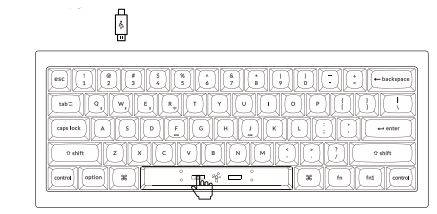
- ដោះសោរបារដកឃ្លា ដើម្បីស្វែងរកប៊ូតុងកំណត់ឡើងវិញនៅលើ PCB ។
- សង្កត់គ្រាប់ចុចកំណត់ឡើងវិញជាមុនសិន បន្ទាប់មកដោតខ្សែថាមពលទៅក្នុងក្តារចុច។
លែងគ្រាប់ចុចកំណត់ឡើងវិញបន្ទាប់ពី 2 វិនាទី ហើយក្តារចុចនឹងចូលទៅក្នុងរបៀប DFU ឥឡូវនេះ។ - បញ្ចេញកម្មវិធីបង្កប់ដោយប្រើប្រអប់ឧបករណ៍ QMK ។
- កំណត់ក្តារចុចឡើងវិញពីរោងចក្រដោយចុច fn1 + J + Z (រយៈពេល 4 វិនាទី) ។
'ការណែនាំជាជំហាន ៗ អាចរកបាននៅលើរបស់យើង។ webគេហទំព័រ។

ឯកសារ/ធនធាន
 |
Keychron V4 Max QMK VIA Wireless Custom Mechanical Keyboard [pdf] ការណែនាំអ្នកប្រើប្រាស់ V4 Max, V4 Max QMK VIA ក្ដារចុចមេកានិកផ្ទាល់ខ្លួនឥតខ្សែ, QMK VIA ក្ដារចុចមេកានិកផ្ទាល់ខ្លួនឥតខ្សែ, ក្ដារចុចមេកានិកឥតខ្សែ, ក្ដារចុចមេកានិចផ្ទាល់ខ្លួន, ក្ដារចុចមេកានិក, ក្ដារចុច |