

Keychron V4 សៀវភៅណែនាំអ្នកប្រើប្រាស់ក្តារចុចដែលអាចប្ដូរតាមបំណងបាន។


កំណែដែលបានដំឡើងយ៉ាងពេញលេញ

ក្ដារចុច
- 1x ក្តារចុចដែលបានប្រមូលផ្តុំយ៉ាងពេញលេញ
រួមទាំង
- 1x ករណី
- 1xPCB
- 1x បន្ទះដែក
- 1x Foam ស្រូបសំឡេង
- បន្ទះខាងក្រោមស៊ីលីកុន 1x
- S កំណត់ x ស្ថេរភាព
- 1 ឈុត x គ្រាប់ចុច (PBT បាញ់ពីរដង)
- 1 Set x Switches
ខ្សែ
- 1x Type-C ទៅ Type-C Cable
- អាដាប់ទ័រ 1x Type-A ទៅ Type-C
ឧបករណ៍
- 1x ឧបករណ៍ទាញប្តូរ
- 1x ឧបករណ៍ទាញគ្រាប់ចុច
- វីសវីស 1x
- គ្រាប់ចុច 1x Hex
កំណែ Barebone

កញ្ចប់ក្តារចុច
- កញ្ចប់ក្ដារចុច 1x (ដោយគ្មានគ្រាប់ចុច និងកុងតាក់) រួមទាំង
- 1x ករណី
- 1xPCB
- 1x បន្ទះដែក
- 1x Foam ស្រូបសំឡេង
- បន្ទះខាងក្រោមស៊ីលីកុន 1x
- 5 សំណុំ x ស្ថេរភាព
ខ្សែ
- 1x Type-C ទៅ Type-C Cable
- អាដាប់ទ័រ 1x Type-A ទៅ Type-C
ឧបករណ៍
- 1x ឧបករណ៍ទាញប្តូរ
- 1x ឧបករណ៍ទាញគ្រាប់ចុច
- វីសវីស 1x
- គ្រាប់ចុច 1x Hex
មគ្គុទ្ទេសក៍ចាប់ផ្តើមរហ័ស
ប្រសិនបើអ្នកជាអ្នកប្រើប្រាស់ Windows សូមស្វែងរក keycaps ដែលសមស្របនៅក្នុងប្រអប់ បន្ទាប់មកធ្វើតាមការណែនាំខាងក្រោមដើម្បីស្វែងរក និងជំនួស keycaps ខាងក្រោម។

1. ប្តូរទៅប្រព័ន្ធត្រឹមត្រូវ។

សូមប្រាកដថាប្រព័ន្ធបិទបើកនៅជ្រុងខាងឆ្វេងខាងលើត្រូវបានប្តូរទៅប្រព័ន្ធដូចគ្នាជាមួយប្រព័ន្ធប្រតិបត្តិការកុំព្យូទ័ររបស់អ្នក។
2. កម្មវិធី VIA Key Remapping
សូមចូលទៅកាន់ caniusevia.com ដើម្បីទាញយកកម្មវិធី VIA ចុងក្រោយបង្អស់ ដើម្បីគូសសោរឡើងវិញ។ ប្រសិនបើកម្មវិធី VIA មិនអាចស្គាល់ក្តារចុចរបស់អ្នកបានទេ សូមទាក់ទងផ្នែកជំនួយរបស់យើងដើម្បីទទួលបានការណែនាំ។
3. ស្រទាប់
- មានស្រទាប់ចំនួនប្រាំនៃការកំណត់គ្រាប់ចុចនៅលើក្តារចុច។
- ស្រទាប់ O គឺសម្រាប់ប្រព័ន្ធ Mac ។
- ស្រទាប់ទី 1 គឺសម្រាប់ប្រព័ន្ធវីនដូ។
- ស្រទាប់ទី 2 គឺសម្រាប់គ្រាប់ចុចពហុមេឌៀរបស់ Mac ។
- ស្រទាប់ទី 3 គឺសម្រាប់គ្រាប់ចុចពហុមេឌៀរបស់វីនដូ។
- ស្រទាប់ទី 4 គឺសម្រាប់គ្រាប់ចុចមុខងារ។
- ប្រសិនបើការបិទបើកប្រព័ន្ធរបស់អ្នកត្រូវបានប្តូរទៅ Mac នោះស្រទាប់ O នឹងត្រូវបានធ្វើឱ្យសកម្ម។
- ប្រសិនបើប្រព័ន្ធរបស់អ្នកត្រូវបានប្តូរទៅ Windows នោះស្រទាប់ទី 1 នឹងត្រូវបានធ្វើឱ្យសកម្ម។

4. អំពូល Backlight
- ចុច fn + Q ដើម្បីប្តូរបែបផែនពន្លឺ
- ចុច fn + tab ដើម្បីបើក/បិទភ្លើងខាងក្រោយ

5. លៃតម្រូវពន្លឺ Backlight
- ចុច In + W ដើម្បីបង្កើនពន្លឺ backlight
- ចុច In + 5 ដើម្បីបន្ថយពន្លឺ Backlight

6. លៃតម្រូវល្បឿន Backlight
- ចុច fn + T ដើម្បីបង្កើនល្បឿននៃឥទ្ធិពលពន្លឺ
- ចុច fn + G ដើម្បីបន្ថយល្បឿននៃឥទ្ធិពលពន្លឺ

7. ការធានា
ក្តារចុចគឺអាចប្ដូរតាមបំណងបានខ្ពស់ និងងាយស្រួលក្នុងការបង្កើតឡើងវិញ។ ប្រសិនបើមានអ្វីខុសជាមួយសមាសធាតុក្តារចុចណាមួយនៃក្តារចុចក្នុងអំឡុងពេលធានា យើងនឹងជំនួសតែផ្នែកដែលខូចនៃក្តារចុចប៉ុណ្ណោះ មិនមែនក្តារចុចទាំងមូលនោះទេ។ មើលការបង្រៀនសាងសង់នៅលើរបស់យើង។ Webគេហទំព័រ ប្រសិនបើអ្នកកំពុងបង្កើតក្តារចុចជាលើកដំបូង យើងសូមណែនាំឱ្យអ្នកមើលវីដេអូបង្រៀនអំពីការសាងសង់នៅលើរបស់យើង។ webគេហទំព័រដំបូង បន្ទាប់មកចាប់ផ្តើមបង្កើតក្តារចុចដោយខ្លួនឯង។
8. កំណត់រោងចក្រឡើងវិញ
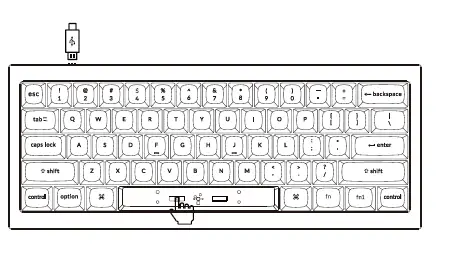
ការដោះស្រាយបញ្ហា? មិនដឹងថាមានអ្វីកើតឡើងជាមួយក្ដារចុច?
- សាកល្បងកំណត់រោងចក្រឡើងវិញដោយចុច In+ J + Z (រយៈពេល 4 វិនាទី)។
- ទាញយកកម្មវិធីបង្កប់ត្រឹមត្រូវសម្រាប់ក្តារចុចរបស់អ្នកពីរបស់យើង។ webគេហទំព័រ។
- ដោះខ្សែថាមពលចេញពីក្តារចុច។
- ដោះសោរបារដកឃ្លា ដើម្បីស្វែងរកប៊ូតុងកំណត់ឡើងវិញនៅលើ PCB ។
- សង្កត់គ្រាប់ចុចកំណត់ឡើងវិញ ខណៈពេលដោតខ្សែថាមពល រួចលែងសោកំណត់ឡើងវិញ។ ឥឡូវនេះក្តារចុចនឹងចូលទៅក្នុងរបៀប DFU ។
- បញ្ចេញកម្មវិធីបង្កប់ដោយប្រើប្រអប់ឧបករណ៍ QMK ។
- រោងចក្រកំណត់ក្តារចុចម្តងទៀតដោយចុច In + J + Z (រយៈពេល 4 វិនាទី) ។ * ការណែនាំជាជំហាន ៗ អាចរកបាននៅលើរបស់យើង។ webគេហទំព័រ។
V4 ការកំណត់ក្តារចុចដែលអាចប្ដូរតាមបំណងបាន។
| លក្ខណៈបច្ចេកទេស | |
| ប្លង់ | 60% |
| ប្រភេទប្តូរ | មេកានិច |
| ទទឹង | 117.09 ម។ |
| ប្រវែង | 303.85 ម។ |
| កម្ពស់ខាងមុខ | 19.54 ម (ដោយគ្មានគ្រាប់ចុច) |
| កម្ពស់ខាងក្រោយ | 25.75 ម (ដោយគ្មានគ្រាប់ចុច) |
| កម្ពស់ខាងមុខ | 28.91 ម.ម (ជាមួយនឹងគ្រាប់ចុច OSA បានដំឡើង) |
| កម្ពស់ខាងក្រោយ | 36.57 ម.ម (ជាមួយនឹងគ្រាប់ចុច OSA បានដំឡើង) |
| កម្ពស់ជើងក្តារចុច | 2 ម។ |
| មុំ | 3.5 / 7.98 / 11 ដឺក្រេ។ |
ក្ដារចុចមេកានិក V4 ពីលើVIEW

ប្លង់សោលំនាំដើម៖
ស្រទាប់ 0៖ ស្រទាប់នេះនឹងត្រូវបានធ្វើឱ្យសកម្មនៅពេលដែលការបិទ/បើកប្រព័ន្ធរបស់ក្តារចុចរបស់អ្នកត្រូវបានប្តូរទៅ Mac ។

ស្រទាប់ទី 1៖ ស្រទាប់នេះនឹងត្រូវបានធ្វើឱ្យសកម្ម នៅពេលដែលការបិទ/បើកប្រព័ន្ធរបស់ក្តារចុចរបស់អ្នកត្រូវបានប្តូរទៅ Windows ។

ស្រទាប់ទី 2៖ ស្រទាប់នេះនឹងត្រូវបានធ្វើឱ្យសកម្ម នៅពេលដែលការបិទ/បើកប្រព័ន្ធរបស់ក្តារចុចរបស់អ្នកត្រូវបានប្តូរទៅ Mac ហើយចុចគ្រាប់ចុច fn/M0(2) ។

ស្រទាប់ទី 3៖ ស្រទាប់នេះនឹងត្រូវបានធ្វើឱ្យសកម្មនៅពេលដែលការបិទ/បើកប្រព័ន្ធរបស់ក្តារចុចរបស់អ្នកត្រូវបានប្តូរទៅ Windows ហើយចុចគ្រាប់ចុច fn/M0(3) ។

ស្រទាប់ទី 4៖ ស្រទាប់នេះនឹងត្រូវបានធ្វើឱ្យសកម្មនៅពេលអ្នកចុចគ្រាប់ចុច fn1/M0(4) ។

ការពិពណ៌នាគន្លឹះ
| ការពិពណ៌នាគន្លឹះ | |
| សឺ- | ពន្លឺអេក្រង់ថយចុះ |
| សឺ+ | ពន្លឺអេក្រង់កើនឡើង |
| ប្រាយ - | អំពូល Backlight ថយចុះ |
| ភ្លឺ+ | ការកើនឡើង Backllght |
| Prvs | មុន |
| លេង | លេង/ផ្អាក |
| បន្ទាប់ | បន្ទាប់ |
| បិទសំឡេង | បិទសំឡេង |
| វ៉ុល - | កម្រិតសំឡេងថយចុះ |
| វ៉ុល+ | បរិមាណកើនឡើង |
| RGBToggle | បើក/បិទ Backlight |
| RGBMd+ | របៀប RGB បន្ទាប់ |
| RGBMd- | របៀប RGB មុន |
| ហឺ+ | Hue កើនឡើង |
| ពណ៌លាំៗ- | Hue ថយចុះ |
| RGBSPI | បង្កើនល្បឿន RGB |
| RGBSPD R | GB បន្ថយល្បឿន |
| ម ៨១៩ (៤០) | ស្រទាប់ទី 1 នឹងត្រូវបានធ្វើឱ្យសកម្មនៅពេលកាន់សោនេះ។ |
| ម ៨១៩ (៤០) | ស្រទាប់ទី 2 នឹងត្រូវបានធ្វើឱ្យសកម្មនៅពេលកាន់សោនេះ។ |
| ម ៨១៩ (៤០) | ស្រទាប់ទី 3 នឹងត្រូវបានធ្វើឱ្យសកម្មនៅពេលកាន់សោនេះ។ |
| ម ៨១៩ (៤០) | ស្រទាប់ទី 4 នឹងត្រូវបានធ្វើឱ្យសកម្មនៅពេលកាន់សោនេះ។ |
ឧបករណ៍បញ្ចូលភាគីទីបីមិនត្រូវគ្នាជាមួយក្តារចុចទេ។
ដោយសារតែភាពឆបគ្នា កំណែ ម៉ាក និងកម្មវិធីបញ្ជារបស់ Windows/macOS មុខងារនៃឧបករណ៍បញ្ចូលភាគីទីបីអាចរងផលប៉ះពាល់នៅពេលប្រើក្តារចុច។ សូមប្រាកដថាប្រព័ន្ធប្រតិបត្តិការ និងកម្មវិធីបញ្ជារបស់អ្នកទាន់សម័យ។ គ្រាប់ចុច fn ជាក់លាក់ ឬគ្រាប់ចុចពហុព័ត៌មានមិនដំណើរការនៅក្រោមរបៀប Windows/ Android ទេ។ មុខងារនៃគ្រាប់ចុចពហុមេឌៀមួយចំនួនអាចត្រូវបានបិទ ដោយសារភាពឆបគ្នា កំណែ ម៉ាក និងកម្មវិធីបញ្ជារបស់ Windows/Android OS។
ការប្រុងប្រយ័ត្នសុវត្ថិភាព៖
ទុកផលិតផល គ្រឿងបរិក្ខារ និងផ្នែកវេចខ្ចប់ឱ្យឆ្ងាយពីដៃកុមារ ដើម្បីការពារគ្រោះថ្នាក់ផ្សេងៗ និងគ្រោះថ្នាក់នៃការឆក់។
រក្សាផលិតផលឱ្យស្ងួតជានិច្ច ដើម្បីជៀសវាងការច្រេះ។
កុំដាក់ផលិតផលទៅសីតុណ្ហភាពខ្លាំងក្រោម -10°C (5°F) ឬលើសពី 50°C (131°F) ដើម្បីរក្សាអាយុកាលរបស់ក្តារចុច។
អានបន្ថែមអំពី…។
ក្តារចុចដែលអាចប្ដូរតាមបំណង Keychron V4
ទាញយក
សៀវភៅណែនាំអ្នកប្រើប្រាស់ក្តារចុចដែលអាចប្ដូរតាមបំណង Keychron V4 – [ ទាញយក PDF ]
ឯកសារ/ធនធាន
 |
ក្តារចុចដែលអាចប្ដូរតាមបំណង Keychron V4 [pdf] សៀវភៅណែនាំអ្នកប្រើប្រាស់ ក្ដារចុចដែលអាចប្ដូរតាមបំណង V4, V4, ក្ដារចុចប្ដូរតាមបំណង, ក្ដារចុច |


