

 geode™
អ្នកទទួល GNS3
សៀវភៅណែនាំអ្នកប្រើប្រាស់
GNS3 Real Time Sub Meter អ្នកទទួល GPS

Geode GNS3 អ្នកទទួល GPS អនុម៉ែត្រតាមពេលវេលាជាក់ស្តែង
© Copyright 2023, Juniper Systems, Inc. រក្សាសិទ្ធិគ្រប់យ៉ាង។
ព័ត៌មានអាចមានការផ្លាស់ប្តូរដោយមិនចាំបាច់ជូនដំណឹង។
Juniper Systems គឺជាពាណិជ្ជសញ្ញាដែលបានចុះបញ្ជីរបស់ Juniper Systems, Inc. Geode និង Geode Connect គឺជាពាណិជ្ជសញ្ញាដែលត្រូវបានទទួលស្គាល់របស់ Juniper Systems, Inc.
Apple, Apple logo, iPad, និង iPhone គឺជាពាណិជ្ជសញ្ញារបស់ក្រុមហ៊ុន Apple Inc. ដែលបានចុះបញ្ជីនៅសហរដ្ឋអាមេរិក និងប្រទេសដទៃទៀត។ App Store គឺជាសេវាកម្មរបស់ Apple Inc.
ការប្រើប្រាស់ផ្លាកសញ្ញា Made for Apple មានន័យថាគ្រឿងបន្លាស់ត្រូវបានរចនាឡើងដើម្បីភ្ជាប់ជាពិសេសទៅនឹងផលិតផល Apple ដែលត្រូវបានកំណត់នៅក្នុងផ្លាកសញ្ញា ហើយត្រូវបានបញ្ជាក់ដោយអ្នកអភិវឌ្ឍន៍ដើម្បីបំពេញតាមស្តង់ដារដំណើរការរបស់ Apple ។
Apple មិនទទួលខុសត្រូវចំពោះប្រតិបត្តិការរបស់ឧបករណ៍នេះ ឬការអនុលោមតាមស្តង់ដារសុវត្ថិភាព និងបទប្បញ្ញត្តិរបស់វាឡើយ។
Windows គឺជាពាណិជ្ជសញ្ញាដែលបានចុះបញ្ជីរបស់សាជីវកម្ម Microsoft នៅសហរដ្ឋអាមេរិក និងប្រទេសដទៃទៀត។
Android និង Google Play គឺជាពាណិជ្ជសញ្ញារបស់ Google LLC ។
សញ្ញាសម្គាល់ពាក្យប៊្លូធូសត្រូវបានគ្រប់គ្រងដោយ Bluetooth SIG, Inc.
ការប្រើប្រាស់ស្លាកសញ្ញាបែបនេះដោយ Juniper Systems, Inc. គឺស្ថិតនៅក្រោមអាជ្ញាប័ណ្ណ។
ពាណិជ្ជសញ្ញា និងឈ្មោះពាណិជ្ជកម្មផ្សេងទៀត គឺជារបស់ម្ចាស់រៀងៗខ្លួន។
លេខផ្នែក ១១០-៤០៨០
 ព្រមាន! និមិត្តសញ្ញានេះបង្ហាញថាការមិនធ្វើតាមការណែនាំអាចបណ្តាលឱ្យមានរបួសធ្ងន់ធ្ងរ។
 ប្រយ័ត្ន៖ និមិត្តសញ្ញានេះបង្ហាញថាការមិនធ្វើតាមការណែនាំអាចបណ្តាលឱ្យខូចខាតដល់ឧបករណ៍ ឬបាត់បង់ព័ត៌មាន។
 ទូរស័ព្ទ៖ ៩១៩.៨៧៥.៨៣៧១
web: www.junipersys.com
1132 W. 1700 N. Logan, UT 84321
សេចក្តីផ្តើម
Juniper Systems Geode GNS3 GNSS Receiver គឺជាអ្នកទទួល GNSS ជាក់លាក់។ ជាមួយនឹង Geode អ្នកអាចប្រមូលទិន្នន័យ GNSS តាមពេលវេលាជាក់ស្តែង សង់ទីម៉ែត្រ ដឺស៊ីម៉ែត្រ បាតជើង ឬអនុម៉ែត្រ ទិន្នន័យ GNSS ។ វាដំណើរការជាមួយឧបករណ៍ iPhone®, iPad®, Android® និង Windows® ជាច្រើនប្រភេទ ដើម្បីបំពេញតម្រូវការរបស់អ្នក។ យក Geode ជាមួយអ្នកដែលបានដាក់នៅលើបង្គោលមួយ ក្នុងកញ្ចប់មួយ ឬកាន់នៅក្នុងដៃរបស់អ្នក ដើម្បីប្រមូលទិន្នន័យ GNSS ក្នុងពេលជាក់ស្តែងនៅក្នុងបរិយាកាសដ៏អាក្រក់ រួមទាំងដើមឈើធំៗ និងតំបន់ភ្នំផងដែរ ដោយប្រើឧបករណ៍យួរដៃស្ទើរតែទាំងអស់។
ដូចផលិតផល Juniper Systems ផ្សេងទៀត Geode ត្រូវបានបង្កើតឡើងយ៉ាងរឹងមាំ។ វាយតម្លៃ IP68 វាមិនធន់នឹងធូលី ក៏ដូចជាការជ្រាបទឹកដល់ជម្រៅ 1.4 ម៉ែត្រ (4.5 ft) សម្រាប់រយៈពេល 30 នាទី ឬយូរជាងនេះ។ វាអាចរស់បានច្រើនតំណក់ពី 1.2 ម៉ែត្រ (4 ហ្វីត) ទៅបេតុង។ វាត្រូវបានរចនាឡើងដើម្បីទប់ទល់នឹងបរិស្ថានដ៏អាក្រក់ និងផ្តល់នូវការអនុវត្តដែលអាចទុកចិត្តបានជាប់លាប់។ ខណៈពេលដែលឧបករណ៍ទទួល GPS ប្រេកង់ទោលតែមួយមានភាពត្រឹមត្រូវត្រឹមតែ XNUMX ទៅ XNUMX ម៉ែត្រឬច្រើនជាងនេះ Geode ប្រើការកែតម្រូវ NTRIP, SBAS ឬAtlas® ហើយរួមបញ្ចូលគ្នានូវក្បួនដោះស្រាយការធ្វើឱ្យរលោងស្មុគស្មាញ និងការតាមដានដំណាក់កាលនៃក្រុមហ៊ុនបញ្ជូនរលកពេញដើម្បីផ្តល់នូវភាពត្រឹមត្រូវ GNSS ជាក់លាក់អាស្រ័យលើការកំណត់រចនាសម្ព័ន្ធ។ .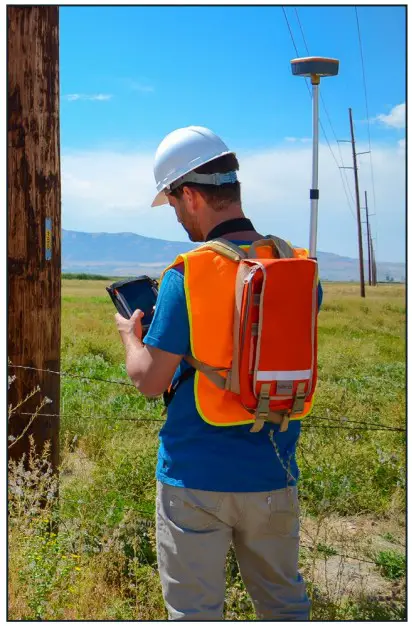
ចំណាំ៖ ភាពត្រឹមត្រូវ GNSS គឺស្ថិតនៅក្រោមលក្ខខណ្ឌសង្កេត បរិយាកាសពហុផ្លូវ ចំនួនផ្កាយរណបនៅក្នុង viewធរណីមាត្រផ្កាយរណប និងសកម្មភាពអ៊ីយ៉ូដ។
Geode GNS3 មាននៅក្នុងការកំណត់រចនាសម្ព័ន្ធផ្នែករឹងពីរជាមួយនឹងការធ្វើឱ្យសកម្ម និងការជាវច្រើន ដើម្បីបំពេញតាមតម្រូវការផ្សេងៗ។
1.1 Geode, Geode GNS2 និង Geode GNS3
លក្ខណៈពិសេសដែលជាក់លាក់ចំពោះ Geode GNS3 ត្រូវបានកំណត់អត្តសញ្ញាណនៅក្នុងសៀវភៅណែនាំនេះ។ សម្រាប់ព័ត៌មានអំពី Geode និង Geode GNS2 សូមមើលសៀវភៅណែនាំរបស់ម្ចាស់ Geode ។
Juniper Systems ផ្តល់ជូននូវម៉ូដែល GNS3 ចំនួនពីរគឺ GNS3M និង GNS3S ។
GNS3M៖ រួមបញ្ចូលអង់តែនពហុហ្វ្រេកង់ (L1, L2, L5) និងជម្រើសក្នុងការជាវដើម្បីទទួលបានការកែតម្រូវ Atlas ។
GNS3S៖ រួមបញ្ចូលអង់តែនប្រេកង់តែមួយ (L1) ។ ការកំណត់រចនាសម្ព័ន្ធនេះមិនអាចធ្វើបច្ចុប្បន្នភាពទៅប្រេកង់ GNS3M បានទេ។
លក្ខណៈពិសេស Geode
Geode គឺជាអ្នកទទួល GNSS ជាក់លាក់ និងពេលវេលាពិតប្រាកដ។ នេះមានន័យថា Geode អាស្រ័យលើការកែតម្រូវដែលបានប្រើគឺមានភាពជាក់លាក់ពីអនុម៉ែត្រទៅសង់ទីម៉ែត្រ។ នេះគឺជាផ្នែកចុងក្រោយនៃបច្ចេកវិទ្យាភូមិសាស្ត្រ។ តាមប្រវត្តិសាស្ត្រ កម្រិតនៃភាពជាក់លាក់ និងភាពត្រឹមត្រូវនេះអាចប្រើបានតែតាមរយៈកម្មវិធីក្រោយដំណើរការ ឬឧបករណ៍ស្ទង់មតិតម្លៃថ្លៃប៉ុណ្ណោះ។
2 ភាពត្រឹមត្រូវនិងភាពជាក់លាក់
វាជាការសំខាន់ក្នុងការកត់សម្គាល់ថានៅក្នុងបរិបទនៃ GPS ភាពត្រឹមត្រូវនិងភាពជាក់លាក់គឺទាក់ទងគ្នាប៉ុន្តែមិនដូចគ្នាទេ។
ភាពត្រឹមត្រូវ សំដៅលើកាំនៃរង្វង់ដែលមិនស្គាល់ជុំវិញចំណុចពិត។ កាំតូចជាង ភាពត្រឹមត្រូវកាន់តែខ្ពស់។ ជួរពិតប្រាកដនៃភាពត្រឹមត្រូវរបស់ Geode អាស្រ័យលើការកែតម្រូវដែលបានប្រើ។ នេះមានន័យថា Geode អាចកំណត់ទីតាំងមួយក្នុងរង្វង់រងម៉ែត្រ (ឬប្រសើរជាង) នៃចំណុចពិត។
ភាពជាក់លាក់ សំដៅទៅលើភាពអាចធ្វើឡើងវិញបាន ឬញឹកញាប់ប៉ុណ្ណាដែលអ្នកទទួលអាចកំណត់ចំណុចមួយនៅក្នុងរង្វង់នៃភាពត្រឹមត្រូវ និងថាតើរង្វង់នោះស្ថិតនៅចំកណ្តាលចំណុចពិតឬអត់។
យូរ ៗ ទៅអ្នកទទួល GPS ស្ថានីនឹងរៀបចំទីតាំងជាច្រើនសម្រាប់ចំណុចដែលបានផ្តល់ឱ្យ។ វាកើតឡើងដោយសារតែកំហុសដែលបង្កឡើងដោយអថេរនៅក្នុងផ្កាយរណប បរិយាកាសជុំវិញរាងកាយ និងអ៊ីយ៉ូដ។ បច្ចេកវិទ្យាភូមិសាស្ត្រទំនើបបានធ្វើឱ្យមានការវិវឌ្ឍន៍យ៉ាងធំធេងក្នុងការកែកំហុសទាំងនោះ ប៉ុន្តែភាពត្រឹមត្រូវតាមពេលវេលាជាក់ស្តែងរបស់អ្នកទទួលគឺអាស្រ័យលើសមត្ថភាពរបស់វាក្នុងដំណើរការការកែតម្រូវទាំងនោះ។ ចំនុចដែលបានគ្រោងទុកដោយអ្នកទទួលស្ថានី ទីបំផុតបង្កើតជាគ្រោងការខ្ចាត់ខ្ចាយ។ ភាពជាក់លាក់គឺជាភាគរយtage នៃចំនុចនៅលើគ្រោងដែលធ្លាក់ក្នុងរង្វង់នៃភាពត្រឹមត្រូវ។ 
សម្រាប់ Geode ក្នុងលក្ខខណ្ឌដ៏ល្អ 95-98% នៃពិន្ទុនៅលើគ្រោងនឹងធ្លាក់ក្នុងកាំរងម៉ែត្រនៃចំណុចពិត។
ក្រុមហ៊ុនផលិត GPS ដកស្រង់ពីភាពត្រឹមត្រូវរបស់ពួកគេតាមវិធីផ្សេងៗគ្នា។ ពួកគេប្រើការពិពណ៌នាស្ថិតិផ្សេងៗគ្នានៃប្រូបាប៊ីលីតេ។ ឧបករណ៍ទទួល GPS អាចជាម៉ែត្ររង។ នោះគឺវាអាចកំណត់ចំណុចក្នុងកាំមួយម៉ែត្រនៃចំណុចពិត។ ទោះយ៉ាងណាក៏ដោយ ចំនុចទាំងនោះអាចធ្លាក់ក្នុងរង្វង់ម៉ែត្រនោះ 50-60% នៃពេលវេលា។ ភាពត្រឹមត្រូវសម្រាប់អ្នកទទួលទាំងនោះគឺអនុម៉ែត្រ ប៉ុន្តែភាពជាក់លាក់គឺត្រឹមតែ 50-60% ប៉ុណ្ណោះ។
ការអះអាងទាំងនេះភាគច្រើនពឹងផ្អែកលើវិធីសាស្ត្រស្ថិតិដែលប្រើដើម្បីគណនាភាពត្រឹមត្រូវ។ ក្រុមហ៊ុនផលិតមួយអាចប្រើ Circular error probable (CEP) ដែលជាការគណនាដែលកំណត់ទិន្នន័យជាអនុម៉ែត្រត្រឹមតែ 50% នៃពេលវេលាប៉ុណ្ណោះ។ មួយទៀតអាចប្រើឫសមធ្យមការ៉េ (RMS) ដោយបញ្ជាក់ទិន្នន័យគឺត្រឹមតែអនុម៉ែត្រពិតប្រាកដប្រហែល 65% នៃពេលវេលា។ ក្រុមហ៊ុនផលិតទីបីអាចប្រើពីរដងនៃចម្ងាយឫសមធ្យមការ៉េ (2DRMS) ដែលជារង្វាស់ដែលបង្ហាញពីទិន្នន័យជាអនុម៉ែត្រដែលមានភាពត្រឹមត្រូវប្រហែល 95-98% នៃពេលវេលា។
2.2 GPS ទល់នឹង GNSS
ភាពជឿជាក់របស់អ្នកទទួល GPS សំដៅទៅលើភាពស៊ីសង្វាក់គ្នា ដែលវាអាចធានាបាននូវសញ្ញាផ្កាយរណបគ្រប់គ្រាន់ ដើម្បីបង្កើតទីតាំងត្រឹមត្រូវ និងច្បាស់លាស់។ នេះក្លាយជាបញ្ហាប្រឈមមួយ នៅពេលដែលអ្នកទទួលជុំវិញភ្លាមៗ រំខានដល់ការមើលឃើញរបស់វាចំពោះផ្កាយរណប។ សម្រាប់អតីតampដើមឈើ និងអគារខ្ពស់ៗគឺជាបញ្ហាប្រឈមទូទៅចំពោះភាពជឿជាក់របស់អ្នកទទួល GPS ។ 
ប្រព័ន្ធកំណត់ទីតាំងសកល (GPS) គឺជាក្រុមផ្កាយរណបរុករករបស់រដ្ឋាភិបាលសហរដ្ឋអាមេរិក។ គិតត្រឹមខែមិថុនា ឆ្នាំ 2021 ក្រុមតារានិករ GPS មានផ្កាយរណបប្រតិបត្តិការចំនួន 31 ។ អ្នកអាចធ្វើបាន view ផ្កាយរណប GPS ប្រាំមួយ ឬច្រើនពីស្ទើរតែគ្រប់ចំណុចនៅលើភពផែនដី។ រដ្ឋាភិបាលសហរដ្ឋអាមេរិកបានបញ្ជាក់ថា ខ្លួនបានប្ដេជ្ញារក្សាឱ្យមានផ្កាយរណប GPS យ៉ាងហោចណាស់ ២៧ គ្រឿង ដែលមានចំនួន ៩៥% នៃពេលនេះ។
ការកំណត់រចនាសម្ព័ន្ធស្តង់ដារសម្រាប់ Geode គឺជាឧបករណ៍ទទួល GPS ។ នេះមានន័យថាវាទទួលបានទិន្នន័យទីតាំងពីផ្កាយរណប GPS របស់រដ្ឋាភិបាលសហរដ្ឋអាមេរិក។ ដើម្បីគណនាទីតាំងត្រឹមត្រូវ Geode (ឬឧបករណ៍ទទួល GPS ណាមួយ) ត្រូវការបន្ទាត់មើលឃើញដោយផ្ទាល់ជាមួយនឹងផ្កាយរណបយ៉ាងតិចបួន។ បើគ្មានផ្កាយរណបទីបួនទេ អ្នកទទួលត្រូវតែប៉ាន់ស្មានកម្ពស់ដែលអាចប៉ះពាល់ដល់ភាពត្រឹមត្រូវផ្ដេករាប់រយម៉ែត្រ។ នេះទំនងជាមិនមានបញ្ហាទេ ប្រសិនបើអ្នកកំពុងប្រមូលទិន្នន័យនៅក្នុងទិដ្ឋភាពផ្ទះល្វែងបើកចំហ។ ទោះជាយ៉ាងណាក៏ដោយ ប្រសិនបើអ្នកកំពុងប្រមូលទិន្នន័យនៅលើភ្នំ នៅក្រោមដំបូលផ្ទះដ៏ច្រើន ឬនៅក្នុងទេសភាពទីក្រុង ការស្ទះផ្លូវកាយអាចនឹងធ្វើឱ្យពិបាកក្នុងការ view ផ្កាយរណបចំនួនបួននៅក្នុងក្រុមតារានិករ GPS ក្នុងពេលដំណាលគ្នា។
នេះជាមូលហេតុដែល Geode ក៏ភ្ជាប់មកជាមួយ GNSS ផងដែរ។ GNSS តំណាងឱ្យប្រព័ន្ធផ្កាយរណបរុករកសកល ហើយវាគ្របដណ្តប់ក្រុមតារារណបសកលទាំងអស់ពីប្រទេស និងសហជីពផ្សេងៗ។ ជាពិសេស Geode អាចទទួលបានទិន្នន័យទីតាំងពីក្រុមតារានិករដូចខាងក្រោម៖ GPS (អាមេរិក), GLONASS (រុស្ស៊ី), GALILEO (សហភាពអឺរ៉ុប), BeiDou (ចិន)។
ជាមួយនឹងការកំណត់រចនាសម្ព័ន្ធ Multi-GNSS ចំនួនផ្កាយរណបដែលមាននៅពេលណាមួយត្រូវបានគុណ។ នេះបង្កើនលទ្ធភាពយ៉ាងខ្លាំងដែល Geode របស់អ្នកនឹងអាចជួសជុលផ្កាយរណបជាច្រើនក្នុងពេលដំណាលគ្នា សូម្បីតែនៅក្រោមដំបូលក្រាស់ ឬនៅចំកណ្តាលនៃប្លុកទីក្រុងដែលមានប្រជាជនច្រើន។ ជាមួយនឹងផ្កាយរណបកាន់តែច្រើនដែលអាចរកបានសម្រាប់ Geode សំណុំទិន្នន័យសរុបនៅក្នុងបរិស្ថានដែលមានបញ្ហាគឺមានគុណភាពខ្ពស់ជាប់លាប់។
ការកំណត់រចនាសម្ព័ន្ធ Multi-GNSS នៃ GNS3 ធ្វើឱ្យសមត្ថភាពរបស់ Geode ក្នុងការផ្តល់នូវភាពជាក់លាក់ GNSS កាន់តែគួរឱ្យទុកចិត្តនៅក្រោមអ្វីដែលធ្លាប់ត្រូវបានចាត់ទុកថាជាកាលៈទេសៈ "តិចជាងឧត្តមគតិ" ។
ចំណាំ៖ ភាពត្រឹមត្រូវ GNSS គឺស្ថិតនៅក្រោមលក្ខខណ្ឌសង្កេត បរិយាកាសពហុផ្លូវ ចំនួនផ្កាយរណបនៅក្នុង viewធរណីមាត្រផ្កាយរណប និងសកម្មភាពអ៊ីយ៉ូដ។
2.3 ការបង្កើន GNSS
ទិន្នន័យ GNSS (រួមទាំង GPS) នឹងមានកំហុសនៅក្នុងវាដោយជៀសមិនរួច។ ប្រភពនៃកំហុស GNSS រួមមាន:
■ គម្លាតនៅក្នុងគន្លងផ្កាយរណប GNSS
■ នាឡិកាមិនត្រឹមត្រូវនៅលើផ្កាយរណប GNSS
■ សកម្មភាព Ionospheric ដែលផ្លាស់ប្តូរប្រចាំថ្ងៃ និង hourly
■ ការជ្រៀតជ្រែកនៃសញ្ញាផ្កាយរណបដែលបង្កើតសំលេងរំខាននៅក្នុងបរិយាកាសពហុផ្លូវ
នៅពេលដែលក្រុមហ៊ុនផលិតបង្ហាញពីភាពត្រឹមត្រូវរបស់អ្នកទទួល ជាធម្មតាវាសំដៅលើភាពត្រឹមត្រូវរបស់អ្នកទទួលនៅក្រោមលក្ខខណ្ឌដ៏ល្អ។ លក្ខខណ្ឌដ៏ល្អទាំងនេះកាត់បន្ថយប្រភពនៃកំហុស។ ពួកវារួមបញ្ចូលទេសភាពផ្ទះល្វែង ផ្ទៃមេឃច្បាស់លាស់ និងគ្មានអគារ ឬដើមឈើរំខានដល់ការមើលឃើញផ្ទាល់របស់អ្នកទទួលទៅកាន់ផ្កាយរណបដែលមានទីតាំងយ៉ាងល្អឥតខ្ចោះចំនួនបួន។ ប៉ុន្តែសូម្បីតែលក្ខខណ្ឌដ៏ល្អទាំងនេះក៏ទាមទារឱ្យមានការកែតម្រូវដែរ ពីព្រោះអ៊ីយ៉ុងស្វ៊ែរកំពុងផ្លាស់ប្តូរជានិច្ច ហើយអ្នកប្រើប្រាស់មិនមានការគ្រប់គ្រងលើគន្លងផ្កាយរណប ឬពេលវេលានោះទេ។
Geode ត្រូវបានបង្កើតឡើងដើម្បីជាឧបករណ៍ទទួល GNSS ដែលមានភាពរឹងមាំទៅគ្រប់ទីកន្លែង។ វាត្រូវបានបង្កើតឡើងដើម្បីអនុវត្តនៅក្នុងគ្រប់បរិស្ថាន ទោះបីជាមានការលំបាកយ៉ាងណាក៏ដោយ។ នេះពង្រីកសូម្បីតែសមត្ថភាពអ្នកទទួលរបស់វា។ ដូចគ្នានឹងអ្នកទទួលទាំងអស់ដែរ វានឹងមានភាពសុក្រឹតជាងនៅក្រោមលក្ខខណ្ឌដ៏ល្អ ប៉ុន្តែវាក៏មានសមត្ថភាពក្នុងការចូលប្រើ និងបញ្ចូលទិន្នន័យពីការកែតម្រូវផ្សេងៗ និងសេវាបន្ថែមផ្កាយរណប ដូច្នេះវាអាចផ្តល់នូវទីតាំងដែលមានភាពត្រឹមត្រូវខ្ពស់ក្នុងពេលវេលាជាក់ស្តែងនៅក្នុងបរិយាកាសដ៏រឹងមាំ និងតិចជាង។ វាត្រូវបានសាងសង់ឡើងសម្រាប់។
2.3.1 ការកែតម្រូវឌីផេរ៉ង់ស្យែល SBAS
Geode ទទួលបានទិន្នន័យប្រព័ន្ធបង្កើនកម្រិតផ្កាយរណប (SBAS) ។ SBAS រួមបញ្ចូលបណ្តាញក្នុងតំបន់នៃបច្ចេកវិទ្យាដី និងផ្កាយរណប ដែលធ្វើការរួមគ្នាដើម្បីបង្កើនភាពត្រឹមត្រូវ និងភាពជឿជាក់នៃទិន្នន័យ GPS ។ SBAS ប្រើម៉ូនីទ័រ GPS ដែលមានមូលដ្ឋានលើដីស្ថានី ដើម្បីគណនាកំហុសទីតាំង GPS ដែលបណ្តាលមកពីការរំខាន ionospheric ។ កំហុសនេះបណ្តាលឱ្យមានការពន្យារពេលក្នុងការកំណត់ពេលវេលា ដែលបណ្តាលឱ្យមានកំហុសទីតាំង។
ដើម្បីគណនាកំហុសទីតាំង GPS ទិន្នន័យ GPS ពីផ្កាយរណបត្រូវបានប្រៀបធៀបជាមួយនឹងទីតាំងដែលបានចងក្រងជាឯកសារយ៉ាងជាក់លាក់នៃស្ថានីយ៍ដីនីមួយៗ។ ភាពខុសគ្នាណាមួយត្រូវបានកំណត់ថាជាកំហុស។ កំហុសទាំងនេះត្រូវបានបញ្ជូនទៅស្ថានីយគ្រប់គ្រងមេ ដែលបង្កើតគំរូតាមតំបន់តាមពេលវេលាជាក់ស្តែងសម្រាប់ការកែកំហុស ionospheric ។ គំរូកែតម្រូវនេះ ត្រូវបានគេស្គាល់ថាជាផែនទីអ៊ីយ៉ូណូស្ពែរ ត្រូវបានបញ្ជូនទៅផ្កាយរណប geostationary និងចាក់ផ្សាយទូទាំងតំបន់។ ការកែតម្រូវ SBAS ទាំងនេះ - ហៅថាការកែតម្រូវគម្លាត - អនុញ្ញាតឱ្យអ្នកទទួល GPS កំណត់ទីតាំងរបស់ពួកគេកាន់តែត្រឹមត្រូវ និងអាចទុកចិត្តបាន។
GPS ជាធម្មតាមានភាពត្រឹមត្រូវប្រហែលប្រាំម៉ែត្រ ប៉ុន្តែនៅពេលប្រើ SBAS របស់អ្នកប្រើប្រាស់អាចសម្រេចបាននូវភាពត្រឹមត្រូវពីរម៉ែត្រ ឬប្រសើរជាងនេះ។ Geode រួមបញ្ចូលគ្នានូវការកែតម្រូវ SBAS ជាមួយនឹងក្បួនដោះស្រាយការធ្វើឱ្យរលោងដ៏ស្មុគស្មាញ និងការតាមដានដំណាក់កាលនៃក្រុមហ៊ុនដឹកជញ្ជូនរលកពេញ ដើម្បីផ្តល់នូវភាពត្រឹមត្រូវប្រសើរជាង 60 សង់ទីម៉ែត្រ 2DRMS ។ និយាយម៉្យាងទៀត 95-98% នៃមុខតំណែងដែលបានកត់ត្រាដោយ Geode នឹងស្ថិតនៅក្នុងរង្វង់ 60 សង់ទីម៉ែត្រនៃចំណុចពិត។
2.3.2 NTRIP និង RTK
NTRIP តំណាងឱ្យការដឹកជញ្ជូនបណ្តាញនៃ RTCM តាមរយៈពិធីការអ៊ីនធឺណិត។ វាផ្តល់នូវការកែតម្រូវដែលប្រើសម្រាប់ការកំណត់ទីតាំង Kinematic (RTK) ពេលវេលាពិត។ នៅកន្លែងដែលមាន បណ្តាញ RTK និង CORS ស្ទ្រីមការកែតម្រូវទិន្នន័យតាមអ៊ីនធឺណិត ដែលអនុញ្ញាតឱ្យ Geode គណនាដំណោះស្រាយទីតាំង RTK Fix/Float ជាមួយនឹងភាពត្រឹមត្រូវឌីផេរ៉ង់ស្យែល GNSS ។
NTRIP ធ្វើឱ្យវាអាចធ្វើទៅបានដើម្បីបង្កើតបណ្តាញនៃស្ថានីយ៍មូលដ្ឋានដែលបានធ្វើមូលដ្ឋានីយកម្មដែលបង្កើនទាំងភាពអាចរកបាននិងភាពជាក់លាក់នៃការកែតម្រូវ RTK ។ ដោយសារចម្ងាយពីស្ថានីយ៍មូលដ្ឋានប៉ះពាល់យ៉ាងខ្លាំងដល់ភាពជាក់លាក់ និងភាពត្រឹមត្រូវនៃទីតាំង បណ្តាញ RTK ដែលបើកដោយ NTRIP អាចគណនាស្ថានីយមូលដ្ឋានដែលនៅជិតបំផុតរបស់អ្នកប្រើ ឬប្រើក្បួនដោះស្រាយ និងការធ្វើគំរូដើម្បីបង្កើតស្ថានីយមូលដ្ឋាននិម្មិតនៅជិតអ្នកទទួលរបស់អ្នកប្រើប្រាស់។ Geode ចូលប្រើសេវាកម្ម RTK ដែលបានបើក NTRIP តាមរយៈទិន្នន័យកោសិកា ឬសមត្ថភាពអ៊ីនធឺណិតរបស់ឧបករណ៍ដែលវាត្រូវបានភ្ជាប់។ សេវាកម្មទាំងនេះទាមទារការជាវ និងការភ្ជាប់អ៊ីនធឺណិតដែលមានស្ថេរភាព។ Geode ប្រើប្រាស់ទិន្នន័យដែលផ្តល់ដោយបណ្តាញ RTK ដែលបានបើក NTRIP ដើម្បីសម្រេចបាននូវដំណោះស្រាយ RTK Fix/Float ច្បាស់លាស់។

 2.3.3 សេវាកែ Atlas
សេវាកែ Atlas គឺជាការកែតម្រូវដោយផ្អែកលើផ្កាយរណប L-band ទូទាំងពិភពលោក ដែលគ្របដណ្តប់ស្ទើរតែទាំងអស់នៃដី 75° ខាងជើង និងខាងត្បូងនៃអេក្វាទ័រ។
Geode GNS3M រួមបញ្ចូលជម្រើសក្នុងការជាវប្រចាំខែ ឬប្រចាំឆ្នាំទៅកាន់ Atlas ដើម្បីទទួលបានការកែតម្រូវបន្ថែម។ ជម្រើសបីដែលត្រូវបានផ្តល់ជូនគឺ Atlas Basic, H30 និង H10 ។
Atlas Basic៖ ភាពត្រឹមត្រូវ 50 សង់ទីម៉ែត្រ (ស្រដៀងនឹង SBAS) ជាមួយនឹងភាពជាក់លាក់ 95%
H30: ភាពត្រឹមត្រូវ 30 សង់ទីម៉ែត្រជាមួយនឹងភាពជាក់លាក់ 95%
H10: ភាពត្រឹមត្រូវ 10 សង់ទីម៉ែត្រជាមួយនឹងភាពជាក់លាក់ 95%
សេវាកម្មកែតម្រូវនេះប្រែប្រួលអាស្រ័យលើគម្របដើមឈើ ហើយមិនដំណើរការនៅក្រោមដំបូលដើមឈើធ្ងន់នោះទេ។
នៅពេលប្រើការកែតម្រូវ Atlas ផ្កាយរណបអាចចំណាយពេលដើម្បីបញ្ចូលគ្នា អាស្រ័យលើការជាវដែលអ្នកមាន។
អាត្លាស មូលដ្ឋាន៖ ជាធម្មតា 5 នាទី ឬតិចជាងនេះ។
H30: ជាធម្មតា 15-30 នាទី ឬតិចជាងនេះ។
H10: ជាធម្មតា 30 នាទី ឬតិចជាងនេះ។
ដើម្បីពិនិត្យមើលកម្រិតនៃការជាវឯកតារបស់អ្នក សូមចូលទៅកាន់ ការកំណត់អ្នកទទួល > គ្រប់គ្រងការជាវ។
នៅពេលដែល Atlas ត្រូវបានបើក រូបតំណាងផ្កាយរណបពណ៌នៅជ្រុងខាងស្តាំខាងលើនៃ Geode connect នឹងបង្ហាញពីគុណភាពសញ្ញា។
■ ខៀវ៖ អត្រាកំហុសប៊ីត (BER) ចន្លោះពី ០ ដល់ ២០; សញ្ញាដ៏អស្ចារ្យ
■ បៃតង៖ BER ចន្លោះពី ២១ ទៅ ១៥០; សញ្ញាល្អ។
■ ពណ៌ទឹកក្រូច៖ BER ចន្លោះពី 151 និង 250; សញ្ញារឹម
■ ក្រហម៖ BER លើសពី 250 ទៅ 500; សញ្ញាខ្សោយ/មិនអាចប្រើបាន
ពណ៌ទាំងនេះក៏អាចត្រូវបានគេមើលឃើញនៅពេលប្រើ SBAS ប្រសិនបើសារ RD1 ត្រូវបានបើក។
2.4 ធ្វើឱ្យទាន់សម័យអត្រាចន្លោះពេល
ការកំណត់រចនាសម្ព័ន្ធ Geode ស្តង់ដារភ្ជាប់មកជាមួយអត្រាចន្លោះពេលអាប់ដេត 1 Hz ។ នេះមានន័យថា Geode ធ្វើបច្ចុប្បន្នភាពទីតាំងរបស់វា និងបញ្ចេញទិន្នន័យនោះទៅកាន់ឧបករណ៍ដែលបានភ្ជាប់ម្តងក្នុងមួយវិនាទី។
មានការអាប់ដេតជាជម្រើសសម្រាប់ចន្លោះពេលអាប់ដេតរហូតដល់ 10 Hz ឬ 20 Hz (10 ឬ 20 អាប់ដេតក្នុងមួយវិនាទី) មាន។ ការអាប់ដេតទាំងនេះក៏អនុញ្ញាតឱ្យមានការកែតម្រូវអាប់ដេតនៃ 2 Hz, 5 Hz, និង 10 Hz ផងដែរ។ អត្រាអាប់ដេតកាន់តែខ្ពស់មានសារៈសំខាន់សម្រាប់គម្រោងដែលអ្នកកំពុងប្រមូលទិន្នន័យក្នុងល្បឿនកាន់តែលឿន។
ចំណាំ៖ ក្នុងអត្រាទិន្នន័យខ្ពស់ យើងសូមណែនាំឱ្យបិទសារដែលមិនត្រូវការសម្រាប់កម្មវិធីរបស់អ្នក ដូចជាសារ GNS, RRE និង VTG ជាដើម។
សម្រាប់ព័ត៌មានបន្ថែមអំពីរបៀបដំឡើងអត្រាចន្លោះពេលធ្វើបច្ចុប្បន្នភាព សូមមើល៖
■ iPad និង iPhone៖ 5.5.4 អាប់ដេត Geode នៅទំព័រ 53
■ Android៖ 7.5.4 អាប់ដេត Geode នៅទំព័រ 96
■ Windows: 9.5.4 អាប់ដេត Geode នៅទំព័រ 138
2.5 ប្រព័ន្ធប្រតិបត្តិការ
Geode GPS Receiver អាចទំនាក់ទំនងជាមួយឧបករណ៍កុំព្យូទ័រជាច្រើនប្រភេទដូចជា iPhone ឬ iPad ក៏ដូចជាកុំព្យូទ័រយួរដៃ ថេប្លេត និងទូរសព្ទឆ្លាតវៃផ្សេងទៀត។ ឧបករណ៍ទាំងនេះក៏អាចដំណើរការប្រព័ន្ធប្រតិបត្តិការជាច្រើនផងដែរ រួមមាន iPhone, iPad, Android និង Windows 10/11។
2.6 Geode ភ្ជាប់ Geode
Connect គឺជាកម្មវិធីប្រើប្រាស់ដ៏សាមញ្ញមួយដែលត្រូវបានរចនាឡើងដើម្បីធ្វើឱ្យ Geode ងាយស្រួលប្រើ។ Geode Connect ផ្តល់ឱ្យអ្នកនូវសមត្ថភាពក្នុងការបង្កើតការតភ្ជាប់ឥតខ្សែ ប៊្លូធូស យូអេសប៊ី ឬសៀរៀលយ៉ាងងាយស្រួលជាមួយនឹងឧបករណ៍យួរដៃរបស់ពួកគេ រាយការណ៍ព័ត៌មានទីតាំងរបស់ Geode និងកំណត់ការកំណត់រចនាសម្ព័ន្ធដែលប្រើជាទូទៅបំផុតតាមបំណង។
ទោះបីជា Geode Connect មានលក្ខណៈពិសេសក្នុងការចាប់យកទិន្នន័យមានកម្រិតក៏ដោយ វាមិនមានបំណងជំនួសកម្មវិធីផែនទី ការរុករក ឬប្រមូលទិន្នន័យរបស់អ្នកទេ។ Juniper Systems ផ្តល់ជូននូវកម្មវិធីកម្មវិធីផែនទីពេញលេញដែលហៅថា Uinta ដែលអាចប្រើបានជាមួយ Geode ។ Juniper Systems ក៏ចាប់ដៃគូជាមួយអ្នកបង្កើតកម្មវិធីជាច្រើនដែលផ្តល់ជូននូវកម្មវិធីផែនទីដែលអាចប្រើជាមួយ Geode ។
Geode Connect គឺឥតគិតថ្លៃសម្រាប់ការទាញយកពីប្រព័ន្ធ Juniper webគេហទំព័រ និងហាងកម្មវិធីផ្សេងៗ។ សម្រាប់ព័ត៌មានបន្ថែមអំពីការទាញយក និងប្រើប្រាស់ Geode Connect ជាមួយប្រព័ន្ធប្រតិបត្តិការជាក់លាក់របស់អ្នក សូមមើល៖
■ ជំពូកទី 4៖ ដំឡើង Geode Connect សម្រាប់ iPad និង iPhone នៅទំព័រ 22
■ ជំពូកទី 6៖ ដំឡើង Geode Connect សម្រាប់ Android នៅទំព័រ 59
■ ជំពូកទី 8៖ ដំឡើង Geode Connect សម្រាប់ Windows PC នៅទំព័រ 103
2.7 កម្មវិធីភាគីទីបី
Geode ចាក់ផ្សាយ NMEA 0183, RTCM, និង Crescent Raw Binary protocols ដែលធ្វើឱ្យវាត្រូវគ្នាជាមួយកម្មវិធីផែនទី រុករក និងប្រមូលទិន្នន័យភាគច្រើន។ ជាធម្មតាវានឹងដំណើរការយ៉ាងរលូនជាមួយកម្មវិធីដែលអ្នកកំពុងប្រើរួចហើយ។ វានឹងធ្វើអោយប្រសើរឡើងនូវភាពជាក់លាក់ ភាពត្រឹមត្រូវ និងភាពជឿជាក់នៃទិន្នន័យរបស់អ្នក។
សម្រាប់បញ្ជីនៃកម្មវិធីប្រមូលទិន្នន័យ GPS និង GNSS ដែលមានជំនាញវិជ្ជាជីវៈ សូមចូលទៅកាន់ប្លុក Juniper Systems នៅ blog.junipersys.com និងស្វែងរកកម្មវិធីប្រមូលទិន្នន័យ។
ចំណាំ៖ នៅពេលប្រើ Geode ជាមួយឧបករណ៍ Android កម្មវិធីផែនទី និងប្រមូលទិន្នន័យមួយចំនួនមិនបង្ហាញយ៉ាងងាយស្រួលថាអ្នកទទួលណាមួយដែលពួកគេត្រូវបានភ្ជាប់ទៅ Geode GPS Receiver ដែលមានភាពត្រឹមត្រូវ និងអាចទុកចិត្តបាន ឬឧបករណ៍ទទួល GPS កម្រិតអ្នកប្រើប្រាស់ខាងក្នុងរបស់ឧបករណ៍នោះទេ។ សម្រាប់ព័ត៌មានអំពីការកំណត់អត្តសញ្ញាណ និងការដោះស្រាយបញ្ហានេះ សូមមើលទំព័រ 77 ។
2.8 Juniper Rugged™
ដូចផលិតផល Juniper Systems ផ្សេងទៀត Geode ត្រូវបានបង្កើតឡើងយ៉ាងរឹងមាំ - មិនជ្រាបទឹក ការពារធូលី និងការពារការធ្លាក់។ វាត្រូវបានរចនាឡើងដើម្បីទប់ទល់នឹងបរិស្ថានអាក្រក់។ វាមានមុខងារការពារកម្រិត IP68 ជួប ឬលើសពី MIL-STD 810G (ទម្លាក់ រំញ័រ សីតុណ្ហភាព ការការពារការចូល) និងដំណើរការក្នុងសីតុណ្ហភាពខ្លាំង ដោយផ្តល់នូវដំណើរការដែលអាចទុកចិត្តបានគ្រប់ទីកន្លែងដែលអ្នកត្រូវការប្រមូលទិន្នន័យ។
2.9 Bluetooth ® បច្ចេកវិទ្យាឥតខ្សែ
Geode ត្រូវបានបំពាក់ដោយឧបករណ៍បញ្ជូនឥតខ្សែ Bluetooth Range ថ្នាក់ទី 1។ វាមានចម្ងាយប្រហែល 100 ម៉ែត្រ ឬ 328 ហ្វីត។ ទោះយ៉ាងណាក៏ដោយ ឧបករណ៍ដែលអ្នកកំពុងផ្គូផ្គងជាមួយ Geode អាចមាន ឬមិនមានជួរដូចគ្នា។ វាអាចជាគំនិតល្អក្នុងការសាកល្បងជួរនេះ មុនពេលពឹងផ្អែកលើវាខ្លាំង។ សម្រាប់ការណែនាំអំពីការផ្គូផ្គង Geode របស់អ្នកជាមួយឧបករណ៍យួរដៃ ឬកុំព្យូទ័រយួរដៃរបស់អ្នក សូមមើលជំពូកទី 3៖ ការចាប់ផ្តើម នៅទំព័រ 17 ។
2 .10 អង់តែន
Juniper Systems ផ្តល់ជូននូវម៉ូដែល GNS3 ចំនួនពីរគឺ GNS3M និង GNS3S ។
GNS3M៖ រួមបញ្ចូលអង់តែនពហុហ្វ្រេកង់ (L1, L2, L5) និងជម្រើសក្នុងការជាវដើម្បីទទួលបានការកែតម្រូវ Atlas ។
GNS3S៖ រួមបញ្ចូលអង់តែនប្រេកង់តែមួយ (L1) ។ ការកំណត់រចនាសម្ព័ន្ធនេះមិនអាចធ្វើបច្ចុប្បន្នភាពទៅប្រេកង់ GNS3M បានទេ។
សម្រាប់កម្មវិធីដែលពាក់ព័ន្ធនឹងដំបូលក្រាស់ ឬការជ្រៀតជ្រែកលើផ្ទៃមេឃផ្សេងទៀត Geode រួមបញ្ចូលច្រកអង់តែនខាងក្រៅដែលអនុញ្ញាតឱ្យអ្នកដាក់អង់តែនខាងក្រៅនៅក្នុងតំបន់ដែលអាចមើលឃើញផ្ទៃមេឃកាន់តែប្រសើរ។ ពិគ្រោះជាមួយផ្នែកជំនួយបច្ចេកទេសរបស់ Juniper Systems មុនពេលប្រើ Geode ជាមួយនឹងអង់តែនខាងក្រៅ។
2.11 សូចនាករស្ថានភាព LED
មានសូចនាករស្ថានភាព LED ចំនួនបួននៅលើផ្ទៃមុខរបស់ Geode ។
 អំពូល LED៖ ភ្លឹបភ្លែតៗនៅពេលដែលការជួសជុល GPS 3D ត្រូវបានធ្វើឡើង (ផ្កាយរណបបួនឬច្រើន) ហើយប្រែជារឹងមាំនៅពេលដែលការជួសជុល DGPS ត្រូវបានធ្វើឡើង (ប្រភពកែតម្រូវកំពុងត្រូវបានអនុវត្តចំពោះដំណោះស្រាយ)។
 LED ពណ៌ខៀវ៖ រឹងនៅពេលដែលឯកតា Geode ត្រូវបានភ្ជាប់តាមរយៈបច្ចេកវិទ្យាឥតខ្សែ Bluetooth នៅក្នុង Geode Connect។
 LED ក្រហម: 1) ភ្លឹបភ្លែតៗនៅពេលថ្មកំពុងសាក។ 2) រឹងនៅពេលដែលថ្មត្រូវបានសាកពេញ។ 3) ភ្លឹបភ្លែតៗនៅពេលដែលថ្មមិនអាចទទួលយកការសាកថ្មបានទេ (ឧ. ពីកុំព្យូទ័រ laptop ដែលមិនមានថាមពលគ្រប់គ្រាន់ដើម្បីសាក Geode ឬការផ្គត់ផ្គង់ថាមពលដែលមានបញ្ហាផ្សេងទៀត)។
 LED បៃតង៖ 1) រឹងនៅពេលដែលថាមពលត្រូវបានបើក។ 2) ភ្លឹបភ្លែតៗនៅពេលដែលថ្មត្រូវការសាក។
2 .12 ការផ្គត់ផ្គង់ថាមពល និងថ្ម
Geode ភ្ជាប់មកជាមួយការផ្គត់ផ្គង់ថាមពល USB សកល 15 W, 100-240 V AC ជាមួយនឹងអាដាប់ទ័រសម្រាប់សហរដ្ឋអាមេរិក ចក្រភពអង់គ្លេស និងសហភាពអឺរ៉ុប។ អាដាប់ទ័រ AU/NZ ត្រូវបានផ្គត់ផ្គង់ដោយឡែកពីគ្នា។
Geode ក៏ភ្ជាប់មកជាមួយខ្សែ USB ពីរផងដែរ៖
■ USB-C ទៅ USB-C៖ ត្រូវបានណែនាំសម្រាប់ប្រើជាខ្សែសាកបឋម។ ប្រើវានៅពេលដែលឧបករណ៍ត្រូវបានបើក និងសាកថ្មក្នុងពេលតែមួយ។ ខ្សែនេះក៏អាចត្រូវបានប្រើសម្រាប់ការផ្ទេរទិន្នន័យផងដែរ។
■ USB-A ទៅ USB-C៖ ខ្សែចាស់ប្រើសម្រាប់សាកថ្ម នៅពេលអ្នកទទួលត្រូវបានបិទ។
អាដាប់ទ័រដែលផ្គត់ផ្គង់ដោយសហរដ្ឋអាមេរិក ចក្រភពអង់គ្លេស ឬសហភាពអឺរ៉ុប អាចប្រើបានជាមួយខ្សែទាំងពីរ។
Geode មានថ្មខាងក្នុងដែលមិនអាចដកចេញបានដែលអាចផ្តល់ 10+ ម៉ោង (រហូតដល់ 16 ម៉ោងសម្រាប់ GNS3S) នៃការប្រើប្រាស់។ ថ្មអាចត្រូវការរយៈពេលប្រាំមួយម៉ោងដើម្បីសាកមុនពេលប្រើលើកដំបូង។ ការគិតថ្លៃជាបន្តបន្ទាប់គួរតែចំណាយពេល XNUMX ម៉ោង ឬតិចជាងនេះ អាស្រ័យលើថាមពលដែលនៅសល់។ មុនពេលរក្សាទុក Geode ក្នុងរយៈពេលណាមួយ សូមប្រាកដថាថ្មត្រូវបានសាកពេញ។
ដើម្បីសាក Geode នៅក្នុងវាល សូមប្រើខ្សែ USB ដែលមានភ្ជាប់មកជាមួយ និងអាដាប់ទ័រ USB សម្រាប់រថយន្ត ដើម្បីដោត Geode ទៅក្នុងរន្ធថាមពល 12 V របស់រថយន្ត។ ដើម្បីទទួលបានលទ្ធផលល្អបំផុត សូមប្រើអាដាប់ទ័រដែលត្រូវបានវាយតម្លៃយ៉ាងហោចណាស់ 10 វ៉ាត់/2.1 Amp.
ការសាកថ្ម Geode ដោយភ្ជាប់វាទៅកុំព្យូទ័រដែលប្រើថ្ម ឬឧបករណ៍យួរដៃមិនត្រូវបានណែនាំទេ។ ឧបករណ៍ទាំងនេះភាគច្រើនមិនមានថាមពលគ្រប់គ្រាន់ដើម្បីសាក Geode ទេ។ ប្រសិនបើ Geode រកឃើញថាវាត្រូវបានភ្ជាប់ទៅថ្មដែលមានថាមពលមិនគ្រប់គ្រាន់នោះវានឹងមិនសាកទេ។ ភ្លើងក្រហមនឹងបញ្ចេញពន្លឺយ៉ាងលឿនដែលបង្ហាញថា Geode មិនសាកថ្មទេ។ ប្រសិនបើអ្នកភ្ជាប់ Geode ទៅនឹងឧបករណ៍តាមរយៈ USB សម្រាប់ការផ្ទេរទិន្នន័យ ភ្លើងក្រហមអាចនៅតែបញ្ចេញពន្លឺយ៉ាងលឿន ដើម្បីអោយអ្នកដឹងថាថ្មមិនសាក។ នេះមិនប៉ះពាល់ដល់ការផ្ទេរទិន្នន័យទេ។
ប្រយ័ត្ន៖ Geode ត្រូវការសាកយ៉ាងហោចណាស់ម្តងក្នុងមួយខែ។ ប្រសិនបើថ្មអស់ទាំងស្រុង វាអាចនឹងមិនងើបឡើងវិញទេ ហើយ Geode របស់អ្នកនឹងត្រូវបញ្ជូនទៅ Juniper Systems សម្រាប់ការជំនួសថ្ម។
2 .13 ច្រកឧបករណ៍ភ្ជាប់
Geode ភ្ជាប់មកជាមួយនូវរន្ធ USB-C សម្រាប់សាកថ្មអ្នកទទួល និងសម្រាប់ភ្ជាប់វាទៅកុំព្យូទ័រ ឬឧបករណ៍យួរដៃ។ វាក៏ភ្ជាប់មកជាមួយច្រកអង់តែនខាងក្រៅផងដែរ។ ច្រកនេះនឹងផ្គត់ផ្គង់អង់តែនខាងក្រៅជាមួយ 3.3 វ៉ុលនៅថាមពលរហូតដល់ 45 mA ។ ពិគ្រោះជាមួយផ្នែកជំនួយបច្ចេកទេសរបស់ Juniper Systems មុនពេលប្រើ Geode ជាមួយនឹងអង់តែនខាងក្រៅ។
Geode រួមបញ្ចូលច្រក Serial RS-232C 9-pin ។ នេះអនុញ្ញាតឱ្យ Geode ត្រូវបានភ្ជាប់ទៅឧបករណ៍មួយខណៈពេលដែលរក្សាការតភ្ជាប់ថេរសម្រាប់ទិន្នន័យ និងថាមពល។ ប្រើខ្សែ 9-pin ត្រង់ដើម្បីទាក់ទងជាមួយ Geode របស់អ្នក។ សម្រាប់បញ្ជីមុខងារសម្រាប់ម្ជុលនីមួយៗ សូមមើលឧបសម្ព័ន្ធ
A: Serial Port Configuration នៅទំព័រ 148។
2.14 ជម្រើសដឹកជញ្ជូន
Geode អាចត្រូវបានអនុវត្តតាមវិធីផ្សេងៗគ្នា។ វាអាចយកទៅកាន់បានយ៉ាងងាយស្រួល ក្នុងកញ្ចប់ ឬដាក់លើបង្គោល អាស្រ័យលើអ្វីដែលអ្នកត្រូវការ។
សម្រាប់បញ្ជីពេញលេញនៃជម្រើសដឹកជញ្ជូន សូមចូលទៅកាន់ទំព័រ Geode នៅលើ Juniper Systems webគេហទំព័រ ឬចូលទៅកាន់ប្លុកនៅ blog.junipersys.com និងស្វែងរក Geode ។
2.14.1 កាមេរ៉ា Tripod Mount
Geode អាចភ្ជាប់ជាមួយជើងកាមេរ៉ាដោយប្រើរន្ធដោត 1/4"-20 នៅក្នុងករណី។ វីសត្រូវមានប្រវែងតិចជាង 0.3" (7 mm) ដើម្បីជៀសវាងការខូចខាតករណី។ រួមបញ្ចូលផងដែរជាមួយ Geode គឺជាអាដាប់ទ័រ 5/8 "-11 ដែលសមនឹងរន្ធជើងកាមេរ៉ា។ នេះនឹងអនុញ្ញាតឱ្យ Geode ត្រូវបានម៉ោនទៅនឹងបង្គោលស្ទង់ស្តង់ដារ 2 ម៉ែត្រ។
2.14.2 បន្ទះម៉ោន
Geode អាចត្រូវបានម៉ោនតាមអង្កត់ទ្រូងនៅលើស្តង់ដារមួយ។ AMPចានម៉ោនរចនាប័ទ្ម S ។ ឯកសារភ្ជាប់ផ្សេងទៀតជាច្រើនគាំទ្រ AMPចំណុចប្រទាក់ម៉ោនរចនាប័ទ្មអង្កត់ទ្រូង S ។ ប្រើវីសភ្ជាប់ទំហំ M4 (តិចជាង 0.17” (4.5 mm) បណ្តោយ)។
ការចាប់ផ្តើម
Geode GPS Receiver ត្រូវបានរចនាឡើងដើម្បីត្រៀមប្រើប្រាស់ភ្លាមៗចេញពីប្រអប់។ គ្រាន់តែសាកថ្ម ហើយផ្គូផ្គង Geode ជាមួយឧបករណ៍យួរដៃដែលប្រើបច្ចេកវិទ្យាឥតខ្សែ Bluetooth®។ Geode អាចត្រូវបានប្រើជាមួយនឹងកម្មវិធីផែនទីភាគច្រើនដែលប្រើពិធីការ NMEA 0183 ស្តង់ដារឧស្សាហកម្ម។
កាយវិភាគសាស្ត្រនៃ Geode

| 1 សូចនាករស្ថានភាព LED 2 កុងតាក់ថាមពល |
3 ឧបករណ៍ភ្ជាប់អង់តែន MCX 4 USB-C |

| 5 M4 Ampច្រក (1 នៃ 2) 6 ច្រកសៀរៀល RS-232C |
7 ស្លាក GNS3 8 1/4"-20 ច្រកឯកសារភ្ជាប់ |
3.1 អនុវត្តកិច្ចការដំបូង
នៅពេលអ្នកទទួលបាន Geode របស់អ្នក អនុវត្តកិច្ចការដែលបានរៀបរាប់នៅក្នុងផ្នែកនេះ មុនពេលប្រើលើកដំបូង។
3.1.1 Review ឯកសារ
សៀវភៅណែនាំរបស់ម្ចាស់នេះ និងឯកសារផ្សេងទៀតមាននៅលើប្រព័ន្ធ Juniper webគេហទំព័រនៅ www.junipersys.com/products/geode. Viewទាញយក និងបោះពុម្ពឯកសារតាមការចង់បាន។
3.1.2 សាកថ្ម
Geode មានថ្មខាងក្នុងដែលមិនអាចដកចេញបានដែលអាចផ្តល់ការប្រើប្រាស់លើសពី 10 ម៉ោង។ នៅពេលដែល Geode របស់អ្នកមកដល់ ថ្មនឹងសាក។ ទោះជាយ៉ាងណាក៏ដោយ ការគិតថ្លៃពេញលេញត្រូវបានណែនាំ មុនពេលពឹងផ្អែកលើ Geode សម្រាប់ការងារពេញមួយថ្ងៃ។ សាកថ្មដូចខាងក្រោម៖
- បញ្ចូលចុង USB-C នៃខ្សែ USB ដែលបញ្ចូលទៅក្នុងឆ្នាំងសាកជញ្ជាំង។
- បញ្ចូលចុង USB-C ផ្សេងទៀតទៅក្នុង Geode ។
- បើចាំបាច់ សូមភ្ជាប់អាដាប់ទ័រដោតដែលសមរម្យសម្រាប់ប្រទេសរបស់អ្នកនៅលើឆ្នាំងសាក AC ។
- ដោតឆ្នាំងសាកទៅក្នុងរន្ធជញ្ជាំង។
- សាកថ្មកញ្ចប់នៅសីតុណ្ហភាពបន្ទប់ (68°F ឬ 20°C) រយៈពេល 4–6 ម៉ោង (សម្រាប់ការសាកលើកដំបូង)។ ខណៈពេលដែលកញ្ចប់ថ្មកំពុងសាក អំពូល LED ពណ៌ក្រហមនឹងភ្លឹបភ្លែតៗ។ នៅពេលដែលវាត្រូវបានសាកពេញហើយថាមពលខាងក្រៅត្រូវបានអនុវត្ត LED ពណ៌ក្រហមគឺរឹង។ LED នឹងបិទនៅពេលដែលថាមពលខាងក្រៅត្រូវបានដកចេញ។
ចំណាំ៖ ដើម្បីទទួលបានលទ្ធផលល្អបំផុត សូមប្រើតែឆ្នាំងសាកជញ្ជាំង និងខ្សែដែលភ្ជាប់មកជាមួយដើម្បីសាកថ្មខាងក្នុង។ ការប្រើខ្សែ USB របស់ភាគីទីបីអាចបណ្តាលឱ្យមានការសាកថ្មយូរខ្លាំង ឬសាកមិនពេញលេញ។
3.2 បើក Geode
ដើម្បីបើក Geode ចុចហើយលែងប៊ូតុងថាមពល  .
.
សូចនាករសកម្មភាព LED ពណ៌បៃតងបើក។
3.2.1 កំណត់ Geode ឡើងវិញ
អ្នកអាចអនុវត្តការកំណត់ទន់ ឬអ្នកទទួលឡើងវិញសម្រាប់ Geode ដោយប្រើគ្រាប់ចុចថាមពលដោយធ្វើតាមការណែនាំខាងក្រោម។
កំណត់ឡើងវិញទន់
ការកំណត់ឡើងវិញទន់នឹងកំណត់ Geode ត្រឡប់ទៅការកំណត់លំនាំដើមវិញ។
ដើម្បីអនុវត្តការកំណត់ឡើងវិញទន់
- ចុចនិងសង្កត់គ្រាប់ចុចថាមពលរយៈពេល 5 វិនាទី។
- នៅពេលដែលសូចនាករសកម្មភាព LED បញ្ចេញពន្លឺយឺតៗ បញ្ចេញគ្រាប់ចុចថាមពល។
Geode នឹងអនុវត្តការកំណត់ឡើងវិញទន់ បន្ទាប់មកបិទនៅពេលដែលការកំណត់ឡើងវិញបានបញ្ចប់។
កំណត់អ្នកទទួលឡើងវិញ
ការកំណត់អ្នកទទួលឡើងវិញនឹងកំណត់ Geode ត្រឡប់ទៅការកំណត់របស់រោងចក្រវិញ។ ដើម្បីអនុវត្តការកំណត់អ្នកទទួលឡើងវិញ
- ចុចនិងសង្កត់គ្រាប់ចុចថាមពលរយៈពេល 15 វិនាទី។
- នៅពេលដែលភ្លើង LED Activity Indicator បញ្ចេញពន្លឺយ៉ាងរហ័ស លែងប៊ូតុងថាមពល។
Geode នឹងអនុវត្តការកំណត់អ្នកទទួលឡើងវិញ បន្ទាប់មកបិទនៅពេលដែលការកំណត់ឡើងវិញបានបញ្ចប់។
3.3 ភ្ជាប់ Geode ទៅទូរស័ព្ទចល័ត ឧបករណ៍
វិធីល្អបំផុតដើម្បីភ្ជាប់ឧបករណ៍ចល័តរបស់អ្នកទៅឧបករណ៍ទទួល Geode គឺតាមរយៈកម្មវិធី Geode Connect របស់ Juniper Systems សម្រាប់ iPhone, Android ឬ Windows ។
សម្រាប់ព័ត៌មានបន្ថែមអំពីការទាញយក និងប្រើប្រាស់ Geode Connect ជាមួយប្រព័ន្ធប្រតិបត្តិការជាក់លាក់របស់អ្នក សូមមើល៖
■ ជំពូកទី 4៖ ដំឡើង Geode Connect សម្រាប់ iPad និង iPhone នៅទំព័រ 23 ។
■ ជំពូកទី 6៖ ដំឡើង Geode Connect សម្រាប់ Android នៅទំព័រ 60។
■ ជំពូកទី 8៖ ដំឡើង Geode Connect សម្រាប់ Windows PC នៅទំព័រ 104។
Geode Connect មានបំណងបម្រើជាឧបករណ៍ប្រើប្រាស់សម្រាប់ភ្ជាប់ និងកំណត់រចនាសម្ព័ន្ធសម្រាប់អ្នកទទួល Geode។ ទោះបីជាវាមានលក្ខណៈពិសេសមួយចំនួននៃការចាប់យកទិន្នន័យ និងការបង្ហាញការគូសផែនទីក៏ដោយ វាមិនមានបំណងជំនួសកម្មវិធីផែនទី ការរុករក ឬការប្រមូលទិន្នន័យរបស់អ្នកទេ។ Juniper Systems ចាប់ដៃគូជាមួយអ្នកបង្កើតកម្មវិធីជាច្រើនដែលផ្តល់ជូននូវកម្មវិធីផែនទីដែលអាចប្រើជាមួយ Geode ។
អាស្រ័យលើកម្មវិធីផែនទី ឬកម្មវិធីប្រមូលទិន្នន័យផ្សេងទៀតដែលអ្នកកំពុងប្រើ Geode Connect អាចត្រូវបានទាមទារ។ សម្រាប់អតីតampដូច្នេះ អ្នកអាចត្រូវការ Geode Connect ដើម្បីបម្រើជាម៉ាស៊ីនភ្ញៀវ NTRIP សម្រាប់កម្មវិធីផ្សេងទៀត ឬអ្នកប្រហែលជាត្រូវការវាដើម្បីដើរតួជាអ្នកផ្តល់ទីតាំងក្លែងក្លាយនៅលើឧបករណ៍ Android របស់អ្នក។ សម្រាប់ព័ត៌មានបន្ថែម សូមមើល Enable Mock Locations នៅទំព័រ 7 7។
ដំឡើង Geode Connect សម្រាប់ iPad និង iPhone
ជាឧបករណ៍ប្រើប្រាស់ក្នុងការកំណត់រចនាសម្ព័ន្ធ និងទំនាក់ទំនងសម្រាប់ Geode GNS3 GPS Receiver, Geode Connect ផ្តល់ឱ្យអ្នកនូវសមត្ថភាពក្នុងការបង្កើតទំនាក់ទំនងជាមួយ Geode ។ ផ្លាស់ប្តូរការកំណត់អ្នកទទួល; និង view ទីតាំង កម្ពស់ កំហុសផ្ដេកប៉ាន់ស្មាន ស្ថានភាពឌីផេរ៉ង់ស្យែល/ជួសជុលព័ត៌មាន ល្បឿន ក្បាល ផ្កាយរណបក្នុងការជួសជុល សញ្ញាកែតម្រូវ និង PDOP ។
ជំពូកនេះផ្តល់នូវការបញ្ចប់view នៃលក្ខណៈពិសេសដែលបានរួមបញ្ចូលនៅក្នុង Geode Connect សម្រាប់ iPad និង iPhone ។ វាផ្តល់ព័ត៌មានលម្អិតអំពីការកំណត់ជាក់លាក់ដែលអាចបង្កើនប្រសិទ្ធភាពភាពជាក់លាក់ ភាពត្រឹមត្រូវ និងភាពជឿជាក់របស់ Geode អាស្រ័យលើស្ថានភាព និងបរិស្ថាន។ វាក៏ផ្តល់ការណែនាំជាក់លាក់អំពីភាពខុសគ្នានៃការប្រើប្រាស់ Geode ជាមួយ iPad, iPhone និងកម្មវិធីភាគីទីបីផងដែរ។
4.1 ទាញយកនិងដំឡើង
Geode Connect អាចទាញយកបាននៅក្នុង App Store និងនៅលើ Juniper Systems webគេហទំព័រ។
4.1.1 App Store
ស្វែងរក Geode Connect នៅក្នុង App Store ។ ដំឡើងតាមការណែនាំឧបករណ៍។
4.2 ភ្ជាប់ជាមួយ Geode
ដើម្បីផ្គូផ្គង Geode របស់អ្នកជាមួយ iPhone ឬ iPad តាមរយៈប៊្លូធូស អ្នកអាចប្រើ Geode Connect ដើម្បីភ្ជាប់ឧបករណ៍របស់អ្នកដោយផ្ទាល់ ឬភ្ជាប់តាមរយៈ OS នៃឧបករណ៍របស់អ្នក មុនពេលភ្ជាប់វានៅក្នុងកម្មវិធី Geode Connect។
4.2.1 ភ្ជាប់តាមរយៈ Geode Connect
- បើក Geode ហើយបើក Geode Connect នៅលើឧបករណ៍របស់អ្នក។
- ចុចយល់ព្រមដើម្បីផ្គូផ្គងឧបករណ៍របស់អ្នកជាមួយ Geode ។
ប្រសិនបើ Geode មិនត្រូវបានភ្ជាប់ទៅឧបករណ៍នេះទេ មុនពេលអ្នកប្រហែលជាត្រូវស្វែងរកឧបករណ៍នៅក្បែរនោះ។ - នៅលើទំព័រឧបករណ៍ភ្ជាប់ Geode សូមប៉ះ ស្វែងរកឧបករណ៍នៅក្បែរ។

- ប៉ះ យល់ព្រម។
- នៅក្នុងប្រអប់ ជ្រើសរើសគ្រឿងបន្លាស់ សូមជ្រើសរើសលេខស៊េរីនៃ Geode របស់អ្នក។
ចំណាំ៖ លេខសៀរៀលអាចរកបាននៅផ្នែកខាងក្រោមនៃ Geode ។
នៅពេលដែល Geode ត្រូវបានផ្គូផ្គងជាមួយឧបករណ៍ iOS របស់អ្នក បដាពណ៌បៃតង "Pairing Successful" នឹងលេចឡើង។ - នៅលើទំព័រឧបករណ៍ភ្ជាប់ សូមជ្រើសរើស Geode របស់អ្នក។
នៅពេលដែល Geode របស់អ្នកត្រូវបានជ្រើសរើស ទំព័រដើមនឹងបង្ហាញឡើង។
4.2.2 ភ្ជាប់តាមរយៈ OS
- ថាមពលនៅលើ Geode ។
- ចូលទៅកាន់កម្មវិធី Settings នៅលើ iPhone របស់អ្នក។
- ចូលទៅកាន់ប៊្លូធូស > ឧបករណ៍ផ្សេងទៀត។
- ជ្រើសរើស Geode ដែលអ្នកចង់ផ្គូផ្គង។ វានឹងត្រូវបានរាយបញ្ជីជាមួយនឹងលេខស៊េរីរបស់វា ដែលអាចរកបាននៅលើបន្ទះខាងក្រោមនៃ Geode ។
- អនុញ្ញាតឱ្យ iPhone បញ្ចប់ដំណើរការផ្គូផ្គង។
- បើក Geode Connect ។
- ជ្រើសរើសឧបករណ៍ភ្ជាប់។
- ចុចលើ Geode ដែលអ្នកចង់ភ្ជាប់ជាមួយ។
រៀន Geode Connect សម្រាប់ iPad និង iPhone
Geode Connect គឺជាកម្មវិធីប្រើប្រាស់ដែលអនុញ្ញាតឱ្យអ្នកប្ដូរតាមបំណង និងកែសម្រួល Geode ទៅនឹងគម្រោង ឬកម្មវិធីជាក់លាក់របស់អ្នក។ ទំព័រនីមួយៗនៅក្នុង Geode Connect បម្រើមុខងារចម្បងមួយក្នុងចំណោមមុខងារចម្បងចំនួនបី៖ ការកំណត់រចនាសម្ព័ន្ធ Geode សុពលភាពនៃភាពត្រឹមត្រូវ Geode ឬការផ្លាស់ប្តូរការកំណត់ Geode Connect ។ ទោះបីជាវាមានលក្ខណៈពិសេសមួយចំនួននៃការចាប់យកទិន្នន័យមានកំណត់ក៏ដោយ ទាំងនេះត្រូវបានរួមបញ្ចូលសម្រាប់តែគោលបំណងបង្ហាញប៉ុណ្ណោះ។ Geode Connect មិនមានបំណងជំនួសកម្មវិធីប្រមូលទិន្នន័យរបស់អ្នកទេ។
០៤ គេហទំព័រ
ទំព័រដើមសម្រាប់ Geode Connect បម្រើជាផ្ទាំងគ្រប់គ្រងសម្រាប់អ្នកទទួល Geode ។ នៅលើទំព័រនេះអ្នកអាចធ្វើបាន view ស្ថានភាពការតភ្ជាប់ របៀបកែតម្រូវ និងទិន្នន័យទីតាំង។ វាបង្ហាញរយៈទទឹង រយៈបណ្តោយ រយៈទទឹង កំហុសផ្ដេកប៉ាន់ស្មាន ជួសជុលព័ត៌មាន (GPS, DGPS, RTK ។ល។) ល្បឿន ក្បាល ចំនួនផ្កាយរណបក្នុងការជួសជុល PDOP និងសញ្ញាកែតម្រូវ។
អ្នកអាចអូស និងទម្លាក់ប្រអប់នីមួយៗ ដើម្បីរៀបចំអេក្រង់ឡើងវិញតាមចំណូលចិត្តរបស់អ្នក។ 
ពីរបារឧបករណ៍នៅផ្នែកខាងក្រោមនៃអេក្រង់ អ្នកអាចចូលទៅកាន់ទំព័រ Skyplot ចំណុច ស្ថានីយ និងទំព័រការកំណត់។ ការចុចលើរូបតំណាង More នៅជ្រុងខាងស្តាំខាងក្រោមនឹងអនុញ្ញាតឱ្យអ្នកកំណត់រចនាសម្ព័ន្ធអ្នកទទួលដែលបានភ្ជាប់បច្ចុប្បន្ន។ ការចុចលើរូបតំណាង Geode ពណ៌ទឹកក្រូចនៅជ្រុងខាងឆ្វេងខាងលើនឹងអនុញ្ញាតឱ្យអ្នកផ្តាច់ឬផ្លាស់ប្តូរអ្នកទទួលរបស់អ្នក។ រូបតំណាងផ្កាយរណបនៅជ្រុងខាងស្តាំខាងលើនឹងប្រាប់អ្នកពីសេវាកម្មកែតម្រូវដែលអ្នកកំពុងប្រើ ហើយវានឹងប្រែជាពណ៌បៃតងនៅពេលអ្នកភ្ជាប់។ ប្រសិនបើសារ RD1 ត្រូវបានបើក នោះពណ៌រូបតំណាងផ្កាយរណបនឹងផ្លាស់ប្តូរទាក់ទងទៅនឹងគុណភាពសញ្ញា។ សម្រាប់ព័ត៌មានបន្ថែម សូមមើល 2.3.3 Atlas Correction Service នៅទំព័រ 10។
5.2 ទំព័រ Skyplot
ទំព័រ Skyplot បង្ហាញថាតើផ្កាយរណបមួយណាកំពុងត្រូវបានប្រើប្រាស់ក្នុងដំណោះស្រាយកំណត់ទីតាំង និងកន្លែងដែលពួកវាស្ថិតនៅលើមេឃ។ វាក៏បង្ហាញផ្កាយរណបដែលកំពុងត្រូវបានតាមដានដោយ Geode ផងដែរ។
នៅលើទំព័រ Skyplot ផ្កាយរណបនីមួយៗត្រូវបានកំណត់អត្តសញ្ញាណដោយលេខយានអវកាស (SVN) និងពណ៌សម្រាប់ក្រុមតារានិកររបស់វា។ ទីតាំងនៃផ្កាយរណបនីមួយៗនៅលើ skyplot បង្ហាញពីកន្លែងដែលវាស្ថិតនៅលើផ្ទៃមេឃ ទាក់ទងទៅនឹងភាគខាងជើងពិត។ រង្វង់ខាងក្រៅមានកំពស់ 0° (ផ្តេក)។ រង្វង់ខាងក្នុងមានរយៈកំពស់ 45° — ពាក់កណ្ដាលពីលើផ្តេកពីទីតាំងបច្ចុប្បន្នរបស់ Geode ។ ចំនុចប្រសព្វនៃបន្ទាត់ទាំងពីរបង្ហាញដោយផ្ទាល់ពីលើក្បាល។
និមិត្តសញ្ញាផ្កាយរណបដែលគូសបញ្ជាក់ជាពណ៌ក្រហមបង្ហាញថាផ្កាយរណបកំពុងត្រូវបានតាមដាន ប៉ុន្តែពួកគេមិនទាន់ជាផ្នែកនៃដំណោះស្រាយកំណត់ទីតាំងនៅឡើយទេ។ និមិត្តសញ្ញាផ្កាយរណបដែលគូសបញ្ជាក់ជាពណ៌ខៀវបង្ហាញថាការកែតម្រូវកំពុងត្រូវបានអនុវត្តចំពោះសញ្ញា។
ម៉ូដែល Multi-GNSS Geode គាំទ្រក្រុមតារានិករ Galileo, BeiDou, GPS, QZSS, SBAS និង GLONASS។
ទំព័រ Skyplot មានន័យថាត្រូវបានប្រើជាការណែនាំ។ វាបង្ហាញពីភាពមើលឃើញទាក់ទងនៃផ្កាយរណបនៅលើមេឃ ប៉ុន្តែវាមិនមែនជាឯកសារយោងដាច់ខាតសម្រាប់ផ្កាយរណបដែលប្រើក្នុងដំណោះស្រាយកំណត់ទីតាំងនោះទេ។
ទំព័រ 5.3 ពិន្ទុ
ទំព័រពិន្ទុអនុញ្ញាតឱ្យអ្នកបង្ហាញពីការចាប់យកចំណុច និងនាំចេញទិន្នន័យដែលបានចាប់យកជា CSV, KML ឬ KMZ fileស. មុខងារនេះអនុញ្ញាតឱ្យអ្នកផ្ទៀងផ្ទាត់ភាពត្រឹមត្រូវនៃ Geode ដោយមិនចាំបាច់ប្រើកម្មវិធីភាគីទីបី។
5.3.1 ចាប់យកចំណុចផ្លូវ
- ជាមួយនឹង Geode នៅក្នុងទីតាំងដែលអ្នកចង់ចាប់យក សូមចុចលើរូបតំណាងផ្លូវ
 .
.
ចំណុចផ្លូវជាមួយទីតាំងរបស់អ្នកនឹងត្រូវបានបញ្ចូលទៅក្នុងបញ្ជីរបស់អ្នក។
5.3.2 រៀបចំ និងកែសម្រួលចំណុចផ្លូវ
រៀបចំចំណុចផ្លូវដោយប៉ះនៅជ្រុងខាងឆ្វេងខាងលើក្រោមនិមិត្តសញ្ញា Geode។ កម្មវិធីនឹងធ្វើដំណើរតាមវិធីរៀបចំដូចខាងក្រោម៖ ចាស់បំផុត ថ្មីបំផុត A ដល់ Z, Z ទៅ A និងជិត។ 
ដើម្បីកែសម្រួលឈ្មោះចំណុចផ្លូវមួយ
- ចុចលើចំណុចផ្លូវដែលអ្នកចង់ប្តូរឈ្មោះ។
- ចុចលើឈ្មោះចំណុចផ្លូវក្រោមកូអរដោណេ។
- វាយឈ្មោះថ្មី។

5.3.3 នាំចេញ ឬលុបចំណុចផ្លូវ
- ប៉ះ ជ្រើសរើស (នៅជ្រុងខាងស្តាំខាងលើ)។

- ជ្រើសរើសចំណុចដែលអ្នកចង់ចែករំលែក ឬលុប។
- ដើម្បីលុបចំណុចផ្លូវដែលបានជ្រើសរើស សូមចុចរូបតំណាងធុងសំរាម
 (នៅជ្រុងខាងឆ្វេងខាងក្រោម) ហើយបញ្ជាក់ការលុប។
 - ដើម្បីនាំចេញចំណុចផ្លូវដែលបានជ្រើសរើស សូមចុចរូបតំណាងចែករំលែក
 (នៅជ្រុងខាងស្តាំខាងក្រោម) ។
 - ដាក់ឈ្មោះការនាំចេញ file.
- ជ្រើសរើស file ទម្រង់ (CSV, KML, ឬ KMZ) ។
- ប៉ះ នាំចេញ។
- នាំចេញ ឬចែករំលែកតាមកម្មវិធី និងការណែនាំសម្រាប់ iPad ឬ iPhone របស់អ្នក។
5.4 ទំព័រស្ថានីយ
ទំព័រស្ថានីយបង្ហាញប្រយោគ NMEA ដែល Geode កំពុងទទួល។ វាផ្តល់ជម្រើសដើម្បីរួមបញ្ចូលពេលវេលាamps (កំពូលឆ្វេង) ឬផ្អាកទិន្នន័យ (ខាងលើស្តាំ)។ 
នៅផ្នែកខាងក្រោមនៃទំព័រ Terminal អ្នកអាចផ្ញើពាក្យបញ្ជាទៅកាន់ Geode ។ នេះផ្តល់ឱ្យអ្នកនូវភាពបត់បែនក្នុងការកំណត់រចនាសម្ព័ន្ធ Geode និងកំណត់លទ្ធផលទិន្នន័យតាមបំណង។
- ប៉ះ ផ្ញើពាក្យបញ្ជា។
- ប៉ះ បង្ហាញ/លាក់ការកត់ត្រា ដើម្បីបង្ហាញ ឬលាក់ខ្សែអក្សរ NMEA នៅក្នុងស្ថានីយ។
- ចុច Send custom ដើម្បីបញ្ចូលពាក្យបញ្ជាផ្ទាល់ខ្លួន។
- ប៉ះ JSHOW ដើម្បីបង្ហាញការកំណត់អ្នកទទួលបច្ចុប្បន្ន។
- ប៉ះ ជម្រះ ដើម្បីជម្រះអេក្រង់ស្ថានីយ។
សម្រាប់បញ្ជីទូលំទូលាយនៃពាក្យបញ្ជា និងសារដែលអាចត្រូវបានប្រើដើម្បីកំណត់រចនាសម្ព័ន្ធ Geode សូមមើលឯកសារបច្ចេកទេសដែលផ្តល់ដោយ Hemisphere GNSS ។
- ទៅ https://hemispheregnss.com/ > ធនធាន និងជំនួយ > ឯកសារបច្ចេកទេស។
- នៅក្រោម ទូទៅ ចុចលើ មគ្គុទ្ទេសក៍យោងបច្ចេកទេស (វាអាចរួមបញ្ចូលលេខកំណែ)។
ប្រយ័ត្ន៖ ប្រើដោយហានិភ័យផ្ទាល់ខ្លួនរបស់អ្នក។ វាអាចបណ្តាលឱ្យមានការទំនាក់ទំនង ឬកំហុសផ្សេងទៀតនៅក្នុង Geode ដែលអាចត្រូវការជំនួយបច្ចេកទេសដើម្បីជួសជុល។
5.4.1 ចាប់យក រក្សាទុក ឬចែករំលែកប្រយោគ NMEA
ដើម្បីកត់ត្រាប្រយោគ NMEA ដែល Geode កំពុងទទួលបាន
- ប៉ះរូបតំណាងបូកនៅជ្រុងខាងស្តាំខាងក្រោម ដើម្បីបង្ហាញម៉ឺនុយ។

- ប៉ះរូបតំណាងលេង ដើម្បីចាប់ផ្តើមកត់ត្រាទិន្នន័យរបស់អ្នក។

ដើម្បីបញ្ឈប់ការថត,
- ប៉ះរូបតំណាងថតពណ៌ក្រហម។ ខ្សែអក្សរនៃប្រយោគ NMEA នឹងត្រូវបានរក្សាទុក។
ប៉ះរូបតំណាងថត view កំណត់ត្រាដែលបានរក្សាទុក។ ពីអេក្រង់នេះ អ្នកអាចរៀបចំ ចែករំលែក ឬលុបការថត NMEA បាន។
5.5 ការកំណត់ (ច្រើនទៀត) ទំព័រ 
ទំព័រការកំណត់ផ្តល់នូវជម្រើសសម្រាប់ការកំណត់រចនាសម្ព័ន្ធឧបករណ៍ទទួល Geode និងការកំណត់ Geode Connect។ ជម្រើសទាំងនេះត្រូវបានរាយខាងក្រោម៖
■ ចំណូលចិត្តនៅទំព័រ 36
■ ភ្ជាប់ឧបករណ៍នៅលើទំព័រ 37
■ ការកំណត់រចនាសម្ព័ន្ធអ្នកទទួលនៅទំព័រ 37
□ ការភ្ជាប់ច្រកនៅទំព័រ 38
□ ក្រុមតារានិករ GNSS សកម្មនៅទំព័រ 40
□ ប្រយោគ NMEA នៅទំព័រ 40
□ អត្រាធ្វើបច្ចុប្បន្នភាពនៅទំព័រ 41
□ កម្រិតខ្ពស់នៅទំព័រ 41
▶ NMEA Precision ទំព័រ 43
▶ Mask Angle ទំព័រ ៤៣
▶ ប្រភពកែតម្រូវនៅទំព័រ 44
▶ SBAS ទំព័រ 45
▶ របៀបអ្នកទទួលនៅទំព័រ 47
▶ ប្រយោគស្ថានភាពថ្ម នៅទំព័រ 48
▶ កំណត់អ្នកទទួលឡើងវិញនៅទំព័រ 49
□ គ្រប់គ្រងការជាវនៅទំព័រ 50
□ កំណត់រចនាសម្ព័ន្ធ NTRIP នៅទំព័រ 51
■ ធ្វើបច្ចុប្បន្នភាព Geode នៅទំព័រ 53
■ ស្នើសុំជំនួយ និងផ្ញើមតិកែលម្អនៅទំព័រ 57
■ អំពីទំព័រ 58
១១.៤.១ ចំណូលចិត្ត
អេក្រង់ចំណូលចិត្តអនុញ្ញាតឱ្យអ្នកប្ដូរចំណូលចិត្តរបស់អ្នកតាមបំណងសម្រាប់របៀបដែលព័ត៌មានត្រូវបានបង្ហាញនៅក្នុង Geode Connect។ 
អ្នកអាចបញ្ជាក់ឯកតាកម្មវិធី (ជើង ឬម៉ែត្រ) ទម្រង់ទីតាំង និងថាតើកម្មវិធីនឹងបង្ហាញអឌ្ឍគោលឬអត់។ 
ចំណាំ៖ ការផ្លាស់ប្តូរត្រូវតែរក្សាទុកដើម្បីឱ្យពួកវាបន្តពីអេក្រង់មួយទៅអេក្រង់មួយ។ ដើម្បីរក្សាទុកការផ្លាស់ប្តូរ សូមចុច រក្សាទុកនៅជ្រុងខាងស្តាំខាងលើ មុនពេលអ្នកចាកចេញពីអេក្រង់នេះ។
5.5.2 ភ្ជាប់ឧបករណ៍
អេក្រង់ឧបករណ៍ភ្ជាប់អនុញ្ញាតឱ្យអ្នកភ្ជាប់ iPad ឬ iPhone របស់អ្នកទៅ Geode ។
សម្រាប់ព័ត៌មានបន្ថែម សូមមើល 4.2 Connect with the Geode នៅទំព័រ 23។
5.5.3 ការកំណត់រចនាសម្ព័ន្ធអ្នកទទួល
ចំណាំ៖ ជម្រើសកំណត់រចនាសម្ព័ន្ធអ្នកទទួលគឺអាចប្រើបានលុះត្រាតែអ្នកត្រូវបានភ្ជាប់យ៉ាងសកម្មជាមួយអ្នកទទួល Geode។ ការផ្លាស់ប្តូរដែលបានរក្សាទុកនៅលើអេក្រង់ទាំងនេះគឺជាការផ្លាស់ប្តូរដែលបានធ្វើឡើងចំពោះអ្នកទទួល Geode មិនមែន Geode Connect ទេ។ នេះមានន័យថាការផ្លាស់ប្តូរទាំងនេះឆ្លងកាត់ និងមានប្រសិទ្ធភាពនៅក្នុងកម្មវិធីរុករក និងប្រមូលទិន្នន័យផ្សេងទៀត។
ទំព័រនេះអនុញ្ញាតឱ្យអ្នកកំណត់រចនាសម្ព័ន្ធ Geode យោងទៅតាមតម្រូវការជាក់លាក់នៃគម្រោង ឬកម្មវិធីរបស់អ្នក។ ការពិពណ៌នាលម្អិតនៃជម្រើសមាននៅក្រោមការកំណត់ជាក់លាក់នីមួយៗ។
ចំណាំ៖ ការផ្លាស់ប្តូរត្រូវតែរក្សាទុកដើម្បីឱ្យពួកវាបន្តពីអេក្រង់មួយទៅអេក្រង់មួយ។ ដើម្បីរក្សាទុកការផ្លាស់ប្តូរ សូមចុច រក្សាទុកនៅជ្រុងខាងស្តាំខាងលើ មុនពេលអ្នកចាកចេញពីអេក្រង់នេះ។
ការតភ្ជាប់ច្រក
Geode ចងចាំការកំណត់របស់វាតាមប្រភេទការតភ្ជាប់។ អ្នកអាចប្រើជម្រើស Port Connection ដើម្បីកំណត់រចនាសម្ព័ន្ធការកំណត់ទាំងនេះសម្រាប់ប្រភេទការតភ្ជាប់នីមួយៗ ដោយមិនចាំបាច់ប្តូរការភ្ជាប់សម្រាប់ Geode នោះទេ។
- ប៉ះការភ្ជាប់ច្រក ដើម្បីចូលប្រើម៉ឺនុយជាមួយនឹងជម្រើសច្រក។
- ជ្រើសរើសច្រកដែលអ្នកចង់កំណត់រចនាសម្ព័ន្ធ។
- ផ្លាស់ប្តូរការកំណត់តាមការចង់បាន ហើយចុចលើ រក្សាទុក។
បន្ទាប់មកការផ្លាស់ប្តូរទាំងនេះនឹងត្រូវបានកំណត់សម្រាប់រាល់ពេលដែលអ្នកភ្ជាប់ដោយប្រើច្រកជាក់លាក់នោះ។
នេះផ្តល់ឱ្យអ្នកនូវចំនួនជាក់លាក់នៃភាពបត់បែននៅក្នុងវិស័យនេះ។ ប្រសិនបើអ្នកមានការប្រើប្រាស់ច្រើនសម្រាប់ Geode ហើយមិនចង់កំណត់រចនាសម្ព័ន្ធវាឡើងវិញរាល់ពេលដែលអ្នកប្តូរភារកិច្ច Geode អាចត្រូវបានកំណត់រចនាសម្ព័ន្ធតាមប្រភេទការតភ្ជាប់សម្រាប់កិច្ចការជាក់លាក់។
សម្រាប់អតីតample, នេះគឺជាករណីប្រើប្រាស់បីផ្សេងគ្នាសម្រាប់ Geode ដូចគ្នា។
■ ប្រើករណីទី 1៖ ម៉ោនលើបង្គោលសម្រាប់ការប្រមូលទិន្នន័យដោយថ្មើរជើងក្នុងដំបូលដើមឈើធ្ងន់។
□ ការកំណត់ការតភ្ជាប់ឥតខ្សែប៊្លូធូសត្រូវបានធ្វើឱ្យប្រសើរសម្រាប់ការធ្វើដំណើរយឺត និង GNSS (ផ្កាយរណបសក្តានុពលកាន់តែច្រើននៅក្នុង view តាមរយៈដើមឈើ) ។
■ ប្រើករណីទី 2៖ ដំឡើងនៅក្នុងកាប៊ីនឡានសម្រាប់កំណត់ទីតាំងស្រាវជ្រាវដែលបានសម្គាល់ពីមុនដោយប្រុងប្រយ័ត្ន។
□ ការកំណត់ការភ្ជាប់ USB ត្រូវបានធ្វើឱ្យប្រសើរឡើងសម្រាប់ការធ្វើដំណើរយឺត និងការកែតម្រូវ NTRIP ។
■ ប្រើករណីទី 3៖ ដំឡើងនៅលើកង់បួនដែលមានចលនាលឿននៅលើភ្នំរមៀលដែលមានមេឃបើកចំហ។
□ ការកំណត់ការតភ្ជាប់ RS-232C ធ្វើឱ្យប្រសើរសម្រាប់ល្បឿន និងផ្ទៃមេឃបើកចំហដែលមិនមានការរំខាន។
ក្រុមតារានិករ GNSS សកម្ម

អ្នកអាចជ្រើសរើសក្រុមតារានិករ GNSS ដើម្បីប្រើក្នុងដំណោះស្រាយរបស់អ្នក៖ GPS និង/ឬ Multi-GNSS ។
ប្រយោគ NMEA
អ្នកអាចជ្រើសរើសប្រយោគ NMEA ដែលអ្នកចង់ឱ្យ Geode ទទួល។ ក្នុងករណីភាគច្រើន ប្រយោគ NMEA លំនាំដើមនឹងគ្រប់គ្រាន់សម្រាប់គម្រោង ឬកម្មវិធីរបស់អ្នក។
ចំណាំ៖ iPhone និង iPad តម្រូវឱ្យបើកសារ GGA និង RMC ដើម្បីផ្តល់ទីតាំងដល់ប្រព័ន្ធប្រតិបត្តិការសម្រាប់កម្មវិធីផ្សេងទៀតដែលត្រូវប្រើ។
បញ្ជីខាងក្រោមពន្យល់ពីប្រយោគ NMEA ដែលមាន៖
■ RD1៖ លទ្ធផលសាររោគវិនិច្ឆ័យកែតម្រូវ
■ DTM៖ ឯកសារយោង Datum
■ GBS៖ ការរកឃើញកំហុសដោយផ្កាយរណបដែលប្រើសម្រាប់ RAIM
■ GGA៖ ព័ត៌មានលំអិតអំពីទីតាំង GPS
■ GLL៖ ទិន្នន័យរយៈទទឹង និងរយៈបណ្តោយ
■ GNS៖ ជួសជុលទិន្នន័យសម្រាប់ប្រព័ន្ធរុករកផ្កាយរណបតែមួយ ឬរួមបញ្ចូលគ្នា
■ GRS៖ សំណល់ជួរ GNSS
■ GSA៖ GPS DOP និងព័ត៌មានផ្កាយរណបសកម្ម
■ GST៖ ស្ថិតិកំហុស GNSS pseudorange
■ GSV៖ ផ្កាយរណប GNSS ចូល view
■ RMC៖ ទិន្នន័យ GNSS ជាក់លាក់អប្បបរមាដែលបានណែនាំ
■ RRE៖ ជួរសារដែលនៅសេសសល់។
■ VTG៖ វគ្គសិក្សាលើដី និងល្បឿនដី។
■ ZDA៖ ព័ត៌មានពេលវេលា និងកាលបរិច្ឆេទ UTC
អត្រាធ្វើបច្ចុប្បន្នភាព
អ្នកអាចបញ្ជាក់ចំណូលចិត្តរបស់អ្នកសម្រាប់អត្រាអាប់ដេត។
ចំណាំ៖ ក្នុងអត្រាទិន្នន័យខ្ពស់ យើងសូមណែនាំឱ្យបិទសារដែលមិនត្រូវការសម្រាប់កម្មវិធីរបស់អ្នក ដូចជាសារ GNS, RRE និង VTG ជាដើម។
ដើម្បីដំឡើងអត្រាការអាប់ដេត សូមមើល 5.5.4 Upgrade Geode នៅទំព័រ 53។
អេក្រង់កម្រិតខ្ពស់អនុញ្ញាតឱ្យអ្នកកំណត់ការកំណត់កម្រិតខ្ពស់ខាងក្រោមសម្រាប់ Geode ។
■ ភាពជាក់លាក់ NMEA
■ មុំរបាំង
■ ប្រភពកែតម្រូវ
■ SBAS
■ របៀបទទួល
■ ប្រយោគស្ថានភាពថ្ម
■ កំណត់អ្នកទទួលឡើងវិញ
ចំណាំ៖ ការផ្លាស់ប្តូរដែលបានរក្សាទុកនៅលើអេក្រង់នេះគឺជាការផ្លាស់ប្តូរដែលបានធ្វើឡើងចំពោះអ្នកទទួល Geode មិនមែន Geode Connect ទេ។ នេះមានន័យថាការផ្លាស់ប្តូរទាំងនេះឆ្លងកាត់ និងមានប្រសិទ្ធភាពនៅក្នុងកម្មវិធីរុករក និងប្រមូលទិន្នន័យផ្សេងទៀត។

វាបញ្ជាក់ចំនួនខ្ទង់ទសភាគដែលត្រូវបញ្ចេញនៅក្នុងសារ GGA, GLL, និង GNS។
 នេះបញ្ជាក់ការកាត់មុំរបាំងកម្ពស់សម្រាប់អ្នកទទួល។ ផ្កាយរណបណាមួយនៅខាងក្រោមមុំនេះនឹងមិនត្រូវបានគេអើពើឡើយ បើទោះបីជាពួកវាមានក៏ដោយ។
នេះបញ្ជាក់ថាតើ Geode គួរតែជ្រើសរើសប្រភពកែតម្រូវរបស់វាដោយស្វ័យប្រវត្តិ ឬទទួលយកតែការកែតម្រូវ SBAS, NTRIP ឬ Atlas ប៉ុណ្ណោះ។ នៅពេលដែលប្រភពកែតម្រូវត្រូវបានកំណត់ទៅជាស្វ័យប្រវត្តិ Geode ត្រូវបានដាក់កម្មវិធីដើម្បីជ្រើសរើសប្រភពដោយយោងទៅតាមកម្រិតភាពត្រឹមត្រូវតាមលំដាប់ Atlas, SBAS បន្ទាប់មក NTRIP ។
ប្រសិនបើវាបរាជ័យក្នុងការតភ្ជាប់ឡើងវិញ (ជាធម្មតាបន្ទាប់ពីប្រហែលពីរនាទី) វានឹងកំណត់លំនាំដើមទៅនឹងដំណោះស្រាយដែលបានកែ SBAS ។
ចំណាំ៖ ប្រសិនបើរឿងនេះកើតឡើងនៅចំកណ្តាលនៃការប្រមូលទិន្នន័យ វាអាចបង្កើតកំហុសយ៉ាងសំខាន់រវាងមុខតំណែង ពីព្រោះប្រភពកែតម្រូវផ្សេងៗគ្នាប្រើទិន្នន័យយោងខុសៗគ្នា។
ការជ្រើសរើសប្រភពកែតម្រូវដោយដៃបដិសេធការកំណត់លំនាំដើមរបស់ Geode ។ ប្រសិនបើ NTRIP ត្រូវបានជ្រើសរើស Geode នឹងប្រើ NTRIP ប៉ុន្តែប្រសិនបើវាបាត់បង់សញ្ញា NTRIP វានឹងកំណត់លំនាំដើមទៅជាដំណោះស្រាយស្វយ័ត (មិនបានកែតម្រូវ)។
ប្រសិនបើ Geode កំពុងទទួលយកការកែតម្រូវ SBAS ហើយវាបាត់បង់សញ្ញារបស់វា វាតែងតែកំណត់លំនាំដើមទៅជាដំណោះស្រាយស្វយ័ត។
ប្រសិនបើ Atlas ត្រូវបានជ្រើសរើស Geode នឹងប្រើការកែតម្រូវ Atlas ហើយប្រសិនបើវាបាត់បង់សញ្ញា វានឹងកំណត់លំនាំដើមទៅជាដំណោះស្រាយស្វយ័ត។
នៅពេលដែល Geode ត្រូវបានកំណត់រចនាសម្ព័ន្ធដើម្បីប្រើប្រាស់សេវាកម្ម NTRIP នោះ Geode Connect មិនជ្រើសរើស NTRIP ដោយស្វ័យប្រវត្តិជាប្រភពកែតម្រូវតែមួយគត់នោះទេ។ នៅពេលប្រើ NTRIP ការអនុវត្តល្អបំផុតគឺជ្រើសរើស NTRIP ដោយដៃជាប្រភពកែតម្រូវតែមួយគត់។
នេះបញ្ជាក់ថាតើផ្កាយរណប SBAS ណាដែល Geode គួរតែប្រើសម្រាប់ការកែតម្រូវ GPS ។ ជាធម្មតា ការជ្រើសរើសស្វ័យប្រវត្តិគឺគ្រប់គ្រាន់ ពីព្រោះសេវា SBAS ផ្សេងៗគ្របដណ្តប់តំបន់ភូមិសាស្ត្រផ្សេងៗគ្នា។ ទោះយ៉ាងណាក៏ដោយ មានតំបន់មួយចំនួនដែលសេវាទាំងនេះត្រួតលើគ្នា (សូមមើលផែនទីខាងក្រោម)។
សម្រាប់អតីតampដូច្នេះ ប្រសិនបើអ្នកកំពុងប្រមូលទីតាំង GPS ដែលបានកែនៅភាគឦសានសហរដ្ឋអាមេរិក Geode អាចនឹងទទួលបានការកែតម្រូវ SBAS ពី WAAS ឬ EGNOS។ ប្រសិនបើអ្នកទទួលត្រូវបានកំណត់ទៅជាស្វ័យប្រវត្តិ វាអាចលោតទៅក្រោយរវាងទាំងពីរ។
សេវាកម្មទាំងពីរប្រើទិន្នន័យយោង ឬគំរូផ្សេងៗគ្នា។
ការប្តូររវាងពួកវាអាចបណ្តាលឱ្យមានកំហុសយ៉ាងសំខាន់រវាងចំណុចផ្សេងគ្នានៃទិន្នន័យ។
នៅក្នុងតំបន់នៃការត្រួតស៊ីគ្នា ការអនុវត្តល្អបំផុតគឺជ្រើសរើសសេវាកម្ម SBAS ជាក់លាក់ដែល Geode គួរតែទទួលយកទិន្នន័យកែតម្រូវពី។
■ ស្វ័យប្រវត្តិ៖ កំណត់ SBAS PRNs ដែលសមស្របដោយផ្អែកលើទីតាំង GPS ស្វយ័ត។
■ EGNOS៖ សេវាកម្មរុករកទីតាំងភូមិសាស្ត្រអឺរ៉ុប (អឺរ៉ុប SBAS) PRN 120, 124, 126
■ GAGAN៖ GPS Aided GEO Augmented Navigation (India SBAS) PRN 127
■ MSAS៖ ប្រព័ន្ធបង្កើនផ្កាយរណប MTSAT (Japan SBAS) PRN 129, 137
■ SDCM៖ ប្រព័ន្ធសម្រាប់ការកែតម្រូវ និងការត្រួតពិនិត្យឌីផេរ៉ង់ស្យែល (រុស្ស៊ី SBAS) PRN 125, 141, 140
■ SouthPAN៖ បណ្តាញបង្កើនទីតាំងភាគខាងត្បូង (SBAS អូស្ត្រាលី និងនូវែលសេឡង់) PRN 122
■ WAAS៖ ប្រព័ន្ធពង្រីកតំបន់ធំទូលាយ (SBAS អាមេរិកខាងជើង) PRN 133, 135, 138
■ គ្មាន៖ ការកែតម្រូវ SBAS ត្រូវបានបិទ។

ជម្រើសទាំងនេះប៉ះពាល់ដល់របៀបដែល Geode ប្រមូល និងដំណើរការព័ត៌មានកំណត់ទីតាំង ក៏ដូចជារបៀបដែលវាបញ្ចេញប្រភេទទិន្នន័យមួយចំនួន។
■ GPS តែប៉ុណ្ណោះ៖ ការបើកជម្រើសនេះប្រាប់អ្នកទទួលឱ្យទទួលយកតែសញ្ញាពីផ្កាយរណប GPS ប៉ុណ្ណោះ។ វាឈប់ទទួលសញ្ញា GNSS ទាំងអស់ ដរាបណាប្រអប់នេះត្រូវបានធីក។ នេះអាចជាជម្រើសដ៏មានសារៈប្រយោជន៍នៅក្នុងតំបន់ដែលបើកចំហជាមួយនឹងការរំខានតិចតួច ជាពិសេសប្រសិនបើអ្នកកំពុងព្យាយាមរក្សាអាយុកាលថ្ម។
■ ចម្រុះ៖ ការបើកជម្រើសនេះ (លំនាំដើម) ប្រាប់អ្នកទទួលឱ្យប្រើសញ្ញាផ្កាយរណប GNSS ទាំងអស់ដែលមានដើម្បីគណនាដំណោះស្រាយទីតាំង។ នេះរួមបញ្ចូលទាំងផ្កាយរណបដែលមិនមែនជា GPS ដែលមិនមានការកែតម្រូវ DGPS ឬ SBAS ។ សេវា NTRIP ជាក់លាក់ផ្តល់ការកែតម្រូវសម្រាប់ផ្កាយរណបដែលមិនមែនជា GPS ។ សម្រាប់កម្មវិធីភាគច្រើន Mixed គឺជាជម្រើសដ៏ល្អបំផុត ជាពិសេសប្រសិនបើមានការជ្រៀតជ្រែកច្រើន។
■ NULL NMEA៖ ជម្រើសនេះអាចប្រើបានព្រោះកម្មវិធីរុករកផ្សេងគ្នាបកស្រាយសារ NULL ខុសគ្នា។ តាមលំនាំដើម នៅពេលដែល Geode បាត់បង់ទីតាំងរបស់វា (មិនអាចជួសជុលបានទេ) វាផ្ញើសារ NULL NMEA ។ កម្មវិធីមួយចំនួនបកស្រាយសារ NULL នេះដើម្បីមានន័យថាទីតាំងរបស់ Geode គឺ (0°, 0°) ដែលស្ថិតនៅភាគខាងលិចនៃទ្វីបអាហ្វ្រិកក្នុងមហាសមុទ្រអាត្លង់ទិក។ ប្រសិនបើកម្មវិធីដែលអ្នកកំពុងប្រើចាប់ផ្តើមបង្ហាញទីតាំងរបស់អ្នកជា (0°, 0°) ការមិនជ្រើសរើសជម្រើសនេះទំនងជានឹងកែបញ្ហា។
■ ចំណាត់ថ្នាក់ SBAS៖ នៅពេលជម្រើសនេះត្រូវបានបើក វាប្រាប់អ្នកទទួលឱ្យចាត់ទុកផ្កាយរណប SBAS ជាផ្កាយរណប GPS ។ ការធ្វើដូច្នេះមានសក្តានុពលក្នុងការបង្កើនល្បឿនជួសជុលទីតាំងដំបូង។ ទោះជាយ៉ាងណាក៏ដោយ ផ្កាយរណប SBAS ដំណើរការក្នុងប្រព័ន្ធពេលវេលាខុសពីផ្កាយរណប GPS ដូច្នេះដំណោះស្រាយទីតាំងដែលរួមបញ្ចូលផ្កាយរណប SBAS ប្រហែលជាមានភាពត្រឹមត្រូវតិចជាងដំណោះស្រាយ GPSonly ឬ GNSS ប៉ុណ្ណោះ។ ការណែនាំគឺត្រូវបើកជម្រើសនេះ ដើម្បីបង្កើនល្បឿននៃការជួសជុលទីតាំងដំបូង និងបិទវាសម្រាប់ភាពត្រឹមត្រូវប្រសើរឡើង។
■ SureTrack៖ អ្នកនឹងឃើញមុខងារចាស់នេះដែលអនុវត្តចំពោះ GNS 1 និង 2 ប្រសិនបើអ្នកកំពុងប្រើកំណែចាស់របស់ Geode Connect។
■ ផ្លូវរូងក្រោមដី៖ ជម្រើសនេះអនុញ្ញាតឱ្យទទួលបានមកវិញលឿនជាងមុន បន្ទាប់ពីចេញពីផ្លូវរូងក្រោមដី។ ប្រើវាតាមតម្រូវការ។
ចំណាំ៖ ការផ្លាស់ប្តូរត្រូវតែរក្សាទុកដើម្បីឱ្យពួកវាបន្តពីអេក្រង់មួយទៅអេក្រង់មួយ។ ដើម្បីរក្សាទុកការផ្លាស់ប្តូរ សូមចុច រក្សាទុកនៅជ្រុងខាងស្តាំខាងលើ មុនពេលអ្នកចាកចេញពីអេក្រង់នេះ។
វាផ្តល់ជម្រើសក្នុងការជ្រើសរើសថាតើ Geode ផ្ញើសារអំពីស្ថានភាពថ្មញឹកញាប់ប៉ុណ្ណា។ សារត្រូវបានប្រើដោយ Geode Connect និងកម្មវិធីផ្សេងទៀត ដើម្បីបង្ហាញស្ថានភាពសមត្ថភាពថ្ម។ ការកំណត់លំនាំដើមគឺ 10 វិនាទី។
សារត្រូវបានផ្ញើចេញពី Geode ជាសារផ្ទាល់ខ្លួន រួមជាមួយនឹងប្រយោគ NMEA។ សារនេះអាចមើលឃើញនៅក្នុងអេក្រង់ស្ថានីយ ដូចទៅនឹងសារ និងពាក្យបញ្ជា NMEA ផ្សេងទៀតទាំងអស់។ នៅក្នុង Geode Connect ប្រយោគស្ថានភាពថ្មមើលទៅដូចនេះ៖
ប្រយោគនេះប្រហែលជាមិនត្រូវបានទទួលស្គាល់ដោយកម្មវិធីរុករក ឬកម្មវិធីប្រមូលទិន្នន័យមួយចំនួនទេ។ ប្រសិនបើវាបង្កបញ្ហានៅក្នុងកម្មវិធី សូមបិទវា។ ជម្រើសកំណត់ឡើងវិញអនុញ្ញាតឱ្យអ្នកជ្រើសរើសប្រសិនបើអ្នកចង់ធ្វើការកំណត់ឡើងវិញទន់ ឬកំណត់អ្នកទទួលឡើងវិញ។
ការកំណត់ឡើងវិញទន់កំណត់ Geode ឡើងវិញទៅការកំណត់លំនាំដើមរបស់វាទាំងអស់។ ការកំណត់អ្នកទទួលឡើងវិញក៏ធ្វើដូចគ្នាដែរ ប៉ុន្តែវាក៏សម្អាតទិន្នន័យ ephemeris, almanac និងនាឡិកាផងដែរ។ Geode នឹងទាញយកទិន្នន័យឡើងវិញនៅពេលបន្ទាប់ដែលវាភ្ជាប់ជាមួយផ្កាយរណបកំណត់ទីតាំង។ វានឹងបង្កើនពេលវេលាក្នុងការជួសជុលដំបូងប្រហែល 4-6 នាទី នៅពេលដំបូងដែលអ្នកបើក Geode នៅខាងក្រៅ បន្ទាប់ពីអ្នកទទួលបានកំណត់ឡើងវិញ។
សារ Almanac ពីរពីផ្កាយរណប GPS ឆ្លាស់គ្នារៀងរាល់ 12.5 នាទីម្តង។ បន្ទាប់ពីការកំណត់អ្នកទទួលឡើងវិញ ការអនុវត្តល្អបំផុតគឺត្រូវបើក Geode ហើយរង់ចាំ 25 នាទីដើម្បីធានាថា Almanac ពេញលេញត្រូវបានរក្សាទុក។
ប្រយ័ត្ន៖ ការកំណត់អ្នកទទួលឡើងវិញមិនអាចត្រឡប់វិញបានទេ។
គ្រប់គ្រងការជាវ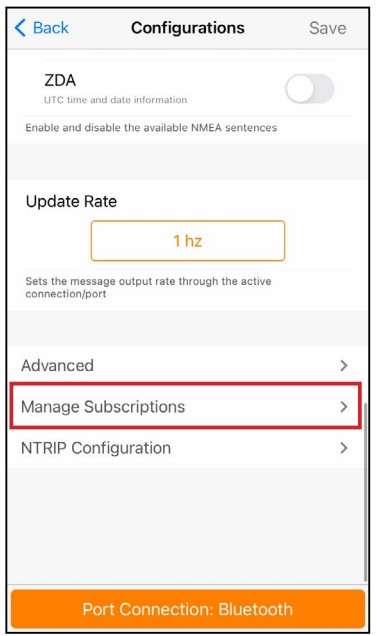 ឧបករណ៍ GNS3M ផ្តល់ការជាវទៅ Atlas ។ អេក្រង់នេះអនុញ្ញាតឱ្យអ្នក view ព័ត៌មានលម្អិតនៃការជាវបច្ចុប្បន្នរបស់អ្នក អនុវត្តលេខកូដដោះសោ និង view ការជាវដែលអាចរកបានសម្រាប់ការធ្វើឱ្យសកម្ម។
ប៉ះ View លក្ខណៈពិសេសដែលមាន ដើម្បីអនុវត្តការអាប់ដេតទៅកាន់ Geode ។ សម្រាប់ព័ត៌មានបន្ថែម សូមមើល 5.5.4 Upgrade Geode នៅទំព័រ 53។
កំណត់រចនាសម្ព័ន្ធ NTRIP
ទំព័រនេះគឺជាកន្លែងដែលអ្នកបញ្ចូលព័ត៌មានដែលផ្តល់ដោយអ្នកផ្តល់សេវា NTRIP របស់អ្នក រួមទាំងអាសយដ្ឋាន IP របស់ caster ច្រក ឈ្មោះអ្នកប្រើប្រាស់ និងពាក្យសម្ងាត់។
ចំណាំ៖ ការកំណត់ NTRIP ត្រូវបានរក្សាទុកនៅក្នុងកម្មវិធី Geode Connect មិនមែននៅក្នុង Geode receiver ទេ។
ដូចមានចែងក្នុង 2.3.2 NTRIP និង RTK នៅទំព័រទី 9 NTRIP គឺជាពិធីការដ៏មានសារៈប្រយោជន៍សម្រាប់ការកែតម្រូវយ៉ាងច្បាស់លាស់នៃដំណោះស្រាយទីតាំងពេលវេលាជាក់ស្តែង។
Geode អាចគណនាទីតាំង RTK Fix/Float ជាមួយនឹងភាពជាក់លាក់ពីអនុម៉ែត្រទៅសង់ទីម៉ែត្រ។ សេវាកម្ម NTRIP តម្រូវឱ្យមានការភ្ជាប់អ៊ីនធឺណិត ឬទិន្នន័យចល័ត (តាមរយៈឧបករណ៍ចល័តរបស់អ្នក) ហើយជាធម្មតារួមបញ្ចូលការជាវសេវាឥតគិតថ្លៃ ឬបង់ប្រាក់។
ប្រសិនបើអ្នកមានការជាវសេវាកម្ម NTRIP Geode Connect នឹងអនុញ្ញាតឱ្យអ្នកកំណត់រចនាសម្ព័ន្ធ Geode ដើម្បីប្រើប្រាស់សេវាកម្មនោះ។
ចំណាំ៖ ការផ្លាស់ប្តូរត្រូវតែរក្សាទុកដើម្បីឱ្យពួកវាបន្តពីអេក្រង់មួយទៅអេក្រង់មួយ។ ដើម្បីរក្សាទុកការផ្លាស់ប្តូរ សូមចុច រក្សាទុកនៅជ្រុងខាងស្តាំខាងលើ មុនពេលអ្នកចាកចេញពីអេក្រង់នេះ។
ដើម្បីបង្កើតការតភ្ជាប់ NTRIP៖
- សូមប្រាកដថា iPhone ឬ iPad ដែលអ្នកកំពុងប្រើដើម្បីធ្វើជាម្ចាស់ផ្ទះ Geode Connect មានការតភ្ជាប់ទិន្នន័យ។
- បញ្ចូលព័ត៌មានកំណត់អត្តសញ្ញាណដែលផ្តល់ដោយអ្នកផ្តល់សេវា NTRIP របស់អ្នក។
- ផ្ទៀងផ្ទាត់ "ផ្ញើ GGA ទៅ Caster" ត្រូវបានធីក។ នេះប្រាប់ Geode ឱ្យបញ្ជូនទីតាំងរបស់វាទៅ caster ដូច្នេះ Caster អាចកំណត់ទីតាំង Mount Point ដែលនៅជិតទីតាំង Geode បំផុត។
- ប៉ះ រក្សាទុក។
- ចុចទាញយក Mount Points។
- ចុចលើម៉ឺនុយទម្លាក់ចុះនៅក្នុងផ្នែក Mount Points ។
វានឹងបើកបញ្ជីនៃចំណុចម៉ោននៅក្នុងបណ្តាញដែលនៅជិតទីតាំងរបស់ Geode ។ - ជ្រើសរើសចំណុចម៉ោនដែលសមស្រប។
- ប៉ះ រក្សាទុក។
- ចុចចាប់ផ្តើម NTRIP ។
នៅពេលដែល NTRIP ត្រូវបានភ្ជាប់ និងដំណើរការ ពាក្យ NTRIP និងដោតពណ៌បៃតងបិទនឹងបង្ហាញនៅផ្នែកខាងស្តាំនៃទំព័រដើម។ អ្នកអាចចុចលើរូបតំណាងនេះដើម្បីត្រឡប់ទៅអេក្រង់កំណត់រចនាសម្ព័ន្ធ NTRIP នៅពេលណាក៏បាន។ ប្រសិនបើ NTRIP លេចឡើងនៅលើទំព័រដើមជាមួយនឹងដោតពណ៌ទឹកក្រូចដែលបើកនោះ Geode នៅតែព្យាយាមបង្កើតការតភ្ជាប់ទៅសេវាកម្ម NTRIP ។ ការតភ្ជាប់អាចចំណាយពេលបន្តិច។ ប្រសិនបើ Geode មានបញ្ហាក្នុងការតភ្ជាប់ សូមព្យាយាមជ្រើសរើសចំណុចម៉ោនផ្សេង។
 ដើម្បីបិទ NTRIP សូមចុចរូបតំណាង NTRIP នៅជ្រុងខាងលើខាងស្តាំ ដើម្បីចូលទៅកាន់អេក្រង់ការកំណត់រចនាសម្ព័ន្ធ NTRIP ។ ជ្រើសរើសបញ្ឈប់ NTRIP ។
5.5.4 ធ្វើឱ្យប្រសើរឡើង Geode
នៅលើអេក្រង់ Upgrade Geode អ្នកអាចស្នើសុំសម្រង់សម្រាប់ការធ្វើឱ្យប្រសើរ ធ្វើឱ្យការអាប់ដេតរបស់អ្នកសកម្ម ឬបន្តការជាវ។
អ្នកអាចអនុវត្តការអាប់ដេតតាមរយៈការធ្វើឱ្យសកម្ម ឬការជាវ។
■ ការធ្វើឱ្យសកម្មរួមបញ្ចូលការអាប់ដេតតែម្តង ដើម្បីអនុវត្តមុខងារថ្មីចំពោះផលិតផល។ ការធ្វើឱ្យសកម្មដែលមានរួមមានការបង្កើនអត្រាទិន្នផល ប្រេកង់ច្រើន និងការកែតម្រូវ L-band មូលដ្ឋាន Atlas ។
■ ការជាវរួមមានការទិញតាមពេលវេលានៃសេវាកម្មកែតម្រូវ H10 ឬ H30 Atlas L-band ។
អេក្រង់នេះក៏អាចចូលប្រើបានពីក្រោម ការកំណត់អ្នកទទួល > គ្រប់គ្រងការជាវ។ សូមមើលគ្រប់គ្រងការជាវនៅលើទំព័រ 50 សម្រាប់ព័ត៌មានបន្ថែម។
ស្នើសុំសម្រង់
ដើម្បីស្នើសុំការធ្វើឱ្យសកម្ម ឬសម្រង់ជាវ 
- ជ្រើសរើសប្រអប់ធីកនៅជាប់ការធ្វើឱ្យសកម្ម ឬការជាវមួយ ឬច្រើន។
- ជ្រើសរើសបន្ទាប់។
ចំណាំ៖ ប្រសិនបើអ្នកមាន Geode ប្រេកង់តែមួយ ការធ្វើឱ្យសកម្មតែមួយគត់ដែលមានគឺ 10 Hz និង 20 Hz ។
- បញ្ចូលព័ត៌មានទំនាក់ទំនងរបស់អ្នក។
- ប៉ះបន្ទាប់។

- នៅលើអេក្រង់សង្ខេបសម្រង់ ផ្ទៀងផ្ទាត់ព័ត៌មានរបស់អ្នកត្រឹមត្រូវ ហើយបន្ទាប់មកជ្រើសរើស ផ្ញើឥឡូវនេះ។
អ៊ីមែលដែលស្នើសុំការដកស្រង់របស់អ្នកនឹងត្រូវបានផ្ញើទៅកាន់ Juniper Systems ហើយអ្នកតំណាងនឹងទាក់ទងទៅអ្នក។
នៅពេលដែលអ៊ីមែលសំណើត្រូវបានផ្ញើ អ្នកនឹងទទួលបានលេខកូដយោងសម្រង់។ លេខកូដនេះអាចត្រូវបានប្រើដើម្បីយោងសំណើរបស់អ្នក ប្រសិនបើអ្នកជួបប្រទះបញ្ហាណាមួយ ហើយត្រូវការទាក់ទង Juniper Systems ។

បើកដំណើរការធ្វើឱ្យប្រសើរឡើង
ប្រសិនបើអ្នកបានទិញការធ្វើឱ្យសកម្ម ឬការជាវរួចហើយ អ្នកនឹងត្រូវធ្វើឱ្យសកម្មវានៅក្នុង Geode Connect។
- ផ្ទៀងផ្ទាត់ឧបករណ៍របស់អ្នកបានភ្ជាប់ទៅ GNS3 និងអ៊ីនធឺណិត។
- នៅក្នុងបញ្ជីធ្វើឱ្យសកម្ម ចុចលើជម្រើសធ្វើឱ្យសកម្មពណ៌លឿងនៅជាប់នឹងការធ្វើឱ្យប្រសើរដែលអ្នកចង់ធ្វើឱ្យសកម្ម។
ពង្រីកការជាវ
ដើម្បីពង្រីកការជាវបច្ចុប្បន្នរបស់អ្នក
- ជ្រើសរើសប្រអប់ធីកនៅជាប់នឹងការជាវរបស់អ្នក។
វានឹងត្រូវបានសម្គាល់ដោយ "ពង្រីក" ពណ៌លឿង។ - ជ្រើសរើសបន្ទាប់។
- ស្នើសុំសម្រង់សម្រង់សម្រាប់ការជាវដោយធ្វើតាមដំណើរការដែលបានរាយក្នុងផ្នែកស្នើសុំសម្រង់ខាងលើ។
ប្រសិនបើអ្នកបានទិញការជាវពីមុន អ្នកអាចធ្វើឱ្យការជាវ GNS3 របស់អ្នកសកម្មនៅលើអេក្រង់នេះផងដែរ។
5.5.5 ស្នើសុំជំនួយ និងផ្ញើមតិកែលម្អ
មុខងារនេះភ្ជាប់ដោយផ្ទាល់ជាមួយគណនីអ៊ីមែលដែលបានកំណត់រចនាសម្ព័ន្ធទៅ iPhone ឬ iPad ហើយបើកអាសយដ្ឋានអ៊ីមែលទៅកាន់ Juniper Systems Support ។  The email includes detailed configuration commands from the Geode. This allows Juniper Systems Support to diagnose and solve the problem more efficiently. This info is also used when purchasing a feature upgrade for the Geode.
អ្នកអាចបញ្ចូលព័ត៌មានបន្ថែមទៅក្នុងអ៊ីមែល ដើម្បីផ្តល់ការពន្យល់បន្ថែមអំពីបញ្ហារបស់អ្នក។
5.5.6 អំពី
ទំព័រអំពីបង្ហាញកំណែ Geode Connect ដែលកំពុងប្រើប្រាស់បច្ចុប្បន្ន។
ដំឡើង Geode Connect សម្រាប់ Android
ជាឧបករណ៍ប្រើប្រាស់ក្នុងការកំណត់រចនាសម្ព័ន្ធ និងទំនាក់ទំនងសម្រាប់ Geode GNS3 GPS Receiver, Geode Connect ផ្តល់ឱ្យអ្នកនូវសមត្ថភាពក្នុងការបង្កើតទំនាក់ទំនងជាមួយ Geode ។ ផ្លាស់ប្តូរការកំណត់អ្នកទទួល; និង view ទីតាំង កម្ពស់ កំហុសផ្ដេកប៉ាន់ស្មាន ស្ថានភាពឌីផេរ៉ង់ស្យែល/ជួសជុលព័ត៌មាន ល្បឿន ក្បាល ផ្កាយរណបក្នុងការជួសជុល សញ្ញាកែតម្រូវ និង PDOP ។
ជំពូកនេះផ្តល់នូវការបញ្ចប់view នៃលក្ខណៈពិសេសដែលបានរួមបញ្ចូលនៅក្នុង Geode Connect សម្រាប់ Android ។ វាផ្តល់ព័ត៌មានលម្អិតអំពីការកំណត់ជាក់លាក់ដែលអាចបង្កើនប្រសិទ្ធភាពភាពជាក់លាក់ ភាពត្រឹមត្រូវ និងភាពជឿជាក់របស់ Geode អាស្រ័យលើស្ថានភាព និងបរិស្ថាន។ វាក៏ផ្តល់ការណែនាំជាក់លាក់អំពីភាពខុសគ្នានៃការប្រើប្រាស់ Geode ជាមួយប្រព័ន្ធប្រតិបត្តិការ Android និងកម្មវិធីភាគីទីបីផងដែរ។
6.1 ទាញយកនិងដំឡើង
Geode Connect អាចទាញយកបាននៅលើ Google Play និង Juniper Systems webគេហទំព័រ។
៨.៤.៣ ហ្គូហ្កល
ស្វែងរក Geode Connect នៅលើ Google Play ។ ដំឡើងតាមការណែនាំឧបករណ៍។
6.1.2 ប្រព័ន្ធ Juniper Webគេហទំព័រ
ប្រសិនបើឧបករណ៍របស់អ្នកមិនអាចចូលប្រើ Google Play នោះកម្មវិធីក៏មាននៅលើ Juniper Systems ផងដែរ។ webគេហទំព័រ។
- ទៅ www.junipersys.com/support/geode/downloads.
- ជ្រើសរើស Geode Connect សម្រាប់ Android ។
- ទាញយក APK file ហើយធ្វើតាមការណែនាំនៅលើឧបករណ៍របស់អ្នក ដើម្បីដំឡើងកម្មវិធី។
6.2 ភ្ជាប់ជាមួយ Geode
ឧបករណ៍ Android អាចប្រើប៊្លូធូសដើម្បីផ្គូផ្គងជាមួយ Geode ដោយផ្ទាល់នៅក្នុង Geode Connect៖
- ថាមពលនៅលើ Geode ។
- ត្រូវប្រាកដថាប៊្លូធូសឥតខ្សែត្រូវបានបើកនៅលើឧបករណ៍ Android របស់អ្នក។
សម្រាប់ឧបករណ៍ដែលប្រើ Android 12 និងខាងក្រោម សូមប្រាកដថាទីតាំងត្រូវបានបើក។ - បើក Geode Connect ។
- ប៉ះរូបតំណាង Geode ដោយប្រើសញ្ញាចុចកាត់វានៅជ្រុងខាងឆ្វេងខាងលើ។ ការប៉ះរូបតំណាងនេះនឹងអនុញ្ញាតឱ្យអ្នកភ្ជាប់ ផ្តាច់ ឬផ្លាស់ប្តូរឧបករណ៍របស់អ្នក។
 ប្រសិនបើឧបករណ៍ Android ត្រូវបានផ្គូផ្គងទៅនឹង Geode ពីមុន វានឹងភ្ជាប់ដោយស្វ័យប្រវត្តិ។
 កម្មវិធីនឹងបង្ហាញបញ្ជីឧបករណ៍ឥតខ្សែប៊្លូធូសក្នុងតំបន់។
កំណត់អត្តសញ្ញាណ Geode របស់អ្នកតាមរយៈលេខស៊េរីដែលបានបោះពុម្ពនៅលើបន្ទះខាងក្រោមរបស់វា។ - ចុចលើឈ្មោះ Geode ដែលអ្នកចង់ផ្គូផ្គងជាមួយ។
ចំណាំ៖ ប្រសិនបើ Geode របស់អ្នកមិនបង្ហាញនៅក្នុងបញ្ជីឧបករណ៍ទេ សូមពិនិត្យមើលថាតើវាត្រូវបានបើក និងមិនត្រូវបានផ្គូផ្គងជាមួយឧបករណ៍ផ្សេងទៀតទេ។ បន្ទាប់មកប៉ះរូបតំណាងធ្វើឱ្យស្រស់នៅផ្នែកខាងក្រោមនៃបញ្ជីឧបករណ៍ .
. - ធ្វើតាមការណែនាំដើម្បីបញ្ចប់ការផ្គូផ្គង Geode ជាមួយឧបករណ៍របស់អ្នក។
រៀន Geode Connect សម្រាប់ Android
Geode Connect គឺជាកម្មវិធីប្រើប្រាស់ដែលអនុញ្ញាតឱ្យអ្នកប្ដូរតាមបំណង និងកែសម្រួល Geode ទៅនឹងគម្រោង ឬកម្មវិធីជាក់លាក់របស់អ្នក។ ទំព័រនីមួយៗនៅក្នុង Geode Connect បម្រើមុខងារចម្បងមួយក្នុងចំណោមមុខងារចម្បងចំនួនបី៖ ការកំណត់រចនាសម្ព័ន្ធ Geode សុពលភាពនៃភាពត្រឹមត្រូវ Geode ឬការផ្លាស់ប្តូរការកំណត់ Geode Connect ។ ទោះបីជាវាមានលក្ខណៈពិសេសមួយចំនួននៃការចាប់យកទិន្នន័យមានកំណត់ក៏ដោយ ទាំងនេះត្រូវបានរួមបញ្ចូលសម្រាប់តែគោលបំណងបង្ហាញប៉ុណ្ណោះ។ Geode Connect មិនមានបំណងជំនួសកម្មវិធីប្រមូលទិន្នន័យរបស់អ្នកទេ។
០៤ គេហទំព័រ

ទំព័រដើមសម្រាប់ Geode Connect បម្រើជាផ្ទាំងគ្រប់គ្រងសម្រាប់អ្នកទទួល Geode ។ នៅលើទំព័រនេះអ្នកអាចធ្វើបាន view ស្ថានភាពការតភ្ជាប់ របៀបកែតម្រូវ និងទិន្នន័យទីតាំង។ វាបង្ហាញរយៈទទឹង រយៈបណ្តោយ រយៈកម្ពស់ កំហុសផ្ដេកប៉ាន់ស្មាន ជួសជុលព័ត៌មាន (GPS, DGPS, RTK ។ល។) ល្បឿន ក្បាល ចំនួនផ្កាយរណបក្នុងការជួសជុល PDOP ប្រភេទកែតម្រូវ និងសញ្ញាកែតម្រូវ អ្នកអាចអូស និងទម្លាក់ប្រអប់នីមួយៗ ដើម្បីរៀបចំអេក្រង់ឡើងវិញតាមចំណូលចិត្តរបស់អ្នក។
ពីរបារឧបករណ៍នៅផ្នែកខាងក្រោមនៃអេក្រង់ អ្នកអាចចូលទៅកាន់ទំព័រ Skyplot ទីតាំង ស្ថានីយ និងទំព័រការកំណត់។ ការចុចលើរូបតំណាង Geode ពណ៌ទឹកក្រូចនៅជ្រុងខាងឆ្វេងខាងលើនឹងអនុញ្ញាតឱ្យអ្នកផ្តាច់ឬផ្លាស់ប្តូរអ្នកទទួលរបស់អ្នក។
នៅជាប់នឹងរូបតំណាង អ្នកនឹងឃើញសូចនាករសាកថ្ម ឈ្មោះ Geode ដែលអ្នកបានភ្ជាប់ និងប្រភេទការកែតម្រូវសកម្ម (SBAS, NTRIP ឬ Atlas)។ រូបតំណាងផ្កាយរណបនៅជ្រុងខាងស្តាំខាងលើនឹងប្រាប់អ្នកពីសេវាកម្មកែតម្រូវដែលអ្នកកំពុងប្រើ ហើយវានឹងប្រែជាពណ៌បៃតងនៅពេលអ្នកភ្ជាប់។ ប្រសិនបើសារ RD1 ត្រូវបានបើក នោះពណ៌រូបតំណាងផ្កាយរណបនឹងផ្លាស់ប្តូរទាក់ទងទៅនឹងគុណភាពសញ្ញា។ សម្រាប់ព័ត៌មានបន្ថែម សូមមើល 2.3.3 Atlas Correction Service នៅទំព័រ 10។
ម៉ឺនុយបញ្ឈរនៅជ្រុងខាងស្តាំខាងលើផ្តល់នូវម៉ឺនុយទម្លាក់ចុះជាមួយនឹងជម្រើសដែលរកឃើញនៅលើទំព័រការកំណត់៖ ចំណូលចិត្ត ភ្ជាប់ឧបករណ៍ ការកំណត់រចនាសម្ព័ន្ធអ្នកទទួល អាប់ដេតភូមិសាស្ត្រ ជំនួយ/មតិកែលម្អ និងអំពី។ សម្រាប់ព័ត៌មានបន្ថែមអំពីជម្រើសទាំងនេះ សូមមើលទំព័រ 7.5 ការកំណត់នៅទំព័រ 75 ។
7. 2 ទំព័រ Skyplot
ទំព័រ Skyplot បង្ហាញថាតើផ្កាយរណបមួយណាកំពុងត្រូវបានប្រើប្រាស់ក្នុងដំណោះស្រាយកំណត់ទីតាំង និងកន្លែងដែលពួកវាស្ថិតនៅលើមេឃ។ វាក៏បង្ហាញផ្កាយរណបដែលកំពុងត្រូវបានតាមដានដោយ Geode ផងដែរ។
នៅលើទំព័រ Skyplot ផ្កាយរណបនីមួយៗត្រូវបានកំណត់អត្តសញ្ញាណដោយលេខយានអវកាស (SVN) និងពណ៌សម្រាប់ក្រុមតារានិកររបស់វា។ ទីតាំងនៃផ្កាយរណបនីមួយៗនៅលើ skyplot បង្ហាញពីកន្លែងដែលវាស្ថិតនៅលើផ្ទៃមេឃ ទាក់ទងទៅនឹងភាគខាងជើងពិត។ រង្វង់ខាងក្រៅមានកំពស់ 0° (ផ្តេក)។ រង្វង់ខាងក្នុងមានរយៈកំពស់ 45° — ពាក់កណ្ដាលពីលើផ្តេកពីទីតាំងបច្ចុប្បន្នរបស់ Geode ។ ចំនុចប្រសព្វនៃបន្ទាត់ទាំងពីរបង្ហាញដោយផ្ទាល់ពីលើក្បាល។
និមិត្តសញ្ញាផ្កាយរណបដែលគូសបញ្ជាក់ជាពណ៌ក្រហមបង្ហាញពីផ្កាយរណបដែលកំពុងតាមដាន ប៉ុន្តែពួកគេមិនទាន់ជាផ្នែកនៃដំណោះស្រាយកំណត់ទីតាំងនៅឡើយទេ។ និមិត្តសញ្ញាផ្កាយរណបដែលគូសបញ្ជាក់ជាពណ៌ខៀវបង្ហាញថាការកែតម្រូវកំពុងត្រូវបានអនុវត្តចំពោះសញ្ញា។
ទំព័រ Skyplot មានន័យថាត្រូវបានប្រើជាការណែនាំ។ វាបង្ហាញពីភាពមើលឃើញទាក់ទងនៃផ្កាយរណបនៅលើមេឃ ប៉ុន្តែវាមិនមែនជាឯកសារយោងដាច់ខាតសម្រាប់ផ្កាយរណបដែលប្រើក្នុងដំណោះស្រាយកំណត់ទីតាំងនោះទេ។
ម៉ូដែល Multi-GNSS Geode គាំទ្រក្រុមតារានិករ Galileo, BeiDou, GPS, QZSS, SBAS និង GLONASS។
ប្រសិនបើទំព័រ Skyplot មិនបង្ហាញទិន្នន័យ៖
- ចូលទៅកាន់ទំព័រការកំណត់ដោយចុចលើរូបតំណាងស្ពឺ
 នៅក្នុងរបាររុករក។
 - នៅក្រោមក្រុមតារានិករ GNSS សកម្ម សូមជ្រើសរើស Multi-GNSS ។
- នៅក្រោមប្រយោគ NMEA សូមជ្រើសរើស GSV។
- ប៉ះរូបតំណាងរក្សាទុក
 .
.
7. 3 ទំព័រទីតាំង
ទំព័រទីតាំងរួមមានអេក្រង់ចាប់យកចំណុចផ្លូវ ដែលអនុញ្ញាតឱ្យអ្នកបង្ហាញពីការចាប់យកចំណុច និងចែករំលែកទិន្នន័យដែលបានថតជា CSV, KML ឬ KMZ fileស. មុខងារនេះអនុញ្ញាតឱ្យអ្នកផ្ទៀងផ្ទាត់ភាពត្រឹមត្រូវនៃ Geode ដោយមិនចាំបាច់ប្រើកម្មវិធីភាគីទីបី។
7. 3.1 ចាប់យកចំណុចផ្លូវ
ចំណាំ៖ Geode Connect សម្រាប់ Android កត់ត្រាតែចំណុចផ្លូវ ប្រសិនបើប្រយោគ NMEA ខាងក្រោមត្រូវបានធ្វើឱ្យសកម្ម៖ GSA, RRE និង GGA ។ សូមមើលប្រយោគ NMEA នៅទំព័រ 83 សម្រាប់ការណែនាំអំពីរបៀបបើកប្រយោគ NMEA ។
- ជាមួយនឹង Geode នៅក្នុងទីតាំងដែលអ្នកចង់ចាប់យក ចុចលើរូបតំណាងបូក
 .
.
- វាយបញ្ចូលការពិពណ៌នា ឬឈ្មោះសម្រាប់ចំណុចផ្លូវ (ជាជម្រើស)។
- ប៉ះ យល់ព្រម។
7. 3. 2 លុបចំណុចផ្លូវ
- នៅជ្រុងខាងស្តាំខាងលើ ចុចលើ ជ្រើសរើសច្រើន។

- ជ្រើសរើសចំណុចផ្លូវដែលអ្នកចង់លុប។

- ប៉ះរូបតំណាងធុងសំរាម
 .
. - ប៉ះ លុប។
7.3.3 ចែករំលែកចំណុចផ្លូវ
- នៅជ្រុងខាងស្តាំខាងលើ ចុចលើ ជ្រើសរើសច្រើន។

- ជ្រើសរើស Waypoint ដែលអ្នកចង់ចែករំលែក។

- ប៉ះរូបតំណាងចែករំលែក
 .
. - ដាក់ឈ្មោះចំណុចផ្លូវ file.
- ជ្រើសរើស file ប្រភេទ៖ CSV, KML, ឬ KMZ ។

- ប៉ះ យល់ព្រម។ Geode Connect នឹងខ្ចប់ចំណុចផ្លូវនៅក្នុង file វាយពាក្យដែលបានជ្រើសរើស ហើយប្រាប់អ្នកឱ្យប្រើឧបករណ៍របស់អ្នកដើម្បីចែករំលែក file.
- ជ្រើសរើសកម្មវិធីដែលអ្នកចង់ប្រើដើម្បីចែករំលែក file.
- អនុវត្តតាមការណែនាំនៅលើឧបករណ៍របស់អ្នកដើម្បីបញ្ចប់ការ file ចែករំលែក។
7.4 ទំព័រស្ថានីយ ទំព័រស្ថានីយបង្ហាញប្រយោគ NMEA ដែល Geode កំពុងទទួល។ វាផ្តល់ជម្រើសដើម្បីបង្ហាញពេលវេលាamps (កំពូលកណ្តាល) ផ្អាកការផ្សាយ (ខាងលើស្តាំ) ឬចាប់យក និងរក្សាទុកទិន្នន័យ (ខាងស្តាំខាងក្រោម)។
  អេក្រង់នេះក៏ផ្តល់ឱ្យអ្នកនូវភាពបត់បែនក្នុងការកំណត់រចនាសម្ព័ន្ធ Geode និងកំណត់លទ្ធផលទិន្នន័យតាមបំណង។
ប៉ះរូបតំណាងបូក  ដើម្បីបង្ហាញជម្រើសដូចខាងក្រោមៈ
■ ដើម្បីចាប់យកទិន្នន័យដែលទទួលបានដោយ Geode សូមប៉ះរូបតំណាងលេង ប៉ះវាម្តងទៀតដើម្បីបញ្ឈប់ការកត់ត្រាទិន្នន័យ។
■ ទៅ view ការកត់ត្រាទិន្នន័យដែលបានរក្សាទុក files ចុចរូបតំណាងថត។
ប៉ះចំណុចបញ្ឈរបីនៅខាងឆ្វេងនៃកំណត់ហេតុមួយ។ file ដើម្បីលុប ឬចែករំលែកវា។
■ ដើម្បីផ្ញើពាក្យបញ្ជាទៅកាន់ Geode សូមចុចរូបតំណាងពាក្យបញ្ជា។ ប្រអប់នឹងផ្តល់ បង្ហាញ/លាក់កំណត់ហេតុ ជាពាក្យបញ្ជាលំនាំដើម។
សម្រាប់បញ្ជីទូលំទូលាយនៃពាក្យបញ្ជា និងសារដែលអាចត្រូវបានប្រើដើម្បីកំណត់រចនាសម្ព័ន្ធ Geode សូមមើលឯកសារបច្ចេកទេសដែលផ្តល់ដោយ Hemisphere GNSS ។
- ទៅ https://hemispheregnss.com/ > ធនធាន និងជំនួយ > ឯកសារបច្ចេកទេស។
- ជ្រើសរើសសៀវភៅណែនាំបច្ចេកទេសយោង (វាអាចរួមបញ្ចូល
លេខកំណែ) ។
ប្រយ័ត្ន៖ ប្រើដោយហានិភ័យផ្ទាល់ខ្លួនរបស់អ្នក។ វាអាចបណ្តាលឱ្យមានការទំនាក់ទំនង ឬកំហុសផ្សេងទៀតនៅក្នុង Geode ដែលអាចត្រូវការជំនួយបច្ចេកទេសដើម្បីជួសជុល។
7. 5 ទំព័រការកំណត់
. ទំព័រការកំណត់ផ្តល់នូវជម្រើសសម្រាប់ការកំណត់រចនាសម្ព័ន្ធឧបករណ៍ទទួល Geode និងការកំណត់ Geode Connect។ ជម្រើសទាំងនេះត្រូវបានរាយខាងក្រោម៖
■ ចំណូលចិត្តនៅទំព័រ 76
□ បើកទីតាំង Mock នៅទំព័រ 77
■ ភ្ជាប់ឧបករណ៍នៅលើទំព័រ 81
■ ការកំណត់រចនាសម្ព័ន្ធអ្នកទទួលនៅទំព័រ 81
□ ក្រុមតារានិករ GNSS សកម្មនៅទំព័រ 83
□ ប្រយោគ NMEA នៅទំព័រ 83
□ អត្រាធ្វើបច្ចុប្បន្នភាពនៅទំព័រ 85
□ កម្រិតខ្ពស់នៅទំព័រ 85
▶ NMEA Precision ទំព័រ 86
▶ Mask Angle ទំព័រ ៤៣
▶ ប្រភពកែតម្រូវនៅទំព័រ 87
▶ SBAS ទំព័រ 88
▶ របៀបអ្នកទទួលនៅទំព័រ 89
▶ ប្រយោគស្ថានភាពថ្ម នៅទំព័រ 91
▶ កំណត់អ្នកទទួលឡើងវិញនៅទំព័រ 92
□ គ្រប់គ្រងការជាវនៅទំព័រ 93
□ ការកំណត់រចនាសម្ព័ន្ធ NTRIP នៅទំព័រ 94
■ ធ្វើបច្ចុប្បន្នភាព Geode នៅទំព័រ 96
■ ស្នើសុំជំនួយ និងផ្ញើមតិកែលម្អនៅទំព័រ 101
■ អំពីទំព័រ 102
7. 5.1 ចំណូលចិត្ត
ទំព័រចំណូលចិត្តអនុញ្ញាតឱ្យអ្នកប្ដូរចំណូលចិត្តរបស់អ្នកតាមបំណងសម្រាប់របៀបដែលព័ត៌មានត្រូវបានបង្ហាញនៅក្នុង Geode Connect។ នៅក្រោមចំណូលចិត្ត អ្នកអាចផ្លាស់ប្តូរឯកតាកម្មវិធី ទម្រង់ទីតាំង បញ្ជាក់ថាតើកម្មវិធីនឹងបង្ហាញអឌ្ឍគោល ឬបើកទីតាំងក្លែងក្លាយ។
 ចំណាំ៖ ការផ្លាស់ប្តូរត្រូវតែរក្សាទុកដើម្បីឱ្យពួកវាបន្តពីអេក្រង់មួយទៅអេក្រង់មួយ។ ប្រសិនបើរូបតំណាងរក្សាទុកនៅជ្រុងខាងស្តាំខាងក្រោមនៃអេក្រង់មានពណ៌ទឹកក្រូច នេះមានន័យថាមានការផ្លាស់ប្តូរដែលត្រូវការរក្សាទុក។ ប៉ះរូបតំណាងរក្សាទុកដើម្បីរក្សាទុកការផ្លាស់ប្តូរ
  .
.
បើកទីតាំង Mock
នៅពេលប្រើ Geode ជាមួយឧបករណ៍ Android កម្មវិធីផែនទីភាគីទីបីមួយចំនួន និងកម្មវិធីប្រមូលទិន្នន័យភ្ជាប់ដោយផ្ទាល់ជាមួយ Geode តាមរយៈច្រកឥតខ្សែប៊្លូធូស។ កម្មវិធីមួយចំនួនពឹងផ្អែកលើប្រព័ន្ធប្រតិបត្តិការ Android ដើម្បីផ្តល់ទិន្នន័យទីតាំង។
ប្រសិនបើអ្នកកំពុងប្រើ Geode វាគឺដោយសារតែគម្រោងរបស់អ្នកទាមទារ GNSS ជាក់លាក់។ ទោះជាយ៉ាងណាក៏ដោយ ប្រសិនបើកម្មវិធីរបស់អ្នកអាស្រ័យលើប្រព័ន្ធប្រតិបត្តិការនៃឧបករណ៍របស់អ្នក វាអាចនឹងកំពុងប្រមូលទិន្នន័យតាមរយៈអ្នកទទួលកម្រិតអ្នកប្រើប្រាស់នៅក្នុងទូរសព្ទ ឬថេប្លេតរបស់អ្នក មិនមែន Geode ទេ។
មធ្យោបាយដ៏ល្អបំផុតដើម្បីរកមើលកន្លែងដែលកម្មវិធីរបស់អ្នកទទួលបានទិន្នន័យទីតាំងរបស់វា គឺត្រូវចំណាយពេលបន្តិចដើម្បីពិនិត្យមើលកម្មវិធី។
ប្រសិនបើកម្មវិធីអនុញ្ញាតឱ្យអ្នកជ្រើសរើសអ្នកទទួលខាងក្រៅដោយផ្ទាល់ អ្នកអាចជ្រើសរើស Geode ហើយជឿជាក់ថាកម្មវិធីនឹងពឹងផ្អែកលើ Geode ។ ប្រសិនបើកម្មវិធីមិនផ្តល់ជម្រើសសម្រាប់ការជ្រើសរើសអ្នកទទួលខាងក្រៅទេ វាទំនងជាពឹងផ្អែកលើប្រព័ន្ធប្រតិបត្តិការ Android សម្រាប់ទិន្នន័យរបស់វា។ អ្នកនឹងត្រូវដំណើរការ Geode Connect ជាអ្នកផ្តល់ទីតាំងក្លែងក្លាយ ដើម្បីឱ្យកម្មវិធីប្រមូលទិន្នន័យតាមរយៈ Geode ។ ដើម្បីធ្វើដូច្នេះ អ្នកនឹងត្រូវបើកជម្រើសអ្នកអភិវឌ្ឍន៍នៅក្នុងប្រព័ន្ធប្រតិបត្តិការ Android កំណត់រចនាសម្ព័ន្ធ Geode Connect ជាអ្នកផ្តល់ទីតាំងក្លែងក្លាយ និងសាកល្បងអ្នកផ្តល់ទីតាំងក្លែងក្លាយ។
បើកជម្រើសអ្នកអភិវឌ្ឍន៍នៅក្នុងប្រព័ន្ធប្រតិបត្តិការ Android
ការផ្លាស់ប្តូរអ្នកផ្តល់ទីតាំងក្លែងក្លាយគឺជាជម្រើសអ្នកអភិវឌ្ឍន៍។
ជម្រើសអ្នកអភិវឌ្ឍន៍ទាំងអស់នៅក្នុង Android ត្រូវបានបិទ និងលាក់តាមលំនាំដើម។ រឿងដំបូងដែលអ្នកត្រូវធ្វើគឺប្រាប់ Android ថាអ្នកជាអ្នកអភិវឌ្ឍន៍៖
- ពីទំព័រដើមរបស់ Android សូមចូលទៅកាន់ការកំណត់> អំពីទូរស័ព្ទ (ឬអំពីថេប្លេត)។
- ប៉ះលេខបង្កើតប្រាំពីរ (បាទ, ប្រាំពីរ) ដង។ វានឹងដោះសោជម្រើសអ្នកអភិវឌ្ឍន៍។

ចំណាំ៖ លេខបង្កើតអាចមើលទៅមិនដូចជាអ្នកអាចចុចលើវា។
ប៉ះវាយ៉ាងណាក៏ដោយ។ បន្ទាប់ពីចុចបីដង ប្រព័ន្ធប្រតិបត្តិការ Android នឹងប្រាប់អ្នកឱ្យបន្តក្លាយជាអ្នកអភិវឌ្ឍន៍។
នៅពេលដែលអ្នកជាអ្នកអភិវឌ្ឍន៍ សូមបិទការកំណត់ Android ហើយបើក Geode Connect។
កំណត់រចនាសម្ព័ន្ធ Geode Connect ជាអ្នកផ្តល់ទីតាំង Mock ដើម្បីឱ្យទិន្នន័យដែលទទួលបានដោយ Geode ដើម្បីជំនួសទិន្នន័យដែលត្រូវបានទទួលដោយអ្នកទទួល GPS របស់ឧបករណ៍ អ្នកនឹងត្រូវដំឡើង Geode Connect ជាអ្នកផ្តល់ទីតាំងក្លែងក្លាយ៖
- នៅក្នុង Geode Connect សូមចូលទៅកាន់ Menu > Preferences។
- ជ្រើសរើសប្រអប់សម្រាប់បើកដំណើរការ Mock Location Provider។
Geode Connect នឹងរំលឹកអ្នកឱ្យបើកជម្រើសអ្នកអភិវឌ្ឍន៍។ - ប៉ះ យល់ព្រម។
 អាចកំណត់អ្នកផ្តល់ទីតាំងក្លែងក្លាយ។
 - ប៉ះ ជ្រើសរើសកម្មវិធីទីតាំងក្លែងក្លាយ។ (នៅក្នុងកំណែចាស់របស់ Android ជម្រើសនឹងត្រូវបានអនុញ្ញាតទីតាំងក្លែងក្លាយ ហើយវានឹងមិនសួរអ្នកសម្រាប់កម្មវិធីជាក់លាក់ណាមួយឡើយ។)

- ប៉ះ Geode Connect នៅក្នុងបញ្ជីកម្មវិធីដែលអាចធ្វើបាន។

- ប៉ះប៊ូតុងថយក្រោយ Android ដើម្បីត្រឡប់ទៅ Geode Connect វិញ។
សាកល្បងអ្នកផ្តល់ទីតាំង Mock
បន្ទាប់ពីកំណត់រចនាសម្ព័ន្ធ Geode Connect ជាអ្នកផ្តល់ទីតាំងក្លែងក្លាយរបស់អ្នក សូមសាកល្បងដើម្បីប្រាកដថាឥឡូវនេះកម្មវិធីរបស់អ្នកកំពុងទទួលបានទិន្នន័យរបស់វាពី Geode។
ការធ្វើតេស្តទាំងពីរខាងក្រោមតម្រូវឱ្យ Geode បើក ហើយមានពេលវេលាដើម្បីសាងសង់ almanac ដំបូងរបស់វា ជាធម្មតា 25 នាទីបន្ទាប់ពីវាត្រូវបានបើកជាលើកដំបូងនៅខាងក្រៅ។
ការធ្វើតេស្តសម្រាប់មនុស្សម្នាក់៖
- ភ្ជាប់ Geode ទៅឧបករណ៍ Android របស់អ្នកតាមរយៈបច្ចេកវិទ្យាឥតខ្សែ Bluetooth នៅក្នុង Geode Connect ។
- ផ្ទៀងផ្ទាត់ថា Geode Connect ត្រូវបានកំណត់ជាអ្នកផ្តល់ទីតាំងក្លែងក្លាយ។
- ទុកឱ្យ Geode Connect បើក។
- ដាក់ Geode នៅក្នុងទីតាំងស្ថានីមួយ។ កុំផ្លាស់ទីវា។
- បើកកម្មវិធីផែនទី ឬប្រមូលទិន្នន័យរបស់អ្នក។
- កាន់ទូរសព្ទ ឬថេប្លេតរបស់អ្នក ដើរប្រាំទៅដប់ជំហានចេញ ហើយបន្ទាប់មកដើរជារង្វង់ជុំវិញ Geode ។
ប្រសិនបើទីតាំងនៅក្នុងកម្មវិធីប្រមូលទិន្នន័យមិនផ្លាស់ប្តូរខ្លាំងទេ (សូមចាំថា Geode ទើបតែអង្គុយនៅទីនោះ) កម្មវិធីកំពុងទាញទិន្នន័យរបស់វាចេញពី Geode ។ អ្នកអាចបន្តប្រើប្រាស់កម្មវិធី និង Geode ដោយមិនចាំបាច់ព្រួយបារម្ភ។
ប្រសិនបើទីតាំងផ្លាស់ទីក្នុងរង្វង់មួយ កម្មវិធីកំពុងទាញទិន្នន័យរបស់វាចេញពីឧបករណ៍ទទួល GPS ខាងក្នុងរបស់ឧបករណ៍ Android របស់អ្នក។ ត្រឡប់ទៅទំព័រ 77 ហើយត្រូវប្រាកដថាការកំណត់អ្នកផ្តល់ទីតាំងក្លែងក្លាយទាំងអស់ត្រូវបានតំឡើងយ៉ាងត្រឹមត្រូវ។
ការធ្វើតេស្តមនុស្សពីរនាក់៖
មនុស្សម្នាក់កាន់ Geode ហើយម្នាក់ទៀតកាន់ឧបករណ៍ Android ។
- ភ្ជាប់ Geode ទៅឧបករណ៍ Android របស់អ្នកតាមរយៈបច្ចេកវិទ្យាឥតខ្សែ Bluetooth នៅក្នុង Geode Connect ។
- ផ្ទៀងផ្ទាត់ថា Geode Connect ត្រូវបានកំណត់ជាអ្នកផ្តល់ទីតាំងក្លែងក្លាយ។
- ទុកឱ្យ Geode Connect បើក។
- បើកកម្មវិធីផែនទី ឬប្រមូលទិន្នន័យរបស់អ្នក។
- អ្នកកាន់ឧបករណ៍ Android នៅតែនៅស្ងៀម។
- អ្នកកាន់ Geode ដើរពីប្រាំទៅដប់ជំហានចេញហើយបន្ទាប់មកដើរជារង្វង់ជុំវិញអ្នកកាន់ឧបករណ៍ Android ។
ប្រសិនបើទីតាំងផ្លាស់ទីក្នុងរង្វង់មួយ កម្មវិធីកំពុងទាញទិន្នន័យរបស់វាពី Geode ហើយអ្នកផ្តល់ទីតាំងក្លែងក្លាយកំពុងដំណើរការដូចដែលវាគួរតែ។
ប្រសិនបើទីតាំងមិនផ្លាស់ប្តូរទេ កម្មវិធីកំពុងទាញយកទិន្នន័យរបស់វាពីឧបករណ៍ទទួល GPS ខាងក្នុងរបស់ឧបករណ៍ Android របស់អ្នក។ ត្រឡប់ទៅទំព័រ 78 ហើយត្រូវប្រាកដថាការកំណត់អ្នកផ្តល់ទីតាំងក្លែងក្លាយទាំងអស់ត្រូវបានតំឡើងយ៉ាងត្រឹមត្រូវ។
7. 5. 2 ភ្ជាប់ឧបករណ៍
ទំព័រភ្ជាប់ឧបករណ៍អនុញ្ញាតឱ្យអ្នកភ្ជាប់ឧបករណ៍ Android របស់អ្នកទៅ Geode ។
សម្រាប់ព័ត៌មានបន្ថែម សូមមើល 6.2 Connect with the Geode នៅទំព័រ 61។ 7. 5. 3 ការកំណត់រចនាសម្ព័ន្ធអ្នកទទួល
ចំណាំ៖ ទំព័រ និងជម្រើសខាងក្រោមអាចប្រើបានលុះត្រាតែអ្នកត្រូវបានភ្ជាប់យ៉ាងសកម្មជាមួយអ្នកទទួល Geode។ ការផ្លាស់ប្តូរដែលបានរក្សាទុកនៅលើអេក្រង់ទាំងនេះគឺជាការផ្លាស់ប្តូរដែលបានធ្វើឡើងចំពោះអ្នកទទួល Geode មិនមែន Geode Connect ទេ។ នេះមានន័យថាការផ្លាស់ប្តូរទាំងនេះឆ្លងកាត់ និងមានប្រសិទ្ធភាពនៅក្នុងកម្មវិធីរុករក និងប្រមូលទិន្នន័យផ្សេងទៀត។ Geode យោងទៅតាមតម្រូវការជាក់លាក់នៃគម្រោង ឬកម្មវិធីរបស់អ្នក។
ប៉ះជំនួយ ដើម្បីបង្ហាញការពិពណ៌នាលម្អិតនៃជម្រើសដែលមានជាមួយនឹងការកំណត់ជាក់លាក់។  ការតភ្ជាប់ច្រក
Geode ចងចាំការកំណត់របស់វាតាមប្រភេទការតភ្ជាប់។ អ្នកអាចប្រើជម្រើស Port Connection ដើម្បីកំណត់រចនាសម្ព័ន្ធការកំណត់ទាំងនេះសម្រាប់ប្រភេទការតភ្ជាប់នីមួយៗ ដោយមិនចាំបាច់ប្តូរការភ្ជាប់សម្រាប់ Geode នោះទេ។
- ប៉ះការភ្ជាប់ច្រក ដើម្បីចូលប្រើម៉ឺនុយជាមួយនឹងជម្រើសច្រក។
- ជ្រើសរើសច្រកដែលអ្នកចង់កំណត់រចនាសម្ព័ន្ធ។
- ផ្លាស់ប្តូរការកំណត់តាមការចង់បាន ហើយចុចលើ រក្សាទុក។
 បន្ទាប់មកការផ្លាស់ប្តូរទាំងនេះនឹងត្រូវបានកំណត់សម្រាប់រាល់ពេលដែលអ្នកភ្ជាប់ដោយប្រើច្រកជាក់លាក់នោះ។
នេះផ្តល់ឱ្យអ្នកនូវចំនួនជាក់លាក់នៃភាពបត់បែននៅក្នុងវិស័យនេះ។ ប្រសិនបើអ្នកមានការប្រើប្រាស់ច្រើនសម្រាប់ Geode ហើយមិនចង់កំណត់រចនាសម្ព័ន្ធវាឡើងវិញរាល់ពេលដែលអ្នកប្តូរភារកិច្ច Geode អាចត្រូវបានកំណត់រចនាសម្ព័ន្ធតាមប្រភេទការតភ្ជាប់សម្រាប់កិច្ចការជាក់លាក់។
សម្រាប់អតីតample, នេះគឺជាករណីប្រើប្រាស់បីផ្សេងគ្នាសម្រាប់ Geode ដូចគ្នា។
■ ប្រើករណីទី 1៖ ម៉ោនលើបង្គោលសម្រាប់ការប្រមូលទិន្នន័យដោយថ្មើរជើងក្នុងដំបូលដើមឈើធ្ងន់។
□ ការកំណត់ការតភ្ជាប់ឥតខ្សែប៊្លូធូសត្រូវបានធ្វើឱ្យប្រសើរសម្រាប់ការធ្វើដំណើរយឺត និង GNSS (ផ្កាយរណបសក្តានុពលកាន់តែច្រើននៅក្នុង view តាមរយៈដើមឈើ) ។
■ ប្រើករណីទី 2៖ ដំឡើងនៅក្នុងកាប៊ីនឡានសម្រាប់កំណត់ទីតាំងស្រាវជ្រាវដែលបានសម្គាល់ពីមុនដោយប្រុងប្រយ័ត្ន។
□ ការកំណត់ការភ្ជាប់ USB ត្រូវបានធ្វើឱ្យប្រសើរឡើងសម្រាប់ការធ្វើដំណើរយឺត និងការកែតម្រូវ NTRIP ។
■ ប្រើករណីទី 3៖ ដំឡើងនៅលើកង់បួនដែលមានចលនាលឿននៅលើភ្នំរមៀលដែលមានមេឃបើកចំហ។
□ ការកំណត់ការតភ្ជាប់ RS-232C ធ្វើឱ្យប្រសើរសម្រាប់ល្បឿន និងផ្ទៃមេឃបើកចំហដែលមិនមានការរំខាន។
ក្រុមតារានិករ GNSS សកម្ម
 អ្នកអាចជ្រើសរើសក្រុមតារានិករ GNSS ដើម្បីប្រើក្នុងដំណោះស្រាយរបស់អ្នក៖ GPS និង/ឬ Multi-GNSS ។
 អ្នកអាចជ្រើសរើសប្រយោគ NMEA ដែលអ្នកចង់ឱ្យ Geode ទទួល។ ក្នុងករណីភាគច្រើន ប្រយោគ NMEA លំនាំដើមនឹងគ្រប់គ្រាន់សម្រាប់គម្រោង ឬកម្មវិធីរបស់អ្នក។
ចំណាំ៖ ការផ្លាស់ប្តូរត្រូវតែរក្សាទុកដើម្បីឱ្យពួកវាបន្តពីអេក្រង់មួយទៅអេក្រង់មួយ។ ប្រសិនបើរូបតំណាងរក្សាទុកនៅជ្រុងខាងស្តាំខាងក្រោមនៃអេក្រង់មានពណ៌ទឹកក្រូច នេះមានន័យថាមានការផ្លាស់ប្តូរដែលត្រូវការរក្សាទុក។ ប៉ះរូបតំណាងរក្សាទុកដើម្បីរក្សាទុកការផ្លាស់ប្តូរ .
បញ្ជីខាងក្រោមពន្យល់ពីប្រយោគ NMEA ដែលមាន៖
■ RD1៖ លទ្ធផលសាររោគវិនិច្ឆ័យកែតម្រូវ
■ DTM៖ ឯកសារយោង Datum
■ GBS៖ ការរកឃើញកំហុសដោយផ្កាយរណបដែលប្រើសម្រាប់ RAIM
■ GGA៖ ព័ត៌មានលំអិតអំពីទីតាំង GPS
■ GLL៖ ទិន្នន័យរយៈទទឹង និងរយៈបណ្តោយ
■ GNS៖ ជួសជុលទិន្នន័យសម្រាប់ប្រព័ន្ធរុករកផ្កាយរណបតែមួយ ឬរួមបញ្ចូលគ្នា
■ GRS៖ សំណល់ជួរ GNSS
■ GSA៖ GPS DOP និងព័ត៌មានផ្កាយរណបសកម្ម
■ GST៖ ស្ថិតិកំហុស GNSS pseudorange
■ GSV៖ ផ្កាយរណប GNSS ចូល view
■ RMC៖ ទិន្នន័យ GNSS ជាក់លាក់អប្បបរមាដែលបានណែនាំ
■ RRE៖ ជួរសារដែលនៅសេសសល់
■ VTG៖ វគ្គសិក្សាលើដី និងល្បឿនដី
■ ZDA៖ ព័ត៌មានពេលវេលា និងកាលបរិច្ឆេទ UTC
អត្រាធ្វើបច្ចុប្បន្នភាព
 អត្រាអាប់ដេតកំណត់អត្រាលទ្ធផលសារតាមរយៈច្រកសកម្ម។
ដើម្បីដំឡើងអត្រាការអាប់ដេត សូមមើល 7.5.4 Upgrade Geode នៅទំព័រ 96។
កម្រិតខ្ពស់
 អេក្រង់កម្រិតខ្ពស់អនុញ្ញាតឱ្យអ្នកកំណត់ការកំណត់កម្រិតខ្ពស់ខាងក្រោមសម្រាប់ Geode ។
■ ភាពជាក់លាក់ NMEA
■ មុំរបាំង
■ ប្រភពកែតម្រូវ
■ SBAS
■ របៀបទទួល
■ ប្រយោគស្ថានភាពថ្ម
■ កំណត់អ្នកទទួលឡើងវិញ
ចំណាំ៖ ការផ្លាស់ប្តូរដែលបានរក្សាទុកនៅលើអេក្រង់នេះគឺជាការផ្លាស់ប្តូរដែលបានធ្វើឡើងចំពោះអ្នកទទួល Geode មិនមែន Geode Connect ទេ។ នេះមានន័យថាការផ្លាស់ប្តូរទាំងនេះឆ្លងកាត់ និងមានប្រសិទ្ធភាពនៅក្នុងកម្មវិធីរុករក និងប្រមូលទិន្នន័យផ្សេងទៀត។ បញ្ជាក់ចំនួនខ្ទង់ទសភាគដែលត្រូវបញ្ចេញនៅក្នុងសារ GGA, GLL, និង GNS ។
 បញ្ជាក់ការកាត់មុំរបាំងកម្ពស់សម្រាប់អ្នកទទួល។ ផ្កាយរណបណាមួយនៅខាងក្រោមមុំនេះនឹងត្រូវបានមិនអើពើ ទោះបីជាមានក៏ដោយ។
  នេះបញ្ជាក់ថាតើ Geode គួរតែជ្រើសរើសប្រភពកែតម្រូវរបស់វាដោយស្វ័យប្រវត្តិ ឬទទួលយកតែការកែតម្រូវ SBAS, NTRIP ឬ Atlas ប៉ុណ្ណោះ។ នៅពេលដែលប្រភពកែតម្រូវត្រូវបានកំណត់ទៅជាស្វ័យប្រវត្តិ Geode ត្រូវបានដាក់កម្មវិធីដើម្បីជ្រើសរើសប្រភពដោយយោងទៅតាមកម្រិតភាពត្រឹមត្រូវតាមលំដាប់ Atlas, SBAS បន្ទាប់មក NTRIP ។
ប្រសិនបើវាបរាជ័យក្នុងការតភ្ជាប់ឡើងវិញ (ជាធម្មតាបន្ទាប់ពីប្រហែលពីរនាទី) វានឹងលំនាំដើមចំពោះការកែតម្រូវដែលមានបន្ទាប់។
ចំណាំ៖ ប្រសិនបើវាកើតឡើងនៅចំកណ្តាលនៃការប្រមូលទិន្នន័យ វាអាចបង្កើតកំហុសយ៉ាងសំខាន់រវាងមុខតំណែង ដោយសារប្រភពនៃការកែតម្រូវផ្សេងៗគ្នាប្រើទិន្នន័យយោងផ្សេងៗគ្នា។
ការជ្រើសរើសប្រភពកែតម្រូវតែមួយដោយដៃបដិសេធការកំណត់លំនាំដើមរបស់ Geode ។ ប្រសិនបើ NTRIP ត្រូវបានជ្រើសរើស Geode នឹងប្រើ NTRIP ប៉ុន្តែប្រសិនបើវាបាត់បង់សញ្ញា NTRIP វានឹងកំណត់លំនាំដើមទៅជាដំណោះស្រាយស្វយ័ត (មិនបានកែតម្រូវ)។
ប្រសិនបើ Geode កំពុងទទួលយកការកែតម្រូវ SBAS ហើយវាបាត់បង់សញ្ញារបស់វា វាតែងតែកំណត់លំនាំដើមទៅជាដំណោះស្រាយស្វយ័ត។
ប្រសិនបើ Atlas ត្រូវបានជ្រើសរើស Geode នឹងប្រើការកែតម្រូវ Atlas ហើយប្រសិនបើវាបាត់បង់សញ្ញា វានឹងកំណត់លំនាំដើមទៅជាដំណោះស្រាយស្វយ័ត។
នៅពេលដែល Geode ត្រូវបានកំណត់រចនាសម្ព័ន្ធដើម្បីប្រើប្រាស់សេវាកម្ម NTRIP នោះ Geode Connect មិនជ្រើសរើស NTRIP ដោយស្វ័យប្រវត្តិជាប្រភពកែតម្រូវតែមួយគត់នោះទេ។ នៅពេលប្រើ NTRIP ការអនុវត្តល្អបំផុតគឺជ្រើសរើស NTRIP ដោយដៃជាប្រភពកែតម្រូវតែមួយគត់។ នេះបញ្ជាក់ថាតើផ្កាយរណប SBAS ណាដែល Geode គួរតែប្រើសម្រាប់ការកែតម្រូវ GPS ។
ជាធម្មតា ការជ្រើសរើស Auto គឺគ្រប់គ្រាន់ហើយ ចាប់តាំងពីសេវាកម្ម SBAS ផ្សេងៗគ្របដណ្តប់តំបន់ភូមិសាស្ត្រផ្សេងៗគ្នា។ ទោះយ៉ាងណាក៏ដោយ មានតំបន់មួយចំនួនដែលសេវាទាំងនេះត្រួតលើគ្នា (សូមមើលផែនទីខាងក្រោម)។
សម្រាប់អតីតampដូច្នេះ ប្រសិនបើអ្នកកំពុងប្រមូលទីតាំង GPS ដែលបានកែនៅភាគឦសានសហរដ្ឋអាមេរិក Geode អាចនឹងទទួលបានការកែតម្រូវ SBAS ពី WAAS ឬ EGNOS។
ប្រសិនបើអ្នកទទួលត្រូវបានកំណត់ទៅជាស្វ័យប្រវត្តិ វាអាចលោតទៅក្រោយរវាងទាំងពីរ។ សេវាកម្មទាំងពីរប្រើគំរូទិន្នន័យយោងផ្សេងៗគ្នា។ ការប្តូររវាងពួកវាអាចបណ្តាលឱ្យមានកំហុសយ៉ាងសំខាន់រវាងចំណុចផ្សេងគ្នានៃទិន្នន័យ។
នៅក្នុងតំបន់នៃការត្រួតស៊ីគ្នា ការអនុវត្តល្អបំផុតគឺជ្រើសរើសសេវាកម្ម SBAS ជាក់លាក់ដែល Geode គួរតែទទួលយកទិន្នន័យកែតម្រូវពី។ ■ ស្វ័យប្រវត្តិ៖ កំណត់ SBAS PRNs ដែលសមស្របដោយផ្អែកលើទីតាំង GPS ស្វយ័ត។
■ EGNOS៖ សេវាកម្មរុករកទីតាំងភូមិសាស្ត្រអឺរ៉ុប (អឺរ៉ុប SBAS) PRN 120, 124, 126
■ GAGAN៖ GPS Aided GEO Augmented Navigation (India SBAS) PRN 127
■ MSAS៖ ប្រព័ន្ធបង្កើនផ្កាយរណប MTSAT (Japan SBAS) PRN 129, 137
■ SDCM៖ ប្រព័ន្ធសម្រាប់ការកែតម្រូវ និងការត្រួតពិនិត្យឌីផេរ៉ង់ស្យែល (រុស្ស៊ី SBAS) PRN 125, 141, 140
■ SouthPAN៖ បណ្តាញបង្កើនទីតាំងភាគខាងត្បូង (SBAS អូស្ត្រាលី និងនូវែលសេឡង់) PRN 122
■ WAAS៖ ប្រព័ន្ធពង្រីកតំបន់ធំទូលាយ (SBAS អាមេរិកខាងជើង) PRN 133, 135, 138
■ គ្មាន៖ ការកែតម្រូវ SBAS ត្រូវបានបិទ។ ជម្រើសទាំងនេះប៉ះពាល់ដល់របៀបដែល Geode ដំណើរការព័ត៌មានទីតាំង និងបញ្ចេញប្រភេទទិន្នន័យមួយចំនួន។
■ GPS តែប៉ុណ្ណោះ៖ ការបើកជម្រើសនេះប្រាប់អ្នកទទួលឱ្យទទួលយកតែសញ្ញាពីផ្កាយរណប GPS ប៉ុណ្ណោះ។ វាឈប់ទទួលសញ្ញា GNSS ទាំងអស់ ដរាបណាប្រអប់នេះត្រូវបានធីក។ នេះអាចជាជម្រើសដ៏មានសារៈប្រយោជន៍នៅក្នុងតំបន់ដែលបើកចំហជាមួយនឹងការជ្រៀតជ្រែកតិចតួច ជាពិសេសប្រសិនបើអ្នកប្រើប្រាស់កំពុងព្យាយាមរក្សាអាយុកាលថ្ម។
■ ចម្រុះ៖ ការបើកជម្រើសនេះ (លំនាំដើម) ប្រាប់អ្នកទទួលឱ្យប្រើសញ្ញាផ្កាយរណប GNSS ទាំងអស់ដែលមានដើម្បីគណនាដំណោះស្រាយទីតាំង។ នេះរួមបញ្ចូលទាំងផ្កាយរណបដែលមិនមែនជា GPS ដែលមិនមានការកែតម្រូវ DGPS ឬ SBAS ។ សេវា NTRIP ជាក់លាក់ផ្តល់ការកែតម្រូវសម្រាប់ផ្កាយរណបដែលមិនមែនជា GPS ។ សម្រាប់កម្មវិធីភាគច្រើន Mixed គឺជាជម្រើសដ៏ល្អបំផុត ជាពិសេសប្រសិនបើមានការជ្រៀតជ្រែកច្រើន។
■ NULL NMEA៖ ជម្រើសនេះអាចប្រើបានព្រោះកម្មវិធីរុករកផ្សេងគ្នាបកស្រាយសារ NULL ខុសគ្នា។ តាមលំនាំដើម នៅពេលដែល Geode បាត់បង់ទីតាំងរបស់វា (មិនអាចជួសជុលបានទេ) វាផ្ញើសារ NULL NMEA ។ កម្មវិធីមួយចំនួនបកស្រាយសារ NULL នេះដើម្បីមានន័យថាទីតាំងរបស់ Geode គឺ (0°, 0°) ដែលស្ថិតនៅភាគខាងលិចនៃទ្វីបអាហ្វ្រិកក្នុងមហាសមុទ្រអាត្លង់ទិក។ ប្រសិនបើកម្មវិធីដែលអ្នកកំពុងប្រើចាប់ផ្តើមបង្ហាញទីតាំងរបស់អ្នកជា (0°, 0°) ការមិនជ្រើសរើសជម្រើសនេះទំនងជានឹងកែបញ្ហា។
■ ចំណាត់ថ្នាក់ SBAS៖ នៅពេលជម្រើសនេះត្រូវបានបើក វាប្រាប់អ្នកទទួលឱ្យចាត់ទុកផ្កាយរណប SBAS ជាផ្កាយរណប GPS ។ ការធ្វើដូច្នេះមានសក្តានុពលក្នុងការបង្កើនល្បឿនជួសជុលទីតាំងដំបូង។
ទោះជាយ៉ាងណាក៏ដោយ ផ្កាយរណប SBAS ដំណើរការក្នុងប្រព័ន្ធពេលវេលាខុសពីផ្កាយរណប GPS ដូច្នេះដំណោះស្រាយទីតាំងដែលរួមបញ្ចូលផ្កាយរណប SBAS ប្រហែលជាមានភាពត្រឹមត្រូវតិចជាងដំណោះស្រាយ GPSonly ឬ GNSS ប៉ុណ្ណោះ។ ការណែនាំគឺត្រូវបើកជម្រើសនេះ ដើម្បីបង្កើនល្បឿននៃការជួសជុលទីតាំងដំបូង និងបិទវាសម្រាប់ភាពត្រឹមត្រូវប្រសើរឡើង។
■ SureTrack៖ អ្នកនឹងឃើញមុខងារចាស់នេះដែលអនុវត្តចំពោះ GNS 1 និង 2 ប្រសិនបើអ្នកកំពុងប្រើកំណែចាស់របស់ Geode Connect។
■ ផ្លូវរូងក្រោមដី៖ ជម្រើសនេះអនុញ្ញាតឱ្យទទួលបានមកវិញលឿនជាងមុន បន្ទាប់ពីចេញពីផ្លូវរូងក្រោមដី។ ប្រើវាតាមតម្រូវការ។
ចំណាំ៖ ការផ្លាស់ប្តូរត្រូវតែរក្សាទុកដើម្បីឱ្យពួកវានៅដដែល
ពីអេក្រង់ទៅអេក្រង់។ ប្រសិនបើរូបតំណាងរក្សាទុកនៅជ្រុងខាងស្តាំខាងក្រោមនៃអេក្រង់មានពណ៌ទឹកក្រូច នេះមានន័យថាមានការផ្លាស់ប្តូរដែលត្រូវការរក្សាទុក។ ប៉ះរូបតំណាងរក្សាទុកដើម្បីរក្សាទុកការផ្លាស់ប្តូរ .  វាផ្តល់ជម្រើសក្នុងការជ្រើសរើសថាតើ Geode ផ្ញើសារអំពីស្ថានភាពថ្មញឹកញាប់ប៉ុណ្ណា។
សារត្រូវបានប្រើដោយ Geode Connect និងកម្មវិធីផ្សេងទៀត ដើម្បីបង្ហាញស្ថានភាពសមត្ថភាពថ្ម។
ការកំណត់លំនាំដើមគឺ 10 វិនាទី។
សារត្រូវបានផ្ញើចេញពី Geode ជាសារផ្ទាល់ខ្លួន រួមជាមួយខ្សែអក្សរ NMEA ។ សារនេះអាចមើលឃើញនៅក្នុងទំព័រស្ថានីយ ដូចជាសារ និងពាក្យបញ្ជា NMEA ផ្សេងទៀតទាំងអស់។
នៅក្នុង Geode Connect ប្រយោគស្ថានភាពថ្មមើលទៅដូចនេះ៖  ប្រយោគនេះប្រហែលជាមិនត្រូវបានទទួលស្គាល់ដោយកម្មវិធីរុករក ឬកម្មវិធីប្រមូលទិន្នន័យមួយចំនួនទេ។ ប្រសិនបើវាបង្កបញ្ហានៅក្នុងកម្មវិធី សូមបិទវា។
  ជម្រើសកំណត់ឡើងវិញអនុញ្ញាតឱ្យអ្នកជ្រើសរើស និងអនុវត្តការកំណត់ឡើងវិញទន់ ឬកំណត់អ្នកទទួលឡើងវិញ។ ការកំណត់ឡើងវិញទន់កំណត់ Geode ឡើងវិញទៅការកំណត់លំនាំដើមរបស់វាទាំងអស់។ ការកំណត់អ្នកទទួលឡើងវិញក៏ធ្វើដូចគ្នាដែរ ប៉ុន្តែវាក៏សម្អាតទិន្នន័យ ephemeris, almanac និងនាឡិកាផងដែរ។ Geode នឹងទាញយកទិន្នន័យឡើងវិញនៅពេលបន្ទាប់ដែលវាភ្ជាប់ជាមួយផ្កាយរណបកំណត់ទីតាំង។ វាអាចបង្កើនពេលវេលាក្នុងការជួសជុលដំបូងរហូតដល់ 4-6 នាទី នៅពេលដំបូងដែលអ្នកបើក Geode នៅខាងក្រៅបន្ទាប់ពីការកំណត់អ្នកទទួលឡើងវិញ។
សារ Almanac ពីរពីផ្កាយរណប GPS ឆ្លាស់គ្នាម្តងទៀតរៀងរាល់ 12.5 នាទីម្តង។ បន្ទាប់ពីការកំណត់អ្នកទទួលឡើងវិញ ការអនុវត្តល្អបំផុតគឺត្រូវបើក Geode ហើយរង់ចាំ 25 នាទីដើម្បីធានាថា Almanac ពេញលេញត្រូវបានរក្សាទុក។
ប្រយ័ត្ន៖ ការកំណត់អ្នកទទួលឡើងវិញមិនអាចត្រឡប់វិញបានទេ។
គ្រប់គ្រងការជាវ
 ឧបករណ៍ GNS3M ផ្តល់ការជាវសម្រាប់ Atlas ។
អេក្រង់នេះអនុញ្ញាតឱ្យអ្នក view ព័ត៌មានលម្អិតនៃការជាវបច្ចុប្បន្នរបស់អ្នក អនុវត្តលេខកូដដោះសោ និង view ការជាវដែលអាចរកបានសម្រាប់ការធ្វើឱ្យសកម្ម។
ប៉ះ View លក្ខណៈពិសេសដែលមាន ដើម្បីអនុវត្តការអាប់ដេតទៅកាន់ Geode ។ សម្រាប់ព័ត៌មានបន្ថែមអំពីការធ្វើឱ្យទាន់សម័យសកម្ម សូមមើល 7.5.4 Upgrade Geode នៅទំព័រ 96។ ការកំណត់រចនាសម្ព័ន្ធ NTRIP
 នៅលើ NTRIP
អេក្រង់កំណត់រចនាសម្ព័ន្ធ អ្នកអាចដំឡើង NTRIP ជាមួយ Geode របស់អ្នក។ បញ្ចូលព័ត៌មានដែលផ្តល់ដោយអ្នកផ្តល់សេវា NTRIP របស់អ្នក រួមទាំងអាសយដ្ឋាន IP ច្រក ឈ្មោះអ្នកប្រើប្រាស់ និងពាក្យសម្ងាត់។
ចំណាំ៖ ការកំណត់ NTRIP ត្រូវបានរក្សាទុកនៅក្នុងកម្មវិធី Geode Connect មិនមែននៅក្នុង Geode receiver ទេ។
ដូចមានចែងក្នុង 2.3.2 NTRIP និង RTK នៅទំព័រទី 9 NTRIP គឺជាពិធីការដ៏មានសារៈប្រយោជន៍សម្រាប់ការកែតម្រូវយ៉ាងជាក់លាក់នៃដំណោះស្រាយកំណត់ទីតាំងតាមពេលវេលាជាក់ស្តែង។ Geode អាចគណនាទីតាំង RTK Fix/Float ។ សេវាកម្ម NTRIP តម្រូវឱ្យមានការភ្ជាប់អ៊ីនធឺណិត ឬទិន្នន័យចល័ត (តាមរយៈឧបករណ៍ចល័តរបស់អ្នក) ហើយជាធម្មតារួមបញ្ចូលការជាវសេវាឥតគិតថ្លៃ ឬបង់ប្រាក់។
ប្រសិនបើអ្នកមានការជាវសេវាកម្ម NTRIP Geode Connect នឹងអនុញ្ញាតឱ្យអ្នកកំណត់រចនាសម្ព័ន្ធ Geode ដើម្បីប្រើប្រាស់សេវាកម្មនោះ។
ចំណាំ៖ ការផ្លាស់ប្តូរត្រូវតែរក្សាទុកដើម្បីឱ្យពួកវាបន្តពីអេក្រង់មួយទៅអេក្រង់មួយ។ ប្រសិនបើរូបតំណាងរក្សាទុកនៅជ្រុងខាងស្តាំខាងក្រោមនៃអេក្រង់មានពណ៌ទឹកក្រូច នេះមានន័យថាមានការផ្លាស់ប្តូរដែលត្រូវការរក្សាទុក។ ប៉ះរូបតំណាងរក្សាទុកដើម្បីរក្សាទុកការផ្លាស់ប្តូរ .  ដើម្បីបង្កើតការតភ្ជាប់ NTRIP៖
- ត្រូវប្រាកដថាឧបករណ៍យួរដៃដែលអ្នកកំពុងប្រើដើម្បីធ្វើជាម្ចាស់ផ្ទះ Geode Connect មានការតភ្ជាប់ទិន្នន័យ។
- បញ្ចូលព័ត៌មានកំណត់អត្តសញ្ញាណដែលផ្តល់ដោយអ្នកផ្តល់សេវា NTRIP របស់អ្នក។
- ផ្ទៀងផ្ទាត់ "ផ្ញើ GGA ទៅ Caster" ត្រូវបានធីក។ នេះប្រាប់ Geode ឱ្យបញ្ជូនទីតាំងរបស់វាទៅ caster ដូច្នេះ Caster អាចកំណត់ទីតាំង Mount Point ដែលនៅជិតទីតាំង Geode បំផុត។
- ប៉ះ រក្សាទុក ដើម្បីបើកជម្រើសទាញយកចំណុចម៉ោន។
- ចុចទាញយក Mount Points។
- ប៉ះបន្ទាត់នៅក្រោមប៊ូតុងទាញយកចំណុចភ្នំ។
វានឹងបើកបញ្ជីនៃចំណុចម៉ោននៅក្នុងបណ្តាញដែលនៅជិតទីតាំងរបស់ Geode ។ - ជ្រើសរើសចំណុចម៉ោនដែលសមស្រប។
- ប៉ះរូបតំណាងរក្សាទុកនៅជ្រុងខាងស្តាំខាងក្រោម ដើម្បីរក្សាទុកការផ្លាស់ប្តូរ .
- ចុចចាប់ផ្តើម NTRIP ។
នៅពេលដែល NTRIP ត្រូវបានភ្ជាប់ និងដំណើរការ ពាក្យ NTRIP និងដោតពណ៌បៃតងបិទនឹងបង្ហាញនៅជ្រុងខាងលើខាងស្តាំនៃទំព័រដើម។ ប៉ះរូបតំណាងដើម្បីត្រឡប់ទៅអេក្រង់ការកំណត់រចនាសម្ព័ន្ធ NTRIP នៅពេលណាក៏បាន។ ប្រសិនបើ NTRIP លេចឡើងនៅលើទំព័រដើមនៅជាប់នឹងដោតពណ៌ទឹកក្រូចដែលបើកនោះ Geode នៅតែព្យាយាមបង្កើតការតភ្ជាប់ទៅសេវាកម្ម NTRIP ។ ការតភ្ជាប់អាចចំណាយពេលបន្តិច។ ប្រសិនបើ Geode មានបញ្ហាក្នុងការតភ្ជាប់ សូមព្យាយាមជ្រើសរើសចំណុចម៉ោនផ្សេង។
 ដើម្បីបិទ NTRIP សូមចុចរូបតំណាង NTRIP ដើម្បីចូលទៅកាន់ទំព័រការកំណត់រចនាសម្ព័ន្ធ NTRIP ។ ជ្រើសរើស បញ្ឈប់ NTRIP ។
7. 5.4 ធ្វើឱ្យប្រសើរឡើង Geode
នៅលើអេក្រង់ Upgrade Geode អ្នកអាចស្នើសុំសម្រង់សម្រាប់ការធ្វើឱ្យប្រសើរ ធ្វើឱ្យការអាប់ដេតរបស់អ្នកសកម្ម ឬបន្តការជាវ។ អ្នកអាចអនុវត្តការអាប់ដេតតាមរយៈការធ្វើឱ្យសកម្ម ឬការជាវ។
■ ការធ្វើឱ្យសកម្មរួមបញ្ចូលការអាប់ដេតតែម្តង ដើម្បីអនុវត្តមុខងារថ្មីចំពោះផលិតផល។ ការធ្វើឱ្យសកម្មដែលមានរួមមានការបង្កើនអត្រាទិន្នផល ប្រេកង់ច្រើន និងការកែតម្រូវ L-band មូលដ្ឋាន Atlas ។
■ ការជាវរួមមានការទិញតាមពេលវេលានៃសេវាកម្មកែតម្រូវ H10 ឬ H30 Atlas L-band ។
អេក្រង់នេះក៏អាចចូលប្រើបានពីក្រោម ការកំណត់អ្នកទទួល > គ្រប់គ្រងការជាវ។ សូមមើលគ្រប់គ្រងការជាវនៅលើទំព័រ 93 សម្រាប់ព័ត៌មានបន្ថែម។
ស្នើសុំសម្រង់
ដើម្បីស្នើសុំការធ្វើឱ្យសកម្ម ឬសម្រង់ជាវ 
- ជ្រើសរើសប្រអប់ធីកនៅជាប់ការធ្វើឱ្យសកម្ម ឬការជាវមួយ ឬច្រើន។
- ជ្រើសរើសបន្ទាប់។
ចំណាំ៖ ប្រសិនបើអ្នកមាន Geode ប្រេកង់តែមួយ ការធ្វើឱ្យសកម្មតែមួយគត់ដែលមានគឺ 10 Hz និង 20 Hz ។
- បញ្ចូលព័ត៌មានទំនាក់ទំនងរបស់អ្នក។
- ប៉ះបន្ទាប់។

- នៅលើអេក្រង់សង្ខេបសម្រង់ ផ្ទៀងផ្ទាត់ព័ត៌មានរបស់អ្នកត្រឹមត្រូវ ហើយបន្ទាប់មកជ្រើសរើស ផ្ញើឥឡូវនេះ។
អ៊ីមែលដែលស្នើសុំការដកស្រង់របស់អ្នកនឹងត្រូវបានផ្ញើទៅកាន់ Juniper Systems ហើយអ្នកតំណាងនឹងទាក់ទងទៅអ្នក។
នៅពេលដែលអ៊ីមែលសំណើត្រូវបានផ្ញើ អ្នកនឹងទទួលបានលេខកូដយោងសម្រង់។ លេខកូដនេះអាចត្រូវបានប្រើដើម្បីយោងសំណើរបស់អ្នក ប្រសិនបើអ្នកជួបប្រទះបញ្ហាណាមួយ ហើយត្រូវការទាក់ទង Juniper Systems ។ បើកដំណើរការធ្វើឱ្យប្រសើរឡើង
ប្រសិនបើអ្នកបានទិញការធ្វើឱ្យសកម្ម ឬការជាវរួចហើយ អ្នកអាចធ្វើឱ្យសកម្មវានៅក្នុង Geode Connect ។
- ផ្ទៀងផ្ទាត់ឧបករណ៍របស់អ្នកបានភ្ជាប់ទៅ GNS3 និងអ៊ីនធឺណិត។
- នៅក្នុងបញ្ជីធ្វើឱ្យសកម្ម ចុចលើជម្រើសធ្វើឱ្យសកម្មពណ៌លឿងនៅជាប់នឹងការធ្វើឱ្យប្រសើរដែលអ្នកចង់ធ្វើឱ្យសកម្ម។
ពង្រីកការជាវ
ដើម្បីពង្រីកការជាវបច្ចុប្បន្នរបស់អ្នក
- ជ្រើសរើសប្រអប់ធីកនៅជាប់នឹងការជាវរបស់អ្នក។
វានឹងត្រូវបានសម្គាល់ដោយ "ពង្រីក" ពណ៌លឿង។ - ជ្រើសរើសបន្ទាប់។
- ស្នើសុំសម្រង់សម្រង់សម្រាប់ការជាវដោយធ្វើតាមដំណើរការដែលបានរាយក្នុងផ្នែកស្នើសុំសម្រង់ខាងលើ។
ប្រសិនបើអ្នកបានទិញការជាវពីមុន អ្នកអាចធ្វើឱ្យការជាវ GNS3 របស់អ្នកសកម្មនៅលើអេក្រង់នេះផងដែរ។
7.5.5 ស្នើសុំជំនួយ និងផ្ញើមតិកែលម្អ
នៅលើទំព័រការកំណត់ សូមប៉ះជំនួយ/មតិកែលម្អ។ មុខងារនេះភ្ជាប់ដោយផ្ទាល់ជាមួយគណនីអ៊ីមែលដែលបានកំណត់រចនាសម្ព័ន្ធឧបករណ៍ ហើយបើកអាសយដ្ឋានអ៊ីមែលទៅកាន់ Juniper Systems Support ។ អ៊ីមែលរួមបញ្ចូលពាក្យបញ្ជាការកំណត់រចនាសម្ព័ន្ធលម្អិតពី Geode ។ នេះអនុញ្ញាតឱ្យ Juniper Systems Support ធ្វើរោគវិនិច្ឆ័យ និងដោះស្រាយបញ្ហាកាន់តែមានប្រសិទ្ធភាព។
This info is also used when purchasing a feature upgrade for the Geode.
អ្នកអាចបញ្ចូលព័ត៌មានបន្ថែមទៅក្នុងអ៊ីមែល ដើម្បីផ្តល់ការពន្យល់បន្ថែមអំពីបញ្ហារបស់អ្នក។ 7. 5.6 អំពី
ទំព័រអំពីបង្ហាញកំណែ Geode Connect ដែលកំពុងប្រើប្រាស់បច្ចុប្បន្ន។
ដំឡើង Geode Connect សម្រាប់ Windows PC
ជាឧបករណ៍ប្រើប្រាស់ក្នុងការកំណត់រចនាសម្ព័ន្ធ និងទំនាក់ទំនងសម្រាប់ Geode GNS3 GPS Receiver, Geode Connect ផ្តល់ឱ្យអ្នកនូវសមត្ថភាពក្នុងការបង្កើតទំនាក់ទំនងជាមួយ Geode ។ ផ្លាស់ប្តូរការកំណត់អ្នកទទួល; និង view ទីតាំង កម្ពស់ កំហុសផ្ដេកប៉ាន់ស្មាន ស្ថានភាពឌីផេរ៉ង់ស្យែល/ជួសជុលព័ត៌មាន ល្បឿន ក្បាល ផ្កាយរណបក្នុងការជួសជុល សញ្ញាកែតម្រូវ និង PDOP ។
ជំពូកនេះផ្តល់នូវការបញ្ចប់view នៃលក្ខណៈពិសេសដែលបានរួមបញ្ចូលនៅក្នុង Geode Connect សម្រាប់ Windows PC ។ វាផ្តល់ព័ត៌មានលម្អិតអំពីការកំណត់ជាក់លាក់ដែលអាចបង្កើនប្រសិទ្ធភាពភាពជាក់លាក់ ភាពត្រឹមត្រូវ និងភាពជឿជាក់របស់ Geode អាស្រ័យលើស្ថានភាព និងបរិស្ថាន។ វាក៏ផ្តល់ការណែនាំជាក់លាក់អំពីភាពខុសគ្នានៃការប្រើប្រាស់ Geode ជាមួយប្រព័ន្ធប្រតិបត្តិការ Windows និងកម្មវិធីភាគីទីបីផងដែរ។
8.1 ទាញយកនិងដំឡើង
Geode Connect អាចទាញយកបាននៅលើ Juniper Systems web ទំព័រ។
- ចូលទៅកាន់គេហទំព័រ www.junipersys.com/support/geode/downloads
- ជ្រើសរើស Geode Connect សម្រាប់ Microsoft Windows PC ។
- ទាញយក .exe file ហើយធ្វើតាមការណែនាំនៅលើឧបករណ៍របស់អ្នក ដើម្បីដំឡើងកម្មវិធី។
8.2 ភ្ជាប់ជាមួយ Geode
Geode ភ្ជាប់ជាមួយឧបករណ៍ Windows PC តាមរយៈបច្ចេកវិទ្យាឥតខ្សែ Bluetooth, USB, និងខ្សែ RS-232C។
ផ្គូផ្គងតាមរយៈប៊្លូធូស
- ថាមពលនៅលើ Geode ។
- សូមប្រាកដថាបច្ចេកវិទ្យាឥតខ្សែប៊្លូធូសត្រូវបានបើកនៅលើឧបករណ៍ Windows របស់អ្នក។
- ផ្គូផ្គង Geode ទៅឧបករណ៍ Windows របស់អ្នក។
- បើក Geode Connect ។
- ប្រសិនបើឧបករណ៍បានភ្ជាប់ទៅ Geode ពីមុន សូមចុចឈ្មោះ Geode នៅផ្នែកខាងលើនៃអេក្រង់។
 កម្មវិធីនឹងសួរអ្នកពីអ្វីដែលអ្នកចង់ធ្វើ។
ចំណាំ៖ ប្រសិនបើឧបករណ៍ពីមុនមិនបានភ្ជាប់ទៅ Geode ទេ កម្មវិធីនឹងបើកទំព័រដំឡើងឧបករណ៍ភ្លាមៗ នៅពេលអ្នកបើកវា។ - ប៉ះ ផ្លាស់ប្តូរឧបករណ៍។ វាបើកទំព័រដំឡើងឧបករណ៍។
កម្មវិធីនឹងបង្ហាញបញ្ជីឧបករណ៍ឥតខ្សែក្នុងតំបន់។ កំណត់អត្តសញ្ញាណ Geode របស់អ្នកតាមរយៈលេខស៊េរីដែលបានបោះពុម្ពនៅលើបន្ទះខាងក្រោមរបស់វា។ ជ្រើសរើសឈ្មោះ Geode ដែលអ្នកចង់ផ្គូផ្គង។ ចំណាំ៖ ប្រសិនបើ Geode របស់អ្នកមិនបង្ហាញក្នុងបញ្ជីឧបករណ៍ទេ សូមពិនិត្យមើលដើម្បីប្រាកដថាវាត្រូវបានបើក និងមិនត្រូវបានផ្គូផ្គងជាមួយឧបករណ៍ផ្សេងទៀត។ បន្ទាប់មកប៉ះរូបតំណាងធ្វើឱ្យស្រស់នៅផ្នែកខាងក្រោមនៃបញ្ជីឧបករណ៍។
 - ធ្វើតាមការណែនាំដើម្បីបញ្ចប់ការផ្គូផ្គង Geode ជាមួយឧបករណ៍របស់អ្នក។
 .
. - ប្រសិនបើត្រូវបានជំរុញដោយឧបករណ៍របស់អ្នក សូមបញ្ចូលលេខកូដ Pair: 0000។
ឥឡូវនេះ Geode គួរតែត្រូវបានភ្ជាប់ទៅឧបករណ៍ Windows របស់អ្នក។
ការដោះស្រាយបញ្ហាការភ្ជាប់ប៊្លូធូសរបស់ Windows PC ពេលខ្លះនៅពេលដែល Geode ត្រូវបានផ្គូផ្គងជាមួយឧបករណ៍ Windows PC ហើយបន្ទាប់មកត្រូវបានផ្គូផ្គងជាមួយឧបករណ៍ផ្សេងទៀតជាច្រើន Geode អាចមានបញ្ហាក្នុងការផ្គូផ្គងឡើងវិញជាមួយឧបករណ៍ Windows PC ដើម។
ប្រសិនបើរឿងនេះកើតឡើង Geode Connect នឹងបង្ហាញប្រអប់បញ្ចូលខាងក្រោម៖ 
- ជ្រើសរើសព្យាយាមម្តងទៀត។
នេះអាចជួសជុលការតភ្ជាប់។ បើមិនដូច្នោះទេ Geode Connect នឹងបង្ហាញដូចខាងក្រោម៖
- ជ្រើសរើសជួសជុល។
Geode Connect នឹងព្យាយាមជួសជុលការតភ្ជាប់។
ប្រសិនបើ Geode Connect មិនអាចជួសជុលការតភ្ជាប់បានទេ អ្នកប្រហែលជាត្រូវបិទ Geode ហើយបើកម្តងទៀត និង/ឬចូលទៅកាន់ Windows Settings ហើយជ្រើសរើស Forget Device សម្រាប់ Geode ដែលអ្នកកំពុងព្យាយាមផ្គូផ្គង។ បន្ទាប់ពីធ្វើដូច្នេះ សូមត្រលប់ទៅ Geode Connect ហើយចាប់ផ្តើមលំដាប់គូសម្រាប់ការតភ្ជាប់ប៊្លូធូសម្តងទៀត។
ភ្ជាប់តាមយូអេសប៊ី
Geode អាចភ្ជាប់ជាមួយ Windows PC ឬថេប្លេតដៃ-ដូចជា Juniper Systems Mesa 3 Windows ដោយប្រើខ្សែ USB ដែលបានផ្គត់ផ្គង់។
- ត្រូវប្រាកដថាកុំព្យូទ័រ ឬថេប្លេត Windows របស់អ្នកស្ថិតក្នុងទម្រង់ Desktop មិនមែនរបៀប Tablet ទេ។
- បើកថាមពលនៅលើ Geode មុនពេលអ្នកដោតវាទៅក្នុងឧបករណ៍របស់អ្នក។
- ដោតខ្សែ USB ទៅក្នុងឧបករណ៍របស់អ្នក និង Geode ។
ចំណាំ៖ វាអាចបណ្តាលឱ្យសូចនាករស្ថានភាព LED ពណ៌ក្រហមបញ្ចេញពន្លឺយ៉ាងលឿននៅលើ Geode ដោយសារតែមិនមានថាមពលគ្រប់គ្រាន់នៅក្នុងកុំព្យូទ័រ ឬឧបករណ៍យួរដៃដើម្បីសាក Geode ។ នេះមិនប៉ះពាល់ដល់ការផ្ទេរទិន្នន័យរវាង Geode និងឧបករណ៍នោះទេ។ - បើក Geode Connect ។
ប្រសិនបើឧបករណ៍បានភ្ជាប់ទៅ Geode ពីមុន សូមចុចឈ្មោះ Geode នៅផ្នែកខាងលើនៃអេក្រង់។ កម្មវិធីនឹងសួរអ្នកពីអ្វីដែលអ្នកចង់ធ្វើ។
ចំណាំ៖ ប្រសិនបើឧបករណ៍ពីមុនមិនបានភ្ជាប់ទៅ Geode ទេ កម្មវិធីនឹងបើកទំព័រដំឡើងឧបករណ៍ភ្លាមៗ នៅពេលអ្នកបើកកម្មវិធី។ - ប៉ះ ផ្លាស់ប្តូរឧបករណ៍។ វាបើកទំព័រដំឡើងឧបករណ៍។
- កម្មវិធីនឹងបង្ហាញបញ្ជីឧបករណ៍ឥតខ្សែ និងឧបករណ៍ភ្ជាប់ក្នុងតំបន់។ វាអាចចុះបញ្ជី Geode ដូចគ្នាពីរដង ម្តងជា a
ឧបករណ៍ឥតខ្សែប៊្លូធូស ហើយម្តងជាឧបករណ៍ភ្ជាប់រាងកាយ។ Geode ដែលភ្ជាប់តាមរយៈ USB នឹងមានរូបតំណាងដោត នៅជាប់វា។ ជ្រើសរើស Geode នេះ។
 ចំណាំ៖ ប្រសិនបើ Geode របស់អ្នកមិនបង្ហាញក្នុងបញ្ជីឧបករណ៍ទេ សូមពិនិត្យមើលដើម្បីប្រាកដថាវាត្រូវបានបើក និងមិនត្រូវបានផ្គូផ្គងជាមួយឧបករណ៍ផ្សេងទៀត។ បន្ទាប់មកប៉ះរូបតំណាងធ្វើឱ្យស្រស់នៅផ្នែកខាងក្រោមនៃបញ្ជីឧបករណ៍ .
សម្រាប់ការតភ្ជាប់ជាបន្តបន្ទាប់ Geode អាចភ្ជាប់ទៅឧបករណ៍ដូចគ្នាដោយប្រើច្រក COM ផ្សេង។ នេះជារឿងធម្មតា។
ភ្ជាប់តាមរយៈ Serial Port
Geode មានច្រកសៀរៀល 9-pin RS-232C ។ នេះអនុញ្ញាតឱ្យ Geode ត្រូវបានភ្ជាប់ទៅឧបករណ៍មួយខណៈពេលដែលរក្សាការតភ្ជាប់ថេរសម្រាប់ទិន្នន័យ និងថាមពល។ ប្រើខ្សែ 9-pin ត្រង់ដើម្បីទាក់ទងជាមួយ Geode ។ សម្រាប់បញ្ជីមុខងារសម្រាប់ pin នីមួយៗ សូមមើលឧបសម្ព័ន្ធ A: Serial Port Configuration នៅទំព័រ 148។
ដើម្បីទំនាក់ទំនងរវាងកុំព្យូទ័រ និង Geode តាមខ្សែសៀរៀលត្រង់៖
- បើក Geode Connect ។
ប្រសិនបើឧបករណ៍បានភ្ជាប់ទៅ Geode ពីមុន សូមចុចឈ្មោះ Geode នៅផ្នែកខាងលើនៃអេក្រង់។ កម្មវិធីនឹងសួរអ្នកពីអ្វីដែលអ្នកចង់ធ្វើ។
ចំណាំ៖ ប្រសិនបើឧបករណ៍ពីមុនមិនបានភ្ជាប់ទៅ Geode ទេ កម្មវិធីនឹងបើកទំព័រដំឡើងឧបករណ៍ភ្លាមៗ នៅពេលអ្នកបើកកម្មវិធី។ - ប៉ះ ផ្លាស់ប្តូរឧបករណ៍។ វាបើកទំព័រដំឡើងឧបករណ៍។
- កម្មវិធីនឹងបង្ហាញបញ្ជីឧបករណ៍ឥតខ្សែ និងឧបករណ៍ភ្ជាប់ក្នុងតំបន់។ វាអាចចុះបញ្ជី Geode ដូចគ្នាពីរដង ម្តងជាឧបករណ៍ឥតខ្សែប៊្លូធូស និងម្តងជាឧបករណ៍ភ្ជាប់រាងកាយ។ Geode ដែលភ្ជាប់តាមរយៈខ្សែសៀរៀលនឹងមានរូបតំណាងដោត នៅជាប់វា។ ជ្រើសរើស Geode នេះ។
 ចំណាំ៖ ឈ្មោះដែលបង្ហាញសម្រាប់ការភ្ជាប់សៀរៀលនៅក្នុងបញ្ជីនេះនឹងមិនរួមបញ្ចូលលេខស៊េរីនៃ Geode របស់អ្នកទេ។
ចំណាំ៖ ប្រសិនបើ Geode របស់អ្នកមិនបង្ហាញនៅក្នុងបញ្ជីឧបករណ៍ទេ សូមពិនិត្យមើលឱ្យប្រាកដថាវាត្រូវបានបើក និងភ្ជាប់ទៅឧបករណ៍របស់អ្នក។ បន្ទាប់មកប៉ះរូបតំណាងធ្វើឱ្យស្រស់នៅផ្នែកខាងក្រោមនៃបញ្ជីឧបករណ៍ .
បន្ទាប់មក Geode នឹងភ្ជាប់ទៅឧបករណ៍ម៉ាស៊ីន។
រៀន Geode Connect សម្រាប់ Windows PC
Geode Connect គឺជាកម្មវិធីប្រើប្រាស់ដែលអនុញ្ញាតឱ្យអ្នកប្ដូរតាមបំណង និងកែសម្រួល Geode ទៅនឹងគម្រោង ឬកម្មវិធីជាក់លាក់របស់អ្នក។ ទំព័រនីមួយៗនៅក្នុង Geode Connect បម្រើមុខងារចម្បងមួយក្នុងចំណោមមុខងារចម្បងចំនួនបី៖ ការកំណត់រចនាសម្ព័ន្ធ Geode សុពលភាពនៃភាពត្រឹមត្រូវ Geode ឬការផ្លាស់ប្តូរការកំណត់ Geode Connect ។ ទោះបីជាវាមានលក្ខណៈពិសេសមួយចំនួននៃការចាប់យកទិន្នន័យមានកំណត់ក៏ដោយ ទាំងនេះត្រូវបានរួមបញ្ចូលសម្រាប់តែគោលបំណងបង្ហាញប៉ុណ្ណោះ។ Geode Connect មិនមានបំណងជំនួសកម្មវិធីប្រមូលទិន្នន័យរបស់អ្នកទេ។  ០៤ គេហទំព័រ
 ទំព័រដើមសម្រាប់ Geode Connect បម្រើជាផ្ទាំងគ្រប់គ្រងសម្រាប់អ្នកទទួល Geode ។ នៅលើទំព័រនេះអ្នកអាចធ្វើបាន view ស្ថានភាពការតភ្ជាប់ របៀបកែតម្រូវ និងទិន្នន័យទីតាំង។
វាបង្ហាញរយៈទទឹង រយៈបណ្តោយ រយៈទទឹង កំហុសផ្ដេកប៉ាន់ស្មាន ជួសជុលព័ត៌មាន (GPS, DGPS, RTK ។ល។) ល្បឿន ក្បាល ចំនួនផ្កាយរណបក្នុងការជួសជុល PDOP និងសញ្ញាកែតម្រូវ។ អ្នកអាចអូស និងទម្លាក់ប្រអប់នីមួយៗ ដើម្បីរៀបចំអេក្រង់ឡើងវិញតាមចំណូលចិត្តរបស់អ្នក។  ពីរបារឧបករណ៍នៅផ្នែកខាងក្រោមនៃទំព័រ អ្នកអាចចូលទៅកាន់ទំព័រ Skyplot ផែនទី និងទំព័រស្ថានីយ។ ចុចលើឈ្មោះអ្នកទទួលនៅផ្នែកខាងលើ ដើម្បីផ្លាស់ប្តូរអ្នកទទួល។ ចុចលើម៉ឺនុយការកំណត់នៅជ្រុងខាងឆ្វេងខាងលើដើម្បីកំណត់រចនាសម្ព័ន្ធអ្នកទទួលដែលភ្ជាប់បច្ចុប្បន្ន។
9.2 ទំព័រ Skyplot ទំព័រ Skyplot បង្ហាញថាតើផ្កាយរណបមួយណាកំពុងត្រូវបានប្រើប្រាស់ក្នុងដំណោះស្រាយកំណត់ទីតាំង និងកន្លែងដែលពួកវាស្ថិតនៅលើមេឃ។ វាក៏បង្ហាញផ្កាយរណបដែលកំពុងត្រូវបានតាមដានដោយ Geode ផងដែរ។
នៅលើទំព័រ Skyplot ផ្កាយរណបនីមួយៗត្រូវបានកំណត់អត្តសញ្ញាណដោយលេខយានអវកាស (SVN) និងពណ៌សម្រាប់ក្រុមតារានិកររបស់វា។ ទីតាំងនៃផ្កាយរណបនីមួយៗនៅលើ skyplot បង្ហាញពីកន្លែងដែលវាស្ថិតនៅលើផ្ទៃមេឃ ទាក់ទងទៅនឹងភាគខាងជើងពិត។ រង្វង់ខាងក្រៅមានកំពស់ 0° (ផ្តេក)។ រង្វង់ខាងក្នុងមានរយៈកំពស់ 45° — ពាក់កណ្ដាលពីលើផ្តេកពីទីតាំងបច្ចុប្បន្នរបស់ Geode ។ ចំនុចប្រសព្វនៃបន្ទាត់ទាំងពីរបង្ហាញដោយផ្ទាល់ពីលើក្បាល។ និមិត្តសញ្ញាផ្កាយរណបដែលគូសបញ្ជាក់ជាពណ៌ក្រហមបង្ហាញថាផ្កាយរណបកំពុងត្រូវបានតាមដាន ប៉ុន្តែពួកគេមិនទាន់ជាផ្នែកនៃដំណោះស្រាយកំណត់ទីតាំងនៅឡើយទេ។ និមិត្តសញ្ញាផ្កាយរណបដែលគូសបញ្ជាក់ជាពណ៌ខៀវបង្ហាញថាការកែតម្រូវកំពុងត្រូវបានអនុវត្តចំពោះសញ្ញា។
ទំព័រ Skyplot មានន័យថាត្រូវបានប្រើជាការណែនាំ។ វាបង្ហាញពីភាពមើលឃើញទាក់ទងនៃផ្កាយរណបនៅលើមេឃ ប៉ុន្តែវាមិនមែនជាឯកសារយោងដាច់ខាតសម្រាប់ផ្កាយរណបដែលប្រើក្នុងដំណោះស្រាយកំណត់ទីតាំងនោះទេ។
ម៉ូដែល Multi-GNSS Geode គាំទ្រក្រុមតារានិករ Galileo, BeiDou, GPS, QZSS, SBAS និង GLONASS។
ប្រសិនបើទំព័រ Skyplot មិនបង្ហាញទិន្នន័យ៖
- ចូលទៅកាន់ទំព័រ Configure Geode ដោយចុចលើរូបតំណាងម៉ឺនុយ
 នៅក្នុងរបាររុករក។
 - ប៉ះ ការកំណត់អ្នកទទួល។
- នៅក្រោមក្រុមតារានិករ GNSS សកម្ម សូមជ្រើសរើស Multi-GNSS ។
- នៅក្រោមប្រយោគ NMEA សូមជ្រើសរើស GSV។
- ប៉ះរូបតំណាងរក្សាទុក .
9.3 ទំព័រផែនទី
 ទំព័រផែនទីអនុញ្ញាតឱ្យអ្នកមើលឃើញទីតាំងរបស់ពួកគេទាក់ទងនឹងផ្លូវសាធារណៈ និងទីតាំងសម្គាល់ផ្សេងទៀត។
នៅលើទំព័រផែនទី អ្នកអាចចាប់យក ប្រៀបធៀប និងរុករកទៅកាន់ចំណុចផ្លូវ។  9.3.1 ការចាប់យក, Viewនិងប្រៀបធៀបចំណុចផ្លូវ
ដើម្បីចាប់យកចំណុចផ្លូវ សូមដាក់ Geode នៅក្នុងទីតាំងដែលអ្នកចង់ចាប់យក ហើយចុចលើរូបតំណាងចំណុចផ្លូវ  .
.
View ព៌ត័មានចំណុចផ្លូវដោយជ្រើសរើសចំណុចផ្លូវជាក់លាក់មួយនៅលើផែនទី។ Geode Connect នឹងបង្ហាញអ្នកពីចម្ងាយនិងចំណុចផ្លូវរបស់អ្នកធៀបនឹងទីតាំងបច្ចុប្បន្នរបស់អ្នក។ វាក៏នឹងបង្ហាញរយៈទទឹង រយៈបណ្តោយ និងរយៈកំពស់នៃចំណុចផ្លូវផងដែរ។
ដើម្បីលុបចំណុចផ្លូវ សូមចុច លុប។
ដើម្បីប្រៀបធៀបចំណុចផ្លូវទៅចំណុចផ្សេងទៀត
- ប៉ះពីទីនេះទៅ។ . .
- ជ្រើសរើសចំណុចផ្លូវដែលអ្នកចង់ប្រៀបធៀបទីតាំងបច្ចុប្បន្នរបស់អ្នក។
 ផ្ទៃដែលមានស្រមោលពណ៌ខៀវតំណាងឱ្យកំហុសផ្លូវឆ្លងកាត់រវាងកន្លែងដែលអ្នកនៅឥឡូវនេះ និងអ្វីដែលអ្នកត្រូវធ្វើ ដើម្បីត្រលប់មកវិញនៅលើផ្លូវផ្ទាល់រវាងចំណុចផ្លូវទាំងពីរ។
9.4 ទំព័រស្ថានីយ  ទំព័រស្ថានីយបង្ហាញប្រយោគ NMEA ដែល Geode កំពុងទទួល។ អ្នកអាចរួមបញ្ចូលពេលវេលាច្រើនបំផុតamps (កំពូលឆ្វេង) ផ្អាក (កណ្តាល) ចាប់យកព័ត៌មាន (ខាងលើស្តាំ) ឬ view ទិន្នន័យដែលបានចាប់យក files (ខាងស្តាំខាងលើ) ។
  នៅផ្នែកខាងក្រោមនៃទំព័រ Terminal មានបន្ទាត់ពាក្យបញ្ជា។ វាផ្តល់ឱ្យអ្នកនូវភាពបត់បែនក្នុងការកំណត់រចនាសម្ព័ន្ធ Geode និងកំណត់លទ្ធផលទិន្នន័យតាមបំណង។
ការប៉ះព្រួញចុះក្រោមនៅជាប់នឹងបន្ទាត់ពាក្យបញ្ជានឹងបង្ហាញពាក្យបញ្ជា Show Log និង Hide Log ។
សម្រាប់បញ្ជីទូលំទូលាយនៃពាក្យបញ្ជា និងសារដែលអាចត្រូវបានប្រើដើម្បីកំណត់រចនាសម្ព័ន្ធ Geode សូមមើលឯកសារបច្ចេកទេសដែលផ្តល់ដោយ Hemisphere GNSS ។
- ទៅ https://hemispheregnss.com/ > ធនធាន និងជំនួយ > ឯកសារបច្ចេកទេស។
- ជ្រើសរើសសៀវភៅណែនាំបច្ចេកទេសយោង (វាអាចរួមបញ្ចូល
លេខកំណែ) ។
ប្រយ័ត្ន៖ ប្រើដោយហានិភ័យផ្ទាល់ខ្លួនរបស់អ្នក។ វាអាចបណ្តាលឱ្យមានការទំនាក់ទំនង ឬកំហុសផ្សេងទៀតនៅក្នុង Geode ដែលអាចត្រូវការជំនួយបច្ចេកទេសដើម្បីជួសជុល។
9.4.1 ចាប់យក រក្សាទុក ឬចែករំលែកប្រយោគ NMEA
ដើម្បីកត់ត្រាប្រយោគ NMEA សូមចុច ចាប់យក។ Geode Connect នឹងចាប់ផ្តើមកត់ត្រាទិន្នន័យរបស់អ្នក។ ដើម្បីបញ្ឈប់ការថត សូមចុចលើកម្មវិធីកំណត់ម៉ោងដែលជំនួសប៊ូតុងថត។ ខ្សែអក្សរនៃប្រយោគ NMEA នឹងត្រូវបានរក្សាទុក។
ប៉ះ Files ទៅ view កំណត់ត្រាដែលបានរក្សាទុក។ ពីអេក្រង់នេះ អ្នកអាចរៀបចំ ចែករំលែក ឬលុបការថត NMEA បាន។
9.5 ម៉ឺនុយការកំណត់
 ម៉ឺនុយការកំណត់ផ្តល់នូវជម្រើសសម្រាប់ការកំណត់រចនាសម្ព័ន្ធឧបករណ៍ទទួល Geode និងការកំណត់ Geode Connect។ ជម្រើសទាំងនេះត្រូវបានរាយខាងក្រោម៖
■ ចំណូលចិត្តនៅទំព័រ 121
■ ភ្ជាប់ឧបករណ៍នៅលើទំព័រ 122
■ ការកំណត់រចនាសម្ព័ន្ធអ្នកទទួលនៅទំព័រ 122
□ ការភ្ជាប់ច្រកនៅទំព័រ 123
□ ក្រុមតារានិករ GNSS សកម្មនៅទំព័រ 125
□ ប្រយោគ NMEA នៅទំព័រ 126
□ អត្រាធ្វើបច្ចុប្បន្នភាពនៅទំព័រ 127
□ កម្រិតខ្ពស់នៅទំព័រ 127
▶ NMEA Precision ទំព័រ 128
▶ Mask Angle ទំព័រ ៤៣
▶ ប្រភពកែតម្រូវនៅទំព័រ 129
▶ SBAS ទំព័រ 130
▶ របៀបអ្នកទទួលនៅទំព័រ 131
▶ ប្រយោគស្ថានភាពថ្ម នៅទំព័រ 133
▶ កំណត់អ្នកទទួលឡើងវិញនៅទំព័រ 134
□ គ្រប់គ្រងការជាវនៅទំព័រ 135
□ កំណត់រចនាសម្ព័ន្ធ NTRIP នៅទំព័រ 135
■ ធ្វើបច្ចុប្បន្នភាព Geode នៅទំព័រ 138
■ ទីតាំង OS នៅទំព័រ 142
■ កំណត់រចនាសម្ព័ន្ធការកំណត់ច្រកនិម្មិតនៅលើទំព័រ 145
■ ស្នើសុំជំនួយ និងផ្ញើមតិកែលម្អនៅទំព័រ 146
■ អំពីទំព័រ 147
១១.៤.១ ចំណូលចិត្ត ទំព័រចំណូលចិត្តអនុញ្ញាតឱ្យអ្នកប្ដូរចំណូលចិត្តរបស់អ្នកតាមបំណងសម្រាប់របៀបដែលព័ត៌មានត្រូវបានបង្ហាញនៅក្នុង Geode Connect។
អ្នកអាចបញ្ជាក់ឯកតាកម្មវិធី (ជើង ឬម៉ែត្រ) ទម្រង់ទីតាំង និងថាតើកម្មវិធីនឹងបង្ហាញអឌ្ឍគោលឬអត់។  ចំណាំ៖ ការផ្លាស់ប្តូរត្រូវតែរក្សាទុកដើម្បីឱ្យពួកវានៅដដែលពីអេក្រង់មួយទៅអេក្រង់មួយ។ ប្រសិនបើរូបតំណាងរក្សាទុកនៅជ្រុងខាងស្តាំខាងក្រោមនៃអេក្រង់មានពណ៌ទឹកក្រូច នេះមានន័យថាមានការផ្លាស់ប្តូរដែលត្រូវការរក្សាទុក។ ប៉ះរូបតំណាងរក្សាទុកដើម្បីរក្សាទុកការផ្លាស់ប្តូរ .
9.5.2 ភ្ជាប់ឧបករណ៍ អេក្រង់ឧបករណ៍ភ្ជាប់អនុញ្ញាតឱ្យអ្នកភ្ជាប់ឧបករណ៍វីនដូរបស់អ្នកទៅ Geode ។
សម្រាប់ព័ត៌មានបន្ថែម សូមមើល
8.2 ភ្ជាប់ជាមួយ Geode នៅទំព័រ 104 ។
9.5.3 ការកំណត់រចនាសម្ព័ន្ធអ្នកទទួល ទំព័រនេះអនុញ្ញាតឱ្យអ្នកកំណត់រចនាសម្ព័ន្ធ Geode យោងទៅតាមតម្រូវការជាក់លាក់នៃគម្រោង ឬកម្មវិធីរបស់អ្នក។
ចំណាំ៖ អេក្រង់ និងជម្រើសខាងក្រោមអាចប្រើបានលុះត្រាតែអ្នកត្រូវបានភ្ជាប់យ៉ាងសកម្មជាមួយអ្នកទទួល Geode។ ការផ្លាស់ប្តូរដែលបានរក្សាទុកនៅលើអេក្រង់ទាំងនេះគឺជាការផ្លាស់ប្តូរដែលបានធ្វើឡើងចំពោះអ្នកទទួល Geode មិនមែន Geode Connect ទេ។ នេះមានន័យថាការផ្លាស់ប្តូរទាំងនេះឆ្លងកាត់ និងមានប្រសិទ្ធភាពនៅក្នុងកម្មវិធីរុករក និងប្រមូលទិន្នន័យផ្សេងទៀត។
អ្នកក៏អាចទៅដល់ទំព័រនេះដោយចុចលើឧបករណ៍ពណ៌ទឹកក្រូចនៅជ្រុងខាងក្រោមខាងស្តាំនៃអេក្រង់ដើម  .
.
ទំព័រនេះអនុញ្ញាតឱ្យអ្នកកំណត់រចនាសម្ព័ន្ធ Geode យោងទៅតាមតម្រូវការជាក់លាក់នៃគម្រោង ឬកម្មវិធីរបស់អ្នក។
ការកំណត់ភាគច្រើននៅក្នុង Geode Connect រួមបញ្ចូលការពិពណ៌នា បិទ/បើក ខាងក្រោមជម្រើសដែលមាន។  ការចុចលើការពិពណ៌នានឹងបង្ហាញការពិពណ៌នាលម្អិតនៃជម្រើសដែលមានសម្រាប់មុខងារជាក់លាក់នោះ។
  ការតភ្ជាប់ច្រក
Geode ចងចាំការកំណត់របស់វាតាមប្រភេទការតភ្ជាប់។
អ្នកអាចប្រើជម្រើស Port Connection ដើម្បីកំណត់រចនាសម្ព័ន្ធការកំណត់ទាំងនេះសម្រាប់ប្រភេទការតភ្ជាប់នីមួយៗ ដោយមិនចាំបាច់ប្តូរការភ្ជាប់សម្រាប់ Geode នោះទេ។
- ប៉ះបន្ទាត់បីនៅជ្រុងខាងឆ្វេងខាងលើដើម្បីបើកម៉ឺនុយ។
- ជ្រើសរើសការកំណត់អ្នកទទួល។
នៅលើទំព័រកំណត់រចនាសម្ព័ន្ធ អ្នកអាចប្រើម៉ឺនុយទម្លាក់ចុះនៅជ្រុងខាងស្តាំខាងក្រោមដើម្បីកំណត់រចនាសម្ព័ន្ធច្រកដែលអ្នកមិនបានភ្ជាប់ជាមួយរាងកាយ។ ជ្រើសរើសច្រកដើម្បីកំណត់រចនាសម្ព័ន្ធ ហើយបន្ទាប់មករក្សាទុកការផ្លាស់ប្តូរ។ បន្ទាប់មកការកំណត់រចនាសម្ព័ន្ធទាំងនេះនឹងត្រូវបានកំណត់សម្រាប់នៅពេលអ្នកភ្ជាប់ជាមួយច្រកជាក់លាក់នោះ។  នេះផ្តល់ឱ្យអ្នកនូវចំនួនជាក់លាក់នៃភាពបត់បែននៅក្នុងវិស័យនេះ។ ប្រសិនបើអ្នកមានការប្រើប្រាស់ច្រើនសម្រាប់ Geode ហើយមិនចង់កំណត់រចនាសម្ព័ន្ធវាឡើងវិញរាល់ពេលដែលអ្នកប្តូរភារកិច្ច Geode អាចត្រូវបានកំណត់រចនាសម្ព័ន្ធតាមប្រភេទការតភ្ជាប់សម្រាប់កិច្ចការជាក់លាក់នីមួយៗ។
សម្រាប់អតីតampខាងក្រោមនេះជាករណីប្រើប្រាស់បីផ្សេងគ្នាសម្រាប់ Geode ដូចគ្នា៖
■ ប្រើករណីទី 1៖ ម៉ោនលើបង្គោលសម្រាប់ការប្រមូលទិន្នន័យដោយថ្មើរជើងក្នុងដំបូលដើមឈើធ្ងន់។
□ ការកំណត់ការតភ្ជាប់ឥតខ្សែប៊្លូធូសត្រូវបានធ្វើឱ្យប្រសើរសម្រាប់ការធ្វើដំណើរយឺត និង GNSS (ផ្កាយរណបសក្តានុពលកាន់តែច្រើននៅក្នុង view តាមរយៈដើមឈើ)
■ ប្រើករណីទី 2៖ ដំឡើងនៅក្នុងកាប៊ីនឡានសម្រាប់កំណត់ទីតាំងស្រាវជ្រាវដែលបានសម្គាល់ពីមុនដោយប្រុងប្រយ័ត្ន។
□ ការកំណត់ការភ្ជាប់ USB ត្រូវបានធ្វើឱ្យប្រសើរឡើងសម្រាប់ការធ្វើដំណើរយឺត និងការកែតម្រូវ NTRIP
■ ប្រើករណីទី 3៖ ដំឡើងនៅលើកង់បួនដែលមានចលនាលឿននៅលើភ្នំរមៀលដែលមានមេឃបើកចំហ។
□ ការកំណត់ការតភ្ជាប់ RS-232C ធ្វើឱ្យប្រសើរសម្រាប់ល្បឿន និងផ្ទៃមេឃបើកចំហដែលមិនមានការរំខាន
ក្រុមតារានិករ GNSS សកម្ម
 អ្នកអាចជ្រើសរើសក្រុមតារានិករ GNSS ណាមួយដែលត្រូវប្រើក្នុងដំណោះស្រាយ GPS និង Multi-GNSS របស់អ្នក។
ប្រយោគ NMEA
 អ្នកអាចជ្រើសរើសប្រយោគ NMEA ដែលអ្នកចង់ឱ្យ Geode ទទួល។ ក្នុងករណីភាគច្រើន ប្រយោគ NMEA លំនាំដើមនឹងគ្រប់គ្រាន់សម្រាប់គម្រោង ឬកម្មវិធីរបស់អ្នក។
បញ្ជីខាងក្រោមពន្យល់ពីប្រយោគ NMEA ដែលមាន៖
■ RD1៖ លទ្ធផលសាររោគវិនិច្ឆ័យកែតម្រូវ
■ DTM៖ ឯកសារយោង Datum
■ GBS៖ ការរកឃើញកំហុសដោយផ្កាយរណបដែលប្រើសម្រាប់ RAIM
■ GGA៖ ព័ត៌មានលំអិតអំពីទីតាំង GPS
■ GLL៖ ទិន្នន័យរយៈទទឹង និងរយៈបណ្តោយ
■ GNS៖ ជួសជុលទិន្នន័យសម្រាប់ប្រព័ន្ធរុករកផ្កាយរណបតែមួយ ឬរួមបញ្ចូលគ្នា
■ GRS៖ សំណល់ជួរ GNSS
■ GSA៖ GPS DOP និងព័ត៌មានផ្កាយរណបសកម្ម
■ GST៖ ស្ថិតិកំហុស GNSS pseudorange
■ GSV៖ ផ្កាយរណប GNSS ចូល view
■ RMC៖ ទិន្នន័យ GNSS ជាក់លាក់អប្បបរមាដែលបានណែនាំ
■ RRE៖ ជួរសារដែលនៅសេសសល់
■ VTG៖ វគ្គសិក្សាលើដី និងល្បឿនដី
■ ZDA៖ ព័ត៌មានពេលវេលា និងកាលបរិច្ឆេទ UTC
អត្រាធ្វើបច្ចុប្បន្នភាព
 អត្រាអាប់ដេតកំណត់អត្រាលទ្ធផលសារតាមរយៈច្រកសកម្ម។
ចំណាំ៖ ការផ្លាស់ប្តូរត្រូវតែរក្សាទុកដើម្បីឱ្យពួកវាបន្តពីអេក្រង់មួយទៅអេក្រង់មួយ។ ប្រសិនបើរូបតំណាងរក្សាទុកនៅជ្រុងខាងស្តាំខាងក្រោមនៃអេក្រង់មានពណ៌ទឹកក្រូច នេះមានន័យថាមានការផ្លាស់ប្តូរដែលត្រូវការរក្សាទុក។ ប៉ះរូបតំណាងរក្សាទុក ដើម្បីរក្សាទុកការផ្លាស់ប្តូររបស់អ្នក។ .
ដើម្បីដំឡើងអត្រាការអាប់ដេត សូមមើល 9.5.4 Upgrade Geode នៅទំព័រ 138។
កម្រិតខ្ពស់
 អេក្រង់កម្រិតខ្ពស់អនុញ្ញាតឱ្យអ្នកកំណត់ការកំណត់កម្រិតខ្ពស់ខាងក្រោមសម្រាប់ Geode ។
■ ភាពជាក់លាក់ NMEA
■ មុំរបាំង
■ ប្រភពកែតម្រូវ
■ SBAS
■ របៀបទទួល
■ ប្រយោគស្ថានភាពថ្ម
■ កំណត់អ្នកទទួលឡើងវិញ បញ្ជាក់ចំនួនខ្ទង់ទសភាគដែលត្រូវបញ្ចេញនៅក្នុងសារ GGA, GLL, និង GNS ។
 បញ្ជាក់ការកាត់មុំរបាំងកម្ពស់សម្រាប់អ្នកទទួល។ ផ្កាយរណបណាមួយនៅខាងក្រោមមុំនេះនឹងត្រូវបានមិនអើពើ ទោះបីជាមានក៏ដោយ។
 នេះបញ្ជាក់ថាតើ Geode គួរតែជ្រើសរើសប្រភពកែតម្រូវរបស់វាដោយស្វ័យប្រវត្តិ ឬទទួលយកតែការកែតម្រូវ SBAS, NTRIP ឬ Atlas ប៉ុណ្ណោះ។ នៅពេលដែលប្រភពកែតម្រូវត្រូវបានកំណត់ទៅជាស្វ័យប្រវត្តិ Geode ត្រូវបានកម្មវិធីដើម្បីជ្រើសរើសប្រភពដោយយោងទៅតាមកម្រិតភាពត្រឹមត្រូវនៅក្នុងលំដាប់។
នៃ Atlas, SBAS, បន្ទាប់មក NTRIP ។
ប្រសិនបើវាបរាជ័យក្នុងការតភ្ជាប់ឡើងវិញ (ជាធម្មតាបន្ទាប់ពីប្រហែលពីរនាទី) វានឹងកំណត់លំនាំដើមទៅនឹងដំណោះស្រាយដែលបានកែ SBAS ។
ចំណាំ៖ ប្រសិនបើរឿងនេះកើតឡើងនៅចំកណ្តាលនៃការប្រមូលទិន្នន័យ វាអាចបង្កើតកំហុសយ៉ាងសំខាន់រវាងមុខតំណែង ពីព្រោះប្រភពកែតម្រូវផ្សេងៗគ្នាប្រើទិន្នន័យយោងខុសៗគ្នា។
ការជ្រើសរើសប្រភពកែតម្រូវដោយដៃបដិសេធការកំណត់លំនាំដើមរបស់ Geode ។ ប្រសិនបើ NTRIP ត្រូវបានជ្រើសរើស Geode នឹងប្រើ NTRIP ប៉ុន្តែប្រសិនបើវាបាត់បង់សញ្ញា NTRIP វានឹងកំណត់លំនាំដើមទៅជាដំណោះស្រាយស្វយ័ត (មិនបានកែតម្រូវ)។
ប្រសិនបើ Geode កំពុងទទួលយកការកែតម្រូវ SBAS ហើយវាបាត់បង់សញ្ញារបស់វា វាតែងតែកំណត់លំនាំដើមទៅជាដំណោះស្រាយស្វយ័ត។
ប្រសិនបើ Atlas ត្រូវបានជ្រើសរើស Geode នឹងប្រើការកែតម្រូវ Atlas ហើយប្រសិនបើវាបាត់បង់សញ្ញា វានឹងកំណត់លំនាំដើមទៅជាដំណោះស្រាយស្វយ័ត។
នៅពេលដែល Geode ត្រូវបានកំណត់រចនាសម្ព័ន្ធដើម្បីប្រើប្រាស់សេវាកម្ម NTRIP នោះ Geode Connect មិនជ្រើសរើស NTRIP ដោយស្វ័យប្រវត្តិជាប្រភពកែតម្រូវតែមួយគត់នោះទេ។ នៅពេលប្រើ NTRIP ការអនុវត្តល្អបំផុតគឺជ្រើសរើស NTRIP ដោយដៃជាប្រភពកែតម្រូវតែមួយគត់។
 នេះបញ្ជាក់ថាតើផ្កាយរណប SBAS ណាដែល Geode គួរតែប្រើសម្រាប់ការកែតម្រូវ GPS ។
ជាធម្មតា ការជ្រើសរើស Auto គឺគ្រប់គ្រាន់ហើយ ចាប់តាំងពីសេវាកម្ម SBAS ផ្សេងៗគ្របដណ្តប់តំបន់ភូមិសាស្រ្តខុសគ្នាខ្លាំង។ ទោះយ៉ាងណាក៏ដោយ មានតំបន់មួយចំនួនដែលសេវាទាំងនេះត្រួតលើគ្នា (សូមមើលផែនទីខាងក្រោម)។
សម្រាប់អតីតampដូច្នេះ ប្រសិនបើអ្នកកំពុងប្រមូលទីតាំង GPS ដែលបានកែនៅភាគឦសានសហរដ្ឋអាមេរិក Geode អាចនឹងទទួលបានការកែតម្រូវ SBAS ពី WAAS ឬ EGNOS។ ប្រសិនបើអ្នកទទួលត្រូវបានកំណត់ទៅជាស្វ័យប្រវត្តិ វាអាចលោតទៅក្រោយរវាងទាំងពីរ។ សេវាកម្មទាំងពីរប្រើទិន្នន័យយោង ឬគំរូផ្សេងៗគ្នា។ ការប្តូររវាងពួកវាអាចបណ្តាលឱ្យមានកំហុសយ៉ាងសំខាន់រវាងចំណុចផ្សេងគ្នានៃទិន្នន័យ។ នៅក្នុងតំបន់នៃការត្រួតស៊ីគ្នា ការអនុវត្តល្អបំផុតគឺជ្រើសរើសសេវាកម្ម SBAS ជាក់លាក់ដែល Geode គួរតែទទួលយកទិន្នន័យកែតម្រូវ។
■ ស្វ័យប្រវត្តិ៖ កំណត់ SBAS PRNs ដែលសមស្របដោយផ្អែកលើទីតាំង GPS ស្វយ័ត។
■ EGNOS៖ សេវាកម្មរុករកទីតាំងភូមិសាស្ត្រអឺរ៉ុប (អឺរ៉ុប SBAS) PRN 120, 124, 126
■ GAGAN៖ GPS Aided GEO Augmented Navigation (India SBAS) PRN 127
■ MSAS៖ ប្រព័ន្ធបង្កើនផ្កាយរណប MTSAT (Japan SBAS) PRN 129, 137
■ SDCM៖ ប្រព័ន្ធសម្រាប់ការកែតម្រូវ និងការត្រួតពិនិត្យឌីផេរ៉ង់ស្យែល (រុស្ស៊ី SBAS) PRN 125, 141, 140
■ SouthPAN៖ បណ្តាញបង្កើនទីតាំងភាគខាងត្បូង (SBAS អូស្ត្រាលី និងនូវែលសេឡង់) PRN 122
■ WAAS៖ ប្រព័ន្ធពង្រីកតំបន់ធំទូលាយ (SBAS អាមេរិកខាងជើង) PRN 133, 135, 138
■ គ្មាន៖ ការកែតម្រូវ SBAS ត្រូវបានបិទ
 ជម្រើសទាំងនេះប៉ះពាល់ដល់របៀបដែល Geode ប្រមូល និងដំណើរការព័ត៌មានកំណត់ទីតាំង ក៏ដូចជារបៀបដែលវាបញ្ចេញប្រភេទទិន្នន័យមួយចំនួន។
■ GPS តែប៉ុណ្ណោះ៖ ការបើកជម្រើសនេះប្រាប់អ្នកទទួលឱ្យទទួលយកតែសញ្ញាពីផ្កាយរណប GPS ប៉ុណ្ណោះ។ វាឈប់ទទួលសញ្ញា GNSS ទាំងអស់ ដរាបណាប្រអប់នេះត្រូវបានធីក។ នេះអាចជាជម្រើសដ៏មានសារៈប្រយោជន៍នៅក្នុងតំបន់ដែលបើកចំហជាមួយនឹងការជ្រៀតជ្រែកតិចតួច ជាពិសេសប្រសិនបើអ្នកប្រើប្រាស់កំពុងព្យាយាមរក្សាអាយុកាលថ្ម។
■ ចម្រុះ៖ ការបើកជម្រើសនេះ (លំនាំដើម) ប្រាប់អ្នកទទួលឱ្យប្រើសញ្ញាផ្កាយរណប GNSS ទាំងអស់ដែលមានដើម្បីគណនាដំណោះស្រាយទីតាំង។ នេះរួមបញ្ចូលទាំងផ្កាយរណបដែលមិនមែនជា GPS ដែលមិនមានការកែតម្រូវ DGPS ឬ SBAS ។ សេវា NTRIP ជាក់លាក់ផ្តល់ការកែតម្រូវសម្រាប់ផ្កាយរណបដែលមិនមែនជា GPS ។ សម្រាប់កម្មវិធីភាគច្រើន Mixed គឺជាជម្រើសដ៏ល្អបំផុត ជាពិសេសប្រសិនបើមានការជ្រៀតជ្រែកច្រើន។
■ NULL NMEA៖ ជម្រើសនេះអាចប្រើបានព្រោះកម្មវិធីរុករកផ្សេងគ្នាបកស្រាយសារ NULL ខុសគ្នា។ តាមលំនាំដើម នៅពេលដែល Geode បាត់បង់ទីតាំងរបស់វា (មិនអាចជួសជុលបានទេ) វាផ្ញើសារ NULL NMEA ។ កម្មវិធីមួយចំនួនបកស្រាយសារ NULL នេះដើម្បីមានន័យថាទីតាំងរបស់ Geode គឺ (0°, 0°) ដែលស្ថិតនៅភាគខាងលិចនៃទ្វីបអាហ្វ្រិកក្នុងមហាសមុទ្រអាត្លង់ទិក។ ប្រសិនបើកម្មវិធីដែលអ្នកកំពុងប្រើចាប់ផ្តើមបង្ហាញទីតាំងរបស់អ្នកជា (0°, 0°) ការមិនជ្រើសរើសជម្រើសនេះទំនងជានឹងកែបញ្ហា។
■ ចំណាត់ថ្នាក់ SBAS៖ នៅពេលជម្រើសនេះត្រូវបានបើក វាប្រាប់អ្នកទទួលឱ្យចាត់ទុកផ្កាយរណប SBAS ជាផ្កាយរណប GPS ។ ការធ្វើដូច្នេះមានសក្តានុពលក្នុងការបង្កើនល្បឿនជួសជុលទីតាំងដំបូង។
ទោះជាយ៉ាងណាក៏ដោយ ផ្កាយរណប SBAS ដំណើរការក្នុងប្រព័ន្ធពេលវេលាខុសពីផ្កាយរណប GPS ដូច្នេះដំណោះស្រាយទីតាំងដែលរួមបញ្ចូលផ្កាយរណប SBAS ប្រហែលជាមានភាពត្រឹមត្រូវតិចជាងដំណោះស្រាយ GPSonly ឬ GNSS ប៉ុណ្ណោះ។
ការណែនាំគឺត្រូវបើកជម្រើសនេះ ដើម្បីបង្កើនល្បឿននៃការជួសជុលទីតាំងដំបូង និងបិទវាសម្រាប់ភាពត្រឹមត្រូវប្រសើរឡើង។
■ SureTrack៖ អ្នកនឹងឃើញមុខងារចាស់នេះដែលអនុវត្តចំពោះ GNS 1 និង 2 ប្រសិនបើអ្នកកំពុងប្រើកំណែចាស់របស់ Geode Connect។
■ ផ្លូវរូងក្រោមដី៖ ជម្រើសនេះអនុញ្ញាតឱ្យទទួលបានមកវិញលឿនជាងមុន បន្ទាប់ពីចេញពីផ្លូវរូងក្រោមដី។ ប្រើវាតាមតម្រូវការ។
ចំណាំ៖ ការផ្លាស់ប្តូរត្រូវតែរក្សាទុកដើម្បីឱ្យពួកវានៅដដែល
ពីអេក្រង់ទៅអេក្រង់។ ប្រសិនបើរូបតំណាងរក្សាទុកនៅជ្រុងខាងស្តាំខាងក្រោមនៃអេក្រង់មានពណ៌ទឹកក្រូច នេះមានន័យថាមានការផ្លាស់ប្តូរដែលត្រូវការរក្សាទុក។ ប៉ះរូបតំណាងរក្សាទុកដើម្បីរក្សាទុកការផ្លាស់ប្តូរ .  វាផ្តល់ជម្រើសក្នុងការជ្រើសរើសថាតើ Geode ផ្ញើសារអំពីស្ថានភាពថ្មញឹកញាប់ប៉ុណ្ណា។
សារត្រូវបានប្រើដោយ Geode Connect និងកម្មវិធីផ្សេងទៀត ដើម្បីបង្ហាញស្ថានភាពសមត្ថភាពថ្ម។
ការកំណត់លំនាំដើមគឺដប់វិនាទី។
សារត្រូវបានផ្ញើចេញពី Geode ជាសារផ្ទាល់ខ្លួន រួមជាមួយនឹងខ្សែអក្សរ NMEA។ សារនេះអាចមើលឃើញនៅក្នុងអេក្រង់ស្ថានីយ ដូចទៅនឹងសារ និងពាក្យបញ្ជា NMEA ផ្សេងទៀតទាំងអស់។ នៅក្នុង Geode Connect ប្រយោគស្ថានភាពថ្មមើលទៅដូចនេះ៖  ប្រយោគនេះប្រហែលជាមិនត្រូវបានទទួលស្គាល់ដោយកម្មវិធីរុករក ឬកម្មវិធីប្រមូលទិន្នន័យមួយចំនួនទេ។ ប្រសិនបើវាបង្កបញ្ហានៅក្នុងកម្មវិធី សូមបិទវា។
ជម្រើសកំណត់ឡើងវិញអនុញ្ញាតឱ្យអ្នកជ្រើសរើសប្រសិនបើអ្នកចង់ធ្វើការកំណត់ឡើងវិញទន់ ឬកំណត់អ្នកទទួលឡើងវិញ។
ការកំណត់ឡើងវិញទន់កំណត់ Geode ឡើងវិញទៅការកំណត់លំនាំដើមរបស់វាទាំងអស់។ ការកំណត់អ្នកទទួលឡើងវិញក៏ធ្វើដូចគ្នាដែរ ប៉ុន្តែវាក៏សម្អាតទិន្នន័យ ephemeris, almanac និងនាឡិកាផងដែរ។ Geode នឹងទាញយកទិន្នន័យ ephemeris និង almanac ឡើងវិញនៅពេលក្រោយដែលវាភ្ជាប់ជាមួយផ្កាយរណបកំណត់ទីតាំង។
វានឹងបង្កើនពេលវេលាក្នុងការជួសជុលដំបូងប្រហែល 4-6 នាទី នៅពេលដំបូងដែលអ្នកបើក Geode នៅខាងក្រៅ បន្ទាប់ពីអ្នកទទួលបានកំណត់ឡើងវិញ។
សារ Almanac ពីរពីផ្កាយរណប GPS ឆ្លាស់គ្នាម្តងទៀតរៀងរាល់ 12.5 នាទីម្តង។ បន្ទាប់ពីការកំណត់អ្នកទទួលឡើងវិញ ការអនុវត្តល្អបំផុតគឺត្រូវបើក Geode ហើយរង់ចាំ 25 នាទីដើម្បីធានាថា Almanac ពេញលេញត្រូវបានរក្សាទុក។
ប្រយ័ត្ន៖ ការកំណត់អ្នកទទួលឡើងវិញមិនអាចត្រឡប់វិញបានទេ។
គ្រប់គ្រងការជាវ
 ឧបករណ៍ GNS3M ផ្តល់ការជាវទៅ Atlas ។ ទំព័រនេះអនុញ្ញាតឱ្យអ្នក view ព័ត៌មានលម្អិតនៃការជាវបច្ចុប្បន្នរបស់អ្នក អនុវត្តលេខកូដដោះសោ និង view ការជាវដែលអាចរកបានសម្រាប់ការធ្វើឱ្យសកម្ម។
ប៉ះ View លក្ខណៈពិសេសដែលមាន ដើម្បីអនុវត្តការអាប់ដេតទៅកាន់ Geode ។ សម្រាប់ព័ត៌មានបន្ថែមអំពីការធ្វើឱ្យទាន់សម័យសកម្ម សូមមើល 9.5.4 Upgrade Geode នៅទំព័រ 138។
កំណត់រចនាសម្ព័ន្ធ NTRIP
 ទំព័រនេះគឺជាកន្លែងដែលអ្នកអាចបញ្ចូលព័ត៌មានដែលផ្តល់ដោយអ្នកផ្តល់សេវា NTRIP របស់អ្នក រួមទាំងអាសយដ្ឋាន IP ច្រក ច្រក ឈ្មោះអ្នកប្រើប្រាស់ និងពាក្យសម្ងាត់។
ចំណាំ៖ ការកំណត់ NTRIP ត្រូវបានរក្សាទុកនៅក្នុងកម្មវិធី Geode Connect មិនមែននៅក្នុង Geode receiver ទេ។
ដូចមានចែងក្នុង 2.3.2 NTRIP និង RTK នៅទំព័រទី 9 NTRIP គឺជាពិធីការដ៏មានសារៈប្រយោជន៍សម្រាប់ការកែតម្រូវយ៉ាងច្បាស់លាស់នៃដំណោះស្រាយទីតាំងពេលវេលាជាក់ស្តែង។
Geode អាចគណនាទីតាំង RTK Fix/Float ជាមួយនឹងភាពជាក់លាក់ពីកម្រិតអនុម៉ែត្រទៅសង់ទីម៉ែត្រ។ សេវាកម្ម NTRIP តម្រូវឱ្យមានការភ្ជាប់អ៊ីនធឺណិត ឬទិន្នន័យចល័ត (តាមរយៈឧបករណ៍ចល័តរបស់អ្នក) ហើយជាធម្មតារួមបញ្ចូលការជាវសេវាឥតគិតថ្លៃ ឬបង់ប្រាក់។
ប្រសិនបើអ្នកមានការជាវសេវាកម្ម NTRIP Geode Connect នឹងអនុញ្ញាតឱ្យអ្នកកំណត់រចនាសម្ព័ន្ធ Geode ដើម្បីប្រើប្រាស់សេវាកម្មនោះ។
ចំណាំ៖ ការផ្លាស់ប្តូរត្រូវតែរក្សាទុកដើម្បីឱ្យពួកវាបន្តពីអេក្រង់មួយទៅអេក្រង់មួយ។ ប្រសិនបើរូបតំណាងរក្សាទុកនៅជ្រុងខាងស្តាំខាងក្រោមនៃអេក្រង់មានពណ៌ទឹកក្រូច នេះមានន័យថាមានការផ្លាស់ប្តូរដែលត្រូវការរក្សាទុក។ ប៉ះរូបតំណាងរក្សាទុក ដើម្បីរក្សាទុកការផ្លាស់ប្តូររបស់អ្នក។ .
ដើម្បីបង្កើតការតភ្ជាប់ NTRIP៖
- ត្រូវប្រាកដថាឧបករណ៍យួរដៃដែលអ្នកកំពុងប្រើដើម្បីធ្វើជាម្ចាស់ផ្ទះ Geode Connect មានការតភ្ជាប់ទិន្នន័យ។
- បញ្ចូលព័ត៌មានកំណត់អត្តសញ្ញាណដែលផ្តល់ដោយអ្នកផ្តល់សេវា NTRIP របស់អ្នក។
- ផ្ទៀងផ្ទាត់ "ផ្ញើ GGA ទៅ Caster" ត្រូវបានធីក។ នេះប្រាប់ Geode ឱ្យបញ្ជូនទីតាំងរបស់វាទៅ caster ដូច្នេះ Caster អាចកំណត់ទីតាំង Mount Point ដែលនៅជិតទីតាំង Geode បំផុត។
- ប៉ះ រក្សាទុក ដើម្បីបើកជម្រើសទាញយកចំណុចម៉ោន។
- ចុចទាញយក Mount Points។
- ចុចលើព្រួញចុះក្រោមក្នុងប្រអប់ខាងក្រោមប៊ូតុងទាញយកចំណុចម៉ោន។
វានឹងបើកបញ្ជីនៃចំណុចម៉ោននៅក្នុងបណ្តាញដែលនៅជិតទីតាំងរបស់ Geode ។ ជ្រើសរើសចំណុចម៉ោនដែលសមស្រប។ - បើចាំបាច់ លែងក្តារចុច ដើម្បីឱ្យអ្នកអាចឃើញរូបតំណាងរក្សាទុក។
- ប៉ះរូបតំណាងរក្សាទុកនៅជ្រុងខាងក្រោមខាងស្តាំ ដើម្បីរក្សាទុកការផ្លាស់ប្តូររបស់អ្នក។ .
- ចុចចាប់ផ្តើម NTRIP ។
នៅពេលដែល NTRIP ត្រូវបានភ្ជាប់ និងដំណើរការ ពាក្យ NTRIP និងដោតពណ៌បៃតងបិទនឹងបង្ហាញនៅជ្រុងខាងស្តាំខាងលើនៃទំព័រដើម។ ប្រសិនបើដោតពណ៌ទឹកក្រូចដែលបើកចំហលេចឡើង Geode នៅតែព្យាយាមបង្កើតការតភ្ជាប់ទៅសេវាកម្ម NTRIP ។ ពេលខ្លះវាអាចចំណាយពេលយូរបន្តិចដើម្បីភ្ជាប់។ ប្រសិនបើ Geode មានបញ្ហាក្នុងការតភ្ជាប់ សូមព្យាយាមជ្រើសរើសចំណុចម៉ោនផ្សេង។
 ចុចលើរូបតំណាងដើម្បីបើកអេក្រង់ NTRIP ។ នៅលើអេក្រង់នេះ អ្នកអាចមើលឃើញទិន្នន័យដែលត្រូវបានទទួល ឬបញ្ឈប់ការភ្ជាប់ NTRIP ។
 កម្មវិធីភាគីទីបី និង NTRIP
នៅពេលប្រើ Geode ជាមួយឧបករណ៍ Windows PC កម្មវិធីគូសផែនទីភាគីទីបី និងកម្មវិធីប្រមូលទិន្នន័យអាចត្រូវការជំនួយខ្លះក្នុងការភ្ជាប់ទៅសេវាកម្ម NTRIP ។
ប្រសិនបើកម្មវិធីភាគីទីបីមានសមត្ថភាព NTRIP ដែលមានស្រាប់ សូមកុំប្រើ Geode Connect ។ គ្រាន់តែភ្ជាប់ទៅ Geode ហើយកំណត់រចនាសម្ព័ន្ធ NTRIP នៅក្នុងកម្មវិធីភាគីទីបី។
ប្រសិនបើកម្មវិធីភាគីទីបីមិនមានសមត្ថភាព NTRIP ដែលភ្ជាប់មកជាមួយទេ អ្នកអាចប្រើ Geode Connect ដើម្បីផ្គត់ផ្គង់សេវាកម្មនោះដោយផ្ទាល់ទៅកម្មវិធី។ អ្នកនឹងត្រូវភ្ជាប់ Geode ទៅកម្មវិធីទាំងពីរ៖ Geode Connect និងកម្មវិធីភាគីទីបី។ នេះត្រូវបានសម្រេចតាមរយៈ Virtual COM Ports ដែលអាចត្រូវបានកំណត់រចនាសម្ព័ន្ធនៅក្នុង Geode Connect (សូមមើល Configure Virtual Port Settings នៅលើទំព័រ 145)។
នៅពេលដែល Geode ត្រូវបានភ្ជាប់ទៅកម្មវិធីទាំងពីរ កំណត់រចនាសម្ព័ន្ធសេវាកម្ម NTRIP នៅក្នុង Geode Connect ដូចដែលបានពិពណ៌នានៅលើទំព័រ 135។ ទុក Geode Connect បើកខណៈពេលកំពុងប្រើកម្មវិធីភាគីទីបី។
9.5.4 ធ្វើឱ្យប្រសើរឡើង Geode នៅលើអេក្រង់ Upgrade Geode អ្នកអាចស្នើសុំសម្រង់សម្រាប់ការធ្វើឱ្យប្រសើរ ធ្វើឱ្យការអាប់ដេតរបស់អ្នកសកម្ម ឬបន្តការជាវ។
អេក្រង់នេះក៏អាចចូលប្រើបានពីក្រោម ការកំណត់អ្នកទទួល > គ្រប់គ្រងការជាវ។
សូមមើលគ្រប់គ្រងការជាវនៅលើទំព័រ 135 សម្រាប់ព័ត៌មានបន្ថែម។
អ្នកអាចអនុវត្តការអាប់ដេតតាមរយៈការធ្វើឱ្យសកម្ម ឬការជាវ។
■ ការធ្វើឱ្យសកម្មរួមបញ្ចូលការអាប់ដេតតែម្តង ដើម្បីអនុវត្តមុខងារថ្មីចំពោះផលិតផល។ ការធ្វើឱ្យសកម្មដែលមានរួមមានការបង្កើនអត្រាទិន្នផល ប្រេកង់ច្រើន និងការកែតម្រូវ L-band មូលដ្ឋាន Atlas ។
■ ការជាវរួមមានការទិញតាមពេលវេលានៃសេវាកម្មកែតម្រូវ H10 ឬ H30 Atlas L-band ។
ស្នើសុំសម្រង់
ដើម្បីស្នើសុំការធ្វើឱ្យសកម្ម ឬសម្រង់ជាវ 
- ជ្រើសរើសប្រអប់ធីកនៅជាប់ការធ្វើឱ្យសកម្ម ឬការជាវមួយ ឬច្រើន។
- ជ្រើសរើសបន្ទាប់។
ចំណាំ៖ ប្រសិនបើអ្នកមាន Geode ប្រេកង់តែមួយ ការធ្វើឱ្យសកម្មតែមួយគត់ដែលមានគឺ 10 Hz និង 20 Hz ។
- បញ្ចូលព័ត៌មានទំនាក់ទំនងរបស់អ្នក។
- ប៉ះបន្ទាប់។

- នៅលើអេក្រង់សង្ខេបសម្រង់ ផ្ទៀងផ្ទាត់ព័ត៌មានរបស់អ្នកត្រឹមត្រូវ បន្ទាប់មកជ្រើសរើស ផ្ញើឥឡូវនេះ។
អ៊ីមែលដែលស្នើសុំការដកស្រង់របស់អ្នកនឹងត្រូវបានផ្ញើទៅកាន់ Juniper Systems ហើយអ្នកតំណាងនឹងទាក់ទងទៅអ្នក។
នៅពេលដែលអ៊ីមែលសំណើត្រូវបានផ្ញើ អ្នកនឹងទទួលបានលេខកូដយោងសម្រង់។ លេខកូដនេះអាចត្រូវបានប្រើដើម្បីយោងសំណើរបស់អ្នក ប្រសិនបើអ្នកជួបប្រទះបញ្ហាណាមួយ ហើយត្រូវការទាក់ទង Juniper Systems ។ បើកដំណើរការធ្វើឱ្យប្រសើរឡើង
ប្រសិនបើអ្នកបានទិញការធ្វើឱ្យសកម្ម ឬការជាវរួចហើយ អ្នកនឹងត្រូវធ្វើឱ្យសកម្មវានៅក្នុង Geode Connect។
- ផ្ទៀងផ្ទាត់ឧបករណ៍របស់អ្នកបានភ្ជាប់ទៅ GNS3 និងអ៊ីនធឺណិត។
- នៅក្នុងបញ្ជីធ្វើឱ្យសកម្ម ចុចលើជម្រើសធ្វើឱ្យសកម្មពណ៌លឿងនៅជាប់នឹងការធ្វើឱ្យប្រសើរដែលអ្នកចង់ធ្វើឱ្យសកម្ម។
ពង្រីកការជាវ
ដើម្បីពង្រីកការជាវបច្ចុប្បន្នរបស់អ្នក
- ជ្រើសរើសប្រអប់ធីកនៅជាប់នឹងការជាវរបស់អ្នក។
វានឹងត្រូវបានសម្គាល់ដោយ "ពង្រីក" ពណ៌លឿង។ - ជ្រើសរើសបន្ទាប់។
- ស្នើសុំសម្រង់សម្រាប់ការជាវបន្តបន្ទាប់ពីដំណើរការដែលបានរាយក្នុងផ្នែកស្នើសុំសម្រង់ខាងលើ។
ប្រសិនបើអ្នកបានទិញការជាវពីមុន អ្នកអាចធ្វើឱ្យការជាវ GNS3 របស់អ្នកសកម្មនៅលើអេក្រង់នេះផងដែរ។
9.5.5 ទីតាំង OS កម្មវិធីមួយចំនួនពឹងផ្អែកលើប្រព័ន្ធប្រតិបត្តិការ Windows ដើម្បីផ្តល់ទិន្នន័យទីតាំង។
ប្រសិនបើអ្នកកំពុងប្រើ Geode វាគឺដោយសារតែគម្រោងរបស់អ្នកទាមទារ GNSS ជាក់លាក់។ ទោះយ៉ាងណាក៏ដោយ ប្រសិនបើកម្មវិធីរបស់អ្នកអាស្រ័យលើប្រព័ន្ធប្រតិបត្តិការ វាអាចនឹងកំពុងប្រមូលទិន្នន័យតាមរយៈអ្នកទទួលកម្រិតអ្នកប្រើប្រាស់នៅក្នុងកុំព្យូទ័រ ឬថេប្លេតរបស់អ្នក មិនមែន Geode ទេ។
មធ្យោបាយដ៏ល្អបំផុតដើម្បីរកមើលកន្លែងដែលកម្មវិធីរបស់អ្នកទទួលបានទិន្នន័យទីតាំងរបស់វា គឺត្រូវចំណាយពេលបន្តិចដើម្បីពិនិត្យមើលកម្មវិធី។
ប្រសិនបើកម្មវិធីអនុញ្ញាតឱ្យអ្នកជ្រើសរើសអ្នកទទួលខាងក្រៅដោយផ្ទាល់ អ្នកអាចជ្រើសរើស Geode ហើយជឿជាក់ថាកម្មវិធីនឹងពឹងផ្អែកលើ Geode ។ ប្រសិនបើកម្មវិធីមិនផ្តល់ជម្រើសសម្រាប់ការជ្រើសរើសអ្នកទទួលខាងក្រៅទេ វាទំនងជាពឹងផ្អែកលើប្រព័ន្ធប្រតិបត្តិការ Windows សម្រាប់ទិន្នន័យរបស់វា។ អ្នកនឹងត្រូវបើកការរាយការណ៍ទីតាំងរបស់ Windows នៅក្នុង Geode Connect។
Windows Location Reporting អនុញ្ញាតឱ្យ Windows OS ប្រើ Geode សម្រាប់សេវាកម្មទីតាំងរបស់វា។  ជ្រើសរើស បើក ដើម្បីបើកសេវាកម្មទីតាំងវីនដូ។ នៅពេលដែលសេវាកម្មត្រូវបានបើក វាមិនចាំបាច់ក្នុងការបន្តបើក Geode Connect ទៀតទេ។ ប្រសិនបើអ្នកជ្រើសរើសបិទ Geode Connect អ្នកនឹងត្រូវភ្ជាប់ទៅ Geode តាមរយៈកម្មវិធីភាគីទីបី ឬតាមរយៈការកំណត់នៅក្នុង Windows ។
ចំណាំ៖ Geode ផ្ញើទិន្នន័យតែពីប្រយោគ NMEA 0 សកម្មទៅកាន់សេវាកម្មទីតាំង Windows ប៉ុណ្ណោះ។ ដើម្បីដំណើរការប្រយោគជាក់លាក់ សូមមើល NMEA Sentences នៅទំព័រ 126 ។
សាកល្បងការរាយការណ៍ទីតាំងវីនដូ
បន្ទាប់ពីកំណត់រចនាសម្ព័ន្ធ Geode ដើម្បីផ្ញើទិន្នន័យទីតាំងតាមរយៈប្រព័ន្ធប្រតិបត្តិការ Windows អ្នកអាចសាកល្បងដើម្បីធ្វើឱ្យប្រាកដថាកម្មវិធីភាគីទីបីរបស់អ្នកឥឡូវនេះកំពុងទទួលបានទិន្នន័យរបស់វាពី Geode ។
ការធ្វើតេស្តទាំងពីរខាងក្រោមតម្រូវឱ្យ Geode បើក ហើយមានពេលវេលាដើម្បីសាងសង់ almanac ដំបូងរបស់វា ដែលជាធម្មតាត្រូវចំណាយពេលប្រហែល 25 នាទីបន្ទាប់ពីវាត្រូវបានបើកជាលើកដំបូងនៅខាងក្រៅ។
ការធ្វើតេស្តសម្រាប់មនុស្សម្នាក់៖
- ភ្ជាប់ Geode ទៅកុំព្យូទ័រ ឬថេប្លេត Windows របស់អ្នកតាមរយៈប៊្លូធូសនៅក្នុងកម្មវិធីភាគីទីបី ឬប្រព័ន្ធប្រតិបត្តិការ។ (Geode Connect មិនចាំបាច់ទេ នៅពេលដែលការរាយការណ៍ទីតាំងរបស់ Windows ត្រូវបានបើក។ )
- ដាក់ Geode នៅក្នុងទីតាំងស្ថានីមួយ។ កុំផ្លាស់ទីវា។
- បើកកម្មវិធីផែនទីភាគីទីបី ឬកម្មវិធីប្រមូលទិន្នន័យរបស់អ្នក។
- កាន់កុំព្យូទ័រ ឬថេប្លេតរបស់អ្នក ដើរប្រាំទៅដប់ជំហានចេញ ហើយបន្ទាប់មកដើរជារង្វង់ជុំវិញ Geode ។
ប្រសិនបើទីតាំងនៅក្នុងកម្មវិធីភាគីទីបីមិនផ្លាស់ប្តូរខ្លាំង (សូមចាំថា Geode ទើបតែអង្គុយនៅទីនោះ) កម្មវិធីកំពុងទាញយកទិន្នន័យរបស់វាពី Geode ។ អ្នកអាចបន្តប្រើប្រាស់កម្មវិធី និង Geode ដោយមិនចាំបាច់ព្រួយបារម្ភ។
ប្រសិនបើទីតាំងផ្លាស់ទីក្នុងរង្វង់មួយ កម្មវិធីកំពុងទាញទិន្នន័យរបស់វាចេញពីកុំព្យូទ័រ ឬថេប្លេត Windows របស់អ្នក។ ត្រឡប់ទៅទំព័រ 142 ហើយត្រូវប្រាកដថាការរាយការណ៍ទីតាំងរបស់ Windows ត្រូវបានកំណត់រចនាសម្ព័ន្ធ។
ការធ្វើតេស្តមនុស្សពីរនាក់៖
មនុស្សម្នាក់កាន់ Geode ហើយម្នាក់ទៀតកាន់ Windows PC ឬ Tablet ។
- ភ្ជាប់ Geode ទៅកុំព្យូទ័រ ឬថេប្លេត Windows របស់អ្នកតាមរយៈប៊្លូធូសនៅក្នុងកម្មវិធីភាគីទីបី ឬប្រព័ន្ធប្រតិបត្តិការ។ (Geode Connect មិនចាំបាច់ទេ នៅពេលដែលការរាយការណ៍ទីតាំងរបស់ Windows ត្រូវបានបើក។ )
- បើកកម្មវិធីផែនទីភាគីទីបី ឬកម្មវិធីប្រមូលទិន្នន័យរបស់អ្នក។
- អ្នកកាន់ Windows PC ឬ Tablet នៅតែនៅស្ងៀម។
- អ្នកកាន់ Geode ដើរពីប្រាំទៅដប់ជំហានចេញហើយបន្ទាប់មកដើរជារង្វង់ជុំវិញអ្នកកាន់ឧបករណ៍ Windows ។
ប្រសិនបើទីតាំងផ្លាស់ទីក្នុងរង្វង់មួយ កម្មវិធីកំពុងទាញទិន្នន័យរបស់វាចេញពី Geode។ ការរាយការណ៍ទីតាំងរបស់វីនដូកំពុងដំណើរការដូចដែលវាគួរតែ។
ប្រសិនបើទីតាំងមិនផ្លាស់ប្តូរទេ កម្មវិធីកំពុងទាញទិន្នន័យរបស់វាចេញពីឧបករណ៍ទទួល GPS ខាងក្នុងរបស់ឧបករណ៍ Windows របស់អ្នក។ ត្រឡប់ទៅទំព័រ 142 ហើយត្រូវប្រាកដថាការរាយការណ៍ទីតាំងរបស់ Windows ត្រូវបានកំណត់រចនាសម្ព័ន្ធ។
9.5.6 កំណត់រចនាសម្ព័ន្ធការកំណត់ច្រកនិម្មិត Geode Connect សម្រាប់ Windows PC មាន Virtual COM Port Driver ។ អ្នកអាចប្រើកម្មវិធីបញ្ជានេះដើម្បីកំណត់រចនាសម្ព័ន្ធច្រក COM និម្មិតជាអាចសរសេរបាន។ នៅពេលដែលអាចសរសេរបាន ច្រកទាំងនេះអាចត្រូវបានប្រើសម្រាប់ការទំនាក់ទំនងពីរផ្លូវរវាងកម្មវិធី Geode និងកម្មវិធីភាគីទីបី ដែលអនុញ្ញាតឱ្យកម្មវិធីទាំងពីរទទួល និងផ្ញើព័ត៌មានទៅកាន់ Geode ។
ច្រក COM និម្មិតក៏ផ្តល់នូវមធ្យោបាយងាយស្រួលក្នុងការតភ្ជាប់ Geode ទៅនឹងកម្មវិធីទាំងពីរ (Geode Connect និងកម្មវិធីភាគីទីបី) ក្នុងពេលដំណាលគ្នា។
ការកំណត់រចនាសម្ព័ន្ធនេះអនុញ្ញាតឱ្យ Geode ប្រើទិន្នន័យ NTRIP ពី Geode Connect ដើម្បីកែតម្រូវទីតាំងរបស់វា ហើយបន្ទាប់មកផ្ញើទីតាំងដែលបានកែនោះទៅកម្មវិធីភាគីទីបី។
ចំណាំ៖ ជាលើកដំបូងដែលអ្នកជ្រើសរើសច្រកនិម្មិត Geode Connect អាចនឹងជម្រុញឱ្យអ្នកដំឡើងកម្មវិធីបញ្ជាច្រកនិម្មិត។ ទៅមុខហើយដំឡើងវា។ 
- ជ្រើសរើស On
- ជ្រើសរើសច្រក COM ដែលអ្នកចង់ធ្វើឱ្យអាចសរសេរបាន (ដូច្នេះកម្មវិធីផ្សេងទៀតអាចប្រើវាដើម្បីផ្ញើពាក្យបញ្ជាទៅកាន់ Geode) ។
- ប៉ះ រក្សាទុក។
ច្រកដែលបានជ្រើសរើសឥឡូវនេះមានសម្រាប់កម្មវិធីភាគីទីបីដើម្បីដំឡើងការតភ្ជាប់ពីរផ្លូវជាមួយ Geode ។
ចំណាំ៖ ច្រកនេះមិនគួរដូចច្រកដែលប្រើដោយ Geode Connect ទេ។ នៅក្នុងអតីតample ខាងលើ COM15 ត្រូវបានបង្កើតឡើងសម្រាប់កម្មវិធីភាគីទីបី។ Geode Connect កំពុងប្រើ COM4៖ ទំព័រការកំណត់ច្រកនិម្មិតក៏អាចត្រូវបានប្រើដើម្បីលុប ឬបិទច្រក COM និម្មិតផងដែរ។ ត្រូវប្រាកដថាចុចលើ រក្សាទុក បន្ទាប់ពីការផ្លាស់ប្តូរនីមួយៗ។
9.5.7 ស្នើសុំជំនួយ និងផ្ញើមតិកែលម្អ មុខងារនេះភ្ជាប់ដោយផ្ទាល់ជាមួយគណនីអ៊ីមែលដែលបានកំណត់រចនាសម្ព័ន្ធទៅកុំព្យូទ័រ ហើយបើកអាសយដ្ឋានអ៊ីមែលទៅកាន់ Juniper Systems Support ។ អ៊ីមែលរួមបញ្ចូលពាក្យបញ្ជាការកំណត់រចនាសម្ព័ន្ធលម្អិតពី Geode ។ នេះអនុញ្ញាតឱ្យ Juniper Systems Support ធ្វើរោគវិនិច្ឆ័យ និងដោះស្រាយបញ្ហាកាន់តែមានប្រសិទ្ធភាព។
This info is also used when purchasing a feature upgrade for the Geode.
អ្នកអាចបញ្ចូលព័ត៌មានបន្ថែមទៅក្នុងអ៊ីមែល ដើម្បីផ្តល់ការពន្យល់បន្ថែមអំពីបញ្ហារបស់អ្នក។ 9.5.8 អំពី
 ទំព័រអំពីបង្ហាញកំណែ Geode Connect ដែលកំពុងប្រើប្រាស់បច្ចុប្បន្ន។
ឧបសម្ព័ន្ធ A៖ ការកំណត់រចនាសម្ព័ន្ធច្រកសៀរៀល
Geode មានច្រកសៀរៀល 9-pin RS-232C ។ នេះអនុញ្ញាតឱ្យ Geode ត្រូវបានភ្ជាប់ជាមួយឧបករណ៍ដូចជាត្រាក់ទ័រ ឬឧបករណ៍ដាំជាក់លាក់។ ប្រភេទនៃការកំណត់នេះរក្សាការតភ្ជាប់ថេរសម្រាប់ទិន្នន័យ និងថាមពលទៅកាន់ Geode ។ ប្រើខ្សែ 9-pin ត្រង់ដើម្បីបង្កើតទំនាក់ទំនងរវាង Geode និងឧបករណ៍ចល័តរបស់អ្នក។ មុខងាររបស់ម្ជុលនីមួយៗមានរាយខាងក្រោម។
| ម្ជុល | សញ្ញា | លក្ខខណ្ឌ |
| 1 | លទ្ធផល PPS | ជាធម្មតាទាប, លោតខ្ពស់។ |
| 2 | TXD ចេញ | |
| 3 | RXD ក្នុង | |
| 4 | ព្រឹត្តិការណ៍ Mkr in | ខ្ពស់ដើម្បីសម្គាល់ |
| 5 | GND | |
| 6 | ចាក់សោ GPS | ខ្ពស់បង្ហាញពីការចាក់សោ GPS |
| 7 | ||
| 8 | ល្បឿនជីពចរចេញ | ជាធម្មតាទាប, លោតខ្ពស់។ |
| 9 | +១២ វ៉ |
អ្នកអាចបើក និងបិទ Geode ពីចម្ងាយតាមរយៈ pin 9 នៃការតភ្ជាប់សៀរៀល។ ប្រើ ឬដក 12 V (បន្ទាប់បន្សំ) ដើម្បីបង្វិលថាមពលនៅលើ Geode ។
ឧបសម្ព័ន្ធ B៖ ការធានា និងព័ត៌មានជួសជុល
11.1 ការធានាផលិតផលមានកំណត់
11.1.1 ការធានាពីរឆ្នាំ
Juniper Systems, Inc. (“JS”) ធានាថាអ្នកទទួល Geode នឹងមិនមានពិការភាពលើសម្ភារៈ និងស្នាដៃ ក្រោមការប្រើប្រាស់តាមបំណងធម្មតាសម្រាប់រយៈពេល 24 ខែគិតចាប់ពីថ្ងៃដឹកជញ្ជូន។
11.1.2 ការធានាកៅសិបថ្ងៃ
JS ធានាថាវត្ថុខាងក្រោមនឹងមិនមានពិការភាពលើសម្ភារៈ និងស្នាដៃ ក្រោមការចង់បានធម្មតា សម្រាប់រយៈពេលកៅសិប (90) ថ្ងៃគិតចាប់ពីថ្ងៃដឹកជញ្ជូន៖
■ ឯកសារអ្នកប្រើប្រាស់
■ គ្រឿងបន្លាស់
11.1.3 ការមិនរាប់បញ្ចូលការធានា
ការធានានេះមិនត្រូវអនុវត្តក្នុងលក្ខខណ្ឌខាងក្រោម៖
(i) ផលិតផលត្រូវបានតំឡើងមិនត្រឹមត្រូវ ឬត្រូវបានតំឡើងមិនត្រឹមត្រូវ ឬក្រិតតាមខ្នាត។
(ii) ផលិតផលនេះត្រូវបានដំណើរការក្នុងលក្ខណៈដែលមិនស្របតាមឯកសាររបស់អ្នកប្រើប្រាស់។
(iii) ផលិតផលត្រូវបានប្រើប្រាស់សម្រាប់គោលបំណងផ្សេងក្រៅពីការរចនារបស់វា។
(iv) ផលិតផលនេះត្រូវបានគេប្រើប្រាស់ក្នុងលក្ខខណ្ឌបរិស្ថានខាងក្រៅនៃអ្វីដែលបានបញ្ជាក់សម្រាប់ផលិតផល។
(v) ផលិតផលត្រូវបានទទួលរងនូវការកែប្រែ កែប្រែ ឬផ្លាស់ប្តូរដោយ ឬក្នុងនាមអតិថិជន (លើកលែងតែ និងលើកលែងតែមានការកែប្រែ ផ្លាស់ប្តូរ ឬផ្លាស់ប្តូរដោយ JS ឬស្ថិតក្រោមការគ្រប់គ្រងផ្ទាល់របស់ JS)។
(vi) ពិការភាព ឬដំណើរការខុសប្រក្រតី បណ្តាលមកពីការប្រើប្រាស់ខុស ឬគ្រោះថ្នាក់។
(vii) លេខស៊េរីនៅលើផលិតផលគឺ tampរុះរើជាមួយឬដកចេញ។
(viii) ផលិតផលត្រូវបានបើកឬ tampeded ជាមួយនៅក្នុងវិធីណាមួយ។
ការធានានេះគឺផ្តាច់មុខ ហើយ JS នឹងមិនសន្មត់ និងបដិសេធយ៉ាងដាច់អហង្ការចំពោះការធានាបន្ថែមទៀត ទោះជាបង្ហាញ ឬបង្កប់ន័យ រួមទាំង ការធានាដោយគ្មានដែនកំណត់ ភាពអាចធ្វើអាជីវកម្ម សម្បទាសម្រាប់គោលបំណងជាក់លាក់ណាមួយ ការមិនបំពានឬការធានាណាមួយដែលកើតឡើងពីវគ្គសិក្សា។ នៃការអនុវត្ត ការជួញដូរ ឬការប្រើប្រាស់ពាណិជ្ជកម្ម។ JS ជាពិសេសមិនធ្វើការធានាចំពោះភាពសមស្របនៃផលិតផលរបស់ខ្លួនសម្រាប់កម្មវិធីជាក់លាក់ណាមួយឡើយ។ JS មិនមានការធានាទាក់ទងនឹងចំណុចដូចខាងក្រោម៖
■ ផលិតផលរបស់វានឹងបំពេញតាមតម្រូវការរបស់អ្នក ឬនឹងធ្វើការរួមគ្នាជាមួយផលិតផលផ្នែកទន់ ឬកម្មវិធីណាមួយដែលផ្តល់ដោយភាគីទីបី។
■ ប្រតិបត្តិការនៃផលិតផលរបស់វានឹងមិនមានការរំខាន ឬគ្មានកំហុស។
■ រាល់ការខូចគុណភាពនៅក្នុងផលិតផលនឹងត្រូវបានកែដំរូវ។
JS នឹងមិនទទួលខុសត្រូវចំពោះកម្មវិធី កម្មវិធីបង្កប់ ព័ត៌មាន ឬទិន្នន័យអង្គចងចាំដែលមាននៅក្នុង រក្សាទុក ឬរួមបញ្ចូលជាមួយផលិតផលណាមួយដែលប្រគល់ជូន JS ដើម្បីជួសជុល ទោះបីស្ថិតក្រោមការធានា ឬអត់ក៏ដោយ។
11.1.4 ដំណោះស្រាយ
ក្នុងករណីមានពិការភាពនៃសម្ភារៈ ឬស្នាដៃការងារត្រូវបានរកឃើញ និងរាយការណ៍ទៅ JS ក្នុងរយៈពេលធានាដែលបានបញ្ជាក់ JS នឹងជួសជុលពិការភាព ឬជំនួសផ្នែក ឬផលិតផលដែលមានបញ្ហា។ ផលិតផលជំនួសអាចថ្មី ឬកែប្រែឡើងវិញ។ JS ធានារាល់ផលិតផលដែលបានជំនួស ឬជួសជុលក្នុងរយៈពេលកៅសិប (90) ថ្ងៃគិតចាប់ពីថ្ងៃដឹកជញ្ជូនត្រឡប់មកវិញ ឬរហូតដល់ចុងបញ្ចប់នៃរយៈពេលធានាដើម ទោះជាមួយណាយូរជាងនេះ។
11.1.5 ដែនកំណត់នៃការទទួលខុសត្រូវ
ក្នុងវិសាលភាពពេញលេញបំផុតដែលត្រូវបានអនុញ្ញាតដោយច្បាប់ កាតព្វកិច្ចរបស់ JS ត្រូវបានកំណត់ចំពោះការជួសជុល ឬការជំនួសផលិតផល។
JS នឹងមិនទទួលខុសត្រូវចំពោះការខូចខាតពិសេស ចៃដន្យ ឬជាផលវិបាក ដោយប្រយោល ពិសេស ឬដាក់ទណ្ឌកម្មគ្រប់ប្រភេទ ឬសម្រាប់ការបាត់បង់ប្រាក់ចំណូល ឬប្រាក់ចំណេញ ការបាត់បង់អាជីវកម្ម ការបាត់បង់ព័ត៌មាន ឬទិន្នន័យ ឬការបាត់បង់ហិរញ្ញវត្ថុផ្សេងទៀតដែលកើតចេញពី ឬទាក់ទងនឹងការលក់ ការដំឡើង ការថែទាំ ការប្រើប្រាស់ ការអនុវត្ត ការបរាជ័យ ឬការរំខាននៃផលិតផលណាមួយ។ ទំនួលខុសត្រូវ និង/ឬទំនួលខុសត្រូវណាមួយរបស់ JS ពាក់ព័ន្ធនឹងផលិតផលដែលមានការធានា ត្រូវបានកំណត់ក្នុងចំនួនអតិបរមាចំពោះតម្លៃទិញដើម។
11.1.6 ច្បាប់គ្រប់គ្រង
ការធានានេះត្រូវបានគ្រប់គ្រងដោយច្បាប់នៃរដ្ឋយូថាហ៍ សហរដ្ឋអាមេរិក និងមិនរាប់បញ្ចូលអនុសញ្ញាអង្គការសហប្រជាជាតិស្តីពីកិច្ចសន្យាសម្រាប់ការលក់ទំនិញអន្តរជាតិ។ តុលាការនៃរដ្ឋយូថាហ៍ នឹងមានយុត្តាធិការផ្ទាល់ខ្លួនផ្តាច់មុខ ក្នុងករណីមានវិវាទណាមួយដែលកើតចេញពី ឬពាក់ព័ន្ធនឹងការធានានេះ។
11.1.7 ការធានាជួសជុល
ព័ត៌មានធានាសម្រាប់អ្នកទទួល Geode មានទីតាំងនៅលើរបស់យើង។ webគេហទំព័រនៅ www.junipersys.com/support/my-product.
អ្នកអាចពិនិត្យមើលស្ថានភាពធានា និង view លក្ខខណ្ឌធានា។
ដើម្បីទទួលបានការជួសជុលធានា ការតម្លើងថ្លៃ ឬសេវាកម្មនៅលើ Geode Receiver សូមដាក់ការបញ្ជាទិញជួសជុលនៅលើរបស់យើង។ webគេហទំព័រ www.junipersys.com/support/my-product ឬទាក់ទងមជ្ឈមណ្ឌលជួសជុលដែលមានការអនុញ្ញាតក្នុងរយៈពេលធានាដែលអាចអនុវត្តបាន។ ផលិតផលដែលបានប្រគល់មកវិញសម្រាប់ការជួសជុល ឬសេវាកម្មដោយគ្មានការអនុញ្ញាតត្រឹមត្រូវអាចទទួលបានថ្លៃសេវាបន្ថែម និង/ឬពន្យារពេលក្នុងការជួសជុល។ អតិថិជនត្រូវបង់ប្រាក់ជាមុនរាល់ថ្លៃដឹកជញ្ជូននៅពេលបញ្ជូនឧបករណ៍ទៅមជ្ឈមណ្ឌលជួសជុល។ មជ្ឈមណ្ឌលជួសជុលនឹងប្រគល់គ្រឿងបរិក្ខារដែលបានជួសជុលឡើងវិញដោយវិធីដូចគ្នាដែលវាត្រូវបានទទួលជាមួយនឹងថ្លៃដឹកជញ្ជូនដែលបង់ប្រាក់ជាមុន។
សេវាកម្ម និងសម្ភារៈដែលផ្តល់ជូនក្រោមការធានា
■ ការវិភាគបញ្ហាដោយអ្នកបច្ចេកទេសសេវាកម្ម
■ កម្លាំងពលកម្ម និងសម្ភារៈដែលត្រូវការដើម្បីជួសជុលផ្នែកដែលខូច
■ ការវិភាគមុខងារត្រូវបានអនុវត្តបន្ទាប់ពីជួសជុល
■ ជួសជុលឡើងវិញក្នុងរយៈពេល 10 ថ្ងៃធ្វើការបន្ទាប់ពីទទួលបាន លុះត្រាតែមានកាលៈទេសៈពិសេស
■ ថ្លៃដឹកជញ្ជូនដើម្បីប្រគល់ឧបករណ៍ទៅអតិថិជនវិញ។
JS ខិតខំផ្តល់សេវាកម្មជួសជុលពេញលេញសម្រាប់ផលិតផលរបស់យើងសម្រាប់រយៈពេលប្រាំឆ្នាំ ឬច្រើនជាងនេះចាប់ពីថ្ងៃផលិតចុងក្រោយនៃគំរូផលិតផលនីមួយៗ។ ទោះយ៉ាងណាក៏ដោយ ក្នុងករណីកម្រមួយចំនួន (អាស្រ័យលើតម្រូវការជួសជុល) វាប្រហែលជាមិនអាចធ្វើការជួសជុលបានទេ ដោយសារការឈប់ដំណើរការដែលមិនបានមើលឃើញទុកជាមុន ឬខ្វះផ្នែកដែលបានផ្គត់ផ្គង់ពីអ្នកលក់ភាគីទីបី។ ជំនួយជួសជុលសម្រាប់ផលិតផលអាចបន្តលើសពី 5 ឆ្នាំ ប្រសិនបើការទទួលបានគ្រឿងបន្លាស់ ឬឧបករណ៍ជំនួសនៅតែមានលទ្ធភាពសេដ្ឋកិច្ច។ គោលការណ៍របស់យើងគឺថាយើងនឹងធ្វើអ្វីដែលល្អបំផុត និងមានប្រយោជន៍បំផុតសម្រាប់អតិថិជន និងក្រុមហ៊ុនរបស់យើង។
11.2 ការជួសជុល ធ្វើឱ្យប្រសើរឡើង និងការវាយតម្លៃ
ប្រយ័ត្ន៖ កុំព្យាយាមជួសជុល Geode Receiver ដោយខ្លួនឯង។ សកម្មភាពនេះធ្វើឱ្យបាត់បង់ការធានា។ មិនមានផ្នែកដែលអាចផ្តល់សេវាដល់អ្នកប្រើប្រាស់នៅខាងក្នុង Geode ទេ។
ព័ត៌មានអំពីការជួសជុល ការធ្វើឱ្យប្រសើរ និងការវាយតម្លៃមានទីតាំងនៅលើរបស់យើង។ webគេហទំព័រនៅ www.junipersys.com/support/my-product. អ្នកអាចកំណត់ទីតាំងមជ្ឈមណ្ឌលជួសជុល ដាក់ស្នើរបញ្ជាជួសជុល ពិនិត្យមើលស្ថានភាពជួសជុល។ view លក្ខខណ្ឌ ទទួលបានការណែនាំអំពីការដឹកជញ្ជូន និង view ពេលវេលានាំមុខ។
មុនពេលប្រគល់ឯកតាមកវិញ សូមទទួលបានការអនុញ្ញាតដោយដាក់ស្នើរបញ្ជាជួសជុលពីយើងខ្ញុំ webទីតាំង និងរង់ចាំការបញ្ជាក់ ឬទាក់ទងមជ្ឈមណ្ឌលជួសជុលដោយផ្ទាល់។ សូមត្រៀមខ្លួនដើម្បីផ្តល់ព័ត៌មានដូចខាងក្រោម៖
■ លេខសៀរៀលផលិតផល (មើលស្លាកនៅខាងក្រោមឯកតា)
■ ឈ្មោះរបស់អ្នក។
■ ឈ្មោះ និងអាសយដ្ឋានដឹកជញ្ជូនរបស់ក្រុមហ៊ុន/សាកលវិទ្យាល័យ/ទីភ្នាក់ងារ
■ វិធីសាស្រ្តទំនាក់ទំនងល្អបំផុត (ទូរស័ព្ទ ទូរសារ អ៊ីមែល)
■ ការពិពណ៌នាច្បាស់លាស់ និងលម្អិតខ្ពស់នៃការជួសជុល ឬធ្វើឱ្យប្រសើរឡើង
■ ប័ណ្ណឥណទាន ឬលេខបញ្ជាទិញ និងអាសយដ្ឋានចេញវិក្កយបត្រ (សម្រាប់ការជួសជុល ឬធ្វើឱ្យប្រសើរឡើងដែលមិនត្រូវបានគ្របដណ្តប់ដោយការធានាស្តង់ដារ ឬគោលការណ៍ធានាបន្ថែម)
ឧបសម្ព័ន្ធ C៖ ការព្រមាន,
អាជ្ញាប័ណ្ណ និងបទប្បញ្ញត្តិ
12 .1 ការព្រមានអំពីផលិតផល
អនុវត្តតាមការព្រមានដែលមានរាយបញ្ជីខាងក្រោម ដើម្បីប្រើប្រាស់ Geode និងគ្រឿងបន្លាស់ដោយសុវត្ថិភាព។
12.1.1 ការព្រមានអំពីថ្ម
ព្រមាន! ឧបករណ៍នេះភ្ជាប់មកជាមួយកញ្ចប់ថ្មដែលអាចសាកបានលីចូមអ៊ីយ៉ុង។ ដើម្បីកាត់បន្ថយហានិភ័យនៃការឆេះ ឬឆេះ មិនត្រូវរុះរើ កំទេច ដាល់ ទំនាក់ទំនងខាងក្រៅខ្លី ឬដាក់កញ្ចប់ថ្មឱ្យឆេះ។
ឯកតា Geode មិនមានផ្នែកដែលអាចផ្តល់សេវាអ្នកប្រើប្រាស់បានទេ។ ប្រសិនបើអង្គភាពត្រូវការសេវា សូមផ្ញើវាទៅមជ្ឈមណ្ឌលសេវាកម្មដែលមានការអនុញ្ញាត។
ការប្រើប្រាស់ថ្មមិនត្រឹមត្រូវអាចបណ្តាលឱ្យឆេះ ការផ្ទុះ ឬគ្រោះថ្នាក់ផ្សេងទៀត។
12.1.2 ការព្រមានឆ្នាំងសាកជញ្ជាំង
ព្រមាន! ដើម្បីកាត់បន្ថយហានិភ័យនៃការរងរបួសផ្ទាល់ខ្លួន ការឆក់អគ្គិសនី អគ្គីភ័យ ឬការខូចខាតដល់ឧបករណ៍៖
ដោតឆ្នាំងសាកជញ្ជាំងទៅក្នុងព្រីភ្លើងដែលងាយស្រួលចូលប្រើបានគ្រប់ពេល។
កុំដាក់អ្វីនៅលើខ្សែសាកជញ្ជាំង ឬខ្សែណាមួយផ្សេងទៀត។ រៀបចំពួកគេដើម្បីកុំឱ្យមានអ្នកណាម្នាក់ដើរដោយចៃដន្យ ឬធ្វើដំណើរលើពួកគេ។
កុំទាញខ្សែឬខ្សែ។ នៅពេលដកឆ្នាំងសាកជញ្ជាំងចេញពីព្រីអគ្គិសនី សូមទាញឌុយចេញ មិនមែនខ្សែទេ។
ប្រើតែឆ្នាំងសាកជញ្ជាំងដែលមានបំណងសម្រាប់ Geode Receiver ។
ការប្រើប្រាស់ប្រភពថាមពលខាងក្រៅផ្សេងទៀតអាចធ្វើឱ្យខូចផលិតផលរបស់អ្នក និងចាត់ទុកការធានារបស់អ្នក។
12.2 ការបញ្ជាក់ និងស្តង់ដារ
12.2.1 FCC៖ សហរដ្ឋអាមេរិក
ដោយអនុលោមតាមច្បាប់ FCC 47 CFR 15.19(a)(3) សេចក្តីថ្លែងការណ៍ដែលធ្វើតាមត្រូវតែបង្ហាញនៅលើឧបករណ៍ ឬក្នុងឯកសារអ្នកប្រើប្រាស់។
ឧបករណ៍នេះអនុលោមតាមផ្នែកទី 15 នៃច្បាប់ FCC ។
ប្រតិបត្តិការនៃឧបករណ៍នេះគឺស្ថិតនៅក្រោមលក្ខខណ្ឌពីរដូចខាងក្រោម:
- ឧបករណ៍នេះប្រហែលជាមិនបង្កការរំខានដែលបង្កគ្រោះថ្នាក់ទេ។
- ឧបករណ៍នេះត្រូវតែទទួលយកការជ្រៀតជ្រែកណាមួយដែលទទួលបាន រួមទាំងការជ្រៀតជ្រែកដែលអាចបណ្តាលឱ្យប្រតិបត្តិការដែលមិនចង់បាន។
នៅក្នុងការអនុលោមតាមច្បាប់របស់ FCC 47 CFR 15.105(b) អ្នកប្រើប្រាស់ត្រូវតែត្រូវបានជូនដំណឹងថាឧបករណ៍នេះត្រូវបានសាកល្បង និងបានរកឃើញថាអនុលោមតាមដែនកំណត់សម្រាប់ឧបករណ៍ឌីជីថលថ្នាក់ B ដោយអនុលោមតាមផ្នែកទី 15 នៃច្បាប់ FCC ។ ដែនកំណត់ទាំងនេះត្រូវបានរចនាឡើងដើម្បីផ្តល់ការការពារសមហេតុផលប្រឆាំងនឹងការជ្រៀតជ្រែកដែលបង្កគ្រោះថ្នាក់នៅក្នុងការដំឡើងលំនៅដ្ឋាន។ ឧបករណ៍នេះបង្កើត ប្រើប្រាស់ និងអាចបញ្ចេញថាមពលប្រេកង់វិទ្យុ ហើយប្រសិនបើមិនបានដំឡើង និងប្រើប្រាស់ដោយអនុលោមតាមការណែនាំ អាចបណ្តាលឱ្យមានការរំខានដល់ការទំនាក់ទំនងវិទ្យុ។ ទោះជាយ៉ាងណាក៏ដោយមិនមានការធានាថាការជ្រៀតជ្រែកនឹងមិនកើតឡើងនៅក្នុងការដំឡើងជាក់លាក់នោះទេ។ ប្រសិនបើឧបករណ៍នេះបង្កការរំខានប្រកបដោយគ្រោះថ្នាក់ដល់ការទទួលវិទ្យុ ឬទូរទស្សន៍ ដែលអាចត្រូវបានកំណត់ដោយការបិទ និងបើកឧបករណ៍ អ្នកប្រើប្រាស់ត្រូវបានលើកទឹកចិត្តឱ្យព្យាយាមកែតម្រូវការជ្រៀតជ្រែកដោយវិធានការមួយ ឬច្រើនដូចខាងក្រោម៖
or តំរែតំរង់ឬប្តូរទីតាំងអង់តែនទទួល។
■ បង្កើនការបំបែករវាងឧបករណ៍ និង rece i ver.
■ភ្ជាប់គ្រឿងបរិក្ខារទៅនឹងព្រីនៅលើសៀគ្វីខុសពីកន្លែងដែលអ្នកទទួលត្រូវបានភ្ជាប់។
ពិគ្រោះជាមួយអ្នកចែកបៀរឺអ្នកជំនាញខាងវិទ្យុ / ទូរទស្សន៍ដែលមានបទពិសោធន៍ដើម្បីសុំជំនួយ។
នៅក្នុងការអនុលោមតាមច្បាប់ FCC, 47 CFR 15.21 អ្នកប្រើប្រាស់ត្រូវតែត្រូវបានជូនដំណឹងថាការផ្លាស់ប្តូរឬការកែប្រែឧបករណ៍ដែលមិនត្រូវបានអនុម័តយ៉ាងច្បាស់ដោយក្រុមហ៊ុនផលិតអាចចាត់ទុកជាមោឃៈសិទ្ធិអំណាចរបស់អ្នកប្រើក្នុងប្រតិបត្តិការឧបករណ៍។
មានតែគ្រឿងបរិក្ខារដែលត្រូវបានអនុម័តប៉ុណ្ណោះដែលអាចប្រើជាមួយឧបករណ៍នេះ។ ជាទូទៅ ខ្សែទាំងអស់ត្រូវតែមានគុណភាពខ្ពស់ ការពារ បិទត្រឹមត្រូវ និងជាធម្មតាដាក់កម្រិតត្រឹមប្រវែងពីរម៉ែត្រ។ ឧបករណ៍សាកថ្មជញ្ជាំងដែលត្រូវបានអនុម័តសម្រាប់ផលិតផលនេះប្រើប្រាស់បទប្បញ្ញត្តិពិសេស ដើម្បីជៀសវាងការជ្រៀតជ្រែកពីវិទ្យុ ហើយមិនគួរត្រូវបានផ្លាស់ប្តូរ ឬជំនួសឡើយ។ នៅពេលប្រើជាមួយខ្សែសៀរៀល 9-pin មួយ ferrite ត្រូវបានទាមទារនៅលើខ្សែនៅជិតចុងបញ្ចប់នៃខ្សែដែលភ្ជាប់ទៅ Geode ។
ឧបករណ៍នេះមិនត្រូវដាក់ទីតាំងរួមគ្នា ឬដំណើរការដោយភ្ជាប់ជាមួយអង់តែន ឬឧបករណ៍បញ្ជូនផ្សេងទៀតឡើយ។
មានលេខសម្គាល់ FCC៖ X3ZBTMOD8
12.2.2 ឧស្សាហកម្មកាណាដា
ដោយអនុលោមតាមច្បាប់ Industry Canada សេចក្តីថ្លែងការណ៍ខាងក្រោមត្រូវតែបង្ហាញនៅលើឧបករណ៍ ឬក្នុងឯកសារអ្នកប្រើប្រាស់៖
ឧបករណ៍ឌីជីថលថ្នាក់ B នេះអនុលោមតាម ICES-003 របស់កាណាដា។
មាន IC ID: 8828A-MOD8
12.2.3 សុវត្ថិភាពប្រេកង់វិទ្យុ
ឧបករណ៍នេះដំណើរការដោយអនុលោមតាមដែនកំណត់នៃការប៉ះពាល់នឹងប្រេកង់វិទ្យុ FCC សម្រាប់បរិយាកាសដែលមិនអាចគ្រប់គ្រងបាន។
អ្នកប្រើត្រូវតែធ្វើតាមការណែនាំដែលបានផ្ដល់ឱ្យក្នុងឯកសារអ្នកប្រើដើម្បីបំពេញតាមតម្រូវការការប៉ះពាល់ប្រេកង់វិទ្យុ FCC ។
12.2.4 CE Marking (សហភាពអឺរ៉ុប)
ផលិតផលដែលមានសញ្ញាសម្គាល់ CE អនុលោមតាមការណែនាំរបស់ EU 2014/53/EU។
ការអនុលោមតាម CE នៃឧបករណ៍នេះមានសុពលភាពលុះត្រាតែបំពាក់ដោយ/ដោយឆ្នាំងសាកជញ្ជាំងដែលមានសញ្ញា CE ដែលផ្តល់ដោយក្រុមហ៊ុនផលិត។
12.2.5 សេចក្តីថ្លែងការណ៍នៃការអនុលោម
សេចក្តីប្រកាសនៃការអនុលោមភាពសម្រាប់ការសម្គាល់ CE មាននៅ៖ http://www.junipersys.com/doc.
ឧបសម្ព័ន្ធ D៖ លក្ខណៈបច្ចេកទេសអ្នកទទួល Geode
| លក្ខណៈពិសេស | ភាពជាក់លាក់ |
| អ្នកទទួល | ■ ប្រភេទអ្នកទទួល៖ GNSS ពហុហ្វ្រេកង់ ពហុតារានិករ (GNS3M នៅពេលដំណើរការ); ប្រេកង់តែមួយ (GNS3S) ■ សញ្ញា៖ ■ GPS៖ L1CA, L1P, L1C, L2P, L12P, L2C, L5 ■ GLONASS: G1, G2 ■ Beidou: B1, B2, B3 (ដោយគ្មាន L5) ■ GALILEO E1BC, E5a, E5b ■ QZSS: L1CA, L1C, L2C, L5 ■ ប៉ុស្តិ៍៖ 800+ ■ ការគាំទ្រ SBAS៖ ការតាមដានប៉ារ៉ាឡែល 3 ប៉ុស្តិ៍ ■ L-band៖ Atlas ទូទាំងពិភពលោក 1525-1560 MHz (ជាមួយការជាវ) ■ អត្រាធ្វើបច្ចុប្បន្នភាព៖ ស្តង់ដារ 1 Hz រហូតដល់ 10 Hz ឬ 20 Hz (ជាជម្រើស) |
| ភាពត្រឹមត្រូវ | ■ SBAS: <30 សង់ទីម៉ែត្រ HRMS, <60 សង់ទីម៉ែត្រ 2DRMS ■ អាត្លាស (95%)៖ ■ H10: 8 សង់ទីម៉ែត្រ ■ H30: 30 សង់ទីម៉ែត្រ ■ មូលដ្ឋាន៖ 50 សង់ទីម៉ែត្រ (ទាមទារការជាវ) ■ RTK (ជួសជុល): 2 សង់ទីម៉ែត្រ ■ស្វយ័ត: 1.2 ម៉ែត្រ HRMS ■ ការចាប់ផ្តើមត្រជាក់៖ 60 វិនាទី ធម្មតា (គ្មាន almanac) ■ ការទទួលបានមកវិញ៖ 15 វិនាទី Atlas, ផ្សេងទៀតទាំងអស់ <1 វិ |
| ទំនាក់ទំនង | ■ Bluetooth® 4.1 SPP, IAP2, EAP ■ ជួរប៊្លូធូស៖ ថ្នាក់ 1 ជួរវែង ■ ច្រក៖ USB-C, Serial RS-232C DB-9 ■ អត្រា Serial Baud: 4800–115200 |
| លក្ខណៈពិសេស | ភាពជាក់លាក់ |
| ពិធីការអ្នកទទួល | ■ ពិធីសារ I/O ទិន្នន័យ៖ NMEA 0183, Crescent Raw Binary (កម្មសិទ្ធិ) ■ ពិធីការ I/O កែតម្រូវ៖ អឌ្ឍគោល GNSS កម្មសិទ្ធិ, ROX, RTCM v2.3, RTCM v3.2, CMR, CMR+ ■ ផ្សេងទៀត៖ ទិន្នផលពេលវេលា 1PPS, ល្បឿន ជីពចរ ការបញ្ចូលសញ្ញាសម្គាល់ព្រឹត្តិការណ៍ (ជាជម្រើស) |
| ថាមពល | ■ បញ្ចូលវ៉ុលtage: 5 V DC @ 3 A USB ■ ការប្រើប្រាស់ថាមពល៖ 1.7–2 W ឈ្មោះ ■ Overtime ll Technology™ ថ្ម៖ 3.6 V 6000 mAh Li-ion ■ GNS3M: 10 ម៉ោង។ ■ GNS3S: 15+ ម៉ោង។ ■ រយៈពេលសាកថ្មតិចជាង 4 ម៉ោង។ |
| ថាមពលបញ្ចេញ | ■ សញ្ញាទិន្នផលអាចប្រែប្រួលពី 6 ទៅ -6 V DC |
| ថាមពលបញ្ចូល | ■ 0 ទៅ 5 V DC (អតិបរមា +/- 15 V DC) |
| អង់តែន | ■ ភាពជាក់លាក់ខាងក្នុងតែមួយ/ពហុ GNSS ជាមួយនឹងយន្តហោះដីរួមបញ្ចូលគ្នា ■ ច្រកអង់តែនខាងក្រៅ៖ ■ GNS3M: ប្រភេទ MCX, 50 ohm 15 V DC @ 45 mA អតិបរមា ■ GNS3S: ប្រភេទ MCX, 50 ohm 15 V DC @ 20 mA អតិបរមា |
| Juniper Rugged ™ | ■ សីតុណ្ហភាពប្រតិបត្តិការ៖ -20°C ដល់ +60°C ■ សីតុណ្ហភាពផ្ទុក៖ -30°C ដល់ +60°C ■ ជួប ឬលើសពី MIL-STD 810G (ទម្លាក់ រំញ័រ សីតុណ្ហភាព ការការពារចូល) ■ ការវាយតម្លៃឯករភជប់៖ IP68 (1.4 ម៉ែត្រសម្រាប់រយៈពេល 30 នាទី) |
| លក្ខណៈពិសេស | ភាពជាក់លាក់ |
| ការអាប់ដេតអ្នកទទួល | ■ អត្រាទិន្នន័យ 10 Hz ■ អត្រាទិន្នន័យ 20 Hz ■ ពហុហ្វ្រេកង់ ■ Atlas Basic ■ Atlas H30 ■ Atlas H10 |
| កម្មវិធី | ■ កម្មវិធី Geode Connect™ ផ្តល់នូវការកំណត់រចនាសម្ព័ន្ធ ការដំឡើងទំនាក់ទំនង និងការកំណត់អ្នកទទួល ■ មានសម្រាប់៖ ■ iPhone និង iPad ■ Android 7 និងខ្ពស់ជាងនេះ។ ■ Windows PC (10/11) |
| រួមបញ្ចូលគ្រឿងបន្លាស់ | ■ ខ្សែ USB-A ទៅ USB-C ■ ខ្សែ USB-C ទៅ USB-C ■ 5/8 x 11 បង្គោលម៉ោនអាដាប់ទ័រ ■ ឧបករណ៍សាក USB |
| វិមាត្រ | ■ ១១០x១១០x៥៧ ម (៤.៣៦ × ៤.៣៦ × ២.៥ អ៊ីញ) ■ 394 ក្រាម (14oz) ■ ម៉ោន៖ រន្ធកាមេរ៉ា 1/4×20 និង M4x5 mm AMPS អង្កត់ទ្រូង |
| លក្ខណៈពិសេស | ភាពជាក់លាក់ |
| ភាពឆបគ្នា។ | ■ កម្មវិធី Geode Connect™ ផ្តល់នូវការកំណត់រចនាសម្ព័ន្ធ ការដំឡើងទំនាក់ទំនង និងការកំណត់អ្នកទទួល។ ■ Windows® ■ Android™ 7 និងខ្ពស់ជាងនេះ។ ■ iPad និង iPhone ។ បញ្ជីពេញលេញនៃឧបករណ៍ Apple™ ដែលត្រូវគ្នា៖ ■ iPhone 13 Pro Max, iPhone 13 Pro, iPhone 13, iPhone 13 mini, iPhone 12 Pro Max, iPhone 12 Pro, iPhone 12, iPhone 12 mini, iPhone 11 Pro Max, iPhone 11 Pro, iPhone 11, iPhone XS Max, iPhone XS, iPhone XR, iPhone X, iPhone 8, iPhone 8 បូក iPhone 7, iPhone 7 Plus, iPhone SE, iPhone 6s Plus, iPhone 6s, iPhone 6 Plus, iPhone 6, iPad Air 2, iPod Touch (ជំនាន់ទី 7), iPod Touch (ជំនាន់ទី 6), iPad (ជំនាន់ទី 9), iPad mini (ជំនាន់ទី 6), iPad Pro 12.9 អ៊ីញ (ជំនាន់ទី 5), iPad Pro 11 អ៊ីញ (ជំនាន់ទី 3), iPad (ជំនាន់ទី 8), iPad (ជំនាន់ទី 7), iPad Air (ជំនាន់ទី 4), iPad Pro 11 អ៊ីញ (ជំនាន់ទី 2), iPad Pro 12.9-inch (ជំនាន់ទី 4), iPad Pro 11-inch, iPad Pro 12.9-inch (ជំនាន់ទី 2), iPad Air (ជំនាន់ទី 3), iPad mini (ជំនាន់ទី 5), iPad mini 4, iPad mini 3, iPad min 2■ សម្រាប់ព័ត៌មានបន្ថែម សូមចូលទៅកាន់ផលិតផល webគេហទំព័រ៖ https:// junipersys.com/products/ភូមិសាស្ត្រ. |
សន្ទស្សន៍
ការកែតម្រូវភាពត្រឹមត្រូវ 4
អាត្លាស 10
និយមន័យ ៤-៥
ការបដិសេធ ២, ៧
ផ្កាយរណបចំនួនបួន ៨
mutli-GNSS 6, 7
NTRIP 9–10
SBAS ៨–៩
អាដាប់ទ័រ 14, 16, 19
ប្រព័ន្ធប្រតិបត្តិការ Android
រៀន Geode Connect 64–102
ដំឡើង Geode Connect 60–62
អង់តែន
អង់តែនពហុហ្វ្រេកង់ ៣
ប្រេកង់តែមួយ 3, 13
App Store ii, ២៣
អាត្លាស; សូមមើលការជាវផងដែរ។
ស្ថានីយ៍ B មូលដ្ឋាន 9 ថ្ម
ការសាកថ្ម 19
កំហុស 15
នៅក្នុងវាល 15
ម៉ោងប្រើប្រាស់ ១៤
សូចនាករស្ថានភាព LED 14
សីតុណ្ហភាព
ការសាកថ្ម 19
ប្រតិបត្តិការ ២
ការផ្ទុក ៨
BeiDou 6, 29, 67, 115
បច្ចេកវិទ្យាឥតខ្សែប៊្លូធូស ii, 13, 18, 161
ភ្ជាប់ទៅ
ប្រព័ន្ធប្រតិបត្តិការ Android 61
iPad និង iPhone ២៣
វីនដូ PC 104
សូចនាករ C LED 14
ការដោះស្រាយបញ្ហា ២៤
ការតាមដានដំណាក់កាលក្រុមហ៊ុនដឹកជញ្ជូន 2, 9
ជម្រើសនៃការដឹកជញ្ជូន 15
វិញ្ញាបនបត្រ និងស្តង់ដារ ១៥៧
គិតថ្លៃ; សូមមើលថ្មផងដែរ។
កំហុសរង្វង់ដែលទំនង (CEP) ៥
ការតភ្ជាប់; សូមមើលបច្ចេកវិទ្យាឥតខ្សែប៊្លូធូសផងដែរ។
សៀរៀល ១០៨
USB 107
ការកែតម្រូវ
អាត្លាស 2, 3, 10
ប្រព័ន្ធប្រតិបត្តិការ Android 87
iPad និង iPhone ២៣
ការជាវ 50, 93, 135
វីនដូ PC 129
ចង្អុលបង្ហាញ 29, 67, 115
NTRIP 2, 9–10, 47; សូមមើល NTRIP ផងដែរ។
ប្រព័ន្ធប្រតិបត្តិការ Android 87, 94, 95, 96
iPad និង iPhone 51, 52
Windows PC 129, 135, 136
កម្មវិធីភាគីទីបី 137, 145
SBAS ២, ៨–៩
ប្រព័ន្ធប្រតិបត្តិការ Android 67, 87, 88, 89
iPhone និង iPad 29, 44, 45, 46
SBAS ជួរ 48, 90
Windows PC 115, 129, 130, 131, 132
Crescent Raw Binary data ១២
D data-collection 12, 21, 26, 64, 112
កម្មវិធី 49, 77, 80, 91, 133, 137, 144
DGPS ជួសជុល 26, 47, 65, 113
ឯកសារ ១
២DRMS ៥
អ៊ី EGNOS 45, 46, 88, 89, 130, 131
ប្រភពកំហុស 4
នាឡិកា ៧
សកម្មភាព ionospheric ៧, ៨
កំហុស ionospheric 8
សំឡេងរំខានបរិស្ថានច្រើនផ្លូវ ៧
ផ្កាយរណបគោចរ ៧
អង់តែនខាងក្រៅ 13, 15
G GAGAN 46, 89, 131
Galileo 6, 29, 67, 115
Geode Connect ១២
រៀនសម្រាប់ Android 63
ដំឡើងសម្រាប់ Android 59
រៀនសម្រាប់ iPad និង iPhone 25, 26
រៀនសម្រាប់ Windows PC 111
ដំឡើងសម្រាប់ iPad និង iPhone 22, 23, 24
ដំឡើងសម្រាប់ Windows PC 103
កម្មវិធីប្រើប្រាស់ 12, 23–24, 60–61, 104–105
ប្រព័ន្ធផ្កាយរណបការរុករកសកល (GNSS)
ការបង្កើន ៧
ពហុ GNSS 6, 29, 67, 115
ទល់នឹង GPS 5 -7
ប្រព័ន្ធកំណត់ទីតាំងសកល (GPS)
ភាពត្រឹមត្រូវ និងច្បាស់លាស់ 4
ចំនួនផ្កាយរណប ៦
47, 90, 132 ប៉ុណ្ណោះ។
តារារណប សហរដ្ឋអាមេរិក ៦–៧
ទល់នឹង GNSS 5-7
GLONASS 6, 29, 67, 115
GNS2 ៣
GNS3M 3, 10, 13, 50, 93, 135
GNS3S ៣, ១៣
កំហុស GNSS 7
Google Play ៦០
H Hemisphere GNSS 33, 74, 118
ទំព័រដើម
ប្រព័ន្ធប្រតិបត្តិការ Android 65
iPad និង iPhone ២៣
វីនដូ PC 113
លក្ខខណ្ឌល្អ ៤, ៧, ៨
អ៊ីយ៉ូណូស្ពែម ៤, ៧
IP68 2, 13, 162
iPad និង iPhone
L រៀន Geode Connect 26–58
ដំឡើង Geode Connect 23–24
សូចនាករស្ថានភាព LED 14, 18
ដែនកំណត់នៃការទទួលខុសត្រូវ 152
ទីតាំងទំព័រ 68
M ផែនទីទំព័រ 116
ឧបករណ៍ភ្ជាប់អង់តែន MCX ១៨
ចម្រុះ, របៀបទទួល 47, 90, 132
អ្នកផ្តល់ទីតាំងក្លែងក្លាយ 21, 77, 77–102, 78, 79, 80, 81
ចំណុចភ្នំ 52, 95, 136
MSAS 46, 89, 131
បរិស្ថានពហុផ្លូវ ៧
N បណ្តាញ
CORS ១
NTRIP ៩
តំបន់ ៨
NMEA 12, 18, 32, 40, 41, 73, 84, 118, 126, 162
ចាប់យក រក្សាទុក និងចែករំលែក 33, 34, 119
null 47, 90, 132
NTRIP 9, 9–10, 51
កំណត់រចនាសម្ព័ន្ធ ៥១–៥២, ៩៤–៩៦
ប្រភពកែតម្រូវ 44, 87, 129
បណ្តាញ ៩
កម្មវិធីភាគីទីបីនៅលើ Windows PC 137
សៀវភៅដៃម្ចាស់ 19
P ពិន្ទុ ទំព័រ 29
ច្រក
9-pin RS-232C ស៊េរី 15, 108, 149
ប៊្លូធូសឥតខ្សែ 13, 77; សូមមើលប៊្លូធូសឥតខ្សែផងដែរ។
បច្ចេកវិទ្យា
អង់តែនខាងក្រៅ 13, 15
ច្រក COM និម្មិត 145
ការតភ្ជាប់ច្រក
សម្រាប់ Android 82
សម្រាប់ iPad និង iPhone 38
សម្រាប់ Windows PC 123
ដំណើរការក្រោយ ៤
ការផ្គត់ផ្គង់ថាមពល ៣
ភាពជាក់លាក់ 4, 5, 9, 12
ពិធីការ
Q Crescent Raw Binary data ១២
NMEA 12, 18, 162
NTRIP 9–11, 51, 94, 135, 137
RTCM2 ១២
QZSS 29, 67, 115
សុវត្ថិភាពប្រេកង់វិទ្យុ 158
ពេលវេលាពិត 2, 4, 7, 8, 51, 77, 94, 135, 142
ការកំណត់ទីតាំង Kinematic (RTK) ពេលវេលាពិត 9-11
របៀបអ្នកទទួល 47–48, 89–90, 131–132
Glofix ៤៧
លាយ 47, 90, 132
null NMEA 47, 90, 132
SBAS ជួរ 48, 90, 132
SureTrack 48, 90, 132
ផ្លូវរូងក្រោមដី 48, 90, 132
អ្នកទទួលកំណត់ឡើងវិញ 20, 49, 92, 134
ភាពជឿជាក់ 5, 12, 23, 60, 104
ជួសជុល ២
កំណត់ឡើងវិញ; សូមមើលផងដែរ កំណត់អ្នកទទួលឡើងវិញ; សូមមើលផងដែរ ការកំណត់ឡើងវិញទន់
Root Mean Square (RMS) ៥
RS-232C 15, 18, 108, 149, 161
RTCM 12
RTK 9, 26, 51, 65, 94, 113, 136
S ផ្កាយរណប
តារានិករ
BeiDou (ចិន) ៦, ២៩, ៦៧, ១១៥
ហ្គាលីលេអូ (សហភាពអឺរ៉ុប) ៦, ២៩, ៦៧, ១១៥
GLONASS (រុស្ស៊ី) ៦, ២៩, ៦៧, ១១៥
GPS (អាមេរិក) 6, 29, 67, 115, 161
គន្លង ៧
skyplot 28, 66, 114
SBAS ៨–៩
ប្រភពកែតម្រូវ 44, 87, 129
ផែនទី 45, 88, 130
ជួរ 48, 90, 132
SDCM 46, 89, 131
ផ្ញើពាក្យបញ្ជា 32, 74, 118
ច្រកសៀរៀល 15, 108; សូមមើលផងដែរ RS-232C
ការកំណត់ទំព័រ 35, 75, 120
Skyplot 28–29, 66–68, 114–116
កំណត់ឡើងវិញទន់ 20, 49, 92, 134
SouthPAN 46, 89, 131
លក្ខណៈពិសេស ១៦១-១៦៨
ការជាវ 3, 9, 10, 13, 50, 51, 93, 94, 135, 136
T ស្ថានីយ 32, 73, 118
ពីរដងនៃចម្ងាយឫសមធ្យមការ៉េ (2DRMS) ៥
អត្រាធ្វើឱ្យទាន់សម័យ U 41, 85, 127
USB 12, 39, 83, 104, 108, 125, 161
ការតភ្ជាប់ 107
ការផ្គត់ផ្គង់ថាមពល ៣
USB-A 14
USB-C 15, 18, 19
W WAAS 45, 46, 88, 89, 130, 131
ការព្រមាន ៣
ការធានា 151-154
ចំណុចផ្លូវ 29, 68, 116
កុំព្យូទ័រវីនដូ
រៀន Geode Connect 112–147
ដំឡើង Geode Connect 104-110
ទូរស័ព្ទ៖ ៩១៩.៨៧៥.៨៣៧១
web: www.junipersys.com
1132 W. 1700 N. Logan, UT 84321
ឯកសារ/ធនធាន
 |
JUNIPER SYSTEMS GNS3 Real Time Sub Meter អ្នកទទួល GPS [pdf] សៀវភៅណែនាំអ្នកប្រើប្រាស់ GNS3 Real Time Sub Meter GPS Receiver, GNS3, Real Time Sub Meter GPS Receiver, Time Sub Meter GPS Receiver, Sub Meter GPS Receiver, Meter GPS Receiver, GPS Receiver, Receiver |